


IronPDF vs PDFSharpCore: Którą bibliotekę PDF .NET powinieneś wybrać w 2025?

Full Comparison
Looking for a detailed feature-by-feature breakdown? See how IronPDF stacks up against Itext on pricing, HTML support, and licensing.
Pliki PDF (Portable Document Format) są powszechnie używane do udostępniania i prezentowania dokumentów, a czasami może zaistnieć potrzeba podzielenia pliku PDF na wiele plików. Niezależnie od tego, czy chcesz wyodrębnić konkretne strony, podzielić duży dokument na mniejsze sekcje, czy też utworzyć osobne pliki dla każdego rozdziału, dzielenie plików PDF może być przydatne w różnych sytuacjach.
W tym artykułe dowiemy się, jak dzielić pliki PDF za pomocą języka C#. C# to wszechstronny i potężny język, a dostępnych jest kilka bibliotek, które sprawiają, że manipulowanie plikami PDF jest stosunkowo proste. Przyjrzymy się dwóm poniższym bibliotekom służącym do dzielenia plików PDF w języku C#.
Jak rozdzielić PDF w C# za pomocą iText
- Najpierw zainstaluj bibliotekę iText.
- Utwórz obiekt PdfReader na podstawie pliku PDF.
- Użyj obiektu PdfDocument do pracy z zawartością pliku PDF.
- Oblicz liczbę stron dla każdego podzielonego pliku.
- Ustaw początkowe wartości zakresu stron.
- Użyj pętli, aby przetworzyć każdy podzielony plik.
- Utwórz nowy obiekt PdfDocument dla bieżącego pliku podzielonego.
- Skopiuj strony z oryginalnego dokumentu do nowego.
- Zaktualizuj wartości zakresu stron dla następnej iteracji.
- Zapisz gotowy plik PDF.
- Powtarzaj tę czynność, aż wszystkie pliki zostaną utworzone.
- Kontynuuj proces dla określonej liczby podzielonych plików.
IronPDF
IronPDF to potężna biblioteka C# przeznaczona do pracy z plikami PDF. Oferuje funkcje tworzenia, modyfikowania i wyodrębniania treści z dokumentów PDF. Deweloperzy mogą generować PDF od podstaw, edytować istniejące PDF i łączyć lub rozdzielać je. Ponadto IronPDF doskonale radzi sobie z konwersją treści HTML do formatu PDF, co sprawia, że jest przydatny do generowania raportów lub dokumentacji. Dzięki obsłudze podpisów cyfrowych, funkcji bezpieczeństwa i wysokiej jakości wyników, IronPDF upraszcza zadania związane z plikami PDF w aplikacjach .NET.
iText
iText (iText) jest powszechnie używaną biblioteką do pracy z plikami PDF w ramach .NET. Zapewnia zaawansowane funkcje do programowego tworzenia, modyfikowania i wyodrębniania treści z dokumentów PDF. Deweloperzy mogą używać iText do dodawania tekstu, obrazów, tabel i innych elementów graficznych do PDF. Ponadto obsługuje tworzenie dokumentów, podpisy cyfrowe oraz zgodność ze standardami archiwizacji i dostępności. Początkowo biblioteka Java, iText została przeniesiona do .NET i ma aktywną społeczność deweloperów i użytkowników.
Instalacja biblioteki IronPDF
Aby zainstalować pakiet IronPDF NuGet za pomocą konsoli menedżera pakietów w Visual Studio, wykonaj następujące czynności:
- W programie Visual Studio przejdź do menu Narzędzia -> Menedżer pakietów NuGet -> Konsola menedżera pakietów.
-
Użyj następującego polecenia, aby zainstalować pakiet IronPDF NuGet:
Install-Package IronPdf
Spowoduje to pobranie i zainstalowanie pakietu IronPDF wraz z jego zależnościami w projekcie. Po zakończeniu instalacji możesz zacząć używać IronPDF w swoim projekcie C# do zadań związanych z plikami PDF.
Alternatywnie można zainstalować IronPDF za pomocą menedżera pakietów NuGet w Visual Studio lub dodać pakiet bezpośrednio do pliku projektu. Inną opcją jest pobranie pakietu z oficjalnej strony internetowej i ręczne dodanie go do projektu. Każda z tych metod zapewnia prosty sposób na zintegrowanie IronPDF z projektem C# w celu uzyskania funkcjonalności związanych z plikami PDF.
Instalacja biblioteki iText
Aby zainstalować iText za pomocą Package Manager Console w Visual Studio, możesz postępować zgodnie z tymi krokami:
- W programie Visual Studio przejdź do menu Narzędzia -> Menedżer pakietów NuGet -> Konsola menedżera pakietów.
-
Użyj następującego polecenia, aby zainstalować pakiet NuGet iText:
Install-Package itext7Install-Package itext7SHELL
To pobierze i zainstaluje pakiet iText wraz z jego zależnościami do twojego projektu. Po zakończeniu instalacji możesz zacząć używać iText w swoim projekcie C# do pracy z PDF.
Rozdziel PDF Dokumenty w C# za pomocą IronPDF
Za pomocą IronPDF możemy podzielić plik PDF na wiele plików PDF. Zapewnia to prosty sposób na osiągnięcie tego celu. Poniższy kod pobierze źródłowy plik PDF jako dane wejściowe i podzieli go na wiele plików PDF.
using IronPdf;

class Program
{
    static void Main(string[] args)
    {
        string file = "input.pdf";
        // The folder to save the split PDFs
        string outputFolder = "output_split";
        int numberOfSplitFiles = 3; // Specify how many parts you want to split the PDF into
        // Call the SplitPdf method to split the PDF
        SplitPdfUsing IronPDF(file, outputFolder, numberOfSplitFiles);
    }

    static void SplitPdfUsing IronPDF(string inputPdfPath, string outputFolder, int numberOfSplitFiles)
    {
        // Load the input PDF
        PdfDocument sourceFile = PdfDocument.FromFile(inputPdfPath);

        // Initialize page range values
        int firstPage = 1;
        int lastPage = 2;
        int totalPageInOneFile = sourceFile.PageCount / numberOfSplitFiles;

        for (int i = 1; i <= numberOfSplitFiles; i++)
        {
            // Copy multiple pages into a new document
            PdfDocument newSplitPDF = sourceFile.CopyPages(firstPage, lastPage);

            // Generate the output file path
            string name = $@"{outputFolder}\SplitPDF_IronPDF_{i}.pdf";

            // Save the new split PDF
            newSplitPDF.SaveAs(name);

            // Update page range values for the next iteration
            firstPage = lastPage + 1;
            lastPage += totalPageInOneFile;
        }
    }
}
using IronPdf;
class Program
{
static void Main(string[] args)
{
string file = "input.pdf";
// The folder to save the split PDFs
string outputFolder = "output_split";
int numberOfSplitFiles = 3; // Specify how many parts you want to split the PDF into
// Call the SplitPdf method to split the PDF
SplitPdfUsing IronPDF(file, outputFolder, numberOfSplitFiles);
}
static void SplitPdfUsing IronPDF(string inputPdfPath, string outputFolder, int numberOfSplitFiles)
{
// Load the input PDF
PdfDocument sourceFile = PdfDocument.FromFile(inputPdfPath);
// Initialize page range values
int firstPage = 1;
int lastPage = 2;
int totalPageInOneFile = sourceFile.PageCount / numberOfSplitFiles;
for (int i = 1; i <= numberOfSplitFiles; i++)
{
// Copy multiple pages into a new document
PdfDocument newSplitPDF = sourceFile.CopyPages(firstPage, lastPage);
// Generate the output file path
string name = $@"{outputFolder}\SplitPDF_IronPDF_{i}.pdf";
// Save the new split PDF
newSplitPDF.SaveAs(name);
// Update page range values for the next iteration
firstPage = lastPage + 1;
lastPage += totalPageInOneFile;
}
}
}Imports IronPdf
Class Program
Shared Sub Main(args As String())
Dim file As String = "input.pdf"
' The folder to save the split PDFs
Dim outputFolder As String = "output_split"
Dim numberOfSplitFiles As Integer = 3 ' Specify how many parts you want to split the PDF into
' Call the SplitPdf method to split the PDF
SplitPdfUsingIronPDF(file, outputFolder, numberOfSplitFiles)
End Sub
Shared Sub SplitPdfUsingIronPDF(inputPdfPath As String, outputFolder As String, numberOfSplitFiles As Integer)
' Load the input PDF
Dim sourceFile As PdfDocument = PdfDocument.FromFile(inputPdfPath)
' Initialize page range values
Dim firstPage As Integer = 1
Dim lastPage As Integer = 2
Dim totalPageInOneFile As Integer = sourceFile.PageCount \ numberOfSplitFiles
For i As Integer = 1 To numberOfSplitFiles
' Copy multiple pages into a new document
Dim newSplitPDF As PdfDocument = sourceFile.CopyPages(firstPage, lastPage)
' Generate the output file path
Dim name As String = $"{outputFolder}\SplitPDF_IronPDF_{i}.pdf"
' Save the new split PDF
newSplitPDF.SaveAs(name)
' Update page range values for the next iteration
firstPage = lastPage + 1
lastPage += totalPageInOneFile
Next
End Sub
End ClassWyjaśnienie kodu
Celem tego kodu jest podzielenie danego pliku PDF na wiele mniejszych plików PDF przy użyciu biblioteki IronPDF. Metoda SplitPdfUsing IronPDF jest zdefiniowana, aby osiągnąć tę funkcjonalność.
Parametry metody
inputPdfPath: Ciąg znaków reprezentujący ścieżkę do pliku PDF wejściowego (np. "input.pdf").outputFolder: Ciąg znaków reprezentujący folder wyjściowy, w którym zostaną zapisane pliki PDF po rozdzieleniu (np. "output_split").numberOfSplitFiles: Liczba wskazująca, na ile mniejszych plików PDF zostanie rozdzielony oryginalny PDF.
Proces podziału
Wewnątrz metody SplitPdfUsing IronPDF:
- Tworzony jest obiekt
PdfDocumento nazwiesourceFilepoprzez załadowanie PDF z określonej ścieżkiinputPdfPath. - Inicjalizowane są dwie zmienne całkowite,
firstPageilastPage. Oto zakres stron do podziału. totalPageInOneFilejest obliczana poprzez podzielenie całkowitej liczby stron w źródłowym PDF na określonąnumberOfSplitFiles.- Pętla iteruje od 1 do
numberOfSplitFiles: - Tworzony jest nowy obiekt
PdfDocumento nazwienewSplitPDF. - Strony od
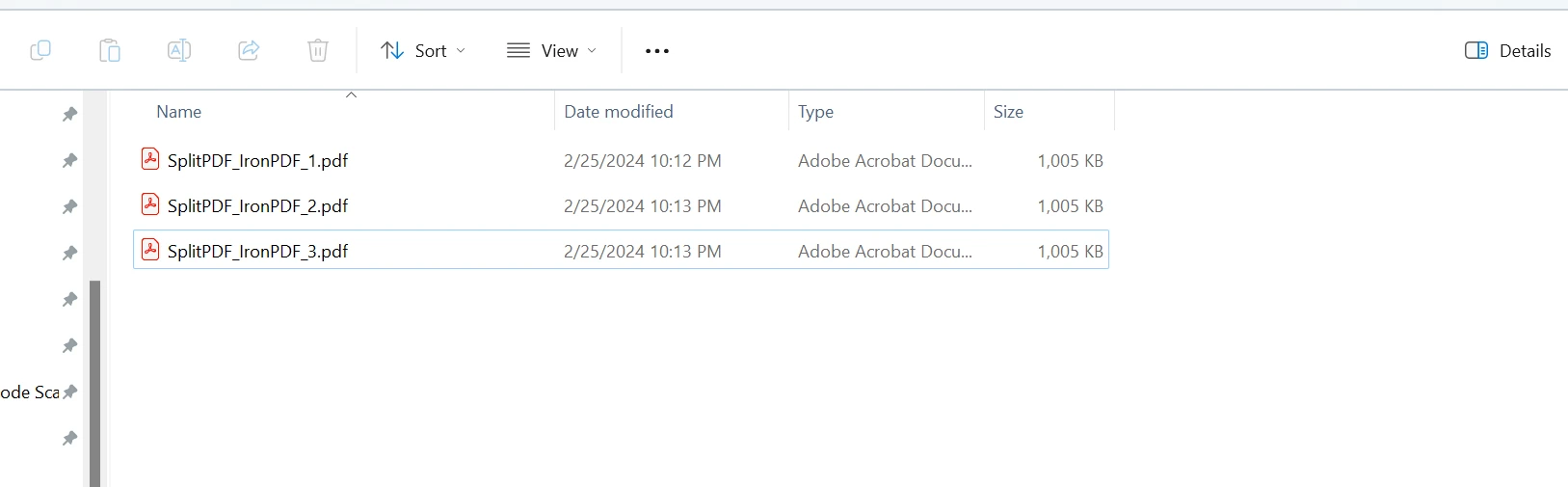
firstPagedolastPage(włącznie) są kopiowane odsourceFiledonewSplitPDF. - Powstały mniejszy plik PDF jest zapisywany pod nazwą typu "SplitPDF_IronPDF_1.pdf" (dla pierwszego podziału) w określonym folderze wyjściowym.
- Wartości
firstPageilastPagesą aktualizowane dla następnej iteracji.
Uwaga
Należy zastąpić "input.pdf" rzeczywistą ścieżką do pliku PDF, który ma służyć jako dane wejściowe. Należy upewnić się, że biblioteka IronPDF jest prawidłowo zainstalowana i odwołuje się do niej projekt.
Pliki wyjściowe są tworzone w następujących formatach:
Rozdziel PDF w C# za pomocą iText
Teraz użyjemy iText, aby rozdzielić nasz dokument PDF na wiele plików PDF. Poniższy kod pobierze plik źródłowy jako dane wejściowe i podzieli ten dokument PDF na wiele mniejszych plików.
using System;
using iText.Kernel.Pdf;

class Program
{
    static void Main(string[] args)
    {
        string inputPath = "input.pdf";
        // Output PDF files path (prefix for the generated files)
        string outputPath = "output_split";
        int numberOfSplitFiles = 3; // Specify how many parts you want to split the PDF into
        // Call the SplitPdf method to split the PDF
        SplitPdfUsingiTextSharp(inputPath, outputPath, numberOfSplitFiles);
    }

    static void SplitPdfUsingiTextSharp(string inputPdfPath, string outputFolder, int numberOfSplitFiles)
    {
        using (PdfReader reader = new PdfReader(inputPdfPath))
        {
            using (PdfDocument doc = new PdfDocument(reader))
            {
                // Calculate the number of pages for each split file
                int totalPageInOneFile = doc.GetNumberOfPages() / numberOfSplitFiles;
                int firstPage = 1;
                int lastPage = totalPageInOneFile;

                for (int i = 1; i <= numberOfSplitFiles; i++)
                {
                    // Generate the output file path
                    string filename = $@"{outputFolder}\SplitPDF_iTextSharp_{i}.pdf";

                    // Create a new document and attach a writer for the specified output file
                    using (PdfDocument pdfDocument = new PdfDocument(new PdfWriter(filename)))
                    {
                        // Copy pages from the original document to the new document
                        doc.CopyPagesTo(firstPage, lastPage, pdfDocument);
                    }

                    // Update page range values for the next iteration
                    firstPage = lastPage + 1;
                    lastPage += totalPageInOneFile;
                }
            }
        }
    }
}
using System;
using iText.Kernel.Pdf;
class Program
{
static void Main(string[] args)
{
string inputPath = "input.pdf";
// Output PDF files path (prefix for the generated files)
string outputPath = "output_split";
int numberOfSplitFiles = 3; // Specify how many parts you want to split the PDF into
// Call the SplitPdf method to split the PDF
SplitPdfUsingiTextSharp(inputPath, outputPath, numberOfSplitFiles);
}
static void SplitPdfUsingiTextSharp(string inputPdfPath, string outputFolder, int numberOfSplitFiles)
{
using (PdfReader reader = new PdfReader(inputPdfPath))
{
using (PdfDocument doc = new PdfDocument(reader))
{
// Calculate the number of pages for each split file
int totalPageInOneFile = doc.GetNumberOfPages() / numberOfSplitFiles;
int firstPage = 1;
int lastPage = totalPageInOneFile;
for (int i = 1; i <= numberOfSplitFiles; i++)
{
// Generate the output file path
string filename = $@"{outputFolder}\SplitPDF_iTextSharp_{i}.pdf";
// Create a new document and attach a writer for the specified output file
using (PdfDocument pdfDocument = new PdfDocument(new PdfWriter(filename)))
{
// Copy pages from the original document to the new document
doc.CopyPagesTo(firstPage, lastPage, pdfDocument);
}
// Update page range values for the next iteration
firstPage = lastPage + 1;
lastPage += totalPageInOneFile;
}
}
}
}
}Imports System
Imports iText.Kernel.Pdf
Friend Class Program
Shared Sub Main(ByVal args() As String)
Dim inputPath As String = "input.pdf"
' Output PDF files path (prefix for the generated files)
Dim outputPath As String = "output_split"
Dim numberOfSplitFiles As Integer = 3 ' Specify how many parts you want to split the PDF into
' Call the SplitPdf method to split the PDF
SplitPdfUsingiTextSharp(inputPath, outputPath, numberOfSplitFiles)
End Sub
Private Shared Sub SplitPdfUsingiTextSharp(ByVal inputPdfPath As String, ByVal outputFolder As String, ByVal numberOfSplitFiles As Integer)
Using reader As New PdfReader(inputPdfPath)
Using doc As New PdfDocument(reader)
' Calculate the number of pages for each split file
'INSTANT VB WARNING: Instant VB cannot determine whether both operands of this division are integer types - if they are then you should use the VB integer division operator:
Dim totalPageInOneFile As Integer = doc.GetNumberOfPages() / numberOfSplitFiles
Dim firstPage As Integer = 1
Dim lastPage As Integer = totalPageInOneFile
For i As Integer = 1 To numberOfSplitFiles
' Generate the output file path
Dim filename As String = $"{outputFolder}\SplitPDF_iTextSharp_{i}.pdf"
' Create a new document and attach a writer for the specified output file
Using pdfDocument As New PdfDocument(New PdfWriter(filename))
' Copy pages from the original document to the new document
doc.CopyPagesTo(firstPage, lastPage, pdfDocument)
End Using
' Update page range values for the next iteration
firstPage = lastPage + 1
lastPage += totalPageInOneFile
Next i
End Using
End Using
End Sub
End ClassWyjaśnienie kodu
Ten kod pokazuje, jak rozdzielić duży plik PDF na mniejsze kawałki za pomocą iText. Każdy mniejszy dokument PDF będzie zawierał część oryginalnego dokumentu.
Rozdzielanie PDF za pomocą iText
- Główna funkcjonalność jest zawarta w metodzie
SplitPdfUsingiTextSharp. - Powyższa metoda przyjmuje trzy parametry:
inputPdfPath,outputFolderinumberOfSplitFiles.
Korzystanie z PdfReader i PdfDocument
Wewnątrz metody SplitPdfUsingiTextSharp:
- Obiekt
PdfReadero nazwiereaderjest tworzony przez załadowanie PDF ze wskazanejinputPdfPath. - Inicjalizowany jest obiekt
PdfDocumento nazwiedocza pomocąreader. - Całkowita liczba stron w źródłowym PDF jest dzielona przez
numberOfSplitFiles, aby określić, ile stron powinien zawierać każdy mniejszy PDF.
Proces podziału
Pętla iteruje od 1 do numberOfSplitFiles:
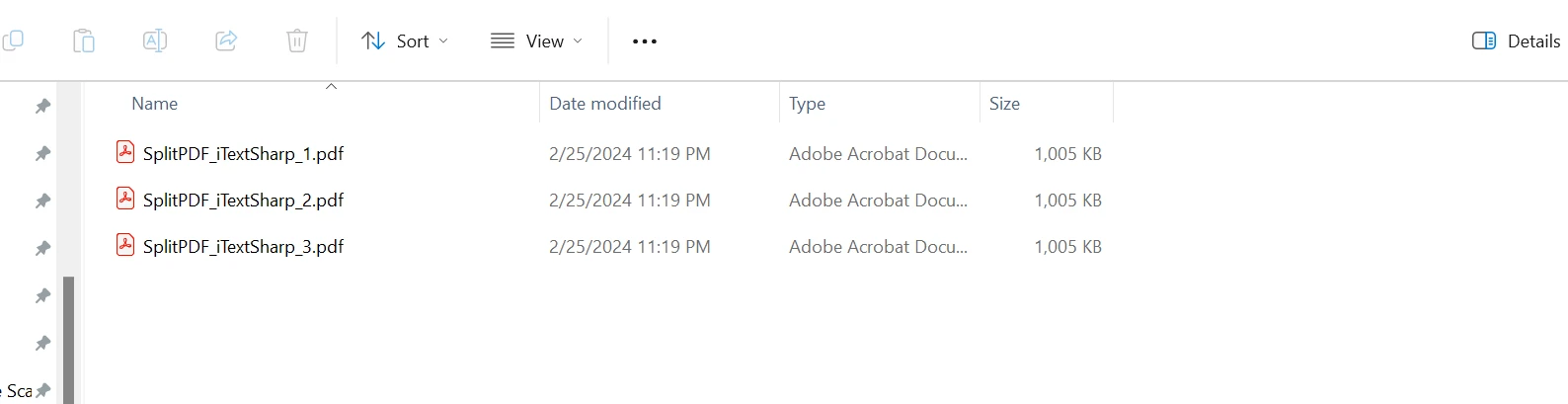
- Tworzony jest nowy mniejszy plik PDF z nazwą taką jak "SplitPDF_iText_1.pdf" (dla pierwszego rozdzielenia) w określonym folderze wyjściowym.
- Wewnątrz tego nowego dokumentu PDF (
pdfDocument), strony są kopiowane z oryginalnegodoc: firstPagedolastPage(włącznie) są kopiowane.- Zapisano plik PDF o mniejszym rozmiarze.
- Wartości
firstPageilastPagesą aktualizowane dla następnej iteracji.
Uwaga
Upewnij się, że biblioteka iText jest prawidłowo zainstalowana i odwołana w twoim projekcie. Zastąp "input.pdf" rzeczywistą ścieżką do pliku PDF, który chcesz przetworzyć.
Porównanie
Aby porównać dwie metody rozdzielania za pomocą iText i IronPDF, oceńmy je na podstawie kilku czynników:
- Łatwość użytkowania:
- iText: Metoda iText polega na utworzeniu PdfReader, PdfDocument i PdfWriter. Oblicza zakres stron i kopiuje je do nowego dokumentu. To podejście wymaga zrozumienia API iText.
- IronPDF: Metoda IronPDF polega na utworzeniu obiektu PdfDocument na podstawie pliku źródłowego, skopiowaniu stron i zapisaniu ich w nowym pliku. Posiada bardziej przejrzysty interfejs API.
- Czytelność kodu:
- iText: Kod obejmuje więcej kroków, co sprawia, że jest nieco dłuższy i potencjalnie bardziej skomplikowany do przeczytania.
- IronPDF: Kod jest zwięzły i bardziej czytelny dzięki mniejszej liczbie kroków i wywołań metod.
- Wydajność:
- iText: Wydajność może być narażona na spadek z powodu powtarzającego się tworzenia i usuwania instancji PdfDocument.
- IronPDF: Metoda ta wymaga mniej kroków i zapewnia lepszą wydajność dzięki wydajnemu kopiowaniu stron.
- Wykorzystanie pamięci:
- iText: Tworzenie wielu instancji PdfDocument zwiększy zużycie pamięci.
- IronPDF: Metoda ta jest bardziej wydajna pod względem pamięci dzięki uproszczonemu podejściu.
Wnioski
Podsumowując, zarówno iText, jak i IronPDF oferują solidne rozwiązania do rozdzielania plików PDF w C#, każde z własnym zestawem zalet. IronPDF wyróżnia się prostotą, czytelnością i potencjalnie lepszą wydajnością dzięki bardziej bezpośredniemu podejściu.
Programiści poszukujący równowagi między wszechstronnością a łatwością użytkowania mogą uznać IronPDF za atrakcyjny wybór. Ponadto IronPDF oferuje bezpłatną wersję próbną. Ostatecznie wybór między iText a IronPDF zależy od indywidualnych wymagań projektu i preferowanego stylu rozwoju.
Często Zadawane Pytania
Jak podzielić plik PDF w języku C#, zachowując oryginalne formatowanie?
Możesz użyć IronPDF do podzielenia pliku PDF w języku C# przy zachowaniu jego formatowania. IronPDF zapewnia proste API, które pozwala załadować plik PDF i określić zakresy stron do podziału, zapewniając zachowanie oryginalnego formatowania w wynikowych plikach PDF.
Jakie są główne różnice między iTextSharp a IronPDF w zakresie dzielenia plików PDF w języku C#?
Główne różnice dotyczą łatwości użytkowania i wydajności. IronPDF oferuje prostsze API z mniejszą liczbą kroków, co ułatwia dzielenie plików PDF bez utraty formatowania. Z drugiej strony iTextSharp wymaga utworzenia wielu instancji, takich jak PdfReader, PdfDocument i PdfWriter, co może być bardziej skomplikowane.
Czy mogę wyodrębnić konkretne strony z pliku PDF za pomocą języka C#?
Tak, korzystając z IronPDF, można łatwo wyodrębnić określone strony z pliku PDF w języku C#. Po załadowaniu pliku PDF i określeniu żądanych numerów stron IronPDF umożliwia wyodrębnienie i zapisanie tych stron jako nowego dokumentu PDF.
W jaki sposób IronPDF poprawia czytelność kodu w porównaniu z innymi bibliotekami PDF?
IronPDF poprawia czytelność kodu, oferując przejrzysty i zwięzły interfejs API, co zmniejsza potrzebę stosowania wielu klas i obiektów. Upraszcza to kod potrzebny do zadań związanych z manipulacją plikami PDF, takich jak dzielenie, co prowadzi do czystszego i łatwiejszego w utrzymaniu kodu.
Czy przed zakupem biblioteki można przetestować funkcję dzielenia plików PDF w języku C#?
Tak, IronPDF oferuje bezpłatną wersję próbną, która pozwala programistom przetestować funkcję dzielenia plików PDF oraz inne funkcje. Okres próbny umożliwia ocenę możliwości i wydajności oprogramowania przed podjęciem decyzji o zakupie.
Jakie czynniki należy wziąć pod uwagę przy wyborze biblioteki PDF do dzielenia dokumentów?
Wybierając bibliotekę PDF, weź pod uwagę takie czynniki, jak łatwość obsługi, prostota API, wydajność oraz możliwość zachowania oryginalnego formatowania dokumentu. IronPDF jest często preferowany ze względu na przyjazne dla użytkownika API i wysoką wydajność.
Jak zainstalować IronPDF w projekcie Visual Studio C#?
Aby zainstalować IronPDF w projekcie Visual Studio C#, należy użyć konsoli NuGet Package Manager Console i wpisać polecenie Install-Package IronPdf. Można go również dodać za pomocą interfejsu użytkownika NuGet Package Manager lub pobrać z oficjalnej strony internetowej IronPDF.
Czy podział pliku PDF może wpłynąć na jego jakość lub formatowanie?
Podział pliku PDF za pomocą IronPDF gwarantuje zachowanie jakości i formatowania oryginalnego dokumentu. Wydajne przetwarzanie IronPDF pozwala zachować integralność oryginalnej treści.









 Rozpocznij za DARMO
 Rozpocznij za DARMO
 Zarezerwuj darmowe Demo na żywo





 Nie wymaga karty kredytowej ani tworzenia konta










