using IronPdf;

// Disable local disk access or cross-origin requests
Installation.EnableWebSecurity = true;

// Instantiate Renderer
var renderer = new ChromePdfRenderer();

// Create a PDF from a HTML string using C#
var pdf = renderer.RenderHtmlAsPdf("<h1>Hello World</h1>");

// Export to a file or Stream
pdf.SaveAs("output.pdf");

// Advanced Example with HTML Assets
// Load external html assets: Images, CSS and JavaScript.
// An optional BasePath 'C:\site\assets\' is set as the file location to load assets from
var myAdvancedPdf = renderer.RenderHtmlAsPdf("<img src='icons/iron.png'>", @"C:\site\assets\");
myAdvancedPdf.SaveAs("html-with-assets.pdf");
using IronPdf;// Disable local disk access or cross-origin requestsInstallation.EnableWebSecurity = true;// Instantiate Renderervar renderer = new ChromePdfRenderer();// Create a PDF from a HTML string using C#var pdf = renderer.RenderHtmlAsPdf("<h1>Hello World</h1>");// Export to a file or Streampdf.SaveAs("output.pdf");// Advanced Example with HTML Assets// Load external html assets: Images, CSS and JavaScript.// An optional BasePath 'C:\site\assets\' is set as the file location to load assets fromvar myAdvancedPdf = renderer.RenderHtmlAsPdf("<img src='icons/iron.png'>", @"C:\site\assets\");myAdvancedPdf.SaveAs("html-with-assets.pdf");
PDF-Dateien (Portable Document Format) werden häufig zum Teilen und Präsentieren von Dokumenten verwendet, und es gibt Zeiten, in denen Sie möglicherweise ein PDF in mehrere Dateien aufteilen müssen. Egal, ob Sie bestimmte Seiten extrahieren, ein großes Dokument in kleinere Abschnitte unterteilen oder einzelne Dateien für jedes Kapitel erstellen möchten, das Aufteilen von PDFs kann in verschiedenen Szenarien eine wertvolle Aufgabe sein.
In diesem Artikel erfahren Sie, wie Sie PDFs mit C# aufteilen. C# ist eine vielseitige und leistungsstarke Sprache, und es gibt mehrere Bibliotheken, die es relativ einfach machen, mit PDFs zu arbeiten. Wir werden die folgenden zwei Bibliotheken zum Aufteilen von PDFs in C# untersuchen.
1. [**iText**](https://itextpdf.com/products/itextsharp)
2. [**IronPDF**](https://ironpdf.com/)
## Wie man PDF in C# mit iText teilt
1. Installieren Sie zuerst die iText-Bibliothek.
2. Erstellen Sie einen PdfReader aus der Eingabe-PDF-Datei.
3. Verwenden Sie ein PdfDocument, um mit dem PDF-Inhalt zu arbeiten.
4. Berechnen Sie die Anzahl der Seiten für jede geteilte Datei.
5. Legen Sie anfängliche Seitenbereichswerte fest.
6. Verwenden Sie eine Schleife für jede geteilte Datei.
7. Erstellen Sie ein neues PdfDocument für die aktuelle geteilte Datei.
8. Kopieren Sie Seiten vom Originaldokument in das neue.
9. Aktualisieren Sie die Seitenbereichswerte für die nächste Iteration.
10. Speichern Sie das fertige Ausgabedokument PDF.
11. Wiederholen, bis alle Dateien erstellt sind.
12. Setzen Sie den Prozess für die angegebene Anzahl von geteilten Dateien fort.
## IronPDF
[**IronPDF**](/) ist eine leistungsstarke C#-Bibliothek, die für die Arbeit mit PDF-Dateien entwickelt wurde. Es bietet Funktionen zum [**Erstellen**](/blog/using-ironpdf/csharp-html-to-pdf-example/), [**Ändern**](/examples/editing-pdfs/) und [**Extrahieren**](/blog/using-ironpdf/csharp-extract-text-from-pdf/) von Inhalten aus PDF-Dokumenten. Entwickler können PDFs von Grund auf neu erstellen, vorhandene PDFs bearbeiten und sie [**zusammenführen oder teilen**](/how-to/merge-or-split-pdfs/). Darüber hinaus ist IronPDF ausgesprochen gut darin, HTML-Inhalte in PDF-Format zu konvertieren, was nützlich ist, um Berichte oder Dokumentationen zu erstellen. Mit Unterstützung für digitale Signaturen, Sicherheitsfunktionen und hochwertiger Ausgabe vereinfacht IronPDF PDF-bezogene Aufgaben in .NET-Anwendungen.
## iText
[**iText**](https://itextpdf.com/products/itextsharp) (iText) ist eine weit verbreitete Bibliothek zur Arbeit mit PDF-Dateien im .NET-Framework. Es bietet leistungsstarke Funktionen zum Erstellen, Ändern und Extrahieren von Inhalten aus PDF-Dokumenten programmatisch. Entwickler können iText verwenden, um Text, Bilder, Tabellen und andere grafische Elemente zu PDFs hinzuzufügen. Darüber hinaus unterstützt es Dokumentenzusammenstellung, digitale Signaturen und die Einhaltung von Archivierungs- und Zugänglichkeitsstandards. Ursprünglich eine Java-Bibliothek, wurde iText auf .NET portiert und hat eine aktive Gemeinschaft von Entwicklern und Nutzern.
## Installation der IronPDF Bibliothek
Um das [**IronPDF-NuGet-Paket**](https://www.nuget.org/packages/IronPdf) mit der Paket-Manager-Konsole in Visual Studio zu installieren, folgen Sie diesen Schritten:
1. Gehen Sie in Visual Studio zu Tools -> NuGet-Paket-Manager -> Paket-Manager-Konsole.
2. Verwenden Sie den folgenden Befehl, um das IronPDF-NuGet-Paket zu installieren:
```shell
:ProductInstall
```
Dadurch wird das IronPDF-Paket zusammen mit seinen Abhängigkeiten in Ihr Projekt heruntergeladen und installiert. Sobald die Installation abgeschlossen ist, können Sie IronPDF in Ihrem C#-Projekt für PDF-bezogene Aufgaben verwenden.
Alternativ können Sie IronPDF mit dem NuGet-Paket-Manager in Visual Studio installieren oder das Paket direkt zu Ihrer Projektdatei hinzufügen. Eine andere Option ist das Herunterladen des Pakets von der [**offiziellen Webseite**](https://ironpdf.com/docs/) und das manuelle Hinzufügen zu Ihrem Projekt. Jede Methode bietet einen einfachen Weg, IronPDF in Ihr C#-Projekt für PDF-bezogene Funktionalitäten zu integrieren.
## Installation der iText-Bibliothek
Um [**iText**](https://www.nuget.org/packages/itext7) mit der Paket-Manager-Konsole in Visual Studio zu installieren, können Sie folgende Schritte ausführen:
1. Gehen Sie in Visual Studio zu Tools -> NuGet-Paket-Manager -> Paket-Manager-Konsole.
2. Verwenden Sie den folgenden Befehl, um das iText NuGet-Paket zu installieren:
```shell
Install-Package itext7
```
Damit werden das iText-Paket und seine Abhängigkeiten in Ihr Projekt heruntergeladen und installiert. Nach Abschluss der Installation können Sie iText in Ihrem C#-Projekt zur Arbeit mit PDFs verwenden.
## PDF-Dokumente in C# mit IronPDF teilen
Wir können eine PDF-Datei mit IronPDF in mehrere PDF-Dateien aufteilen. Es bietet einen einfachen Weg, dies zu erreichen. Der folgende Code nimmt die Quell-PDF-Datei als Eingabe und teilt sie in mehrere PDF-Dateien auf.
```csharp
using IronPdf;

class Program
{
    static void Main(string[] args)
    {
        string file = "input.pdf";
        // The folder to save the split PDFs
        string outputFolder = "output_split";
        int numberOfSplitFiles = 3; // Specify how many parts you want to split the PDF into
        // Call the SplitPdf method to split the PDF
        SplitPdfUsing IronPDF(file, outputFolder, numberOfSplitFiles);
    }

    static void SplitPdfUsing IronPDF(string inputPdfPath, string outputFolder, int numberOfSplitFiles)
    {
        // Load the input PDF
        PdfDocument sourceFile = PdfDocument.FromFile(inputPdfPath);

        // Initialize page range values
        int firstPage = 1;
        int lastPage = 2;
        int totalPageInOneFile = sourceFile.PageCount / numberOfSplitFiles;

        for (int i = 1; i <= numberOfSplitFiles; i++)
        {
            // Copy multiple pages into a new document
            PdfDocument newSplitPDF = sourceFile.CopyPages(firstPage, lastPage);

            // Generate the output file path
            string name = $@"{outputFolder}\SplitPDF_IronPDF_{i}.pdf";

            // Save the new split PDF
            newSplitPDF.SaveAs(name);

            // Update page range values for the next iteration
            firstPage = lastPage + 1;
            lastPage += totalPageInOneFile;
        }
    }
}
```
### Code-Erklärung
Zweck dieses Codes ist es, eine gegebene PDF-Datei mithilfe der IronPDF-Bibliothek in mehrere kleinere PDF-Dateien aufzuteilen. Die `SplitPdfUsing IronPDF` Methode ist definiert, um diese Funktionalität zu erreichen.
### Methodenparameter
1. `inputPdfPath`: Ein String, der den Pfad zur Eingabe-PDF-Datei darstellt (z.B. "input.pdf").
2. `outputFolder`: Ein String, der den Ausgabeordner darstellt, in dem die geteilten PDF-Dateien gespeichert werden (z.B. "output_split").
3. `numberOfSplitFiles`: Eine Ganzzahl, die angibt, in wie viele kleinere PDF-Dateien die ursprüngliche PDF aufgeteilt werden soll.
### Splitting-Prozess
Innerhalb der `SplitPdfUsing IronPDF` Methode:
1. Ein `PdfDocument` Objekt namens `sourceFile` wird erstellt, indem das PDF aus dem angegebenen `inputPdfPath` geladen wird.
2. Zwei Ganzzahlvariablen, `firstPage` und `lastPage`, werden initialisiert. Diese repräsentieren den Seitenbereich für die Aufteilung.
3. `totalPageInOneFile` wird berechnet, indem die Gesamtseitenzahl der Quell-PDF durch die angegebene `numberOfSplitFiles` dividiert wird.
4. Eine Schleife iteriert von 1 bis `numberOfSplitFiles`:
5. Ein neues `PdfDocument` Objekt namens `newSplitPDF` wird erstellt.
6. Seiten von `firstPage` bis `lastPage` (einschließlich) werden vom `sourceFile` nach `newSplitPDF` kopiert.
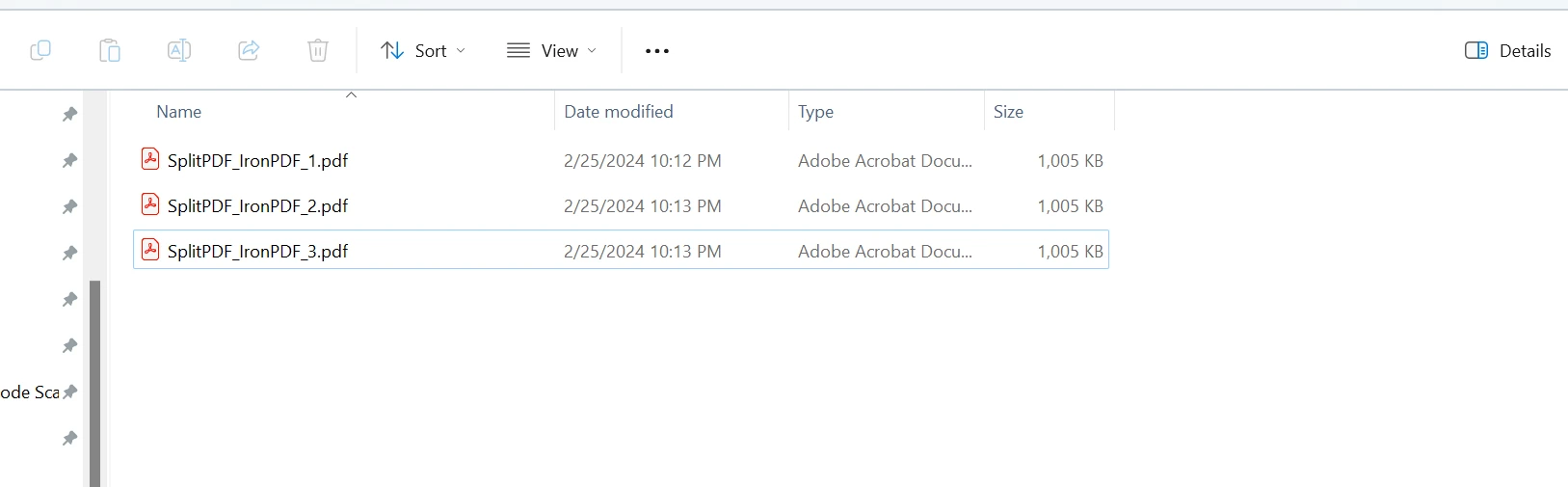
7. Das resultierende kleinere PDF wird mit einem Dateinamen wie "SplitPDF_IronPDF_1.pdf" (für die erste Aufteilung) im angegebenen Ausgabeverzeichnis gespeichert.
8. Die Werte `firstPage` und `lastPage` werden für die nächste Iteration aktualisiert.
### Hinweis
Sie sollten "input.pdf" durch den tatsächlichen Pfad zu Ihrer Eingabe-PDF-Datei ersetzen. Stellen Sie sicher, dass die IronPDF-Bibliothek ordnungsgemäß in Ihrem Projekt installiert und referenziert ist.
Die Ausgabedateien werden erstellt als:
## Teilen von PDFs in C# mit iText
Nun werden wir iText verwenden, um unser PDF-Dokument in mehrere PDF-Dateien aufzuteilen. Der folgende Code nimmt die Quelldatei als Eingabe und teilt dieses PDF-Dokument in mehrere kleinere Dateien auf.
```csharp
using System;
using iText.Kernel.Pdf;
class Program
{
static void Main(string[] args)
{
string inputPath = "input.pdf";
// Output PDF files path (prefix for the generated files)
string outputPath = "output_split";
int numberOfSplitFiles = 3; // Specify how many parts you want to split the PDF into
// Call the SplitPdf method to split the PDF
SplitPdfUsingiTextSharp(inputPath, outputPath, numberOfSplitFiles);
}
static void SplitPdfUsingiTextSharp(string inputPdfPath, string outputFolder, int numberOfSplitFiles)
{
using (PdfReader reader = new PdfReader(inputPdfPath))
{
using (PdfDocument doc = new PdfDocument(reader))
{
// Calculate the number of pages for each split file
int totalPageInOneFile = doc.GetNumberOfPages() / numberOfSplitFiles;
int firstPage = 1;
int lastPage = totalPageInOneFile;
for (int i = 1; i <= numberOfSplitFiles; i++)
{
// Generate the output file path
string filename = $@"{outputFolder}\SplitPDF_iTextSharp_{i}.pdf";
// Create a new document and attach a writer for the specified output file
using (PdfDocument pdfDocument = new PdfDocument(new PdfWriter(filename)))
{
// Copy pages from the original document to the new document
doc.CopyPagesTo(firstPage, lastPage, pdfDocument);
}
// Update page range values for the next iteration
firstPage = lastPage + 1;
lastPage += totalPageInOneFile;
}
}
}
}
}
```
## Code Erklärung
Dieser Code zeigt, wie man eine große PDF-Datei in kleinere Teile mit iText aufteilt. Jedes kleinere PDF-Dokument wird einen Teil des Originaldokuments enthalten.
### Teilen von PDF mit iText
1. Die Hauptfunktionalität ist in der `SplitPdfUsingiTextSharp` Methode kapselt.
2. Die obige Methode nimmt drei Parameter an: `inputPdfPath`, `outputFolder` und `numberOfSplitFiles`.
### Verwendung von PdfReader und PdfDocument
Innerhalb der `SplitPdfUsingiTextSharp` Methode:
1. Ein `PdfReader` Objekt namens `reader` wird erstellt, indem das PDF aus dem angegebenen `inputPdfPath` geladen wird.
2. Ein `PdfDocument` Objekt namens `doc` wird unter Verwendung des `reader` initialisiert.
3. Die Gesamtanzahl der Seiten im Quell-PDF wird durch `numberOfSplitFiles` geteilt, um zu bestimmen, wie viele Seiten jedes kleinere PDF enthalten soll.
### Splitting-Prozess
Eine Schleife iteriert von 1 bis `numberOfSplitFiles`:
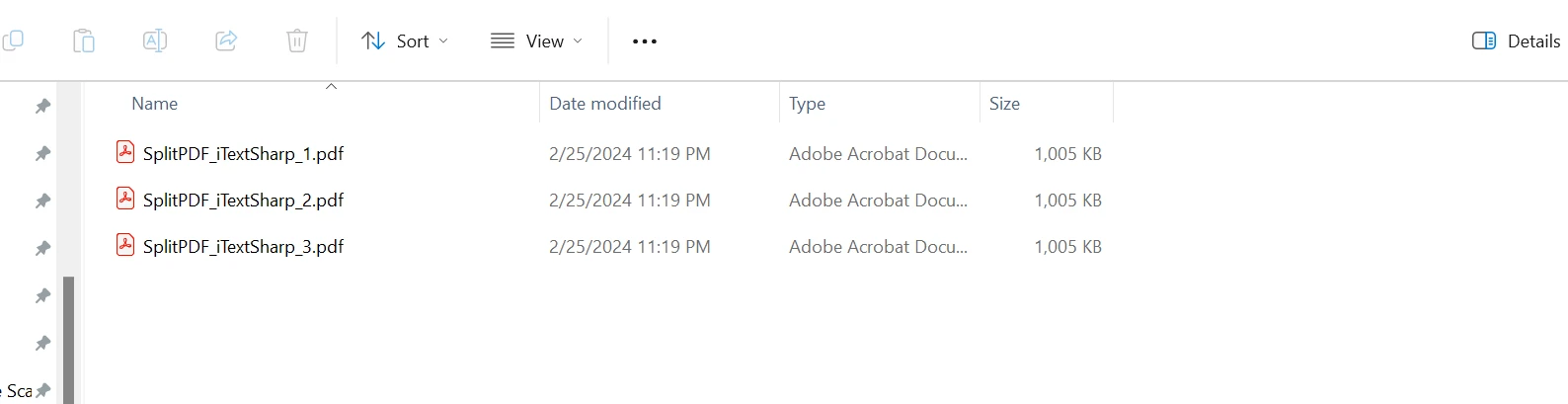
1. Eine neue kleinere PDF-Datei wird mit einem Dateinamen wie "SplitPDF_iText_1.pdf" (für die erste Teilung) im angegebenen Ausgabeordner erstellt.
2. Innerhalb dieses neuen PDF-Dokuments (`pdfDocument`) werden Seiten vom ursprünglichen `doc` kopiert:
3. `firstPage` bis `lastPage` (einschließlich) werden kopiert.
4. Das kleinere PDF wird gespeichert.
5. Die Werte `firstPage` und `lastPage` werden für die nächste Iteration aktualisiert.
### Hinweis
Stellen Sie sicher, dass die iText-Bibliothek ordnungsgemäß in Ihrem Projekt installiert und referenziert ist. Ersetzen Sie "input.pdf" durch den tatsächlichen Pfad zu Ihrer Eingabe-PDF-Datei.
## Vergleich
Um die beiden Aufteilungsmethoden von iText und IronPDF zu vergleichen, bewerten wir sie basierend auf mehreren Faktoren:
1. **Benutzerfreundlichkeit:**
* **iText:** Die iText-Methode erfordert das Erstellen eines PdfReader, PdfDocument und PdfWriter. Es berechnet Seitenbereiche und kopiert Seiten in ein neues Dokument. Dieser Ansatz erfordert das Verständnis der iText-API.
* **IronPDF:** Die Methode IronPDF besteht darin, ein PdfDocument aus der Quelldatei zu erstellen, Seiten zu kopieren und sie in einer neuen Datei zu speichern. Es hat eine einfachere API.
2. **Code-Lesbarkeit:**
* **iText:** Der Code beinhaltet mehr Schritte, was ihn etwas länger und potenziell komplexer zu lesen macht.
* **IronPDF:** Der Code ist prägnant und lesbarer aufgrund weniger Schritte und Methodenanrufe.
3. **Leistung:**
* **iText:** Die Leistung kann durch die wiederholte Erstellung und Entsorgung von PdfDocument-Instanzen beeinträchtigt werden.
* **IronPDF:** Die Methode beinhaltet weniger Schritte und bietet eine bessere Leistung durch effizientes Kopieren der Seiten.
4. **Speichernutzung:**
* **iText:** Das Erstellen mehrerer PdfDocument-Instanzen wird mehr Speicher verbrauchen.
* **IronPDF:** Die Methode ist speichereffizienter durch ihren vereinfachten Ansatz.
## Abschluss
Zusammenfassend bieten sowohl iText als auch IronPDF robuste Lösungen zum Aufteilen von PDF-Dateien in C#, wobei jede ihre eigenen Vorteile hat. IronPDF sticht durch seine Einfachheit, Lesbarkeit und potenziell bessere Leistung durch einen direkteren Ansatz hervor.
Entwickler, die ein Gleichgewicht zwischen Vielseitigkeit und Benutzerfreundlichkeit suchen, könnten IronPDF als eine überzeugende Wahl finden. Darüber hinaus bietet IronPDF eine [kostenlose Testversion](trial-license). Letztendlich hängt die Auswahl zwischen iText und IronPDF von den individuellen Projektanforderungen und dem bevorzugten Entwicklungsstil ab.
[[i:(iText ist eine eingetragene Marke ihres jeweiligen Eigentümers. Diese Seite ist nicht verbunden mit, wird nicht unterstützt von oder gesponsert von iText. Alle Produktnamen, Logos und Marken sind Eigentum ihrer jeweiligen Eigentümer. Vergleiche dienen nur zu Informationszwecken und spiegeln öffentlich zugängliche Informationen zum Zeitpunkt des Schreibens wider.)]]
PDF-Dateien (Portable Document Format) werden häufig zum Teilen und Präsentieren von Dokumenten verwendet, und es gibt Zeiten, in denen Sie möglicherweise ein PDF in mehrere Dateien aufteilen müssen. Egal, ob Sie bestimmte Seiten extrahieren, ein großes Dokument in kleinere Abschnitte unterteilen oder einzelne Dateien für jedes Kapitel erstellen möchten, das Aufteilen von PDFs kann in verschiedenen Szenarien eine wertvolle Aufgabe sein.
In diesem Artikel erfahren Sie, wie Sie PDFs mit C# aufteilen. C# ist eine vielseitige und leistungsstarke Sprache, und es gibt mehrere Bibliotheken, die es relativ einfach machen, mit PDFs zu arbeiten. Wir werden die folgenden zwei Bibliotheken zum Aufteilen von PDFs in C# untersuchen.
Erstellen Sie einen PdfReader aus der Eingabe-PDF-Datei.
Verwenden Sie ein PdfDocument, um mit dem PDF-Inhalt zu arbeiten.
Berechnen Sie die Anzahl der Seiten für jede geteilte Datei.
Legen Sie anfängliche Seitenbereichswerte fest.
Verwenden Sie eine Schleife für jede geteilte Datei.
Erstellen Sie ein neues PdfDocument für die aktuelle geteilte Datei.
Kopieren Sie Seiten vom Originaldokument in das neue.
Aktualisieren Sie die Seitenbereichswerte für die nächste Iteration.
Speichern Sie das fertige Ausgabedokument PDF.
Wiederholen, bis alle Dateien erstellt sind.
Setzen Sie den Prozess für die angegebene Anzahl von geteilten Dateien fort.
IronPDF
IronPDF ist eine leistungsstarke C#-Bibliothek, die für die Arbeit mit PDF-Dateien entwickelt wurde. Es bietet Funktionen zum Erstellen, Ändern und Extrahieren von Inhalten aus PDF-Dokumenten. Entwickler können PDFs von Grund auf neu erstellen, vorhandene PDFs bearbeiten und sie zusammenführen oder teilen. Darüber hinaus ist IronPDF ausgesprochen gut darin, HTML-Inhalte in PDF-Format zu konvertieren, was nützlich ist, um Berichte oder Dokumentationen zu erstellen. Mit Unterstützung für digitale Signaturen, Sicherheitsfunktionen und hochwertiger Ausgabe vereinfacht IronPDF PDF-bezogene Aufgaben in .NET-Anwendungen.
iText
iText (iText) ist eine weit verbreitete Bibliothek zur Arbeit mit PDF-Dateien im .NET-Framework. Es bietet leistungsstarke Funktionen zum Erstellen, Ändern und Extrahieren von Inhalten aus PDF-Dokumenten programmatisch. Entwickler können iText verwenden, um Text, Bilder, Tabellen und andere grafische Elemente zu PDFs hinzuzufügen. Darüber hinaus unterstützt es Dokumentenzusammenstellung, digitale Signaturen und die Einhaltung von Archivierungs- und Zugänglichkeitsstandards. Ursprünglich eine Java-Bibliothek, wurde iText auf .NET portiert und hat eine aktive Gemeinschaft von Entwicklern und Nutzern.
Installation der IronPDF Bibliothek
Um das IronPDF-NuGet-Paket mit der Paket-Manager-Konsole in Visual Studio zu installieren, folgen Sie diesen Schritten:
Gehen Sie in Visual Studio zu Tools -> NuGet-Paket-Manager -> Paket-Manager-Konsole.
Verwenden Sie den folgenden Befehl, um das IronPDF-NuGet-Paket zu installieren:
PM > Install-Package IronPdf
Install-Package IronPdf
Dadurch wird das IronPDF-Paket zusammen mit seinen Abhängigkeiten in Ihr Projekt heruntergeladen und installiert. Sobald die Installation abgeschlossen ist, können Sie IronPDF in Ihrem C#-Projekt für PDF-bezogene Aufgaben verwenden.
Alternativ können Sie IronPDF mit dem NuGet-Paket-Manager in Visual Studio installieren oder das Paket direkt zu Ihrer Projektdatei hinzufügen. Eine andere Option ist das Herunterladen des Pakets von der offiziellen Webseite und das manuelle Hinzufügen zu Ihrem Projekt. Jede Methode bietet einen einfachen Weg, IronPDF in Ihr C#-Projekt für PDF-bezogene Funktionalitäten zu integrieren.
Installation der iText-Bibliothek
Um iText mit der Paket-Manager-Konsole in Visual Studio zu installieren, können Sie folgende Schritte ausführen:
Gehen Sie in Visual Studio zu Tools -> NuGet-Paket-Manager -> Paket-Manager-Konsole.
Verwenden Sie den folgenden Befehl, um das iText NuGet-Paket zu installieren:
Install-Package itext7
Install-Package itext7
SHELL
Damit werden das iText-Paket und seine Abhängigkeiten in Ihr Projekt heruntergeladen und installiert. Nach Abschluss der Installation können Sie iText in Ihrem C#-Projekt zur Arbeit mit PDFs verwenden.
PDF-Dokumente in C# mit IronPDF teilen
Wir können eine PDF-Datei mit IronPDF in mehrere PDF-Dateien aufteilen. Es bietet einen einfachen Weg, dies zu erreichen. Der folgende Code nimmt die Quell-PDF-Datei als Eingabe und teilt sie in mehrere PDF-Dateien auf.
using IronPdf;class Program{ static voidMain(string[] args) { string file = "input.pdf"; // The folder to save the split PDFs string outputFolder = "output_split"; int numberOfSplitFiles = 3; // Specify how many parts you want to split the PDF into // Call the SplitPdf method to split the PDF SplitPdfUsingIronPDF(file, outputFolder, numberOfSplitFiles); } static void SplitPdfUsingIronPDF(string inputPdfPath, string outputFolder, int numberOfSplitFiles) { // Load the input PDF PdfDocument sourceFile = PdfDocument.FromFile(inputPdfPath); // Initialize page range values int firstPage = 1; int lastPage = 2; int totalPageInOneFile = sourceFile.PageCount / numberOfSplitFiles; for (int i = 1; i <= numberOfSplitFiles; i++) { // Copy multiple pages into a new document PdfDocument newSplitPDF = sourceFile.CopyPages(firstPage, lastPage); // Generate the output file path string name = $@"{outputFolder}\SplitPDF_IronPDF_{i}.pdf"; // Save the new split PDF newSplitPDF.SaveAs(name); // Update page range values for the next iteration firstPage = lastPage + 1; lastPage += totalPageInOneFile; } }}
using IronPdf;

class Program
{
    static void Main(string[] args)
    {
        string file = "input.pdf";
        // The folder to save the split PDFs
        string outputFolder = "output_split";
        int numberOfSplitFiles = 3; // Specify how many parts you want to split the PDF into
        // Call the SplitPdf method to split the PDF
        SplitPdfUsing IronPDF(file, outputFolder, numberOfSplitFiles);
    }

    static void SplitPdfUsing IronPDF(string inputPdfPath, string outputFolder, int numberOfSplitFiles)
    {
        // Load the input PDF
        PdfDocument sourceFile = PdfDocument.FromFile(inputPdfPath);

        // Initialize page range values
        int firstPage = 1;
        int lastPage = 2;
        int totalPageInOneFile = sourceFile.PageCount / numberOfSplitFiles;

        for (int i = 1; i <= numberOfSplitFiles; i++)
        {
            // Copy multiple pages into a new document
            PdfDocument newSplitPDF = sourceFile.CopyPages(firstPage, lastPage);

            // Generate the output file path
            string name = $@"{outputFolder}\SplitPDF_IronPDF_{i}.pdf";

            // Save the new split PDF
            newSplitPDF.SaveAs(name);

            // Update page range values for the next iteration
            firstPage = lastPage + 1;
            lastPage += totalPageInOneFile;
        }
    }
}
C#
Code-Erklärung
Zweck dieses Codes ist es, eine gegebene PDF-Datei mithilfe der IronPDF-Bibliothek in mehrere kleinere PDF-Dateien aufzuteilen. Die SplitPdfUsing IronPDF Methode ist definiert, um diese Funktionalität zu erreichen.
Methodenparameter
inputPdfPath: Ein String, der den Pfad zur Eingabe-PDF-Datei darstellt (z.B. "input.pdf").
outputFolder: Ein String, der den Ausgabeordner darstellt, in dem die geteilten PDF-Dateien gespeichert werden (z.B. "output_split").
numberOfSplitFiles: Eine Ganzzahl, die angibt, in wie viele kleinere PDF-Dateien die ursprüngliche PDF aufgeteilt werden soll.
Splitting-Prozess
Innerhalb der SplitPdfUsing IronPDF Methode:
Ein PdfDocument Objekt namens sourceFile wird erstellt, indem das PDF aus dem angegebenen inputPdfPath geladen wird.
Zwei Ganzzahlvariablen, firstPage und lastPage, werden initialisiert. Diese repräsentieren den Seitenbereich für die Aufteilung.
totalPageInOneFile wird berechnet, indem die Gesamtseitenzahl der Quell-PDF durch die angegebene numberOfSplitFiles dividiert wird.
Eine Schleife iteriert von 1 bis numberOfSplitFiles:
Ein neues PdfDocument Objekt namens newSplitPDF wird erstellt.
Seiten von firstPage bis lastPage (einschließlich) werden vom sourceFile nach newSplitPDF kopiert.
Das resultierende kleinere PDF wird mit einem Dateinamen wie "SplitPDF_IronPDF_1.pdf" (für die erste Aufteilung) im angegebenen Ausgabeverzeichnis gespeichert.
Die Werte firstPage und lastPage werden für die nächste Iteration aktualisiert.
Hinweis
Sie sollten "input.pdf" durch den tatsächlichen Pfad zu Ihrer Eingabe-PDF-Datei ersetzen. Stellen Sie sicher, dass die IronPDF-Bibliothek ordnungsgemäß in Ihrem Projekt installiert und referenziert ist.
Die Ausgabedateien werden erstellt als:
Teilen von PDFs in C# mit iText
Nun werden wir iText verwenden, um unser PDF-Dokument in mehrere PDF-Dateien aufzuteilen. Der folgende Code nimmt die Quelldatei als Eingabe und teilt dieses PDF-Dokument in mehrere kleinere Dateien auf.
using System;using iText.Kernel.Pdf;class Program{ static voidMain(string[] args) { string inputPath = "input.pdf"; // Output PDF files path (prefix for the generated files) string outputPath = "output_split"; int numberOfSplitFiles = 3; // Specify how many parts you want to split the PDF into // Call the SplitPdf method to split the PDFSplitPdfUsingiTextSharp(inputPath, outputPath, numberOfSplitFiles); } static voidSplitPdfUsingiTextSharp(string inputPdfPath, string outputFolder, int numberOfSplitFiles) { using (PdfReader reader = new PdfReader(inputPdfPath)) { using (PdfDocument doc = new PdfDocument(reader)) { // Calculate the number of pages for each split file int totalPageInOneFile = doc.GetNumberOfPages() / numberOfSplitFiles; int firstPage = 1; int lastPage = totalPageInOneFile; for (int i = 1; i <= numberOfSplitFiles; i++) { // Generate the output file path string filename = $@"{outputFolder}\SplitPDF_iTextSharp_{i}.pdf"; // Create a new document and attach a writer for the specified output file using (PdfDocument pdfDocument = new PdfDocument(new PdfWriter(filename))) { // Copy pages from the original document to the new document doc.CopyPagesTo(firstPage, lastPage, pdfDocument); } // Update page range values for the next iteration firstPage = lastPage + 1; lastPage += totalPageInOneFile; } } } }}
using System;
using iText.Kernel.Pdf;

class Program
{
    static void Main(string[] args)
    {
        string inputPath = "input.pdf";
        // Output PDF files path (prefix for the generated files)
        string outputPath = "output_split";
        int numberOfSplitFiles = 3; // Specify how many parts you want to split the PDF into
        // Call the SplitPdf method to split the PDF
        SplitPdfUsingiTextSharp(inputPath, outputPath, numberOfSplitFiles);
    }

    static void SplitPdfUsingiTextSharp(string inputPdfPath, string outputFolder, int numberOfSplitFiles)
    {
        using (PdfReader reader = new PdfReader(inputPdfPath))
        {
            using (PdfDocument doc = new PdfDocument(reader))
            {
                // Calculate the number of pages for each split file
                int totalPageInOneFile = doc.GetNumberOfPages() / numberOfSplitFiles;
                int firstPage = 1;
                int lastPage = totalPageInOneFile;

                for (int i = 1; i <= numberOfSplitFiles; i++)
                {
                    // Generate the output file path
                    string filename = $@"{outputFolder}\SplitPDF_iTextSharp_{i}.pdf";

                    // Create a new document and attach a writer for the specified output file
                    using (PdfDocument pdfDocument = new PdfDocument(new PdfWriter(filename)))
                    {
                        // Copy pages from the original document to the new document
                        doc.CopyPagesTo(firstPage, lastPage, pdfDocument);
                    }

                    // Update page range values for the next iteration
                    firstPage = lastPage + 1;
                    lastPage += totalPageInOneFile;
                }
            }
        }
    }
}
ImportsSystemImports iText.Kernel.PdfFriend Class ProgramShared Sub Main(ByVal args() AsString) Dim inputPath AsString = "input.pdf" ' Output PDF files path (prefix for the generated files) Dim outputPath AsString = "output_split" Dim numberOfSplitFiles AsInteger = 3 ' Specify how many parts you want to split the PDF into ' Call the SplitPdf method to split the PDFSplitPdfUsingiTextSharp(inputPath, outputPath, numberOfSplitFiles) End Sub PrivateShared Sub SplitPdfUsingiTextSharp(ByVal inputPdfPath AsString, ByVal outputFolder AsString, ByVal numberOfSplitFiles AsInteger)Using reader As New PdfReader(inputPdfPath)Using doc As New PdfDocument(reader) ' Calculate the number of pages for each split file'INSTANT VB WARNING: Instant VB cannot determine whether both operands of this division are integer types - if they are then you should use the VB integer division operator: Dim totalPageInOneFile AsInteger = doc.GetNumberOfPages() / numberOfSplitFiles Dim firstPage AsInteger = 1 Dim lastPage AsInteger = totalPageInOneFile For i AsInteger = 1 To numberOfSplitFiles ' Generate the output file path Dim filename AsString = $"{outputFolder}\SplitPDF_iTextSharp_{i}.pdf" ' Create a new document and attach a writer for the specified output fileUsing pdfDocument As New PdfDocument(New PdfWriter(filename)) ' Copy pages from the original document to the new document doc.CopyPagesTo(firstPage, lastPage, pdfDocument)EndUsing ' Update page range values for the next iteration firstPage = lastPage + 1 lastPage += totalPageInOneFile Next iEndUsingEndUsing End SubEnd Class
Imports System
Imports iText.Kernel.Pdf

Friend Class Program
	Shared Sub Main(ByVal args() As String)
		Dim inputPath As String = "input.pdf"
		' Output PDF files path (prefix for the generated files)
		Dim outputPath As String = "output_split"
		Dim numberOfSplitFiles As Integer = 3 ' Specify how many parts you want to split the PDF into
		' Call the SplitPdf method to split the PDF
		SplitPdfUsingiTextSharp(inputPath, outputPath, numberOfSplitFiles)
	End Sub

	Private Shared Sub SplitPdfUsingiTextSharp(ByVal inputPdfPath As String, ByVal outputFolder As String, ByVal numberOfSplitFiles As Integer)
		Using reader As New PdfReader(inputPdfPath)
			Using doc As New PdfDocument(reader)
				' Calculate the number of pages for each split file
'INSTANT VB WARNING: Instant VB cannot determine whether both operands of this division are integer types - if they are then you should use the VB integer division operator:
				Dim totalPageInOneFile As Integer = doc.GetNumberOfPages() / numberOfSplitFiles
				Dim firstPage As Integer = 1
				Dim lastPage As Integer = totalPageInOneFile

				For i As Integer = 1 To numberOfSplitFiles
					' Generate the output file path
					Dim filename As String = $"{outputFolder}\SplitPDF_iTextSharp_{i}.pdf"

					' Create a new document and attach a writer for the specified output file
					Using pdfDocument As New PdfDocument(New PdfWriter(filename))
						' Copy pages from the original document to the new document
						doc.CopyPagesTo(firstPage, lastPage, pdfDocument)
					End Using

					' Update page range values for the next iteration
					firstPage = lastPage + 1
					lastPage += totalPageInOneFile
				Next i
			End Using
		End Using
	End Sub
End Class
Code Erklärung
Dieser Code zeigt, wie man eine große PDF-Datei in kleinere Teile mit iText aufteilt. Jedes kleinere PDF-Dokument wird einen Teil des Originaldokuments enthalten.
Teilen von PDF mit iText
Die Hauptfunktionalität ist in der SplitPdfUsingiTextSharp Methode kapselt.
Die obige Methode nimmt drei Parameter an: inputPdfPath, outputFolder und numberOfSplitFiles.
Verwendung von PdfReader und PdfDocument
Innerhalb der SplitPdfUsingiTextSharp Methode:
Ein PdfReader Objekt namens reader wird erstellt, indem das PDF aus dem angegebenen inputPdfPath geladen wird.
Ein PdfDocument Objekt namens doc wird unter Verwendung des reader initialisiert.
Die Gesamtanzahl der Seiten im Quell-PDF wird durch numberOfSplitFiles geteilt, um zu bestimmen, wie viele Seiten jedes kleinere PDF enthalten soll.
Splitting-Prozess
Eine Schleife iteriert von 1 bis numberOfSplitFiles:
Eine neue kleinere PDF-Datei wird mit einem Dateinamen wie "SplitPDF_iText_1.pdf" (für die erste Teilung) im angegebenen Ausgabeordner erstellt.
Innerhalb dieses neuen PDF-Dokuments (pdfDocument) werden Seiten vom ursprünglichen doc kopiert:
firstPage bis lastPage (einschließlich) werden kopiert.
Das kleinere PDF wird gespeichert.
Die Werte firstPage und lastPage werden für die nächste Iteration aktualisiert.
Hinweis
Stellen Sie sicher, dass die iText-Bibliothek ordnungsgemäß in Ihrem Projekt installiert und referenziert ist. Ersetzen Sie "input.pdf" durch den tatsächlichen Pfad zu Ihrer Eingabe-PDF-Datei.
Vergleich
Um die beiden Aufteilungsmethoden von iText und IronPDF zu vergleichen, bewerten wir sie basierend auf mehreren Faktoren:
Benutzerfreundlichkeit:
iText: Die iText-Methode erfordert das Erstellen eines PdfReader, PdfDocument und PdfWriter. Es berechnet Seitenbereiche und kopiert Seiten in ein neues Dokument. Dieser Ansatz erfordert das Verständnis der iText-API.
IronPDF: Die Methode IronPDF besteht darin, ein PdfDocument aus der Quelldatei zu erstellen, Seiten zu kopieren und sie in einer neuen Datei zu speichern. Es hat eine einfachere API.
Code-Lesbarkeit:
iText: Der Code beinhaltet mehr Schritte, was ihn etwas länger und potenziell komplexer zu lesen macht.
IronPDF: Der Code ist prägnant und lesbarer aufgrund weniger Schritte und Methodenanrufe.
Leistung:
iText: Die Leistung kann durch die wiederholte Erstellung und Entsorgung von PdfDocument-Instanzen beeinträchtigt werden.
IronPDF: Die Methode beinhaltet weniger Schritte und bietet eine bessere Leistung durch effizientes Kopieren der Seiten.
Speichernutzung:
iText: Das Erstellen mehrerer PdfDocument-Instanzen wird mehr Speicher verbrauchen.
IronPDF: Die Methode ist speichereffizienter durch ihren vereinfachten Ansatz.
Abschluss
Zusammenfassend bieten sowohl iText als auch IronPDF robuste Lösungen zum Aufteilen von PDF-Dateien in C#, wobei jede ihre eigenen Vorteile hat. IronPDF sticht durch seine Einfachheit, Lesbarkeit und potenziell bessere Leistung durch einen direkteren Ansatz hervor.
Entwickler, die ein Gleichgewicht zwischen Vielseitigkeit und Benutzerfreundlichkeit suchen, könnten IronPDF als eine überzeugende Wahl finden. Darüber hinaus bietet IronPDF eine kostenlose Testversion. Letztendlich hängt die Auswahl zwischen iText und IronPDF von den individuellen Projektanforderungen und dem bevorzugten Entwicklungsstil ab.
Hinweis:: iText ist eine eingetragene Marke ihres jeweiligen Eigentümers. Diese Seite ist nicht verbunden mit, wird nicht unterstützt von oder gesponsert von iText. Alle Produktnamen, Logos und Marken sind Eigentum ihrer jeweiligen Eigentümer. Vergleiche dienen nur zu Informationszwecken und spiegeln öffentlich zugängliche Informationen zum Zeitpunkt des Schreibens wider.
Curtis Chau hat einen Bachelor-Abschluss in Informatik von der Carleton University und ist spezialisiert auf Frontend-Entwicklung mit Expertise in Node.js, TypeScript, JavaScript und React. Leidenschaftlich widmet er sich der Erstellung intuitiver und ästhetisch ansprechender Benutzerschnittstellen und arbeitet gerne mit modernen Frameworks sowie der Erstellung gut strukturierter, optisch ansprechender Handbücher.



























