using IronPdf;

// Disable local disk access or cross-origin requests
Installation.EnableWebSecurity = true;

// Instantiate Renderer
var renderer = new ChromePdfRenderer();

// Create a PDF from a HTML string using C#
var pdf = renderer.RenderHtmlAsPdf("<h1>Hello World</h1>");

// Export to a file or Stream
pdf.SaveAs("output.pdf");

// Advanced Example with HTML Assets
// Load external html assets: Images, CSS and JavaScript.
// An optional BasePath 'C:\site\assets\' is set as the file location to load assets from
var myAdvancedPdf = renderer.RenderHtmlAsPdf("<img src='icons/iron.png'>", @"C:\site\assets\");
myAdvancedPdf.SaveAs("html-with-assets.pdf");
using IronPdf;// Disable local disk access or cross-origin requestsInstallation.EnableWebSecurity = true;// Instantiate Renderervar renderer = new ChromePdfRenderer();// Create a PDF from a HTML string using C#var pdf = renderer.RenderHtmlAsPdf("<h1>Hello World</h1>");// Export to a file or Streampdf.SaveAs("output.pdf");// Advanced Example with HTML Assets// Load external html assets: Images, CSS and JavaScript.// An optional BasePath 'C:\site\assets\' is set as the file location to load assets fromvar myAdvancedPdf = renderer.RenderHtmlAsPdf("<img src='icons/iron.png'>", @"C:\site\assets\");myAdvancedPdf.SaveAs("html-with-assets.pdf");
Niniejsze porównanie obejmuje IronPDF i PDFium.NET SDK - dwie biblioteki .NET do tworzenia, edycji i renderowania plików PDF - pod kątem architektury, zakresu funkcji i licencji. Obie biblioteki umożliwiają tworzenie i przetwarzanie plików PDF, jednak ich modele renderowania oraz interfejsy API znacznie się od siebie różnią.
## Czym jest PDFium.NET?
PDFium.NET służy do tworzenia, modyfikowania i przeglądania plików w formacie PDF (portable document format). Zapewnia wysokopoziomowy interfejs API w języku C#/VB.NET do dynamicznego tworzenia plików PDF na serwerze internetowym oraz do wdrażania funkcji **"Zapisz jako PDF"** w istniejących aplikacjach desktopowych lub internetowych.
Najważniejsze cechy PDFium.NET to:
- Twórz pliki PDF od podstaw lub na podstawie zbioru zeskanowanych obrazów
- Gotowe paski narzędzi do edycji, dzielenia, łączenia i manipulowania plikami PDF, w tym do wyodrębniania tekstu
- Osadzony, samodzielny kontrolka Winforms lub WPF PDF Viewer obsługuje powiększanie
- Obsługuje .NET 2.0+, .NET 6, Standard, .NET Core, Mono, Microsoft Azure
- Działa również w systemach Windows XP i Mac OS
- Obsługuje pełen zakres funkcji renderowania plików PDF
- Wysokowydajna przeglądarka plików PDF umożliwiająca wyszukiwanie, drukowanie i edycję plików PDF
- Niezwykle szybki silnik przetwarzania tekstu
## IronPDF: Podstawowe funkcje i możliwości
BibliotekaIronPdf.NET PDF jest przeznaczona dla programistów, w szczególności dla programistów C#. Dzięki tej bibliotece PDF możesz dodać do swoich projektów .NET funkcje przeglądania, generowania i edycji plików PDF.
IronPDF posiada wbudowany silnik Chromium, który konwertuje HTML na PDF za pomocą zaledwie trzech linii kodu C#. Nie wymaga to niskopoziomowych interfejsów API do manipulowania plikami PDF. Obsługuje pliki źródłowe HTML, takie jak dokumenty HTML, pliki JavaScript i strony internetowe ASPX, a [dowolny ciąg HTML](/how-to/html-string-to-pdf/) można [renderować bezpośrednio do pliku PDF](/how-to/html-string-to-pdf/) za pomocą jednego wywołania metody.
IronPDF umożliwia dostosowywanie plików PDF poprzez dodawanie niestandardowych nagłówków i stopek, znaków wodnych i wielu innych elementów. Ułatwia to również programistom czytanie tekstu w plikach PDF i wyodrębnianie grafiki.
Najważniejsze cechy IronPDF for .NET to:
- Tworzenie dokumentów PDF przy użyciu HTML4/5, CSS i JavaScript
- Ładowanie adresów URL z niestandardowymi danymi logowania do sieci, agentami użytkownika, serwerami proxy, plikami cookie, nagłówkami HTTP i zmiennymi formularzy.
- Programowe wypełnianie pól formularzy HTML/PDF.
- Pobieranie tekstu i grafiki z plików PDF
- Aktualizowanie stron PDF o nową treść.
- Dodawanie i dostosowywanie nagłówków oraz stopek w plikach PDF.
- [Łączenie i dzielenie dokumentów PDF](/how-to/merge-or-split-pdfs/).
- Konwersja formularzy internetowych ASP.NET do plików PDF nadających się do druku.
- Konwertuj pliki HTML/adresy URL na pliki PDF.
- Drukowanie plików PDF bez użycia programu Adobe Acrobat Reader.
Biblioteka IronPDF jest dostępna dla prawie wszystkich systemów operacyjnych i frameworków zgodnych z C#, w tym:
- .NET Core 2.1, 3.0, 3.1, .NET 5, 6 i 7
- Zgodność z .NET Standard 2.0 zapewniająca uniwersalną kompatybilność
- Azure, AWS, Docker, Linux, Windows
Poniższa tabela podsumowuje mocne strony każdej biblioteki przed przejściem do szczegółów na poziomie kodu.
| Funkcja |IronPDF| PDFium.NET |
|---|---|---|
| [Konwersja HTML/URL do formatu PDF](/how-to/url-to-pdf/) | Tak (wbudowany silnik Chromium) | Nie obejmuje |
| Tworzenie plików PDF na podstawie obrazów/tekstu | Tak | Tak |
| Łączenie plików PDF | Tak | Tak (z wyborem zakresu stron) |
|Podpisy cyfrowe| Tak | Nie obejmuje |
| Kontrolka przeglądarki PDF (WinForms/WPF) | Nie obejmuje | Tak |
| Obsługa .NET Core / .NET 5+ | Tak | Tak |
| Wielopłatformowe (Linux, macOS, Azure) | Tak | Windows i macOS |
Aby przetestować funkcje renderowania HTML i bezpieczeństwa IronPDF w porównaniu z PDFium.NET w swoim projekcie, dostępna jest [bezpłatna 30-dniowa wersja próbna](trial-license).
Dalsza część artykułu wygląda następująco:
1. Instalacja biblioteki IronPDF C#
2. Instalacja PDFium.NET SDK
3. Utwórz dokument PDF
4. Tworzenie pliku PDF z wielu obrazów
5. Podpisywanie plików PDF cyfrowo
6. Ceny i licencje
7. Podsumowanie
## 1. Instalacja biblioteki IronPDF C#
Istnieją różne sposoby pobrania i zainstalowania biblioteki IronPDF. Najprostsze metody są następujące:
1. Korzystanie z programu Visual Studio
2. Wiersz poleceń programisty
3. Pobierz pakiet NuGet bezpośrednio
4. Pobierz bibliotekę IronPdf.DLL
### 1.1. Korzystanie z programu Visual Studio
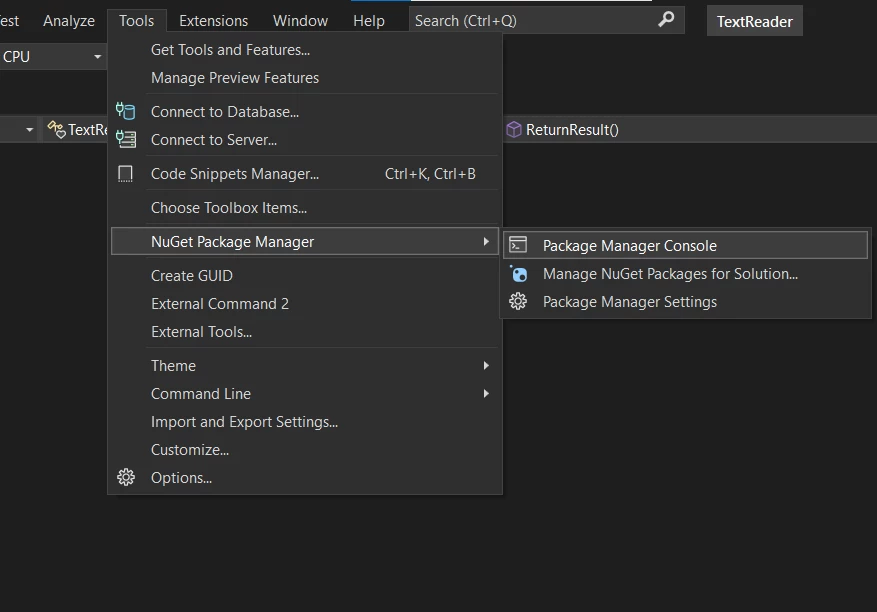
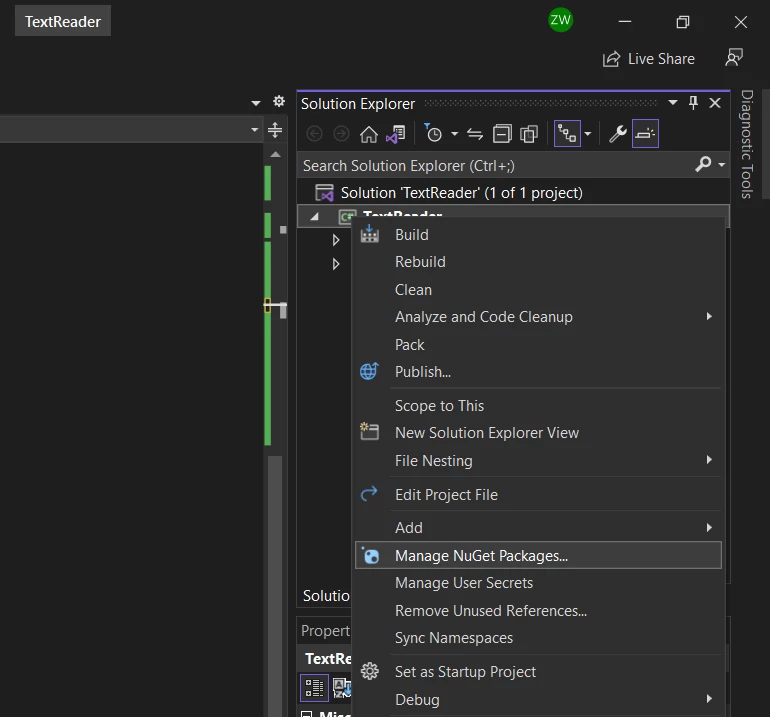
W projekcie Visual Studio, z menu "Narzędzia" lub kliknij prawym przyciskiem myszy swój projekt w Eksploratorze rozwiązań i wybierz "Zarządzaj pakietami NuGet". Obie te opcje pokazano poniżej na zrzutach ekranu.
<div class="content-img-align-center">
<div class="center-image-wrapper">
<img src="/static-assets/pdf/blog/pdfium-net-core-alternatives/pdfium-net-core-alternatives-1.webp" alt="Porównanie IronPDF i PDFium.NET, rysunek 1: Dostęp do menedżera pakietów NuGet za pomocą menu Narzędzia" class="img-responsive add-shadow" />
</div>
</div>
<div class="content-img-align-center">
<div class="center-image-wrapper">
<img src="/static-assets/pdf/blog/pdfium-net-core-alternatives/pdfium-net-core-alternatives-2.webp" alt="Porównanie IronPDF i PDFium.NET, rysunek 2: Dostęp do menedżera pakietów NuGet za pomocą Eksploratora rozwiązań" class="img-responsive add-shadow" />
</div>
</div>
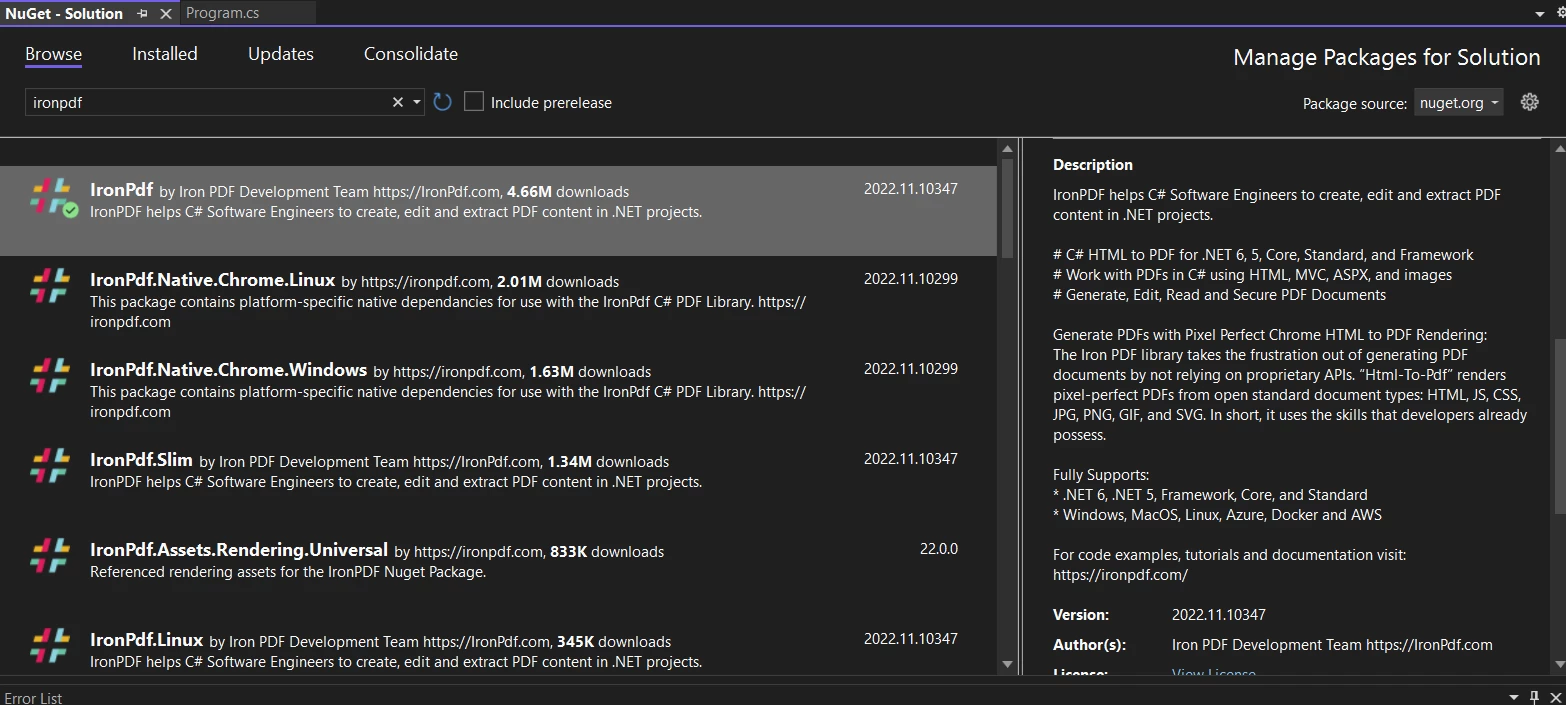
Po otwarciu menedżera pakietów NuGet należy wyszukać pakiet IronPDF i zainstalować go, jak pokazano na poniższym zrzucie ekranu.
<div class="content-img-align-center">
<div class="center-image-wrapper">
<img src="/static-assets/pdf/blog/pdfium-net-core-alternatives/pdfium-net-core-alternatives-3.webp" alt="Porównanie IronPDF i PDFium.NET, rysunek 3: Instalacja biblioteki IronPDF za pomocą menedżera pakietów NuGet" class="img-responsive add-shadow" />
</div>
</div>
### 1.2. Korzystanie z wiersza poleceń programisty
IronPDF można również pobrać za pośrednictwem wiersza poleceń programisty. Postępuj zgodnie z poniższymi instrukcjami:
- Otwórz **wiersz polecenia programisty lub konsolę menedżera pakietów** z menu Narzędzia.
- Wpisz następujące polecenie:
```shell
:ProductInstall
```
- Naciśnij klawisz Enter
- Spowoduje to pobranie i zainstalowanie biblioteki
### 1.3. Pobierz pakiet NuGet bezpośrednio
IronPDF można również pobrać bezpośrednio, odwiedzając stronę [NuGet IronPDF Package](https://www.nuget.org/packages/IronPdf/). Kroki są następujące:
- Znajdź opcję "Pobierz pakiet" i kliknij ją.
- Pakiet zostanie pobrany i zainstalowany.
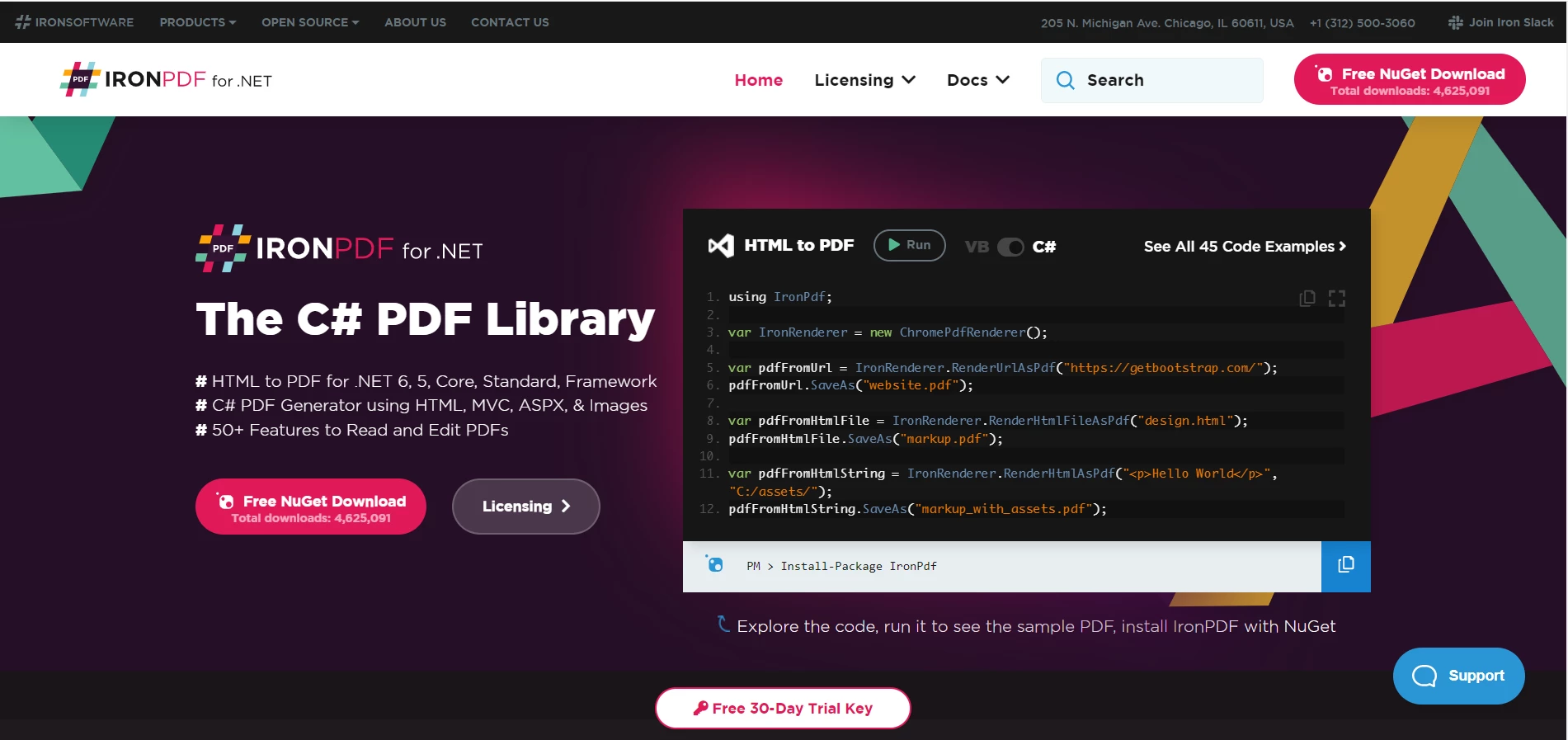
### 1.4. Zainstaluj IronPDF, pobierając bibliotekę
[Plik IronPdf.DLL](https://ironpdf.com/packages/IronPdf.Package.pdfsharp.comparison.zip) można również [pobrać bezpośrednio ze strony pakietu IronPDF](https://ironpdf.com/packages/IronPdf.Package.pdfsharp.comparison.zip).
<div class="content-img-align-center">
<div class="center-image-wrapper">
<img src="/static-assets/pdf/blog/pdfium-net-core-alternatives/pdfium-net-core-alternatives-4.webp" alt="Porównanie IronPDF i PDFium.NET, rysunek 4: Pobieranie biblioteki DLL IronPDF ze strony internetowej IronPDF" class="img-responsive add-shadow" />
</div>
</div>
Aby odwołać się do biblioteki IronPDF w swoim projekcie, wykonaj następujące kroki:
- Kliknij prawym przyciskiem myszy na Solution w Solution Explorer i wybierz References
- Wyszukaj bibliotekę IronPDF.dll
- Kliknij OK!
Gotowe!IronPDF jest pobierany i instalowany. Teraz zajmiemy się instalacją biblioteki PDFium.NET SDK.
## 2. Instalacja PDFium.NET
Możemy zainstalować PDFium.NET za pomocą menedżera pakietów NuGet lub pobierając instalator PDFium dla systemu Windows.
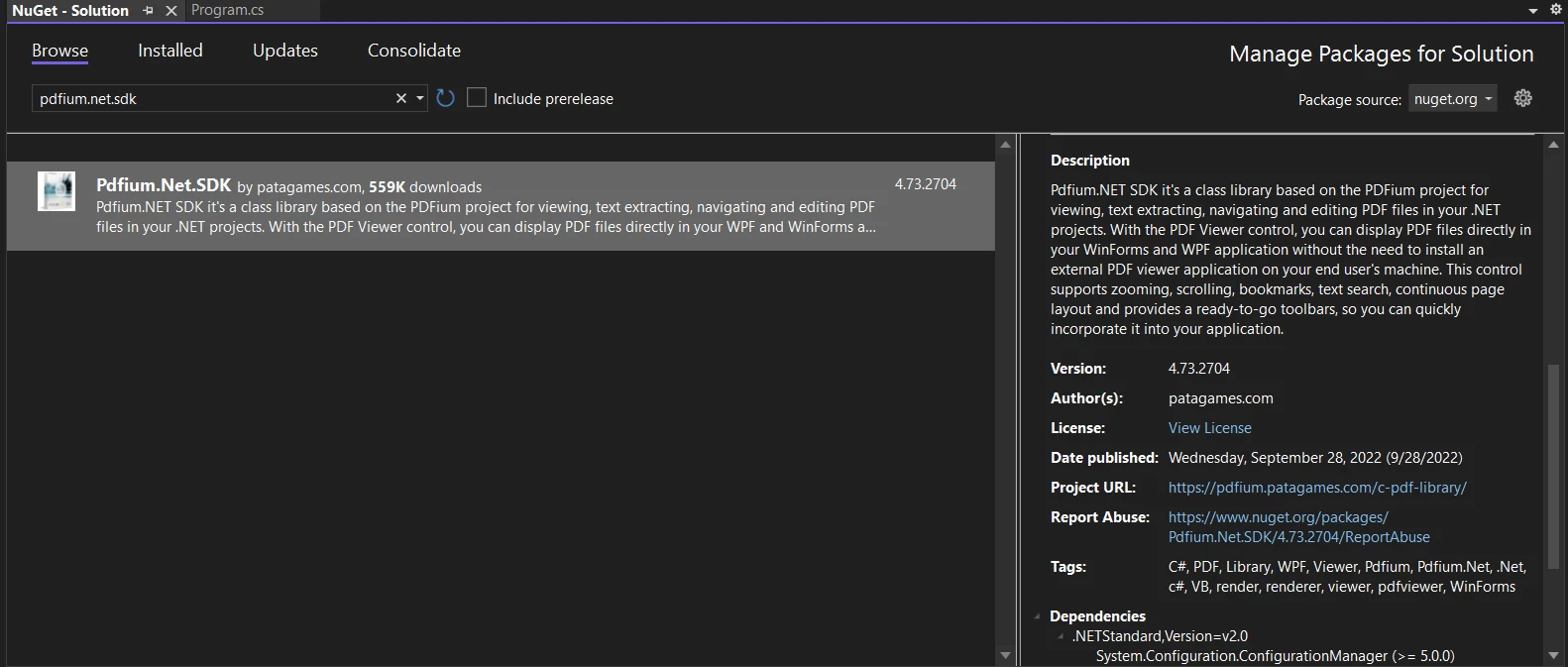
- Otwórz pakiety NuGet w Visual Studio, tak jak zrobiliśmy to w przypadku IronPDF.
- Wyszukaj PDFium.NET.SDK. Kliknij przycisk "Zainstaluj" w bieżącym projekcie.
<div class="content-img-align-center">
<div class="center-image-wrapper">
<img src="/static-assets/pdf/blog/pdfium-net-core-alternatives/pdfium-net-core-alternatives-5.webp" alt="Porównanie IronPDF i PDFium.NET, rysunek 5: Wyszukiwanie w PDFium.NET" class="img-responsive add-shadow" />
</div>
</div>
- Można również użyć konsoli menedżera pakietów do instalacji. Postępuj zgodnie z instrukcją "Użyj wiersza poleceń programisty", tak jak w przypadku IronPDF, i wpisz następujące polecenie:
```shell
:InstallCmd Install-Package Pdfium.Net.SDK
```
- Naciśnij Enter. Spowoduje to pobranie i zainstalowanie biblioteki.
## 3. Tworzenie dokumentu PDF
### 3.1. Korzystanie z IronPDF
IronPDF oferuje wiele metod generowania plików PDF. Przyjrzyjmy się dwóm najważniejszym z nich.
#### Istniejący adres URL do pliku PDF
IronPDF konwertuje [istniejące adresy URL bezpośrednio do formatu PDF](/tutorials/html-to-pdf/) przy użyciu wbudowanego silnika renderującego Chromium.
Rozważmy następujący kod źródłowy.
```csharp
IronPdf.ChromePdfRenderer Renderer = new IronPdf.ChromePdfRenderer();

// Use RenderUrlAsPdf method to convert a given URL to a PDF document
using var Pdf = Renderer.RenderUrlAsPdf("https://ironpdf.com/");

// Save the generated PDF document
Pdf.SaveAs("url.pdf");
```
#### Ciąg znaków z pola HTML do pliku PDF
Poniższy fragment kodu pokazuje, w jaki sposób ciąg znaków HTML może zostać wykorzystany do renderowania strony PDF. Można używać prostego kodu HTML lub łączyć go z CSS, obrazami i [treścią JavaScript](/how-to/javascript-to-pdf/), [która jest wykonywana przed konwersją](/how-to/javascript-to-pdf/).
```csharp
var Renderer = new IronPdf.ChromePdfRenderer();
// Render HTML as a PDF
using var PDF = Renderer.RenderHtmlAsPdf("<h1>Html with CSS and Images</h1>");
PDF.SaveAs("pixel-perfect.pdf");
// Load external HTML assets: images, css, and javascript
// An optional BasePath 'C:\site\assets\' is set as the file location to load assets from
using var AdvancedPDF = Renderer.RenderHtmlAsPdf("<img src='logo_square.png'>", @"e:\site\assets\");
AdvancedPDF.SaveAs("html-with-assets.pdf");
```
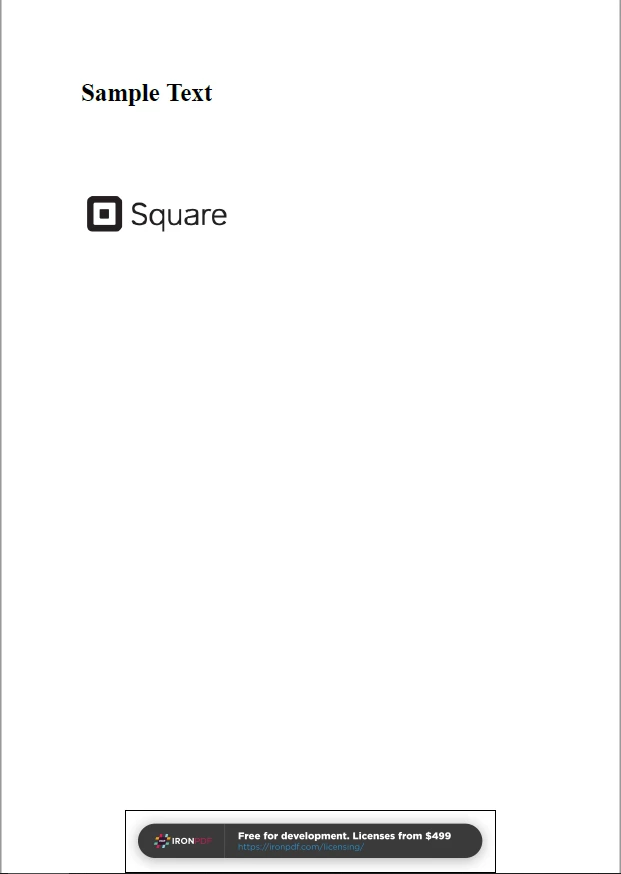
Oto wynik:
<div class="content-img-align-center">
<div class="center-image-wrapper">
<img src="/static-assets/pdf/blog/pdfium-net-core-alternatives/pdfium-net-core-alternatives-6.webp" alt="Porównanie IronPDF i PDFium.NET, rysunek 6:IronPDF Generowanie pliku PDF z adresu URL i ciągu znaków HTML" class="img-responsive add-shadow" />
</div>
</div>
### 3.2. Korzystanie z PDFium.NET
PDFium.NET generuje dokumenty PDF w locie, wykorzystując obrazy i obiekty tekstowe. Jego proces renderowania opiera się na niskopoziomowej kompozycji stron, a nie na konwersji opartej na HTML, więc przepływy pracy związane z przekształcaniem adresów URL i ciągów znaków HTML do formatu PDF wykraczają poza jego obecny zakres.
Poniżej znajduje się przykładowy kod służący do generowania plików PDF przy użyciu biblioteki PDFium.NET:
```csharp
public void CreatePDF()
{
// Step 1: Initialize PDF library and create an empty document
PdfCommon.Initialize();
var doc = PdfDocument.CreateNew(); // Create a new PDF document
// Step 2: Add a new page
// Arguments: page width: 8.27", page height: 11.69", Unit of measure: inches
// The PDF unit of measure is a point. There are 72 points in one inch.
var page = doc.Pages.InsertPageAt(doc.Pages.Count, 8.27f * 72, 11.69f * 72);
// Step 3: Add graphics and text contents to the page
// Insert image from file using the standard System.Drawing.Bitmap class
using (PdfBitmap logo = PdfBitmap.FromFile(@"e:\site\assets\logo_square.png"))
{
PdfImageObject imageObject = PdfImageObject.Create(doc, logo, 0, 0);
// Set image resolution to 300 DPI and location to 1.69 x 10.0 inches
imageObject.Matrix = new FS_MATRIX(logo.Width * 72 / 300, 0, 0, logo.Height * 72 / 300, 1.69 * 72, 10.0 * 72);
page.PageObjects.Add(imageObject);
}
// Create fonts for text objects
PdfFont calibryBold = PdfFont.CreateFont(doc, "CalibriBold");
// Insert text objects at 7.69"; 11.02" and font size is 25
PdfTextObject textObject = PdfTextObject.Create("Sample text", 7.69f * 72, 11.02f * 72, calibryBold, 25);
textObject.FillColor = FS_COLOR.Black;
page.PageObjects.Add(textObject);
// Step 5: Generate page content and save PDF file
// Argument: PDF file name
page.GenerateContent();
doc.Save(@"e:\site\sample_document.pdf", SaveFlags.NoIncremental);
}
```
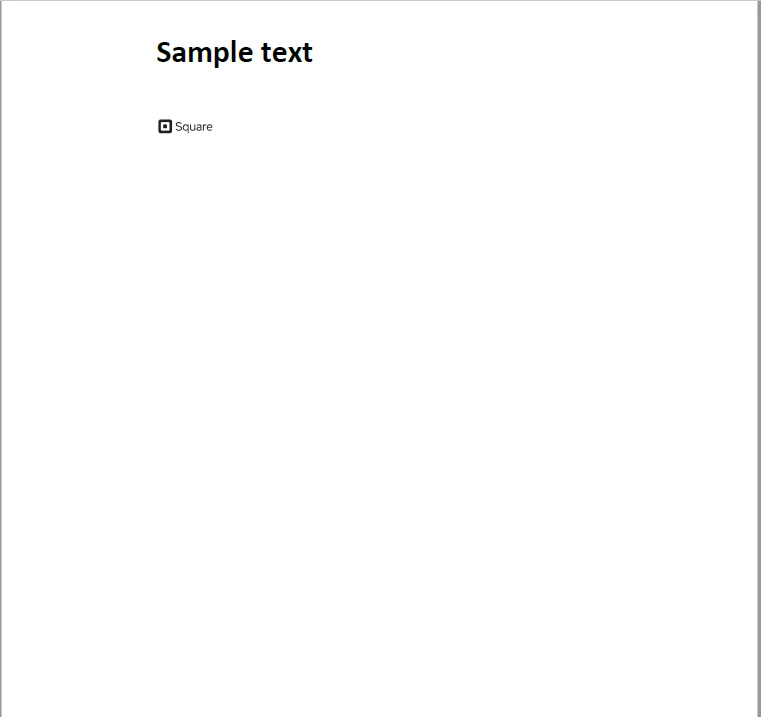
Oto wynik:
<div class="content-img-align-center">
<div class="center-image-wrapper">
<img src="/static-assets/pdf/blog/pdfium-net-core-alternatives/pdfium-net-core-alternatives-7.webp" alt="Porównanie IronPDF i PDFium.NET, rysunek 7: PDFium.NET Generuj PDF" class="img-responsive add-shadow" />
</div>
</div>
Porównując oba wyniki, podejście IronPDF do renderowania HTML automatycznie obsługuje umieszczanie obrazów - nie jest wymagane ręczne skalowanie, a w razie potrzeby można również [konwertować pojedyncze obrazy bezpośrednio do dokumentów PDF](/how-to/image-to-pdf/). PDFium.NET daje podobny efekt, choć opiera się na jawnym kodzie skalowania obrazów, aby poprawnie pozycjonować treść. Jeśli pominie się następujący wiersz w kodzie:
```csharp
imageObject.Matrix = new FS_MATRIX(logo.Width * 72 / 300, 0, 0, logo.Height * 72 / 300, 1.69 * 72, 10.0 * 72);
```
Wynik będzie następujący:
<div class="content-img-align-center">
<div class="center-image-wrapper">
<img src="/static-assets/pdf/blog/pdfium-net-core-alternatives/pdfium-net-core-alternatives-8.webp" alt="Porównanie IronPDF i PDFium.NET, rysunek 8: Wynik działania PDFium.NET bez skalowania obrazów PDF" class="img-responsive add-shadow" />
</div>
</div>
## 4. Tworzenie pliku PDF z wielu obrazów
### 4.1. Korzystanie z IronPDF
Łączenie dwóch lub więcej plików PDF jest łatwe w IronPDF. Używając metody `Merge`, możesz połączyć dwa lub więcej PDF-ów, gdzie każdy plik jest oddzielony przecinkami. Kod wygląda następująco:
```csharp
using IronPdf;
var html_a = @"<p> [PDF_A] </p>
<p> [PDF_A] 1st Page </p>
<div style = 'page-break-after: always;'></div>
<p> [PDF_A] 2nd Page</p>";
var html_b = @"<p> [PDF_B] </p>
<p> [PDF_B] 1st Page </p>
<div style = 'page-break-after: always;'></div>
<p> [PDF_B] 2nd Page</p>";
var Renderer = new IronPdf.ChromePdfRenderer();
// Render HTML documents as PDFs
var pdfdoc_a = Renderer.RenderHtmlAsPdf(html_a);
var pdfdoc_b = Renderer.RenderHtmlAsPdf(html_b);
// Merge the documents into one PDF
var merged = IronPdf.PdfDocument.Merge(pdfdoc_a, pdfdoc_b);
// Save the merged document
merged.SaveAs("Merged.PDF");
```
### 4.2. Korzystanie z PDFium.NET
Korzystając z PDFium.NET, można nie tylko połączyć wiele plików PDF w jeden plik, ale także wybrać konkretne strony z plików źródłowych i połączyć je w jeden dokument PDF.
Poniższy kod pokazuje, jak to można zrobić przy użyciu metody `ImportPages`:
```csharp
public void MergePDF()
{
// Initialize the SDK library.
PdfCommon.Initialize();
// Open and load a PDF document into which other files will be merged
using (var mainDoc = PdfDocument.Load(@"c:\test001.pdf")) // Read source PDF File #1
{
// Open one PDF document.
using (var doc = PdfDocument.Load(@"c:\doc1.pdf")) // Read PDF File #2
{
// Import all pages from the document
mainDoc.Pages.ImportPages(
doc,
string.Format("1-{0}", doc.Pages.Count),
mainDoc.Pages.Count
);
}
// Open another PDF document.
using (var doc = PdfDocument.Load(@"c:\doc2.pdf"))
{
// Import all pages from the document
mainDoc.Pages.ImportPages(
doc,
string.Format("1-{0}", doc.Pages.Count),
mainDoc.Pages.Count
);
}
// Save the merged document
mainDoc.Save(@"c:\ResultDocument.pdf", SaveFlags.NoIncremental);
}
}
```
## 5. Podpisywanie plików PDF cyfrowo
### 5.1. Korzystanie z IronPDF
Jedną z najważniejszych funkcji w dzisiejszych czasach jest cyfrowe [podpisywanie dokumentów PDF za pomocą certyfikatów PFX](/how-to/signing/).IronPDF zapewnia taką możliwość. Kod wygląda następująco:
```csharp
using IronPdf;
// Cryptographically sign an existing PDF in 1 line of code!
new IronPdf.Signing.PdfSignature("Iron.p12", "123456").SignPdfFile("any.pdf");
/***** Advanced example for more control *****/
// Step 1. Create a PDF
var Renderer = new IronPdf.ChromePdfRenderer();
var doc = Renderer.RenderHtmlAsPDF("<h1>Testing 2048 bit digital security</h1>");
// Step 2. Create a Signature.
// You may create a .pfx or .p12 PDF signing certificate using Adobe Acrobat Reader.
var signature = new IronPdf.Signing.PdfSignature("Iron.pfx", "123456");
// Step 3. Handwritten signature graphic
signature.LoadSignatureImageFromFile("handwriting.png");
// Step 4. Sign the PDF with the PDFSignature. Multiple signing certificates may be used
doc.SignPdfWithDigitalSignature(signature);
// Step 4. The PDF is not signed until saved to file, stream, or byte array.
doc.SaveAs("signed.pdf");
```
Podpis cyfrowy wykracza poza obecny zakres PDFium.NET, więc zespoły wymagające tej funkcji musiałyby zintegrować dodatkową bibliotekę lub rozważyć narzędzie takie jak IronPDF, które zawiera ją jako operację pierwszorzędną.
## 6. Ceny i licencje
### Ceny i licencje IronPDF
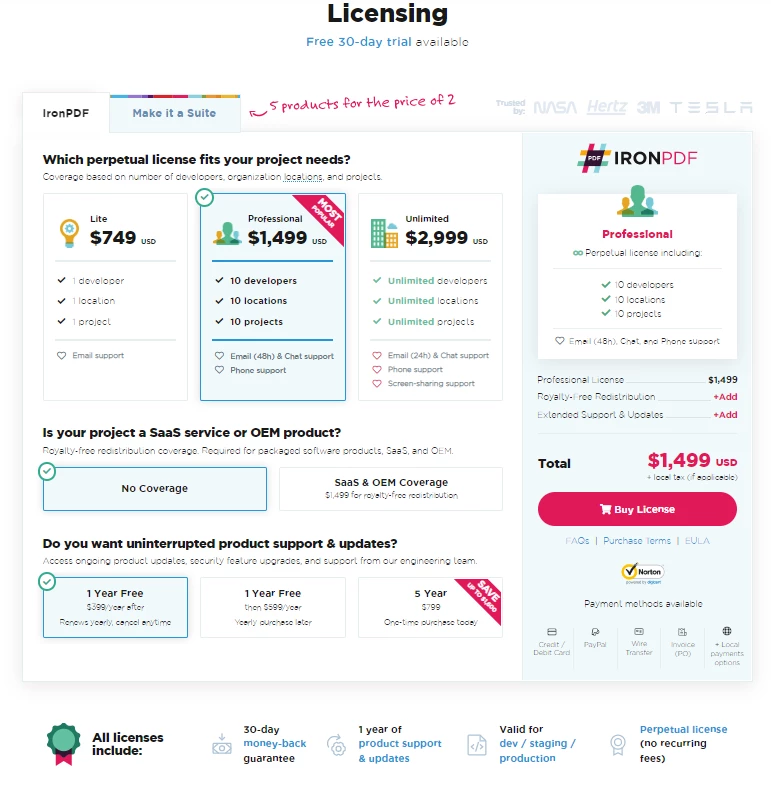
IronPDF jest bezpłatny do tworzenia prostych aplikacji, a licencję na użycie komercyjne można kupić w dowolnym momencie. Dostępne są licencje na pojedynczy projekt, dla pojedynczego programisty, dla agencji oraz dla międzynarodowych organizacji. Oferuje również licencje na redystrybucję SaaS i OEM oraz wsparcie techniczne.
Wszystkie licencje IronPDFsą dostępne z 30-dniową gwarancją zwrotu pieniędzy oraz rocznym wsparciem technicznym i aktualizacjami oprogramowania. Co najważniejsze, jest to Licencja wieczysta (jednorazowy zakup). Dostępny jest pakiet Lite. W przypadku produktów IronPDF nie ma absolutnie żadnych opłat cyklicznych. Bardziej szczegółowe informacje na temat dostępnych licencji znajdują się na [stronie Licencjonowanie IronPDF](/licensing/).
<img src="/static-assets/pdf/blog/pdfium-net-core-alternatives/pdfium-net-core-alternatives-9.webp" alt="A Comparison between IronPDF and PDFium.NET, Figure 9:IronPDF Licensing" class="img-responsive add-shadow" />
### Ceny i licencje PDFium.NET
PDFium.NET zapewnia Licencję wieczystą. Możesz korzystać z tej obsługiwanej wersji SDK wraz z kluczem rejestracyjnym bezterminowo. Klucz działa jednak tylko z niektórymi wersjami SDK, które zależą od daty zakupu lub odnowienia licencji. Możesz zainstalować dowolną nową wersję produktu **za darmo**, pod warunkiem, że została wydana **przed lub w ciągu roku od zakupu**. PDFium.NET oferuje również 3 różne pakiety licencyjne:
- **Licencja na pojedynczy projekt** jest przeznaczona dla pojedynczych programistów i małych zespołów pracujących nad jednym projektem. Ceny od 720 USD.
- **Licencja organizacyjna** jest przeznaczona dla zespołów programistów pracujących nad wieloma projektami.
- **Licencja dla pojedynczego programisty** jest przeznaczona dla pojedynczych programistów i freelancerów pracujących dla wielu klientów.
Pełne informacje na temat cen można znaleźć na [stronie zakupu PDFium.NET](https://pdfium.patagames.com/Purchase/).
Oprócz kosztów licencji, całkowity koszt projektu obejmuje godziny pracy programistów poświęcone na układ strony oparty na współrzędnych, ręczne skalowanie obrazów oraz integrację oddzielnych bibliotek zapewniających takie funkcje, jak podpis cyfrowy i konwersja HTML do PDF. Dla zespołów oceniających koszty w perspektywie wieloletniego cyklu życia projektu godziny poświęcone na integrację i utrzymanie często przewyższają różnicę między cenami katalogowymi obu bibliotek.
## Którą bibliotekę wybrać?
IronPDF zapewnia zaawansowany interfejs API do [tworzenia dokumentów PDF od podstaw](/how-to/create-new-pdfs/) bez konieczności stosowania kodu układu opartego na współrzędnych. Wbudowany silnik Chromium konwertuje HTML, JS, CSS, JPG, PNG, GIF i SVG na pliki PDF z pełną obsługą CSS3 i nowoczesnych układów.
PDFium.NET SDK to biblioteka klas .NET zaprojektowana tak, aby zaspokoić najczęstsze potrzeby programistów za więcej niż przystępną cenę. Dzięki PDFium.NET SDK Twoje aplikacje mogą wyświetlać i edytować dokumenty PDF bez żadnych problemów. To właśnie specjalny interfejs API do edycji obiektów Page sprawia, że ta biblioteka jest szczególnie potężna.
Licencje PDFium.NET są dostępne w trzech wersjach, jak wspomniano powyżej. Licencja na pojedynczy projekt zapewnia dostęp dla jednego programisty oraz dla maksymalnie trzech programistów, a jej cena zaczyna się odpowiednio od 720 USD i 900 USD. Jest to nieco tańsze niż IronPDF, który ma wersję Lite dostępną w niższej cenie.
IronPDF oferuje Unlimited License w konkurencyjnej cenie, natomiast PDFium.NET posiada licencję organizacyjną dla nieograniczonej liczby programistów w wyższym pakiecie. W przypadku średnich zespołów Professional License IronPDF obejmuje do 10 programistów i kosztuje mniej więcej połowę ceny porównywalnej oferty PDFium.NET.
W powyższych przykładach IronPDF tworzy i modyfikuje dokumenty PDF przy użyciu mniejszej liczby linii kodu w porównaniu z PDFium.NET - na przykład konwersja HTML do PDF zajmuje 3 linie, podczas gdy podejście oparte na współrzędnych w PDFium.NET wymaga około 20 linii, aby uzyskać porównywalny wynik.IronPDF oferuje wiele metod konwersji formatów takich jak HTML, adresy URL i strony ASPX do formatu PDF. PDFium.NET koncentruje się na kompozycji opartej na obrazach i tekście, co daje programistom większą kontrolę nad układem strony, ale wymaga więcej pracy ręcznej przy typowych zadaniach konwersji.
Teraz możesz [kupić wszystkie biblioteki produktów Iron Software](https://ironsoftware.com/suite/) za cenę zaledwie dwóch z nich. Dodatkowo dostępna jest [bezpłatna](trial-license) wersja [próbna](trial-license), która pozwala przetestować funkcjonalność.
[[i:(PDFium.NET jest zastrzeżonym znakiem towarowym odpowiedniego właściciela. Ta strona nie jest powiązana z PDFium.NET, nie jest przez nią promowana ani sponsorowana. Wszystkie nazwy produktów, logo i marki są własnością ich odpowiednich właścicieli. Porównania mają charakter wyłącznie informacyjny i odzwierciedlają informacje dostępne publicznie w momencie pisania.)]]
Niniejsze porównanie obejmuje IronPDF i PDFium.NET SDK - dwie biblioteki .NET do tworzenia, edycji i renderowania plików PDF - pod kątem architektury, zakresu funkcji i licencji. Obie biblioteki umożliwiają tworzenie i przetwarzanie plików PDF, jednak ich modele renderowania oraz interfejsy API znacznie się od siebie różnią.
Czym jest PDFium.NET?
PDFium.NET służy do tworzenia, modyfikowania i przeglądania plików w formacie PDF (portable document format). Zapewnia wysokopoziomowy interfejs API w języku C#/VB.NET do dynamicznego tworzenia plików PDF na serwerze internetowym oraz do wdrażania funkcji "Zapisz jako PDF" w istniejących aplikacjach desktopowych lub internetowych.
Najważniejsze cechy PDFium.NET to:
Twórz pliki PDF od podstaw lub na podstawie zbioru zeskanowanych obrazów
Gotowe paski narzędzi do edycji, dzielenia, łączenia i manipulowania plikami PDF, w tym do wyodrębniania tekstu
Osadzony, samodzielny kontrolka Winforms lub WPF PDF Viewer obsługuje powiększanie
Obsługuje pełen zakres funkcji renderowania plików PDF
Wysokowydajna przeglądarka plików PDF umożliwiająca wyszukiwanie, drukowanie i edycję plików PDF
Niezwykle szybki silnik przetwarzania tekstu
IronPDF: Podstawowe funkcje i możliwości
BibliotekaIronPdf.NET PDF jest przeznaczona dla programistów, w szczególności dla programistów C#. Dzięki tej bibliotece PDF możesz dodać do swoich projektów .NET funkcje przeglądania, generowania i edycji plików PDF.
IronPDF posiada wbudowany silnik Chromium, który konwertuje HTML na PDF za pomocą zaledwie trzech linii kodu C#. Nie wymaga to niskopoziomowych interfejsów API do manipulowania plikami PDF. Obsługuje pliki źródłowe HTML, takie jak dokumenty HTML, pliki JavaScript i strony internetowe ASPX, a dowolny ciąg HTML można renderować bezpośrednio do pliku PDF za pomocą jednego wywołania metody.
IronPDF umożliwia dostosowywanie plików PDF poprzez dodawanie niestandardowych nagłówków i stopek, znaków wodnych i wielu innych elementów. Ułatwia to również programistom czytanie tekstu w plikach PDF i wyodrębnianie grafiki.
Najważniejsze cechy IronPDF for .NET to:
Tworzenie dokumentów PDF przy użyciu HTML4/5, CSS i JavaScript
Ładowanie adresów URL z niestandardowymi danymi logowania do sieci, agentami użytkownika, serwerami proxy, plikami cookie, nagłówkami HTTP i zmiennymi formularzy.
Programowe wypełnianie pól formularzy HTML/PDF.
Pobieranie tekstu i grafiki z plików PDF
Aktualizowanie stron PDF o nową treść.
Dodawanie i dostosowywanie nagłówków oraz stopek w plikach PDF.
Aby przetestować funkcje renderowania HTML i bezpieczeństwa IronPDF w porównaniu z PDFium.NET w swoim projekcie, dostępna jest bezpłatna 30-dniowa wersja próbna.
Dalsza część artykułu wygląda następująco:
Instalacja biblioteki IronPDF C#
Instalacja PDFium.NET SDK
Utwórz dokument PDF
Tworzenie pliku PDF z wielu obrazów
Podpisywanie plików PDF cyfrowo
Ceny i licencje
Podsumowanie
1. Instalacja biblioteki IronPDF C#
Istnieją różne sposoby pobrania i zainstalowania biblioteki IronPDF. Najprostsze metody są następujące:
Korzystanie z programu Visual Studio
Wiersz poleceń programisty
Pobierz pakiet NuGet bezpośrednio
Pobierz bibliotekę IronPdf.DLL
1.1. Korzystanie z programu Visual Studio
W projekcie Visual Studio, z menu "Narzędzia" lub kliknij prawym przyciskiem myszy swój projekt w Eksploratorze rozwiązań i wybierz "Zarządzaj pakietami NuGet". Obie te opcje pokazano poniżej na zrzutach ekranu.
Po otwarciu menedżera pakietów NuGet należy wyszukać pakiet IronPDF i zainstalować go, jak pokazano na poniższym zrzucie ekranu.
1.2. Korzystanie z wiersza poleceń programisty
IronPDF można również pobrać za pośrednictwem wiersza poleceń programisty. Postępuj zgodnie z poniższymi instrukcjami:
Otwórz wiersz polecenia programisty lub konsolę menedżera pakietów z menu Narzędzia.
Wpisz następujące polecenie:
PM > Install-Package IronPdf
Install-Package IronPdf
Naciśnij klawisz Enter
Spowoduje to pobranie i zainstalowanie biblioteki
1.3. Pobierz pakiet NuGet bezpośrednio
IronPDF można również pobrać bezpośrednio, odwiedzając stronę NuGet IronPDF Package. Kroki są następujące:
Aby odwołać się do biblioteki IronPDF w swoim projekcie, wykonaj następujące kroki:
Kliknij prawym przyciskiem myszy na Solution w Solution Explorer i wybierz References
Wyszukaj bibliotekę IronPDF.dll
Kliknij OK!
Gotowe!IronPDF jest pobierany i instalowany. Teraz zajmiemy się instalacją biblioteki PDFium.NET SDK.
2. Instalacja PDFium.NET
Możemy zainstalować PDFium.NET za pomocą menedżera pakietów NuGet lub pobierając instalator PDFium dla systemu Windows.
Otwórz pakiety NuGet w Visual Studio, tak jak zrobiliśmy to w przypadku IronPDF.
Wyszukaj PDFium.NET.SDK. Kliknij przycisk "Zainstaluj" w bieżącym projekcie.
Można również użyć konsoli menedżera pakietów do instalacji. Postępuj zgodnie z instrukcją "Użyj wiersza poleceń programisty", tak jak w przypadku IronPDF, i wpisz następujące polecenie:
PM > Install-Package Pdfium.Net.SDK
Install-Package Pdfium.Net.SDK
Naciśnij Enter. Spowoduje to pobranie i zainstalowanie biblioteki.
3. Tworzenie dokumentu PDF
3.1. Korzystanie z IronPDF
IronPDF oferuje wiele metod generowania plików PDF. Przyjrzyjmy się dwóm najważniejszym z nich.
IronPdf.ChromePdfRendererRenderer = new IronPdf.ChromePdfRenderer();// Use RenderUrlAsPdf method to convert a given URL to a PDF documentusing varPdf = Renderer.RenderUrlAsPdf("https://ironpdf.com/");// Save the generated PDF documentPdf.SaveAs("url.pdf");
IronPdf.ChromePdfRenderer Renderer = new IronPdf.ChromePdfRenderer();

// Use RenderUrlAsPdf method to convert a given URL to a PDF document
using var Pdf = Renderer.RenderUrlAsPdf("https://ironpdf.com/");

// Save the generated PDF document
Pdf.SaveAs("url.pdf");
DimRendererAs New IronPdf.ChromePdfRenderer()' Use RenderUrlAsPdf method to convert a given URL to a PDF documentDimPdf = Renderer.RenderUrlAsPdf("https://ironpdf.com/")' Save the generated PDF documentPdf.SaveAs("url.pdf")
Dim Renderer As New IronPdf.ChromePdfRenderer()

' Use RenderUrlAsPdf method to convert a given URL to a PDF document
Dim Pdf = Renderer.RenderUrlAsPdf("https://ironpdf.com/")

' Save the generated PDF document
Pdf.SaveAs("url.pdf")
Ciąg znaków z pola HTML do pliku PDF
Poniższy fragment kodu pokazuje, w jaki sposób ciąg znaków HTML może zostać wykorzystany do renderowania strony PDF. Można używać prostego kodu HTML lub łączyć go z CSS, obrazami i treścią JavaScript, która jest wykonywana przed konwersją.
varRenderer = new IronPdf.ChromePdfRenderer();// Render HTML as a PDFusing varPDF = Renderer.RenderHtmlAsPdf("<h1>Html with CSS and Images</h1>");PDF.SaveAs("pixel-perfect.pdf");// Load external HTML assets: images, css, and javascript// An optional BasePath 'C:\site\assets\' is set as the file location to load assets fromusing varAdvancedPDF = Renderer.RenderHtmlAsPdf("<img src='logo_square.png'>", @"e:\site\assets\");AdvancedPDF.SaveAs("html-with-assets.pdf");
var Renderer = new IronPdf.ChromePdfRenderer();

// Render HTML as a PDF
using var PDF = Renderer.RenderHtmlAsPdf("<h1>Html with CSS and Images</h1>");
PDF.SaveAs("pixel-perfect.pdf");

// Load external HTML assets: images, css, and javascript
// An optional BasePath 'C:\site\assets\' is set as the file location to load assets from
using var AdvancedPDF = Renderer.RenderHtmlAsPdf("<img src='logo_square.png'>", @"e:\site\assets\");
AdvancedPDF.SaveAs("html-with-assets.pdf");
ImportsIronPdfDimRendererAs New ChromePdfRenderer()' Render HTML as a PDFUsingPDF = Renderer.RenderHtmlAsPdf("<h1>Html with CSS and Images</h1>")PDF.SaveAs("pixel-perfect.pdf")EndUsing' Load external HTML assets: images, css, and javascript' An optional BasePath 'C:\site\assets\' is set as the file location to load assets fromUsingAdvancedPDF = Renderer.RenderHtmlAsPdf("<img src='logo_square.png'>", "e:\site\assets\")AdvancedPDF.SaveAs("html-with-assets.pdf")EndUsing
Imports IronPdf

Dim Renderer As New ChromePdfRenderer()

' Render HTML as a PDF
Using PDF = Renderer.RenderHtmlAsPdf("<h1>Html with CSS and Images</h1>")
    PDF.SaveAs("pixel-perfect.pdf")
End Using

' Load external HTML assets: images, css, and javascript
' An optional BasePath 'C:\site\assets\' is set as the file location to load assets from
Using AdvancedPDF = Renderer.RenderHtmlAsPdf("<img src='logo_square.png'>", "e:\site\assets\")
    AdvancedPDF.SaveAs("html-with-assets.pdf")
End Using
Oto wynik:
3.2. Korzystanie z PDFium.NET
PDFium.NET generuje dokumenty PDF w locie, wykorzystując obrazy i obiekty tekstowe. Jego proces renderowania opiera się na niskopoziomowej kompozycji stron, a nie na konwersji opartej na HTML, więc przepływy pracy związane z przekształcaniem adresów URL i ciągów znaków HTML do formatu PDF wykraczają poza jego obecny zakres.
Poniżej znajduje się przykładowy kod służący do generowania plików PDF przy użyciu biblioteki PDFium.NET:
public voidCreatePDF(){ // Step 1: Initialize PDF library and create an empty documentPdfCommon.Initialize(); var doc = PdfDocument.CreateNew(); // Create a new PDF document // Step 2: Add a new page // Arguments: page width: 8.27", page height: 11.69", Unit of measure: inches // The PDF unit of measure is a point. There are 72 points in one inch. var page = doc.Pages.InsertPageAt(doc.Pages.Count, 8.27f * 72, 11.69f * 72); // Step 3: Add graphics and text contents to the page // Insert image from file using the standard System.Drawing.Bitmap class using (PdfBitmap logo = PdfBitmap.FromFile(@"e:\site\assets\logo_square.png")) { PdfImageObject imageObject = PdfImageObject.Create(doc, logo, 0, 0); // Set image resolution to 300 DPI and location to 1.69 x 10.0 inches imageObject.Matrix = new FS_MATRIX(logo.Width * 72 / 300, 0, 0, logo.Height * 72 / 300, 1.69 * 72, 10.0 * 72); page.PageObjects.Add(imageObject); } // Create fonts for text objects PdfFont calibryBold = PdfFont.CreateFont(doc, "CalibriBold"); // Insert text objects at 7.69"; 11.02" and font size is 25 PdfTextObject textObject = PdfTextObject.Create("Sample text", 7.69f * 72, 11.02f * 72, calibryBold, 25); textObject.FillColor = FS_COLOR.Black; page.PageObjects.Add(textObject); // Step 5: Generate page content and save PDF file // Argument: PDF file name page.GenerateContent(); doc.Save(@"e:\site\sample_document.pdf", SaveFlags.NoIncremental);}
public void CreatePDF()
{
    // Step 1: Initialize PDF library and create an empty document
    PdfCommon.Initialize();
    var doc = PdfDocument.CreateNew();  // Create a new PDF document

    // Step 2: Add a new page
    // Arguments: page width: 8.27", page height: 11.69", Unit of measure: inches
    //  The PDF unit of measure is a point. There are 72 points in one inch.
    var page = doc.Pages.InsertPageAt(doc.Pages.Count, 8.27f * 72, 11.69f * 72);

    // Step 3: Add graphics and text contents to the page
    // Insert image from file using the standard System.Drawing.Bitmap class
    using (PdfBitmap logo = PdfBitmap.FromFile(@"e:\site\assets\logo_square.png"))
    {
        PdfImageObject imageObject = PdfImageObject.Create(doc, logo, 0, 0);
        // Set image resolution to 300 DPI and location to 1.69 x 10.0 inches
        imageObject.Matrix = new FS_MATRIX(logo.Width * 72 / 300, 0, 0, logo.Height * 72 / 300, 1.69 * 72, 10.0 * 72);
        page.PageObjects.Add(imageObject);
    }

    // Create fonts for text objects
    PdfFont calibryBold = PdfFont.CreateFont(doc, "CalibriBold");
    // Insert text objects at 7.69"; 11.02" and font size is 25
    PdfTextObject textObject = PdfTextObject.Create("Sample text", 7.69f * 72, 11.02f * 72, calibryBold, 25);
    textObject.FillColor = FS_COLOR.Black;
    page.PageObjects.Add(textObject);

    // Step 5: Generate page content and save PDF file
    // Argument: PDF file name
    page.GenerateContent();
    doc.Save(@"e:\site\sample_document.pdf", SaveFlags.NoIncremental);
}
Public Sub CreatePDF() ' Step 1: Initialize PDF library and create an empty documentPdfCommon.Initialize() Dim doc = PdfDocument.CreateNew() ' Create a new PDF document ' Step 2: Add a new page ' Arguments: page width: 8.27", page height: 11.69", Unit of measure: inches ' The PDF unit of measure is a point. There are 72 points in one inch. Dim page = doc.Pages.InsertPageAt(doc.Pages.Count, 8.27F * 72, 11.69F * 72) ' Step 3: Add graphics and text contents to the page ' Insert image from file using the standard System.Drawing.Bitmap classUsing logo AsPdfBitmap = PdfBitmap.FromFile("e:\site\assets\logo_square.png") Dim imageObject AsPdfImageObject = PdfImageObject.Create(doc, logo, 0, 0) ' Set image resolution to 300 DPI and location to 1.69 x 10.0 inches imageObject.Matrix = New FS_MATRIX(logo.Width * 72 \ 300, 0, 0, logo.Height * 72 \ 300, 1.69 * 72, 10.0 * 72) page.PageObjects.Add(imageObject)EndUsing ' Create fonts for text objects Dim calibryBold AsPdfFont = PdfFont.CreateFont(doc, "CalibriBold") ' Insert text objects at 7.69"; 11.02" and font size is 25 Dim textObject AsPdfTextObject = PdfTextObject.Create("Sample text", 7.69F * 72, 11.02F * 72, calibryBold, 25) textObject.FillColor = FS_COLOR.Black page.PageObjects.Add(textObject) ' Step 5: Generate page content and save PDF file ' Argument: PDF file name page.GenerateContent() doc.Save("e:\site\sample_document.pdf", SaveFlags.NoIncremental)End Sub
Public Sub CreatePDF()
	' Step 1: Initialize PDF library and create an empty document
	PdfCommon.Initialize()
	Dim doc = PdfDocument.CreateNew() ' Create a new PDF document

	' Step 2: Add a new page
	' Arguments: page width: 8.27", page height: 11.69", Unit of measure: inches
	'  The PDF unit of measure is a point. There are 72 points in one inch.
	Dim page = doc.Pages.InsertPageAt(doc.Pages.Count, 8.27F * 72, 11.69F * 72)

	' Step 3: Add graphics and text contents to the page
	' Insert image from file using the standard System.Drawing.Bitmap class
	Using logo As PdfBitmap = PdfBitmap.FromFile("e:\site\assets\logo_square.png")
		Dim imageObject As PdfImageObject = PdfImageObject.Create(doc, logo, 0, 0)
		' Set image resolution to 300 DPI and location to 1.69 x 10.0 inches
		imageObject.Matrix = New FS_MATRIX(logo.Width * 72 \ 300, 0, 0, logo.Height * 72 \ 300, 1.69 * 72, 10.0 * 72)
		page.PageObjects.Add(imageObject)
	End Using

	' Create fonts for text objects
	Dim calibryBold As PdfFont = PdfFont.CreateFont(doc, "CalibriBold")
	' Insert text objects at 7.69"; 11.02" and font size is 25
	Dim textObject As PdfTextObject = PdfTextObject.Create("Sample text", 7.69F * 72, 11.02F * 72, calibryBold, 25)
	textObject.FillColor = FS_COLOR.Black
	page.PageObjects.Add(textObject)

	' Step 5: Generate page content and save PDF file
	' Argument: PDF file name
	page.GenerateContent()
	doc.Save("e:\site\sample_document.pdf", SaveFlags.NoIncremental)
End Sub
Oto wynik:
Porównując oba wyniki, podejście IronPDF do renderowania HTML automatycznie obsługuje umieszczanie obrazów - nie jest wymagane ręczne skalowanie, a w razie potrzeby można również konwertować pojedyncze obrazy bezpośrednio do dokumentów PDF. PDFium.NET daje podobny efekt, choć opiera się na jawnym kodzie skalowania obrazów, aby poprawnie pozycjonować treść. Jeśli pominie się następujący wiersz w kodzie:
Łączenie dwóch lub więcej plików PDF jest łatwe w IronPDF. Używając metody Merge, możesz połączyć dwa lub więcej PDF-ów, gdzie każdy plik jest oddzielony przecinkami. Kod wygląda następująco:
using IronPdf;var html_a = @"<p> [PDF_A] </p> <p> [PDF_A] 1st Page </p> <div style = 'page-break-after: always;'></div> <p> [PDF_A] 2nd Page</p>";var html_b = @"<p> [PDF_B] </p> <p> [PDF_B] 1st Page </p> <div style = 'page-break-after: always;'></div> <p> [PDF_B] 2nd Page</p>";varRenderer = new IronPdf.ChromePdfRenderer();// Render HTML documents as PDFsvar pdfdoc_a = Renderer.RenderHtmlAsPdf(html_a);var pdfdoc_b = Renderer.RenderHtmlAsPdf(html_b);// Merge the documents into one PDFvar merged = IronPdf.PdfDocument.Merge(pdfdoc_a, pdfdoc_b);// Save the merged documentmerged.SaveAs("Merged.PDF");
using IronPdf;

var html_a = @"<p> [PDF_A] </p>
                <p> [PDF_A] 1st Page </p>
                <div style = 'page-break-after: always;'></div>
                <p> [PDF_A] 2nd Page</p>";

var html_b = @"<p> [PDF_B] </p>
                <p> [PDF_B] 1st Page </p>
                <div style = 'page-break-after: always;'></div>
                <p> [PDF_B] 2nd Page</p>";

var Renderer = new IronPdf.ChromePdfRenderer();

// Render HTML documents as PDFs
var pdfdoc_a = Renderer.RenderHtmlAsPdf(html_a);
var pdfdoc_b = Renderer.RenderHtmlAsPdf(html_b);

// Merge the documents into one PDF
var merged = IronPdf.PdfDocument.Merge(pdfdoc_a, pdfdoc_b);

// Save the merged document
merged.SaveAs("Merged.PDF");
ImportsIronPdfDim html_a = "<p> [PDF_A] </p> <p> [PDF_A] 1st Page </p> <div style = 'page-break-after: always;'></div> <p> [PDF_A] 2nd Page</p>"Dim html_b = "<p> [PDF_B] </p> <p> [PDF_B] 1st Page </p> <div style = 'page-break-after: always;'></div> <p> [PDF_B] 2nd Page</p>"DimRenderer = New IronPdf.ChromePdfRenderer()' Render HTML documents as PDFsDim pdfdoc_a = Renderer.RenderHtmlAsPdf(html_a)Dim pdfdoc_b = Renderer.RenderHtmlAsPdf(html_b)' Merge the documents into one PDFDim merged = IronPdf.PdfDocument.Merge(pdfdoc_a, pdfdoc_b)' Save the merged documentmerged.SaveAs("Merged.PDF")
Imports IronPdf

Dim html_a = "<p> [PDF_A] </p>
                <p> [PDF_A] 1st Page </p>
                <div style = 'page-break-after: always;'></div>
                <p> [PDF_A] 2nd Page</p>"

Dim html_b = "<p> [PDF_B] </p>
                <p> [PDF_B] 1st Page </p>
                <div style = 'page-break-after: always;'></div>
                <p> [PDF_B] 2nd Page</p>"

Dim Renderer = New IronPdf.ChromePdfRenderer()

' Render HTML documents as PDFs
Dim pdfdoc_a = Renderer.RenderHtmlAsPdf(html_a)
Dim pdfdoc_b = Renderer.RenderHtmlAsPdf(html_b)

' Merge the documents into one PDF
Dim merged = IronPdf.PdfDocument.Merge(pdfdoc_a, pdfdoc_b)

' Save the merged document
merged.SaveAs("Merged.PDF")
4.2. Korzystanie z PDFium.NET
Korzystając z PDFium.NET, można nie tylko połączyć wiele plików PDF w jeden plik, ale także wybrać konkretne strony z plików źródłowych i połączyć je w jeden dokument PDF.
Poniższy kod pokazuje, jak to można zrobić przy użyciu metody ImportPages:
public voidMergePDF(){ // Initialize the SDK library.PdfCommon.Initialize(); // Open and load a PDF document into which other files will be merged using (var mainDoc = PdfDocument.Load(@"c:\test001.pdf")) // Read source PDF File #1 { // Open one PDF document. using (var doc = PdfDocument.Load(@"c:\doc1.pdf")) // Read PDF File #2 { // Import all pages from the document mainDoc.Pages.ImportPages( doc, string.Format("1-{0}", doc.Pages.Count), mainDoc.Pages.Count ); } // Open another PDF document. using (var doc = PdfDocument.Load(@"c:\doc2.pdf")) { // Import all pages from the document mainDoc.Pages.ImportPages( doc, string.Format("1-{0}", doc.Pages.Count), mainDoc.Pages.Count ); } // Save the merged document mainDoc.Save(@"c:\ResultDocument.pdf", SaveFlags.NoIncremental); }}
public void MergePDF()
{
    // Initialize the SDK library.
    PdfCommon.Initialize();

    // Open and load a PDF document into which other files will be merged
    using (var mainDoc = PdfDocument.Load(@"c:\test001.pdf")) // Read source PDF File #1
    {
        // Open one PDF document.
        using (var doc = PdfDocument.Load(@"c:\doc1.pdf")) // Read PDF File #2
        {
            // Import all pages from the document
            mainDoc.Pages.ImportPages(
                doc,
                string.Format("1-{0}", doc.Pages.Count),
                mainDoc.Pages.Count
                );
        }

        // Open another PDF document.
        using (var doc = PdfDocument.Load(@"c:\doc2.pdf"))
        {
            // Import all pages from the document
            mainDoc.Pages.ImportPages(
                doc,
                string.Format("1-{0}", doc.Pages.Count),
                mainDoc.Pages.Count
                );
        }

        // Save the merged document
        mainDoc.Save(@"c:\ResultDocument.pdf", SaveFlags.NoIncremental);
    }
}
Public Sub MergePDF() ' Initialize the SDK library.PdfCommon.Initialize() ' Open and load a PDF document into which other files will be merged Using mainDoc = PdfDocument.Load("c:\test001.pdf") ' Read source PDF File #1 ' Open one PDF document.Using doc = PdfDocument.Load("c:\doc1.pdf") ' Read PDF File #2 ' Import all pages from the document mainDoc.Pages.ImportPages(doc, String.Format("1-{0}", doc.Pages.Count), mainDoc.Pages.Count)EndUsing ' Open another PDF document.Using doc = PdfDocument.Load("c:\doc2.pdf") ' Import all pages from the document mainDoc.Pages.ImportPages(doc, String.Format("1-{0}", doc.Pages.Count), mainDoc.Pages.Count)EndUsing ' Save the merged document mainDoc.Save("c:\ResultDocument.pdf", SaveFlags.NoIncremental)EndUsingEnd Sub
Public Sub MergePDF()
	' Initialize the SDK library.
	PdfCommon.Initialize()

	' Open and load a PDF document into which other files will be merged
	Using mainDoc = PdfDocument.Load("c:\test001.pdf") ' Read source PDF File #1
		' Open one PDF document.
		Using doc = PdfDocument.Load("c:\doc1.pdf") ' Read PDF File #2
			' Import all pages from the document
			mainDoc.Pages.ImportPages(doc, String.Format("1-{0}", doc.Pages.Count), mainDoc.Pages.Count)
		End Using

		' Open another PDF document.
		Using doc = PdfDocument.Load("c:\doc2.pdf")
			' Import all pages from the document
			mainDoc.Pages.ImportPages(doc, String.Format("1-{0}", doc.Pages.Count), mainDoc.Pages.Count)
		End Using

		' Save the merged document
		mainDoc.Save("c:\ResultDocument.pdf", SaveFlags.NoIncremental)
	End Using
End Sub
using IronPdf;// Cryptographically sign an existing PDF in 1 line of code!newIronPdf.Signing.PdfSignature("Iron.p12", "123456").SignPdfFile("any.pdf");/***** Advanced example for more control *****/// Step 1. Create a PDFvarRenderer = new IronPdf.ChromePdfRenderer();var doc = Renderer.RenderHtmlAsPDF("<h1>Testing 2048 bit digital security</h1>");// Step 2. Create a Signature.// You may create a .pfx or .p12 PDF signing certificate using Adobe Acrobat Reader.var signature = new IronPdf.Signing.PdfSignature("Iron.pfx", "123456");// Step 3. Handwritten signature graphicsignature.LoadSignatureImageFromFile("handwriting.png");// Step 4. Sign the PDF with the PDFSignature. Multiple signing certificates may be useddoc.SignPdfWithDigitalSignature(signature);// Step 4. The PDF is not signed until saved to file, stream, or byte array.doc.SaveAs("signed.pdf");
using IronPdf;

// Cryptographically sign an existing PDF in 1 line of code!
new IronPdf.Signing.PdfSignature("Iron.p12", "123456").SignPdfFile("any.pdf");

/***** Advanced example for more control *****/

// Step 1. Create a PDF
var Renderer = new IronPdf.ChromePdfRenderer();
var doc = Renderer.RenderHtmlAsPDF("<h1>Testing 2048 bit digital security</h1>");

// Step 2. Create a Signature.
// You may create a .pfx or .p12 PDF signing certificate using Adobe Acrobat Reader.

var signature = new IronPdf.Signing.PdfSignature("Iron.pfx", "123456");

// Step 3. Handwritten signature graphic
signature.LoadSignatureImageFromFile("handwriting.png");

// Step 4. Sign the PDF with the PDFSignature. Multiple signing certificates may be used
doc.SignPdfWithDigitalSignature(signature);

// Step 4. The PDF is not signed until saved to file, stream, or byte array.
doc.SaveAs("signed.pdf");
ImportsIronPdf' Cryptographically sign an existing PDF in 1 line of code!Call New IronPdf.Signing.PdfSignature("Iron.p12", "123456").SignPdfFile("any.pdf")'***** Advanced example for more control *****' Step 1. Create a PDFDimRenderer = New IronPdf.ChromePdfRenderer()Dim doc = Renderer.RenderHtmlAsPdf("<h1>Testing 2048 bit digital security</h1>")' Step 2. Create a Signature.' You may create a .pfx or .p12 PDF signing certificate using Adobe Acrobat Reader.Dim signature = New IronPdf.Signing.PdfSignature("Iron.pfx", "123456")' Step 3. Handwritten signature graphicsignature.LoadSignatureImageFromFile("handwriting.png")' Step 4. Sign the PDF with the PDFSignature. Multiple signing certificates may be useddoc.SignPdfWithDigitalSignature(signature)' Step 4. The PDF is not signed until saved to file, stream, or byte array.doc.SaveAs("signed.pdf")
Imports IronPdf

' Cryptographically sign an existing PDF in 1 line of code!
Call New IronPdf.Signing.PdfSignature("Iron.p12", "123456").SignPdfFile("any.pdf")

'***** Advanced example for more control *****

' Step 1. Create a PDF
Dim Renderer = New IronPdf.ChromePdfRenderer()
Dim doc = Renderer.RenderHtmlAsPdf("<h1>Testing 2048 bit digital security</h1>")

' Step 2. Create a Signature.
' You may create a .pfx or .p12 PDF signing certificate using Adobe Acrobat Reader.

Dim signature = New IronPdf.Signing.PdfSignature("Iron.pfx", "123456")

' Step 3. Handwritten signature graphic
signature.LoadSignatureImageFromFile("handwriting.png")

' Step 4. Sign the PDF with the PDFSignature. Multiple signing certificates may be used
doc.SignPdfWithDigitalSignature(signature)

' Step 4. The PDF is not signed until saved to file, stream, or byte array.
doc.SaveAs("signed.pdf")
Podpis cyfrowy wykracza poza obecny zakres PDFium.NET, więc zespoły wymagające tej funkcji musiałyby zintegrować dodatkową bibliotekę lub rozważyć narzędzie takie jak IronPDF, które zawiera ją jako operację pierwszorzędną.
6. Ceny i licencje
Ceny i licencje IronPDF
IronPDF jest bezpłatny do tworzenia prostych aplikacji, a licencję na użycie komercyjne można kupić w dowolnym momencie. Dostępne są licencje na pojedynczy projekt, dla pojedynczego programisty, dla agencji oraz dla międzynarodowych organizacji. Oferuje również licencje na redystrybucję SaaS i OEM oraz wsparcie techniczne.
Wszystkie licencje IronPDFsą dostępne z 30-dniową gwarancją zwrotu pieniędzy oraz rocznym wsparciem technicznym i aktualizacjami oprogramowania. Co najważniejsze, jest to Licencja wieczysta (jednorazowy zakup). Dostępny jest pakiet Lite. W przypadku produktów IronPDF nie ma absolutnie żadnych opłat cyklicznych. Bardziej szczegółowe informacje na temat dostępnych licencji znajdują się na stronie Licencjonowanie IronPDF.
Ceny i licencje PDFium.NET
PDFium.NET zapewnia Licencję wieczystą. Możesz korzystać z tej obsługiwanej wersji SDK wraz z kluczem rejestracyjnym bezterminowo. Klucz działa jednak tylko z niektórymi wersjami SDK, które zależą od daty zakupu lub odnowienia licencji. Możesz zainstalować dowolną nową wersję produktu za darmo, pod warunkiem, że została wydana przed lub w ciągu roku od zakupu. PDFium.NET oferuje również 3 różne pakiety licencyjne:
Licencja na pojedynczy projekt jest przeznaczona dla pojedynczych programistów i małych zespołów pracujących nad jednym projektem. Ceny od 720 USD.
Licencja organizacyjna jest przeznaczona dla zespołów programistów pracujących nad wieloma projektami.
Licencja dla pojedynczego programisty jest przeznaczona dla pojedynczych programistów i freelancerów pracujących dla wielu klientów.
Oprócz kosztów licencji, całkowity koszt projektu obejmuje godziny pracy programistów poświęcone na układ strony oparty na współrzędnych, ręczne skalowanie obrazów oraz integrację oddzielnych bibliotek zapewniających takie funkcje, jak podpis cyfrowy i konwersja HTML do PDF. Dla zespołów oceniających koszty w perspektywie wieloletniego cyklu życia projektu godziny poświęcone na integrację i utrzymanie często przewyższają różnicę między cenami katalogowymi obu bibliotek.
Którą bibliotekę wybrać?
IronPDF zapewnia zaawansowany interfejs API do tworzenia dokumentów PDF od podstaw bez konieczności stosowania kodu układu opartego na współrzędnych. Wbudowany silnik Chromium konwertuje HTML, JS, CSS, JPG, PNG, GIF i SVG na pliki PDF z pełną obsługą CSS3 i nowoczesnych układów.
PDFium.NET SDK to biblioteka klas .NET zaprojektowana tak, aby zaspokoić najczęstsze potrzeby programistów za więcej niż przystępną cenę. Dzięki PDFium.NET SDK Twoje aplikacje mogą wyświetlać i edytować dokumenty PDF bez żadnych problemów. To właśnie specjalny interfejs API do edycji obiektów Page sprawia, że ta biblioteka jest szczególnie potężna.
Licencje PDFium.NET są dostępne w trzech wersjach, jak wspomniano powyżej. Licencja na pojedynczy projekt zapewnia dostęp dla jednego programisty oraz dla maksymalnie trzech programistów, a jej cena zaczyna się odpowiednio od 720 USD i 900 USD. Jest to nieco tańsze niż IronPDF, który ma wersję Lite dostępną w niższej cenie.
IronPDF oferuje Unlimited License w konkurencyjnej cenie, natomiast PDFium.NET posiada licencję organizacyjną dla nieograniczonej liczby programistów w wyższym pakiecie. W przypadku średnich zespołów Professional License IronPDF obejmuje do 10 programistów i kosztuje mniej więcej połowę ceny porównywalnej oferty PDFium.NET.
W powyższych przykładach IronPDF tworzy i modyfikuje dokumenty PDF przy użyciu mniejszej liczby linii kodu w porównaniu z PDFium.NET - na przykład konwersja HTML do PDF zajmuje 3 linie, podczas gdy podejście oparte na współrzędnych w PDFium.NET wymaga około 20 linii, aby uzyskać porównywalny wynik.IronPDF oferuje wiele metod konwersji formatów takich jak HTML, adresy URL i strony ASPX do formatu PDF. PDFium.NET koncentruje się na kompozycji opartej na obrazach i tekście, co daje programistom większą kontrolę nad układem strony, ale wymaga więcej pracy ręcznej przy typowych zadaniach konwersji.
Zwróć uwagę: PDFium.NET jest zastrzeżonym znakiem towarowym odpowiedniego właściciela. Ta strona nie jest powiązana z PDFium.NET, nie jest przez nią promowana ani sponsorowana. Wszystkie nazwy produktów, logo i marki są własnością ich odpowiednich właścicieli. Porównania mają charakter wyłącznie informacyjny i odzwierciedlają informacje dostępne publicznie w momencie pisania.
Curtis Chau posiada tytuł licencjata z informatyki (Uniwersytet Carleton) i specjalizuje się w front-endowym rozwoju, z ekspertką w Node.js, TypeScript, JavaScript i React. Pasjonuje się tworzeniem intuicyjnych i estetycznie przyjemnych interfejsów użytkownika, Curtis cieszy się pracą z nowoczesnymi frameworkami i tworzeniem dobrze zorganizowanych, atrakcyjnych wizualnie podręczników.