using IronPdf;

// Disable local disk access or cross-origin requests
Installation.EnableWebSecurity = true;

// Instantiate Renderer
var renderer = new ChromePdfRenderer();

// Create a PDF from a HTML string using C#
var pdf = renderer.RenderHtmlAsPdf("<h1>Hello World</h1>");

// Export to a file or Stream
pdf.SaveAs("output.pdf");

// Advanced Example with HTML Assets
// Load external html assets: Images, CSS and JavaScript.
// An optional BasePath 'C:\site\assets\' is set as the file location to load assets from
var myAdvancedPdf = renderer.RenderHtmlAsPdf("<img src='icons/iron.png'>", @"C:\site\assets\");
myAdvancedPdf.SaveAs("html-with-assets.pdf");
using IronPdf;// Disable local disk access or cross-origin requestsInstallation.EnableWebSecurity = true;// Instantiate Renderervar renderer = new ChromePdfRenderer();// Create a PDF from a HTML string using C#var pdf = renderer.RenderHtmlAsPdf("<h1>Hello World</h1>");// Export to a file or Streampdf.SaveAs("output.pdf");// Advanced Example with HTML Assets// Load external html assets: Images, CSS and JavaScript.// An optional BasePath 'C:\site\assets\' is set as the file location to load assets fromvar myAdvancedPdf = renderer.RenderHtmlAsPdf("<img src='icons/iron.png'>", @"C:\site\assets\");myAdvancedPdf.SaveAs("html-with-assets.pdf");
PM >Install-Package IronPdf
Install-Package IronPdf
AKTUALNOŚCI DLA PROGRAMISTÓW
C# BackgroundWorker (Jak to działa dla deweloperów)
Generowanie plików PDF za pomocą [IronPDF](https://ironpdf.com) jest częstym zadaniem dla programistów .NET - zwłaszcza podczas tworzenia dynamicznych raportów, faktur lub systemów automatyzacji dokumentów. Jeśli jednak kiedykolwiek uruchomiłeś generowanie pliku PDF w głównym wątku interfejsu użytkownika w aplikacji Windows Forms lub WPF, prawdopodobnie zauważyłeś, że interfejs użytkownika zawiesił się lub przestał reagować. Dzieje się tak zwłaszcza podczas renderowania dużych treści HTML lub przetwarzania złożonych układów PDF.
W tym miejscu pojawia się klasa C# BackgroundWorker. W tym artykułe omówiono, jak zintegrować IronPDF z [BackgroundWorker,](https://learn.microsoft.com/en-us/dotnet/api/system.componentmodel.backgroundworker?view=net-9.0) aby obsługiwać operacje asynchroniczne w aplikacji desktopowej bez blokowania interfejsu użytkownika.
## Dlaczego warto używać BackgroundWorker z IronPDF?
### Zadbaj o responsywność interfejsu użytkownika
Gdy w głównym wątku uruchamiasz zadania obciążające procesor lub ograniczone przez operacje wejścia/wyjścia, takie jak generowanie plików PDF, interfejs użytkownika zawiesza się. Użytkownicy nie mogą klikać, przeciągać ani wchodzić w interakcję z aplikacją, gdy jest ona zajęta. Korzystając z obiektu BackgroundWorker, możesz przenieść pracę do oddzielnego wątku, dzięki czemu interfejs będzie działał płynnie i będzie dostępny podczas przetwarzania w tle.
### Idealne do generowania raportów i zadań długotrwałych
Jeśli Twoja aplikacja wymaga eksportowania danych, konwersji HTML do PDF lub renderowania szczegółowych raportów - przeniesienie tych zadań do modułu działającego w tle sprawi, że Twoja aplikacja będzie bardziej profesjonalna i wydajna.
### Kompatybilność ze starszymi aplikacjami WinForms
Chociaż nowoczesne aplikacje często wykorzystują async/await, wiele starszych projektów nadal korzysta z BackgroundWorker ze względu na jego prostotę i obsługę w czasie projektowania w Visual Studio.
## Czym jest IronPDF?
[**IronPDF**](https://ironpdf.com) to potężna biblioteka .NET przeznaczona do generowania, edycji i pracy z dokumentami PDF w języku C#. W tle wykorzystuje przeglądarkę Chromium bez interfejsu użytkownika, umożliwiając programistom konwersję HTML, CSS, JavaScript, a nawet złożonych stron internetowych na dokładne pliki PDF o jakości drukarskiej. W przeciwieństwie do tradycyjnych generatorów PDF, IronPDF renderuje dokumenty dokładnie tak, jak wyglądałyby w przeglądarce - zachowując układ, czcionki, obrazy i style piksel po pikselu.
**Najważniejsze cechy**
* **Konwersja HTML do PDF** – renderowanie ciągów HTML, adresów URL lub całych stron internetowych do plików PDF.
* **Renderowanie obrazów i tekstu** – programowe dodawanie nagłówków, stopek, znaków wodnych i obrazów.
* **Łączenie i dzielenie plików PDF** – łącz wiele dokumentów lub wyodrębnij konkretne strony.
* **Wypełnianie formularzy i adnotacje** – praca z interaktywnymi formularzami PDF.
* **Brak zewnętrznych zależności** – działa bez konieczności instalowania programów Adobe Acrobat lub Microsoft Office.
IronPDF obsługuje platformy .NET Framework, .NET Core oraz .NET 6/7+, dzięki czemu idealnie nadaje się zarówno do aplikacji .NET na komputery stacjonarne, jak i aplikacji internetowych.
### Instalacja IronPDF za pośrednictwem NuGet
Aby rozpocząć, zainstaluj IronPDF w swoim projekcie za pomocą menedżera pakietów NuGet:
```shell
:ProductInstall
```
Dzięki temu dodane zostaną wszystkie niezbędne odniesienia, dzięki czemu będziesz mógł zacząć korzystać z ChromePdfRenderer, HtmlToPdf i innych zaawansowanych funkcji IronPDF.
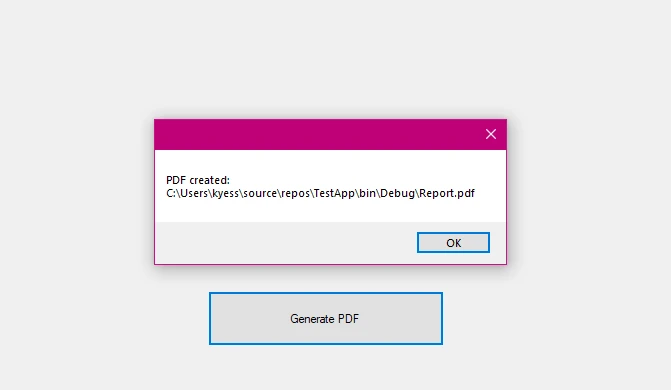
W tym przykładzie wykorzystamy aplikację Windows Forms utworzoną w programie Visual Studio, zawierającą przycisk uruchamiający generowanie pliku PDF oraz etykietę wskazującą moment zakończenia procesu.
## Wdrażanie BackgroundWorker dla IronPDF
Teraz wykorzystamy poniższe przykłady kodu, aby w uporządkowany i bezpieczny sposób przeanalizować proces korzystania z BackgroundWorker:
### Krok 1 – Zdefiniuj BackgroundWorker
Możesz utworzyć i skonfigurować obiekt BackgroundWorker w projektancie lub w kodzie. Oto podejście oparte na kodzie:
```cs
private void SetupBackgroundWorker()
{
    // new backgroundworker worker instance
    worker = new BackgroundWorker(); // dowork event handler
    worker.DoWork += PdfWorker_DoWork;
    worker.RunWorkerCompleted += PdfWorker_RunWorkerCompleted; // final result handler
}
```
Spowoduje to zainicjowanie procesu roboczego i skonfigurowanie niezbędnych zdarzeń do wykonania w tle oraz zakończenia.
### Krok 2 – Obsługa zdarzenia DoWork
Metoda DoWork działa w innym wątku, wykonując operację w tle (generowanie pliku PDF):
```cs
private void PdfWorker_DoWork(object sender, DoWorkEventArgs e)
{
var Renderer = new ChromePdfRenderer();
// Simulate input from UI or parameters
string htmlContent = "<h1>Monthly Report</h1><p>Generated with IronPDF.</p>";
string outputPath = Path.Combine(Environment.CurrentDirectory, "Report.pdf");
// Generate PDF
var pdf = Renderer.RenderHtmlAsPdf(htmlContent);
pdf.SaveAs(outputPath);
// Optionally pass result info
e.Result = outputPath; // pass value to RunWorkerCompleted
}
```
**Uwaga:** Nie można tutaj korzystać z elementów interfejsu użytkownika, ponieważ działa on w **wątku** **roboczym**.
### Krok 3 – Użyj RunWorkerCompleted do powiadomienia o zakończeniu
Po zakończeniu działania wątku w tle można bezpiecznie zaktualizować interfejs użytkownika o wyniki.
```cs
private void PdfWorker_RunWorkerCompleted(object sender, RunWorkerCompletedEventArgs e)
{
if (e.Error != null)
{
MessageBox.Show("Error: " + e.Error.Message);
}
else
{
string savedPath = e.Result.ToString();
MessageBox.Show("PDF created at:\n" + savedPath);
}
}
```
### Krok 4 – Wywołanie BackgroundWorker z interfejsu użytkownika
Dodaj przycisk Start, aby po kliknięciu uruchomić zadanie w tle:
```cs
private void btnGeneratePDF_Click(object sender, EventArgs e)
{
if (pdfWorker == null)
SetupBackgroundWorker();
if (!pdfWorker.IsBusy)
{
btnGeneratePDF.Enabled = false;
pdfWorker.RunWorkerAsync(); // execute method in background
}
}
```
## Pełny przykład kodu
Oto wszystko połączone w jednym działającym fragmencie kodu Windows Forms:
```cs
using System;
using System.ComponentModel;
using IronPdf;
using System.IO;
using System.Windows.Forms;
namespace TestApp
{
public partial class Form1 : Form
{
private BackgroundWorker worker;
public Form1()
{
InitializeComponent();
SetupBackgroundWorker(); }
private void SetupBackgroundWorker()
{
worker = new BackgroundWorker();
worker.DoWork += PdfWorker_DoWork;
worker.RunWorkerCompleted += PdfWorker_RunWorkerCompleted;
}
private void btnGeneratePDF_Click(object sender, EventArgs e)
{
if (!worker.IsBusy)
{
btnGeneratePDF.Enabled = false;
worker.RunWorkerAsync();
}
}
private void PdfWorker_DoWork(object sender, DoWorkEventArgs e)
{
var Renderer = new ChromePdfRenderer();
string htmlContent = "<h1>Report</h1><p>This PDF was generated in the background.</p>";
string outputPath = Path.Combine(Environment.CurrentDirectory, "Report.pdf");
var pdf = Renderer.RenderHtmlAsPdf(htmlContent);
pdf.SaveAs(outputPath);
e.Result = outputPath;
}
private void PdfWorker_RunWorkerCompleted(object sender, RunWorkerCompletedEventArgs e)
{
btnGeneratePDF.Enabled = true;
if (e.Error != null)
{
MessageBox.Show("Failed: " + e.Error.Message);
}
else
{
MessageBox.Show("PDF created: " + e.Result.ToString());
}
}
private void btnGeneratePDF_Click_1(object sender, EventArgs e)
{
if (!worker.IsBusy)
{
btnGeneratePDF.Enabled = false;
worker.RunWorkerAsync();
}
}
}
}
```
**Wynik formularza**
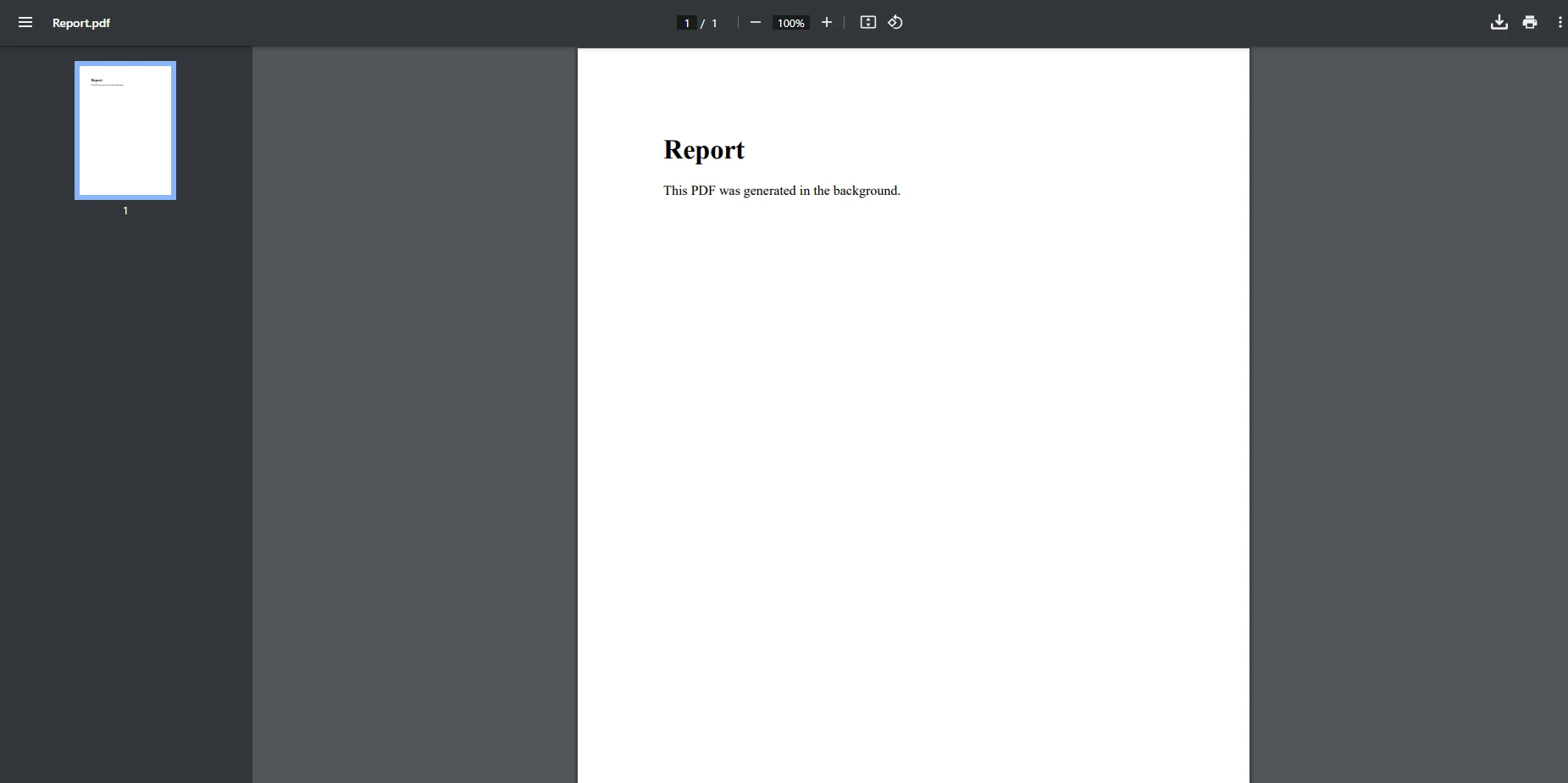
**Wynik w formacie PDF**
## Najlepsze praktyki
### Unikaj dostępu do interfejsu użytkownika w DoWork
Procedura obsługi zdarzeń DoWork działa w innym wątku, więc nie można uzyskać bezpośredniego dostępu do elementów interfejsu użytkownika. Użyj RunWorkerCompleted lub kontroluj wywołania Invoke(), aby zapewnić bezpieczną aktualizację interfejsu użytkownika.
### Obsługa asynchronicznego anulowania
Jeśli zadanie jest długie, włącz opcję WorkerSupportsCancellation = true i monitoruj CancellationPending wewnątrz DoWork, aby umożliwić anulowanie zadania na żądanie.
### Korzystaj z aktualizacji postępów (opcjonalnie)
Można włączyć opcję WorkerReportsProgress = true i użyć zdarzenia ProgressChanged do wyświetlenia paska postępu lub komunikatów.
### Sprawdź poprawność argumentu wejściowego
Podczas korzystania z RunWorkerAsync(argument) należy zweryfikować argument w DoWork i zwrócić wszelkie wyniki metody za pośrednictwem e.Result.
## Wnioski
Korzystanie z BackgroundWorker w połączeniu z IronPDF pozwala na wykonywanie wymagających zadań związanych z renderowaniem plików PDF w wątku w tle, dzięki czemu aplikacja pozostaje responsywna. Jest to szczególnie cenne podczas pracy z aplikacjami WinForms lub WPF, które wymagają responsywnych aktualizacji interfejsu użytkownika podczas długotrwałych zadań, takich jak generowanie plików PDF.
Obsługując procedurę obsługi zdarzenia dowork, monitorując wynik końcowy i bezpiecznie aktualizując interfejs użytkownika w zdarzeniu runworkercompleted, zapewniasz płynne działanie operacji w tle.
Chociaż async/await jest często wybierane do nowych aplikacji, BackgroundWorker pozostaje niezawodnym narzędziem dla starszych projektów lub projektów WinForms. Niezależnie od tego, czy eksportujesz raporty, czy generujesz dokumenty w locie, to podejście pomoże Ci w pełni wykorzystać możliwości IronPDF, jednocześnie zapewniając płynne działanie aplikacji i jej przyjazność dla użytkownika.
**Chcesz sam spróbować?**
Pobierz [bezpłatną](trial-license) wersję [próbną IronPDF](trial-license) i już dziś zacznij tworzyć zaawansowane rozwiązania PDF w języku C#. Wersja próbna zapewnia pełny dostęp do funkcji przedstawionych w tym artykułe - nie jest wymagana karta kredytowa.
Generowanie plików PDF za pomocą IronPDF jest częstym zadaniem dla programistów .NET - zwłaszcza podczas tworzenia dynamicznych raportów, faktur lub systemów automatyzacji dokumentów. Jeśli jednak kiedykolwiek uruchomiłeś generowanie pliku PDF w głównym wątku interfejsu użytkownika w aplikacji Windows Forms lub WPF, prawdopodobnie zauważyłeś, że interfejs użytkownika zawiesił się lub przestał reagować. Dzieje się tak zwłaszcza podczas renderowania dużych treści HTML lub przetwarzania złożonych układów PDF.
W tym miejscu pojawia się klasa C# BackgroundWorker. W tym artykułe omówiono, jak zintegrować IronPDF z BackgroundWorker, aby obsługiwać operacje asynchroniczne w aplikacji desktopowej bez blokowania interfejsu użytkownika.
Dlaczego warto używać BackgroundWorker z IronPDF?
Zadbaj o responsywność interfejsu użytkownika
Gdy w głównym wątku uruchamiasz zadania obciążające procesor lub ograniczone przez operacje wejścia/wyjścia, takie jak generowanie plików PDF, interfejs użytkownika zawiesza się. Użytkownicy nie mogą klikać, przeciągać ani wchodzić w interakcję z aplikacją, gdy jest ona zajęta. Korzystając z obiektu BackgroundWorker, możesz przenieść pracę do oddzielnego wątku, dzięki czemu interfejs będzie działał płynnie i będzie dostępny podczas przetwarzania w tle.
Idealne do generowania raportów i zadań długotrwałych
Jeśli Twoja aplikacja wymaga eksportowania danych, konwersji HTML do PDF lub renderowania szczegółowych raportów - przeniesienie tych zadań do modułu działającego w tle sprawi, że Twoja aplikacja będzie bardziej profesjonalna i wydajna.
Kompatybilność ze starszymi aplikacjami WinForms
Chociaż nowoczesne aplikacje często wykorzystują async/await, wiele starszych projektów nadal korzysta z BackgroundWorker ze względu na jego prostotę i obsługę w czasie projektowania w Visual Studio.
Czym jest IronPDF?
IronPDF to potężna biblioteka .NET przeznaczona do generowania, edycji i pracy z dokumentami PDF w języku C#. W tle wykorzystuje przeglądarkę Chromium bez interfejsu użytkownika, umożliwiając programistom konwersję HTML, CSS, JavaScript, a nawet złożonych stron internetowych na dokładne pliki PDF o jakości drukarskiej. W przeciwieństwie do tradycyjnych generatorów PDF, IronPDF renderuje dokumenty dokładnie tak, jak wyglądałyby w przeglądarce - zachowując układ, czcionki, obrazy i style piksel po pikselu.
Najważniejsze cechy
Konwersja HTML do PDF – renderowanie ciągów HTML, adresów URL lub całych stron internetowych do plików PDF.
Renderowanie obrazów i tekstu – programowe dodawanie nagłówków, stopek, znaków wodnych i obrazów.
Łączenie i dzielenie plików PDF – łącz wiele dokumentów lub wyodrębnij konkretne strony.
Wypełnianie formularzy i adnotacje – praca z interaktywnymi formularzami PDF.
Brak zewnętrznych zależności – działa bez konieczności instalowania programów Adobe Acrobat lub Microsoft Office.
IronPDF obsługuje platformy .NET Framework, .NET Core oraz .NET 6/7+, dzięki czemu idealnie nadaje się zarówno do aplikacji .NET na komputery stacjonarne, jak i aplikacji internetowych.
Instalacja IronPDF za pośrednictwem NuGet
Aby rozpocząć, zainstaluj IronPDF w swoim projekcie za pomocą menedżera pakietów NuGet:
PM > Install-Package IronPdf
Install-Package IronPdf
Dzięki temu dodane zostaną wszystkie niezbędne odniesienia, dzięki czemu będziesz mógł zacząć korzystać z ChromePdfRenderer, HtmlToPdf i innych zaawansowanych funkcji IronPDF.
W tym przykładzie wykorzystamy aplikację Windows Forms utworzoną w programie Visual Studio, zawierającą przycisk uruchamiający generowanie pliku PDF oraz etykietę wskazującą moment zakończenia procesu.
Wdrażanie BackgroundWorker dla IronPDF
Teraz wykorzystamy poniższe przykłady kodu, aby w uporządkowany i bezpieczny sposób przeanalizować proces korzystania z BackgroundWorker:
Krok 1 – Zdefiniuj BackgroundWorker
Możesz utworzyć i skonfigurować obiekt BackgroundWorker w projektancie lub w kodzie. Oto podejście oparte na kodzie:
private voidSetupBackgroundWorker(){ // new backgroundworker worker instance worker = new BackgroundWorker(); // dowork event handler worker.DoWork += PdfWorker_DoWork; worker.RunWorkerCompleted += PdfWorker_RunWorkerCompleted; // final result handler}
private void SetupBackgroundWorker()
{
    // new backgroundworker worker instance
    worker = new BackgroundWorker(); // dowork event handler
    worker.DoWork += PdfWorker_DoWork;
    worker.RunWorkerCompleted += PdfWorker_RunWorkerCompleted; // final result handler
}
Private Sub SetupBackgroundWorker() ' new backgroundworker worker instance worker = New BackgroundWorker() ' dowork event handler worker.DoWork += PdfWorker_DoWork worker.RunWorkerCompleted += PdfWorker_RunWorkerCompleted' final result handlerEnd Sub
Private Sub SetupBackgroundWorker()
	' new backgroundworker worker instance
	worker = New BackgroundWorker() ' dowork event handler
	worker.DoWork += PdfWorker_DoWork
	worker.RunWorkerCompleted += PdfWorker_RunWorkerCompleted ' final result handler
End Sub
Spowoduje to zainicjowanie procesu roboczego i skonfigurowanie niezbędnych zdarzeń do wykonania w tle oraz zakończenia.
Krok 2 – Obsługa zdarzenia DoWork
Metoda DoWork działa w innym wątku, wykonując operację w tle (generowanie pliku PDF):
private voidPdfWorker_DoWork(object sender, DoWorkEventArgs e){ varRenderer = new ChromePdfRenderer(); // Simulate input from UI or parameters string htmlContent = "<h1>Monthly Report</h1><p>Generated with IronPDF.</p>"; string outputPath = Path.Combine(Environment.CurrentDirectory, "Report.pdf"); // Generate PDF var pdf = Renderer.RenderHtmlAsPdf(htmlContent); pdf.SaveAs(outputPath); // Optionally pass result info e.Result = outputPath; // pass value to RunWorkerCompleted}
private void PdfWorker_DoWork(object sender, DoWorkEventArgs e)
{
    var Renderer = new ChromePdfRenderer();
    // Simulate input from UI or parameters
    string htmlContent = "<h1>Monthly Report</h1><p>Generated with IronPDF.</p>";
    string outputPath = Path.Combine(Environment.CurrentDirectory, "Report.pdf");
    // Generate PDF
    var pdf = Renderer.RenderHtmlAsPdf(htmlContent);
    pdf.SaveAs(outputPath);
    // Optionally pass result info
    e.Result = outputPath; // pass value to RunWorkerCompleted
}
Private Sub PdfWorker_DoWork(ByVal sender AsObject, ByVal e AsDoWorkEventArgs) DimRenderer = New ChromePdfRenderer() ' Simulate input from UI or parameters Dim htmlContent AsString = "<h1>Monthly Report</h1><p>Generated with IronPDF.</p>" Dim outputPath AsString = Path.Combine(Environment.CurrentDirectory, "Report.pdf") ' Generate PDF Dim pdf = Renderer.RenderHtmlAsPdf(htmlContent) pdf.SaveAs(outputPath) ' Optionally pass result info e.Result = outputPath ' pass value to RunWorkerCompletedEnd Sub
Private Sub PdfWorker_DoWork(ByVal sender As Object, ByVal e As DoWorkEventArgs)
	Dim Renderer = New ChromePdfRenderer()
	' Simulate input from UI or parameters
	Dim htmlContent As String = "<h1>Monthly Report</h1><p>Generated with IronPDF.</p>"
	Dim outputPath As String = Path.Combine(Environment.CurrentDirectory, "Report.pdf")
	' Generate PDF
	Dim pdf = Renderer.RenderHtmlAsPdf(htmlContent)
	pdf.SaveAs(outputPath)
	' Optionally pass result info
	e.Result = outputPath ' pass value to RunWorkerCompleted
End Sub
Uwaga: Nie można tutaj korzystać z elementów interfejsu użytkownika, ponieważ działa on w wątkuroboczym.
Krok 3 – Użyj RunWorkerCompleted do powiadomienia o zakończeniu
Po zakończeniu działania wątku w tle można bezpiecznie zaktualizować interfejs użytkownika o wyniki.
ImportsMicrosoft.VisualBasicPrivate Sub PdfWorker_RunWorkerCompleted(ByVal sender AsObject, ByVal e AsRunWorkerCompletedEventArgs) If e.ErrorIsNot Nothing ThenMessageBox.Show("Error: " & e.Error.Message) Else Dim savedPath AsString = e.Result.ToString()MessageBox.Show("PDF created at:" & vbLf & savedPath) End IfEnd Sub
Imports Microsoft.VisualBasic

Private Sub PdfWorker_RunWorkerCompleted(ByVal sender As Object, ByVal e As RunWorkerCompletedEventArgs)
	If e.Error IsNot Nothing Then
		MessageBox.Show("Error: " & e.Error.Message)
	Else
		Dim savedPath As String = e.Result.ToString()
		MessageBox.Show("PDF created at:" & vbLf & savedPath)
	End If
End Sub
Krok 4 – Wywołanie BackgroundWorker z interfejsu użytkownika
Dodaj przycisk Start, aby po kliknięciu uruchomić zadanie w tle:
private void btnGeneratePDF_Click(object sender, EventArgs e){ if (pdfWorker == null)SetupBackgroundWorker(); if (!pdfWorker.IsBusy) { btnGeneratePDF.Enabled = false; pdfWorker.RunWorkerAsync(); // execute method in background }}
private void btnGeneratePDF_Click(object sender, EventArgs e)
{
    if (pdfWorker == null)
        SetupBackgroundWorker();
    if (!pdfWorker.IsBusy)
    {
        btnGeneratePDF.Enabled = false;
        pdfWorker.RunWorkerAsync(); // execute method in background
    }
}
Private Sub btnGeneratePDF_Click(ByVal sender AsObject, ByVal e AsEventArgs) If pdfWorker Is Nothing ThenSetupBackgroundWorker() End If IfNot pdfWorker.IsBusyThen btnGeneratePDF.Enabled = False pdfWorker.RunWorkerAsync() ' execute method in background End IfEnd Sub
Private Sub btnGeneratePDF_Click(ByVal sender As Object, ByVal e As EventArgs)
	If pdfWorker Is Nothing Then
		SetupBackgroundWorker()
	End If
	If Not pdfWorker.IsBusy Then
		btnGeneratePDF.Enabled = False
		pdfWorker.RunWorkerAsync() ' execute method in background
	End If
End Sub
Pełny przykład kodu
Oto wszystko połączone w jednym działającym fragmencie kodu Windows Forms:
using System;using System.ComponentModel;using IronPdf;using System.IO;using System.Windows.Forms;namespace TestApp{ public partial class Form1 : Form { private BackgroundWorker worker; publicForm1() {InitializeComponent();SetupBackgroundWorker(); } private voidSetupBackgroundWorker() { worker = new BackgroundWorker(); worker.DoWork += PdfWorker_DoWork; worker.RunWorkerCompleted += PdfWorker_RunWorkerCompleted; } private void btnGeneratePDF_Click(object sender, EventArgs e) { if (!worker.IsBusy) { btnGeneratePDF.Enabled = false; worker.RunWorkerAsync(); } } private voidPdfWorker_DoWork(object sender, DoWorkEventArgs e) { varRenderer = new ChromePdfRenderer(); string htmlContent = "<h1>Report</h1><p>This PDF was generated in the background.</p>"; string outputPath = Path.Combine(Environment.CurrentDirectory, "Report.pdf"); var pdf = Renderer.RenderHtmlAsPdf(htmlContent); pdf.SaveAs(outputPath); e.Result = outputPath; } private voidPdfWorker_RunWorkerCompleted(object sender, RunWorkerCompletedEventArgs e) { btnGeneratePDF.Enabled = true; if (e.Error != null) {MessageBox.Show("Failed: " + e.Error.Message); } else {MessageBox.Show("PDF created: " + e.Result.ToString()); } } private void btnGeneratePDF_Click_1(object sender, EventArgs e) { if (!worker.IsBusy) { btnGeneratePDF.Enabled = false; worker.RunWorkerAsync(); } } }}
using System;
using System.ComponentModel;
using IronPdf;
using System.IO;
using System.Windows.Forms;
namespace TestApp
{
    public partial class Form1 : Form
    {
        private BackgroundWorker worker;
        public Form1()
        {
            InitializeComponent();
            SetupBackgroundWorker();        }
        private void SetupBackgroundWorker()
        {
            worker = new BackgroundWorker();
            worker.DoWork += PdfWorker_DoWork;
            worker.RunWorkerCompleted += PdfWorker_RunWorkerCompleted;
        }
        private void btnGeneratePDF_Click(object sender, EventArgs e)
        {
            if (!worker.IsBusy)
            {
                btnGeneratePDF.Enabled = false;
                worker.RunWorkerAsync();
            }
        }
        private void PdfWorker_DoWork(object sender, DoWorkEventArgs e)
        {
            var Renderer = new ChromePdfRenderer();
            string htmlContent = "<h1>Report</h1><p>This PDF was generated in the background.</p>";
            string outputPath = Path.Combine(Environment.CurrentDirectory, "Report.pdf");
            var pdf = Renderer.RenderHtmlAsPdf(htmlContent);
            pdf.SaveAs(outputPath);
            e.Result = outputPath;
        }
        private void PdfWorker_RunWorkerCompleted(object sender, RunWorkerCompletedEventArgs e)
        {
            btnGeneratePDF.Enabled = true;
            if (e.Error != null)
            {
                MessageBox.Show("Failed: " + e.Error.Message);
            }
            else
            {
                MessageBox.Show("PDF created: " + e.Result.ToString());
            }
        }
        private void btnGeneratePDF_Click_1(object sender, EventArgs e)
        {
            if (!worker.IsBusy)
            {
                btnGeneratePDF.Enabled = false;
                worker.RunWorkerAsync();
            }
        }
    }
}
ImportsSystemImportsSystem.ComponentModelImportsIronPdfImportsSystem.IOImportsSystem.Windows.FormsNamespaceTestAppPartialPublic Class Form1InheritsForm Private worker AsBackgroundWorker Public Sub New()InitializeComponent()SetupBackgroundWorker() End Sub Private Sub SetupBackgroundWorker() worker = New BackgroundWorker()AddHandler worker.DoWork, AddressOfPdfWorker_DoWorkAddHandler worker.RunWorkerCompleted, AddressOfPdfWorker_RunWorkerCompleted End Sub Private Sub btnGeneratePDF_Click(ByVal sender AsObject, ByVal e AsEventArgs) IfNot worker.IsBusyThen btnGeneratePDF.Enabled = False worker.RunWorkerAsync() End If End Sub Private Sub PdfWorker_DoWork(ByVal sender AsObject, ByVal e AsDoWorkEventArgs) DimRenderer = New ChromePdfRenderer() Dim htmlContent AsString = "<h1>Report</h1><p>This PDF was generated in the background.</p>" Dim outputPath AsString = Path.Combine(Environment.CurrentDirectory, "Report.pdf") Dim pdf = Renderer.RenderHtmlAsPdf(htmlContent) pdf.SaveAs(outputPath) e.Result = outputPath End Sub Private Sub PdfWorker_RunWorkerCompleted(ByVal sender AsObject, ByVal e AsRunWorkerCompletedEventArgs) btnGeneratePDF.Enabled = True If e.ErrorIsNot Nothing ThenMessageBox.Show("Failed: " & e.Error.Message) ElseMessageBox.Show("PDF created: " & e.Result.ToString()) End If End Sub Private Sub btnGeneratePDF_Click_1(ByVal sender AsObject, ByVal e AsEventArgs) IfNot worker.IsBusyThen btnGeneratePDF.Enabled = False worker.RunWorkerAsync() End If End Sub End ClassEndNamespace
Imports System
Imports System.ComponentModel
Imports IronPdf
Imports System.IO
Imports System.Windows.Forms
Namespace TestApp
	Partial Public Class Form1
		Inherits Form

		Private worker As BackgroundWorker
		Public Sub New()
			InitializeComponent()
			SetupBackgroundWorker()
		End Sub
		Private Sub SetupBackgroundWorker()
			worker = New BackgroundWorker()
			AddHandler worker.DoWork, AddressOf PdfWorker_DoWork
			AddHandler worker.RunWorkerCompleted, AddressOf PdfWorker_RunWorkerCompleted
		End Sub
		Private Sub btnGeneratePDF_Click(ByVal sender As Object, ByVal e As EventArgs)
			If Not worker.IsBusy Then
				btnGeneratePDF.Enabled = False
				worker.RunWorkerAsync()
			End If
		End Sub
		Private Sub PdfWorker_DoWork(ByVal sender As Object, ByVal e As DoWorkEventArgs)
			Dim Renderer = New ChromePdfRenderer()
			Dim htmlContent As String = "<h1>Report</h1><p>This PDF was generated in the background.</p>"
			Dim outputPath As String = Path.Combine(Environment.CurrentDirectory, "Report.pdf")
			Dim pdf = Renderer.RenderHtmlAsPdf(htmlContent)
			pdf.SaveAs(outputPath)
			e.Result = outputPath
		End Sub
		Private Sub PdfWorker_RunWorkerCompleted(ByVal sender As Object, ByVal e As RunWorkerCompletedEventArgs)
			btnGeneratePDF.Enabled = True
			If e.Error IsNot Nothing Then
				MessageBox.Show("Failed: " & e.Error.Message)
			Else
				MessageBox.Show("PDF created: " & e.Result.ToString())
			End If
		End Sub
		Private Sub btnGeneratePDF_Click_1(ByVal sender As Object, ByVal e As EventArgs)
			If Not worker.IsBusy Then
				btnGeneratePDF.Enabled = False
				worker.RunWorkerAsync()
			End If
		End Sub
	End Class
End Namespace
Wynik formularza
Wynik w formacie PDF
Najlepsze praktyki
Unikaj dostępu do interfejsu użytkownika w DoWork
Procedura obsługi zdarzeń DoWork działa w innym wątku, więc nie można uzyskać bezpośredniego dostępu do elementów interfejsu użytkownika. Użyj RunWorkerCompleted lub kontroluj wywołania Invoke(), aby zapewnić bezpieczną aktualizację interfejsu użytkownika.
Obsługa asynchronicznego anulowania
Jeśli zadanie jest długie, włącz opcję WorkerSupportsCancellation = true i monitoruj CancellationPending wewnątrz DoWork, aby umożliwić anulowanie zadania na żądanie.
Korzystaj z aktualizacji postępów (opcjonalnie)
Można włączyć opcję WorkerReportsProgress = true i użyć zdarzenia ProgressChanged do wyświetlenia paska postępu lub komunikatów.
Sprawdź poprawność argumentu wejściowego
Podczas korzystania z RunWorkerAsync(argument) należy zweryfikować argument w DoWork i zwrócić wszelkie wyniki metody za pośrednictwem e.Result.
Wnioski
Korzystanie z BackgroundWorker w połączeniu z IronPDF pozwala na wykonywanie wymagających zadań związanych z renderowaniem plików PDF w wątku w tle, dzięki czemu aplikacja pozostaje responsywna. Jest to szczególnie cenne podczas pracy z aplikacjami WinForms lub WPF, które wymagają responsywnych aktualizacji interfejsu użytkownika podczas długotrwałych zadań, takich jak generowanie plików PDF.
Obsługując procedurę obsługi zdarzenia dowork, monitorując wynik końcowy i bezpiecznie aktualizując interfejs użytkownika w zdarzeniu runworkercompleted, zapewniasz płynne działanie operacji w tle.
Chociaż async/await jest często wybierane do nowych aplikacji, BackgroundWorker pozostaje niezawodnym narzędziem dla starszych projektów lub projektów WinForms. Niezależnie od tego, czy eksportujesz raporty, czy generujesz dokumenty w locie, to podejście pomoże Ci w pełni wykorzystać możliwości IronPDF, jednocześnie zapewniając płynne działanie aplikacji i jej przyjazność dla użytkownika.
Chcesz sam spróbować?
Pobierz bezpłatną wersję próbną IronPDF i już dziś zacznij tworzyć zaawansowane rozwiązania PDF w języku C#. Wersja próbna zapewnia pełny dostęp do funkcji przedstawionych w tym artykułe - nie jest wymagana karta kredytowa.
Jacob Mellor jest Chief Technology Officer w Iron Software i wizjonerskim inżynierem, pionierem technologii C# PDF. Jako pierwotny deweloper głównej bazy kodowej Iron Software, kształtuje architekturę produktów firmy od jej początku, przekształcając ją wspólnie z CEO Cameron Rimington w firmę liczącą ponad 50 osób, obsługującą NASA, Teslę i światowe agencje rządowe.
















