using IronPdf;

// Disable local disk access or cross-origin requests
Installation.EnableWebSecurity = true;

// Instantiate Renderer
var renderer = new ChromePdfRenderer();

// Create a PDF from a HTML string using C#
var pdf = renderer.RenderHtmlAsPdf("<h1>Hello World</h1>");

// Export to a file or Stream
pdf.SaveAs("output.pdf");

// Advanced Example with HTML Assets
// Load external html assets: Images, CSS and JavaScript.
// An optional BasePath 'C:\site\assets\' is set as the file location to load assets from
var myAdvancedPdf = renderer.RenderHtmlAsPdf("<img src='icons/iron.png'>", @"C:\site\assets\");
myAdvancedPdf.SaveAs("html-with-assets.pdf");
using IronPdf;// Disable local disk access or cross-origin requestsInstallation.EnableWebSecurity = true;// Instantiate Renderervar renderer = new ChromePdfRenderer();// Create a PDF from a HTML string using C#var pdf = renderer.RenderHtmlAsPdf("<h1>Hello World</h1>");// Export to a file or Streampdf.SaveAs("output.pdf");// Advanced Example with HTML Assets// Load external html assets: Images, CSS and JavaScript.// An optional BasePath 'C:\site\assets\' is set as the file location to load assets fromvar myAdvancedPdf = renderer.RenderHtmlAsPdf("<img src='icons/iron.png'>", @"C:\site\assets\");myAdvancedPdf.SaveAs("html-with-assets.pdf");
PM >Install-Package IronPdf
Install-Package IronPdf
ACTUALIZACIONES PARA DESARROLLADORES
C# BackgroundWorker (Cómo funciona para desarrolladores)
Generar PDFs con [IronPDF](https://ironpdf.com) es una tarea común para los desarrolladores de .NET, especialmente cuando se crean informes dinámicos, facturas o sistemas de automatización de documentos. Pero si alguna vez has desencadenado la generación de PDFs en el hilo principal de la interfaz de usuario en una aplicación de Windows Forms o WPF, probablemente hayas visto que tu interfaz de usuario se congela o se vuelve no respondente. Esto es especialmente cierto cuando se renderiza contenido HTML grande o se procesan diseños de PDF complejos.
Ahí es donde entra en juego la clase C# BackgroundWorker. Este artículo explica cómo integrar IronPDF con [BackgroundWorker](https://learn.microsoft.com/en-us/dotnet/api/system.componentmodel.backgroundworker?view=net-9.0) para manejar operaciones asincrónicas en una aplicación de escritorio sin bloquear la interfaz de usuario.
## ¿Por qué utilizar BackgroundWorker con IronPDF?
### Mantenga su interfaz de usuario receptiva
Cuando ejecutas tareas intensivas de CPU o de E/S como la generación de PDFs en el hilo principal, bloquea la UI. Los usuarios no pueden hacer clic, arrastrar o interactuar con la aplicación mientras está ocupada. Al usar un objeto BackgroundWorker, puedes mover el trabajo a un hilo separado, manteniendo tu interfaz ágil y utilizable durante el procesamiento en segundo plano.
### Perfecto para la generación de informes y tareas de larga duración
Si tu aplicación implica exportar datos, convertir HTML a PDF o generar informes detallados, delegar eso a un trabajador en segundo plano hace que tu aplicación sea más profesional y eficiente.
### Compatible con aplicaciones WinForms heredadas
Aunque las aplicaciones modernas a menudo usan async/await, muchos proyectos antiguos aún se benefician de BackgroundWorker por su simplicidad y soporte en tiempo de diseño en Visual Studio.
## ¿Qué es IronPDF?
[**IronPDF**](https://ironpdf.com) es una potente biblioteca .NET diseñada para generar, editar y trabajar con documentos PDF en C#. Utiliza un navegador Chromium sin cabeza, permitiendo a los desarrolladores convertir HTML, CSS, JavaScript, e incluso páginas web complejas en PDFs precisos de calidad de impresión. A diferencia de los generadores de PDFs tradicionales, IronPDF renderiza documentos exactamente como aparecerían en un navegador, igualando diseño, fuentes, imágenes y estilos píxel por píxel.
**Características Clave**
* **Conversión de HTML a PDF** – Renderiza cadenas HTML, URLs o páginas web completas en PDFs.
* **Renderizado de Imágenes y Texto** – Agrega encabezados, pies de página, marcas de agua e imágenes programáticamente.
* **Combinación y División de PDFs** – Combina varios documentos o extrae páginas específicas.
* **Relleno de Formularios y Anotaciones** – Trabaja con formularios PDF interactivos.
* **Sin Dependencias Externas** – Funciona sin necesidad de tener instalado Adobe Acrobat o Microsoft Office.
IronPDF es compatible con .NET Framework, .NET Core y .NET 6/7+, lo que lo hace ideal para aplicaciones .NET tanto de escritorio como basadas en la web.
### Instalación de IronPDF a través de NuGet
Para comenzar, instala IronPDF en tu proyecto usando NuGet Package Manager:
```shell
:ProductInstall
```
Esto añadirá todas las referencias necesarias para que puedas comenzar a usar el ChromePdfRenderer, HtmlToPdf y otras potentes características de IronPDF.
Para este ejemplo, usaremos una aplicación de Windows Forms creada con Visual Studio, con un botón que desencadena la generación del PDF y una etiqueta para indicar cuando el proceso haya concluido.
## Implementación de BackgroundWorker para IronPDF
Ahora, utilizaremos los siguientes ejemplos de código para descomponer el proceso de uso de BackgroundWorker de manera estructurada y segura:
### Paso 1 - Definir el BackgroundWorker
Puedes crear y configurar un BackgroundWorker ya sea en el diseñador o en el código. Aquí está el enfoque de código:
```cs
private void SetupBackgroundWorker()
{
    // new backgroundworker worker instance
    worker = new BackgroundWorker(); // dowork event handler
    worker.DoWork += PdfWorker_DoWork;
    worker.RunWorkerCompleted += PdfWorker_RunWorkerCompleted; // final result handler
}
```
Esto inicializa el trabajador y conecta los eventos necesarios para la ejecución y finalización en segundo plano.
### Paso 2 - Manejar el evento DoWork
El método DoWork se ejecuta en un hilo diferente, realizando la operación en segundo plano (generando el PDF):
```cs
private void PdfWorker_DoWork(object sender, DoWorkEventArgs e)
{
var Renderer = new ChromePdfRenderer();
// Simulate input from UI or parameters
string htmlContent = "<h1>Monthly Report</h1><p>Generated with IronPDF.</p>";
string outputPath = Path.Combine(Environment.CurrentDirectory, "Report.pdf");
// Generate PDF
var pdf = Renderer.RenderHtmlAsPdf(htmlContent);
pdf.SaveAs(outputPath);
// Optionally pass result info
e.Result = outputPath; // pass value to RunWorkerCompleted
}
```
**Nota:** No puedes interactuar con los controles de la interfaz de usuario aquí ya que se ejecuta en un **hilo de trabajador**.
### Paso 3 - Utilizar RunWorkerCompleted para notificar la finalización
Una vez que el hilo en segundo plano completa, puedes actualizar con seguridad la UI con los resultados.
```cs
private void PdfWorker_RunWorkerCompleted(object sender, RunWorkerCompletedEventArgs e)
{
if (e.Error != null)
{
MessageBox.Show("Error: " + e.Error.Message);
}
else
{
string savedPath = e.Result.ToString();
MessageBox.Show("PDF created at:\n" + savedPath);
}
}
```
### Paso 4 - Activación de BackgroundWorker desde la interfaz de usuario
Añade un botón de Inicio para ejecutar la tarea en segundo plano cuando se haga clic:
```cs
private void btnGeneratePDF_Click(object sender, EventArgs e)
{
if (pdfWorker == null)
SetupBackgroundWorker();
if (!pdfWorker.IsBusy)
{
btnGeneratePDF.Enabled = false;
pdfWorker.RunWorkerAsync(); // execute method in background
}
}
```
## Ejemplo de código completo
Aquí está todo unido en un fragmento de Windows Forms funcional:
```cs
using System;
using System.ComponentModel;
using IronPdf;
using System.IO;
using System.Windows.Forms;
namespace TestApp
{
public partial class Form1 : Form
{
private BackgroundWorker worker;
public Form1()
{
InitializeComponent();
SetupBackgroundWorker(); }
private void SetupBackgroundWorker()
{
worker = new BackgroundWorker();
worker.DoWork += PdfWorker_DoWork;
worker.RunWorkerCompleted += PdfWorker_RunWorkerCompleted;
}
private void btnGeneratePDF_Click(object sender, EventArgs e)
{
if (!worker.IsBusy)
{
btnGeneratePDF.Enabled = false;
worker.RunWorkerAsync();
}
}
private void PdfWorker_DoWork(object sender, DoWorkEventArgs e)
{
var Renderer = new ChromePdfRenderer();
string htmlContent = "<h1>Report</h1><p>This PDF was generated in the background.</p>";
string outputPath = Path.Combine(Environment.CurrentDirectory, "Report.pdf");
var pdf = Renderer.RenderHtmlAsPdf(htmlContent);
pdf.SaveAs(outputPath);
e.Result = outputPath;
}
private void PdfWorker_RunWorkerCompleted(object sender, RunWorkerCompletedEventArgs e)
{
btnGeneratePDF.Enabled = true;
if (e.Error != null)
{
MessageBox.Show("Failed: " + e.Error.Message);
}
else
{
MessageBox.Show("PDF created: " + e.Result.ToString());
}
}
private void btnGeneratePDF_Click_1(object sender, EventArgs e)
{
if (!worker.IsBusy)
{
btnGeneratePDF.Enabled = false;
worker.RunWorkerAsync();
}
}
}
}
```
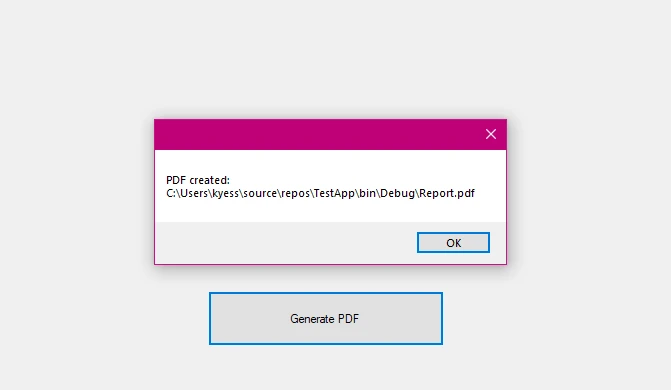
**Salida del formulario**
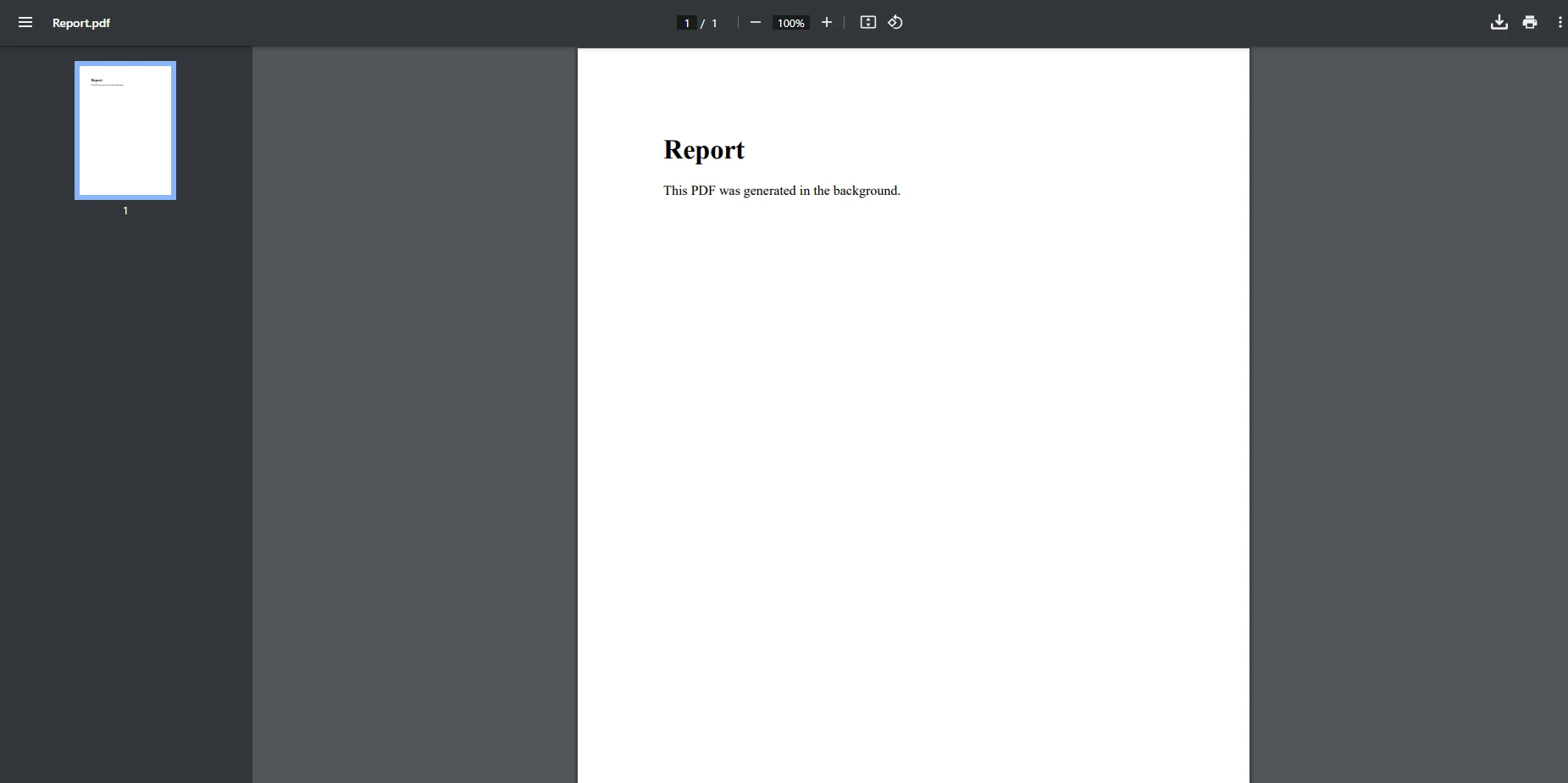
**Salida de PDF**
## Bestes prácticas
### Evite el acceso a la interfaz de usuario en DoWork
El manejador del evento DoWork se ejecuta en un hilo diferente, por lo que no puedes acceder a los elementos de la UI directamente. Usa RunWorkerCompleted o llamadas a Invoke() del control para actualizaciones seguras de la UI.
### Soporte de cancelación asíncrona
Si tu tarea es larga, habilita WorkerSupportsCancellation = true y monitorea CancellationPending dentro de DoWork para soportar una cancelación solicitada.
### Informe de progreso de actualizaciones (opcional)
Puedes habilitar WorkerReportsProgress = true y usar el evento ProgressChanged para mostrar una barra de progreso o mensajes.
### Validar el argumento de entrada
Al usar RunWorkerAsync(argument), valida el argumento en DoWork y devuelve cualquier resultado de método a través de e.Result.
## Conclusión
Usar BackgroundWorker con IronPDF te permite realizar tareas pesadas de renderizado de PDFs en un hilo en segundo plano, manteniendo tu aplicación responsiva. Esto es especialmente valioso cuando se trabaja con aplicaciones WinForms o WPF que requieren actualizaciones responsivas de la UI durante tareas de larga duración como la generación de PDFs.
Al manejar el evento dowork, monitorear el resultado final y actualizar de forma segura tu interfaz de usuario en el evento runworkercompleted, aseguras que tus operaciones en segundo plano se ejecuten sin problemas.
Aunque async/await es a menudo la referencia para nuevas aplicaciones, BackgroundWorker sigue siendo una herramienta confiable para proyectos antiguos o de WinForms. Ya sea que estés exportando informes o generando documentos sobre la marcha, este enfoque te ayudará a sacar el máximo provecho de IronPDF mientras mantienes tu aplicación fluida y amigable al usuario.
**¿Listo para probarlo tú mismo?**
Descarga la [prueba gratuita de IronPDF](trial-license) y comienza a construir potentes soluciones de PDF en C# hoy. La prueba te da acceso completo a las características mostradas en este artículo, sin necesidad de tarjeta de crédito.
Generar PDFs con IronPDF es una tarea común para los desarrolladores de .NET, especialmente cuando se crean informes dinámicos, facturas o sistemas de automatización de documentos. Pero si alguna vez has desencadenado la generación de PDFs en el hilo principal de la interfaz de usuario en una aplicación de Windows Forms o WPF, probablemente hayas visto que tu interfaz de usuario se congela o se vuelve no respondente. Esto es especialmente cierto cuando se renderiza contenido HTML grande o se procesan diseños de PDF complejos.
Ahí es donde entra en juego la clase C# BackgroundWorker. Este artículo explica cómo integrar IronPDF con BackgroundWorker para manejar operaciones asincrónicas en una aplicación de escritorio sin bloquear la interfaz de usuario.
¿Por qué utilizar BackgroundWorker con IronPDF?
Mantenga su interfaz de usuario receptiva
Cuando ejecutas tareas intensivas de CPU o de E/S como la generación de PDFs en el hilo principal, bloquea la UI. Los usuarios no pueden hacer clic, arrastrar o interactuar con la aplicación mientras está ocupada. Al usar un objeto BackgroundWorker, puedes mover el trabajo a un hilo separado, manteniendo tu interfaz ágil y utilizable durante el procesamiento en segundo plano.
Perfecto para la generación de informes y tareas de larga duración
Si tu aplicación implica exportar datos, convertir HTML a PDF o generar informes detallados, delegar eso a un trabajador en segundo plano hace que tu aplicación sea más profesional y eficiente.
Compatible con aplicaciones WinForms heredadas
Aunque las aplicaciones modernas a menudo usan async/await, muchos proyectos antiguos aún se benefician de BackgroundWorker por su simplicidad y soporte en tiempo de diseño en Visual Studio.
¿Qué es IronPDF?
IronPDF es una potente biblioteca .NET diseñada para generar, editar y trabajar con documentos PDF en C#. Utiliza un navegador Chromium sin cabeza, permitiendo a los desarrolladores convertir HTML, CSS, JavaScript, e incluso páginas web complejas en PDFs precisos de calidad de impresión. A diferencia de los generadores de PDFs tradicionales, IronPDF renderiza documentos exactamente como aparecerían en un navegador, igualando diseño, fuentes, imágenes y estilos píxel por píxel.
Características Clave
Conversión de HTML a PDF – Renderiza cadenas HTML, URLs o páginas web completas en PDFs.
Renderizado de Imágenes y Texto – Agrega encabezados, pies de página, marcas de agua e imágenes programáticamente.
Combinación y División de PDFs – Combina varios documentos o extrae páginas específicas.
Relleno de Formularios y Anotaciones – Trabaja con formularios PDF interactivos.
Sin Dependencias Externas – Funciona sin necesidad de tener instalado Adobe Acrobat o Microsoft Office.
IronPDF es compatible con .NET Framework, .NET Core y .NET 6/7+, lo que lo hace ideal para aplicaciones .NET tanto de escritorio como basadas en la web.
Instalación de IronPDF a través de NuGet
Para comenzar, instala IronPDF en tu proyecto usando NuGet Package Manager:
PM > Install-Package IronPdf
Install-Package IronPdf
Esto añadirá todas las referencias necesarias para que puedas comenzar a usar el ChromePdfRenderer, HtmlToPdf y otras potentes características de IronPDF.
Para este ejemplo, usaremos una aplicación de Windows Forms creada con Visual Studio, con un botón que desencadena la generación del PDF y una etiqueta para indicar cuando el proceso haya concluido.
Implementación de BackgroundWorker para IronPDF
Ahora, utilizaremos los siguientes ejemplos de código para descomponer el proceso de uso de BackgroundWorker de manera estructurada y segura:
Paso 1 - Definir el BackgroundWorker
Puedes crear y configurar un BackgroundWorker ya sea en el diseñador o en el código. Aquí está el enfoque de código:
private voidSetupBackgroundWorker(){ // new backgroundworker worker instance worker = new BackgroundWorker(); // dowork event handler worker.DoWork += PdfWorker_DoWork; worker.RunWorkerCompleted += PdfWorker_RunWorkerCompleted; // final result handler}
private void SetupBackgroundWorker()
{
    // new backgroundworker worker instance
    worker = new BackgroundWorker(); // dowork event handler
    worker.DoWork += PdfWorker_DoWork;
    worker.RunWorkerCompleted += PdfWorker_RunWorkerCompleted; // final result handler
}
Private Sub SetupBackgroundWorker() ' new backgroundworker worker instance worker = New BackgroundWorker() ' dowork event handler worker.DoWork += PdfWorker_DoWork worker.RunWorkerCompleted += PdfWorker_RunWorkerCompleted' final result handlerEnd Sub
Private Sub SetupBackgroundWorker()
	' new backgroundworker worker instance
	worker = New BackgroundWorker() ' dowork event handler
	worker.DoWork += PdfWorker_DoWork
	worker.RunWorkerCompleted += PdfWorker_RunWorkerCompleted ' final result handler
End Sub
Esto inicializa el trabajador y conecta los eventos necesarios para la ejecución y finalización en segundo plano.
Paso 2 - Manejar el evento DoWork
El método DoWork se ejecuta en un hilo diferente, realizando la operación en segundo plano (generando el PDF):
private voidPdfWorker_DoWork(object sender, DoWorkEventArgs e){ varRenderer = new ChromePdfRenderer(); // Simulate input from UI or parameters string htmlContent = "<h1>Monthly Report</h1><p>Generated with IronPDF.</p>"; string outputPath = Path.Combine(Environment.CurrentDirectory, "Report.pdf"); // Generate PDF var pdf = Renderer.RenderHtmlAsPdf(htmlContent); pdf.SaveAs(outputPath); // Optionally pass result info e.Result = outputPath; // pass value to RunWorkerCompleted}
private void PdfWorker_DoWork(object sender, DoWorkEventArgs e)
{
    var Renderer = new ChromePdfRenderer();
    // Simulate input from UI or parameters
    string htmlContent = "<h1>Monthly Report</h1><p>Generated with IronPDF.</p>";
    string outputPath = Path.Combine(Environment.CurrentDirectory, "Report.pdf");
    // Generate PDF
    var pdf = Renderer.RenderHtmlAsPdf(htmlContent);
    pdf.SaveAs(outputPath);
    // Optionally pass result info
    e.Result = outputPath; // pass value to RunWorkerCompleted
}
Private Sub PdfWorker_DoWork(ByVal sender AsObject, ByVal e AsDoWorkEventArgs) DimRenderer = New ChromePdfRenderer() ' Simulate input from UI or parameters Dim htmlContent AsString = "<h1>Monthly Report</h1><p>Generated with IronPDF.</p>" Dim outputPath AsString = Path.Combine(Environment.CurrentDirectory, "Report.pdf") ' Generate PDF Dim pdf = Renderer.RenderHtmlAsPdf(htmlContent) pdf.SaveAs(outputPath) ' Optionally pass result info e.Result = outputPath ' pass value to RunWorkerCompletedEnd Sub
Private Sub PdfWorker_DoWork(ByVal sender As Object, ByVal e As DoWorkEventArgs)
	Dim Renderer = New ChromePdfRenderer()
	' Simulate input from UI or parameters
	Dim htmlContent As String = "<h1>Monthly Report</h1><p>Generated with IronPDF.</p>"
	Dim outputPath As String = Path.Combine(Environment.CurrentDirectory, "Report.pdf")
	' Generate PDF
	Dim pdf = Renderer.RenderHtmlAsPdf(htmlContent)
	pdf.SaveAs(outputPath)
	' Optionally pass result info
	e.Result = outputPath ' pass value to RunWorkerCompleted
End Sub
Nota: No puedes interactuar con los controles de la interfaz de usuario aquí ya que se ejecuta en un hilo de trabajador.
Paso 3 - Utilizar RunWorkerCompleted para notificar la finalización
Una vez que el hilo en segundo plano completa, puedes actualizar con seguridad la UI con los resultados.
ImportsMicrosoft.VisualBasicPrivate Sub PdfWorker_RunWorkerCompleted(ByVal sender AsObject, ByVal e AsRunWorkerCompletedEventArgs) If e.ErrorIsNot Nothing ThenMessageBox.Show("Error: " & e.Error.Message) Else Dim savedPath AsString = e.Result.ToString()MessageBox.Show("PDF created at:" & vbLf & savedPath) End IfEnd Sub
Imports Microsoft.VisualBasic

Private Sub PdfWorker_RunWorkerCompleted(ByVal sender As Object, ByVal e As RunWorkerCompletedEventArgs)
	If e.Error IsNot Nothing Then
		MessageBox.Show("Error: " & e.Error.Message)
	Else
		Dim savedPath As String = e.Result.ToString()
		MessageBox.Show("PDF created at:" & vbLf & savedPath)
	End If
End Sub
Paso 4 - Activación de BackgroundWorker desde la interfaz de usuario
Añade un botón de Inicio para ejecutar la tarea en segundo plano cuando se haga clic:
private void btnGeneratePDF_Click(object sender, EventArgs e){ if (pdfWorker == null)SetupBackgroundWorker(); if (!pdfWorker.IsBusy) { btnGeneratePDF.Enabled = false; pdfWorker.RunWorkerAsync(); // execute method in background }}
private void btnGeneratePDF_Click(object sender, EventArgs e)
{
    if (pdfWorker == null)
        SetupBackgroundWorker();
    if (!pdfWorker.IsBusy)
    {
        btnGeneratePDF.Enabled = false;
        pdfWorker.RunWorkerAsync(); // execute method in background
    }
}
Private Sub btnGeneratePDF_Click(ByVal sender AsObject, ByVal e AsEventArgs) If pdfWorker Is Nothing ThenSetupBackgroundWorker() End If IfNot pdfWorker.IsBusyThen btnGeneratePDF.Enabled = False pdfWorker.RunWorkerAsync() ' execute method in background End IfEnd Sub
Private Sub btnGeneratePDF_Click(ByVal sender As Object, ByVal e As EventArgs)
	If pdfWorker Is Nothing Then
		SetupBackgroundWorker()
	End If
	If Not pdfWorker.IsBusy Then
		btnGeneratePDF.Enabled = False
		pdfWorker.RunWorkerAsync() ' execute method in background
	End If
End Sub
Ejemplo de código completo
Aquí está todo unido en un fragmento de Windows Forms funcional:
using System;using System.ComponentModel;using IronPdf;using System.IO;using System.Windows.Forms;namespace TestApp{ public partial class Form1 : Form { private BackgroundWorker worker; publicForm1() {InitializeComponent();SetupBackgroundWorker(); } private voidSetupBackgroundWorker() { worker = new BackgroundWorker(); worker.DoWork += PdfWorker_DoWork; worker.RunWorkerCompleted += PdfWorker_RunWorkerCompleted; } private void btnGeneratePDF_Click(object sender, EventArgs e) { if (!worker.IsBusy) { btnGeneratePDF.Enabled = false; worker.RunWorkerAsync(); } } private voidPdfWorker_DoWork(object sender, DoWorkEventArgs e) { varRenderer = new ChromePdfRenderer(); string htmlContent = "<h1>Report</h1><p>This PDF was generated in the background.</p>"; string outputPath = Path.Combine(Environment.CurrentDirectory, "Report.pdf"); var pdf = Renderer.RenderHtmlAsPdf(htmlContent); pdf.SaveAs(outputPath); e.Result = outputPath; } private voidPdfWorker_RunWorkerCompleted(object sender, RunWorkerCompletedEventArgs e) { btnGeneratePDF.Enabled = true; if (e.Error != null) {MessageBox.Show("Failed: " + e.Error.Message); } else {MessageBox.Show("PDF created: " + e.Result.ToString()); } } private void btnGeneratePDF_Click_1(object sender, EventArgs e) { if (!worker.IsBusy) { btnGeneratePDF.Enabled = false; worker.RunWorkerAsync(); } } }}
using System;
using System.ComponentModel;
using IronPdf;
using System.IO;
using System.Windows.Forms;
namespace TestApp
{
    public partial class Form1 : Form
    {
        private BackgroundWorker worker;
        public Form1()
        {
            InitializeComponent();
            SetupBackgroundWorker();        }
        private void SetupBackgroundWorker()
        {
            worker = new BackgroundWorker();
            worker.DoWork += PdfWorker_DoWork;
            worker.RunWorkerCompleted += PdfWorker_RunWorkerCompleted;
        }
        private void btnGeneratePDF_Click(object sender, EventArgs e)
        {
            if (!worker.IsBusy)
            {
                btnGeneratePDF.Enabled = false;
                worker.RunWorkerAsync();
            }
        }
        private void PdfWorker_DoWork(object sender, DoWorkEventArgs e)
        {
            var Renderer = new ChromePdfRenderer();
            string htmlContent = "<h1>Report</h1><p>This PDF was generated in the background.</p>";
            string outputPath = Path.Combine(Environment.CurrentDirectory, "Report.pdf");
            var pdf = Renderer.RenderHtmlAsPdf(htmlContent);
            pdf.SaveAs(outputPath);
            e.Result = outputPath;
        }
        private void PdfWorker_RunWorkerCompleted(object sender, RunWorkerCompletedEventArgs e)
        {
            btnGeneratePDF.Enabled = true;
            if (e.Error != null)
            {
                MessageBox.Show("Failed: " + e.Error.Message);
            }
            else
            {
                MessageBox.Show("PDF created: " + e.Result.ToString());
            }
        }
        private void btnGeneratePDF_Click_1(object sender, EventArgs e)
        {
            if (!worker.IsBusy)
            {
                btnGeneratePDF.Enabled = false;
                worker.RunWorkerAsync();
            }
        }
    }
}
ImportsSystemImportsSystem.ComponentModelImportsIronPdfImportsSystem.IOImportsSystem.Windows.FormsNamespaceTestAppPartialPublic Class Form1InheritsForm Private worker AsBackgroundWorker Public Sub New()InitializeComponent()SetupBackgroundWorker() End Sub Private Sub SetupBackgroundWorker() worker = New BackgroundWorker()AddHandler worker.DoWork, AddressOfPdfWorker_DoWorkAddHandler worker.RunWorkerCompleted, AddressOfPdfWorker_RunWorkerCompleted End Sub Private Sub btnGeneratePDF_Click(ByVal sender AsObject, ByVal e AsEventArgs) IfNot worker.IsBusyThen btnGeneratePDF.Enabled = False worker.RunWorkerAsync() End If End Sub Private Sub PdfWorker_DoWork(ByVal sender AsObject, ByVal e AsDoWorkEventArgs) DimRenderer = New ChromePdfRenderer() Dim htmlContent AsString = "<h1>Report</h1><p>This PDF was generated in the background.</p>" Dim outputPath AsString = Path.Combine(Environment.CurrentDirectory, "Report.pdf") Dim pdf = Renderer.RenderHtmlAsPdf(htmlContent) pdf.SaveAs(outputPath) e.Result = outputPath End Sub Private Sub PdfWorker_RunWorkerCompleted(ByVal sender AsObject, ByVal e AsRunWorkerCompletedEventArgs) btnGeneratePDF.Enabled = True If e.ErrorIsNot Nothing ThenMessageBox.Show("Failed: " & e.Error.Message) ElseMessageBox.Show("PDF created: " & e.Result.ToString()) End If End Sub Private Sub btnGeneratePDF_Click_1(ByVal sender AsObject, ByVal e AsEventArgs) IfNot worker.IsBusyThen btnGeneratePDF.Enabled = False worker.RunWorkerAsync() End If End Sub End ClassEndNamespace
Imports System
Imports System.ComponentModel
Imports IronPdf
Imports System.IO
Imports System.Windows.Forms
Namespace TestApp
	Partial Public Class Form1
		Inherits Form

		Private worker As BackgroundWorker
		Public Sub New()
			InitializeComponent()
			SetupBackgroundWorker()
		End Sub
		Private Sub SetupBackgroundWorker()
			worker = New BackgroundWorker()
			AddHandler worker.DoWork, AddressOf PdfWorker_DoWork
			AddHandler worker.RunWorkerCompleted, AddressOf PdfWorker_RunWorkerCompleted
		End Sub
		Private Sub btnGeneratePDF_Click(ByVal sender As Object, ByVal e As EventArgs)
			If Not worker.IsBusy Then
				btnGeneratePDF.Enabled = False
				worker.RunWorkerAsync()
			End If
		End Sub
		Private Sub PdfWorker_DoWork(ByVal sender As Object, ByVal e As DoWorkEventArgs)
			Dim Renderer = New ChromePdfRenderer()
			Dim htmlContent As String = "<h1>Report</h1><p>This PDF was generated in the background.</p>"
			Dim outputPath As String = Path.Combine(Environment.CurrentDirectory, "Report.pdf")
			Dim pdf = Renderer.RenderHtmlAsPdf(htmlContent)
			pdf.SaveAs(outputPath)
			e.Result = outputPath
		End Sub
		Private Sub PdfWorker_RunWorkerCompleted(ByVal sender As Object, ByVal e As RunWorkerCompletedEventArgs)
			btnGeneratePDF.Enabled = True
			If e.Error IsNot Nothing Then
				MessageBox.Show("Failed: " & e.Error.Message)
			Else
				MessageBox.Show("PDF created: " & e.Result.ToString())
			End If
		End Sub
		Private Sub btnGeneratePDF_Click_1(ByVal sender As Object, ByVal e As EventArgs)
			If Not worker.IsBusy Then
				btnGeneratePDF.Enabled = False
				worker.RunWorkerAsync()
			End If
		End Sub
	End Class
End Namespace
Salida del formulario
Salida de PDF
Bestes prácticas
Evite el acceso a la interfaz de usuario en DoWork
El manejador del evento DoWork se ejecuta en un hilo diferente, por lo que no puedes acceder a los elementos de la UI directamente. Usa RunWorkerCompleted o llamadas a Invoke() del control para actualizaciones seguras de la UI.
Soporte de cancelación asíncrona
Si tu tarea es larga, habilita WorkerSupportsCancellation = true y monitorea CancellationPending dentro de DoWork para soportar una cancelación solicitada.
Informe de progreso de actualizaciones (opcional)
Puedes habilitar WorkerReportsProgress = true y usar el evento ProgressChanged para mostrar una barra de progreso o mensajes.
Validar el argumento de entrada
Al usar RunWorkerAsync(argument), valida el argumento en DoWork y devuelve cualquier resultado de método a través de e.Result.
Conclusión
Usar BackgroundWorker con IronPDF te permite realizar tareas pesadas de renderizado de PDFs en un hilo en segundo plano, manteniendo tu aplicación responsiva. Esto es especialmente valioso cuando se trabaja con aplicaciones WinForms o WPF que requieren actualizaciones responsivas de la UI durante tareas de larga duración como la generación de PDFs.
Al manejar el evento dowork, monitorear el resultado final y actualizar de forma segura tu interfaz de usuario en el evento runworkercompleted, aseguras que tus operaciones en segundo plano se ejecuten sin problemas.
Aunque async/await es a menudo la referencia para nuevas aplicaciones, BackgroundWorker sigue siendo una herramienta confiable para proyectos antiguos o de WinForms. Ya sea que estés exportando informes o generando documentos sobre la marcha, este enfoque te ayudará a sacar el máximo provecho de IronPDF mientras mantienes tu aplicación fluida y amigable al usuario.
¿Listo para probarlo tú mismo?
Descarga la prueba gratuita de IronPDF y comienza a construir potentes soluciones de PDF en C# hoy. La prueba te da acceso completo a las características mostradas en este artículo, sin necesidad de tarjeta de crédito.
Jacob Mellor es Director de Tecnología de Iron Software y un ingeniero visionario pionero en la tecnología C# PDF. Como desarrollador original de la base de código principal de Iron Software, ha dado forma a la arquitectura de productos de la empresa desde su creación, transformándola, junto con el director ejecutivo Cameron Rimington, en una empresa de más de 50 personas que presta servicios a la NASA, Tesla y organismos gubernamentales de todo el mundo.
















