




已更新 2026年4月23日
简化 .NET 与 Microsoft.Extensions.AI 的 LLM 集成
AI正在改变软件开发,但将大型语言模型(LLM)集成到.NET中直到现在一直很复杂。通过IronPdf.AI,将AI集成更进一步,该产品为.NET应用程序带来了OpenAI驱动的PDF解析、数据提取和内容摘要。
阅读更多

使用IronPDF生成PDF是.NET开发人员的常见任务,尤其是在构建动态报告、发票或文档自动化系统时。 但是如果您曾在Windows窗体或WPF应用程序中在主UI线程上触发PDF生成,您可能会看到用户界面冻结或变得无响应。在渲染大量HTML内容或处理复杂PDF布局时尤其如此。
这就是C#的BackgroundWorker类派上用场的地方。 本文介绍了如何将IronPDF与BackgroundWorker集成,以在桌面应用程序中处理异步操作而不锁定UI。
当您在主线程上运行CPU密集型或IO绑定任务(如PDF生成)时,它会锁定UI。 用户在应用程序忙碌时无法点击、拖动或互动。 通过使用BackgroundWorker对象,您可以将工作移动到单独的线程,从而在后台处理时保持界面的快速和可用。
如果您的应用程序涉及数据导出、将HTML转换为PDF或渲染详细报告,将其卸载到 BackgroundWorker 可以使您的应用程序更加专业和高效。
尽管现代应用程序通常使用async/await,但许多旧项目仍能从BackgroundWorker中收益,因为它简单且在Visual Studio中具有设计时支持。
IronPDF 是一个强大的.NET库,专为在C#中生成、编辑和处理PDF文档而设计。 它在幕后使用无界面Chromium浏览器,使开发人员能够将HTML、CSS、JavaScript,甚至复杂的网页转换为准确且具有打印质量的PDF。 与传统PDF生成器不同,IronPDF可以将文档完全按其在浏览器中的显示效果进行渲染 - 精确匹配布局、字体、图像和样式。
关键功能
IronPDF支持.NET Framework、.NET Core和.NET 6/7+,非常适合于桌面和基于Web的.NET应用程序。
要开始,请使用NuGet包管理器将IronPDF安装到您的项目中:
这将添加所有必要的引用,以便您可以开始使用IronPDF的ChromePdfRenderer、HtmlToPdf和其他强大功能。
在此示例中,我们将使用Visual Studio创建的Windows窗体应用程序,该应用程序具有一个触发PDF生成的按钮和一个指示过程完成的标签。
现在,我们将使用以下代码示例以结构化和安全的方式分解使用BackgroundWorker的过程:
您可以在设计器或代码中创建和配置BackgroundWorker。 下面是代码方法:
private void SetupBackgroundWorker()
{
    // new backgroundworker worker instance
    worker = new BackgroundWorker(); // dowork event handler
    worker.DoWork += PdfWorker_DoWork;
    worker.RunWorkerCompleted += PdfWorker_RunWorkerCompleted; // final result handler
}Private Sub SetupBackgroundWorker()
' new backgroundworker worker instance
worker = New BackgroundWorker() ' dowork event handler
worker.DoWork += PdfWorker_DoWork
worker.RunWorkerCompleted += PdfWorker_RunWorkerCompleted ' final result handler
End Sub这将初始化工作程序并连接后台执行和完成所需的事件。
DoWork方法在不同的线程上运行,执行后台操作(生成PDF):
private void PdfWorker_DoWork(object sender, DoWorkEventArgs e)
{
    var Renderer = new ChromePdfRenderer();
    // Simulate input from UI or parameters
    string htmlContent = "<h1>Monthly Report</h1><p>Generated with IronPDF.</p>";
    string outputPath = Path.Combine(Environment.CurrentDirectory, "Report.pdf");
    // Generate PDF
    var pdf = Renderer.RenderHtmlAsPdf(htmlContent);
    pdf.SaveAs(outputPath);
    // Optionally pass result info
    e.Result = outputPath; // pass value to RunWorkerCompleted
}Private Sub PdfWorker_DoWork(ByVal sender As Object, ByVal e As DoWorkEventArgs)
Dim Renderer = New ChromePdfRenderer()
' Simulate input from UI or parameters
Dim htmlContent As String = "<h1>Monthly Report</h1><p>Generated with IronPDF.</p>"
Dim outputPath As String = Path.Combine(Environment.CurrentDirectory, "Report.pdf")
' Generate PDF
Dim pdf = Renderer.RenderHtmlAsPdf(htmlContent)
pdf.SaveAs(outputPath)
' Optionally pass result info
e.Result = outputPath ' pass value to RunWorkerCompleted
End Sub注意: 由于在工作线程上运行,您无法在此处与UI控件交互。
一旦后台线程完成,您可以安全地用结果更新UI。
private void PdfWorker_RunWorkerCompleted(object sender, RunWorkerCompletedEventArgs e)
{
    if (e.Error != null)
    {
        MessageBox.Show("Error: " + e.Error.Message);
    }
    else
    {
        string savedPath = e.Result.ToString();
        MessageBox.Show("PDF created at:\n" + savedPath);
    }
}Imports Microsoft.VisualBasic
Private Sub PdfWorker_RunWorkerCompleted(ByVal sender As Object, ByVal e As RunWorkerCompletedEventArgs)
If e.Error IsNot Nothing Then
MessageBox.Show("Error: " & e.Error.Message)
Else
Dim savedPath As String = e.Result.ToString()
MessageBox.Show("PDF created at:" & vbLf & savedPath)
End If
End Sub添加一个开始按钮,在点击时执行后台任务:
private void btnGeneratePDF_Click(object sender, EventArgs e)
{
    if (pdfWorker == null)
        SetupBackgroundWorker();
    if (!pdfWorker.IsBusy)
    {
        btnGeneratePDF.Enabled = false;
        pdfWorker.RunWorkerAsync(); // execute method in background
    }
}Private Sub btnGeneratePDF_Click(ByVal sender As Object, ByVal e As EventArgs)
If pdfWorker Is Nothing Then
SetupBackgroundWorker()
End If
If Not pdfWorker.IsBusy Then
btnGeneratePDF.Enabled = False
pdfWorker.RunWorkerAsync() ' execute method in background
End If
End Sub以下是一个在单个工作Windows窗体片段中的所有内容:
using System;
using System.ComponentModel;
using IronPdf;
using System.IO;
using System.Windows.Forms;
namespace TestApp
{
    public partial class Form1 : Form
    {
        private BackgroundWorker worker;
        public Form1()
        {
            InitializeComponent();
            SetupBackgroundWorker();        }
        private void SetupBackgroundWorker()
        {
            worker = new BackgroundWorker();
            worker.DoWork += PdfWorker_DoWork;
            worker.RunWorkerCompleted += PdfWorker_RunWorkerCompleted;
        }
        private void btnGeneratePDF_Click(object sender, EventArgs e)
        {
            if (!worker.IsBusy)
            {
                btnGeneratePDF.Enabled = false;
                worker.RunWorkerAsync();
            }
        }
        private void PdfWorker_DoWork(object sender, DoWorkEventArgs e)
        {
            var Renderer = new ChromePdfRenderer();
            string htmlContent = "<h1>Report</h1><p>This PDF was generated in the background.</p>";
            string outputPath = Path.Combine(Environment.CurrentDirectory, "Report.pdf");
            var pdf = Renderer.RenderHtmlAsPdf(htmlContent);
            pdf.SaveAs(outputPath);
            e.Result = outputPath;
        }
        private void PdfWorker_RunWorkerCompleted(object sender, RunWorkerCompletedEventArgs e)
        {
            btnGeneratePDF.Enabled = true;
            if (e.Error != null)
            {
                MessageBox.Show("Failed: " + e.Error.Message);
            }
            else
            {
                MessageBox.Show("PDF created: " + e.Result.ToString());
            }
        }
        private void btnGeneratePDF_Click_1(object sender, EventArgs e)
        {
            if (!worker.IsBusy)
            {
                btnGeneratePDF.Enabled = false;
                worker.RunWorkerAsync();
            }
        }
    }
}Imports System
Imports System.ComponentModel
Imports IronPdf
Imports System.IO
Imports System.Windows.Forms
Namespace TestApp
Partial Public Class Form1
Inherits Form
Private worker As BackgroundWorker
Public Sub New()
InitializeComponent()
SetupBackgroundWorker()
End Sub
Private Sub SetupBackgroundWorker()
worker = New BackgroundWorker()
AddHandler worker.DoWork, AddressOf PdfWorker_DoWork
AddHandler worker.RunWorkerCompleted, AddressOf PdfWorker_RunWorkerCompleted
End Sub
Private Sub btnGeneratePDF_Click(ByVal sender As Object, ByVal e As EventArgs)
If Not worker.IsBusy Then
btnGeneratePDF.Enabled = False
worker.RunWorkerAsync()
End If
End Sub
Private Sub PdfWorker_DoWork(ByVal sender As Object, ByVal e As DoWorkEventArgs)
Dim Renderer = New ChromePdfRenderer()
Dim htmlContent As String = "<h1>Report</h1><p>This PDF was generated in the background.</p>"
Dim outputPath As String = Path.Combine(Environment.CurrentDirectory, "Report.pdf")
Dim pdf = Renderer.RenderHtmlAsPdf(htmlContent)
pdf.SaveAs(outputPath)
e.Result = outputPath
End Sub
Private Sub PdfWorker_RunWorkerCompleted(ByVal sender As Object, ByVal e As RunWorkerCompletedEventArgs)
btnGeneratePDF.Enabled = True
If e.Error IsNot Nothing Then
MessageBox.Show("Failed: " & e.Error.Message)
Else
MessageBox.Show("PDF created: " & e.Result.ToString())
End If
End Sub
Private Sub btnGeneratePDF_Click_1(ByVal sender As Object, ByVal e As EventArgs)
If Not worker.IsBusy Then
btnGeneratePDF.Enabled = False
worker.RunWorkerAsync()
End If
End Sub
End Class
End Namespace表单输出
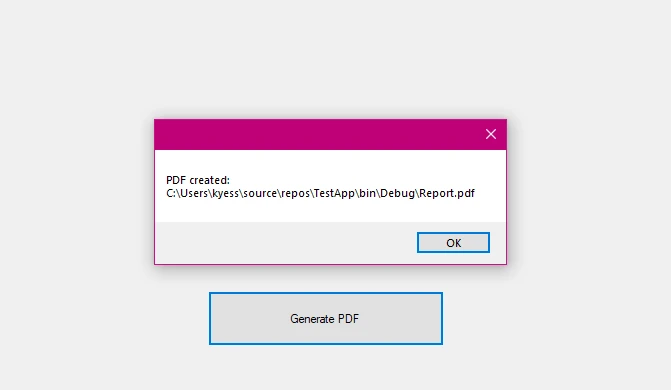
PDF 输出
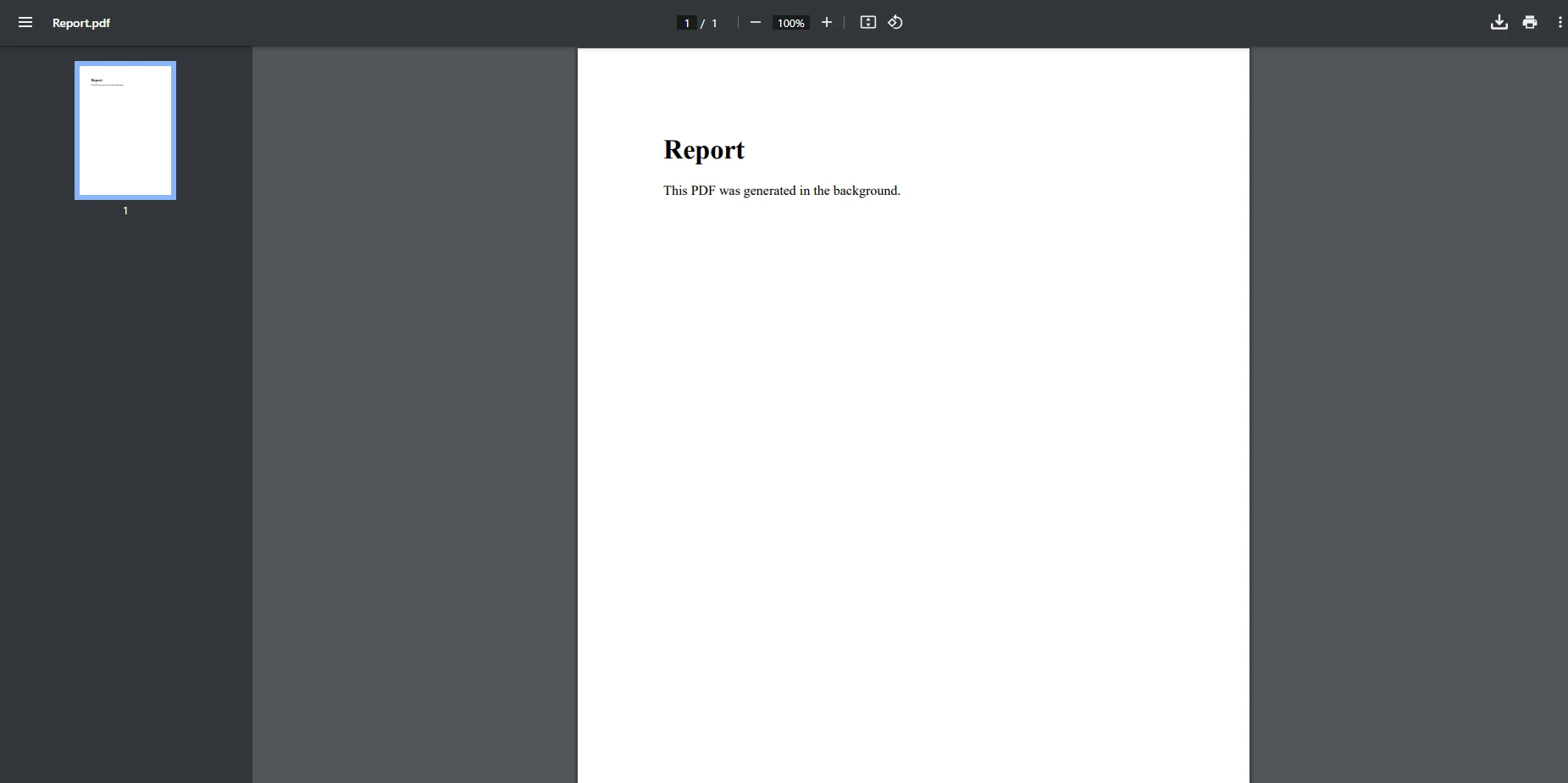
DoWork事件处理程序在不同的线程上运行,因此您无法直接访问UI元素。 请使用RunWorkerCompleted或控件的Invoke()调用,以便安全地进行UI更新。
如果您的任务较长,启用WorkerSupportsCancellation = true并在DoWork中监控CancellationPending以支持请求取消。
您可以启用WorkerReportsProgress = true并使用ProgressChanged事件显示进度条或消息。
使用RunWorkerAsync(argument)时,请在DoWork中验证参数并通过e.Result返回任何方法结果。
使用BackgroundWorker与IronPDF可以让您在后台线程上执行繁重的PDF渲染任务,同时保持应用程序响应,这在需要在长时间运行的任务(如PDF生成)期间进行响应式UI更新的WinForms或WPF应用程序中尤其有价值。
通过处理dowork事件处理程序、监控最终结果,并在runworkercompleted事件中安全地更新用户界面,确保后台操作顺利进行。
尽管async/await通常是新应用程序的首选,但BackgroundWorker仍然是传统或WinForms项目中的可靠工具。 无论您是在导出报告还是即时生成文档,此方法都将帮助您充分利用IronPDF,同时保持应用程序顺畅和用户友好。
准备好自己尝试一下吗?
下载免费的IronPDF试用版,开始在C#中构建强大的PDF解决方案。 试用版为您提供了本文所展示功能的完整访问权限 - 无需信用卡。

Jacob Mellor 是 Iron Software 的首席技术官,也是一位开创 C# PDF 技术的有远见的工程师。作为 Iron Software 核心代码库的原始开发者,他从公司成立之初就开始塑造公司的产品架构,与首席执行官 Cameron Rimington 一起将公司转变为一家拥有 50 多名员工的公司,为 NASA、特斯拉和全球政府机构提供服务。



IronPDF 是 IRONSUITE的一部分
10 个 .NET API 产品用于您的办公文档

当您需要PDF看起来像HTML时,速度快。


