




更新日 2026年4月23日
Microsoft.Extensions.AIを使用した .NET での LLM 統合の簡素化
AI はソフトウェア開発を変革していますが、.NET への大規模言語モデル (LLM) の統合はこれまで複雑でした。IronPdf.AI を使用して AI 統合をさらに進め、OpenAI を活用した PDF 解析、データ抽出、およびコンテンツの要約を .NET アプリケーションにもたらします。
詳しく読む

IronPDFを使用してPDFを生成することは、.NET開発者にとって一般的な作業です。特に動的なレポート、請求書、ドキュメント自動化システムを構築する際です。 しかし、Windows FormsまたはWPFアプリでメインUIスレッドでPDF生成をトリガーしたことがあるなら、ユーザーインターフェースがフリーズしたり、応答しなくなるのを見たことがあるでしょう。特に大きなHTMLコンテンツをレンダリングする場合や複雑なPDFレイアウトを処理する場合は特にそうです。
そこで、C#のBackgroundWorkerクラスが登場します。 この記事では、デスクトップアプリでの非同期操作をUIをロックせずに処理するために、BackgroundWorkerとIronPDFを統合する方法について説明します。
PDF生成のようなCPU集約型またはI/Oに制約されるタスクをメインスレッドで実行すると、UIがロックされます。 ユーザーは操作が進行中の間、クリック、ドラッグ、アプリケーションとのインタラクションができません。 BackgroundWorkerオブジェクトを使用することで、作業を別のスレッドに移動し、バックグラウンド処理中でもインターフェースが迅速で使いやすい状態を維持できます。
アプリがデータのエクスポート、HTMLをPDFに変換、詳細レポートのレンダリングを含む場合、それをバックグラウンドワーカーにオフロードすることで、アプリケーションはよりプロフェッショナルでパフォーマンスが向上します。
モダンアプリはしばしばasync/awaitを使用しますが、多くの古いプロジェクトはそのシンプルさとVisual Studioでのデザイン時のサポートのためにBackgroundWorkerを利用するメリットがあります。
IronPDFは、C#でPDFドキュメントを生成、編集、操作するために設計された強力な.NETライブラリです。 内部ではヘッドレスChromiumブラウザーを使用し、開発者がHTML、CSS、JavaScript、および複雑なウェブページを正確で印刷品質のPDFに変換できるようにします。 従来のPDF生成ツールとは異なり、IronPDFは文書をブラウザーに表示されるのとまったく同様にレンダリングします - レイアウト、フォント、画像、スタイルをピクセル単位でマッチさせます。
主要機能
IronPDFは.NET Framework、.NET Core、.NET 6/7+をサポートしており、デスクトップおよびウェブベース for .NETアプリケーションに理想的です。
始めるには、NuGetパッケージマネージャーを使用してプロジェクトにIronPDFをインストールしてください:
これにより、必要なすべての参照が追加され、IronPDFのChromePdfRenderer、HtmlToPdf、その他の強力な機能を使用することができます。
この例では、Visual Studioで作成されたWindows Formsアプリケーションを使用して、PDF生成をトリガーするボタンと、プロセスが完了したときに表示するラベルがあります。
次に、BackgroundWorkerを構造化して安全な方法で使用する手順を次のコード例を用いて詳しく見ていきます:
デザイナーまたはコードでBackgroundWorkerを作成および構成できます。 これがコードアプローチです:
private void SetupBackgroundWorker()
{
    // new backgroundworker worker instance
    worker = new BackgroundWorker(); // dowork event handler
    worker.DoWork += PdfWorker_DoWork;
    worker.RunWorkerCompleted += PdfWorker_RunWorkerCompleted; // final result handler
}Private Sub SetupBackgroundWorker()
' new backgroundworker worker instance
worker = New BackgroundWorker() ' dowork event handler
worker.DoWork += PdfWorker_DoWork
worker.RunWorkerCompleted += PdfWorker_RunWorkerCompleted ' final result handler
End Subこれにより、ワーカが初期化され、バックグラウンド実行と完了のために必要なイベントが接続されます。
DoWorkメソッドは異なるスレッドで実行され、バックグラウンド操作(PDFの生成)を実行します:
private void PdfWorker_DoWork(object sender, DoWorkEventArgs e)
{
    var Renderer = new ChromePdfRenderer();
    // Simulate input from UI or parameters
    string htmlContent = "<h1>Monthly Report</h1><p>Generated with IronPDF.</p>";
    string outputPath = Path.Combine(Environment.CurrentDirectory, "Report.pdf");
    // Generate PDF
    var pdf = Renderer.RenderHtmlAsPdf(htmlContent);
    pdf.SaveAs(outputPath);
    // Optionally pass result info
    e.Result = outputPath; // pass value to RunWorkerCompleted
}Private Sub PdfWorker_DoWork(ByVal sender As Object, ByVal e As DoWorkEventArgs)
Dim Renderer = New ChromePdfRenderer()
' Simulate input from UI or parameters
Dim htmlContent As String = "<h1>Monthly Report</h1><p>Generated with IronPDF.</p>"
Dim outputPath As String = Path.Combine(Environment.CurrentDirectory, "Report.pdf")
' Generate PDF
Dim pdf = Renderer.RenderHtmlAsPdf(htmlContent)
pdf.SaveAs(outputPath)
' Optionally pass result info
e.Result = outputPath ' pass value to RunWorkerCompleted
End Sub注意: ここではワーカースレッドで実行されるため、UIコントロールと対話することはできません。
バックグラウンドスレッドが完了すると、結果を使用して安全にUIを更新できます。
private void PdfWorker_RunWorkerCompleted(object sender, RunWorkerCompletedEventArgs e)
{
    if (e.Error != null)
    {
        MessageBox.Show("Error: " + e.Error.Message);
    }
    else
    {
        string savedPath = e.Result.ToString();
        MessageBox.Show("PDF created at:\n" + savedPath);
    }
}Imports Microsoft.VisualBasic
Private Sub PdfWorker_RunWorkerCompleted(ByVal sender As Object, ByVal e As RunWorkerCompletedEventArgs)
If e.Error IsNot Nothing Then
MessageBox.Show("Error: " & e.Error.Message)
Else
Dim savedPath As String = e.Result.ToString()
MessageBox.Show("PDF created at:" & vbLf & savedPath)
End If
End Subクリック時にバックグラウンドタスクを実行する開始ボタンを追加します:
private void btnGeneratePDF_Click(object sender, EventArgs e)
{
    if (pdfWorker == null)
        SetupBackgroundWorker();
    if (!pdfWorker.IsBusy)
    {
        btnGeneratePDF.Enabled = false;
        pdfWorker.RunWorkerAsync(); // execute method in background
    }
}Private Sub btnGeneratePDF_Click(ByVal sender As Object, ByVal e As EventArgs)
If pdfWorker Is Nothing Then
SetupBackgroundWorker()
End If
If Not pdfWorker.IsBusy Then
btnGeneratePDF.Enabled = False
pdfWorker.RunWorkerAsync() ' execute method in background
End If
End Subこれが単一の動作するWindows Formsスニペットとしてすべてを結びつけたものです:
using System;
using System.ComponentModel;
using IronPdf;
using System.IO;
using System.Windows.Forms;
namespace TestApp
{
    public partial class Form1 : Form
    {
        private BackgroundWorker worker;
        public Form1()
        {
            InitializeComponent();
            SetupBackgroundWorker();        }
        private void SetupBackgroundWorker()
        {
            worker = new BackgroundWorker();
            worker.DoWork += PdfWorker_DoWork;
            worker.RunWorkerCompleted += PdfWorker_RunWorkerCompleted;
        }
        private void btnGeneratePDF_Click(object sender, EventArgs e)
        {
            if (!worker.IsBusy)
            {
                btnGeneratePDF.Enabled = false;
                worker.RunWorkerAsync();
            }
        }
        private void PdfWorker_DoWork(object sender, DoWorkEventArgs e)
        {
            var Renderer = new ChromePdfRenderer();
            string htmlContent = "<h1>Report</h1><p>This PDF was generated in the background.</p>";
            string outputPath = Path.Combine(Environment.CurrentDirectory, "Report.pdf");
            var pdf = Renderer.RenderHtmlAsPdf(htmlContent);
            pdf.SaveAs(outputPath);
            e.Result = outputPath;
        }
        private void PdfWorker_RunWorkerCompleted(object sender, RunWorkerCompletedEventArgs e)
        {
            btnGeneratePDF.Enabled = true;
            if (e.Error != null)
            {
                MessageBox.Show("Failed: " + e.Error.Message);
            }
            else
            {
                MessageBox.Show("PDF created: " + e.Result.ToString());
            }
        }
        private void btnGeneratePDF_Click_1(object sender, EventArgs e)
        {
            if (!worker.IsBusy)
            {
                btnGeneratePDF.Enabled = false;
                worker.RunWorkerAsync();
            }
        }
    }
}Imports System
Imports System.ComponentModel
Imports IronPdf
Imports System.IO
Imports System.Windows.Forms
Namespace TestApp
Partial Public Class Form1
Inherits Form
Private worker As BackgroundWorker
Public Sub New()
InitializeComponent()
SetupBackgroundWorker()
End Sub
Private Sub SetupBackgroundWorker()
worker = New BackgroundWorker()
AddHandler worker.DoWork, AddressOf PdfWorker_DoWork
AddHandler worker.RunWorkerCompleted, AddressOf PdfWorker_RunWorkerCompleted
End Sub
Private Sub btnGeneratePDF_Click(ByVal sender As Object, ByVal e As EventArgs)
If Not worker.IsBusy Then
btnGeneratePDF.Enabled = False
worker.RunWorkerAsync()
End If
End Sub
Private Sub PdfWorker_DoWork(ByVal sender As Object, ByVal e As DoWorkEventArgs)
Dim Renderer = New ChromePdfRenderer()
Dim htmlContent As String = "<h1>Report</h1><p>This PDF was generated in the background.</p>"
Dim outputPath As String = Path.Combine(Environment.CurrentDirectory, "Report.pdf")
Dim pdf = Renderer.RenderHtmlAsPdf(htmlContent)
pdf.SaveAs(outputPath)
e.Result = outputPath
End Sub
Private Sub PdfWorker_RunWorkerCompleted(ByVal sender As Object, ByVal e As RunWorkerCompletedEventArgs)
btnGeneratePDF.Enabled = True
If e.Error IsNot Nothing Then
MessageBox.Show("Failed: " & e.Error.Message)
Else
MessageBox.Show("PDF created: " & e.Result.ToString())
End If
End Sub
Private Sub btnGeneratePDF_Click_1(ByVal sender As Object, ByVal e As EventArgs)
If Not worker.IsBusy Then
btnGeneratePDF.Enabled = False
worker.RunWorkerAsync()
End If
End Sub
End Class
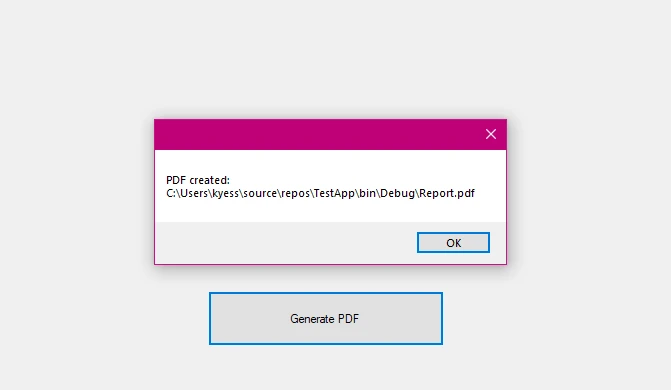
End Namespaceフォーム出力
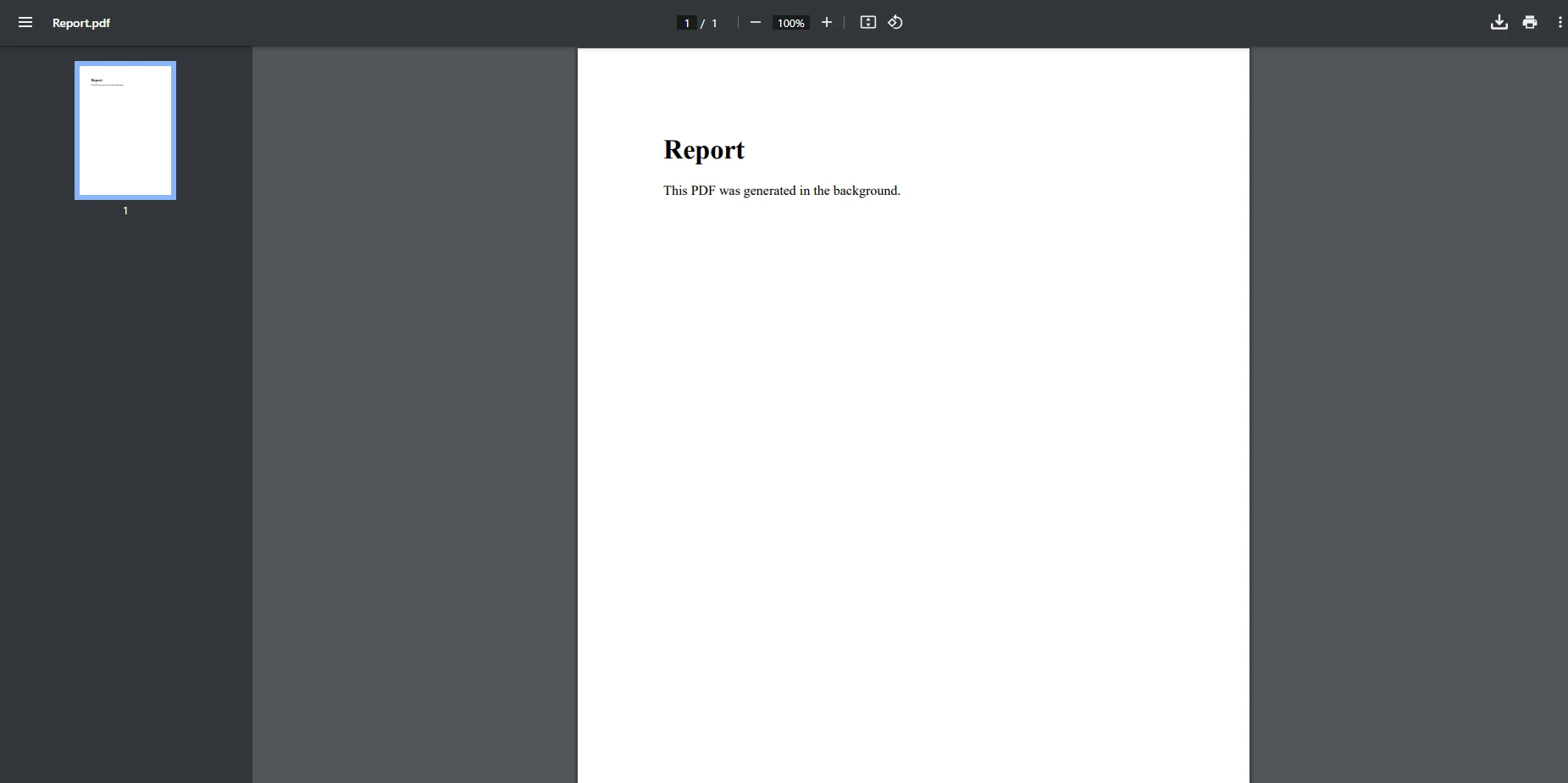
PDF 出力
DoWorkイベントハンドラーは異なるスレッドで実行されるため、直接UI要素にアクセスすることはできません。 RunWorkerCompletedまたはコントロールのInvoke()を使い、安全にUIを更新してください。
タスクが長引く場合は、WorkerSupportsCancellation = trueを有効にし、DoWork内でCancellationPendingを監視してリクエストされたキャンセルをサポートします。
WorkerReportsProgress = trueを有効にし、ProgressChangedイベントを使用してプログレスバーまたはメッセージを表示できます。
RunWorkerAsync(argument)を使用する場合、引数をDoWorkで検証し、メソッドの結果をe.Resultで返します。
BackgroundWorkerとIronPDFを使用することで、バックグラウンドスレッドで大規模なPDFレンダリングタスクを実行し、アプリケーションをレスポンシブに保つことができます。これは特に、PDF生成のような長時間実行されるタスクの間にレスポンシブなUIアップデートを必要とするWinFormsまたはWPFアプリで価値があります。
doworkイベントハンドラーを処理し、最終結果を監視し、runworkercompletedイベントでユーザーインターフェースを安全に更新することで、バックグラウンド操作をスムーズに実行することができます。
新しいアプリケーションのためのgo-toはしばしばasync/awaitですが、BackgroundWorkerはレガシーまたはWinFormsプロジェクトにとって信頼性の高いツールです。 レポートをエクスポートする場合でも、オフハンドでドキュメントを生成する場合でも、このアプローチは、アプリをスムーズでユーザーフレンドリーに保ちながら、IronPDFを最大限に活用するのに役立ちます。
準備はできましたか?
無料のIronPDFトライアルをダウンロードして、今日からC#で強力なPDFソリューションの構築を始めましょう。 トライアルでは、この記事で紹介された機能に完全にアクセスでき、クレジットカードの必要はありません。

ジェイコブ・メラーはIron Softwareの最高技術責任者(CTO)であり、C# PDFテクノロジーを開拓する先見的なエンジニアです。Iron Softwareのコアコードベースを支えるオリジナル開発者として、彼は創業以来、会社の製品アーキテクチャを形成し、CEOのCameron Rimingtonとともに、会社をNASA、Tesla、および世界的な政府機関にサービスを提供する50人以上の会社に変えました。1999年にロンドンで最初のソフトウェアビジネスを開業し、2005年に最初 for .NETコンポーネントを作成した後、Microsoftのエコシステム全体で複雑な問題を解決することを専門としました。



IronPDF はIRONSUITEの一部です
オフィス文書向けの.NET API製品10個

PDFがHTMLのように見える必要があるとき、迅速に。


