using IronPdf;

// Disable local disk access or cross-origin requests
Installation.EnableWebSecurity = true;

// Instantiate Renderer
var renderer = new ChromePdfRenderer();

// Create a PDF from a HTML string using C#
var pdf = renderer.RenderHtmlAsPdf("<h1>Hello World</h1>");

// Export to a file or Stream
pdf.SaveAs("output.pdf");

// Advanced Example with HTML Assets
// Load external html assets: Images, CSS and JavaScript.
// An optional BasePath 'C:\site\assets\' is set as the file location to load assets from
var myAdvancedPdf = renderer.RenderHtmlAsPdf("<img src='icons/iron.png'>", @"C:\site\assets\");
myAdvancedPdf.SaveAs("html-with-assets.pdf");
using IronPdf;// Disable local disk access or cross-origin requestsInstallation.EnableWebSecurity = true;// Instantiate Renderervar renderer = new ChromePdfRenderer();// Create a PDF from a HTML string using C#var pdf = renderer.RenderHtmlAsPdf("<h1>Hello World</h1>");// Export to a file or Streampdf.SaveAs("output.pdf");// Advanced Example with HTML Assets// Load external html assets: Images, CSS and JavaScript.// An optional BasePath 'C:\site\assets\' is set as the file location to load assets fromvar myAdvancedPdf = renderer.RenderHtmlAsPdf("<img src='icons/iron.png'>", @"C:\site\assets\");myAdvancedPdf.SaveAs("html-with-assets.pdf");
PM >Install-Package IronPdf
Install-Package IronPdf
ATUALIZAÇÕES DO DESENVOLVEDOR
BackgroundWorker em C# (Como funciona para desenvolvedores)
Gerar PDFs com [o IronPDF](https://ironpdf.com) é uma tarefa comum para desenvolvedores .NET , especialmente na criação de relatórios dinâmicos, faturas ou sistemas de automação de documentos. Mas se você já gerou um PDF na thread principal da interface do usuário em um aplicativo Windows Forms ou WPF, provavelmente já viu a interface congelar ou parar de responder. Isso é especialmente comum ao renderizar conteúdo HTML extenso ou processar layouts de PDF complexos.
É aí que entra a classe BackgroundWorker do C#. Este artigo explica como integrar o IronPDF com [o BackgroundWorker](https://learn.microsoft.com/en-us/dotnet/api/system.componentmodel.backgroundworker?view=net-9.0) para lidar com operações assíncronas em um aplicativo de desktop sem bloquear a interface do usuário.
## Por que usar BackgroundWorker com IronPDF?
### Mantenha sua interface de usuário responsiva.
Ao executar tarefas que exigem muito da CPU ou que demandam muitas operações de E/S, como a geração de PDFs, na thread principal, a interface do usuário trava. Os usuários não podem clicar, arrastar ou interagir com o aplicativo enquanto ele estiver em uso. Ao usar um objeto BackgroundWorker, você pode mover o trabalho para uma thread separada, mantendo sua interface ágil e utilizável durante o processamento em segundo plano.
### Ideal para geração de relatórios e tarefas de longa duração.
Se o seu aplicativo envolve exportação de dados, conversão de HTML para PDF ou renderização de relatórios detalhados, delegar essas tarefas a um processo em segundo plano torna seu aplicativo mais profissional e eficiente.
### Compatível com aplicativos WinForms legados
Embora os aplicativos modernos frequentemente usem async/await, muitos projetos mais antigos ainda se beneficiam do BackgroundWorker devido à sua simplicidade e suporte em tempo de design no Visual Studio.
## O que é o IronPDF?
[**IronPDF**](https://ironpdf.com) é uma poderosa biblioteca .NET projetada para gerar, editar e trabalhar com documentos PDF em C#. Ele utiliza um navegador Chromium sem interface gráfica, permitindo que os desenvolvedores convertam HTML, CSS, JavaScript e até mesmo páginas da web complexas em PDFs precisos e com qualidade de impressão. Diferentemente dos geradores de PDF tradicionais, o IronPDF renderiza documentos exatamente como eles apareceriam em um navegador - combinando layout, fontes, imagens e estilos pixel por pixel.
**Principais características**
* **Conversão de HTML para PDF** – Converta strings HTML, URLs ou páginas web completas em PDFs.
* **Renderização de imagens e texto** – Adicione cabeçalhos, rodapés, marcas d'água e imagens programaticamente.
* **Fusão e divisão de PDFs** – Combine vários documentos ou extraia páginas específicas.
* **Preenchimento de formulários e anotações** – Trabalhe com formulários PDF interativos.
* **Sem dependências externas** – Funciona sem a necessidade de instalar o Adobe Acrobat ou o Microsoft Office.
O IronPDF é compatível com .NET Framework, .NET Core e .NET 6/7+, sendo ideal tanto para aplicações .NET para desktop quanto para aplicações web.
### Instalando o IronPDF via NuGet
Para começar, instale o IronPDF em seu projeto usando o Gerenciador de Pacotes NuGet :
```shell
:ProductInstall
```
Isso adicionará todas as referências necessárias para que você possa começar a usar o ChromePdfRenderer, o HtmlToPdf e outros recursos avançados do IronPDF.
Neste exemplo, usaremos um aplicativo Windows Forms criado com o Visual Studio, com um botão que inicia a geração de PDF e um rótulo para indicar quando o processo estiver concluído.
## Implementando BackgroundWorker para IronPDF
Agora, usaremos os seguintes exemplos de código para detalhar o processo de utilização do BackgroundWorker de forma estruturada e segura:
### Etapa 1 – Defina o BackgroundWorker
Você pode criar e configurar um BackgroundWorker tanto no designer quanto no código. Eis a abordagem em código:
```cs
private void SetupBackgroundWorker()
{
    // new backgroundworker worker instance
    worker = new BackgroundWorker(); // dowork event handler
    worker.DoWork += PdfWorker_DoWork;
    worker.RunWorkerCompleted += PdfWorker_RunWorkerCompleted; // final result handler
}
```
Isso inicializa o processo de trabalho e configura os eventos necessários para a execução e conclusão em segundo plano.
### Etapa 2 – Lidar com o evento DoWork
O método DoWork é executado em uma thread diferente, realizando a operação em segundo plano (geração do PDF):
```cs
private void PdfWorker_DoWork(object sender, DoWorkEventArgs e)
{
var Renderer = new ChromePdfRenderer();
// Simulate input from UI or parameters
string htmlContent = "<h1>Monthly Report</h1><p>Generated with IronPDF.</p>";
string outputPath = Path.Combine(Environment.CurrentDirectory, "Report.pdf");
// Generate PDF
var pdf = Renderer.RenderHtmlAsPdf(htmlContent);
pdf.SaveAs(outputPath);
// Optionally pass result info
e.Result = outputPath; // pass value to RunWorkerCompleted
}
```
**Observação:** você não pode interagir com os controles da interface do usuário aqui, pois o processo é executado em uma **thread de trabalho** .
### Etapa 3 – Use RunWorkerCompleted para notificar a conclusão
Assim que a thread em segundo plano for concluída, você poderá atualizar a interface do usuário com os resultados sem problemas.
```cs
private void PdfWorker_RunWorkerCompleted(object sender, RunWorkerCompletedEventArgs e)
{
if (e.Error != null)
{
MessageBox.Show("Error: " + e.Error.Message);
}
else
{
string savedPath = e.Result.ToString();
MessageBox.Show("PDF created at:\n" + savedPath);
}
}
```
### Etapa 4 – Acionando o BackgroundWorker a partir da interface do usuário
Adicione um botão Iniciar para executar a tarefa em segundo plano ao ser clicado:
```cs
private void btnGeneratePDF_Click(object sender, EventArgs e)
{
if (pdfWorker == null)
SetupBackgroundWorker();
if (!pdfWorker.IsBusy)
{
btnGeneratePDF.Enabled = false;
pdfWorker.RunWorkerAsync(); // execute method in background
}
}
```
## Exemplo de código completo
Aqui está tudo reunido em um único trecho de código funcional do Windows Forms:
```cs
using System;
using System.ComponentModel;
using IronPdf;
using System.IO;
using System.Windows.Forms;
namespace TestApp
{
public partial class Form1 : Form
{
private BackgroundWorker worker;
public Form1()
{
InitializeComponent();
SetupBackgroundWorker(); }
private void SetupBackgroundWorker()
{
worker = new BackgroundWorker();
worker.DoWork += PdfWorker_DoWork;
worker.RunWorkerCompleted += PdfWorker_RunWorkerCompleted;
}
private void btnGeneratePDF_Click(object sender, EventArgs e)
{
if (!worker.IsBusy)
{
btnGeneratePDF.Enabled = false;
worker.RunWorkerAsync();
}
}
private void PdfWorker_DoWork(object sender, DoWorkEventArgs e)
{
var Renderer = new ChromePdfRenderer();
string htmlContent = "<h1>Report</h1><p>This PDF was generated in the background.</p>";
string outputPath = Path.Combine(Environment.CurrentDirectory, "Report.pdf");
var pdf = Renderer.RenderHtmlAsPdf(htmlContent);
pdf.SaveAs(outputPath);
e.Result = outputPath;
}
private void PdfWorker_RunWorkerCompleted(object sender, RunWorkerCompletedEventArgs e)
{
btnGeneratePDF.Enabled = true;
if (e.Error != null)
{
MessageBox.Show("Failed: " + e.Error.Message);
}
else
{
MessageBox.Show("PDF created: " + e.Result.ToString());
}
}
private void btnGeneratePDF_Click_1(object sender, EventArgs e)
{
if (!worker.IsBusy)
{
btnGeneratePDF.Enabled = false;
worker.RunWorkerAsync();
}
}
}
}
```
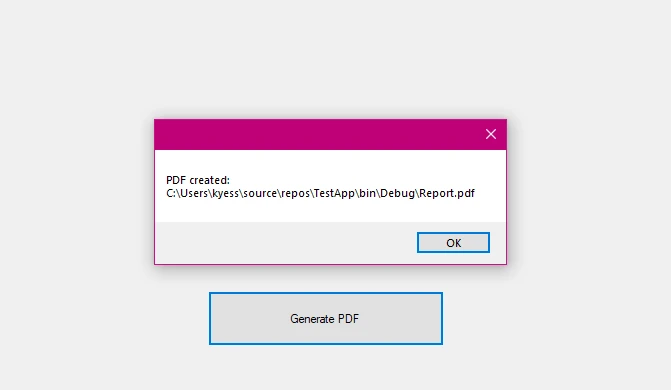
**Saída de formulário**
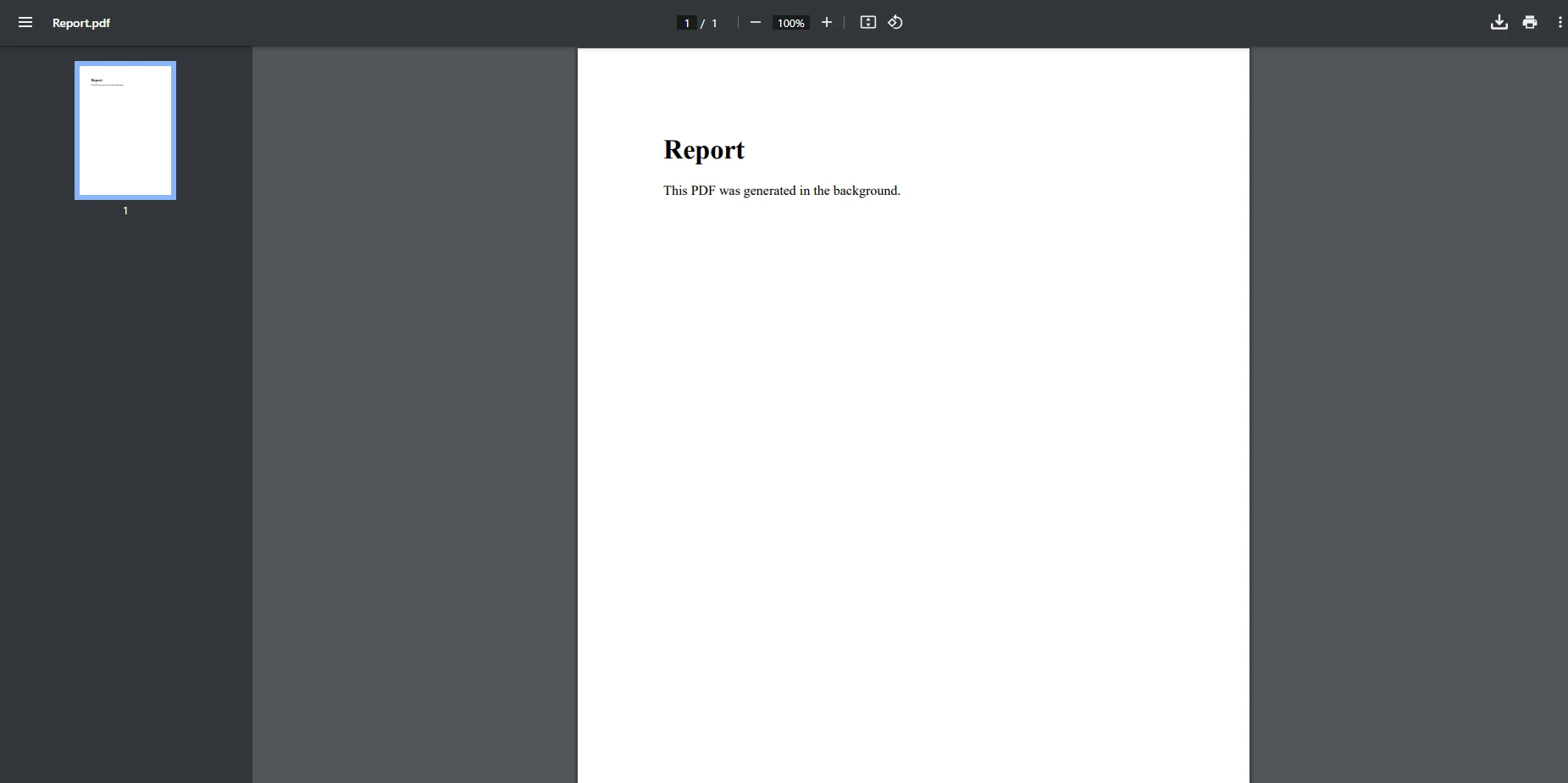
**Saída em PDF**
## Melhores práticas
### Evite o acesso à interface do usuário no DoWork.
O manipulador de eventos DoWork é executado em uma thread diferente, portanto você não pode acessar elementos da interface do usuário diretamente. Use RunWorkerCompleted ou controle as chamadas Invoke() para atualizações seguras da interface do usuário.
### Suporte ao cancelamento assíncrono
Se a sua tarefa for longa, habilite WorkerSupportsCancellation = true e monitore CancellationPending dentro do DoWork para dar suporte ao cancelamento solicitado.
### Usar o recurso de atualizações de progresso do relatório (opcional)
Você pode habilitar WorkerReportsProgress = true e usar o evento ProgressChanged para exibir uma barra de progresso ou mensagens.
### Validar o argumento de entrada
Ao usar RunWorkerAsync(argumento), valide o argumento em DoWork e retorne quaisquer resultados do método através de e.Result.
## Conclusão
Utilizar o BackgroundWorker com o IronPDF permite executar tarefas complexas de renderização de PDF em uma thread em segundo plano, mantendo a responsividade da sua aplicação. Isso é especialmente valioso ao trabalhar com aplicativos WinForms ou WPF que exigem atualizações de interface do usuário responsivas durante tarefas de longa duração, como a geração de PDFs.
Ao lidar com o manipulador de eventos dowork, monitorar o resultado final e atualizar com segurança a interface do usuário no evento runworkercompleted, você garante que suas operações em segundo plano sejam executadas sem problemas.
Embora async/await seja frequentemente a escolha preferida para novas aplicações, BackgroundWorker continua sendo uma ferramenta confiável para projetos legados ou WinForms. Quer esteja a exportar relatórios ou a gerar documentos instantaneamente, esta abordagem ajudá-lo-á a tirar o máximo partido do IronPDF , mantendo a sua aplicação fluida e intuitiva.
**Pronto para experimentar você mesmo?**
Baixe a [versão de avaliação gratuita do IronPDF](trial-license) e comece a criar soluções poderosas em PDF usando C# hoje mesmo. O período de teste oferece acesso completo aos recursos apresentados neste artigo - sem necessidade de cartão de crédito.
Gerar PDFs com o IronPDF é uma tarefa comum para desenvolvedores .NET , especialmente na criação de relatórios dinâmicos, faturas ou sistemas de automação de documentos. Mas se você já gerou um PDF na thread principal da interface do usuário em um aplicativo Windows Forms ou WPF, provavelmente já viu a interface congelar ou parar de responder. Isso é especialmente comum ao renderizar conteúdo HTML extenso ou processar layouts de PDF complexos.
É aí que entra a classe BackgroundWorker do C#. Este artigo explica como integrar o IronPDF com o BackgroundWorker para lidar com operações assíncronas em um aplicativo de desktop sem bloquear a interface do usuário.
Por que usar BackgroundWorker com IronPDF?
Mantenha sua interface de usuário responsiva.
Ao executar tarefas que exigem muito da CPU ou que demandam muitas operações de E/S, como a geração de PDFs, na thread principal, a interface do usuário trava. Os usuários não podem clicar, arrastar ou interagir com o aplicativo enquanto ele estiver em uso. Ao usar um objeto BackgroundWorker, você pode mover o trabalho para uma thread separada, mantendo sua interface ágil e utilizável durante o processamento em segundo plano.
Ideal para geração de relatórios e tarefas de longa duração.
Se o seu aplicativo envolve exportação de dados, conversão de HTML para PDF ou renderização de relatórios detalhados, delegar essas tarefas a um processo em segundo plano torna seu aplicativo mais profissional e eficiente.
Compatível com aplicativos WinForms legados
Embora os aplicativos modernos frequentemente usem async/await, muitos projetos mais antigos ainda se beneficiam do BackgroundWorker devido à sua simplicidade e suporte em tempo de design no Visual Studio.
O que é o IronPDF?
IronPDF é uma poderosa biblioteca .NET projetada para gerar, editar e trabalhar com documentos PDF em C#. Ele utiliza um navegador Chromium sem interface gráfica, permitindo que os desenvolvedores convertam HTML, CSS, JavaScript e até mesmo páginas da web complexas em PDFs precisos e com qualidade de impressão. Diferentemente dos geradores de PDF tradicionais, o IronPDF renderiza documentos exatamente como eles apareceriam em um navegador - combinando layout, fontes, imagens e estilos pixel por pixel.
Principais características
Conversão de HTML para PDF – Converta strings HTML, URLs ou páginas web completas em PDFs.
Renderização de imagens e texto – Adicione cabeçalhos, rodapés, marcas d'água e imagens programaticamente.
Fusão e divisão de PDFs – Combine vários documentos ou extraia páginas específicas.
Preenchimento de formulários e anotações – Trabalhe com formulários PDF interativos.
Sem dependências externas – Funciona sem a necessidade de instalar o Adobe Acrobat ou o Microsoft Office.
O IronPDF é compatível com .NET Framework, .NET Core e .NET 6/7+, sendo ideal tanto para aplicações .NET para desktop quanto para aplicações web.
Instalando o IronPDF via NuGet
Para começar, instale o IronPDF em seu projeto usando o Gerenciador de Pacotes NuGet :
PM > Install-Package IronPdf
Install-Package IronPdf
Isso adicionará todas as referências necessárias para que você possa começar a usar o ChromePdfRenderer, o HtmlToPdf e outros recursos avançados do IronPDF.
Neste exemplo, usaremos um aplicativo Windows Forms criado com o Visual Studio, com um botão que inicia a geração de PDF e um rótulo para indicar quando o processo estiver concluído.
Implementando BackgroundWorker para IronPDF
Agora, usaremos os seguintes exemplos de código para detalhar o processo de utilização do BackgroundWorker de forma estruturada e segura:
Etapa 1 – Defina o BackgroundWorker
Você pode criar e configurar um BackgroundWorker tanto no designer quanto no código. Eis a abordagem em código:
private voidSetupBackgroundWorker(){ // new backgroundworker worker instance worker = new BackgroundWorker(); // dowork event handler worker.DoWork += PdfWorker_DoWork; worker.RunWorkerCompleted += PdfWorker_RunWorkerCompleted; // final result handler}
private void SetupBackgroundWorker()
{
    // new backgroundworker worker instance
    worker = new BackgroundWorker(); // dowork event handler
    worker.DoWork += PdfWorker_DoWork;
    worker.RunWorkerCompleted += PdfWorker_RunWorkerCompleted; // final result handler
}
Private Sub SetupBackgroundWorker() ' new backgroundworker worker instance worker = New BackgroundWorker() ' dowork event handler worker.DoWork += PdfWorker_DoWork worker.RunWorkerCompleted += PdfWorker_RunWorkerCompleted' final result handlerEnd Sub
Private Sub SetupBackgroundWorker()
	' new backgroundworker worker instance
	worker = New BackgroundWorker() ' dowork event handler
	worker.DoWork += PdfWorker_DoWork
	worker.RunWorkerCompleted += PdfWorker_RunWorkerCompleted ' final result handler
End Sub
Isso inicializa o processo de trabalho e configura os eventos necessários para a execução e conclusão em segundo plano.
Etapa 2 – Lidar com o evento DoWork
O método DoWork é executado em uma thread diferente, realizando a operação em segundo plano (geração do PDF):
private voidPdfWorker_DoWork(object sender, DoWorkEventArgs e){ varRenderer = new ChromePdfRenderer(); // Simulate input from UI or parameters string htmlContent = "<h1>Monthly Report</h1><p>Generated with IronPDF.</p>"; string outputPath = Path.Combine(Environment.CurrentDirectory, "Report.pdf"); // Generate PDF var pdf = Renderer.RenderHtmlAsPdf(htmlContent); pdf.SaveAs(outputPath); // Optionally pass result info e.Result = outputPath; // pass value to RunWorkerCompleted}
private void PdfWorker_DoWork(object sender, DoWorkEventArgs e)
{
    var Renderer = new ChromePdfRenderer();
    // Simulate input from UI or parameters
    string htmlContent = "<h1>Monthly Report</h1><p>Generated with IronPDF.</p>";
    string outputPath = Path.Combine(Environment.CurrentDirectory, "Report.pdf");
    // Generate PDF
    var pdf = Renderer.RenderHtmlAsPdf(htmlContent);
    pdf.SaveAs(outputPath);
    // Optionally pass result info
    e.Result = outputPath; // pass value to RunWorkerCompleted
}
Private Sub PdfWorker_DoWork(ByVal sender AsObject, ByVal e AsDoWorkEventArgs) DimRenderer = New ChromePdfRenderer() ' Simulate input from UI or parameters Dim htmlContent AsString = "<h1>Monthly Report</h1><p>Generated with IronPDF.</p>" Dim outputPath AsString = Path.Combine(Environment.CurrentDirectory, "Report.pdf") ' Generate PDF Dim pdf = Renderer.RenderHtmlAsPdf(htmlContent) pdf.SaveAs(outputPath) ' Optionally pass result info e.Result = outputPath ' pass value to RunWorkerCompletedEnd Sub
Private Sub PdfWorker_DoWork(ByVal sender As Object, ByVal e As DoWorkEventArgs)
	Dim Renderer = New ChromePdfRenderer()
	' Simulate input from UI or parameters
	Dim htmlContent As String = "<h1>Monthly Report</h1><p>Generated with IronPDF.</p>"
	Dim outputPath As String = Path.Combine(Environment.CurrentDirectory, "Report.pdf")
	' Generate PDF
	Dim pdf = Renderer.RenderHtmlAsPdf(htmlContent)
	pdf.SaveAs(outputPath)
	' Optionally pass result info
	e.Result = outputPath ' pass value to RunWorkerCompleted
End Sub
Observação: você não pode interagir com os controles da interface do usuário aqui, pois o processo é executado em uma thread de trabalho .
Etapa 3 – Use RunWorkerCompleted para notificar a conclusão
Assim que a thread em segundo plano for concluída, você poderá atualizar a interface do usuário com os resultados sem problemas.
ImportsMicrosoft.VisualBasicPrivate Sub PdfWorker_RunWorkerCompleted(ByVal sender AsObject, ByVal e AsRunWorkerCompletedEventArgs) If e.ErrorIsNot Nothing ThenMessageBox.Show("Error: " & e.Error.Message) Else Dim savedPath AsString = e.Result.ToString()MessageBox.Show("PDF created at:" & vbLf & savedPath) End IfEnd Sub
Imports Microsoft.VisualBasic

Private Sub PdfWorker_RunWorkerCompleted(ByVal sender As Object, ByVal e As RunWorkerCompletedEventArgs)
	If e.Error IsNot Nothing Then
		MessageBox.Show("Error: " & e.Error.Message)
	Else
		Dim savedPath As String = e.Result.ToString()
		MessageBox.Show("PDF created at:" & vbLf & savedPath)
	End If
End Sub
Etapa 4 – Acionando o BackgroundWorker a partir da interface do usuário
Adicione um botão Iniciar para executar a tarefa em segundo plano ao ser clicado:
private void btnGeneratePDF_Click(object sender, EventArgs e){ if (pdfWorker == null)SetupBackgroundWorker(); if (!pdfWorker.IsBusy) { btnGeneratePDF.Enabled = false; pdfWorker.RunWorkerAsync(); // execute method in background }}
private void btnGeneratePDF_Click(object sender, EventArgs e)
{
    if (pdfWorker == null)
        SetupBackgroundWorker();
    if (!pdfWorker.IsBusy)
    {
        btnGeneratePDF.Enabled = false;
        pdfWorker.RunWorkerAsync(); // execute method in background
    }
}
Private Sub btnGeneratePDF_Click(ByVal sender AsObject, ByVal e AsEventArgs) If pdfWorker Is Nothing ThenSetupBackgroundWorker() End If IfNot pdfWorker.IsBusyThen btnGeneratePDF.Enabled = False pdfWorker.RunWorkerAsync() ' execute method in background End IfEnd Sub
Private Sub btnGeneratePDF_Click(ByVal sender As Object, ByVal e As EventArgs)
	If pdfWorker Is Nothing Then
		SetupBackgroundWorker()
	End If
	If Not pdfWorker.IsBusy Then
		btnGeneratePDF.Enabled = False
		pdfWorker.RunWorkerAsync() ' execute method in background
	End If
End Sub
Exemplo de código completo
Aqui está tudo reunido em um único trecho de código funcional do Windows Forms:
using System;using System.ComponentModel;using IronPdf;using System.IO;using System.Windows.Forms;namespace TestApp{ public partial class Form1 : Form { private BackgroundWorker worker; publicForm1() {InitializeComponent();SetupBackgroundWorker(); } private voidSetupBackgroundWorker() { worker = new BackgroundWorker(); worker.DoWork += PdfWorker_DoWork; worker.RunWorkerCompleted += PdfWorker_RunWorkerCompleted; } private void btnGeneratePDF_Click(object sender, EventArgs e) { if (!worker.IsBusy) { btnGeneratePDF.Enabled = false; worker.RunWorkerAsync(); } } private voidPdfWorker_DoWork(object sender, DoWorkEventArgs e) { varRenderer = new ChromePdfRenderer(); string htmlContent = "<h1>Report</h1><p>This PDF was generated in the background.</p>"; string outputPath = Path.Combine(Environment.CurrentDirectory, "Report.pdf"); var pdf = Renderer.RenderHtmlAsPdf(htmlContent); pdf.SaveAs(outputPath); e.Result = outputPath; } private voidPdfWorker_RunWorkerCompleted(object sender, RunWorkerCompletedEventArgs e) { btnGeneratePDF.Enabled = true; if (e.Error != null) {MessageBox.Show("Failed: " + e.Error.Message); } else {MessageBox.Show("PDF created: " + e.Result.ToString()); } } private void btnGeneratePDF_Click_1(object sender, EventArgs e) { if (!worker.IsBusy) { btnGeneratePDF.Enabled = false; worker.RunWorkerAsync(); } } }}
using System;
using System.ComponentModel;
using IronPdf;
using System.IO;
using System.Windows.Forms;
namespace TestApp
{
    public partial class Form1 : Form
    {
        private BackgroundWorker worker;
        public Form1()
        {
            InitializeComponent();
            SetupBackgroundWorker();        }
        private void SetupBackgroundWorker()
        {
            worker = new BackgroundWorker();
            worker.DoWork += PdfWorker_DoWork;
            worker.RunWorkerCompleted += PdfWorker_RunWorkerCompleted;
        }
        private void btnGeneratePDF_Click(object sender, EventArgs e)
        {
            if (!worker.IsBusy)
            {
                btnGeneratePDF.Enabled = false;
                worker.RunWorkerAsync();
            }
        }
        private void PdfWorker_DoWork(object sender, DoWorkEventArgs e)
        {
            var Renderer = new ChromePdfRenderer();
            string htmlContent = "<h1>Report</h1><p>This PDF was generated in the background.</p>";
            string outputPath = Path.Combine(Environment.CurrentDirectory, "Report.pdf");
            var pdf = Renderer.RenderHtmlAsPdf(htmlContent);
            pdf.SaveAs(outputPath);
            e.Result = outputPath;
        }
        private void PdfWorker_RunWorkerCompleted(object sender, RunWorkerCompletedEventArgs e)
        {
            btnGeneratePDF.Enabled = true;
            if (e.Error != null)
            {
                MessageBox.Show("Failed: " + e.Error.Message);
            }
            else
            {
                MessageBox.Show("PDF created: " + e.Result.ToString());
            }
        }
        private void btnGeneratePDF_Click_1(object sender, EventArgs e)
        {
            if (!worker.IsBusy)
            {
                btnGeneratePDF.Enabled = false;
                worker.RunWorkerAsync();
            }
        }
    }
}
ImportsSystemImportsSystem.ComponentModelImportsIronPdfImportsSystem.IOImportsSystem.Windows.FormsNamespaceTestAppPartialPublic Class Form1InheritsForm Private worker AsBackgroundWorker Public Sub New()InitializeComponent()SetupBackgroundWorker() End Sub Private Sub SetupBackgroundWorker() worker = New BackgroundWorker()AddHandler worker.DoWork, AddressOfPdfWorker_DoWorkAddHandler worker.RunWorkerCompleted, AddressOfPdfWorker_RunWorkerCompleted End Sub Private Sub btnGeneratePDF_Click(ByVal sender AsObject, ByVal e AsEventArgs) IfNot worker.IsBusyThen btnGeneratePDF.Enabled = False worker.RunWorkerAsync() End If End Sub Private Sub PdfWorker_DoWork(ByVal sender AsObject, ByVal e AsDoWorkEventArgs) DimRenderer = New ChromePdfRenderer() Dim htmlContent AsString = "<h1>Report</h1><p>This PDF was generated in the background.</p>" Dim outputPath AsString = Path.Combine(Environment.CurrentDirectory, "Report.pdf") Dim pdf = Renderer.RenderHtmlAsPdf(htmlContent) pdf.SaveAs(outputPath) e.Result = outputPath End Sub Private Sub PdfWorker_RunWorkerCompleted(ByVal sender AsObject, ByVal e AsRunWorkerCompletedEventArgs) btnGeneratePDF.Enabled = True If e.ErrorIsNot Nothing ThenMessageBox.Show("Failed: " & e.Error.Message) ElseMessageBox.Show("PDF created: " & e.Result.ToString()) End If End Sub Private Sub btnGeneratePDF_Click_1(ByVal sender AsObject, ByVal e AsEventArgs) IfNot worker.IsBusyThen btnGeneratePDF.Enabled = False worker.RunWorkerAsync() End If End Sub End ClassEndNamespace
Imports System
Imports System.ComponentModel
Imports IronPdf
Imports System.IO
Imports System.Windows.Forms
Namespace TestApp
	Partial Public Class Form1
		Inherits Form

		Private worker As BackgroundWorker
		Public Sub New()
			InitializeComponent()
			SetupBackgroundWorker()
		End Sub
		Private Sub SetupBackgroundWorker()
			worker = New BackgroundWorker()
			AddHandler worker.DoWork, AddressOf PdfWorker_DoWork
			AddHandler worker.RunWorkerCompleted, AddressOf PdfWorker_RunWorkerCompleted
		End Sub
		Private Sub btnGeneratePDF_Click(ByVal sender As Object, ByVal e As EventArgs)
			If Not worker.IsBusy Then
				btnGeneratePDF.Enabled = False
				worker.RunWorkerAsync()
			End If
		End Sub
		Private Sub PdfWorker_DoWork(ByVal sender As Object, ByVal e As DoWorkEventArgs)
			Dim Renderer = New ChromePdfRenderer()
			Dim htmlContent As String = "<h1>Report</h1><p>This PDF was generated in the background.</p>"
			Dim outputPath As String = Path.Combine(Environment.CurrentDirectory, "Report.pdf")
			Dim pdf = Renderer.RenderHtmlAsPdf(htmlContent)
			pdf.SaveAs(outputPath)
			e.Result = outputPath
		End Sub
		Private Sub PdfWorker_RunWorkerCompleted(ByVal sender As Object, ByVal e As RunWorkerCompletedEventArgs)
			btnGeneratePDF.Enabled = True
			If e.Error IsNot Nothing Then
				MessageBox.Show("Failed: " & e.Error.Message)
			Else
				MessageBox.Show("PDF created: " & e.Result.ToString())
			End If
		End Sub
		Private Sub btnGeneratePDF_Click_1(ByVal sender As Object, ByVal e As EventArgs)
			If Not worker.IsBusy Then
				btnGeneratePDF.Enabled = False
				worker.RunWorkerAsync()
			End If
		End Sub
	End Class
End Namespace
Saída de formulário
Saída em PDF
Melhores práticas
Evite o acesso à interface do usuário no DoWork.
O manipulador de eventos DoWork é executado em uma thread diferente, portanto você não pode acessar elementos da interface do usuário diretamente. Use RunWorkerCompleted ou controle as chamadas Invoke() para atualizações seguras da interface do usuário.
Suporte ao cancelamento assíncrono
Se a sua tarefa for longa, habilite WorkerSupportsCancellation = true e monitore CancellationPending dentro do DoWork para dar suporte ao cancelamento solicitado.
Usar o recurso de atualizações de progresso do relatório (opcional)
Você pode habilitar WorkerReportsProgress = true e usar o evento ProgressChanged para exibir uma barra de progresso ou mensagens.
Validar o argumento de entrada
Ao usar RunWorkerAsync(argumento), valide o argumento em DoWork e retorne quaisquer resultados do método através de e.Result.
Conclusão
Utilizar o BackgroundWorker com o IronPDF permite executar tarefas complexas de renderização de PDF em uma thread em segundo plano, mantendo a responsividade da sua aplicação. Isso é especialmente valioso ao trabalhar com aplicativos WinForms ou WPF que exigem atualizações de interface do usuário responsivas durante tarefas de longa duração, como a geração de PDFs.
Ao lidar com o manipulador de eventos dowork, monitorar o resultado final e atualizar com segurança a interface do usuário no evento runworkercompleted, você garante que suas operações em segundo plano sejam executadas sem problemas.
Embora async/await seja frequentemente a escolha preferida para novas aplicações, BackgroundWorker continua sendo uma ferramenta confiável para projetos legados ou WinForms. Quer esteja a exportar relatórios ou a gerar documentos instantaneamente, esta abordagem ajudá-lo-á a tirar o máximo partido do IronPDF , mantendo a sua aplicação fluida e intuitiva.
Pronto para experimentar você mesmo?
Baixe a versão de avaliação gratuita do IronPDF e comece a criar soluções poderosas em PDF usando C# hoje mesmo. O período de teste oferece acesso completo aos recursos apresentados neste artigo - sem necessidade de cartão de crédito.
Curtis Chau é bacharel em Ciência da Computação (Universidade Carleton) e se especializa em desenvolvimento front-end, com experiência em Node.js, TypeScript, JavaScript e React. Apaixonado por criar interfaces de usuário intuitivas e esteticamente agradáveis, Curtis gosta de trabalhar com frameworks modernos e criar manuais bem estruturados e visualmente atraentes.
















