




已更新 2026年4月23日
在 .NET 中用 Microsoft.Extensions.AI 簡化 LLM 整合
AI 正在改變軟體開發,但將大型語言模型 (LLM) 整合到 .NET 中一直很複雜。利用 IronPdf.AI 將 AI 整合推向更遠,為 .NET 應用程式帶來由 OpenAI 驅動的 PDF 解析、資料擷取和內容總結。
閱讀更多

using IronPDF 生成PDF是 .NET開發人員常見的任務 - 尤其是在建立動態報告、發票或文件自動化系統時。 但如果您曾經在Windows Forms或WPF應用程式的主UI執行緒上觸發PDF生成,您可能會看到使用者介面凍結或無響應。這在呈現大型HTML內容或處理複雜的PDF佈局時尤其真實。
這就是C# BackgroundWorker類的用途。 本文將介紹如何將IronPDF與 BackgroundWorker 整合,以在桌面應用程式中處理非同步操作而不鎖住UI。
當您在主執行緒上運行CPU密集型或IO綁定任務(例如PDF生成)時,會鎖住UI。 使用者在應用程式忙碌時無法點擊、拖動或互動。 通過使用BackgroundWorker物件,您可以將工作移至另一個執行緒,從而在後台處理時保持介面快速回應並可使用。
如果您的應用涉及匯出資料、將HTML轉換為PDF或呈現詳細報告,將其解除安裝到後台工作器能讓您的應用更專業和性能更高。
雖然現代應用往往使用async/await,但許多舊專案仍受益於BackgroundWorker帶來的簡單性及其在Visual Studio中的設計時支持。
IronPDF 是一個強大的.NET程式庫,專為在C#中生成、編輯和處理PDF文件而設計。 它在後端使用無頭Chromium瀏覽器,允許開發人員將HTML、CSS、JavaScript甚至複雜的網頁轉換為準確的、高印刷品質的PDF。 與傳統PDF生成器不同,IronPDF精確呈現文件,使其在瀏覽器中顯示的樣式、字體、圖片和版面一樣。
主要特點
IronPDF支持.NET Framework、.NET Core及.NET 6/7+,使其非常適合桌面和基於網路的.NET應用程式。
要開始使用,通過NuGet包管理器將IronPDF安裝到您的專案中:
這將新增所有必要的參考,以便您可以開始使用IronPDF的ChromePdfRenderer、HtmlToPdf以及其他強大功能。
在此範例中,我們將使用由Visual Studio建立的Windows Forms應用程式,其中有一個觸發PDF生成的按鈕和一個表示過程完成的標籤。
現在,我們將使用以下程式碼範例,以結構化和安全的方式分解使用BackgroundWorker的過程:
您可以在設計器中或程式碼中建立和配置一個BackgroundWorker。 這是程式碼方法:
private void SetupBackgroundWorker()
{
    // new backgroundworker worker instance
    worker = new BackgroundWorker(); // dowork event handler
    worker.DoWork += PdfWorker_DoWork;
    worker.RunWorkerCompleted += PdfWorker_RunWorkerCompleted; // final result handler
}Private Sub SetupBackgroundWorker()
' new backgroundworker worker instance
worker = New BackgroundWorker() ' dowork event handler
worker.DoWork += PdfWorker_DoWork
worker.RunWorkerCompleted += PdfWorker_RunWorkerCompleted ' final result handler
End Sub這會初始化工作器並連接後台執行和完成所需的事件。
DoWork方法在不同的執行緒上運行,執行背景操作(生成PDF):
private void PdfWorker_DoWork(object sender, DoWorkEventArgs e)
{
    var Renderer = new ChromePdfRenderer();
    // Simulate input from UI or parameters
    string htmlContent = "<h1>Monthly Report</h1><p>Generated with IronPDF.</p>";
    string outputPath = Path.Combine(Environment.CurrentDirectory, "Report.pdf");
    // Generate PDF
    var pdf = Renderer.RenderHtmlAsPdf(htmlContent);
    pdf.SaveAs(outputPath);
    // Optionally pass result info
    e.Result = outputPath; // pass value to RunWorkerCompleted
}Private Sub PdfWorker_DoWork(ByVal sender As Object, ByVal e As DoWorkEventArgs)
Dim Renderer = New ChromePdfRenderer()
' Simulate input from UI or parameters
Dim htmlContent As String = "<h1>Monthly Report</h1><p>Generated with IronPDF.</p>"
Dim outputPath As String = Path.Combine(Environment.CurrentDirectory, "Report.pdf")
' Generate PDF
Dim pdf = Renderer.RenderHtmlAsPdf(htmlContent)
pdf.SaveAs(outputPath)
' Optionally pass result info
e.Result = outputPath ' pass value to RunWorkerCompleted
End Sub注意: 由於它在工作執行緒上運行,您無法與UI控件交互。
一旦背景執行緒完成,您就可以安全地使用結果更新UI。
private void PdfWorker_RunWorkerCompleted(object sender, RunWorkerCompletedEventArgs e)
{
    if (e.Error != null)
    {
        MessageBox.Show("Error: " + e.Error.Message);
    }
    else
    {
        string savedPath = e.Result.ToString();
        MessageBox.Show("PDF created at:\n" + savedPath);
    }
}Imports Microsoft.VisualBasic
Private Sub PdfWorker_RunWorkerCompleted(ByVal sender As Object, ByVal e As RunWorkerCompletedEventArgs)
If e.Error IsNot Nothing Then
MessageBox.Show("Error: " & e.Error.Message)
Else
Dim savedPath As String = e.Result.ToString()
MessageBox.Show("PDF created at:" & vbLf & savedPath)
End If
End Sub新增一個開始按鈕,以便在點擊時執行背景任務:
private void btnGeneratePDF_Click(object sender, EventArgs e)
{
    if (pdfWorker == null)
        SetupBackgroundWorker();
    if (!pdfWorker.IsBusy)
    {
        btnGeneratePDF.Enabled = false;
        pdfWorker.RunWorkerAsync(); // execute method in background
    }
}Private Sub btnGeneratePDF_Click(ByVal sender As Object, ByVal e As EventArgs)
If pdfWorker Is Nothing Then
SetupBackgroundWorker()
End If
If Not pdfWorker.IsBusy Then
btnGeneratePDF.Enabled = False
pdfWorker.RunWorkerAsync() ' execute method in background
End If
End Sub以下是在一個完整工作的Windows Forms程式碼片段中整合起來的所有內容:
using System;
using System.ComponentModel;
using IronPdf;
using System.IO;
using System.Windows.Forms;
namespace TestApp
{
    public partial class Form1 : Form
    {
        private BackgroundWorker worker;
        public Form1()
        {
            InitializeComponent();
            SetupBackgroundWorker();        }
        private void SetupBackgroundWorker()
        {
            worker = new BackgroundWorker();
            worker.DoWork += PdfWorker_DoWork;
            worker.RunWorkerCompleted += PdfWorker_RunWorkerCompleted;
        }
        private void btnGeneratePDF_Click(object sender, EventArgs e)
        {
            if (!worker.IsBusy)
            {
                btnGeneratePDF.Enabled = false;
                worker.RunWorkerAsync();
            }
        }
        private void PdfWorker_DoWork(object sender, DoWorkEventArgs e)
        {
            var Renderer = new ChromePdfRenderer();
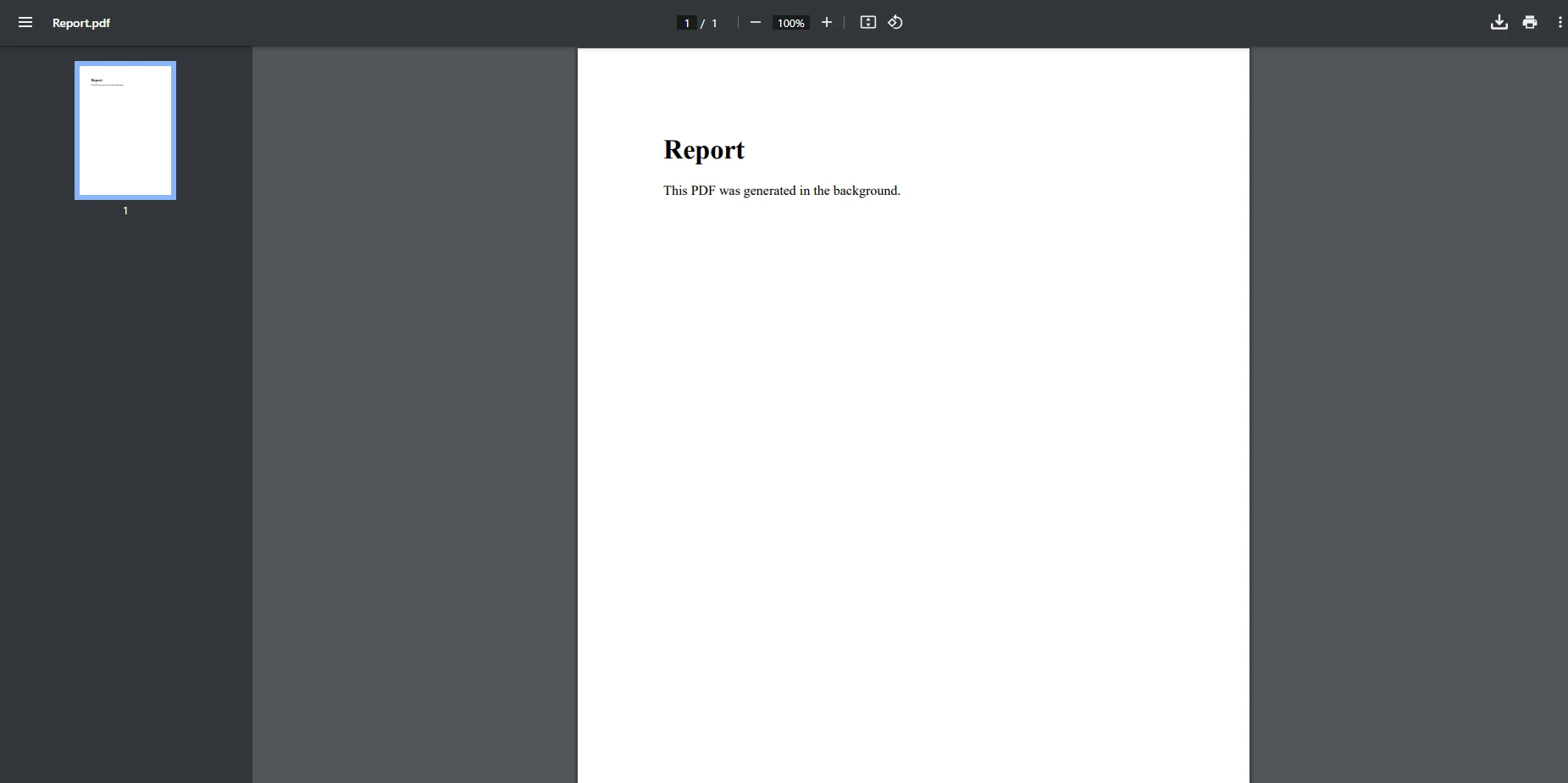
            string htmlContent = "<h1>Report</h1><p>This PDF was generated in the background.</p>";
            string outputPath = Path.Combine(Environment.CurrentDirectory, "Report.pdf");
            var pdf = Renderer.RenderHtmlAsPdf(htmlContent);
            pdf.SaveAs(outputPath);
            e.Result = outputPath;
        }
        private void PdfWorker_RunWorkerCompleted(object sender, RunWorkerCompletedEventArgs e)
        {
            btnGeneratePDF.Enabled = true;
            if (e.Error != null)
            {
                MessageBox.Show("Failed: " + e.Error.Message);
            }
            else
            {
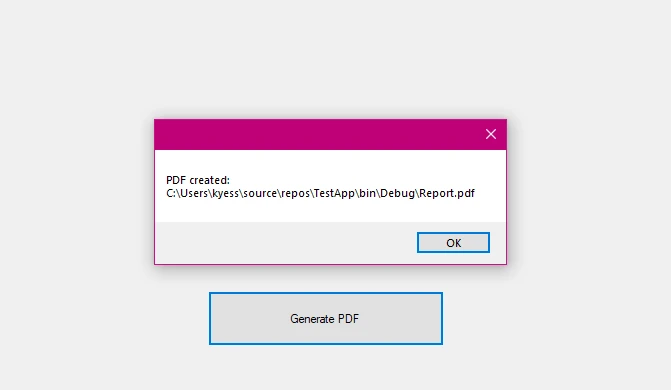
                MessageBox.Show("PDF created: " + e.Result.ToString());
            }
        }
        private void btnGeneratePDF_Click_1(object sender, EventArgs e)
        {
            if (!worker.IsBusy)
            {
                btnGeneratePDF.Enabled = false;
                worker.RunWorkerAsync();
            }
        }
    }
}Imports System
Imports System.ComponentModel
Imports IronPdf
Imports System.IO
Imports System.Windows.Forms
Namespace TestApp
Partial Public Class Form1
Inherits Form
Private worker As BackgroundWorker
Public Sub New()
InitializeComponent()
SetupBackgroundWorker()
End Sub
Private Sub SetupBackgroundWorker()
worker = New BackgroundWorker()
AddHandler worker.DoWork, AddressOf PdfWorker_DoWork
AddHandler worker.RunWorkerCompleted, AddressOf PdfWorker_RunWorkerCompleted
End Sub
Private Sub btnGeneratePDF_Click(ByVal sender As Object, ByVal e As EventArgs)
If Not worker.IsBusy Then
btnGeneratePDF.Enabled = False
worker.RunWorkerAsync()
End If
End Sub
Private Sub PdfWorker_DoWork(ByVal sender As Object, ByVal e As DoWorkEventArgs)
Dim Renderer = New ChromePdfRenderer()
Dim htmlContent As String = "<h1>Report</h1><p>This PDF was generated in the background.</p>"
Dim outputPath As String = Path.Combine(Environment.CurrentDirectory, "Report.pdf")
Dim pdf = Renderer.RenderHtmlAsPdf(htmlContent)
pdf.SaveAs(outputPath)
e.Result = outputPath
End Sub
Private Sub PdfWorker_RunWorkerCompleted(ByVal sender As Object, ByVal e As RunWorkerCompletedEventArgs)
btnGeneratePDF.Enabled = True
If e.Error IsNot Nothing Then
MessageBox.Show("Failed: " & e.Error.Message)
Else
MessageBox.Show("PDF created: " & e.Result.ToString())
End If
End Sub
Private Sub btnGeneratePDF_Click_1(ByVal sender As Object, ByVal e As EventArgs)
If Not worker.IsBusy Then
btnGeneratePDF.Enabled = False
worker.RunWorkerAsync()
End If
End Sub
End Class
End Namespace表單輸出
PDF輸出
由於DoWork事件處理程式在不同的執行緒上運行,因而不能直接存取UI元素。 使用RunWorkerCompleted或控件的Invoke()調用進行安全的UI更新。
如果您的任務較長,請啟用WorkerSupportsCancellation = true並在DoWork中監聽CancellationPending以支持請求的取消。
您可以啟用WorkerReportsProgress = true並使用ProgressChanged事件來顯示進度條或消息。
使用RunWorkerAsync(argument)時,請驗證DoWork中的參數並通過e.Result返回任何方法結果。
將BackgroundWorker與IronPDF結合使用,您可以在後台執行緒上執行繁重的PDF渲染任務,保持應用程式的響應性。這在需要在長期運行任務如PDF生成過程中進行響應的UI更新的WinForms或WPF應用中尤其有價值。
通過處理dowork事件處理程式、監控最終結果以及在runworkercompleted事件中安全地更新使用者介面,您可保證後台操作順利進行。
雖然async/await通常是新應用的首選,但BackgroundWorker對於舊版或WinForms項目仍然是可靠的工具。 無論您是導出報告還是動態生成文件,這種方法都能幫助您充分利用IronPDF,同時保持應用運行順暢且使用者友好。
準備好親自試試嗎?
下載免費IronPDF試用版,立即開始在C#中構建強大的PDF解決方案。 試用版為您提供本文中展示的所有功能的完整存取權,無需信用卡。

Jacob Mellor是Iron Software的首席技術官,一位在C# PDF技術上開創先河的遠見工程師。作為Iron Software核心程式碼庫的原開發者,他從創立以來就一直在塑造公司的產品架構,與首席執行官Cameron Rimington一起將公司轉變為服務於NASA、特斯拉和全球政府公司的50多名人員的公司。



IronPDF 是 IRONSUITE 的一部分
10 款適用於辦公室文件的 .NET API 產品

當您需要您的PDF看起來像HTML一樣快速。


