using IronPdf;

// Disable local disk access or cross-origin requests
Installation.EnableWebSecurity = true;

// Instantiate Renderer
var renderer = new ChromePdfRenderer();

// Create a PDF from a HTML string using C#
var pdf = renderer.RenderHtmlAsPdf("<h1>Hello World</h1>");

// Export to a file or Stream
pdf.SaveAs("output.pdf");

// Advanced Example with HTML Assets
// Load external html assets: Images, CSS and JavaScript.
// An optional BasePath 'C:\site\assets\' is set as the file location to load assets from
var myAdvancedPdf = renderer.RenderHtmlAsPdf("<img src='icons/iron.png'>", @"C:\site\assets\");
myAdvancedPdf.SaveAs("html-with-assets.pdf");
using IronPdf;// Disable local disk access or cross-origin requestsInstallation.EnableWebSecurity = true;// Instantiate Renderervar renderer = new ChromePdfRenderer();// Create a PDF from a HTML string using C#var pdf = renderer.RenderHtmlAsPdf("<h1>Hello World</h1>");// Export to a file or Streampdf.SaveAs("output.pdf");// Advanced Example with HTML Assets// Load external html assets: Images, CSS and JavaScript.// An optional BasePath 'C:\site\assets\' is set as the file location to load assets fromvar myAdvancedPdf = renderer.RenderHtmlAsPdf("<img src='icons/iron.png'>", @"C:\site\assets\");myAdvancedPdf.SaveAs("html-with-assets.pdf");
PM >Install-Package IronPdf
Install-Package IronPdf
ENTWICKLER-UPDATES
C# BackgroundWorker (Wie es für Entwickler funktioniert)
Erstellen von PDFs mit [IronPDF](https://ironpdf.com) ist eine gängige Aufgabe for .NET-Entwickler – besonders beim Erstellen dynamischer Berichte, Rechnungen oder Dokumentenautomatisierungssysteme. Wenn Sie jedoch jemals die PDF-Erstellung im Haupt-UI-Thread in einer Windows Forms- oder WPF-App ausgelöst haben, haben Sie wahrscheinlich bemerkt, dass Ihre Benutzeroberfläche einfriert oder nicht mehr reagiert. Dies gilt insbesondere, wenn große HTML-Inhalte gerendert oder komplexe PDF-Layouts verarbeitet werden.
Hier kommt die C# BackgroundWorker-Klasse ins Spiel. Dieser Artikel zeigt, wie IronPDF mit [BackgroundWorker](https://learn.microsoft.com/en-us/dotnet/api/system.componentmodel.backgroundworker?view=net-9.0) integriert wird, um asynchrone Operationen in einer Desktop-App zu behandeln, ohne die Benutzeroberfläche zu blockieren.
## Warum BackgroundWorker mit IronPDF verwenden?
### Halten Sie Ihre Benutzeroberfläche responsiv
Wenn Sie CPU-intensive oder IO-gebundene Aufgaben wie die PDF-Erstellung im Hauptthread ausführen, blockiert dies die Benutzeroberfläche. Benutzer können nicht klicken, ziehen oder mit der Anwendung interagieren, während sie beschäftigt ist. Durch die Verwendung eines BackgroundWorker-Objekts können Sie die Arbeit in einen separaten Thread verlagern und Ihre Benutzeroberfläche während der Hintergrundverarbeitung reaktionsschnell und benutzbar halten.
### Perfekt für die Berichterstellung und langwierige Aufgaben
Wenn Ihre App das Exportieren von Daten, die Umwandlung von HTML in PDF oder das Erstellen detaillierter Berichte umfasst, verbessert das Auslagern an einen Hintergrundarbeiter die Professionalität und Leistung Ihrer Anwendung.
### Kompatibel mit älteren WinForms-Anwendungen
Obwohl moderne Apps oft async/await verwenden, profitieren viele ältere Projekte immer noch von BackgroundWorker aufgrund seiner Einfachheit und Designzeitunterstützung in Visual Studio.
## Was ist IronPDF?
[**IronPDF**](https://ironpdf.com) ist eine leistungsstarke .NET-Bibliothek zum Erstellen, Bearbeiten und Arbeiten mit PDF-Dokumenten in C#. Es verwendet einen headless Chromium-Browser im Hintergrund, der es Entwicklern erlaubt, HTML, CSS, JavaScript und sogar komplexe Webseiten in genaue, druckqualitative PDFs umzuwandeln. Im Gegensatz zu herkömmlichen PDF-Generatoren rendert IronPDF Dokumente genau so, wie sie in einem Browser erscheinen würden – mit exakt gleichen Layouts, Schriftarten, Bildern und Stilen.
**Hauptfunktionen**
* **HTML-zu-PDF-Konvertierung** – Rendern von HTML-Strings, URLs oder vollständigen Webseiten zu PDFs.
* **Bild- und Textrendering** – Hinzufügen von Kopf- und Fußzeilen, Wasserzeichen und Bildern programmatisch.
* **Zusammenführen und Teilen von PDFs** – Kombinieren mehrerer Dokumente oder Extrahieren bestimmter Seiten.
* **Formularausfüllung und Annotationen** – Arbeiten mit interaktiven PDF-Formularen.
* **Keine externen Abhängigkeiten** – Funktioniert ohne Installationen von Adobe Acrobat oder Microsoft Office.
IronPDF unterstützt das .NET Framework, .NET Core und .NET 6/7+, wodurch es ideal für sowohl Desktop- als auch webbasierte .NET-Anwendungen ist.
### Installation von IronPDF über NuGet
Um zu beginnen, installieren Sie IronPDF in Ihrem Projekt mit dem NuGet-Paket-Manager:
```shell
:ProductInstall
```
Dies fügt alle notwendigen Referenzen hinzu, sodass Sie mit der Verwendung von IronPDFs ChromePdfRenderer, HtmlToPdf und anderen leistungsstarken Funktionen beginnen können.
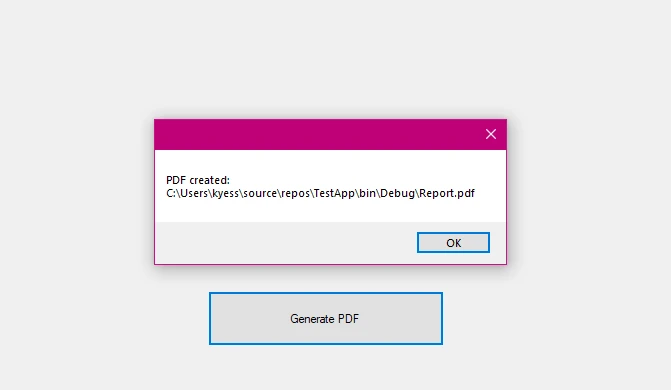
In diesem Beispiel verwenden wir eine mit Visual Studio erstellte Windows Forms-Anwendung mit einem Button, der die PDF-Erstellung auslöst, und einem Label, das anzeigt, wann der Vorgang abgeschlossen ist.
## Implementierung von BackgroundWorker für IronPDF
Nun werden wir anhand der folgenden Codebeispiele den Prozess der Verwendung von BackgroundWorker in einer strukturierten und sicheren Weise aufschlüsseln:
### Schritt 1 - Definieren Sie den BackgroundWorker
Sie können einen BackgroundWorker entweder im Designer oder im Code erstellen und konfigurieren. Hier ist die Code-Methode:
```cs
private void SetupBackgroundWorker()
{
    // new backgroundworker worker instance
    worker = new BackgroundWorker(); // dowork event handler
    worker.DoWork += PdfWorker_DoWork;
    worker.RunWorkerCompleted += PdfWorker_RunWorkerCompleted; // final result handler
}
```
Dies initialisiert den Worker und verdrahtet die notwendigen Ereignisse für die Hintergrundausführung und den Abschluss.
### Schritt 2 - Das DoWork-Ereignis behandeln
Die DoWork-Methode läuft in einem anderen Thread und führt die Hintergrundoperation (Erstellen des PDFs) aus:
```cs
private void PdfWorker_DoWork(object sender, DoWorkEventArgs e)
{
var Renderer = new ChromePdfRenderer();
// Simulate input from UI or parameters
string htmlContent = "<h1>Monthly Report</h1><p>Generated with IronPDF.</p>";
string outputPath = Path.Combine(Environment.CurrentDirectory, "Report.pdf");
// Generate PDF
var pdf = Renderer.RenderHtmlAsPdf(htmlContent);
pdf.SaveAs(outputPath);
// Optionally pass result info
e.Result = outputPath; // pass value to RunWorkerCompleted
}
```
**Hinweis:** Sie können hier nicht mit UI-Steuerelementen interagieren, da es auf einem **Worker-Thread** läuft.
### Schritt 3 - RunWorkerCompleted verwenden, um die Fertigstellung zu melden
Sobald der Hintergrund-Thread abgeschlossen ist, können Sie die Benutzeroberfläche sicher mit den Ergebnissen aktualisieren.
```cs
private void PdfWorker_RunWorkerCompleted(object sender, RunWorkerCompletedEventArgs e)
{
if (e.Error != null)
{
MessageBox.Show("Error: " + e.Error.Message);
}
else
{
string savedPath = e.Result.ToString();
MessageBox.Show("PDF created at:\n" + savedPath);
}
}
```
### Schritt 4 - Auslösen von BackgroundWorker aus der Benutzeroberfläche
Fügen Sie eine Start-Schaltfläche hinzu, um die Hintergrundaufgabe bei Klick auszuführen:
```cs
private void btnGeneratePDF_Click(object sender, EventArgs e)
{
if (pdfWorker == null)
SetupBackgroundWorker();
if (!pdfWorker.IsBusy)
{
btnGeneratePDF.Enabled = false;
pdfWorker.RunWorkerAsync(); // execute method in background
}
}
```
## Vollständiges Codebeispiel
Hier wird alles in einem funktionierenden Windows Forms-Beispiel zusammengefasst:
```cs
using System;
using System.ComponentModel;
using IronPdf;
using System.IO;
using System.Windows.Forms;
namespace TestApp
{
public partial class Form1 : Form
{
private BackgroundWorker worker;
public Form1()
{
InitializeComponent();
SetupBackgroundWorker(); }
private void SetupBackgroundWorker()
{
worker = new BackgroundWorker();
worker.DoWork += PdfWorker_DoWork;
worker.RunWorkerCompleted += PdfWorker_RunWorkerCompleted;
}
private void btnGeneratePDF_Click(object sender, EventArgs e)
{
if (!worker.IsBusy)
{
btnGeneratePDF.Enabled = false;
worker.RunWorkerAsync();
}
}
private void PdfWorker_DoWork(object sender, DoWorkEventArgs e)
{
var Renderer = new ChromePdfRenderer();
string htmlContent = "<h1>Report</h1><p>This PDF was generated in the background.</p>";
string outputPath = Path.Combine(Environment.CurrentDirectory, "Report.pdf");
var pdf = Renderer.RenderHtmlAsPdf(htmlContent);
pdf.SaveAs(outputPath);
e.Result = outputPath;
}
private void PdfWorker_RunWorkerCompleted(object sender, RunWorkerCompletedEventArgs e)
{
btnGeneratePDF.Enabled = true;
if (e.Error != null)
{
MessageBox.Show("Failed: " + e.Error.Message);
}
else
{
MessageBox.Show("PDF created: " + e.Result.ToString());
}
}
private void btnGeneratePDF_Click_1(object sender, EventArgs e)
{
if (!worker.IsBusy)
{
btnGeneratePDF.Enabled = false;
worker.RunWorkerAsync();
}
}
}
}
```
**Formularausgabe**
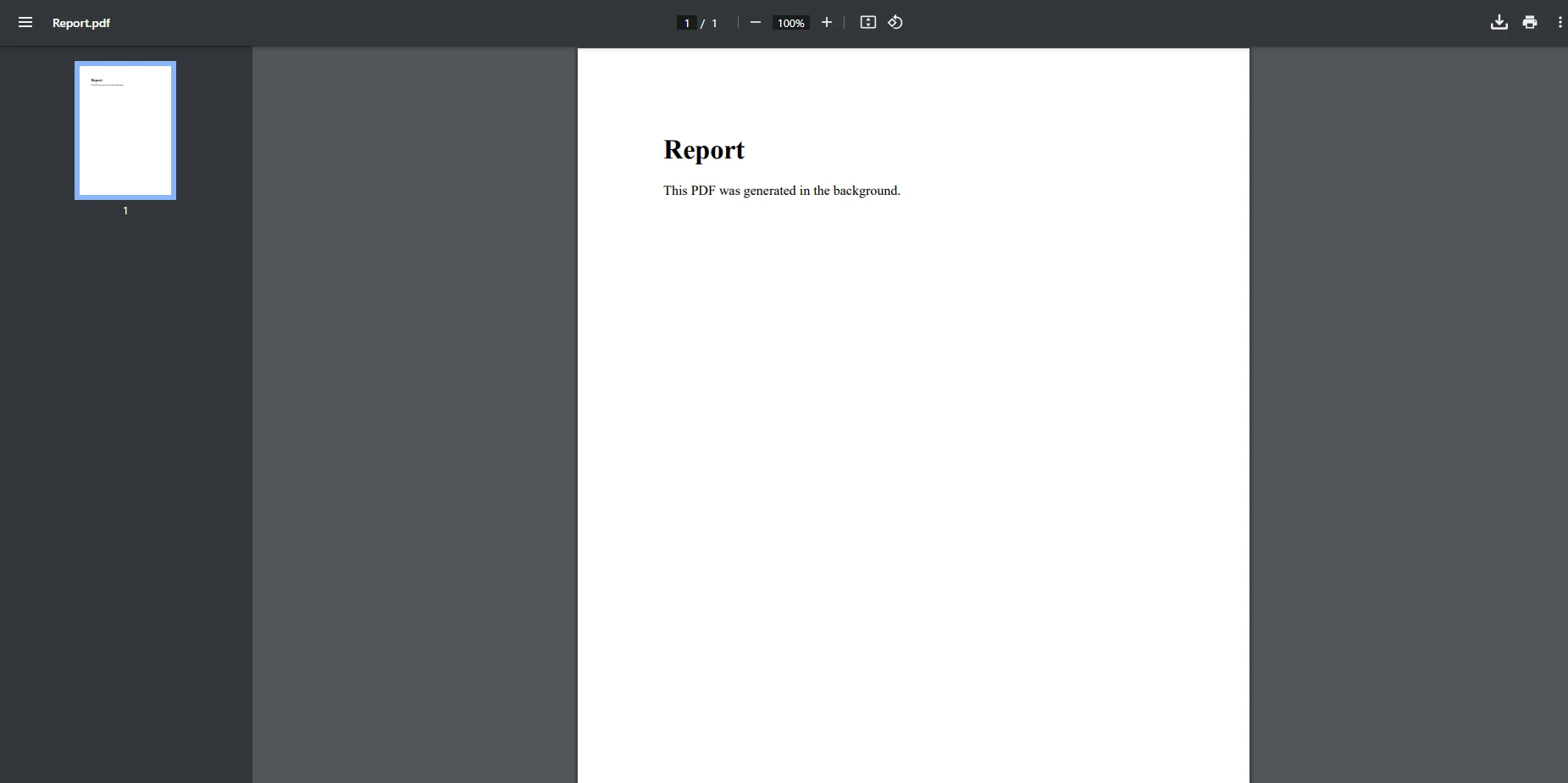
**PDF-Ausgabe**
## Bewährte Verfahren
### Umgehen Sie den UI-Zugriff in DoWork
Der DoWork-Ereignishandler läuft in einem anderen Thread, sodass Sie nicht direkt auf UI-Elemente zugreifen können. Verwenden Sie RunWorkerCompleted oder steuern Sie Invoke()-Aufrufe für sichere UI-Updates.
### Unterstützung asynchroner Abbrüche
Wenn Ihre Aufgabe lang ist, aktivieren Sie WorkerSupportsCancellation = true und überwachen im DoWork-Abbruchsvorgang die CancellationPending, um eine angeforderte Abbruch zu unterstützen.
### Verwendung von Fortschrittsberichten (optional)
Sie können WorkerReportsProgress = true aktivieren und das ProgressChanged-Ereignis verwenden, um eine Fortschrittsanzeige oder Nachrichten anzuzeigen.
### Eingabeargument validieren
Wenn Sie RunWorkerAsync(argument) verwenden, validieren Sie das Argument im DoWork und geben Sie die Ergebnisse der Methode über e.Result zurück.
## Abschluss
Die Verwendung von BackgroundWorker mit IronPDF ermöglicht es Ihnen, umfangreiche PDF-Rendering-Aufgaben auf einem Hintergrund-Thread auszuführen und so Ihre Anwendung reaktionsfähig zu halten. Dies ist besonders wertvoll, wenn Sie mit WinForms- oder WPF-Apps arbeiten, die reaktionsfähige UI-Updates während lang laufender Aufgaben wie der PDF-Erstellung erfordern.
Indem Sie den dowork-Ereignishandler behandeln, das Endergebnis überwachen und die Benutzeroberfläche sicher im runworkercompleted-Ereignis aktualisieren, stellen Sie sicher, dass Ihre Hintergrundoperationen reibungslos laufen.
Während async/await oft die erste Wahl für neue Anwendungen ist, bleibt BackgroundWorker ein zuverlässiges Werkzeug für Legacy- oder WinForms-Projekte. Egal, ob Sie Berichte exportieren oder Dokumente schnell erstellen – dieser Ansatz hilft Ihnen, das Beste aus IronPDF herauszuholen, während Sie Ihre App reibungslos und benutzerfreundlich halten.
**Bereit, es selbst auszuprobieren?**
Laden Sie die [kostenlose IronPDF-Testversion](trial-license) herunter und beginnen Sie noch heute, leistungsstarke PDF-Lösungen in C# zu erstellen. Die Testversion bietet Ihnen vollständigen Zugriff auf die in diesem Artikel gezeigten Funktionen – keine Kreditkarte erforderlich.
Erstellen von PDFs mit IronPDF ist eine gängige Aufgabe for .NET-Entwickler – besonders beim Erstellen dynamischer Berichte, Rechnungen oder Dokumentenautomatisierungssysteme. Wenn Sie jedoch jemals die PDF-Erstellung im Haupt-UI-Thread in einer Windows Forms- oder WPF-App ausgelöst haben, haben Sie wahrscheinlich bemerkt, dass Ihre Benutzeroberfläche einfriert oder nicht mehr reagiert. Dies gilt insbesondere, wenn große HTML-Inhalte gerendert oder komplexe PDF-Layouts verarbeitet werden.
Hier kommt die C# BackgroundWorker-Klasse ins Spiel. Dieser Artikel zeigt, wie IronPDF mit BackgroundWorker integriert wird, um asynchrone Operationen in einer Desktop-App zu behandeln, ohne die Benutzeroberfläche zu blockieren.
Warum BackgroundWorker mit IronPDF verwenden?
Halten Sie Ihre Benutzeroberfläche responsiv
Wenn Sie CPU-intensive oder IO-gebundene Aufgaben wie die PDF-Erstellung im Hauptthread ausführen, blockiert dies die Benutzeroberfläche. Benutzer können nicht klicken, ziehen oder mit der Anwendung interagieren, während sie beschäftigt ist. Durch die Verwendung eines BackgroundWorker-Objekts können Sie die Arbeit in einen separaten Thread verlagern und Ihre Benutzeroberfläche während der Hintergrundverarbeitung reaktionsschnell und benutzbar halten.
Perfekt für die Berichterstellung und langwierige Aufgaben
Wenn Ihre App das Exportieren von Daten, die Umwandlung von HTML in PDF oder das Erstellen detaillierter Berichte umfasst, verbessert das Auslagern an einen Hintergrundarbeiter die Professionalität und Leistung Ihrer Anwendung.
Kompatibel mit älteren WinForms-Anwendungen
Obwohl moderne Apps oft async/await verwenden, profitieren viele ältere Projekte immer noch von BackgroundWorker aufgrund seiner Einfachheit und Designzeitunterstützung in Visual Studio.
Was ist IronPDF?
IronPDF ist eine leistungsstarke .NET-Bibliothek zum Erstellen, Bearbeiten und Arbeiten mit PDF-Dokumenten in C#. Es verwendet einen headless Chromium-Browser im Hintergrund, der es Entwicklern erlaubt, HTML, CSS, JavaScript und sogar komplexe Webseiten in genaue, druckqualitative PDFs umzuwandeln. Im Gegensatz zu herkömmlichen PDF-Generatoren rendert IronPDF Dokumente genau so, wie sie in einem Browser erscheinen würden – mit exakt gleichen Layouts, Schriftarten, Bildern und Stilen.
Hauptfunktionen
HTML-zu-PDF-Konvertierung – Rendern von HTML-Strings, URLs oder vollständigen Webseiten zu PDFs.
Bild- und Textrendering – Hinzufügen von Kopf- und Fußzeilen, Wasserzeichen und Bildern programmatisch.
Zusammenführen und Teilen von PDFs – Kombinieren mehrerer Dokumente oder Extrahieren bestimmter Seiten.
Formularausfüllung und Annotationen – Arbeiten mit interaktiven PDF-Formularen.
Keine externen Abhängigkeiten – Funktioniert ohne Installationen von Adobe Acrobat oder Microsoft Office.
IronPDF unterstützt das .NET Framework, .NET Core und .NET 6/7+, wodurch es ideal für sowohl Desktop- als auch webbasierte .NET-Anwendungen ist.
Installation von IronPDF über NuGet
Um zu beginnen, installieren Sie IronPDF in Ihrem Projekt mit dem NuGet-Paket-Manager:
PM > Install-Package IronPdf
Install-Package IronPdf
Dies fügt alle notwendigen Referenzen hinzu, sodass Sie mit der Verwendung von IronPDFs ChromePdfRenderer, HtmlToPdf und anderen leistungsstarken Funktionen beginnen können.
In diesem Beispiel verwenden wir eine mit Visual Studio erstellte Windows Forms-Anwendung mit einem Button, der die PDF-Erstellung auslöst, und einem Label, das anzeigt, wann der Vorgang abgeschlossen ist.
Implementierung von BackgroundWorker für IronPDF
Nun werden wir anhand der folgenden Codebeispiele den Prozess der Verwendung von BackgroundWorker in einer strukturierten und sicheren Weise aufschlüsseln:
Schritt 1 - Definieren Sie den BackgroundWorker
Sie können einen BackgroundWorker entweder im Designer oder im Code erstellen und konfigurieren. Hier ist die Code-Methode:
private voidSetupBackgroundWorker(){ // new backgroundworker worker instance worker = new BackgroundWorker(); // dowork event handler worker.DoWork += PdfWorker_DoWork; worker.RunWorkerCompleted += PdfWorker_RunWorkerCompleted; // final result handler}
private void SetupBackgroundWorker()
{
    // new backgroundworker worker instance
    worker = new BackgroundWorker(); // dowork event handler
    worker.DoWork += PdfWorker_DoWork;
    worker.RunWorkerCompleted += PdfWorker_RunWorkerCompleted; // final result handler
}
Private Sub SetupBackgroundWorker() ' new backgroundworker worker instance worker = New BackgroundWorker() ' dowork event handler worker.DoWork += PdfWorker_DoWork worker.RunWorkerCompleted += PdfWorker_RunWorkerCompleted' final result handlerEnd Sub
Private Sub SetupBackgroundWorker()
	' new backgroundworker worker instance
	worker = New BackgroundWorker() ' dowork event handler
	worker.DoWork += PdfWorker_DoWork
	worker.RunWorkerCompleted += PdfWorker_RunWorkerCompleted ' final result handler
End Sub
Dies initialisiert den Worker und verdrahtet die notwendigen Ereignisse für die Hintergrundausführung und den Abschluss.
Schritt 2 - Das DoWork-Ereignis behandeln
Die DoWork-Methode läuft in einem anderen Thread und führt die Hintergrundoperation (Erstellen des PDFs) aus:
private voidPdfWorker_DoWork(object sender, DoWorkEventArgs e){ varRenderer = new ChromePdfRenderer(); // Simulate input from UI or parameters string htmlContent = "<h1>Monthly Report</h1><p>Generated with IronPDF.</p>"; string outputPath = Path.Combine(Environment.CurrentDirectory, "Report.pdf"); // Generate PDF var pdf = Renderer.RenderHtmlAsPdf(htmlContent); pdf.SaveAs(outputPath); // Optionally pass result info e.Result = outputPath; // pass value to RunWorkerCompleted}
private void PdfWorker_DoWork(object sender, DoWorkEventArgs e)
{
    var Renderer = new ChromePdfRenderer();
    // Simulate input from UI or parameters
    string htmlContent = "<h1>Monthly Report</h1><p>Generated with IronPDF.</p>";
    string outputPath = Path.Combine(Environment.CurrentDirectory, "Report.pdf");
    // Generate PDF
    var pdf = Renderer.RenderHtmlAsPdf(htmlContent);
    pdf.SaveAs(outputPath);
    // Optionally pass result info
    e.Result = outputPath; // pass value to RunWorkerCompleted
}
Private Sub PdfWorker_DoWork(ByVal sender AsObject, ByVal e AsDoWorkEventArgs) DimRenderer = New ChromePdfRenderer() ' Simulate input from UI or parameters Dim htmlContent AsString = "<h1>Monthly Report</h1><p>Generated with IronPDF.</p>" Dim outputPath AsString = Path.Combine(Environment.CurrentDirectory, "Report.pdf") ' Generate PDF Dim pdf = Renderer.RenderHtmlAsPdf(htmlContent) pdf.SaveAs(outputPath) ' Optionally pass result info e.Result = outputPath ' pass value to RunWorkerCompletedEnd Sub
Private Sub PdfWorker_DoWork(ByVal sender As Object, ByVal e As DoWorkEventArgs)
	Dim Renderer = New ChromePdfRenderer()
	' Simulate input from UI or parameters
	Dim htmlContent As String = "<h1>Monthly Report</h1><p>Generated with IronPDF.</p>"
	Dim outputPath As String = Path.Combine(Environment.CurrentDirectory, "Report.pdf")
	' Generate PDF
	Dim pdf = Renderer.RenderHtmlAsPdf(htmlContent)
	pdf.SaveAs(outputPath)
	' Optionally pass result info
	e.Result = outputPath ' pass value to RunWorkerCompleted
End Sub
Hinweis: Sie können hier nicht mit UI-Steuerelementen interagieren, da es auf einem Worker-Thread läuft.
Schritt 3 - RunWorkerCompleted verwenden, um die Fertigstellung zu melden
Sobald der Hintergrund-Thread abgeschlossen ist, können Sie die Benutzeroberfläche sicher mit den Ergebnissen aktualisieren.
ImportsMicrosoft.VisualBasicPrivate Sub PdfWorker_RunWorkerCompleted(ByVal sender AsObject, ByVal e AsRunWorkerCompletedEventArgs) If e.ErrorIsNot Nothing ThenMessageBox.Show("Error: " & e.Error.Message) Else Dim savedPath AsString = e.Result.ToString()MessageBox.Show("PDF created at:" & vbLf & savedPath) End IfEnd Sub
Imports Microsoft.VisualBasic

Private Sub PdfWorker_RunWorkerCompleted(ByVal sender As Object, ByVal e As RunWorkerCompletedEventArgs)
	If e.Error IsNot Nothing Then
		MessageBox.Show("Error: " & e.Error.Message)
	Else
		Dim savedPath As String = e.Result.ToString()
		MessageBox.Show("PDF created at:" & vbLf & savedPath)
	End If
End Sub
Schritt 4 - Auslösen von BackgroundWorker aus der Benutzeroberfläche
Fügen Sie eine Start-Schaltfläche hinzu, um die Hintergrundaufgabe bei Klick auszuführen:
private void btnGeneratePDF_Click(object sender, EventArgs e){ if (pdfWorker == null)SetupBackgroundWorker(); if (!pdfWorker.IsBusy) { btnGeneratePDF.Enabled = false; pdfWorker.RunWorkerAsync(); // execute method in background }}
private void btnGeneratePDF_Click(object sender, EventArgs e)
{
    if (pdfWorker == null)
        SetupBackgroundWorker();
    if (!pdfWorker.IsBusy)
    {
        btnGeneratePDF.Enabled = false;
        pdfWorker.RunWorkerAsync(); // execute method in background
    }
}
Private Sub btnGeneratePDF_Click(ByVal sender AsObject, ByVal e AsEventArgs) If pdfWorker Is Nothing ThenSetupBackgroundWorker() End If IfNot pdfWorker.IsBusyThen btnGeneratePDF.Enabled = False pdfWorker.RunWorkerAsync() ' execute method in background End IfEnd Sub
Private Sub btnGeneratePDF_Click(ByVal sender As Object, ByVal e As EventArgs)
	If pdfWorker Is Nothing Then
		SetupBackgroundWorker()
	End If
	If Not pdfWorker.IsBusy Then
		btnGeneratePDF.Enabled = False
		pdfWorker.RunWorkerAsync() ' execute method in background
	End If
End Sub
Vollständiges Codebeispiel
Hier wird alles in einem funktionierenden Windows Forms-Beispiel zusammengefasst:
using System;using System.ComponentModel;using IronPdf;using System.IO;using System.Windows.Forms;namespace TestApp{ public partial class Form1 : Form { private BackgroundWorker worker; publicForm1() {InitializeComponent();SetupBackgroundWorker(); } private voidSetupBackgroundWorker() { worker = new BackgroundWorker(); worker.DoWork += PdfWorker_DoWork; worker.RunWorkerCompleted += PdfWorker_RunWorkerCompleted; } private void btnGeneratePDF_Click(object sender, EventArgs e) { if (!worker.IsBusy) { btnGeneratePDF.Enabled = false; worker.RunWorkerAsync(); } } private voidPdfWorker_DoWork(object sender, DoWorkEventArgs e) { varRenderer = new ChromePdfRenderer(); string htmlContent = "<h1>Report</h1><p>This PDF was generated in the background.</p>"; string outputPath = Path.Combine(Environment.CurrentDirectory, "Report.pdf"); var pdf = Renderer.RenderHtmlAsPdf(htmlContent); pdf.SaveAs(outputPath); e.Result = outputPath; } private voidPdfWorker_RunWorkerCompleted(object sender, RunWorkerCompletedEventArgs e) { btnGeneratePDF.Enabled = true; if (e.Error != null) {MessageBox.Show("Failed: " + e.Error.Message); } else {MessageBox.Show("PDF created: " + e.Result.ToString()); } } private void btnGeneratePDF_Click_1(object sender, EventArgs e) { if (!worker.IsBusy) { btnGeneratePDF.Enabled = false; worker.RunWorkerAsync(); } } }}
using System;
using System.ComponentModel;
using IronPdf;
using System.IO;
using System.Windows.Forms;
namespace TestApp
{
    public partial class Form1 : Form
    {
        private BackgroundWorker worker;
        public Form1()
        {
            InitializeComponent();
            SetupBackgroundWorker();        }
        private void SetupBackgroundWorker()
        {
            worker = new BackgroundWorker();
            worker.DoWork += PdfWorker_DoWork;
            worker.RunWorkerCompleted += PdfWorker_RunWorkerCompleted;
        }
        private void btnGeneratePDF_Click(object sender, EventArgs e)
        {
            if (!worker.IsBusy)
            {
                btnGeneratePDF.Enabled = false;
                worker.RunWorkerAsync();
            }
        }
        private void PdfWorker_DoWork(object sender, DoWorkEventArgs e)
        {
            var Renderer = new ChromePdfRenderer();
            string htmlContent = "<h1>Report</h1><p>This PDF was generated in the background.</p>";
            string outputPath = Path.Combine(Environment.CurrentDirectory, "Report.pdf");
            var pdf = Renderer.RenderHtmlAsPdf(htmlContent);
            pdf.SaveAs(outputPath);
            e.Result = outputPath;
        }
        private void PdfWorker_RunWorkerCompleted(object sender, RunWorkerCompletedEventArgs e)
        {
            btnGeneratePDF.Enabled = true;
            if (e.Error != null)
            {
                MessageBox.Show("Failed: " + e.Error.Message);
            }
            else
            {
                MessageBox.Show("PDF created: " + e.Result.ToString());
            }
        }
        private void btnGeneratePDF_Click_1(object sender, EventArgs e)
        {
            if (!worker.IsBusy)
            {
                btnGeneratePDF.Enabled = false;
                worker.RunWorkerAsync();
            }
        }
    }
}
ImportsSystemImportsSystem.ComponentModelImportsIronPdfImportsSystem.IOImportsSystem.Windows.FormsNamespaceTestAppPartialPublic Class Form1InheritsForm Private worker AsBackgroundWorker Public Sub New()InitializeComponent()SetupBackgroundWorker() End Sub Private Sub SetupBackgroundWorker() worker = New BackgroundWorker()AddHandler worker.DoWork, AddressOfPdfWorker_DoWorkAddHandler worker.RunWorkerCompleted, AddressOfPdfWorker_RunWorkerCompleted End Sub Private Sub btnGeneratePDF_Click(ByVal sender AsObject, ByVal e AsEventArgs) IfNot worker.IsBusyThen btnGeneratePDF.Enabled = False worker.RunWorkerAsync() End If End Sub Private Sub PdfWorker_DoWork(ByVal sender AsObject, ByVal e AsDoWorkEventArgs) DimRenderer = New ChromePdfRenderer() Dim htmlContent AsString = "<h1>Report</h1><p>This PDF was generated in the background.</p>" Dim outputPath AsString = Path.Combine(Environment.CurrentDirectory, "Report.pdf") Dim pdf = Renderer.RenderHtmlAsPdf(htmlContent) pdf.SaveAs(outputPath) e.Result = outputPath End Sub Private Sub PdfWorker_RunWorkerCompleted(ByVal sender AsObject, ByVal e AsRunWorkerCompletedEventArgs) btnGeneratePDF.Enabled = True If e.ErrorIsNot Nothing ThenMessageBox.Show("Failed: " & e.Error.Message) ElseMessageBox.Show("PDF created: " & e.Result.ToString()) End If End Sub Private Sub btnGeneratePDF_Click_1(ByVal sender AsObject, ByVal e AsEventArgs) IfNot worker.IsBusyThen btnGeneratePDF.Enabled = False worker.RunWorkerAsync() End If End Sub End ClassEndNamespace
Imports System
Imports System.ComponentModel
Imports IronPdf
Imports System.IO
Imports System.Windows.Forms
Namespace TestApp
	Partial Public Class Form1
		Inherits Form

		Private worker As BackgroundWorker
		Public Sub New()
			InitializeComponent()
			SetupBackgroundWorker()
		End Sub
		Private Sub SetupBackgroundWorker()
			worker = New BackgroundWorker()
			AddHandler worker.DoWork, AddressOf PdfWorker_DoWork
			AddHandler worker.RunWorkerCompleted, AddressOf PdfWorker_RunWorkerCompleted
		End Sub
		Private Sub btnGeneratePDF_Click(ByVal sender As Object, ByVal e As EventArgs)
			If Not worker.IsBusy Then
				btnGeneratePDF.Enabled = False
				worker.RunWorkerAsync()
			End If
		End Sub
		Private Sub PdfWorker_DoWork(ByVal sender As Object, ByVal e As DoWorkEventArgs)
			Dim Renderer = New ChromePdfRenderer()
			Dim htmlContent As String = "<h1>Report</h1><p>This PDF was generated in the background.</p>"
			Dim outputPath As String = Path.Combine(Environment.CurrentDirectory, "Report.pdf")
			Dim pdf = Renderer.RenderHtmlAsPdf(htmlContent)
			pdf.SaveAs(outputPath)
			e.Result = outputPath
		End Sub
		Private Sub PdfWorker_RunWorkerCompleted(ByVal sender As Object, ByVal e As RunWorkerCompletedEventArgs)
			btnGeneratePDF.Enabled = True
			If e.Error IsNot Nothing Then
				MessageBox.Show("Failed: " & e.Error.Message)
			Else
				MessageBox.Show("PDF created: " & e.Result.ToString())
			End If
		End Sub
		Private Sub btnGeneratePDF_Click_1(ByVal sender As Object, ByVal e As EventArgs)
			If Not worker.IsBusy Then
				btnGeneratePDF.Enabled = False
				worker.RunWorkerAsync()
			End If
		End Sub
	End Class
End Namespace
Formularausgabe
PDF-Ausgabe
Bewährte Verfahren
Umgehen Sie den UI-Zugriff in DoWork
Der DoWork-Ereignishandler läuft in einem anderen Thread, sodass Sie nicht direkt auf UI-Elemente zugreifen können. Verwenden Sie RunWorkerCompleted oder steuern Sie Invoke()-Aufrufe für sichere UI-Updates.
Unterstützung asynchroner Abbrüche
Wenn Ihre Aufgabe lang ist, aktivieren Sie WorkerSupportsCancellation = true und überwachen im DoWork-Abbruchsvorgang die CancellationPending, um eine angeforderte Abbruch zu unterstützen.
Verwendung von Fortschrittsberichten (optional)
Sie können WorkerReportsProgress = true aktivieren und das ProgressChanged-Ereignis verwenden, um eine Fortschrittsanzeige oder Nachrichten anzuzeigen.
Eingabeargument validieren
Wenn Sie RunWorkerAsync(argument) verwenden, validieren Sie das Argument im DoWork und geben Sie die Ergebnisse der Methode über e.Result zurück.
Abschluss
Die Verwendung von BackgroundWorker mit IronPDF ermöglicht es Ihnen, umfangreiche PDF-Rendering-Aufgaben auf einem Hintergrund-Thread auszuführen und so Ihre Anwendung reaktionsfähig zu halten. Dies ist besonders wertvoll, wenn Sie mit WinForms- oder WPF-Apps arbeiten, die reaktionsfähige UI-Updates während lang laufender Aufgaben wie der PDF-Erstellung erfordern.
Indem Sie den dowork-Ereignishandler behandeln, das Endergebnis überwachen und die Benutzeroberfläche sicher im runworkercompleted-Ereignis aktualisieren, stellen Sie sicher, dass Ihre Hintergrundoperationen reibungslos laufen.
Während async/await oft die erste Wahl für neue Anwendungen ist, bleibt BackgroundWorker ein zuverlässiges Werkzeug für Legacy- oder WinForms-Projekte. Egal, ob Sie Berichte exportieren oder Dokumente schnell erstellen – dieser Ansatz hilft Ihnen, das Beste aus IronPDF herauszuholen, während Sie Ihre App reibungslos und benutzerfreundlich halten.
Bereit, es selbst auszuprobieren?
Laden Sie die kostenlose IronPDF-Testversion herunter und beginnen Sie noch heute, leistungsstarke PDF-Lösungen in C# zu erstellen. Die Testversion bietet Ihnen vollständigen Zugriff auf die in diesem Artikel gezeigten Funktionen – keine Kreditkarte erforderlich.
Jacob Mellor ist Chief Technology Officer bei Iron Software und ein visionärer Ingenieur, der Pionierarbeit in der C# PDF-Technologie leistet. Als der ursprüngliche Entwickler hinter der Kern-Codebasis von Iron Software hat er die Produktarchitektur des Unternehmens seit seiner Gründung geprägt und es zusammen mit CEO Cameron Rimington in ein Unternehmen mit mehr als 50 Mitarbeitern verwandelt, das die NASA, Tesla und globale Regierungsbehörden beliefert.
















