using IronPdf;

// Disable local disk access or cross-origin requests
Installation.EnableWebSecurity = true;

// Instantiate Renderer
var renderer = new ChromePdfRenderer();

// Create a PDF from a HTML string using C#
var pdf = renderer.RenderHtmlAsPdf("<h1>Hello World</h1>");

// Export to a file or Stream
pdf.SaveAs("output.pdf");

// Advanced Example with HTML Assets
// Load external html assets: Images, CSS and JavaScript.
// An optional BasePath 'C:\site\assets\' is set as the file location to load assets from
var myAdvancedPdf = renderer.RenderHtmlAsPdf("<img src='icons/iron.png'>", @"C:\site\assets\");
myAdvancedPdf.SaveAs("html-with-assets.pdf");
using IronPdf;// Disable local disk access or cross-origin requestsInstallation.EnableWebSecurity = true;// Instantiate Renderervar renderer = new ChromePdfRenderer();// Create a PDF from a HTML string using C#var pdf = renderer.RenderHtmlAsPdf("<h1>Hello World</h1>");// Export to a file or Streampdf.SaveAs("output.pdf");// Advanced Example with HTML Assets// Load external html assets: Images, CSS and JavaScript.// An optional BasePath 'C:\site\assets\' is set as the file location to load assets fromvar myAdvancedPdf = renderer.RenderHtmlAsPdf("<img src='icons/iron.png'>", @"C:\site\assets\");myAdvancedPdf.SaveAs("html-with-assets.pdf");
PM >Install-Package IronPdf
Install-Package IronPdf
MISES À JOUR POUR LES DÉVELOPPEURS
C# BackgroundWorker (Comment ça fonctionne pour les développeurs)
La génération de PDF avec [IronPDF](https://ironpdf.com) est une tâche courante pour les développeurs .NET - surtout lors de la création de rapports dynamiques, de factures ou de systèmes d'automatisation de documents. Mais si vous avez déjà déclenché la génération de PDF sur le thread principal de l'interface utilisateur dans une application Windows Forms ou WPF, vous avez probablement vu votre interface utilisateur se figer ou devenir non réactive. C'est particulièrement vrai lors du rendu de contenu HTML volumineux ou du traitement de mises en page PDF complexes.
C'est là que la classe C# BackgroundWorker intervient. Cet article explique comment intégrer IronPDF avec [BackgroundWorker](https://learn.microsoft.com/en-us/dotnet/api/system.componentmodel.backgroundworker?view=net-9.0) pour gérer les opérations asynchrones dans une application de bureau sans verrouiller l'interface utilisateur.
## Pourquoi utiliser BackgroundWorker avec IronPDF ?
### Gardez votre interface utilisateur réactive
Lorsque vous exécutez des tâches gourmandes en CPU ou liées aux entrées/sorties comme la génération de PDF sur le thread principal, cela verrouille l'interface utilisateur. Les utilisateurs ne peuvent pas cliquer, faire glisser ou interagir avec l'application pendant qu'elle est occupée. En utilisant un objet BackgroundWorker, vous pouvez déplacer le travail vers un thread séparé, gardant votre interface rapide et utilisable pendant le traitement en arrière-plan.
### Parfait pour la génération de rapports et les tâches de longue durée
Si votre application implique l'exportation de données, la conversion de HTML en PDF ou le rendu de rapports détaillés - déléguer cela à un travailleur en arrière-plan rend votre application plus professionnelle et performante.
### Compatible avec les applications WinForms héritées
Bien que les applications modernes utilisent souvent async/await, de nombreux anciens projets bénéficient encore de BackgroundWorker pour sa simplicité et son support de conception dans Visual Studio.
## Qu'est-ce que IronPDF?
[**IronPDF**](https://ironpdf.com) est une puissante bibliothèque .NET conçue pour générer, modifier et travailler avec des documents PDF en C#. Cela utilise un navigateur Chromium sans tête sous le capot, permettant aux développeurs de convertir du HTML, du CSS, du JavaScript, et même des pages web complexes en PDF de qualité d'impression précise. Contrairement aux générateurs de PDF traditionnels, IronPDF rend les documents exactement comme ils apparaîtraient dans un navigateur - en respectant la mise en page, les polices, les images et les styles pixel par pixel.
**Caractéristiques clés**
* **Conversion HTML en PDF** – Rendre des chaînes HTML, des URL, ou des pages web complètes en PDF.
* **Rendu d'images et de texte** – Ajouter des en-têtes, pieds de page, filigranes, et images par programmation.
* **Fusion et division de PDF** – Combiner plusieurs documents ou extraire des pages spécifiques.
* **Remplissage de formulaires et annotations** – Travailler avec des formulaires PDF interactifs.
* **Aucune dépendance externe** – Fonctionne sans Adobe Acrobat ou Microsoft Office installé.
IronPDF prend en charge .NET Framework, .NET Core, et .NET 6/7+, ce qui le rend idéal pour les applications .NET à la fois de bureau et basées sur le web.
### Installation d'IronPDF via NuGet
Pour commencer, installez IronPDF dans votre projet à l'aide du gestionnaire de packages NuGet :
```shell
:ProductInstall
```
Cela ajoutera toutes les références nécessaires pour que vous puissiez commencer à utiliser les fonctionnalités puissantes de ChromePdfRenderer, HtmlToPdf, et autres d'IronPDF.
Pour cet exemple, nous utiliserons une application Windows Forms créée avec Visual Studio, avec un bouton qui déclenche la génération du PDF et une étiquette pour indiquer quand le processus est terminé.
## Implémentation de BackgroundWorker pour IronPDF
Maintenant, nous utiliserons les exemples de code suivants pour décomposer le processus d'utilisation de BackgroundWorker de manière structurée et sûre :
### Étape 1 – Définir le BackgroundWorker
Vous pouvez créer et configurer un BackgroundWorker soit dans le concepteur, soit dans le code. Voici l'approche par code :
```cs
private void SetupBackgroundWorker()
{
    // new backgroundworker worker instance
    worker = new BackgroundWorker(); // dowork event handler
    worker.DoWork += PdfWorker_DoWork;
    worker.RunWorkerCompleted += PdfWorker_RunWorkerCompleted; // final result handler
}
```
Cela initialise le travailleur et connecte les événements nécessaires pour l'exécution et l'achèvement en arrière-plan.
### Étape 2 – Gérer l'événement DoWork
La méthode DoWork s'exécute sur un thread différent, effectuant l'opération en arrière-plan (générant le PDF) :
```cs
private void PdfWorker_DoWork(object sender, DoWorkEventArgs e)
{
var Renderer = new ChromePdfRenderer();
// Simulate input from UI or parameters
string htmlContent = "<h1>Monthly Report</h1><p>Generated with IronPDF.</p>";
string outputPath = Path.Combine(Environment.CurrentDirectory, "Report.pdf");
// Generate PDF
var pdf = Renderer.RenderHtmlAsPdf(htmlContent);
pdf.SaveAs(outputPath);
// Optionally pass result info
e.Result = outputPath; // pass value to RunWorkerCompleted
}
```
**Remarque :** Vous ne pouvez pas interagir avec les contrôles de l'interface utilisateur ici car cela s'exécute sur un **thread de travail**.
### Étape 3 – Utiliser RunWorkerCompleted pour notifier l'achèvement
Une fois le thread en arrière-plan terminé, vous pouvez mettre à jour l'interface utilisateur en toute sécurité avec les résultats.
```cs
private void PdfWorker_RunWorkerCompleted(object sender, RunWorkerCompletedEventArgs e)
{
if (e.Error != null)
{
MessageBox.Show("Error: " + e.Error.Message);
}
else
{
string savedPath = e.Result.ToString();
MessageBox.Show("PDF created at:\n" + savedPath);
}
}
```
### Étape 4 – Déclencher BackgroundWorker depuis l'interface utilisateur
Ajoutez un bouton Démarrer pour exécuter la tâche en arrière-plan lorsqu'il est cliqué :
```cs
private void btnGeneratePDF_Click(object sender, EventArgs e)
{
if (pdfWorker == null)
SetupBackgroundWorker();
if (!pdfWorker.IsBusy)
{
btnGeneratePDF.Enabled = false;
pdfWorker.RunWorkerAsync(); // execute method in background
}
}
```
## Exemple de code complet
Voici tout réuni dans un seul extrait fonctionnel Windows Forms :
```cs
using System;
using System.ComponentModel;
using IronPdf;
using System.IO;
using System.Windows.Forms;
namespace TestApp
{
public partial class Form1 : Form
{
private BackgroundWorker worker;
public Form1()
{
InitializeComponent();
SetupBackgroundWorker(); }
private void SetupBackgroundWorker()
{
worker = new BackgroundWorker();
worker.DoWork += PdfWorker_DoWork;
worker.RunWorkerCompleted += PdfWorker_RunWorkerCompleted;
}
private void btnGeneratePDF_Click(object sender, EventArgs e)
{
if (!worker.IsBusy)
{
btnGeneratePDF.Enabled = false;
worker.RunWorkerAsync();
}
}
private void PdfWorker_DoWork(object sender, DoWorkEventArgs e)
{
var Renderer = new ChromePdfRenderer();
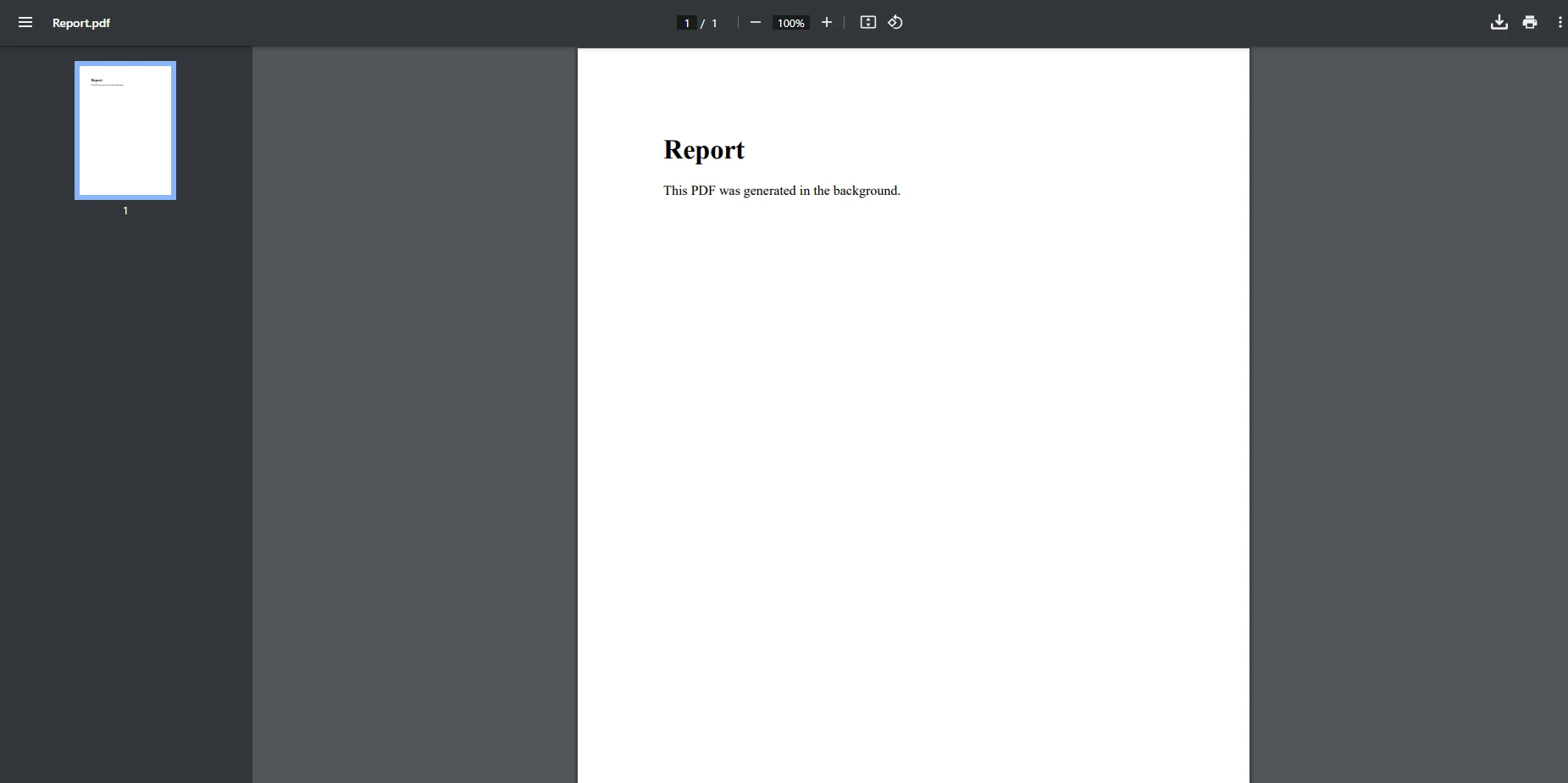
string htmlContent = "<h1>Report</h1><p>This PDF was generated in the background.</p>";
string outputPath = Path.Combine(Environment.CurrentDirectory, "Report.pdf");
var pdf = Renderer.RenderHtmlAsPdf(htmlContent);
pdf.SaveAs(outputPath);
e.Result = outputPath;
}
private void PdfWorker_RunWorkerCompleted(object sender, RunWorkerCompletedEventArgs e)
{
btnGeneratePDF.Enabled = true;
if (e.Error != null)
{
MessageBox.Show("Failed: " + e.Error.Message);
}
else
{
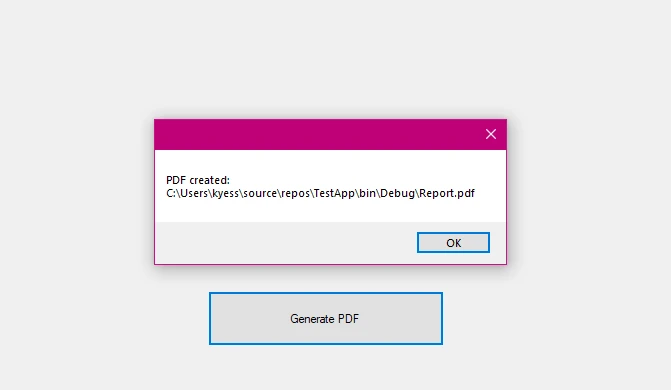
MessageBox.Show("PDF created: " + e.Result.ToString());
}
}
private void btnGeneratePDF_Click_1(object sender, EventArgs e)
{
if (!worker.IsBusy)
{
btnGeneratePDF.Enabled = false;
worker.RunWorkerAsync();
}
}
}
}
```
**Sortie du formulaire**
**Sortie PDF**
## Bonnes pratiques
### Éviter l'accès à l'interface utilisateur dans DoWork
Le gestionnaire d'événements DoWork s'exécute sur un thread différent, vous ne pouvez donc pas accéder directement aux éléments de l'interface utilisateur. Utilisez RunWorkerCompleted ou des appels Invoke() de contrôle pour des mises à jour sécurisées de l'interface utilisateur.
### Soutien pour l'annulation asynchrone
Si votre tâche est longue, activez WorkerSupportsCancellation = true et surveillez CancellationPending à l'intérieur de DoWork pour soutenir l'annulation demandée.
### Utiliser les mises à jour de progression du rapport (facultatif)
Vous pouvez activer WorkerReportsProgress = true et utiliser l'événement ProgressChanged pour afficher une barre de progression ou des messages.
### Valider l'argument d'entrée
Lors de l'utilisation de RunWorkerAsync(argument), validez l'argument dans DoWork et retournez les résultats de toute méthode via e.Result.
## Conclusion
Utiliser BackgroundWorker avec IronPDF vous permet d'effectuer des tâches de rendu PDF lourdes sur un thread en arrière-plan, gardant votre application réactive. Cela est particulièrement précieux lorsque vous travaillez avec des applications WinForms ou WPF qui nécessitent des mises à jour réactives de l'interface utilisateur pendant des tâches de longue durée comme la génération de PDF.
En manipulant le gestionnaire d'événements dowork, en surveillant le résultat final, et en mettant à jour votre interface utilisateur en toute sécurité dans l'événement runworkercompleted, vous assurez que vos opérations en arrière-plan fonctionnent sans accroc.
Bien que async/await soit souvent le choix standard pour les nouvelles applications, BackgroundWorker reste un outil fiable pour les projets hérités ou WinForms. Que vous exportiez des rapports ou génériez des documents à la volée, cette approche vous aidera à tirer le meilleur parti d'IronPDF tout en gardant votre application fluide et conviviale.
**Prêt à essayer par vous-même ?**
Téléchargez l'[essai gratuit d'IronPDF](trial-license) et commencez à créer des solutions PDF puissantes en C# dès aujourd'hui. L'essai vous donne un accès complet aux fonctionnalités présentées dans cet article - sans carte de crédit requise.
La génération de PDF avec IronPDF est une tâche courante pour les développeurs .NET - surtout lors de la création de rapports dynamiques, de factures ou de systèmes d'automatisation de documents. Mais si vous avez déjà déclenché la génération de PDF sur le thread principal de l'interface utilisateur dans une application Windows Forms ou WPF, vous avez probablement vu votre interface utilisateur se figer ou devenir non réactive. C'est particulièrement vrai lors du rendu de contenu HTML volumineux ou du traitement de mises en page PDF complexes.
C'est là que la classe C# BackgroundWorker intervient. Cet article explique comment intégrer IronPDF avec BackgroundWorker pour gérer les opérations asynchrones dans une application de bureau sans verrouiller l'interface utilisateur.
Pourquoi utiliser BackgroundWorker avec IronPDF ?
Gardez votre interface utilisateur réactive
Lorsque vous exécutez des tâches gourmandes en CPU ou liées aux entrées/sorties comme la génération de PDF sur le thread principal, cela verrouille l'interface utilisateur. Les utilisateurs ne peuvent pas cliquer, faire glisser ou interagir avec l'application pendant qu'elle est occupée. En utilisant un objet BackgroundWorker, vous pouvez déplacer le travail vers un thread séparé, gardant votre interface rapide et utilisable pendant le traitement en arrière-plan.
Parfait pour la génération de rapports et les tâches de longue durée
Si votre application implique l'exportation de données, la conversion de HTML en PDF ou le rendu de rapports détaillés - déléguer cela à un travailleur en arrière-plan rend votre application plus professionnelle et performante.
Compatible avec les applications WinForms héritées
Bien que les applications modernes utilisent souvent async/await, de nombreux anciens projets bénéficient encore de BackgroundWorker pour sa simplicité et son support de conception dans Visual Studio.
Qu'est-ce que IronPDF?
IronPDF est une puissante bibliothèque .NET conçue pour générer, modifier et travailler avec des documents PDF en C#. Cela utilise un navigateur Chromium sans tête sous le capot, permettant aux développeurs de convertir du HTML, du CSS, du JavaScript, et même des pages web complexes en PDF de qualité d'impression précise. Contrairement aux générateurs de PDF traditionnels, IronPDF rend les documents exactement comme ils apparaîtraient dans un navigateur - en respectant la mise en page, les polices, les images et les styles pixel par pixel.
Caractéristiques clés
Conversion HTML en PDF – Rendre des chaînes HTML, des URL, ou des pages web complètes en PDF.
Rendu d'images et de texte – Ajouter des en-têtes, pieds de page, filigranes, et images par programmation.
Fusion et division de PDF – Combiner plusieurs documents ou extraire des pages spécifiques.
Remplissage de formulaires et annotations – Travailler avec des formulaires PDF interactifs.
Aucune dépendance externe – Fonctionne sans Adobe Acrobat ou Microsoft Office installé.
IronPDF prend en charge .NET Framework, .NET Core, et .NET 6/7+, ce qui le rend idéal pour les applications .NET à la fois de bureau et basées sur le web.
Installation d'IronPDF via NuGet
Pour commencer, installez IronPDF dans votre projet à l'aide du gestionnaire de packages NuGet :
PM > Install-Package IronPdf
Install-Package IronPdf
Cela ajoutera toutes les références nécessaires pour que vous puissiez commencer à utiliser les fonctionnalités puissantes de ChromePdfRenderer, HtmlToPdf, et autres d'IronPDF.
Pour cet exemple, nous utiliserons une application Windows Forms créée avec Visual Studio, avec un bouton qui déclenche la génération du PDF et une étiquette pour indiquer quand le processus est terminé.
Implémentation de BackgroundWorker pour IronPDF
Maintenant, nous utiliserons les exemples de code suivants pour décomposer le processus d'utilisation de BackgroundWorker de manière structurée et sûre :
Étape 1 – Définir le BackgroundWorker
Vous pouvez créer et configurer un BackgroundWorker soit dans le concepteur, soit dans le code. Voici l'approche par code :
private voidSetupBackgroundWorker(){ // new backgroundworker worker instance worker = new BackgroundWorker(); // dowork event handler worker.DoWork += PdfWorker_DoWork; worker.RunWorkerCompleted += PdfWorker_RunWorkerCompleted; // final result handler}
private void SetupBackgroundWorker()
{
    // new backgroundworker worker instance
    worker = new BackgroundWorker(); // dowork event handler
    worker.DoWork += PdfWorker_DoWork;
    worker.RunWorkerCompleted += PdfWorker_RunWorkerCompleted; // final result handler
}
Private Sub SetupBackgroundWorker() ' new backgroundworker worker instance worker = New BackgroundWorker() ' dowork event handler worker.DoWork += PdfWorker_DoWork worker.RunWorkerCompleted += PdfWorker_RunWorkerCompleted' final result handlerEnd Sub
Private Sub SetupBackgroundWorker()
	' new backgroundworker worker instance
	worker = New BackgroundWorker() ' dowork event handler
	worker.DoWork += PdfWorker_DoWork
	worker.RunWorkerCompleted += PdfWorker_RunWorkerCompleted ' final result handler
End Sub
Cela initialise le travailleur et connecte les événements nécessaires pour l'exécution et l'achèvement en arrière-plan.
Étape 2 – Gérer l'événement DoWork
La méthode DoWork s'exécute sur un thread différent, effectuant l'opération en arrière-plan (générant le PDF) :
private voidPdfWorker_DoWork(object sender, DoWorkEventArgs e){ varRenderer = new ChromePdfRenderer(); // Simulate input from UI or parameters string htmlContent = "<h1>Monthly Report</h1><p>Generated with IronPDF.</p>"; string outputPath = Path.Combine(Environment.CurrentDirectory, "Report.pdf"); // Generate PDF var pdf = Renderer.RenderHtmlAsPdf(htmlContent); pdf.SaveAs(outputPath); // Optionally pass result info e.Result = outputPath; // pass value to RunWorkerCompleted}
private void PdfWorker_DoWork(object sender, DoWorkEventArgs e)
{
    var Renderer = new ChromePdfRenderer();
    // Simulate input from UI or parameters
    string htmlContent = "<h1>Monthly Report</h1><p>Generated with IronPDF.</p>";
    string outputPath = Path.Combine(Environment.CurrentDirectory, "Report.pdf");
    // Generate PDF
    var pdf = Renderer.RenderHtmlAsPdf(htmlContent);
    pdf.SaveAs(outputPath);
    // Optionally pass result info
    e.Result = outputPath; // pass value to RunWorkerCompleted
}
Private Sub PdfWorker_DoWork(ByVal sender AsObject, ByVal e AsDoWorkEventArgs) DimRenderer = New ChromePdfRenderer() ' Simulate input from UI or parameters Dim htmlContent AsString = "<h1>Monthly Report</h1><p>Generated with IronPDF.</p>" Dim outputPath AsString = Path.Combine(Environment.CurrentDirectory, "Report.pdf") ' Generate PDF Dim pdf = Renderer.RenderHtmlAsPdf(htmlContent) pdf.SaveAs(outputPath) ' Optionally pass result info e.Result = outputPath ' pass value to RunWorkerCompletedEnd Sub
Private Sub PdfWorker_DoWork(ByVal sender As Object, ByVal e As DoWorkEventArgs)
	Dim Renderer = New ChromePdfRenderer()
	' Simulate input from UI or parameters
	Dim htmlContent As String = "<h1>Monthly Report</h1><p>Generated with IronPDF.</p>"
	Dim outputPath As String = Path.Combine(Environment.CurrentDirectory, "Report.pdf")
	' Generate PDF
	Dim pdf = Renderer.RenderHtmlAsPdf(htmlContent)
	pdf.SaveAs(outputPath)
	' Optionally pass result info
	e.Result = outputPath ' pass value to RunWorkerCompleted
End Sub
Remarque : Vous ne pouvez pas interagir avec les contrôles de l'interface utilisateur ici car cela s'exécute sur un thread de travail.
Étape 3 – Utiliser RunWorkerCompleted pour notifier l'achèvement
Une fois le thread en arrière-plan terminé, vous pouvez mettre à jour l'interface utilisateur en toute sécurité avec les résultats.
ImportsMicrosoft.VisualBasicPrivate Sub PdfWorker_RunWorkerCompleted(ByVal sender AsObject, ByVal e AsRunWorkerCompletedEventArgs) If e.ErrorIsNot Nothing ThenMessageBox.Show("Error: " & e.Error.Message) Else Dim savedPath AsString = e.Result.ToString()MessageBox.Show("PDF created at:" & vbLf & savedPath) End IfEnd Sub
Imports Microsoft.VisualBasic

Private Sub PdfWorker_RunWorkerCompleted(ByVal sender As Object, ByVal e As RunWorkerCompletedEventArgs)
	If e.Error IsNot Nothing Then
		MessageBox.Show("Error: " & e.Error.Message)
	Else
		Dim savedPath As String = e.Result.ToString()
		MessageBox.Show("PDF created at:" & vbLf & savedPath)
	End If
End Sub
Étape 4 – Déclencher BackgroundWorker depuis l'interface utilisateur
Ajoutez un bouton Démarrer pour exécuter la tâche en arrière-plan lorsqu'il est cliqué :
private void btnGeneratePDF_Click(object sender, EventArgs e){ if (pdfWorker == null)SetupBackgroundWorker(); if (!pdfWorker.IsBusy) { btnGeneratePDF.Enabled = false; pdfWorker.RunWorkerAsync(); // execute method in background }}
private void btnGeneratePDF_Click(object sender, EventArgs e)
{
    if (pdfWorker == null)
        SetupBackgroundWorker();
    if (!pdfWorker.IsBusy)
    {
        btnGeneratePDF.Enabled = false;
        pdfWorker.RunWorkerAsync(); // execute method in background
    }
}
Private Sub btnGeneratePDF_Click(ByVal sender AsObject, ByVal e AsEventArgs) If pdfWorker Is Nothing ThenSetupBackgroundWorker() End If IfNot pdfWorker.IsBusyThen btnGeneratePDF.Enabled = False pdfWorker.RunWorkerAsync() ' execute method in background End IfEnd Sub
Private Sub btnGeneratePDF_Click(ByVal sender As Object, ByVal e As EventArgs)
	If pdfWorker Is Nothing Then
		SetupBackgroundWorker()
	End If
	If Not pdfWorker.IsBusy Then
		btnGeneratePDF.Enabled = False
		pdfWorker.RunWorkerAsync() ' execute method in background
	End If
End Sub
Exemple de code complet
Voici tout réuni dans un seul extrait fonctionnel Windows Forms :
using System;using System.ComponentModel;using IronPdf;using System.IO;using System.Windows.Forms;namespace TestApp{ public partial class Form1 : Form { private BackgroundWorker worker; publicForm1() {InitializeComponent();SetupBackgroundWorker(); } private voidSetupBackgroundWorker() { worker = new BackgroundWorker(); worker.DoWork += PdfWorker_DoWork; worker.RunWorkerCompleted += PdfWorker_RunWorkerCompleted; } private void btnGeneratePDF_Click(object sender, EventArgs e) { if (!worker.IsBusy) { btnGeneratePDF.Enabled = false; worker.RunWorkerAsync(); } } private voidPdfWorker_DoWork(object sender, DoWorkEventArgs e) { varRenderer = new ChromePdfRenderer(); string htmlContent = "<h1>Report</h1><p>This PDF was generated in the background.</p>"; string outputPath = Path.Combine(Environment.CurrentDirectory, "Report.pdf"); var pdf = Renderer.RenderHtmlAsPdf(htmlContent); pdf.SaveAs(outputPath); e.Result = outputPath; } private voidPdfWorker_RunWorkerCompleted(object sender, RunWorkerCompletedEventArgs e) { btnGeneratePDF.Enabled = true; if (e.Error != null) {MessageBox.Show("Failed: " + e.Error.Message); } else {MessageBox.Show("PDF created: " + e.Result.ToString()); } } private void btnGeneratePDF_Click_1(object sender, EventArgs e) { if (!worker.IsBusy) { btnGeneratePDF.Enabled = false; worker.RunWorkerAsync(); } } }}
using System;
using System.ComponentModel;
using IronPdf;
using System.IO;
using System.Windows.Forms;
namespace TestApp
{
    public partial class Form1 : Form
    {
        private BackgroundWorker worker;
        public Form1()
        {
            InitializeComponent();
            SetupBackgroundWorker();        }
        private void SetupBackgroundWorker()
        {
            worker = new BackgroundWorker();
            worker.DoWork += PdfWorker_DoWork;
            worker.RunWorkerCompleted += PdfWorker_RunWorkerCompleted;
        }
        private void btnGeneratePDF_Click(object sender, EventArgs e)
        {
            if (!worker.IsBusy)
            {
                btnGeneratePDF.Enabled = false;
                worker.RunWorkerAsync();
            }
        }
        private void PdfWorker_DoWork(object sender, DoWorkEventArgs e)
        {
            var Renderer = new ChromePdfRenderer();
            string htmlContent = "<h1>Report</h1><p>This PDF was generated in the background.</p>";
            string outputPath = Path.Combine(Environment.CurrentDirectory, "Report.pdf");
            var pdf = Renderer.RenderHtmlAsPdf(htmlContent);
            pdf.SaveAs(outputPath);
            e.Result = outputPath;
        }
        private void PdfWorker_RunWorkerCompleted(object sender, RunWorkerCompletedEventArgs e)
        {
            btnGeneratePDF.Enabled = true;
            if (e.Error != null)
            {
                MessageBox.Show("Failed: " + e.Error.Message);
            }
            else
            {
                MessageBox.Show("PDF created: " + e.Result.ToString());
            }
        }
        private void btnGeneratePDF_Click_1(object sender, EventArgs e)
        {
            if (!worker.IsBusy)
            {
                btnGeneratePDF.Enabled = false;
                worker.RunWorkerAsync();
            }
        }
    }
}
ImportsSystemImportsSystem.ComponentModelImportsIronPdfImportsSystem.IOImportsSystem.Windows.FormsNamespaceTestAppPartialPublic Class Form1InheritsForm Private worker AsBackgroundWorker Public Sub New()InitializeComponent()SetupBackgroundWorker() End Sub Private Sub SetupBackgroundWorker() worker = New BackgroundWorker()AddHandler worker.DoWork, AddressOfPdfWorker_DoWorkAddHandler worker.RunWorkerCompleted, AddressOfPdfWorker_RunWorkerCompleted End Sub Private Sub btnGeneratePDF_Click(ByVal sender AsObject, ByVal e AsEventArgs) IfNot worker.IsBusyThen btnGeneratePDF.Enabled = False worker.RunWorkerAsync() End If End Sub Private Sub PdfWorker_DoWork(ByVal sender AsObject, ByVal e AsDoWorkEventArgs) DimRenderer = New ChromePdfRenderer() Dim htmlContent AsString = "<h1>Report</h1><p>This PDF was generated in the background.</p>" Dim outputPath AsString = Path.Combine(Environment.CurrentDirectory, "Report.pdf") Dim pdf = Renderer.RenderHtmlAsPdf(htmlContent) pdf.SaveAs(outputPath) e.Result = outputPath End Sub Private Sub PdfWorker_RunWorkerCompleted(ByVal sender AsObject, ByVal e AsRunWorkerCompletedEventArgs) btnGeneratePDF.Enabled = True If e.ErrorIsNot Nothing ThenMessageBox.Show("Failed: " & e.Error.Message) ElseMessageBox.Show("PDF created: " & e.Result.ToString()) End If End Sub Private Sub btnGeneratePDF_Click_1(ByVal sender AsObject, ByVal e AsEventArgs) IfNot worker.IsBusyThen btnGeneratePDF.Enabled = False worker.RunWorkerAsync() End If End Sub End ClassEndNamespace
Imports System
Imports System.ComponentModel
Imports IronPdf
Imports System.IO
Imports System.Windows.Forms
Namespace TestApp
	Partial Public Class Form1
		Inherits Form

		Private worker As BackgroundWorker
		Public Sub New()
			InitializeComponent()
			SetupBackgroundWorker()
		End Sub
		Private Sub SetupBackgroundWorker()
			worker = New BackgroundWorker()
			AddHandler worker.DoWork, AddressOf PdfWorker_DoWork
			AddHandler worker.RunWorkerCompleted, AddressOf PdfWorker_RunWorkerCompleted
		End Sub
		Private Sub btnGeneratePDF_Click(ByVal sender As Object, ByVal e As EventArgs)
			If Not worker.IsBusy Then
				btnGeneratePDF.Enabled = False
				worker.RunWorkerAsync()
			End If
		End Sub
		Private Sub PdfWorker_DoWork(ByVal sender As Object, ByVal e As DoWorkEventArgs)
			Dim Renderer = New ChromePdfRenderer()
			Dim htmlContent As String = "<h1>Report</h1><p>This PDF was generated in the background.</p>"
			Dim outputPath As String = Path.Combine(Environment.CurrentDirectory, "Report.pdf")
			Dim pdf = Renderer.RenderHtmlAsPdf(htmlContent)
			pdf.SaveAs(outputPath)
			e.Result = outputPath
		End Sub
		Private Sub PdfWorker_RunWorkerCompleted(ByVal sender As Object, ByVal e As RunWorkerCompletedEventArgs)
			btnGeneratePDF.Enabled = True
			If e.Error IsNot Nothing Then
				MessageBox.Show("Failed: " & e.Error.Message)
			Else
				MessageBox.Show("PDF created: " & e.Result.ToString())
			End If
		End Sub
		Private Sub btnGeneratePDF_Click_1(ByVal sender As Object, ByVal e As EventArgs)
			If Not worker.IsBusy Then
				btnGeneratePDF.Enabled = False
				worker.RunWorkerAsync()
			End If
		End Sub
	End Class
End Namespace
Sortie du formulaire
Sortie PDF
Bonnes pratiques
Éviter l'accès à l'interface utilisateur dans DoWork
Le gestionnaire d'événements DoWork s'exécute sur un thread différent, vous ne pouvez donc pas accéder directement aux éléments de l'interface utilisateur. Utilisez RunWorkerCompleted ou des appels Invoke() de contrôle pour des mises à jour sécurisées de l'interface utilisateur.
Soutien pour l'annulation asynchrone
Si votre tâche est longue, activez WorkerSupportsCancellation = true et surveillez CancellationPending à l'intérieur de DoWork pour soutenir l'annulation demandée.
Utiliser les mises à jour de progression du rapport (facultatif)
Vous pouvez activer WorkerReportsProgress = true et utiliser l'événement ProgressChanged pour afficher une barre de progression ou des messages.
Valider l'argument d'entrée
Lors de l'utilisation de RunWorkerAsync(argument), validez l'argument dans DoWork et retournez les résultats de toute méthode via e.Result.
Conclusion
Utiliser BackgroundWorker avec IronPDF vous permet d'effectuer des tâches de rendu PDF lourdes sur un thread en arrière-plan, gardant votre application réactive. Cela est particulièrement précieux lorsque vous travaillez avec des applications WinForms ou WPF qui nécessitent des mises à jour réactives de l'interface utilisateur pendant des tâches de longue durée comme la génération de PDF.
En manipulant le gestionnaire d'événements dowork, en surveillant le résultat final, et en mettant à jour votre interface utilisateur en toute sécurité dans l'événement runworkercompleted, vous assurez que vos opérations en arrière-plan fonctionnent sans accroc.
Bien que async/await soit souvent le choix standard pour les nouvelles applications, BackgroundWorker reste un outil fiable pour les projets hérités ou WinForms. Que vous exportiez des rapports ou génériez des documents à la volée, cette approche vous aidera à tirer le meilleur parti d'IronPDF tout en gardant votre application fluide et conviviale.
Prêt à essayer par vous-même ?
Téléchargez l'essai gratuit d'IronPDF et commencez à créer des solutions PDF puissantes en C# dès aujourd'hui. L'essai vous donne un accès complet aux fonctionnalités présentées dans cet article - sans carte de crédit requise.
Jacob Mellor est directeur de la technologie chez Iron Software et un ingénieur visionnaire pionnier de la technologie C# PDF. En tant que développeur à l'origine de la base de code centrale d'Iron Software, il a façonné l'architecture des produits de l'entreprise depuis sa création, la transformant aux côtés du PDG Cameron Rimington en une entreprise de plus de 50 personnes au service de la NASA, de Tesla et d'agences gouvernementales mondiales.
















