Windows Forms, powszechnie nazywane "WinForms", to biblioteka graficznego interfejsu użytkownika (GUI) w platformach .NET Framework i .NET Core. Dzięki Windows Forms programiści mogą tworzyć bogate, interaktywne aplikacje desktopowe dla systemu Windows. Ten samouczek przeprowadzi Cię przez kolejne etapy tworzenia nowego projektu w podstawowej aplikacji Windows Forms przy użyciu Visual Studio, popularnego zintegrowanego środowiska programistycznego (IDE) dla programistów .NET.
Konfiguracja programu Visual Studio
Zanim zaczniesz tworzyć aplikację Windows Forms, musisz zainstalować Visual Studio. Jest to podstawowe narzędzie używane do tworzenia aplikacji Windows Forms.
Instalacja programu Visual Studio
Pobierz Visual Studio z oficjalnej strony internetowej Visual Studio.
Uruchom instalator i wybierz obciążenie ".NET desktop development". Obejmuje to niezbędne narzędzia do tworzenia aplikacji Windows Forms.
Zakończ proces instalacji.
- Otwórz program Visual Studio.
- Przejdź do opcji Plik na pasku menu i wybierz Nowy > Projekt. Spowoduje to otwarcie okna dialogowego "Nowy projekt".
- W oknie dialogowym wyszukaj "Windows Forms App" i wybierz tę opcję. Upewnij się, że wybierasz właściwą wersję w zależności od tego, czy korzystasz z platformy .NET Core Framework, czy starszej platformy .NET Framework.
- Kliknij Dalej, nadaj nazwę projektowi i kliknij Utwórz w oknie dialogowym.
Właśnie pomyślnie utworzyłeś nową aplikację Windows Form!
Po utworzeniu nowej aplikacji Windows Form w Visual Studio wyświetli się pusty formularz o nazwie "Form1". Ten formularz to obszar roboczy, na którym zaprojektujesz interfejs użytkownika swojej aplikacji.
Zrozumienie interfejsu Visual Studio
- Eksplorator rozwiązań: Po prawej stronie eksplorator rozwiązań wyświetla wszystkie pliki i zasoby w projekcie. Kliknij dwukrotnie na "Form1.cs", aby wyświetlić formularz.
- Okno właściwości: Pod Eksploratorem rozwiązań okno właściwości wyświetla właściwości wybranego elementu w formularzu. W tym miejscu można modyfikować właściwości, takie jak rozmiar, kolor, tekst itp.
- Zestaw narzędzi: Po lewej stronie zawiera wszystkie elementy sterujące (takie jak przyciski, etykiety, pola tekstowe), które można przeciągnąć do formularza.
Dodawanie elementów sterujących do formularza jest tak proste, jak przeciągnięcie i upuszczenie ich z panelu narzędzi:
- Znajdź kontrolkę Button w zestawie narzędzi i przeciągnij ją na formularz. To jest Twój "przycisk sterujący".
- Podobnie, przeciągnij kontrolkę Label i kontrolkę CheckBox na swój formularz.
- W razie potrzeby dostosuj ich pozycje.
Każdy z tych elementów sterujących posiada właściwości, które można dostosować w oknie właściwości. Na przykład wybierz kontrolkę przycisku i zmień jej właściwość Text na "Click Me".
Aplikacja to coś więcej niż tylko jej wygląd; Potrzebna jest funkcjonalność!
Dodawanie procedur obsługi zdarzeń do kontrolek
Kliknij dwukrotnie dodany przycisk. Visual Studio automatycznie utworzy procedurę obsługi zdarzeń w kodzie formularza.
W tej metodzie obsługi zdarzeń dodaj następujący kod:
// This event handler changes the text of 'label1' when the button is clicked.
private void button1_Click(object sender, EventArgs e)
{
    label1.Text = "Button was clicked!";
}
// This event handler changes the text of 'label1' when the button is clicked.
private void button1_Click(object sender, EventArgs e)
{
    label1.Text = "Button was clicked!";
}
' This event handler changes the text of 'label1' when the button is clicked.
Private Sub button1_Click(ByVal sender As Object, ByVal e As EventArgs)
label1.Text = "Button was clicked!"
End Sub
' This event handler changes the text of 'label1' when the button is clicked.
Private Sub button1_Click(ByVal sender As Object, ByVal e As EventArgs)
	label1.Text = "Button was clicked!"
End Sub
Teraz za każdym razem, gdy klikniesz przycisk w aplikacji Windows Form, tekst etykiety zmieni się na "Przycisk został kliknięty!".
Uruchamianie aplikacji
Kliknij zielony przycisk "Start" u góry lub naciśnij klawisz F5. Spowoduje to skompilowanie i uruchomienie aplikacji. Metoda main jest punktem wejścia aplikacji, a Twój formularz powinien pojawić się na ekranie. Spróbuj kliknąć przycisk, aby zobaczyć zmianę tekstu etykiety.
Zaawansowane elementy sterujące i funkcje
Grupowanie elementów sterujących
Za pomocą kontrolki GroupBox można grupować powiązane kontrolki, poprawiając organizację i komfort użytkowania.
- Z zestawu narzędzi przeciągnij element GroupBox na formularz.
- Dodaj inne kontrolki do tej grupy, przeciągając je do środka GroupBox.
Kontrolka MenuStrip udostępnia pasek menu dla aplikacji Windows Forms.
- Przeciągnij kontrolkę MenuStrip z zestawu narzędzi na formularz.
- Kliknij na nią, aby dodać pozycje menu, takie jak "Plik", "Edycja" itp.
W rzeczywistych aplikacjach Windows Forms często wykorzystuje się wiele formularzy.
- Kliknij prawym przyciskiem myszy swój projekt w eksploratorze rozwiązań > Dodaj > Nowy element.
- Wybierz "Windows Form", nadaj mu nazwę i kliknij Dodaj.
- Aby otworzyć ten nowy formularz z poziomu formularza głównego, użyj:
// Opens 'Form2' when called.
private void OpenForm2()
{
    Form2 newForm = new Form2();
    newForm.Show();
}
// Opens 'Form2' when called.
private void OpenForm2()
{
    Form2 newForm = new Form2();
    newForm.Show();
}
' Opens 'Form2' when called.
Private Sub OpenForm2()
Dim newForm As New Form2()
newForm.Show()
End Sub
' Opens 'Form2' when called.
Private Sub OpenForm2()
	Dim newForm As New Form2()
	newForm.Show()
End Sub
Windows Forms, będący bardzo elastyczną platformą, umożliwia integrację narzędzi i bibliotek innych firm w celu dalszego rozszerzenia swoich możliwości. Jednym z godnych uwagi zestawów narzędzi jest Iron Suite, który obejmuje zestaw potężnych produktów dostosowanych do potrzeb programistów. Przyjrzyjmy się tym produktom i zobaczmy, jak mogą one znacznie usprawnić działanie aplikacji Windows Forms.
Iron Suite to zbiór narzędzi programistycznych zaprojektowanych w celu uproszczenia złożonych zadań w ramach projektów C# i .NET. Narzędzia te, choć działają samodzielnie, wzajemnie się uzupełniają, dzięki czemu idealnie nadają się do kompleksowych projektów, takich jak te, które można tworzyć przy użyciu Windows Forms.
IronPDF
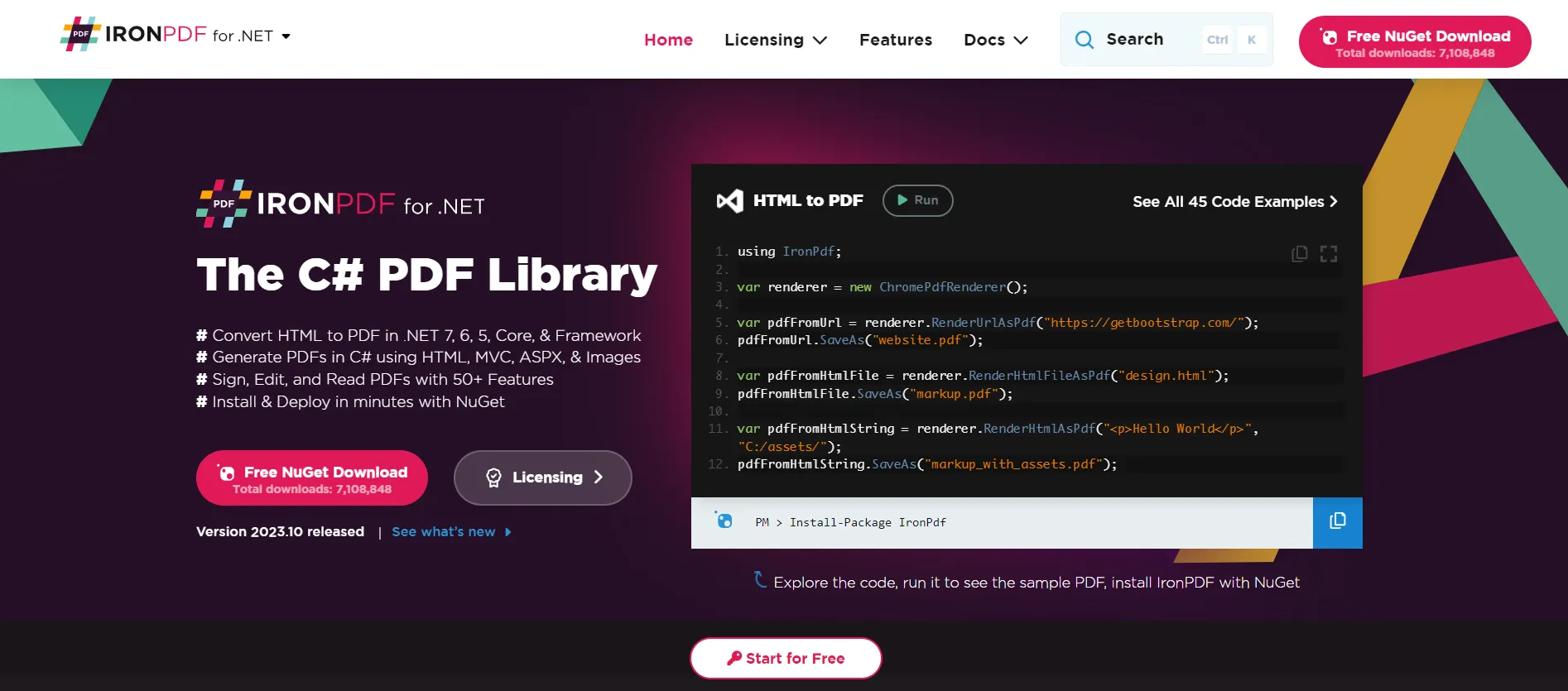 Poznaj Mozliwosci Manipulacji PDF przez IronPDF to wszechstronna biblioteka zaprojektowana do pracy z plikami PDF w srodowisku .NET. Wyobraź sobie tworzenie aplikacji Windows Forms, która generuje raporty lub zarządza dokumentami. Dzięki IronPDF możesz płynnie generować, edytować, a nawet konwertować pliki PDF. Można go łatwo zintegrować z aplikacją Windows Forms, co pozwala na zapewnienie solidnych funkcji PDF bez większych kłopotów.
IronXL
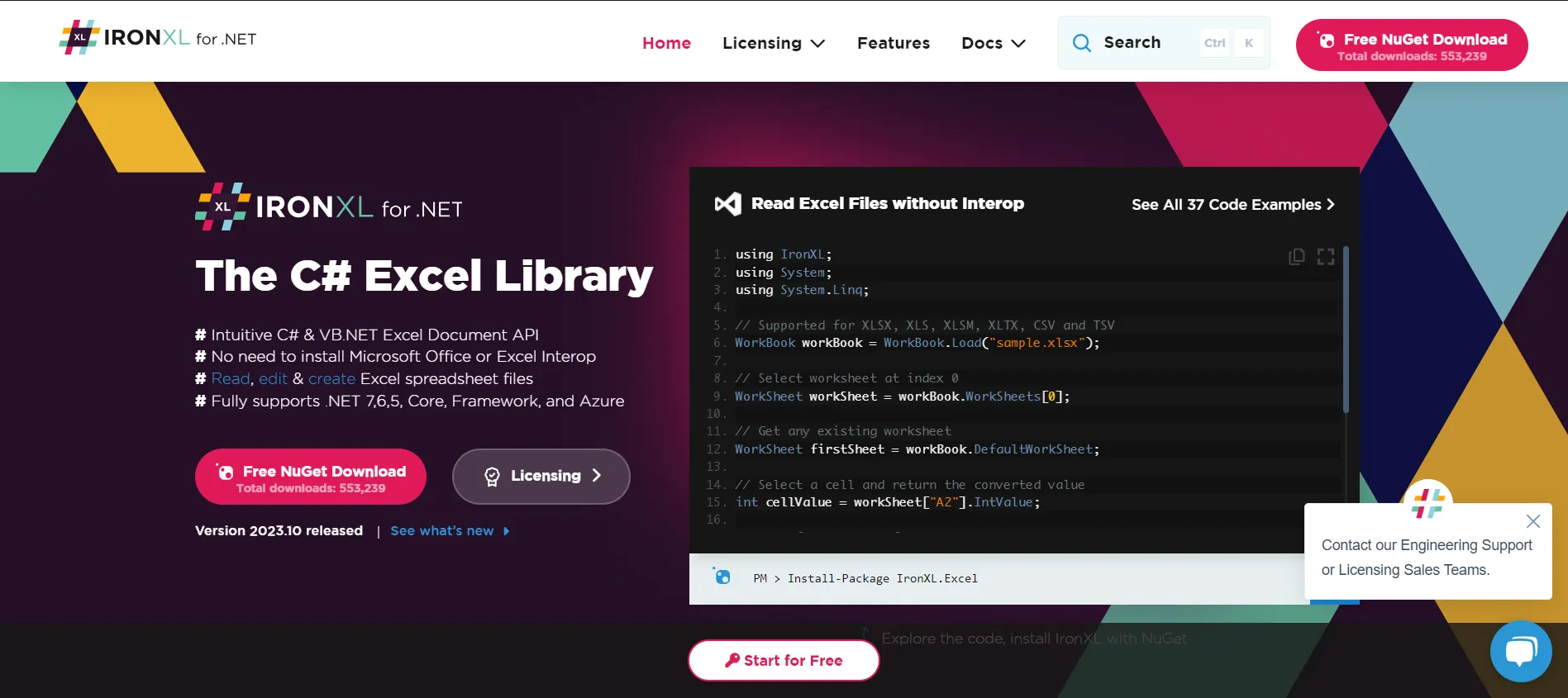 Dowiedz sie wiecej o zarzadzaniu plikami Excel z IronXL Obsluga plikow Excel jest powszechna w wielu aplikacjach, szczegolnie tych koncentrujacych sie na zarzadzaniu danymi. IronXL to idealne narzędzie do tego celu. Dzięki IronXL Twoja aplikacja Windows Forms może odczytywać, zapisywać, edytować, a nawet tworzyć arkusze kalkulacyjne Excel. Otworzy to niezliczone możliwości, takie jak tworzenie dynamicznych raportów, zarządzanie zbiorami danych lub importowanie/eksportowanie danych do i z aplikacji.
IronOCR
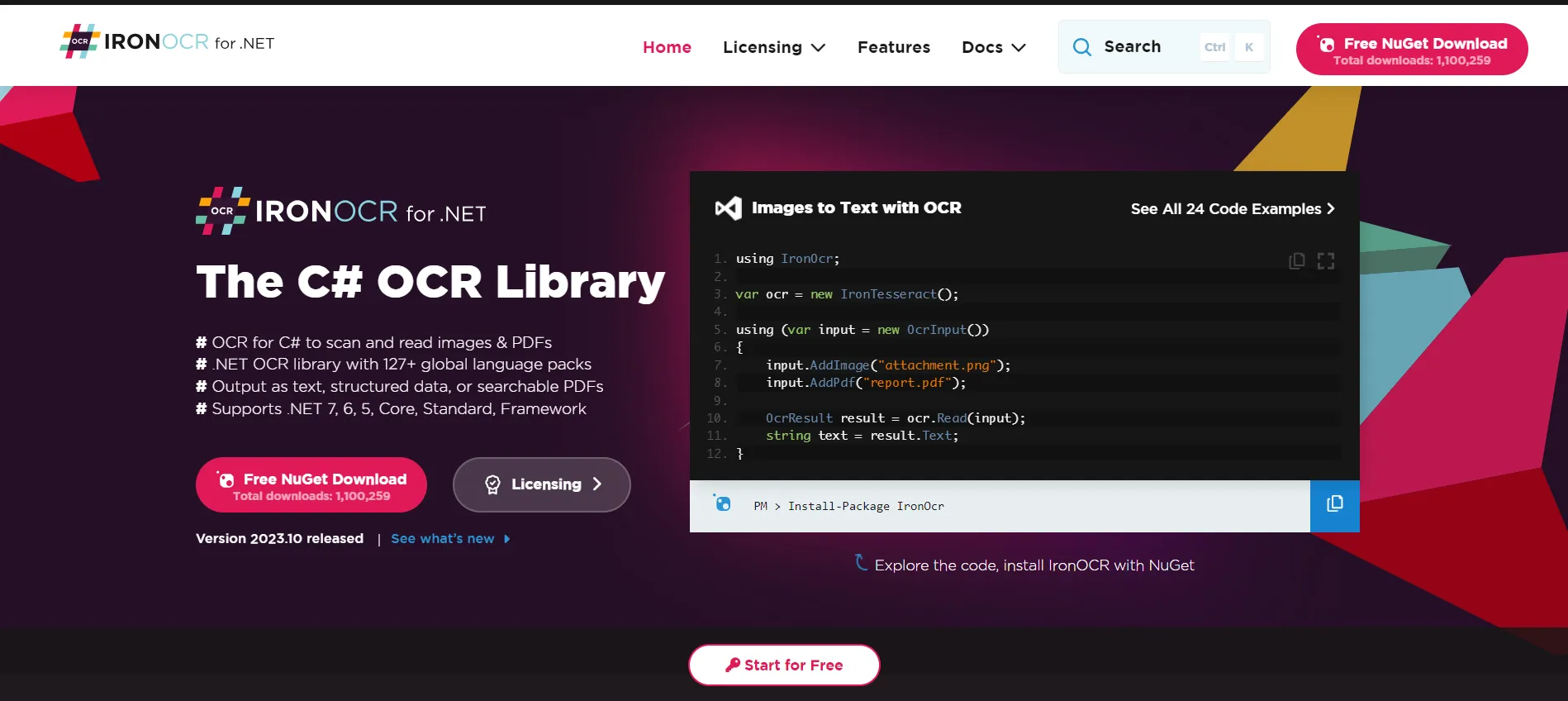 Odkryj Potencjal IronOCR Optyczne Rozpoznawanie Znakow (OCR) to technologia, ktora konwertuje rozne rodzaje dokumentow, takie jak zeskanowane dokumenty papierowe, pliki PDF lub obrazy uchwycone przez aparat cyfrowy, na edytowalne dane. IronOCR jest wiodącym narzędziem w tej dziedzinie. Dzięki zintegrowaniu IronOCR z aplikacją Windows Forms można wyodrębniać tekst z obrazów, zeskanowanych dokumentów, a nawet plików PDF. Pomyśl o aplikacjach, które digitalizują dane drukowane, lub narzędziach wspomagających zarządzanie dokumentami – IronOCR może stanowić podstawę tych funkcjonalności.
IronBarcode
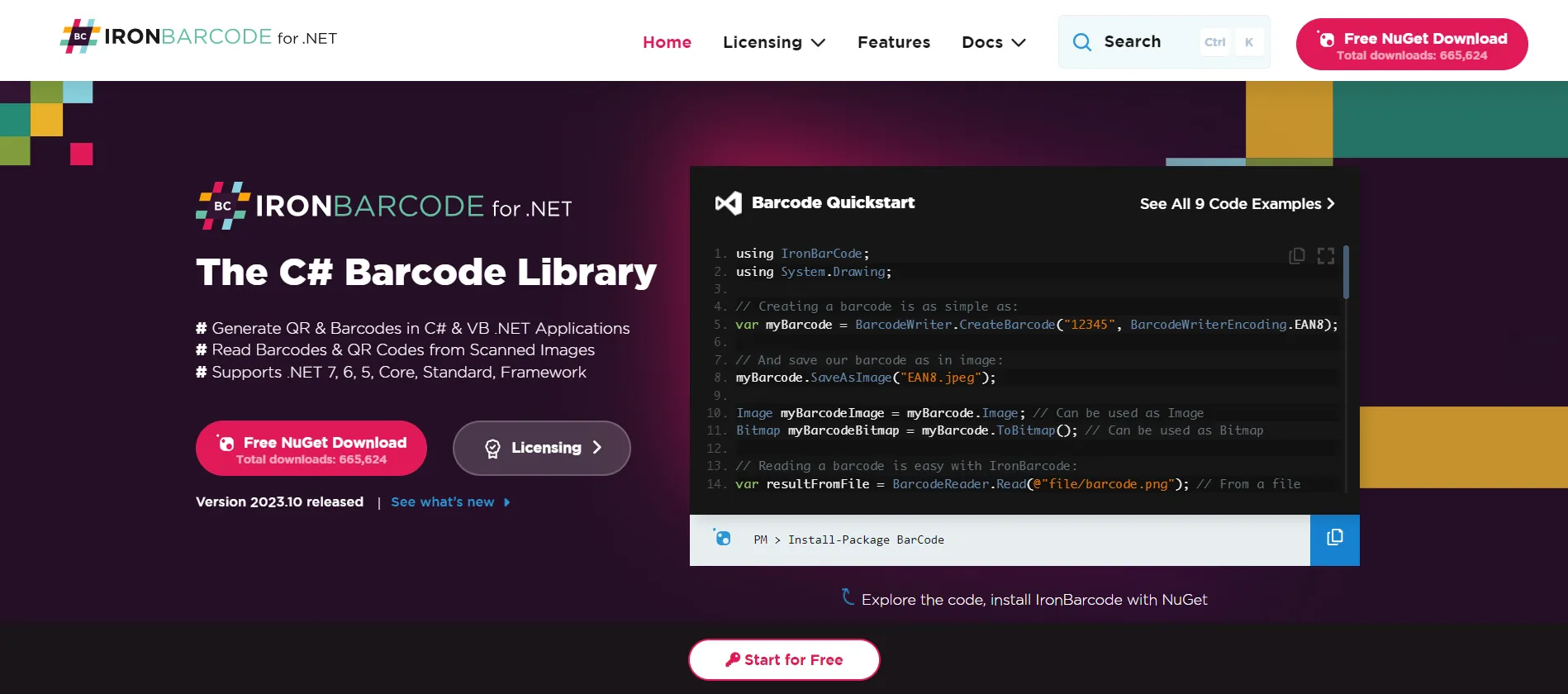 Wykorzystaj IronBarcode do Rozwiazan z Kodami Kreskowymi W dzisiejszej erze cyfrowej kody kreskowe i QR sa wszechobecne. Niezależnie od tego, czy chodzi o zarządzanie zapasami, weryfikację biletów czy skanowanie produktów, kody te są niezbędne. IronBarcode umożliwia aplikacji Windows Forms generowanie, odczytywanie i pracę z różnymi kodami kreskowymi oraz kodami QR. Wdrożenie tych rozwiązań może przyczynić się do powstania bardziej interaktywnych i dynamicznych aplikacji, zwłaszcza w projektach związanych z handlem detalicznym, zarządzaniem wydarzeniami lub zapasami magazynowymi.
Wnioski
Windows Forms oferuje szerokie mozliwosci tworzenia interaktywnych aplikacji, a w polaczeniu z narzedziami takimi jak te z Iron Suite, mozliwosci staja sie nieograniczone. Kazdy produkt z Iron Suite, czy to IronPDF, IronXL, IronOCR, czy IronBarcode, zaczyna sie od $999. Co więcej, każdy produkt oferuje 30-dniowy bezpłatny okres próbny produktów Iron Suite, co pozwala w pełni przetestować i poznać ich możliwości.
Dla tych, ktorzy chca maksymalizowac wartosc, Iron Suite oferuje atrakcyjna propozycje: zakup caly Iron Suite za cene zaledwie dwoch produktow. Zapewnia to nie tylko oszczędności finansowe, ale także wyposaża Cię w kompleksowy zestaw narzędzi, które pozwolą wynieść Twoje aplikacje Windows Forms na nowy poziom.













