using IronPdf;

// Disable local disk access or cross-origin requests
Installation.EnableWebSecurity = true;

// Instantiate Renderer
var renderer = new ChromePdfRenderer();

// Create a PDF from a HTML string using C#
var pdf = renderer.RenderHtmlAsPdf("<h1>Hello World</h1>");

// Export to a file or Stream
pdf.SaveAs("output.pdf");

// Advanced Example with HTML Assets
// Load external html assets: Images, CSS and JavaScript.
// An optional BasePath 'C:\site\assets\' is set as the file location to load assets from
var myAdvancedPdf = renderer.RenderHtmlAsPdf("<img src='icons/iron.png'>", @"C:\site\assets\");
myAdvancedPdf.SaveAs("html-with-assets.pdf");
using IronPdf;// Disable local disk access or cross-origin requestsInstallation.EnableWebSecurity = true;// Instantiate Renderervar renderer = new ChromePdfRenderer();// Create a PDF from a HTML string using C#var pdf = renderer.RenderHtmlAsPdf("<h1>Hello World</h1>");// Export to a file or Streampdf.SaveAs("output.pdf");// Advanced Example with HTML Assets// Load external html assets: Images, CSS and JavaScript.// An optional BasePath 'C:\site\assets\' is set as the file location to load assets fromvar myAdvancedPdf = renderer.RenderHtmlAsPdf("<img src='icons/iron.png'>", @"C:\site\assets\");myAdvancedPdf.SaveAs("html-with-assets.pdf");
PM >Install-Package IronPdf
Install-Package IronPdf
AKTUALNOŚCI DLA PROGRAMISTÓW
C# String Contains (Jak to działa dla deweloperów)
W dzisiejszym świecie rozwoju praca z plikami PDF jest częstym wymogiem dla aplikacji, ktore musza obsługiwac dokumenty, formularze lub raporty. Niezaleznie od tego, czy tworzysz platforme e-commerce, system zarządzania dokumentami, czy po prostu musisz przetwarzać faktury, wydobyćie i przeszukiwanie tekstu z plików PDF może być kluczowe. Ten artykuł poprowadzi Cie przez to, jak używać [C# string.Contains()](https://learn.microsoft.com/en-us/dotnet/api/system.string.contains?view=net-8.0) z [IronPDF](https://ironpdf.com) do wyszukiwania i wydobywania tekstu z plików PDF w Twoich projektach .NET.
## Porownywanie łańcuchów znakow i okreslone podłańcuchy
Podczas wyszukiwan może zajsc potrzeba porównania łańcuchów znakow na podstawie okreslonych wymagań dotyczących podłańcuchów znakow. W takich przypadkach C# oferuje opcje takie jak string.Contains(), która jest jedna z najprostszych form porównania.
Jeśli chcesz okreslic, czy chcesz ignorowac wielkosc liter, możesz uzyc wyliczenia StringComparison. Umożliwia to wybranie typu porównania łańcuchów znakow, ktore chcesz, takiego jak porównanie leksykalne lub ignorujace wielkosc liter.
Jeśli chcesz pracowac z konkretnymi pozycjami w łańcuchu znakow, takimi jak pierwsza pozycja znaku lub ostatnia pozycja znaku, możesz zawsze uzyc Substring, aby wyizolowac okreslone fragmenty łańcucha znakow do dalszego przetwarzania.
Jeśli szukasz pustych sprawdzen łańcuchów znakow lub innych przypadkow brzegowych, upewnij sie, ze obsługujesz te scenariusze w swojej logice.
Jeśli masz do czynienia z duzymi dokumentami, warto zoptymalizować poczatkowa pozycje wydobywania tekstu, aby wydobywac tylko istotne fragmenty zamiast całego dokumentu. Może to być szczegółnie przydatne, jeśli probujesz uniknąć przeciazania pamięci i czasu przetwarzania.
Jeśli nie masz pewnosci co do najlepszego podejścia do zasad porównania, rozwaz metode specyficzna i to, jak chcesz, aby Twoje wyszukiwanie zachowywalo sie w różnych scenariuszach (np. dopasowywanie wielu terminow, obsługa spacji, itd.).
Jeśli Twoje potrzeby wykraczaja poza proste sprawdzanie podłańcuchów i wymagaja bardziej zaawansowanego dopasowywania wzorcow, rozwaz użycie wyrazen regularnych, ktore oferuja znaczna elastycznosc podczas pracy z PDF-ami.
Jeśli jeszcze tego nie zrobiles, wyprobuj [bezplatna wersje próbna](trial-license) IronPDF, aby odkryc jego możliwości i zobaczyć, jak może usprawnic Twoje zadania związane z obsługa plików PDF. Niezaleznie od tego, czy budujesz system zarządzania dokumentami, przetwarzasz faktury, czy po prostu musisz wydobyć dane z plików PDF, IronPDF jest idealnym narzędziem do tego zadania.
## Czym jest IronPDF i dlaczego powinienes go używać?
IronPDF to potężna biblioteka zaprojektowana, aby pomoc deweloperom pracujacym z plikami PDF w ekosystemie .NET. Pozwala na łatwe tworzenie, odczytywanie, edytowanie i manipulowanie plikami PDF bez konieczności polegania na narzędziach zewnętrznych lub zlozonych konfiguracjach.
### Przegląd IronPDF
IronPDF zapewnia szeroki zakres funkcji do pracy z plikami PDF w aplikacjach C#. Niektóre kluczowe funkcje obejmują:
* **Ekstrakcja Tekstu:** Wydob przykład lub dane strukturalne z plików PDF.
* **Edytowanie PDF:** Modyfikuj istniejące pliki PDF, dodajac, usuwajac lub edytujac tekst, obrazy i strony.
* **Konwersja PDF:** Konwertuj strony HTML lub ASPX do PDF lub odwrotnie.
* **Obsluga Formularzy:** Wydobądź lub wypełnij pola formularzy w interaktywnych formularzach PDF.
IronPDF jest zaprojektowany, aby być prostym w użyciu, ale również elastycznym, aby obslużyc zlozone scenariusze związane z plikami PDF. Dziala bezproblemowo z .NET Core i .NET Framework, co czyni go idealnym rozwiązaniem dla kazdego projektu opartego na .NET.
#### Instalacja IronPDF
Aby używać [IronPDF](https://www.nuget.org/packages/IronPdf/), zainstalować go przez Menedżer Pakietów NuGet w Visual Studio:
```shell
:ProductInstall
```
## How to Search Text in PDF Files Using C#
Zanim przejdziemy do wyszukiwania w plikach PDF, najpierw zrozumijmy jak wydobywac tekst z PDF za pomoca IronPDF.
### Podstawowa ekstrakcja tekstu z PDF z IronPDF
IronPDF zapewnia proste API do wydobywania tekstu z dokumentów PDF. Umozliwia to łatwe wyszukiwanie okreslonych treści wewnątrz plików PDF.
Następujący przykład pokazuje jak wydobywac tekst z PDF przy użyciu IronPDF:
```csharp
using IronPdf;
using System;

public class Program
{
    public static void Main(string[] args)
    {
        // Load the PDF from a file
        PdfDocument pdf = PdfDocument.FromFile("invoice.pdf");
        // Extract all text from the PDF
        string text = pdf.ExtractAllText();
        // Optionally, print the extracted text to the console
        Console.WriteLine(text);
    }
}
```
W tym przykladzie, metoda `ExtractAllText()` wyodrebnia caly tekst z dokumentu PDF. Ten tekst może być następnie przetworzony w celu wyszukania okreslonych slow kluczowych lub fraz.
### Uzywanie string.Contains() do wyszukiwania tekstu
Po wydobyćiu tekstu z pliku PDF, możesz uzyc wbudowanej metody C# string.Contains() do wyszukiwania okreslonych słow lub fraz.
Metoda `string.Contains()` zwraca wartosc Boolean wskazujaca, czy okreslony lancuch istnieje w lancuchu. Jest to szczegółnie przydatne do podstawowego wyszukiwania tekstu.
Oto jak możesz uzyc string.Contains() do wyszukiwania slowa kluczowego w wydobytym tekscie:
```csharp
bool isFound = text.Contains("search term", StringComparison.OrdinalIgnoreCase);
```
### Praktyczny przyklad: Jak sprawdzic, czy ciag znakow w C# zawiera slowa kluczowe w dokumencie PDF
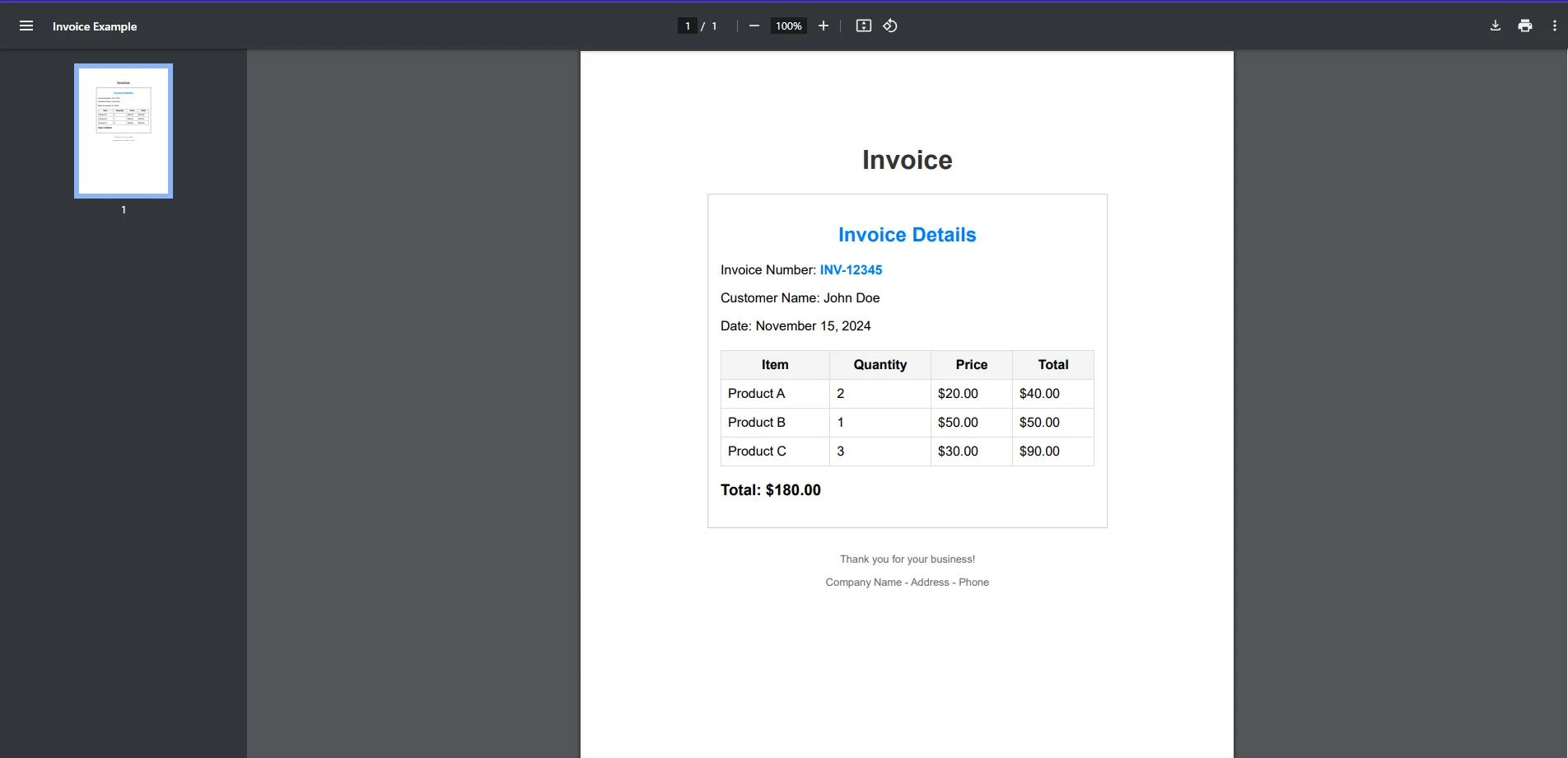
Rozdzielmy to na czynniki pierwsze na przykładzie praktycznym. Przypuscmy, ze chcesz sprawdzic, czy okreslony numer faktury istnieje w dokumencie faktury PDF.
Oto pełny przykład, jak możesz to zaimplementować:
```csharp
using IronPdf;
using System;
public class Program
{
public static void Main(string[] args)
{
string searchTerm = "INV-12345";
// Load the PDF from a file
PdfDocument pdf = PdfDocument.FromFile("exampleInvoice.pdf");
// Extract all text from the PDF
string text = pdf.ExtractAllText();
// Search for the specific invoice number
bool isFound = text.Contains(searchTerm, StringComparison.OrdinalIgnoreCase);
// Provide output based on whether the search term was found
if (isFound)
{
Console.WriteLine($"Invoice number: {searchTerm} found in the document");
}
else
{
Console.WriteLine($"Invoice number {searchTerm} not found in the document");
}
}
}
```
#### Plik wejściowy PDF
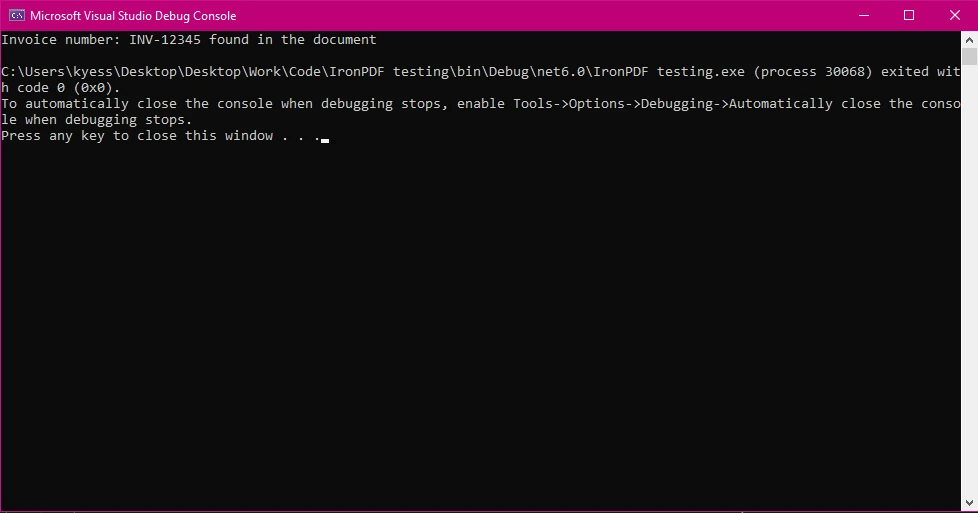
#### Wynik konsoli
W tym przykładzie:
* Wczytujemy plik PDF i wydobywamy jego tekst.
* Nastepnie, uzywamy `string.Contains()`, aby wyszukac numer faktury `INV-12345` w wyodrebnionym tekscie.
* Wyszukiwanie jest niewrazliwe na wielkosc liter dzieki `StringComparison.OrdinalIgnoreCase`.
### Rozszerzanie wyszukiwania za pomoca wyrazen regularnych
Podczas gdy `string.Contains()` dziala dla prostych wyszukiwan podciagow, mozesz chciec wykonac bardziej zlozone wyszukiwania, takie jak znalezienie wzorca lub serii slow kluczowych. W tym celu możesz uzyc wyrazen regularnych.
Oto przykład użycia wyrazenia regularnego do wyszukiwania dowolnego prawidlowego formatu numeru faktury w tekscie PDF:
```csharp
using IronPdf;
using System;
using System.Text.RegularExpressions;
public class Program
{
public static void Main(string[] args)
{
// Define a regex pattern for a typical invoice number format (e.g., INV-12345)
string pattern = @"INV-\d{5}";
// Load the PDF from a file
PdfDocument pdf = PdfDocument.FromFile("exampleInvoice.pdf");
// Extract all text from the PDF
string text = pdf.ExtractAllText();
// Perform the regex search
Match match = Regex.Match(text, pattern);
// Check if a match was found
if (match.Success)
{
Console.WriteLine($"Invoice number found: {match.Value}");
}
else
{
Console.WriteLine("No matching invoice number found.");
}
}
}
```
Ten kod będzie wyszukiwal numery faktur, ktore pasuja do wzorca INV-XXXXX, gdzie XXXXX to ciag cyfr.
## Najlepsze praktyki pracy z plikami PDF w .NET
Podczas pracy z plikami PDF, zwlaszcza duzymi lub zlozonymi dokumentami, jest kilka najlepszych praktyk, o ktorych warto pamietac:
### Optymalizacja ekstrakcji tekstu
* **Obsluga duzych plików PDF:** Jeśli pracujesz z duzymi plikami PDF, warto wydobywac tekst w mniejszych częściach (na stronie), aby zmniejszyć zużycie pamięci i poprawić wydajność.
* **Obsluga specjalnych kodowan:** Pamietaj o kodowaniach i specjalnych znakach w pliku PDF. IronPDF zazwyczaj radzi sobie z tym dobrze, ale zlozone uklady lub czcionki mogą wymagac dodatkowej obsługi.
### Integracja IronPDF do projektów .NET
IronPDF łaczy sie łatwo z projektami .NET. Po pobraniu i zainstalowaniu biblioteki IronPDF przez NuGet, po prostu zaimportuj ją do swojej bazy kodu C#, jak pokazano w powyzszych przykładach.
Elastycznosc IronPDF pozwala na budowe zaawansowanych przepływów pracy z przetwarzaniem dokumentów, takich jak:
* Wyszukiwanie i wydobywanie danych z formularzy.
* Konwersja HTML do PDF i wydobyćie zawartości.
* Tworzenie raportow na podstawie danych wejsciowych od użytkownika lub z baz danych.
## Wnioski
[IronPDF](https://ironpdf.com) sprawia, ze praca z PDF-ami jest łatwa i wydajna, szczegółnie gdy musisz wydobywac i wyszukiwac tekst w plikach PDF. Laczac metode `string.Contains()` jezyka C# z mozliwosciami wyodrebniania tekstu IronPDF, mozesz szybko przeszukiwac i przetwarzac pliki PDF w aplikacjach .NET.
Jeśli jeszcze tego nie zrobiles, wyprobuj dzisiaj bezplatna wersje próbna IronPDF, aby odkryc jego możliwości i zobaczyć, jak może usprawnic Twoje zadania związane z obsługa plików PDF. Niezaleznie od tego, czy budujesz system zarządzania dokumentami, przetwarzasz faktury, czy po prostu musisz wydobyć dane z plików PDF, IronPDF jest idealnym narzędziem do tego zadania.
Aby rozpoczac prace z IronPDF, pobierz [bezplatna wersje próbna](trial-license) i doswiadcz jego poteznych funkcji manipulacji PDF z pierwszej reki. Odwiedz [strone internetowa IronPDF](/), aby rozpoczac dzisiaj.
W dzisiejszym świecie rozwoju praca z plikami PDF jest częstym wymogiem dla aplikacji, ktore musza obsługiwac dokumenty, formularze lub raporty. Niezaleznie od tego, czy tworzysz platforme e-commerce, system zarządzania dokumentami, czy po prostu musisz przetwarzać faktury, wydobyćie i przeszukiwanie tekstu z plików PDF może być kluczowe. Ten artykuł poprowadzi Cie przez to, jak używać C# string.Contains() z IronPDF do wyszukiwania i wydobywania tekstu z plików PDF w Twoich projektach .NET.
Porownywanie łańcuchów znakow i okreslone podłańcuchy
Podczas wyszukiwan może zajsc potrzeba porównania łańcuchów znakow na podstawie okreslonych wymagań dotyczących podłańcuchów znakow. W takich przypadkach C# oferuje opcje takie jak string.Contains(), która jest jedna z najprostszych form porównania.
Jeśli chcesz okreslic, czy chcesz ignorowac wielkosc liter, możesz uzyc wyliczenia StringComparison. Umożliwia to wybranie typu porównania łańcuchów znakow, ktore chcesz, takiego jak porównanie leksykalne lub ignorujace wielkosc liter.
Jeśli chcesz pracowac z konkretnymi pozycjami w łańcuchu znakow, takimi jak pierwsza pozycja znaku lub ostatnia pozycja znaku, możesz zawsze uzyc Substring, aby wyizolowac okreslone fragmenty łańcucha znakow do dalszego przetwarzania.
Jeśli szukasz pustych sprawdzen łańcuchów znakow lub innych przypadkow brzegowych, upewnij sie, ze obsługujesz te scenariusze w swojej logice.
Jeśli masz do czynienia z duzymi dokumentami, warto zoptymalizować poczatkowa pozycje wydobywania tekstu, aby wydobywac tylko istotne fragmenty zamiast całego dokumentu. Może to być szczegółnie przydatne, jeśli probujesz uniknąć przeciazania pamięci i czasu przetwarzania.
Jeśli nie masz pewnosci co do najlepszego podejścia do zasad porównania, rozwaz metode specyficzna i to, jak chcesz, aby Twoje wyszukiwanie zachowywalo sie w różnych scenariuszach (np. dopasowywanie wielu terminow, obsługa spacji, itd.).
Jeśli Twoje potrzeby wykraczaja poza proste sprawdzanie podłańcuchów i wymagaja bardziej zaawansowanego dopasowywania wzorcow, rozwaz użycie wyrazen regularnych, ktore oferuja znaczna elastycznosc podczas pracy z PDF-ami.
Jeśli jeszcze tego nie zrobiles, wyprobuj bezplatna wersje próbna IronPDF, aby odkryc jego możliwości i zobaczyć, jak może usprawnic Twoje zadania związane z obsługa plików PDF. Niezaleznie od tego, czy budujesz system zarządzania dokumentami, przetwarzasz faktury, czy po prostu musisz wydobyć dane z plików PDF, IronPDF jest idealnym narzędziem do tego zadania.
Czym jest IronPDF i dlaczego powinienes go używać?
IronPDF to potężna biblioteka zaprojektowana, aby pomoc deweloperom pracujacym z plikami PDF w ekosystemie .NET. Pozwala na łatwe tworzenie, odczytywanie, edytowanie i manipulowanie plikami PDF bez konieczności polegania na narzędziach zewnętrznych lub zlozonych konfiguracjach.
Przegląd IronPDF
IronPDF zapewnia szeroki zakres funkcji do pracy z plikami PDF w aplikacjach C#. Niektóre kluczowe funkcje obejmują:
Ekstrakcja Tekstu: Wydob przykład lub dane strukturalne z plików PDF.
Edytowanie PDF: Modyfikuj istniejące pliki PDF, dodajac, usuwajac lub edytujac tekst, obrazy i strony.
Konwersja PDF: Konwertuj strony HTML lub ASPX do PDF lub odwrotnie.
Obsluga Formularzy: Wydobądź lub wypełnij pola formularzy w interaktywnych formularzach PDF.
IronPDF jest zaprojektowany, aby być prostym w użyciu, ale również elastycznym, aby obslużyc zlozone scenariusze związane z plikami PDF. Dziala bezproblemowo z .NET Core i .NET Framework, co czyni go idealnym rozwiązaniem dla kazdego projektu opartego na .NET.
Instalacja IronPDF
Aby używać IronPDF, zainstalować go przez Menedżer Pakietów NuGet w Visual Studio:
PM > Install-Package IronPdf
Install-Package IronPdf
How to Search Text in PDF Files Using C#
Zanim przejdziemy do wyszukiwania w plikach PDF, najpierw zrozumijmy jak wydobywac tekst z PDF za pomoca IronPDF.
Podstawowa ekstrakcja tekstu z PDF z IronPDF
IronPDF zapewnia proste API do wydobywania tekstu z dokumentów PDF. Umozliwia to łatwe wyszukiwanie okreslonych treści wewnątrz plików PDF.
Następujący przykład pokazuje jak wydobywac tekst z PDF przy użyciu IronPDF:
using IronPdf;using System;public class Program{ public static voidMain(string[] args) { // Load the PDF from a file PdfDocument pdf = PdfDocument.FromFile("invoice.pdf"); // Extract all text from the PDF string text = pdf.ExtractAllText(); // Optionally, print the extracted text to the consoleConsole.WriteLine(text); } }
using IronPdf;
using System;

public class Program
{
    public static void Main(string[] args)
    {
        // Load the PDF from a file
        PdfDocument pdf = PdfDocument.FromFile("invoice.pdf");
        // Extract all text from the PDF
        string text = pdf.ExtractAllText();
        // Optionally, print the extracted text to the console
        Console.WriteLine(text);
    }
}
ImportsIronPdfImportsSystemPublic Class Program PublicShared Sub Main(ByVal args() AsString) ' Load the PDF from a file Dim pdf AsPdfDocument = PdfDocument.FromFile("invoice.pdf") ' Extract all text from the PDF Dim text AsString = pdf.ExtractAllText() ' Optionally, print the extracted text to the consoleConsole.WriteLine(text) End SubEnd Class
Imports IronPdf
Imports System

Public Class Program
	Public Shared Sub Main(ByVal args() As String)
		' Load the PDF from a file
		Dim pdf As PdfDocument = PdfDocument.FromFile("invoice.pdf")
		' Extract all text from the PDF
		Dim text As String = pdf.ExtractAllText()
		' Optionally, print the extracted text to the console
		Console.WriteLine(text)
	End Sub
End Class
W tym przykladzie, metoda ExtractAllText() wyodrebnia caly tekst z dokumentu PDF. Ten tekst może być następnie przetworzony w celu wyszukania okreslonych slow kluczowych lub fraz.
Uzywanie string.Contains() do wyszukiwania tekstu
Po wydobyćiu tekstu z pliku PDF, możesz uzyc wbudowanej metody C# string.Contains() do wyszukiwania okreslonych słow lub fraz.
Metoda string.Contains() zwraca wartosc Boolean wskazujaca, czy okreslony lancuch istnieje w lancuchu. Jest to szczegółnie przydatne do podstawowego wyszukiwania tekstu.
Oto jak możesz uzyc string.Contains() do wyszukiwania slowa kluczowego w wydobytym tekscie:
Dim isFound AsBoolean = text.Contains("search term", StringComparison.OrdinalIgnoreCase)
Dim isFound As Boolean = text.Contains("search term", StringComparison.OrdinalIgnoreCase)
Praktyczny przyklad: Jak sprawdzic, czy ciag znakow w C# zawiera slowa kluczowe w dokumencie PDF
Rozdzielmy to na czynniki pierwsze na przykładzie praktycznym. Przypuscmy, ze chcesz sprawdzic, czy okreslony numer faktury istnieje w dokumencie faktury PDF.
Oto pełny przykład, jak możesz to zaimplementować:
using IronPdf;using System;public class Program{ public static voidMain(string[] args) { string searchTerm = "INV-12345"; // Load the PDF from a file PdfDocument pdf = PdfDocument.FromFile("exampleInvoice.pdf"); // Extract all text from the PDF string text = pdf.ExtractAllText(); // Search for the specific invoice number bool isFound = text.Contains(searchTerm, StringComparison.OrdinalIgnoreCase); // Provide output based on whether the search term was found if (isFound) {Console.WriteLine($"Invoice number: {searchTerm} found in the document"); } else {Console.WriteLine($"Invoice number {searchTerm} not found in the document"); } } }
using IronPdf;
using System;

public class Program
{
    public static void Main(string[] args)
    {
        string searchTerm = "INV-12345";
        // Load the PDF from a file
        PdfDocument pdf = PdfDocument.FromFile("exampleInvoice.pdf");
        // Extract all text from the PDF
        string text = pdf.ExtractAllText();
        // Search for the specific invoice number
        bool isFound = text.Contains(searchTerm, StringComparison.OrdinalIgnoreCase);
        // Provide output based on whether the search term was found
        if (isFound)
        {
            Console.WriteLine($"Invoice number: {searchTerm} found in the document");
        }
        else
        {
            Console.WriteLine($"Invoice number {searchTerm} not found in the document");
        }
    }
}
ImportsIronPdfImportsSystemPublic Class Program PublicShared Sub Main(ByVal args() AsString) Dim searchTerm AsString = "INV-12345" ' Load the PDF from a file Dim pdf AsPdfDocument = PdfDocument.FromFile("exampleInvoice.pdf") ' Extract all text from the PDF Dim text AsString = pdf.ExtractAllText() ' Search for the specific invoice number Dim isFound AsBoolean = text.Contains(searchTerm, StringComparison.OrdinalIgnoreCase) ' Provide output based on whether the search term was found If isFound ThenConsole.WriteLine($"Invoice number: {searchTerm} found in the document") ElseConsole.WriteLine($"Invoice number {searchTerm} not found in the document") End If End SubEnd Class
Imports IronPdf
Imports System

Public Class Program
	Public Shared Sub Main(ByVal args() As String)
		Dim searchTerm As String = "INV-12345"
		' Load the PDF from a file
		Dim pdf As PdfDocument = PdfDocument.FromFile("exampleInvoice.pdf")
		' Extract all text from the PDF
		Dim text As String = pdf.ExtractAllText()
		' Search for the specific invoice number
		Dim isFound As Boolean = text.Contains(searchTerm, StringComparison.OrdinalIgnoreCase)
		' Provide output based on whether the search term was found
		If isFound Then
			Console.WriteLine($"Invoice number: {searchTerm} found in the document")
		Else
			Console.WriteLine($"Invoice number {searchTerm} not found in the document")
		End If
	End Sub
End Class
Plik wejściowy PDF
Wynik konsoli
W tym przykładzie:
Wczytujemy plik PDF i wydobywamy jego tekst.
Nastepnie, uzywamy string.Contains(), aby wyszukac numer faktury INV-12345 w wyodrebnionym tekscie.
Wyszukiwanie jest niewrazliwe na wielkosc liter dzieki StringComparison.OrdinalIgnoreCase.
Rozszerzanie wyszukiwania za pomoca wyrazen regularnych
Podczas gdy string.Contains() dziala dla prostych wyszukiwan podciagow, mozesz chciec wykonac bardziej zlozone wyszukiwania, takie jak znalezienie wzorca lub serii slow kluczowych. W tym celu możesz uzyc wyrazen regularnych.
Oto przykład użycia wyrazenia regularnego do wyszukiwania dowolnego prawidlowego formatu numeru faktury w tekscie PDF:
using IronPdf;using System;using System.Text.RegularExpressions;public class Program{ public static voidMain(string[] args) { // Define a regex pattern for a typical invoice number format (e.g., INV-12345) string pattern = @"INV-\d{5}"; // Load the PDF from a file PdfDocument pdf = PdfDocument.FromFile("exampleInvoice.pdf"); // Extract all text from the PDF string text = pdf.ExtractAllText(); // Perform the regex search Match match = Regex.Match(text, pattern); // Check if a match was found if (match.Success) {Console.WriteLine($"Invoice number found: {match.Value}"); } else {Console.WriteLine("No matching invoice number found."); } } }
using IronPdf;
using System;
using System.Text.RegularExpressions;

public class Program
{
    public static void Main(string[] args)
    {
        // Define a regex pattern for a typical invoice number format (e.g., INV-12345)
        string pattern = @"INV-\d{5}";
        // Load the PDF from a file
        PdfDocument pdf = PdfDocument.FromFile("exampleInvoice.pdf");
        // Extract all text from the PDF
        string text = pdf.ExtractAllText();
        // Perform the regex search
        Match match = Regex.Match(text, pattern);
        // Check if a match was found
        if (match.Success)
        {
            Console.WriteLine($"Invoice number found: {match.Value}");
        }
        else
        {
            Console.WriteLine("No matching invoice number found.");
        }
    }
}
ImportsIronPdfImportsSystemImportsSystem.Text.RegularExpressionsPublic Class Program PublicShared Sub Main(ByVal args() AsString) ' Define a regex pattern for a typical invoice number format (e.g., INV-12345) Dim pattern AsString = "INV-\d{5}" ' Load the PDF from a file Dim pdf AsPdfDocument = PdfDocument.FromFile("exampleInvoice.pdf") ' Extract all text from the PDF Dim text AsString = pdf.ExtractAllText() ' Perform the regex search Dim match AsMatch = Regex.Match(text, pattern) ' Check if a match was found If match.SuccessThenConsole.WriteLine($"Invoice number found: {match.Value}") ElseConsole.WriteLine("No matching invoice number found.") End If End SubEnd Class
Imports IronPdf
Imports System
Imports System.Text.RegularExpressions

Public Class Program
	Public Shared Sub Main(ByVal args() As String)
		' Define a regex pattern for a typical invoice number format (e.g., INV-12345)
		Dim pattern As String = "INV-\d{5}"
		' Load the PDF from a file
		Dim pdf As PdfDocument = PdfDocument.FromFile("exampleInvoice.pdf")
		' Extract all text from the PDF
		Dim text As String = pdf.ExtractAllText()
		' Perform the regex search
		Dim match As Match = Regex.Match(text, pattern)
		' Check if a match was found
		If match.Success Then
			Console.WriteLine($"Invoice number found: {match.Value}")
		Else
			Console.WriteLine("No matching invoice number found.")
		End If
	End Sub
End Class
Ten kod będzie wyszukiwal numery faktur, ktore pasuja do wzorca INV-XXXXX, gdzie XXXXX to ciag cyfr.
Najlepsze praktyki pracy z plikami PDF w .NET
Podczas pracy z plikami PDF, zwlaszcza duzymi lub zlozonymi dokumentami, jest kilka najlepszych praktyk, o ktorych warto pamietac:
Optymalizacja ekstrakcji tekstu
Obsluga duzych plików PDF: Jeśli pracujesz z duzymi plikami PDF, warto wydobywac tekst w mniejszych częściach (na stronie), aby zmniejszyć zużycie pamięci i poprawić wydajność.
Obsluga specjalnych kodowan: Pamietaj o kodowaniach i specjalnych znakach w pliku PDF. IronPDF zazwyczaj radzi sobie z tym dobrze, ale zlozone uklady lub czcionki mogą wymagac dodatkowej obsługi.
Integracja IronPDF do projektów .NET
IronPDF łaczy sie łatwo z projektami .NET. Po pobraniu i zainstalowaniu biblioteki IronPDF przez NuGet, po prostu zaimportuj ją do swojej bazy kodu C#, jak pokazano w powyzszych przykładach.
Elastycznosc IronPDF pozwala na budowe zaawansowanych przepływów pracy z przetwarzaniem dokumentów, takich jak:
Wyszukiwanie i wydobywanie danych z formularzy.
Konwersja HTML do PDF i wydobyćie zawartości.
Tworzenie raportow na podstawie danych wejsciowych od użytkownika lub z baz danych.
Wnioski
IronPDF sprawia, ze praca z PDF-ami jest łatwa i wydajna, szczegółnie gdy musisz wydobywac i wyszukiwac tekst w plikach PDF. Laczac metode string.Contains() jezyka C# z mozliwosciami wyodrebniania tekstu IronPDF, mozesz szybko przeszukiwac i przetwarzac pliki PDF w aplikacjach .NET.
Jeśli jeszcze tego nie zrobiles, wyprobuj dzisiaj bezplatna wersje próbna IronPDF, aby odkryc jego możliwości i zobaczyć, jak może usprawnic Twoje zadania związane z obsługa plików PDF. Niezaleznie od tego, czy budujesz system zarządzania dokumentami, przetwarzasz faktury, czy po prostu musisz wydobyć dane z plików PDF, IronPDF jest idealnym narzędziem do tego zadania.
Jacob Mellor jest Chief Technology Officer w Iron Software i wizjonerskim inżynierem, pionierem technologii C# PDF. Jako pierwotny deweloper głównej bazy kodowej Iron Software, kształtuje architekturę produktów firmy od jej początku, przekształcając ją wspólnie z CEO Cameron Rimington w firmę liczącą ponad 50 osób, obsługującą NASA, Teslę i światowe agencje rządowe.















