using IronPdf;

// Disable local disk access or cross-origin requests
Installation.EnableWebSecurity = true;

// Instantiate Renderer
var renderer = new ChromePdfRenderer();

// Create a PDF from a HTML string using C#
var pdf = renderer.RenderHtmlAsPdf("<h1>Hello World</h1>");

// Export to a file or Stream
pdf.SaveAs("output.pdf");

// Advanced Example with HTML Assets
// Load external html assets: Images, CSS and JavaScript.
// An optional BasePath 'C:\site\assets\' is set as the file location to load assets from
var myAdvancedPdf = renderer.RenderHtmlAsPdf("<img src='icons/iron.png'>", @"C:\site\assets\");
myAdvancedPdf.SaveAs("html-with-assets.pdf");
using IronPdf;// Disable local disk access or cross-origin requestsInstallation.EnableWebSecurity = true;// Instantiate Renderervar renderer = new ChromePdfRenderer();// Create a PDF from a HTML string using C#var pdf = renderer.RenderHtmlAsPdf("<h1>Hello World</h1>");// Export to a file or Streampdf.SaveAs("output.pdf");// Advanced Example with HTML Assets// Load external html assets: Images, CSS and JavaScript.// An optional BasePath 'C:\site\assets\' is set as the file location to load assets fromvar myAdvancedPdf = renderer.RenderHtmlAsPdf("<img src='icons/iron.png'>", @"C:\site\assets\");myAdvancedPdf.SaveAs("html-with-assets.pdf");
PM >Install-Package IronPdf
Install-Package IronPdf
ENTWICKLER-UPDATES
C# string.Co/ntains (Wie es für Entwickler funktioniert)
In der heutigen Entwicklungswelt gehört die Arbeit mit PDFs zu den gängigen Anforderungen für Anwendungen, die mit Dokumenten, Formularen oder Berichten umgehen müssen. Egal, ob Sie eine E-Commerce-Plattform, ein Dokumentenverwaltungssystem aufbauen oder einfach nur Rechnungen bearbeiten müssen, das Extrahieren und Suchen von Texten aus PDFs kann entscheidend sein. Dieser Artikel wird Sie durch die Nutzung von [C# string.Contains()](https://learn.microsoft.com/en-us/dotnet/api/system.string.contains?view=net-8.0) mit [IronPDF](https://ironpdf.com) führen, um Text in PDF-Dateien in Ihren .NET-Projekten zu suchen und zu extrahieren.
## Zeichenfolgenvergleich und angegebene Teilzeichenfolge
Bei der Durchführung von Suchen müssen Sie möglicherweise Zeichenfolgenvergleiche basierend auf speziellen Teilzeichenfolgenanforderungen durchführen. In solchen Fällen bietet C# Optionen wie string.Contains(), das eine der einfachsten Formen des Vergleichs ist.
Wenn Sie angeben müssen, ob Sie die Groß- und Kleinschreibung ignorieren möchten oder nicht, können Sie die StringComparison-Enumeration verwenden. Dies ermöglicht es Ihnen, die Art des Zeichenfolgenvergleichs auszuwählen – wie etwa eine ordinale oder eine groß-/kleinschreibungsunabhängige Vergleichsweise.
Wenn Sie mit bestimmten Positionen in der Zeichenfolge arbeiten möchten, wie der ersten oder der letzten Zeichenposition, können Sie immer Substring verwenden, um bestimmte Teile der Zeichenfolge für die weitere Verarbeitung zu isolieren.
Wenn Sie nach leeren Zeichenfolgenüberprüfungen oder anderen Sonderfällen suchen, stellen Sie sicher, diese Szenarien innerhalb Ihrer Logik zu behandeln.
Wenn Sie mit großen Dokumenten arbeiten, ist es nützlich, die Startposition Ihrer Textextraktion zu optimieren, um nur relevante Teile anstelle des gesamten Dokuments zu extrahieren. Dies kann besonders nützlich sein, wenn Sie eine Überlastung von Speicher und Bearbeitungszeit vermeiden möchten.
Wenn Sie sich nicht sicher über den besten Ansatz für Vergleichsregeln sind, bedenken Sie, wie die Methode ausgeführt wird und wie Sie möchten, dass Ihre Suche in unterschiedlichen Szenarien funktioniert (z.B. mehrere Begriffe abgleichen, Leerzeichen berücksichtigen, etc.).
Wenn Ihre Anforderungen über einfache Teilzeichenfolgenüberprüfungen hinausgehen und erweiterte Mustererkennung erfordern, überlegen Sie den Einsatz von regulären Ausdrücken, die erhebliche Flexibilität beim Arbeiten mit PDFs bieten.
Wenn Sie dies noch nicht getan haben, probieren Sie noch heute die [kostenlose Testversion](trial-license) von IronPDF aus, um deren Fähigkeiten zu erkunden und zu sehen, wie es Ihre Aufgaben bei der PDF-Verarbeitung optimieren kann. Ob Sie eine Dokumentenverwaltungssystem aufbauen, Rechnungen verarbeiten oder einfach nur Daten aus PDFs extrahieren müssen, IronPDF ist das perfekte Werkzeug für diese Aufgabe.
## Was ist IronPDF und warum sollten Sie es verwenden?
IronPDF ist eine leistungsstarke Bibliothek, die entwickelt wurde, um Entwicklern im .NET-Ökosystem bei der Arbeit mit PDFs zu helfen. Es ermöglicht Ihnen das Erstellen, Lesen, Bearbeiten und Manipulieren von PDF-Dateien einfach, ohne dass Sie auf externe Tools oder komplexe Konfigurationen angewiesen sind.
### IronPDF Überblick
IronPDF bietet ein breites Spektrum an Funktionen für die Arbeit mit PDFs in C#-Anwendungen. Einige wichtige Funktionen umfassen:
* **Textextraktion:** Extrahieren von Klartext oder strukturierten Daten aus PDFs.
* **PDF-Bearbeitung:** Vorhandene PDFs können durch Hinzufügen, Löschen oder Bearbeiten von Text, Bildern und Seiten verändert werden.
* **PDF-Konvertierung:** HTML- oder ASPX-Seiten in PDF konvertieren oder umgekehrt.
* **Formularverarbeitung:** Formularfelder in interaktiven PDF-Formularen extrahieren oder ausfüllen.
IronPDF ist darauf ausgelegt, einfach zu bedienen, aber auch flexibel genug zu sein, um komplexe Szenarien mit PDFs zu bewältigen. Es funktioniert nahtlos mit .NET Core und .NET Framework, was es zu einer perfekten Ergänzung für jedes .NET-basierte Projekt macht.
#### Installation von IronPDF
Um [IronPDF](https://www.nuget.org/packages/IronPdf/) zu verwenden, installieren Sie es über den NuGet-Paket-Manager in Visual Studio:
```shell
:ProductInstall
```
## How to Search Text in PDF Files Using C#
Bevor wir in das Suchen von PDFs eintauchen, lassen Sie uns zuerst verstehen, wie man mit IronPDF Text aus einem PDF extrahiert.
### Grundlegende PDF-Textextraktion mit IronPDF
IronPDF bietet eine einfache API, um Text aus PDF-Dokumenten zu extrahieren. Dies ermöglicht es Ihnen, leicht nach bestimmten Inhalten in PDFs zu suchen.
Das folgende Beispiel zeigt, wie man mit IronPDF Text aus einem PDF extrahiert:
```csharp
using IronPdf;
using System;

public class Program
{
    public static void Main(string[] args)
    {
        // Load the PDF from a file
        PdfDocument pdf = PdfDocument.FromFile("invoice.pdf");
        // Extract all text from the PDF
        string text = pdf.ExtractAllText();
        // Optionally, print the extracted text to the console
        Console.WriteLine(text);
    }
}
```
In diesem Beispiel extrahiert die `ExtractAllText()`-Methode den gesamten Text aus dem PDF-Dokument. Dieser Text kann dann verarbeitet werden, um nach bestimmten Schlagwörtern oder Phrasen zu suchen.
### Verwendung von string.Contains() für die Textsuche
Sobald Sie den Text aus dem PDF extrahiert haben, können Sie die eingebaute Methode string.Contains() von C# verwenden, um nach bestimmten Wörtern oder Phrasen zu suchen.
Die `string.Contains()`-Methode gibt einen booleschen Wert zurück, der angibt, ob eine bestimmte Zeichenfolge innerhalb einer Zeichenfolge existiert. Dies ist besonders nützlich für einfache Textsuche.
Hier ist, wie Sie string.Contains() verwenden können, um nach einem Schlagwort in dem extrahierten Text zu suchen:
```csharp
bool isFound = text.Contains("search term", StringComparison.OrdinalIgnoreCase);
```
### Praktisches Beispiel: Wie man prüft, ob eine C#-Zeichenfolge Schlüsselwörter in einem PDF-Dokument enthält
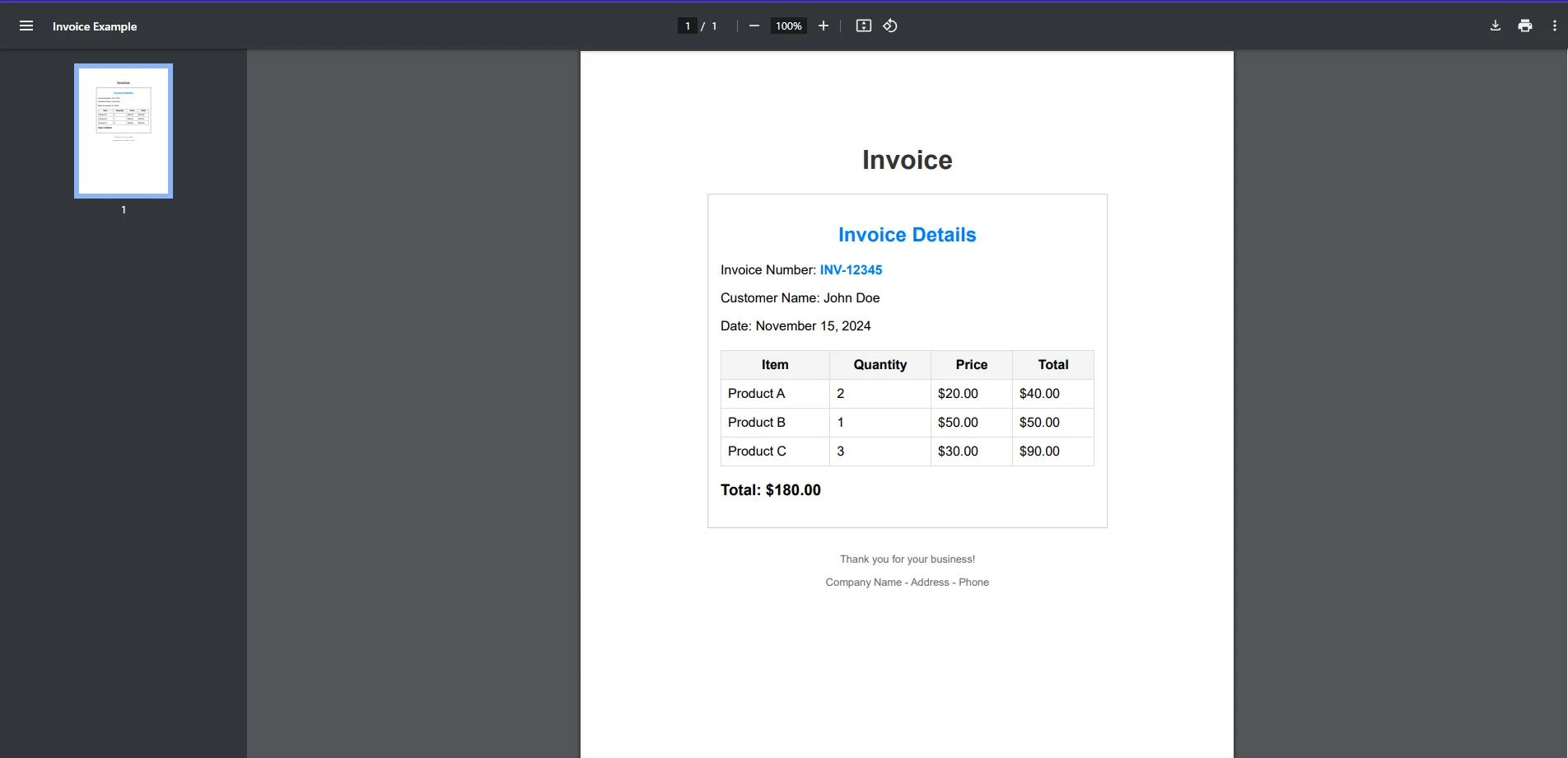
Lassen Sie uns dies mit einem praktischen Beispiel weiter aufschlüsseln. Angenommen, Sie möchten überprüfen, ob eine bestimmte Rechnungsnummer in einem PDF-Rechnungsdokument existiert.
Hier ein vollständiges Beispiel, wie Sie dies implementieren könnten:
```csharp
using IronPdf;
using System;
public class Program
{
public static void Main(string[] args)
{
string searchTerm = "INV-12345";
// Load the PDF from a file
PdfDocument pdf = PdfDocument.FromFile("exampleInvoice.pdf");
// Extract all text from the PDF
string text = pdf.ExtractAllText();
// Search for the specific invoice number
bool isFound = text.Contains(searchTerm, StringComparison.OrdinalIgnoreCase);
// Provide output based on whether the search term was found
if (isFound)
{
Console.WriteLine($"Invoice number: {searchTerm} found in the document");
}
else
{
Console.WriteLine($"Invoice number {searchTerm} not found in the document");
}
}
}
```
#### Eingabe-PDF
#### Konsolenausgabe
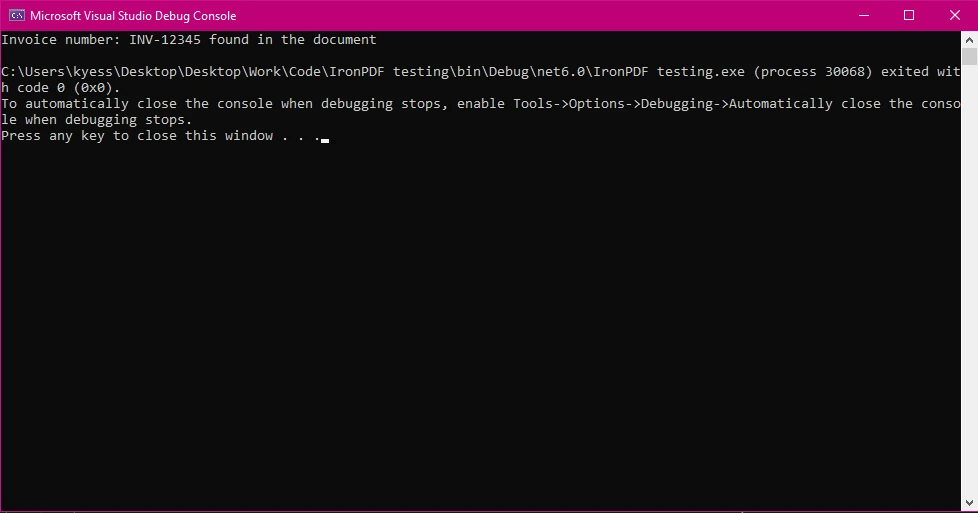
In diesem Beispiel:
* Wir laden die PDF-Datei und extrahieren den Text.
* Dann verwenden wir `string.Contains()`, um nach der Rechnungsnummer `INV-12345` im extrahierten Text zu suchen.
* Die Suche ist aufgrund von `StringComparison.OrdinalIgnoreCase` nicht case-sensitiv.
### Verbesserung der Suche mit regulären Ausdrücken
Während `string.Contains()` für einfache Teilzeichensuchen funktioniert, möchten Sie möglicherweise komplexere Suchvorgänge durchführen, wie z.B. ein Muster oder eine Reihe von Schlüsselwörtern finden. Hierfür können Sie reguläre Ausdrücke nutzen.
Hier ist ein Beispiel, das einen regulären Ausdruck verwendet, um nach einem beliebigen Format für Rechnungsnummern im PDF-Text zu suchen:
```csharp
using IronPdf;
using System;
using System.Text.RegularExpressions;
public class Program
{
public static void Main(string[] args)
{
// Define a regex pattern for a typical invoice number format (e.g., INV-12345)
string pattern = @"INV-\d{5}";
// Load the PDF from a file
PdfDocument pdf = PdfDocument.FromFile("exampleInvoice.pdf");
// Extract all text from the PDF
string text = pdf.ExtractAllText();
// Perform the regex search
Match match = Regex.Match(text, pattern);
// Check if a match was found
if (match.Success)
{
Console.WriteLine($"Invoice number found: {match.Value}");
}
else
{
Console.WriteLine("No matching invoice number found.");
}
}
}
```
Dieser Code sucht nach Rechnungsnummern, die dem Muster INV-XXXXX entsprechen, wobei XXXXX eine Reihe von Ziffern ist.
## Best Practices für die Arbeit mit PDFs in .NET
Bei der Arbeit mit PDFs, insbesondere großen oder komplexen Dokumenten, gibt es einige bewährte Methoden, die Sie berücksichtigen sollten:
### Optimierung der Textextraktion
* **Umgang mit großen PDFs:** Wenn Sie mit großen PDFs arbeiten, ist es ratsam, den Text in kleineren Abschnitten (seitenweise) zu extrahieren, um den Speicherverbrauch zu reduzieren und die Leistung zu verbessern.
* **Umgang mit Sonderzeichen:** Achten Sie auf die Kodierungen und Sonderzeichen in der PDF-Datei. IronPDF handhabt dies im Allgemeinen gut, aber komplexe Layouts oder Schriftarten erfordern möglicherweise zusätzliche Handhabung.
### Einbindung von IronPDF in .NET-Projekte
IronPDF lässt sich einfach in .NET-Projekte integrieren. Nach dem Herunterladen und Installieren der IronPDF-Bibliothek über NuGet importieren Sie diese einfach in Ihre C#-Codebasis, wie in den obigen Beispielen gezeigt.
Die Flexibilität von IronPDF ermöglicht es Ihnen, umfangreiche Dokumentenverarbeitungs-Workflows zu erstellen, wie z.B.:
* Suche und Extraktion von Daten aus Formularen.
* Konvertierung von HTML nach PDF und Extraktion von Inhalten.
* Erstellung von Berichten auf Grundlage von Benutzereingaben oder Datenbanken.
## Abschluss
[IronPDF](https://ironpdf.com) macht die Arbeit mit PDFs einfach und effizient, insbesondere wenn Sie Text in PDFs extrahieren und durchsuchen müssen. Durch die Kombination der `string.Contains()`-Methode von C# mit den Textextraktionsfähigkeiten von IronPDF können Sie schnell in PDFs innerhalb Ihrer .NET-Anwendungen suchen und sie verarbeiten.
Wenn Sie dies noch nicht getan haben, probieren Sie noch heute die kostenlose Testversion von IronPDF aus, um deren Fähigkeiten zu erkunden und zu sehen, wie es Ihre Aufgaben bei der PDF-Verarbeitung optimieren kann. Ob Sie eine Dokumentenverwaltungssystem aufbauen, Rechnungen verarbeiten oder einfach nur Daten aus PDFs extrahieren müssen, IronPDF ist das perfekte Werkzeug für diese Aufgabe.
Um mit IronPDF zu beginnen, laden Sie die [kostenlose Testversion](trial-license) herunter und erleben Sie seine leistungsstarken PDF-Manipulationsfunktionen aus erster Hand. Besuchen Sie [die IronPDF-Website](/), um noch heute zu beginnen.
In der heutigen Entwicklungswelt gehört die Arbeit mit PDFs zu den gängigen Anforderungen für Anwendungen, die mit Dokumenten, Formularen oder Berichten umgehen müssen. Egal, ob Sie eine E-Commerce-Plattform, ein Dokumentenverwaltungssystem aufbauen oder einfach nur Rechnungen bearbeiten müssen, das Extrahieren und Suchen von Texten aus PDFs kann entscheidend sein. Dieser Artikel wird Sie durch die Nutzung von C# string.Contains() mit IronPDF führen, um Text in PDF-Dateien in Ihren .NET-Projekten zu suchen und zu extrahieren.
Zeichenfolgenvergleich und angegebene Teilzeichenfolge
Bei der Durchführung von Suchen müssen Sie möglicherweise Zeichenfolgenvergleiche basierend auf speziellen Teilzeichenfolgenanforderungen durchführen. In solchen Fällen bietet C# Optionen wie string.Contains(), das eine der einfachsten Formen des Vergleichs ist.
Wenn Sie angeben müssen, ob Sie die Groß- und Kleinschreibung ignorieren möchten oder nicht, können Sie die StringComparison-Enumeration verwenden. Dies ermöglicht es Ihnen, die Art des Zeichenfolgenvergleichs auszuwählen – wie etwa eine ordinale oder eine groß-/kleinschreibungsunabhängige Vergleichsweise.
Wenn Sie mit bestimmten Positionen in der Zeichenfolge arbeiten möchten, wie der ersten oder der letzten Zeichenposition, können Sie immer Substring verwenden, um bestimmte Teile der Zeichenfolge für die weitere Verarbeitung zu isolieren.
Wenn Sie nach leeren Zeichenfolgenüberprüfungen oder anderen Sonderfällen suchen, stellen Sie sicher, diese Szenarien innerhalb Ihrer Logik zu behandeln.
Wenn Sie mit großen Dokumenten arbeiten, ist es nützlich, die Startposition Ihrer Textextraktion zu optimieren, um nur relevante Teile anstelle des gesamten Dokuments zu extrahieren. Dies kann besonders nützlich sein, wenn Sie eine Überlastung von Speicher und Bearbeitungszeit vermeiden möchten.
Wenn Sie sich nicht sicher über den besten Ansatz für Vergleichsregeln sind, bedenken Sie, wie die Methode ausgeführt wird und wie Sie möchten, dass Ihre Suche in unterschiedlichen Szenarien funktioniert (z.B. mehrere Begriffe abgleichen, Leerzeichen berücksichtigen, etc.).
Wenn Ihre Anforderungen über einfache Teilzeichenfolgenüberprüfungen hinausgehen und erweiterte Mustererkennung erfordern, überlegen Sie den Einsatz von regulären Ausdrücken, die erhebliche Flexibilität beim Arbeiten mit PDFs bieten.
Wenn Sie dies noch nicht getan haben, probieren Sie noch heute die kostenlose Testversion von IronPDF aus, um deren Fähigkeiten zu erkunden und zu sehen, wie es Ihre Aufgaben bei der PDF-Verarbeitung optimieren kann. Ob Sie eine Dokumentenverwaltungssystem aufbauen, Rechnungen verarbeiten oder einfach nur Daten aus PDFs extrahieren müssen, IronPDF ist das perfekte Werkzeug für diese Aufgabe.
Was ist IronPDF und warum sollten Sie es verwenden?
IronPDF ist eine leistungsstarke Bibliothek, die entwickelt wurde, um Entwicklern im .NET-Ökosystem bei der Arbeit mit PDFs zu helfen. Es ermöglicht Ihnen das Erstellen, Lesen, Bearbeiten und Manipulieren von PDF-Dateien einfach, ohne dass Sie auf externe Tools oder komplexe Konfigurationen angewiesen sind.
IronPDF Überblick
IronPDF bietet ein breites Spektrum an Funktionen für die Arbeit mit PDFs in C#-Anwendungen. Einige wichtige Funktionen umfassen:
Textextraktion: Extrahieren von Klartext oder strukturierten Daten aus PDFs.
PDF-Bearbeitung: Vorhandene PDFs können durch Hinzufügen, Löschen oder Bearbeiten von Text, Bildern und Seiten verändert werden.
PDF-Konvertierung: HTML- oder ASPX-Seiten in PDF konvertieren oder umgekehrt.
Formularverarbeitung: Formularfelder in interaktiven PDF-Formularen extrahieren oder ausfüllen.
IronPDF ist darauf ausgelegt, einfach zu bedienen, aber auch flexibel genug zu sein, um komplexe Szenarien mit PDFs zu bewältigen. Es funktioniert nahtlos mit .NET Core und .NET Framework, was es zu einer perfekten Ergänzung für jedes .NET-basierte Projekt macht.
Installation von IronPDF
Um IronPDF zu verwenden, installieren Sie es über den NuGet-Paket-Manager in Visual Studio:
PM > Install-Package IronPdf
Install-Package IronPdf
How to Search Text in PDF Files Using C#
Bevor wir in das Suchen von PDFs eintauchen, lassen Sie uns zuerst verstehen, wie man mit IronPDF Text aus einem PDF extrahiert.
Grundlegende PDF-Textextraktion mit IronPDF
IronPDF bietet eine einfache API, um Text aus PDF-Dokumenten zu extrahieren. Dies ermöglicht es Ihnen, leicht nach bestimmten Inhalten in PDFs zu suchen.
Das folgende Beispiel zeigt, wie man mit IronPDF Text aus einem PDF extrahiert:
using IronPdf;using System;public class Program{ public static voidMain(string[] args) { // Load the PDF from a file PdfDocument pdf = PdfDocument.FromFile("invoice.pdf"); // Extract all text from the PDF string text = pdf.ExtractAllText(); // Optionally, print the extracted text to the consoleConsole.WriteLine(text); } }
using IronPdf;
using System;

public class Program
{
    public static void Main(string[] args)
    {
        // Load the PDF from a file
        PdfDocument pdf = PdfDocument.FromFile("invoice.pdf");
        // Extract all text from the PDF
        string text = pdf.ExtractAllText();
        // Optionally, print the extracted text to the console
        Console.WriteLine(text);
    }
}
ImportsIronPdfImportsSystemPublic Class Program PublicShared Sub Main(ByVal args() AsString) ' Load the PDF from a file Dim pdf AsPdfDocument = PdfDocument.FromFile("invoice.pdf") ' Extract all text from the PDF Dim text AsString = pdf.ExtractAllText() ' Optionally, print the extracted text to the consoleConsole.WriteLine(text) End SubEnd Class
Imports IronPdf
Imports System

Public Class Program
	Public Shared Sub Main(ByVal args() As String)
		' Load the PDF from a file
		Dim pdf As PdfDocument = PdfDocument.FromFile("invoice.pdf")
		' Extract all text from the PDF
		Dim text As String = pdf.ExtractAllText()
		' Optionally, print the extracted text to the console
		Console.WriteLine(text)
	End Sub
End Class
In diesem Beispiel extrahiert die ExtractAllText()-Methode den gesamten Text aus dem PDF-Dokument. Dieser Text kann dann verarbeitet werden, um nach bestimmten Schlagwörtern oder Phrasen zu suchen.
Verwendung von string.Contains() für die Textsuche
Sobald Sie den Text aus dem PDF extrahiert haben, können Sie die eingebaute Methode string.Contains() von C# verwenden, um nach bestimmten Wörtern oder Phrasen zu suchen.
Die string.Contains()-Methode gibt einen booleschen Wert zurück, der angibt, ob eine bestimmte Zeichenfolge innerhalb einer Zeichenfolge existiert. Dies ist besonders nützlich für einfache Textsuche.
Hier ist, wie Sie string.Contains() verwenden können, um nach einem Schlagwort in dem extrahierten Text zu suchen:
Dim isFound AsBoolean = text.Contains("search term", StringComparison.OrdinalIgnoreCase)
Dim isFound As Boolean = text.Contains("search term", StringComparison.OrdinalIgnoreCase)
Praktisches Beispiel: Wie man prüft, ob eine C#-Zeichenfolge Schlüsselwörter in einem PDF-Dokument enthält
Lassen Sie uns dies mit einem praktischen Beispiel weiter aufschlüsseln. Angenommen, Sie möchten überprüfen, ob eine bestimmte Rechnungsnummer in einem PDF-Rechnungsdokument existiert.
Hier ein vollständiges Beispiel, wie Sie dies implementieren könnten:
using IronPdf;using System;public class Program{ public static voidMain(string[] args) { string searchTerm = "INV-12345"; // Load the PDF from a file PdfDocument pdf = PdfDocument.FromFile("exampleInvoice.pdf"); // Extract all text from the PDF string text = pdf.ExtractAllText(); // Search for the specific invoice number bool isFound = text.Contains(searchTerm, StringComparison.OrdinalIgnoreCase); // Provide output based on whether the search term was found if (isFound) {Console.WriteLine($"Invoice number: {searchTerm} found in the document"); } else {Console.WriteLine($"Invoice number {searchTerm} not found in the document"); } } }
using IronPdf;
using System;

public class Program
{
    public static void Main(string[] args)
    {
        string searchTerm = "INV-12345";
        // Load the PDF from a file
        PdfDocument pdf = PdfDocument.FromFile("exampleInvoice.pdf");
        // Extract all text from the PDF
        string text = pdf.ExtractAllText();
        // Search for the specific invoice number
        bool isFound = text.Contains(searchTerm, StringComparison.OrdinalIgnoreCase);
        // Provide output based on whether the search term was found
        if (isFound)
        {
            Console.WriteLine($"Invoice number: {searchTerm} found in the document");
        }
        else
        {
            Console.WriteLine($"Invoice number {searchTerm} not found in the document");
        }
    }
}
ImportsIronPdfImportsSystemPublic Class Program PublicShared Sub Main(ByVal args() AsString) Dim searchTerm AsString = "INV-12345" ' Load the PDF from a file Dim pdf AsPdfDocument = PdfDocument.FromFile("exampleInvoice.pdf") ' Extract all text from the PDF Dim text AsString = pdf.ExtractAllText() ' Search for the specific invoice number Dim isFound AsBoolean = text.Contains(searchTerm, StringComparison.OrdinalIgnoreCase) ' Provide output based on whether the search term was found If isFound ThenConsole.WriteLine($"Invoice number: {searchTerm} found in the document") ElseConsole.WriteLine($"Invoice number {searchTerm} not found in the document") End If End SubEnd Class
Imports IronPdf
Imports System

Public Class Program
	Public Shared Sub Main(ByVal args() As String)
		Dim searchTerm As String = "INV-12345"
		' Load the PDF from a file
		Dim pdf As PdfDocument = PdfDocument.FromFile("exampleInvoice.pdf")
		' Extract all text from the PDF
		Dim text As String = pdf.ExtractAllText()
		' Search for the specific invoice number
		Dim isFound As Boolean = text.Contains(searchTerm, StringComparison.OrdinalIgnoreCase)
		' Provide output based on whether the search term was found
		If isFound Then
			Console.WriteLine($"Invoice number: {searchTerm} found in the document")
		Else
			Console.WriteLine($"Invoice number {searchTerm} not found in the document")
		End If
	End Sub
End Class
Eingabe-PDF
Konsolenausgabe
In diesem Beispiel:
Wir laden die PDF-Datei und extrahieren den Text.
Dann verwenden wir string.Contains(), um nach der Rechnungsnummer INV-12345 im extrahierten Text zu suchen.
Die Suche ist aufgrund von StringComparison.OrdinalIgnoreCase nicht case-sensitiv.
Verbesserung der Suche mit regulären Ausdrücken
Während string.Contains() für einfache Teilzeichensuchen funktioniert, möchten Sie möglicherweise komplexere Suchvorgänge durchführen, wie z.B. ein Muster oder eine Reihe von Schlüsselwörtern finden. Hierfür können Sie reguläre Ausdrücke nutzen.
Hier ist ein Beispiel, das einen regulären Ausdruck verwendet, um nach einem beliebigen Format für Rechnungsnummern im PDF-Text zu suchen:
using IronPdf;using System;using System.Text.RegularExpressions;public class Program{ public static voidMain(string[] args) { // Define a regex pattern for a typical invoice number format (e.g., INV-12345) string pattern = @"INV-\d{5}"; // Load the PDF from a file PdfDocument pdf = PdfDocument.FromFile("exampleInvoice.pdf"); // Extract all text from the PDF string text = pdf.ExtractAllText(); // Perform the regex search Match match = Regex.Match(text, pattern); // Check if a match was found if (match.Success) {Console.WriteLine($"Invoice number found: {match.Value}"); } else {Console.WriteLine("No matching invoice number found."); } } }
using IronPdf;
using System;
using System.Text.RegularExpressions;

public class Program
{
    public static void Main(string[] args)
    {
        // Define a regex pattern for a typical invoice number format (e.g., INV-12345)
        string pattern = @"INV-\d{5}";
        // Load the PDF from a file
        PdfDocument pdf = PdfDocument.FromFile("exampleInvoice.pdf");
        // Extract all text from the PDF
        string text = pdf.ExtractAllText();
        // Perform the regex search
        Match match = Regex.Match(text, pattern);
        // Check if a match was found
        if (match.Success)
        {
            Console.WriteLine($"Invoice number found: {match.Value}");
        }
        else
        {
            Console.WriteLine("No matching invoice number found.");
        }
    }
}
ImportsIronPdfImportsSystemImportsSystem.Text.RegularExpressionsPublic Class Program PublicShared Sub Main(ByVal args() AsString) ' Define a regex pattern for a typical invoice number format (e.g., INV-12345) Dim pattern AsString = "INV-\d{5}" ' Load the PDF from a file Dim pdf AsPdfDocument = PdfDocument.FromFile("exampleInvoice.pdf") ' Extract all text from the PDF Dim text AsString = pdf.ExtractAllText() ' Perform the regex search Dim match AsMatch = Regex.Match(text, pattern) ' Check if a match was found If match.SuccessThenConsole.WriteLine($"Invoice number found: {match.Value}") ElseConsole.WriteLine("No matching invoice number found.") End If End SubEnd Class
Imports IronPdf
Imports System
Imports System.Text.RegularExpressions

Public Class Program
	Public Shared Sub Main(ByVal args() As String)
		' Define a regex pattern for a typical invoice number format (e.g., INV-12345)
		Dim pattern As String = "INV-\d{5}"
		' Load the PDF from a file
		Dim pdf As PdfDocument = PdfDocument.FromFile("exampleInvoice.pdf")
		' Extract all text from the PDF
		Dim text As String = pdf.ExtractAllText()
		' Perform the regex search
		Dim match As Match = Regex.Match(text, pattern)
		' Check if a match was found
		If match.Success Then
			Console.WriteLine($"Invoice number found: {match.Value}")
		Else
			Console.WriteLine("No matching invoice number found.")
		End If
	End Sub
End Class
Dieser Code sucht nach Rechnungsnummern, die dem Muster INV-XXXXX entsprechen, wobei XXXXX eine Reihe von Ziffern ist.
Best Practices für die Arbeit mit PDFs in .NET
Bei der Arbeit mit PDFs, insbesondere großen oder komplexen Dokumenten, gibt es einige bewährte Methoden, die Sie berücksichtigen sollten:
Optimierung der Textextraktion
Umgang mit großen PDFs: Wenn Sie mit großen PDFs arbeiten, ist es ratsam, den Text in kleineren Abschnitten (seitenweise) zu extrahieren, um den Speicherverbrauch zu reduzieren und die Leistung zu verbessern.
Umgang mit Sonderzeichen: Achten Sie auf die Kodierungen und Sonderzeichen in der PDF-Datei. IronPDF handhabt dies im Allgemeinen gut, aber komplexe Layouts oder Schriftarten erfordern möglicherweise zusätzliche Handhabung.
Einbindung von IronPDF in .NET-Projekte
IronPDF lässt sich einfach in .NET-Projekte integrieren. Nach dem Herunterladen und Installieren der IronPDF-Bibliothek über NuGet importieren Sie diese einfach in Ihre C#-Codebasis, wie in den obigen Beispielen gezeigt.
Die Flexibilität von IronPDF ermöglicht es Ihnen, umfangreiche Dokumentenverarbeitungs-Workflows zu erstellen, wie z.B.:
Suche und Extraktion von Daten aus Formularen.
Konvertierung von HTML nach PDF und Extraktion von Inhalten.
Erstellung von Berichten auf Grundlage von Benutzereingaben oder Datenbanken.
Abschluss
IronPDF macht die Arbeit mit PDFs einfach und effizient, insbesondere wenn Sie Text in PDFs extrahieren und durchsuchen müssen. Durch die Kombination der string.Contains()-Methode von C# mit den Textextraktionsfähigkeiten von IronPDF können Sie schnell in PDFs innerhalb Ihrer .NET-Anwendungen suchen und sie verarbeiten.
Wenn Sie dies noch nicht getan haben, probieren Sie noch heute die kostenlose Testversion von IronPDF aus, um deren Fähigkeiten zu erkunden und zu sehen, wie es Ihre Aufgaben bei der PDF-Verarbeitung optimieren kann. Ob Sie eine Dokumentenverwaltungssystem aufbauen, Rechnungen verarbeiten oder einfach nur Daten aus PDFs extrahieren müssen, IronPDF ist das perfekte Werkzeug für diese Aufgabe.
Um mit IronPDF zu beginnen, laden Sie die kostenlose Testversion herunter und erleben Sie seine leistungsstarken PDF-Manipulationsfunktionen aus erster Hand. Besuchen Sie die IronPDF-Website, um noch heute zu beginnen.
Jacob Mellor ist Chief Technology Officer bei Iron Software und ein visionärer Ingenieur, der Pionierarbeit in der C# PDF-Technologie leistet. Als der ursprüngliche Entwickler hinter der Kern-Codebasis von Iron Software hat er die Produktarchitektur des Unternehmens seit seiner Gründung geprägt und es zusammen mit CEO Cameron Rimington in ein Unternehmen mit mehr als 50 Mitarbeitern verwandelt, das die NASA, Tesla und globale Regierungsbehörden beliefert.

























