using IronPdf;

// Disable local disk access or cross-origin requests
Installation.EnableWebSecurity = true;

// Instantiate Renderer
var renderer = new ChromePdfRenderer();

// Create a PDF from a HTML string using C#
var pdf = renderer.RenderHtmlAsPdf("<h1>Hello World</h1>");

// Export to a file or Stream
pdf.SaveAs("output.pdf");

// Advanced Example with HTML Assets
// Load external html assets: Images, CSS and JavaScript.
// An optional BasePath 'C:\site\assets\' is set as the file location to load assets from
var myAdvancedPdf = renderer.RenderHtmlAsPdf("<img src='icons/iron.png'>", @"C:\site\assets\");
myAdvancedPdf.SaveAs("html-with-assets.pdf");
using IronPdf;// Disable local disk access or cross-origin requestsInstallation.EnableWebSecurity = true;// Instantiate Renderervar renderer = new ChromePdfRenderer();// Create a PDF from a HTML string using C#var pdf = renderer.RenderHtmlAsPdf("<h1>Hello World</h1>");// Export to a file or Streampdf.SaveAs("output.pdf");// Advanced Example with HTML Assets// Load external html assets: Images, CSS and JavaScript.// An optional BasePath 'C:\site\assets\' is set as the file location to load assets fromvar myAdvancedPdf = renderer.RenderHtmlAsPdf("<img src='icons/iron.png'>", @"C:\site\assets\");myAdvancedPdf.SaveAs("html-with-assets.pdf");
PM >Install-Package IronPdf
Install-Package IronPdf
GELIŞTIRICI GÜNCELLEMELERI
C# Dize İçerir (Geliştiriciler İçin Nasıl Çalışır)
Günümüz geliştirme dünyasında, belgeler, formlar veya raporlarla uğraşması gereken uygulamalar için PDF'lerle çalışmak yaygın bir gerekliliktir. İster bir e-ticaret platformu, ister belge yönetim sistemi geliştiriyor olun, ister faturaları işlemeniz gereksinimi olsun, PDF'lerden metin çıkarma ve arama işlemleri çok önemlidir. Bu makale, [C# string.Contains()](https://learn.microsoft.com/en-us/dotnet/api/system.string.contains?view=net-8.0) ve [IronPDF](https://ironpdf.com) kullanarak .NET projelerinizdeki PDF dosyalarından metin çıkarmayı ve aramayı nasıl yapabileceğinizi kılavuzlar.
## Dize Karşılaştırması ve Belirli Alt Dize
Aramalar gerçekleştirirken, belirli dize alt dize gereksinimlerine dayalı olarak dize karşılaştırması gerçekleştirmeniz gerekebilir. Bu tür durumlarda, C#'teki string.Contains() gibi seçenekler, karşılaştırmanın en basit biçimlerinden biridir.
Büyük-küçük harf duyarlılığını göz ardı etmek isteyip istemediğinizi belirtmek istiyorsanız, StringComparaison ögelerini kullanabilirsiniz. Bu, kendi tercih ettiğiniz dize karşılaştırma türünü seçmenize olanak tanır - örneğin, duyarlı karşılaştırma ya da case-insensitive karşılaştırma.
Dizede belirli pozisyonlarla çalışmak istiyorsanız, örneğin ilk karakter pozisyonlarını ya da son karakter pozisyonlarını kullanarak Substring kullanabilirsiniz, dizenin belirli bölümlerini izole ederek bu kısımları daha fazla işlem yapabilirsiniz.
Boş dize kontrolleri veya başka kenar durum arıyorsanız, bu senaryoları mantığınız dahilinize almayı unutmayın.
Daha büyük belgelerle uğraşıyorsanız, metin çıktısını optimize etmek için başlangıç konumunu optimize etmek, tüm belge yerine yalnızca belirli kısımları çıkarmak faydalı olabilir. Bellek ve işleme süre açısından aşırı yüklemeyi önlemeye çalışıyorsanız, bu özellikle yararlı olabilir.
Karşılaştırma kuralları için en iyi yaklaşımı bilmiyorsanız, belirli çalışma, aramanızın farklı senaryolarda nasıl davranmasını istediğinizi göz önünde bulundurmayı düşünebilirsiniz (örneğin birden çok terimle eşleşme, boşlukları halletme, vs.).
Basit alt dize kontrolleri ve daha ileri düzey model eşleşmeyi gerekli gördüğünüzde, özellikle PDF'lerle çalışma konusunda çok önemli bir esneklik sunan düzenli ifadeleri kullanmayı düşünün.
Henüz denemediyseniz, IronPDF'in [ücretsiz denemesi](trial-license)ni bugün deneyin, yeteneklerini keşfedin ve PDF işlemlerinizin nasıl hızlandırıldığını görün. Bir belge yönetim sistemi geliştiriyor, faturaları işliyor ya da sadece PDF'lerden veri çekme gereksiniminiz varsa, IronPDF bu iş için mükemmel bir araçtır.
## IronPDF Nedir ve Neden Kullanmalısınız?
IronPDF .NET ekosisteminde PDF'lerle çalışan gelişticiler için tasarlanmış güçlü bir kütüphanedir. Dış araçlara veya karmaşık yapılandırmalara göre güven duymadan, PDF dosyalarını yaratmanızı, okumanızı, düzenlemenizi ve manipüle etmenizi sağlar.
### IronPDF Genel Bakış
IronPDF, C# uygulamalarında PDF'lerle çalışmak için geniş bir özellik dizisini sunar. Bazı anahtar özellikler şunları içerir:
* **Metin Çıkarımı:** PDF'lerden basit metin veya yapılandırılmış veri çıkarın.
* **PDF Düzenleme:** Var olan PDF'leri metin, resim ve sayfa ekleme, silme, ya da düzenleme yoluyla değiştirin.
* **PDF Dönüşümü:** HTML veya ASPX sayfalarını PDF'ye veya vice-versa dönüştürün.
* **Form İşleme:** Etkileşimli PDF form alanlarını çıkarın veya doldurun.
IronPDF basit bir kullanıma yönelik olarak tasarlanmıştır, ancak PDF'lerle ilgili karmaşık senaryoları ele almak için de esnek olması sağlanmıştır. .NET Core ve .NET Framework ile sorunsuz bir şekilde çalışır, bu da onu herhangi bir .NET tabanlı proje için uygun hale getirir.
#### IronPDF Yükleme
IronPDF kullanmak için [NuGet](https://www.nuget.org/packages/IronPdf/) Paket Yöneticisi aracılığıyla Visual Studio'da yükleyin:
```shell
:ProductInstall
```
## How to Search Text in PDF Files Using C#
PDF aramalarına dalmadan önce, IronPDF kullanarak bir PDF'den metin çıkarmanın nasıl işlediğini önce anlayalım.
### IronPDF ile Temel PDF Metin Çıkarımı
IronPDF PDF belgelerinden metin çıkarmak için basit bir API sunar. Bu, PDF'ler içinde belirli içerik aramak için size kolaylık} sağlar.
Aşağıdaki örnek, IronPDF kullanarak PDF'den metin çıkarmayı gösterir:
```csharp
using IronPdf;
using System;

public class Program
{
    public static void Main(string[] args)
    {
        // Load the PDF from a file
        PdfDocument pdf = PdfDocument.FromFile("invoice.pdf");
        // Extract all text from the PDF
        string text = pdf.ExtractAllText();
        // Optionally, print the extracted text to the console
        Console.WriteLine(text);
    }
}
```
Bu örnekte, `ExtractAllText()` yöntemi PDF belgesindeki tüm metni çıkarır. Bu metin, belirli anahtar kelimeler veya ifadeler aramak için işlenebilir.
### Metin Aramak İçin string.Contains() Kullanma
PDF'den metin çıkarttıktan sonra, belirli kelimeleri veya ifadeleri aramak için C#'un dahili string.Contains() yöntemini kullanabilirsiniz.
`string.Contains()` yöntemi, belirtilen bir dizi içinde bir dize olup olmadığını gösteren bir Boolean değeri döndürür. Bu, temel metin aramalar için özellikle kullanışlıdır.
İşte string.Contains() yöntemini kullanarak çıkartılmış metin içinde bir anahtar kelime aramak için nasıl kullanılacağını gösterir:
```csharp
bool isFound = text.Contains("search term", StringComparison.OrdinalIgnoreCase);
```
### Pratik Örnek: Bir C# Dizesinin PDF Belgesinde Anahtar Kelimeler İçerip İçermediği Nasıl Kontrol Edilir
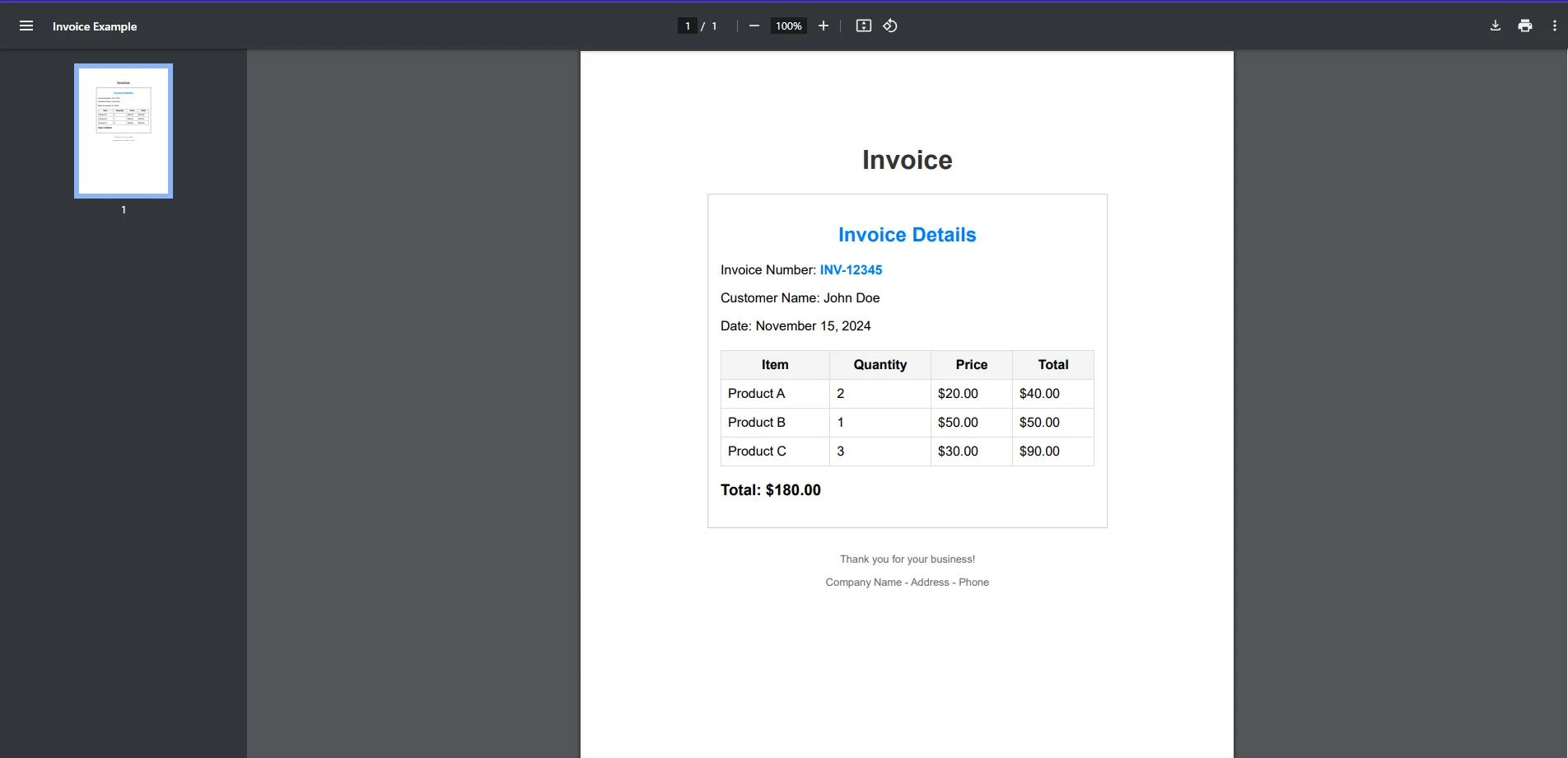
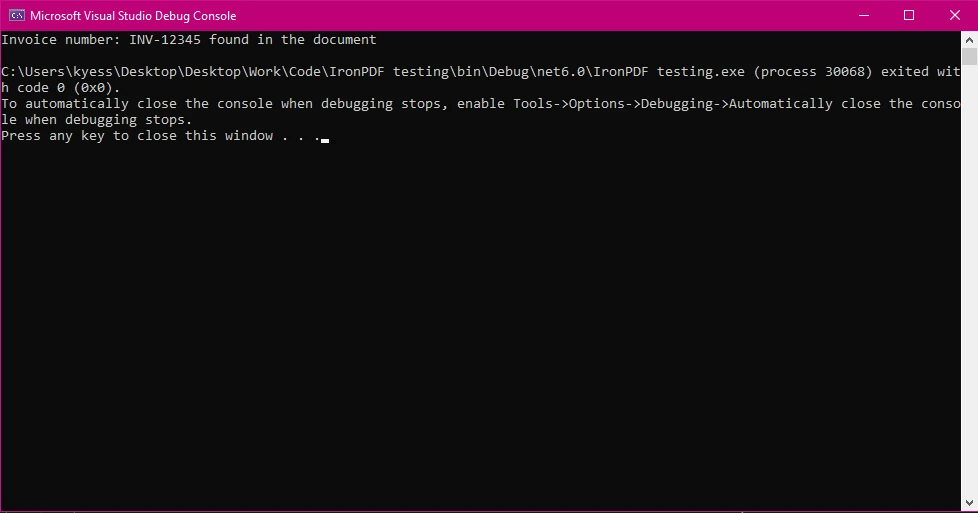
Bunu pratik bir örnekle daha da derinleştirlim. Belirli bir fatura numarasının bir PDF fatura belgesinde bulunup bulunmadığını bulmak istediğinizi varsayalım.
Bu durumu şu tam örnekle nasıl uygulayabileceğinizi gösterir:
```csharp
using IronPdf;
using System;
public class Program
{
public static void Main(string[] args)
{
string searchTerm = "INV-12345";
// Load the PDF from a file
PdfDocument pdf = PdfDocument.FromFile("exampleInvoice.pdf");
// Extract all text from the PDF
string text = pdf.ExtractAllText();
// Search for the specific invoice number
bool isFound = text.Contains(searchTerm, StringComparison.OrdinalIgnoreCase);
// Provide output based on whether the search term was found
if (isFound)
{
Console.WriteLine($"Invoice number: {searchTerm} found in the document");
}
else
{
Console.WriteLine($"Invoice number {searchTerm} not found in the document");
}
}
}
```
#### Giriş PDF
#### Konsol Çıkış
Bu örnekte:
* PDF dosyasını yükleyip metnini çıkarıyoruz.
* Ardından, çıkarılan metinde `INV-12345` fatura numarasını aramak için `string.Contains()` kullanırız.
* Arama, `StringComparison.OrdinalIgnoreCase` nedeniyle büyük/küçük harfe duyarsızdır.
### Düzenli İfadelerle Aramayı Zenginleştirme
`string.Contains()` basit alt dize aramaları için çalışırken, bir desen veya bir dizi anahtar kelime bulmak gibi daha karmaşık aramalar yapmak isteyebilirsiniz. Bunun için düzenli ifadeleri kullanabilirsiniz.
Herhangi bir geçerli fatura numarası formatını PDF metni arasında aramak için bir düzenli ifade kullanma örneğini gösterir:
```csharp
using IronPdf;
using System;
using System.Text.RegularExpressions;
public class Program
{
public static void Main(string[] args)
{
// Define a regex pattern for a typical invoice number format (e.g., INV-12345)
string pattern = @"INV-\d{5}";
// Load the PDF from a file
PdfDocument pdf = PdfDocument.FromFile("exampleInvoice.pdf");
// Extract all text from the PDF
string text = pdf.ExtractAllText();
// Perform the regex search
Match match = Regex.Match(text, pattern);
// Check if a match was found
if (match.Success)
{
Console.WriteLine($"Invoice number found: {match.Value}");
}
else
{
Console.WriteLine("No matching invoice number found.");
}
}
}
```
Bu kod, INV-XXXXX modelini takiben, XXXXX yerinin bir diziler serisi olduğu herhangi bir fatura numarasını bulmak için aranacaktır.
## .NET'te PDF'lerle Çalışmak İçin En İyi Uygulamalar
PDF'lerle çalışırken, özellikle karmaşık ya da büyük belgelerle, dikkate almanız gereken birkaç en iyi uygulama vardır:
### Metin Çıkarmayı Optimize Etmek
* **Büyük PDF'leri Yönetin:** Büyük PDF'lerle uğraşıyorsanız, bellek kullanımı ve performansı iyileştirmek için metni daha küçük parçalarda (sayfa bazında) çıkartmak iyi bir fikirdir.
* **Özel Kodlamaları Yönetin:** PDF'de kodlamalar ve özel karakterlerle dikkatlice ilgilenin. IronPDF genellikle bu konuda iyi işler yapar, ancak karmaşık düzenler veya yazı tipleri ek işlem gerektirebilir.
### IronPDF'i .NET Projelerine Entegre Etmek
IronPDF .NET projelerine kolaylıkla entegre olur. IronPDF kütüphanesini NuGet ile indirip kurduktan sonra, yukarıdaki örneklerde gösterildiği şekilde C# kod tabanınıza dahil edin.
IronPDF'in esnekliği, aşağıdaki gibi karmaşık belge işleme iş akışları oluşturmanıza olanak tanır:
* Formlarda veri arama ve çıkartma.
* HTML'yi PDF'ye çevirme ve içerik çıkartma.
* Kullanıcı girdisi ya da veritabanlarından alınan verilere dayanarak raporlar oluşturma.
## Sonuç
[IronPDF](https://ironpdf.com), PDF'lerle çalışmayı kolay ve etkili hale getirir, özellikle PDF'lerde metin çıkarma ve arama ihtiyaçlarınızı karşılamanız gerektiğinde. C#'ın `string.Contains()` yöntemi ile IronPDF'nin metin çıkarma özelliklerini birleştirerek, .NET uygulamalarınızda PDF'leri hızlıca arayabilir ve işleyebilirsiniz.
Henüz denemediyseniz, IronPDF'in ücretsiz denemesini bugün deneyin, yeteneklerini keşfedin ve PDF işlemlerinizin nasıl hızlandığını görün. Bir belge yönetim sistemi geliştiriyor, faturaları işliyor ya da sadece PDF'lerden veri çekme gereksiniminiz varsa, IronPDF bu iş için mükemmel bir araçtır.
IronPDF ile başlamak için, [ücretsiz deneme](trial-license) yükleyin ve güçlü PDF manipülasyon özelliklerini ilk elden deneyimleyin. [IronPDF'in web sitesini](/) ziyaret ederek bugün başlayın.
Günümüz geliştirme dünyasında, belgeler, formlar veya raporlarla uğraşması gereken uygulamalar için PDF'lerle çalışmak yaygın bir gerekliliktir. İster bir e-ticaret platformu, ister belge yönetim sistemi geliştiriyor olun, ister faturaları işlemeniz gereksinimi olsun, PDF'lerden metin çıkarma ve arama işlemleri çok önemlidir. Bu makale, C# string.Contains() ve IronPDF kullanarak .NET projelerinizdeki PDF dosyalarından metin çıkarmayı ve aramayı nasıl yapabileceğinizi kılavuzlar.
Dize Karşılaştırması ve Belirli Alt Dize
Aramalar gerçekleştirirken, belirli dize alt dize gereksinimlerine dayalı olarak dize karşılaştırması gerçekleştirmeniz gerekebilir. Bu tür durumlarda, C#'teki string.Contains() gibi seçenekler, karşılaştırmanın en basit biçimlerinden biridir.
Büyük-küçük harf duyarlılığını göz ardı etmek isteyip istemediğinizi belirtmek istiyorsanız, StringComparaison ögelerini kullanabilirsiniz. Bu, kendi tercih ettiğiniz dize karşılaştırma türünü seçmenize olanak tanır - örneğin, duyarlı karşılaştırma ya da case-insensitive karşılaştırma.
Dizede belirli pozisyonlarla çalışmak istiyorsanız, örneğin ilk karakter pozisyonlarını ya da son karakter pozisyonlarını kullanarak Substring kullanabilirsiniz, dizenin belirli bölümlerini izole ederek bu kısımları daha fazla işlem yapabilirsiniz.
Boş dize kontrolleri veya başka kenar durum arıyorsanız, bu senaryoları mantığınız dahilinize almayı unutmayın.
Daha büyük belgelerle uğraşıyorsanız, metin çıktısını optimize etmek için başlangıç konumunu optimize etmek, tüm belge yerine yalnızca belirli kısımları çıkarmak faydalı olabilir. Bellek ve işleme süre açısından aşırı yüklemeyi önlemeye çalışıyorsanız, bu özellikle yararlı olabilir.
Karşılaştırma kuralları için en iyi yaklaşımı bilmiyorsanız, belirli çalışma, aramanızın farklı senaryolarda nasıl davranmasını istediğinizi göz önünde bulundurmayı düşünebilirsiniz (örneğin birden çok terimle eşleşme, boşlukları halletme, vs.).
Basit alt dize kontrolleri ve daha ileri düzey model eşleşmeyi gerekli gördüğünüzde, özellikle PDF'lerle çalışma konusunda çok önemli bir esneklik sunan düzenli ifadeleri kullanmayı düşünün.
Henüz denemediyseniz, IronPDF'in ücretsiz denemesini bugün deneyin, yeteneklerini keşfedin ve PDF işlemlerinizin nasıl hızlandırıldığını görün. Bir belge yönetim sistemi geliştiriyor, faturaları işliyor ya da sadece PDF'lerden veri çekme gereksiniminiz varsa, IronPDF bu iş için mükemmel bir araçtır.
IronPDF Nedir ve Neden Kullanmalısınız?
IronPDF .NET ekosisteminde PDF'lerle çalışan gelişticiler için tasarlanmış güçlü bir kütüphanedir. Dış araçlara veya karmaşık yapılandırmalara göre güven duymadan, PDF dosyalarını yaratmanızı, okumanızı, düzenlemenizi ve manipüle etmenizi sağlar.
IronPDF Genel Bakış
IronPDF, C# uygulamalarında PDF'lerle çalışmak için geniş bir özellik dizisini sunar. Bazı anahtar özellikler şunları içerir:
Metin Çıkarımı: PDF'lerden basit metin veya yapılandırılmış veri çıkarın.
PDF Düzenleme: Var olan PDF'leri metin, resim ve sayfa ekleme, silme, ya da düzenleme yoluyla değiştirin.
PDF Dönüşümü: HTML veya ASPX sayfalarını PDF'ye veya vice-versa dönüştürün.
Form İşleme: Etkileşimli PDF form alanlarını çıkarın veya doldurun.
IronPDF basit bir kullanıma yönelik olarak tasarlanmıştır, ancak PDF'lerle ilgili karmaşık senaryoları ele almak için de esnek olması sağlanmıştır. .NET Core ve .NET Framework ile sorunsuz bir şekilde çalışır, bu da onu herhangi bir .NET tabanlı proje için uygun hale getirir.
IronPDF Yükleme
IronPDF kullanmak için NuGet Paket Yöneticisi aracılığıyla Visual Studio'da yükleyin:
PM > Install-Package IronPdf
Install-Package IronPdf
How to Search Text in PDF Files Using C#
PDF aramalarına dalmadan önce, IronPDF kullanarak bir PDF'den metin çıkarmanın nasıl işlediğini önce anlayalım.
IronPDF ile Temel PDF Metin Çıkarımı
IronPDF PDF belgelerinden metin çıkarmak için basit bir API sunar. Bu, PDF'ler içinde belirli içerik aramak için size kolaylık} sağlar.
Aşağıdaki örnek, IronPDF kullanarak PDF'den metin çıkarmayı gösterir:
using IronPdf;using System;public class Program{ public static voidMain(string[] args) { // Load the PDF from a file PdfDocument pdf = PdfDocument.FromFile("invoice.pdf"); // Extract all text from the PDF string text = pdf.ExtractAllText(); // Optionally, print the extracted text to the consoleConsole.WriteLine(text); } }
using IronPdf;
using System;

public class Program
{
    public static void Main(string[] args)
    {
        // Load the PDF from a file
        PdfDocument pdf = PdfDocument.FromFile("invoice.pdf");
        // Extract all text from the PDF
        string text = pdf.ExtractAllText();
        // Optionally, print the extracted text to the console
        Console.WriteLine(text);
    }
}
ImportsIronPdfImportsSystemPublic Class Program PublicShared Sub Main(ByVal args() AsString) ' Load the PDF from a file Dim pdf AsPdfDocument = PdfDocument.FromFile("invoice.pdf") ' Extract all text from the PDF Dim text AsString = pdf.ExtractAllText() ' Optionally, print the extracted text to the consoleConsole.WriteLine(text) End SubEnd Class
Imports IronPdf
Imports System

Public Class Program
	Public Shared Sub Main(ByVal args() As String)
		' Load the PDF from a file
		Dim pdf As PdfDocument = PdfDocument.FromFile("invoice.pdf")
		' Extract all text from the PDF
		Dim text As String = pdf.ExtractAllText()
		' Optionally, print the extracted text to the console
		Console.WriteLine(text)
	End Sub
End Class
Bu örnekte, ExtractAllText() yöntemi PDF belgesindeki tüm metni çıkarır. Bu metin, belirli anahtar kelimeler veya ifadeler aramak için işlenebilir.
Metin Aramak İçin string.Contains() Kullanma
PDF'den metin çıkarttıktan sonra, belirli kelimeleri veya ifadeleri aramak için C#'un dahili string.Contains() yöntemini kullanabilirsiniz.
string.Contains() yöntemi, belirtilen bir dizi içinde bir dize olup olmadığını gösteren bir Boolean değeri döndürür. Bu, temel metin aramalar için özellikle kullanışlıdır.
İşte string.Contains() yöntemini kullanarak çıkartılmış metin içinde bir anahtar kelime aramak için nasıl kullanılacağını gösterir:
Dim isFound AsBoolean = text.Contains("search term", StringComparison.OrdinalIgnoreCase)
Dim isFound As Boolean = text.Contains("search term", StringComparison.OrdinalIgnoreCase)
Pratik Örnek: Bir C# Dizesinin PDF Belgesinde Anahtar Kelimeler İçerip İçermediği Nasıl Kontrol Edilir
Bunu pratik bir örnekle daha da derinleştirlim. Belirli bir fatura numarasının bir PDF fatura belgesinde bulunup bulunmadığını bulmak istediğinizi varsayalım.
Bu durumu şu tam örnekle nasıl uygulayabileceğinizi gösterir:
using IronPdf;using System;public class Program{ public static voidMain(string[] args) { string searchTerm = "INV-12345"; // Load the PDF from a file PdfDocument pdf = PdfDocument.FromFile("exampleInvoice.pdf"); // Extract all text from the PDF string text = pdf.ExtractAllText(); // Search for the specific invoice number bool isFound = text.Contains(searchTerm, StringComparison.OrdinalIgnoreCase); // Provide output based on whether the search term was found if (isFound) {Console.WriteLine($"Invoice number: {searchTerm} found in the document"); } else {Console.WriteLine($"Invoice number {searchTerm} not found in the document"); } } }
using IronPdf;
using System;

public class Program
{
    public static void Main(string[] args)
    {
        string searchTerm = "INV-12345";
        // Load the PDF from a file
        PdfDocument pdf = PdfDocument.FromFile("exampleInvoice.pdf");
        // Extract all text from the PDF
        string text = pdf.ExtractAllText();
        // Search for the specific invoice number
        bool isFound = text.Contains(searchTerm, StringComparison.OrdinalIgnoreCase);
        // Provide output based on whether the search term was found
        if (isFound)
        {
            Console.WriteLine($"Invoice number: {searchTerm} found in the document");
        }
        else
        {
            Console.WriteLine($"Invoice number {searchTerm} not found in the document");
        }
    }
}
ImportsIronPdfImportsSystemPublic Class Program PublicShared Sub Main(ByVal args() AsString) Dim searchTerm AsString = "INV-12345" ' Load the PDF from a file Dim pdf AsPdfDocument = PdfDocument.FromFile("exampleInvoice.pdf") ' Extract all text from the PDF Dim text AsString = pdf.ExtractAllText() ' Search for the specific invoice number Dim isFound AsBoolean = text.Contains(searchTerm, StringComparison.OrdinalIgnoreCase) ' Provide output based on whether the search term was found If isFound ThenConsole.WriteLine($"Invoice number: {searchTerm} found in the document") ElseConsole.WriteLine($"Invoice number {searchTerm} not found in the document") End If End SubEnd Class
Imports IronPdf
Imports System

Public Class Program
	Public Shared Sub Main(ByVal args() As String)
		Dim searchTerm As String = "INV-12345"
		' Load the PDF from a file
		Dim pdf As PdfDocument = PdfDocument.FromFile("exampleInvoice.pdf")
		' Extract all text from the PDF
		Dim text As String = pdf.ExtractAllText()
		' Search for the specific invoice number
		Dim isFound As Boolean = text.Contains(searchTerm, StringComparison.OrdinalIgnoreCase)
		' Provide output based on whether the search term was found
		If isFound Then
			Console.WriteLine($"Invoice number: {searchTerm} found in the document")
		Else
			Console.WriteLine($"Invoice number {searchTerm} not found in the document")
		End If
	End Sub
End Class
Giriş PDF
Konsol Çıkış
Bu örnekte:
PDF dosyasını yükleyip metnini çıkarıyoruz.
Ardından, çıkarılan metinde INV-12345 fatura numarasını aramak için string.Contains() kullanırız.
Arama, StringComparison.OrdinalIgnoreCase nedeniyle büyük/küçük harfe duyarsızdır.
Düzenli İfadelerle Aramayı Zenginleştirme
string.Contains() basit alt dize aramaları için çalışırken, bir desen veya bir dizi anahtar kelime bulmak gibi daha karmaşık aramalar yapmak isteyebilirsiniz. Bunun için düzenli ifadeleri kullanabilirsiniz.
Herhangi bir geçerli fatura numarası formatını PDF metni arasında aramak için bir düzenli ifade kullanma örneğini gösterir:
using IronPdf;using System;using System.Text.RegularExpressions;public class Program{ public static voidMain(string[] args) { // Define a regex pattern for a typical invoice number format (e.g., INV-12345) string pattern = @"INV-\d{5}"; // Load the PDF from a file PdfDocument pdf = PdfDocument.FromFile("exampleInvoice.pdf"); // Extract all text from the PDF string text = pdf.ExtractAllText(); // Perform the regex search Match match = Regex.Match(text, pattern); // Check if a match was found if (match.Success) {Console.WriteLine($"Invoice number found: {match.Value}"); } else {Console.WriteLine("No matching invoice number found."); } } }
using IronPdf;
using System;
using System.Text.RegularExpressions;

public class Program
{
    public static void Main(string[] args)
    {
        // Define a regex pattern for a typical invoice number format (e.g., INV-12345)
        string pattern = @"INV-\d{5}";
        // Load the PDF from a file
        PdfDocument pdf = PdfDocument.FromFile("exampleInvoice.pdf");
        // Extract all text from the PDF
        string text = pdf.ExtractAllText();
        // Perform the regex search
        Match match = Regex.Match(text, pattern);
        // Check if a match was found
        if (match.Success)
        {
            Console.WriteLine($"Invoice number found: {match.Value}");
        }
        else
        {
            Console.WriteLine("No matching invoice number found.");
        }
    }
}
ImportsIronPdfImportsSystemImportsSystem.Text.RegularExpressionsPublic Class Program PublicShared Sub Main(ByVal args() AsString) ' Define a regex pattern for a typical invoice number format (e.g., INV-12345) Dim pattern AsString = "INV-\d{5}" ' Load the PDF from a file Dim pdf AsPdfDocument = PdfDocument.FromFile("exampleInvoice.pdf") ' Extract all text from the PDF Dim text AsString = pdf.ExtractAllText() ' Perform the regex search Dim match AsMatch = Regex.Match(text, pattern) ' Check if a match was found If match.SuccessThenConsole.WriteLine($"Invoice number found: {match.Value}") ElseConsole.WriteLine("No matching invoice number found.") End If End SubEnd Class
Imports IronPdf
Imports System
Imports System.Text.RegularExpressions

Public Class Program
	Public Shared Sub Main(ByVal args() As String)
		' Define a regex pattern for a typical invoice number format (e.g., INV-12345)
		Dim pattern As String = "INV-\d{5}"
		' Load the PDF from a file
		Dim pdf As PdfDocument = PdfDocument.FromFile("exampleInvoice.pdf")
		' Extract all text from the PDF
		Dim text As String = pdf.ExtractAllText()
		' Perform the regex search
		Dim match As Match = Regex.Match(text, pattern)
		' Check if a match was found
		If match.Success Then
			Console.WriteLine($"Invoice number found: {match.Value}")
		Else
			Console.WriteLine("No matching invoice number found.")
		End If
	End Sub
End Class
Bu kod, INV-XXXXX modelini takiben, XXXXX yerinin bir diziler serisi olduğu herhangi bir fatura numarasını bulmak için aranacaktır.
.NET'te PDF'lerle Çalışmak İçin En İyi Uygulamalar
PDF'lerle çalışırken, özellikle karmaşık ya da büyük belgelerle, dikkate almanız gereken birkaç en iyi uygulama vardır:
Metin Çıkarmayı Optimize Etmek
Büyük PDF'leri Yönetin: Büyük PDF'lerle uğraşıyorsanız, bellek kullanımı ve performansı iyileştirmek için metni daha küçük parçalarda (sayfa bazında) çıkartmak iyi bir fikirdir.
Özel Kodlamaları Yönetin: PDF'de kodlamalar ve özel karakterlerle dikkatlice ilgilenin. IronPDF genellikle bu konuda iyi işler yapar, ancak karmaşık düzenler veya yazı tipleri ek işlem gerektirebilir.
IronPDF'i .NET Projelerine Entegre Etmek
IronPDF .NET projelerine kolaylıkla entegre olur. IronPDF kütüphanesini NuGet ile indirip kurduktan sonra, yukarıdaki örneklerde gösterildiği şekilde C# kod tabanınıza dahil edin.
IronPDF'in esnekliği, aşağıdaki gibi karmaşık belge işleme iş akışları oluşturmanıza olanak tanır:
Formlarda veri arama ve çıkartma.
HTML'yi PDF'ye çevirme ve içerik çıkartma.
Kullanıcı girdisi ya da veritabanlarından alınan verilere dayanarak raporlar oluşturma.
Sonuç
IronPDF, PDF'lerle çalışmayı kolay ve etkili hale getirir, özellikle PDF'lerde metin çıkarma ve arama ihtiyaçlarınızı karşılamanız gerektiğinde. C#'ın string.Contains() yöntemi ile IronPDF'nin metin çıkarma özelliklerini birleştirerek, .NET uygulamalarınızda PDF'leri hızlıca arayabilir ve işleyebilirsiniz.
Henüz denemediyseniz, IronPDF'in ücretsiz denemesini bugün deneyin, yeteneklerini keşfedin ve PDF işlemlerinizin nasıl hızlandığını görün. Bir belge yönetim sistemi geliştiriyor, faturaları işliyor ya da sadece PDF'lerden veri çekme gereksiniminiz varsa, IronPDF bu iş için mükemmel bir araçtır.
IronPDF ile başlamak için, ücretsiz deneme yükleyin ve güçlü PDF manipülasyon özelliklerini ilk elden deneyimleyin. IronPDF'in web sitesini ziyaret ederek bugün başlayın.
Jacob Mellor, Iron Software'de Baş Teknoloji Yöneticisidir ve C# PDF teknolojisinde öncü bir mühendisdir. Iron Software'ın ana kod tabanının ilk geliştiricisi olarak, CEO Cameron Rimington ile birlikte şirketin ürün mimarisini 50'den fazla kişilik bir şirkete dönüştürmüştür ve NASA, Tesla ve dünya genelindeki devlet kurumlarına hizmet etmektedir.















