using IronPdf;

// Disable local disk access or cross-origin requests
Installation.EnableWebSecurity = true;

// Instantiate Renderer
var renderer = new ChromePdfRenderer();

// Create a PDF from a HTML string using C#
var pdf = renderer.RenderHtmlAsPdf("<h1>Hello World</h1>");

// Export to a file or Stream
pdf.SaveAs("output.pdf");

// Advanced Example with HTML Assets
// Load external html assets: Images, CSS and JavaScript.
// An optional BasePath 'C:\site\assets\' is set as the file location to load assets from
var myAdvancedPdf = renderer.RenderHtmlAsPdf("<img src='icons/iron.png'>", @"C:\site\assets\");
myAdvancedPdf.SaveAs("html-with-assets.pdf");
using IronPdf;// Disable local disk access or cross-origin requestsInstallation.EnableWebSecurity = true;// Instantiate Renderervar renderer = new ChromePdfRenderer();// Create a PDF from a HTML string using C#var pdf = renderer.RenderHtmlAsPdf("<h1>Hello World</h1>");// Export to a file or Streampdf.SaveAs("output.pdf");// Advanced Example with HTML Assets// Load external html assets: Images, CSS and JavaScript.// An optional BasePath 'C:\site\assets\' is set as the file location to load assets fromvar myAdvancedPdf = renderer.RenderHtmlAsPdf("<img src='icons/iron.png'>", @"C:\site\assets\");myAdvancedPdf.SaveAs("html-with-assets.pdf");
PM >Install-Package IronPdf
Install-Package IronPdf
MISES À JOUR POUR LES DÉVELOPPEURS
C# string.Co/ntains : comment ça fonctionne pour les développeurs
Dans le monde du développement d'aujourd'hui, travailler avec des fichiers PDF est une exigence courante pour les applications qui doivent gérer des documents, des formulaires ou des rapports. Que vous construisiez une plateforme de commerce électronique, un système de gestion de documents ou que vous ayez simplement besoin de traiter des factures, extraire et rechercher du texte à partir de fichiers PDF peut être crucial. Cet article vous guidera sur comment utiliser [C# string.Contains()](https://learn.microsoft.com/en-us/dotnet/api/system.string.contains?view=net-8.0) avec [IronPDF](https://ironpdf.com) pour rechercher et extraire du texte à partir de fichiers PDF dans vos projets .NET.
## Comparaison de chaînes et sous-chaîne spécifiée
Lors de l'exécution de recherches, vous pouvez avoir besoin de comparer des chaînes de caractères en fonction de sous-chaînes spécifiques. Dans de tels cas, C# offre des options telles que string.Contains(), qui est l'une des formes les plus simples de comparaison.
Si vous devez spécifier si vous voulez ignorer la sensibilité à la casse ou non, vous pouvez utiliser l'énumération StringComparison. Cela vous permet de choisir le type de comparaison de chaînes que vous souhaitez, comme la comparaison ordinale ou insensible à la casse.
Si vous souhaitez travailler avec des positions spécifiques dans la chaîne, telles que la première ou la dernière position de caractère, vous pouvez toujours utiliser Substring pour isoler certaines parties de la chaîne pour un traitement ultérieur.
Si vous recherchez des vérifications de chaîne vide ou d'autres cas limites, assurez-vous de gérer ces scénarios dans votre logique.
Si vous traitez de gros documents, il est utile d'optimiser la position de départ de votre extraction de texte, pour n'extraire que les parties pertinentes plutôt que l'intégralité du document. Cela peut être particulièrement utile si vous essayez d'éviter de surcharger la mémoire et le temps de traitement.
Si vous n'êtes pas sûr de la meilleure approche pour les règles de comparaison, considérez comment la méthode spécifique fonctionne et comment vous voulez que votre recherche se comporte dans différents scénarios (par exemple, correspondance de plusieurs termes, gestion des espaces, etc.).
Si vos besoins vont au-delà de simples vérifications de sous-chaînes et nécessitent une correspondance de motifs plus avancée, envisagez d'utiliser des expressions régulières, qui offrent une flexibilité significative lors du travail avec des PDFs.
Si ce n'est pas déjà fait, essayez dès aujourd'hui le [essai gratuit](trial-license) d'IronPDF pour explorer ses capacités et voir comment il peut simplifier vos tâches de gestion des fichiers PDF. Que vous créiez un système de gestion de documents, traitiez des factures, ou ayez simplement besoin d'extraire des données de fichiers PDF, IronPDF est l'outil parfait pour la tâche.
## Qu'est-ce qu'IronPDF et pourquoi devriez-vous l'utiliser ?
IronPDF est une bibliothèque puissante conçue pour aider les développeurs travaillant avec des fichiers PDF dans l'écosystème .NET. Il vous permet de créer, lire, éditer et manipuler facilement des fichiers PDF sans avoir à dépendre d'outils externes ou de configurations complexes.
### Aperçu d'IronPDF
IronPDF offre une large gamme de fonctionnalités pour travailler avec des fichiers PDF dans des applications C#. Certaines fonctionnalités clés incluent :
* **Extraction de texte :** extraire du texte brut ou des données structurées à partir de fichiers PDF.
* **Édition de PDF :** Modifiez les PDF existants en ajoutant, supprimant ou modifiant du texte, des images et des pages.
* **Conversion PDF :** Convertissez des pages HTML ou ASPX en PDF ou vice versa.
* **Gestion des formulaires :** extraire ou remplir les champs de formulaires dans les formulaires PDF interactifs.
IronPDF est conçu pour être simple à utiliser, mais aussi suffisamment flexible pour gérer des scénarios complexes impliquant des PDFs. Il fonctionne parfaitement avec .NET Core et .NET Framework, ce qui en fait un ajustement parfait pour tout projet basé sur .NET.
#### Installation d'IronPDF
Pour utiliser [IronPDF](https://www.nuget.org/packages/IronPdf/), installez-le via le Gestionnaire de Packages NuGet dans Visual Studio :
```shell
:ProductInstall
```
## How to Search Text in PDF Files Using C#
Avant de plonger dans la recherche de fichiers PDF, comprenons d'abord comment extraire du texte d'un fichier PDF à l'aide d'IronPDF.
### Extraction de texte PDF de base avec IronPDF
IronPDF offre une API simple pour extraire du texte des documents PDF. Cela vous permet de rechercher facilement du contenu spécifique dans des fichiers PDF.
L'exemple suivant montre comment extraire du texte d'un fichier PDF à l'aide d'IronPDF :
```csharp
using IronPdf;
using System;

public class Program
{
    public static void Main(string[] args)
    {
        // Load the PDF from a file
        PdfDocument pdf = PdfDocument.FromFile("invoice.pdf");
        // Extract all text from the PDF
        string text = pdf.ExtractAllText();
        // Optionally, print the extracted text to the console
        Console.WriteLine(text);
    }
}
```
Dans cet exemple, la méthode `ExtractAllText()` extrait tout le texte du document PDF. Ce texte peut ensuite être traité pour rechercher des mots-clés ou des phrases spécifiques.
### Utilisation de string.Contains() pour la recherche de texte
Une fois que vous avez extrait le texte du PDF, vous pouvez utiliser la méthode intégrée string.Contains() de C# pour rechercher des mots ou phrases spécifiques.
La méthode `string.Contains()` renvoie une valeur booléenne indiquant si une chaîne spécifiée existe dans une chaîne. Ceci est particulièrement utile pour la recherche de texte basique.
Voici comment vous pouvez utiliser string.Contains() pour rechercher un mot-clé dans le texte extrait :
```csharp
bool isFound = text.Contains("search term", StringComparison.OrdinalIgnoreCase);
```
### Exemple pratique : Comment vérifier si une chaîne C# contient des mots-clés dans un document PDF
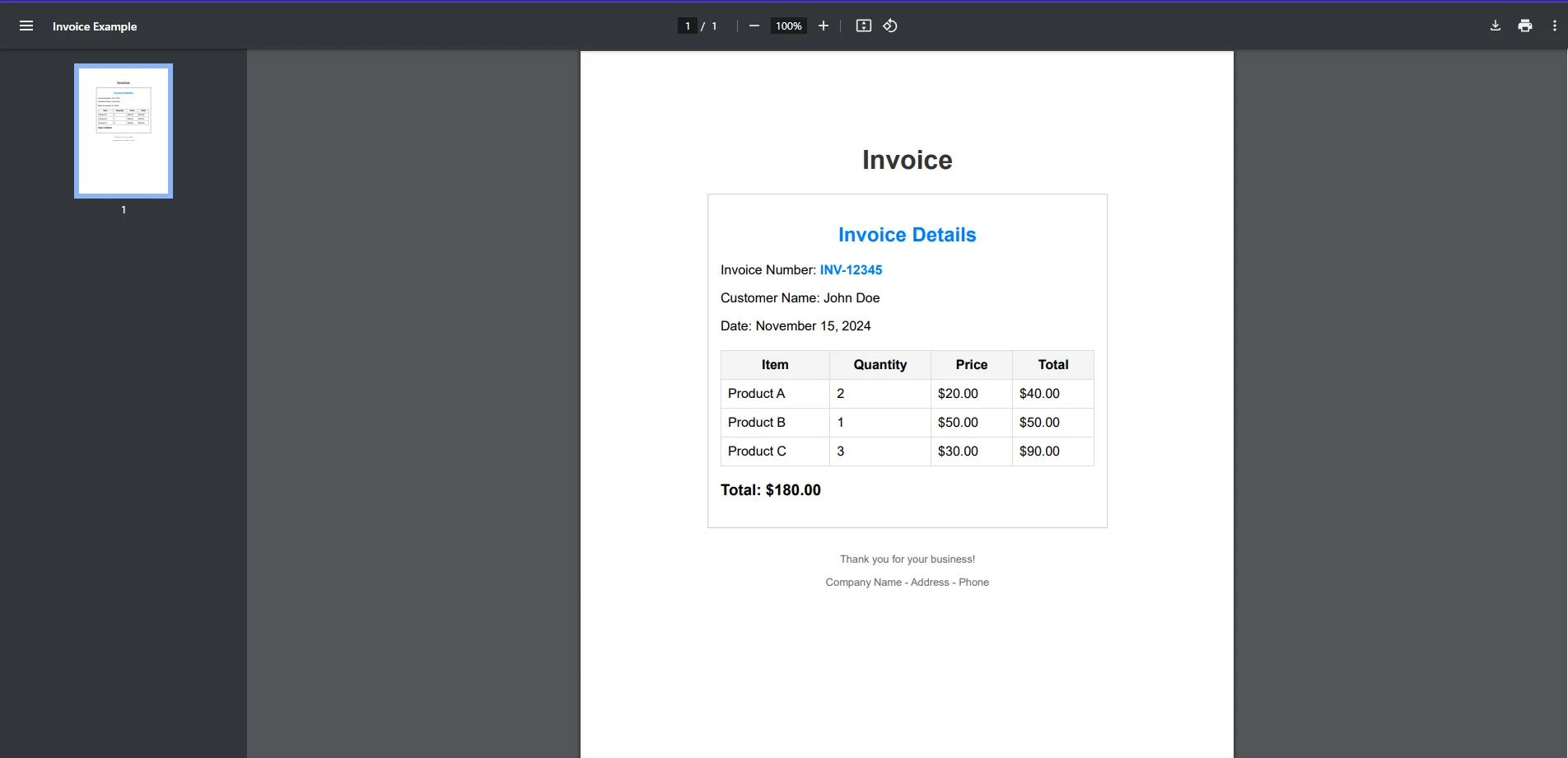
Analysons cela plus en détail avec un exemple pratique. Supposons que vous vouliez savoir si un numéro de facture spécifique existe dans un document de facture PDF.
Voici un exemple complet de comment vous pourriez mettre cela en œuvre :
```csharp
using IronPdf;
using System;
public class Program
{
public static void Main(string[] args)
{
string searchTerm = "INV-12345";
// Load the PDF from a file
PdfDocument pdf = PdfDocument.FromFile("exampleInvoice.pdf");
// Extract all text from the PDF
string text = pdf.ExtractAllText();
// Search for the specific invoice number
bool isFound = text.Contains(searchTerm, StringComparison.OrdinalIgnoreCase);
// Provide output based on whether the search term was found
if (isFound)
{
Console.WriteLine($"Invoice number: {searchTerm} found in the document");
}
else
{
Console.WriteLine($"Invoice number {searchTerm} not found in the document");
}
}
}
```
#### PDF d'entrée
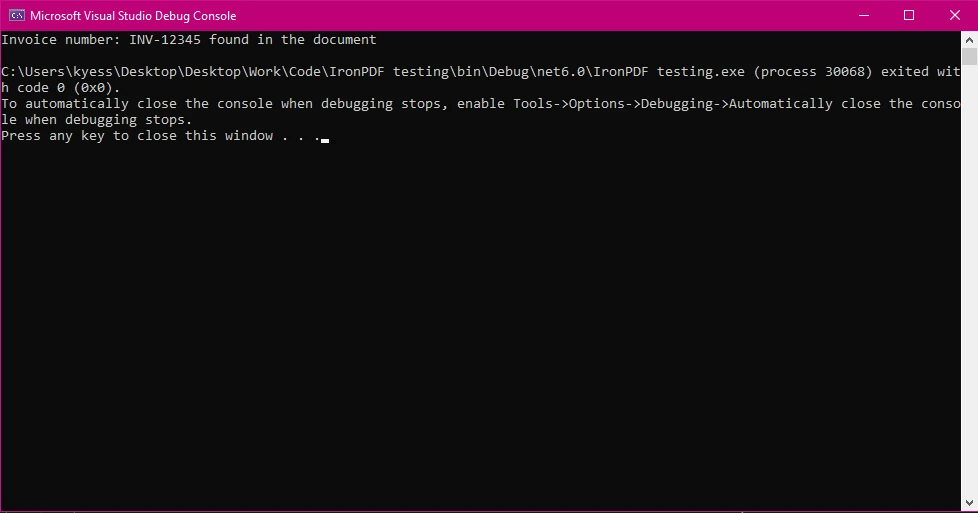
#### Sortie Console
Dans cet exemple :
* Nous chargeons le fichier PDF et en extrayons le texte.
* Ensuite, nous utilisons `string.Contains()` pour rechercher le numéro de facture `INV-12345` dans le texte extrait.
* La recherche ne tient pas compte de la casse grâce à `StringComparison.OrdinalIgnoreCase`.
### Améliorer la recherche avec des expressions régulières
Alors que `string.Contains()` fonctionne pour des recherches de sous-chaînes simples, vous pourriez vouloir effectuer des recherches plus complexes, comme trouver un motif ou une série de mots-clés. Pour cela, vous pouvez utiliser des expressions régulières.
Voici un exemple utilisant une expression régulière pour rechercher tout format de numéro de facture valide dans le texte du PDF :
```csharp
using IronPdf;
using System;
using System.Text.RegularExpressions;
public class Program
{
public static void Main(string[] args)
{
// Define a regex pattern for a typical invoice number format (e.g., INV-12345)
string pattern = @"INV-\d{5}";
// Load the PDF from a file
PdfDocument pdf = PdfDocument.FromFile("exampleInvoice.pdf");
// Extract all text from the PDF
string text = pdf.ExtractAllText();
// Perform the regex search
Match match = Regex.Match(text, pattern);
// Check if a match was found
if (match.Success)
{
Console.WriteLine($"Invoice number found: {match.Value}");
}
else
{
Console.WriteLine("No matching invoice number found.");
}
}
}
```
Ce code cherchera tous les numéros de facture qui suivent le modèle INV-XXXXX, où XXXXX est une série de chiffres.
## Bonnes pratiques pour travailler avec les PDFs en .NET
Lors du travail avec des fichiers PDF, en particulier des documents volumineux ou complexes, il y a quelques bonnes pratiques à garder à l'esprit :
### Optimiser l'extraction de texte
* **Gestion des fichiers PDF volumineux :** Si vous travaillez avec des fichiers PDF volumineux, il est conseillé d'extraire le texte par petits morceaux (par page) afin de réduire l'utilisation de la mémoire et d'améliorer les performances.
* **Gestion des encodages spéciaux :** Soyez attentif aux encodages et aux caractères spéciaux présents dans le PDF. IronPDF gère généralement cela bien, mais les mises en page ou les polices complexes peuvent nécessiter un traitement supplémentaire.
### Intégration d'IronPDF dans les projets .NET
IronPDF s'intègre facilement aux projets .NET. Après avoir téléchargé et installé la bibliothèque IronPDF via NuGet, il suffit de l'importer dans votre code C#, comme illustré dans les exemples ci-dessus.
La flexibilité d'IronPDF vous permet de créer des workflows de traitement de documents sophistiqués, tels que :
* Rechercher et extraire des données de formulaires.
* Convertir HTML en PDF et extraire du contenu.
* Créer des rapports basés sur les entrées des utilisateurs ou les données des bases de données.
## Conclusion
[IronPDF](https://ironpdf.com) rend le travail avec des fichiers PDF facile et efficace, surtout lorsque vous avez besoin d'extraire et de rechercher du texte dans des PDF. En combinant la méthode `string.Contains()` de C# avec les capacités d'extraction de texte d'IronPDF, vous pouvez rapidement rechercher et traiter des PDF dans vos applications .NET.
Si ce n'est pas déjà fait, essayez dès aujourd'hui l'essai gratuit d'IronPDF pour explorer ses capacités et voir comment il peut simplifier vos tâches de gestion des fichiers PDF. Que vous créiez un système de gestion de documents, traitiez des factures, ou ayez simplement besoin d'extraire des données de fichiers PDF, IronPDF est l'outil parfait pour la tâche.
Pour commencer avec IronPDF, téléchargez l'[essai gratuit](trial-license) et découvrez ses puissantes fonctionnalités de manipulation de PDF de première main. Visitez [le site Web d'IronPDF](/) pour commencer dès aujourd'hui.
Dans le monde du développement d'aujourd'hui, travailler avec des fichiers PDF est une exigence courante pour les applications qui doivent gérer des documents, des formulaires ou des rapports. Que vous construisiez une plateforme de commerce électronique, un système de gestion de documents ou que vous ayez simplement besoin de traiter des factures, extraire et rechercher du texte à partir de fichiers PDF peut être crucial. Cet article vous guidera sur comment utiliser C# string.Contains() avec IronPDF pour rechercher et extraire du texte à partir de fichiers PDF dans vos projets .NET.
Comparaison de chaînes et sous-chaîne spécifiée
Lors de l'exécution de recherches, vous pouvez avoir besoin de comparer des chaînes de caractères en fonction de sous-chaînes spécifiques. Dans de tels cas, C# offre des options telles que string.Contains(), qui est l'une des formes les plus simples de comparaison.
Si vous devez spécifier si vous voulez ignorer la sensibilité à la casse ou non, vous pouvez utiliser l'énumération StringComparison. Cela vous permet de choisir le type de comparaison de chaînes que vous souhaitez, comme la comparaison ordinale ou insensible à la casse.
Si vous souhaitez travailler avec des positions spécifiques dans la chaîne, telles que la première ou la dernière position de caractère, vous pouvez toujours utiliser Substring pour isoler certaines parties de la chaîne pour un traitement ultérieur.
Si vous recherchez des vérifications de chaîne vide ou d'autres cas limites, assurez-vous de gérer ces scénarios dans votre logique.
Si vous traitez de gros documents, il est utile d'optimiser la position de départ de votre extraction de texte, pour n'extraire que les parties pertinentes plutôt que l'intégralité du document. Cela peut être particulièrement utile si vous essayez d'éviter de surcharger la mémoire et le temps de traitement.
Si vous n'êtes pas sûr de la meilleure approche pour les règles de comparaison, considérez comment la méthode spécifique fonctionne et comment vous voulez que votre recherche se comporte dans différents scénarios (par exemple, correspondance de plusieurs termes, gestion des espaces, etc.).
Si vos besoins vont au-delà de simples vérifications de sous-chaînes et nécessitent une correspondance de motifs plus avancée, envisagez d'utiliser des expressions régulières, qui offrent une flexibilité significative lors du travail avec des PDFs.
Si ce n'est pas déjà fait, essayez dès aujourd'hui le essai gratuit d'IronPDF pour explorer ses capacités et voir comment il peut simplifier vos tâches de gestion des fichiers PDF. Que vous créiez un système de gestion de documents, traitiez des factures, ou ayez simplement besoin d'extraire des données de fichiers PDF, IronPDF est l'outil parfait pour la tâche.
Qu'est-ce qu'IronPDF et pourquoi devriez-vous l'utiliser ?
IronPDF est une bibliothèque puissante conçue pour aider les développeurs travaillant avec des fichiers PDF dans l'écosystème .NET. Il vous permet de créer, lire, éditer et manipuler facilement des fichiers PDF sans avoir à dépendre d'outils externes ou de configurations complexes.
Aperçu d'IronPDF
IronPDF offre une large gamme de fonctionnalités pour travailler avec des fichiers PDF dans des applications C#. Certaines fonctionnalités clés incluent :
Extraction de texte : extraire du texte brut ou des données structurées à partir de fichiers PDF.
Édition de PDF : Modifiez les PDF existants en ajoutant, supprimant ou modifiant du texte, des images et des pages.
Conversion PDF : Convertissez des pages HTML ou ASPX en PDF ou vice versa.
Gestion des formulaires : extraire ou remplir les champs de formulaires dans les formulaires PDF interactifs.
IronPDF est conçu pour être simple à utiliser, mais aussi suffisamment flexible pour gérer des scénarios complexes impliquant des PDFs. Il fonctionne parfaitement avec .NET Core et .NET Framework, ce qui en fait un ajustement parfait pour tout projet basé sur .NET.
Installation d'IronPDF
Pour utiliser IronPDF, installez-le via le Gestionnaire de Packages NuGet dans Visual Studio :
PM > Install-Package IronPdf
Install-Package IronPdf
How to Search Text in PDF Files Using C#
Avant de plonger dans la recherche de fichiers PDF, comprenons d'abord comment extraire du texte d'un fichier PDF à l'aide d'IronPDF.
Extraction de texte PDF de base avec IronPDF
IronPDF offre une API simple pour extraire du texte des documents PDF. Cela vous permet de rechercher facilement du contenu spécifique dans des fichiers PDF.
L'exemple suivant montre comment extraire du texte d'un fichier PDF à l'aide d'IronPDF :
using IronPdf;using System;public class Program{ public static voidMain(string[] args) { // Load the PDF from a file PdfDocument pdf = PdfDocument.FromFile("invoice.pdf"); // Extract all text from the PDF string text = pdf.ExtractAllText(); // Optionally, print the extracted text to the consoleConsole.WriteLine(text); } }
using IronPdf;
using System;

public class Program
{
    public static void Main(string[] args)
    {
        // Load the PDF from a file
        PdfDocument pdf = PdfDocument.FromFile("invoice.pdf");
        // Extract all text from the PDF
        string text = pdf.ExtractAllText();
        // Optionally, print the extracted text to the console
        Console.WriteLine(text);
    }
}
ImportsIronPdfImportsSystemPublic Class Program PublicShared Sub Main(ByVal args() AsString) ' Load the PDF from a file Dim pdf AsPdfDocument = PdfDocument.FromFile("invoice.pdf") ' Extract all text from the PDF Dim text AsString = pdf.ExtractAllText() ' Optionally, print the extracted text to the consoleConsole.WriteLine(text) End SubEnd Class
Imports IronPdf
Imports System

Public Class Program
	Public Shared Sub Main(ByVal args() As String)
		' Load the PDF from a file
		Dim pdf As PdfDocument = PdfDocument.FromFile("invoice.pdf")
		' Extract all text from the PDF
		Dim text As String = pdf.ExtractAllText()
		' Optionally, print the extracted text to the console
		Console.WriteLine(text)
	End Sub
End Class
Dans cet exemple, la méthode ExtractAllText() extrait tout le texte du document PDF. Ce texte peut ensuite être traité pour rechercher des mots-clés ou des phrases spécifiques.
Utilisation de string.Contains() pour la recherche de texte
Une fois que vous avez extrait le texte du PDF, vous pouvez utiliser la méthode intégrée string.Contains() de C# pour rechercher des mots ou phrases spécifiques.
La méthode string.Contains() renvoie une valeur booléenne indiquant si une chaîne spécifiée existe dans une chaîne. Ceci est particulièrement utile pour la recherche de texte basique.
Voici comment vous pouvez utiliser string.Contains() pour rechercher un mot-clé dans le texte extrait :
Dim isFound AsBoolean = text.Contains("search term", StringComparison.OrdinalIgnoreCase)
Dim isFound As Boolean = text.Contains("search term", StringComparison.OrdinalIgnoreCase)
Exemple pratique : Comment vérifier si une chaîne C# contient des mots-clés dans un document PDF
Analysons cela plus en détail avec un exemple pratique. Supposons que vous vouliez savoir si un numéro de facture spécifique existe dans un document de facture PDF.
Voici un exemple complet de comment vous pourriez mettre cela en œuvre :
using IronPdf;using System;public class Program{ public static voidMain(string[] args) { string searchTerm = "INV-12345"; // Load the PDF from a file PdfDocument pdf = PdfDocument.FromFile("exampleInvoice.pdf"); // Extract all text from the PDF string text = pdf.ExtractAllText(); // Search for the specific invoice number bool isFound = text.Contains(searchTerm, StringComparison.OrdinalIgnoreCase); // Provide output based on whether the search term was found if (isFound) {Console.WriteLine($"Invoice number: {searchTerm} found in the document"); } else {Console.WriteLine($"Invoice number {searchTerm} not found in the document"); } } }
using IronPdf;
using System;

public class Program
{
    public static void Main(string[] args)
    {
        string searchTerm = "INV-12345";
        // Load the PDF from a file
        PdfDocument pdf = PdfDocument.FromFile("exampleInvoice.pdf");
        // Extract all text from the PDF
        string text = pdf.ExtractAllText();
        // Search for the specific invoice number
        bool isFound = text.Contains(searchTerm, StringComparison.OrdinalIgnoreCase);
        // Provide output based on whether the search term was found
        if (isFound)
        {
            Console.WriteLine($"Invoice number: {searchTerm} found in the document");
        }
        else
        {
            Console.WriteLine($"Invoice number {searchTerm} not found in the document");
        }
    }
}
ImportsIronPdfImportsSystemPublic Class Program PublicShared Sub Main(ByVal args() AsString) Dim searchTerm AsString = "INV-12345" ' Load the PDF from a file Dim pdf AsPdfDocument = PdfDocument.FromFile("exampleInvoice.pdf") ' Extract all text from the PDF Dim text AsString = pdf.ExtractAllText() ' Search for the specific invoice number Dim isFound AsBoolean = text.Contains(searchTerm, StringComparison.OrdinalIgnoreCase) ' Provide output based on whether the search term was found If isFound ThenConsole.WriteLine($"Invoice number: {searchTerm} found in the document") ElseConsole.WriteLine($"Invoice number {searchTerm} not found in the document") End If End SubEnd Class
Imports IronPdf
Imports System

Public Class Program
	Public Shared Sub Main(ByVal args() As String)
		Dim searchTerm As String = "INV-12345"
		' Load the PDF from a file
		Dim pdf As PdfDocument = PdfDocument.FromFile("exampleInvoice.pdf")
		' Extract all text from the PDF
		Dim text As String = pdf.ExtractAllText()
		' Search for the specific invoice number
		Dim isFound As Boolean = text.Contains(searchTerm, StringComparison.OrdinalIgnoreCase)
		' Provide output based on whether the search term was found
		If isFound Then
			Console.WriteLine($"Invoice number: {searchTerm} found in the document")
		Else
			Console.WriteLine($"Invoice number {searchTerm} not found in the document")
		End If
	End Sub
End Class
PDF d'entrée
Sortie Console
Dans cet exemple :
Nous chargeons le fichier PDF et en extrayons le texte.
Ensuite, nous utilisons string.Contains() pour rechercher le numéro de facture INV-12345 dans le texte extrait.
La recherche ne tient pas compte de la casse grâce à StringComparison.OrdinalIgnoreCase.
Améliorer la recherche avec des expressions régulières
Alors que string.Contains() fonctionne pour des recherches de sous-chaînes simples, vous pourriez vouloir effectuer des recherches plus complexes, comme trouver un motif ou une série de mots-clés. Pour cela, vous pouvez utiliser des expressions régulières.
Voici un exemple utilisant une expression régulière pour rechercher tout format de numéro de facture valide dans le texte du PDF :
using IronPdf;using System;using System.Text.RegularExpressions;public class Program{ public static voidMain(string[] args) { // Define a regex pattern for a typical invoice number format (e.g., INV-12345) string pattern = @"INV-\d{5}"; // Load the PDF from a file PdfDocument pdf = PdfDocument.FromFile("exampleInvoice.pdf"); // Extract all text from the PDF string text = pdf.ExtractAllText(); // Perform the regex search Match match = Regex.Match(text, pattern); // Check if a match was found if (match.Success) {Console.WriteLine($"Invoice number found: {match.Value}"); } else {Console.WriteLine("No matching invoice number found."); } } }
using IronPdf;
using System;
using System.Text.RegularExpressions;

public class Program
{
    public static void Main(string[] args)
    {
        // Define a regex pattern for a typical invoice number format (e.g., INV-12345)
        string pattern = @"INV-\d{5}";
        // Load the PDF from a file
        PdfDocument pdf = PdfDocument.FromFile("exampleInvoice.pdf");
        // Extract all text from the PDF
        string text = pdf.ExtractAllText();
        // Perform the regex search
        Match match = Regex.Match(text, pattern);
        // Check if a match was found
        if (match.Success)
        {
            Console.WriteLine($"Invoice number found: {match.Value}");
        }
        else
        {
            Console.WriteLine("No matching invoice number found.");
        }
    }
}
ImportsIronPdfImportsSystemImportsSystem.Text.RegularExpressionsPublic Class Program PublicShared Sub Main(ByVal args() AsString) ' Define a regex pattern for a typical invoice number format (e.g., INV-12345) Dim pattern AsString = "INV-\d{5}" ' Load the PDF from a file Dim pdf AsPdfDocument = PdfDocument.FromFile("exampleInvoice.pdf") ' Extract all text from the PDF Dim text AsString = pdf.ExtractAllText() ' Perform the regex search Dim match AsMatch = Regex.Match(text, pattern) ' Check if a match was found If match.SuccessThenConsole.WriteLine($"Invoice number found: {match.Value}") ElseConsole.WriteLine("No matching invoice number found.") End If End SubEnd Class
Imports IronPdf
Imports System
Imports System.Text.RegularExpressions

Public Class Program
	Public Shared Sub Main(ByVal args() As String)
		' Define a regex pattern for a typical invoice number format (e.g., INV-12345)
		Dim pattern As String = "INV-\d{5}"
		' Load the PDF from a file
		Dim pdf As PdfDocument = PdfDocument.FromFile("exampleInvoice.pdf")
		' Extract all text from the PDF
		Dim text As String = pdf.ExtractAllText()
		' Perform the regex search
		Dim match As Match = Regex.Match(text, pattern)
		' Check if a match was found
		If match.Success Then
			Console.WriteLine($"Invoice number found: {match.Value}")
		Else
			Console.WriteLine("No matching invoice number found.")
		End If
	End Sub
End Class
Ce code cherchera tous les numéros de facture qui suivent le modèle INV-XXXXX, où XXXXX est une série de chiffres.
Bonnes pratiques pour travailler avec les PDFs en .NET
Lors du travail avec des fichiers PDF, en particulier des documents volumineux ou complexes, il y a quelques bonnes pratiques à garder à l'esprit :
Optimiser l'extraction de texte
Gestion des fichiers PDF volumineux : Si vous travaillez avec des fichiers PDF volumineux, il est conseillé d'extraire le texte par petits morceaux (par page) afin de réduire l'utilisation de la mémoire et d'améliorer les performances.
Gestion des encodages spéciaux : Soyez attentif aux encodages et aux caractères spéciaux présents dans le PDF. IronPDF gère généralement cela bien, mais les mises en page ou les polices complexes peuvent nécessiter un traitement supplémentaire.
Intégration d'IronPDF dans les projets .NET
IronPDF s'intègre facilement aux projets .NET. Après avoir téléchargé et installé la bibliothèque IronPDF via NuGet, il suffit de l'importer dans votre code C#, comme illustré dans les exemples ci-dessus.
La flexibilité d'IronPDF vous permet de créer des workflows de traitement de documents sophistiqués, tels que :
Rechercher et extraire des données de formulaires.
Convertir HTML en PDF et extraire du contenu.
Créer des rapports basés sur les entrées des utilisateurs ou les données des bases de données.
Conclusion
IronPDF rend le travail avec des fichiers PDF facile et efficace, surtout lorsque vous avez besoin d'extraire et de rechercher du texte dans des PDF. En combinant la méthode string.Contains() de C# avec les capacités d'extraction de texte d'IronPDF, vous pouvez rapidement rechercher et traiter des PDF dans vos applications .NET.
Si ce n'est pas déjà fait, essayez dès aujourd'hui l'essai gratuit d'IronPDF pour explorer ses capacités et voir comment il peut simplifier vos tâches de gestion des fichiers PDF. Que vous créiez un système de gestion de documents, traitiez des factures, ou ayez simplement besoin d'extraire des données de fichiers PDF, IronPDF est l'outil parfait pour la tâche.
Pour commencer avec IronPDF, téléchargez l'essai gratuit et découvrez ses puissantes fonctionnalités de manipulation de PDF de première main. Visitez le site Web d'IronPDF pour commencer dès aujourd'hui.
Jacob Mellor est directeur de la technologie chez Iron Software et un ingénieur visionnaire pionnier de la technologie C# PDF. En tant que développeur à l'origine de la base de code centrale d'Iron Software, il a façonné l'architecture des produits de l'entreprise depuis sa création, la transformant aux côtés du PDG Cameron Rimington en une entreprise de plus de 50 personnes au service de la NASA, de Tesla et d'agences gouvernementales mondiales.

























