using IronPdf;

// Disable local disk access or cross-origin requests
Installation.EnableWebSecurity = true;

// Instantiate Renderer
var renderer = new ChromePdfRenderer();

// Create a PDF from a HTML string using C#
var pdf = renderer.RenderHtmlAsPdf("<h1>Hello World</h1>");

// Export to a file or Stream
pdf.SaveAs("output.pdf");

// Advanced Example with HTML Assets
// Load external html assets: Images, CSS and JavaScript.
// An optional BasePath 'C:\site\assets\' is set as the file location to load assets from
var myAdvancedPdf = renderer.RenderHtmlAsPdf("<img src='icons/iron.png'>", @"C:\site\assets\");
myAdvancedPdf.SaveAs("html-with-assets.pdf");
using IronPdf;// Disable local disk access or cross-origin requestsInstallation.EnableWebSecurity = true;// Instantiate Renderervar renderer = new ChromePdfRenderer();// Create a PDF from a HTML string using C#var pdf = renderer.RenderHtmlAsPdf("<h1>Hello World</h1>");// Export to a file or Streampdf.SaveAs("output.pdf");// Advanced Example with HTML Assets// Load external html assets: Images, CSS and JavaScript.// An optional BasePath 'C:\site\assets\' is set as the file location to load assets fromvar myAdvancedPdf = renderer.RenderHtmlAsPdf("<img src='icons/iron.png'>", @"C:\site\assets\");myAdvancedPdf.SaveAs("html-with-assets.pdf");
PM >Install-Package IronPdf
Install-Package IronPdf
POMOC .NET
C# Zmienne globalne (Jak to działa dla deweloperów)
## Jak dodać numery stron do pliku PDF
Pliki PDF są wszechobecne – i to nie bez powodu. Są bezpieczne, łatwe do udostępniania i działają na niemal każdym komputerze lub w niemal każdej przeglądarce na świecie. Jednak pomimo tego, że miliony ludzi korzystają z plików PDF każdego dnia, ich prawidłowe użycie nadal może sprawiać trudności.
Jedną z najlepszych cech dokumentów PDF jest to, że trudno je sfałszować, ale staje się to przeszkodą, gdy chcesz wprowadzić własne zmiany. W tym przewodniku pokażemy, jak łatwo dodać numery stron do pliku PDF za pomocą naszej bogatej w funkcje biblioteki C#, IronPDF, a także polecimy kilka alternatywnych narzędzi online, które oferują podstawowe funkcje.
## IronPDF: Główna biblioteka PDF C#
IronPDF to lekka biblioteka .NET do obsługi plików PDF, zaprojektowana specjalnie z myślą o programistach stron internetowych. Konwersja plików PDF to tylko jedno z wielu zastosowań - sprawia, że czytanie, zapisywanie i edycja plików PDF staje się dziecinnie prosta, a można z niej korzystać w projektach .NET zarówno na komputerach stacjonarnych, jak i w sieci. Najlepsze jest to, że można wypróbować to rozwiązanie w środowisku programistycznym za darmo.
Jedną z głównych zalet IronPDF jest jego elastyczność. Można go używać jako samodzielnej aplikacji desktopowej lub zintegrować z aplikacją internetową za pomocą interfejsu API IronPDF. Ponadto IronPDF jest kompatybilny z systemami operacyjnymi Windows, Mac i Linux, dzięki czemu jest dostępny dla szerokiego grona użytkowników.
## Dodawanie numerów stron do pliku PDF - wprowadzenie
### Utwórz projekt w Visual Studio
Najpierw otwórz Visual Studio i przejdź do Plik -> Nowy projekt -> Aplikacja konsolowa. Wpisz nazwę projektu, wybierz lokalizację, w której chcesz go zapisać, i kliknij przycisk Dalej. Wybierz najnowszą wersję .NET Framework, a następnie kliknij Utwórz. Gdy projekt już działa, nadszedł czas, aby dodać naszą bibliotekę.
### Zainstaluj bibliotekę IronPDF
IronPDF jest łatwy w użyciu, ale jeszcze łatwiejszy w instalacji. Można to zrobić na kilka sposobów:
#### Metoda 1: Konsola menedżera pakietów NuGet
W programie Visual Studio, w oknie Eksplorator rozwiązań, kliknij prawym przyciskiem myszy pozycję Odwołania, a następnie kliknij opcję Zarządzaj pakietami NuGet. Kliknij "Przeglądaj", wyszukaj "IronPDF" i zainstaluj najnowszą wersję. Jeśli widzisz to, to znaczy, że wszystko działa:
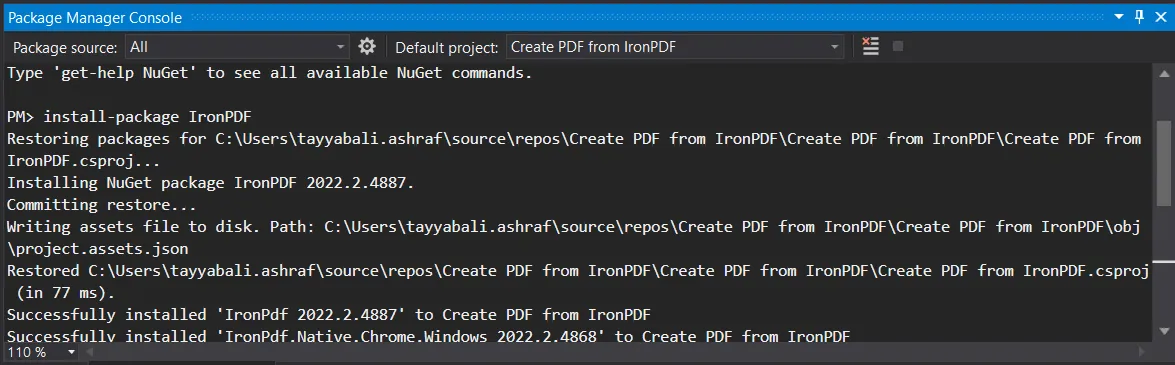
Można również przejść do menu Narzędzia -> Menedżer pakietów NuGet -> Konsola menedżera pakietów i wprowadzić następujący wiersz w zakładce Menedżer pakietów:
```shell
:ProductInstall
```
Na koniec, IronPDF można pobrać bezpośrednio z [oficjalnej strony NuGet](https://www.nuget.org/packages/IronPdf/). Wybierz opcję "Pobierz pakiet" z menu po prawej stronie [strony](https://www.nuget.org/packages/IronPdf/) [IronPDF NuGet](https://www.nuget.org/packages/IronPdf/), kliknij dwukrotnie pobrany plik, aby zainstalować go automatycznie, a następnie odśwież rozwiązanie, aby rozpocząć korzystanie z niego w swoim projekcie.
Nie zadziałało? Pomoc dotyczącą konkretnych platform można znaleźć na naszej [stronie poświęconej zaawansowanej instalacji NuGet](/get-started/advanced-installation-nuget/).
#### Metoda 2: Korzystanie z pliku DLL
Możesz również pobrać plik DLL IronPDF bezpośrednio od nas i dodać go ręcznie do Visual Studio. Pełne instrukcje oraz linki do pakietów DLL dla systemów Windows, macOS i Linux można znaleźć w naszym specjalnym [przewodniku instalacji IronPDF](/get-started/windows/).
### Dodaj przestrzeń nazw IronPDF
Zawsze pamiętaj, aby rozpoczynać swój kod od przestrzeni nazw IronPDF, tak jak poniżej:
```csharp
using IronPdf;
```
## Jak dodać numery stron do pliku PDF za pomocą IronPDF
Zaczynamy od zaimportowania pakietu IronPDF, a następnie tworzymy ciąg znaków HTML, który zostanie przekonwertowany na plik PDF z numerami stron. Oto przykładowy kod:
```csharp
using IronPdf;

var html = @"
   <p> Hello Iron</p>
   <p> This is 1st Page </p>
   <div style='page-break-after: always;'></div>
   <p> This is 2nd Page</p>
   <div style='page-break-after: always;'></div>
   <p> This is 3rd Page</p>";
```
Nastepnie utworzymy instancje `ChromePdfRenderer` z konkretnymi ustawieniami stopki HTML. Pozwala nam to zdefiniować styl i układ numerów stron w naszym pliku PDF. Oto kod:
```csharp
// Instantiate Renderer
var renderer = new ChromePdfRenderer
{
RenderingOptions =
{
HtmlFooter = new HtmlHeaderFooter
{
MaxHeight = 15, // millimeters
HtmlFragment = "<center><i>{page} of {total-pages}</i></center>",
DrawDividerLine = true
}
}
};
```
Następnie przekonwertujemy kod HTML do formatu PDF. Wystarczy wywolac metode `RenderHtmlAsPdf`, aby przekonwertowac to na PDF, a IronPDF automatycznie doda numery do kazdej strony.
```csharp
var pdf = renderer.RenderHtmlAsPdf(html);
```
I wreszcie, wszystko, co musimy teraz zrobić, to zapisać plik PDF z nową numeracją w naszym systemie. To takie proste:
```csharp
pdf.SaveAs("pageNumber.pdf");
```
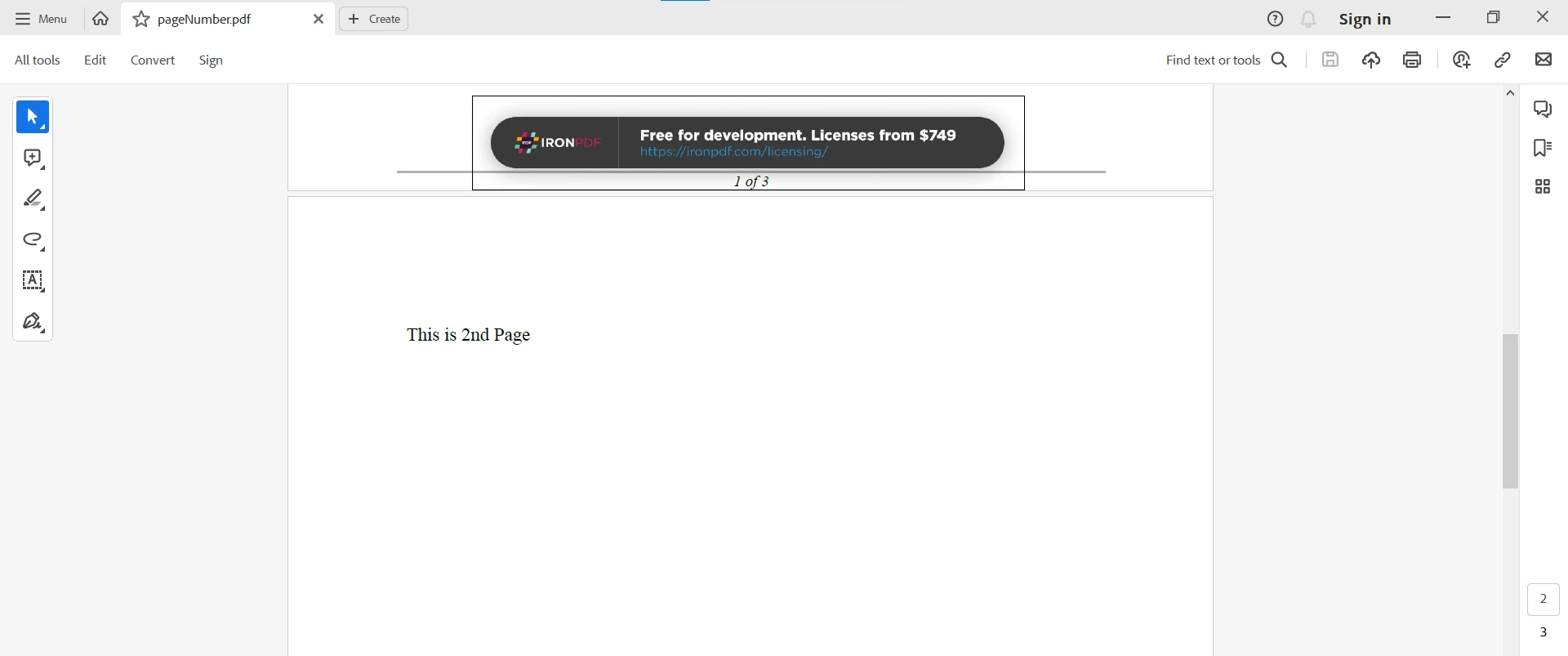
Jak widać w powyższym kodzie, dostosowaliśmy format numeracji stron tak, aby była wyśrodkowana na stronie, pokazywała bieżącą i całkowitą liczbę stron oraz zawierała linię podziału. Oto jak wygląda efekt końcowy:
## Alternatywne narzędzia do numeracji stron w plikach PDF
Istnieje wiele darmowych, choć ograniczonych, narzędzi, które pozwalają dodawać numery stron do plików PDF. Oto kilka alternatywnych opcji numeracji stron w pliku PDF.
### Sejda – narzędzie online do obsługi plików PDF
[Sejda PDF Editor](https://www.sejda.com/) to narzędzie online oferujące podstawowe funkcje edycji plików PDF, takie jak łączenie stron, kompresja rozmiaru pliku, tworzenie formularzy i wiele innych. Chociaż korzystanie z niego jest bezpłatne, obowiązują ograniczenia dotyczące liczby stron i czasu, po których trzeba wykupić jeden z płatnych planów.
#### Jak dodać numery stron do pliku PDF za pomocą narzędzia Sejda Online PDF Tool
* Odwiedź [stronę](https://www.sejda.com/) [Sejda](https://www.sejda.com/) i znajdź pozycję "Page Numbers" na liście narzędzi – kliknij ją
* Prześlij plik PDF, do którego chcesz dodać numery stron
* Po załadowaniu przejrzyj opcje dostosowywania, które chcesz zastosować
* Gdy wszystko będzie w porządku, kliknij Dodaj nagłówek/stopkę, aby przetworzyć plik
* Po dodaniu numerów stron kliknij Pobierz, aby zapisać plik
### Smallpdf
SmallPDF to popularne narzędzie online, które oferuje szereg funkcji edycji plików PDF, w tym możliwość dodawania numerów stron. Jedną z głównych zalet SmallPDF jest jego wygoda. Ponieważ jest to narzędzie internetowe, można uzyskać do niego dostęp z dowolnego urządzenia z połączeniem internetowym, bez konieczności pobierania lub instalowania jakiegokolwiek oprogramowania.
#### Dodawanie numerów stron do pliku PDF za pomocą Smallpdf
* Przejdź na [oficjalną stronę SmallPDF](https://smallpdf.com/), otwórz menu Narzędzia u góry i kliknij opcję Numeruj strony
* Po przesłaniu pliku pojawi się nowe menu z prośbą o wybranie położenia numerów stron oraz numeru, od którego mają się one zaczynać
* SmallPDF nie oferuje żadnych innych opcji dostosowywania ani personalizacji
* Kliknij "Number Pages" (Liczba stron) i po zakończeniu przetwarzania pobierz plik PDF
## Wnioski
Dodawanie numerów stron do dokumentów PDF to prosty sposób na poprawę czytelności i organizacji dokumentu. Jest to proste zadanie, ale różne narzędzia podchodzą do niego na różne sposoby, oferując szeroki zakres funkcji i opcji.
Darmowe narzędzia online mogą być szybkie i wygodne, dopóki nie osiągniesz limitu i nie będziesz musiał wykupić abonamentu, ale mogą one nie zapewniać tak szczegółowej kontroli, jaką oferuje dedykowana biblioteka PDF, taka jak IronPDF.
A numery stron w plikach PDF to dopiero początek - dzięki narzędziom do formatowania plików PDF, wbudowanym funkcjom bezpieczeństwa i zgodności z przepisami oraz wielu innym funkcjom IronPDF jest najlepszym narzędziem spełniającym wszystkie Twoje potrzeby związane z dokumentami PDF.
Chcesz wypróbować IronPDF? Możesz zacząć od [30-dniowego okresu próbnego IronPDF](trial-license). Można z niego korzystać całkowicie za darmo do celów programistycznych, więc naprawdę możesz sprawdzić, na czym to polega. I jesli podoba Ci sie to, co widzisz, IronPDF zaczyna sie od [`$liteLicense` za licencje](/licensing/). Aby uzyskać jeszcze większe oszczędności, sprawdź [ofertę](/licensing/) [Iron Suite](/licensing/), w ramach której możesz otrzymać wszystkie dziewięć narzędzi Iron Software w cenie dwóch. Miłego kodowania!
Pliki PDF są wszechobecne – i to nie bez powodu. Są bezpieczne, łatwe do udostępniania i działają na niemal każdym komputerze lub w niemal każdej przeglądarce na świecie. Jednak pomimo tego, że miliony ludzi korzystają z plików PDF każdego dnia, ich prawidłowe użycie nadal może sprawiać trudności.
Jedną z najlepszych cech dokumentów PDF jest to, że trudno je sfałszować, ale staje się to przeszkodą, gdy chcesz wprowadzić własne zmiany. W tym przewodniku pokażemy, jak łatwo dodać numery stron do pliku PDF za pomocą naszej bogatej w funkcje biblioteki C#, IronPDF, a także polecimy kilka alternatywnych narzędzi online, które oferują podstawowe funkcje.
IronPDF: Główna biblioteka PDF C#
IronPDF to lekka biblioteka .NET do obsługi plików PDF, zaprojektowana specjalnie z myślą o programistach stron internetowych. Konwersja plików PDF to tylko jedno z wielu zastosowań - sprawia, że czytanie, zapisywanie i edycja plików PDF staje się dziecinnie prosta, a można z niej korzystać w projektach .NET zarówno na komputerach stacjonarnych, jak i w sieci. Najlepsze jest to, że można wypróbować to rozwiązanie w środowisku programistycznym za darmo.
Jedną z głównych zalet IronPDF jest jego elastyczność. Można go używać jako samodzielnej aplikacji desktopowej lub zintegrować z aplikacją internetową za pomocą interfejsu API IronPDF. Ponadto IronPDF jest kompatybilny z systemami operacyjnymi Windows, Mac i Linux, dzięki czemu jest dostępny dla szerokiego grona użytkowników.
Dodawanie numerów stron do pliku PDF - wprowadzenie
Utwórz projekt w Visual Studio
Najpierw otwórz Visual Studio i przejdź do Plik -> Nowy projekt -> Aplikacja konsolowa. Wpisz nazwę projektu, wybierz lokalizację, w której chcesz go zapisać, i kliknij przycisk Dalej. Wybierz najnowszą wersję .NET Framework, a następnie kliknij Utwórz. Gdy projekt już działa, nadszedł czas, aby dodać naszą bibliotekę.
Zainstaluj bibliotekę IronPDF
IronPDF jest łatwy w użyciu, ale jeszcze łatwiejszy w instalacji. Można to zrobić na kilka sposobów:
Metoda 1: Konsola menedżera pakietów NuGet
W programie Visual Studio, w oknie Eksplorator rozwiązań, kliknij prawym przyciskiem myszy pozycję Odwołania, a następnie kliknij opcję Zarządzaj pakietami NuGet. Kliknij "Przeglądaj", wyszukaj "IronPDF" i zainstaluj najnowszą wersję. Jeśli widzisz to, to znaczy, że wszystko działa:
Można również przejść do menu Narzędzia -> Menedżer pakietów NuGet -> Konsola menedżera pakietów i wprowadzić następujący wiersz w zakładce Menedżer pakietów:
PM > Install-Package IronPdf
Install-Package IronPdf
Na koniec, IronPDF można pobrać bezpośrednio z oficjalnej strony NuGet. Wybierz opcję "Pobierz pakiet" z menu po prawej stronie stronyIronPDF NuGet, kliknij dwukrotnie pobrany plik, aby zainstalować go automatycznie, a następnie odśwież rozwiązanie, aby rozpocząć korzystanie z niego w swoim projekcie.
Możesz również pobrać plik DLL IronPDF bezpośrednio od nas i dodać go ręcznie do Visual Studio. Pełne instrukcje oraz linki do pakietów DLL dla systemów Windows, macOS i Linux można znaleźć w naszym specjalnym przewodniku instalacji IronPDF.
Dodaj przestrzeń nazw IronPDF
Zawsze pamiętaj, aby rozpoczynać swój kod od przestrzeni nazw IronPDF, tak jak poniżej:
using IronPdf;
using IronPdf;
ImportsIronPdf
Imports IronPdf
Jak dodać numery stron do pliku PDF za pomocą IronPDF
Zaczynamy od zaimportowania pakietu IronPDF, a następnie tworzymy ciąg znaków HTML, który zostanie przekonwertowany na plik PDF z numerami stron. Oto przykładowy kod:
using IronPdf;var html = @" <p> Hello Iron</p> <p> This is 1st Page </p> <div style='page-break-after: always;'></div> <p> This is 2nd Page</p> <div style='page-break-after: always;'></div> <p> This is 3rd Page</p>";
using IronPdf;

var html = @"
   <p> Hello Iron</p>
   <p> This is 1st Page </p>
   <div style='page-break-after: always;'></div>
   <p> This is 2nd Page</p>
   <div style='page-break-after: always;'></div>
   <p> This is 3rd Page</p>";
ImportsIronPdfPrivate html = " <p> Hello Iron</p> <p> This is 1st Page </p> <div style='page-break-after: always;'></div> <p> This is 2nd Page</p> <div style='page-break-after: always;'></div> <p> This is 3rd Page</p>"
Imports IronPdf

Private html = "
   <p> Hello Iron</p>
   <p> This is 1st Page </p>
   <div style='page-break-after: always;'></div>
   <p> This is 2nd Page</p>
   <div style='page-break-after: always;'></div>
   <p> This is 3rd Page</p>"
Nastepnie utworzymy instancje ChromePdfRenderer z konkretnymi ustawieniami stopki HTML. Pozwala nam to zdefiniować styl i układ numerów stron w naszym pliku PDF. Oto kod:
// Instantiate Renderervar renderer = new ChromePdfRenderer{RenderingOptions = {HtmlFooter = new HtmlHeaderFooter {MaxHeight = 15, // millimetersHtmlFragment = "<center><i>{page} of {total-pages}</i></center>",DrawDividerLine = true } }};
// Instantiate Renderer
var renderer = new ChromePdfRenderer
{
    RenderingOptions =
    {
        HtmlFooter = new HtmlHeaderFooter
        {
            MaxHeight = 15, // millimeters
            HtmlFragment = "<center><i>{page} of {total-pages}</i></center>",
            DrawDividerLine = true
        }
    }
};
' Instantiate RendererDim renderer = New ChromePdfRendererWith { .RenderingOptions = {HtmlFooter = New HtmlHeaderFooterWith { .MaxHeight = 15, .HtmlFragment = "<center><i>{page} of {total-pages}</i></center>", .DrawDividerLine = True } }}
' Instantiate Renderer
Dim renderer = New ChromePdfRenderer With {
	.RenderingOptions = {
		HtmlFooter = New HtmlHeaderFooter With {
			.MaxHeight = 15,
			.HtmlFragment = "<center><i>{page} of {total-pages}</i></center>",
			.DrawDividerLine = True
		}
	}
}
Następnie przekonwertujemy kod HTML do formatu PDF. Wystarczy wywolac metode RenderHtmlAsPdf, aby przekonwertowac to na PDF, a IronPDF automatycznie doda numery do kazdej strony.
var pdf = renderer.RenderHtmlAsPdf(html);
var pdf = renderer.RenderHtmlAsPdf(html);
Dim pdf = renderer.RenderHtmlAsPdf(html)
Dim pdf = renderer.RenderHtmlAsPdf(html)
I wreszcie, wszystko, co musimy teraz zrobić, to zapisać plik PDF z nową numeracją w naszym systemie. To takie proste:
pdf.SaveAs("pageNumber.pdf");
pdf.SaveAs("pageNumber.pdf");
pdf.SaveAs("pageNumber.pdf")
pdf.SaveAs("pageNumber.pdf")
Jak widać w powyższym kodzie, dostosowaliśmy format numeracji stron tak, aby była wyśrodkowana na stronie, pokazywała bieżącą i całkowitą liczbę stron oraz zawierała linię podziału. Oto jak wygląda efekt końcowy:
Alternatywne narzędzia do numeracji stron w plikach PDF
Istnieje wiele darmowych, choć ograniczonych, narzędzi, które pozwalają dodawać numery stron do plików PDF. Oto kilka alternatywnych opcji numeracji stron w pliku PDF.
Sejda – narzędzie online do obsługi plików PDF
Sejda PDF Editor to narzędzie online oferujące podstawowe funkcje edycji plików PDF, takie jak łączenie stron, kompresja rozmiaru pliku, tworzenie formularzy i wiele innych. Chociaż korzystanie z niego jest bezpłatne, obowiązują ograniczenia dotyczące liczby stron i czasu, po których trzeba wykupić jeden z płatnych planów.
Jak dodać numery stron do pliku PDF za pomocą narzędzia Sejda Online PDF Tool
Odwiedź stronęSejda i znajdź pozycję "Page Numbers" na liście narzędzi – kliknij ją
Prześlij plik PDF, do którego chcesz dodać numery stron
Po załadowaniu przejrzyj opcje dostosowywania, które chcesz zastosować
Gdy wszystko będzie w porządku, kliknij Dodaj nagłówek/stopkę, aby przetworzyć plik
Po dodaniu numerów stron kliknij Pobierz, aby zapisać plik
Smallpdf
SmallPDF to popularne narzędzie online, które oferuje szereg funkcji edycji plików PDF, w tym możliwość dodawania numerów stron. Jedną z głównych zalet SmallPDF jest jego wygoda. Ponieważ jest to narzędzie internetowe, można uzyskać do niego dostęp z dowolnego urządzenia z połączeniem internetowym, bez konieczności pobierania lub instalowania jakiegokolwiek oprogramowania.
Dodawanie numerów stron do pliku PDF za pomocą Smallpdf
Po przesłaniu pliku pojawi się nowe menu z prośbą o wybranie położenia numerów stron oraz numeru, od którego mają się one zaczynać
SmallPDF nie oferuje żadnych innych opcji dostosowywania ani personalizacji
Kliknij "Number Pages" (Liczba stron) i po zakończeniu przetwarzania pobierz plik PDF
Wnioski
Dodawanie numerów stron do dokumentów PDF to prosty sposób na poprawę czytelności i organizacji dokumentu. Jest to proste zadanie, ale różne narzędzia podchodzą do niego na różne sposoby, oferując szeroki zakres funkcji i opcji.
Darmowe narzędzia online mogą być szybkie i wygodne, dopóki nie osiągniesz limitu i nie będziesz musiał wykupić abonamentu, ale mogą one nie zapewniać tak szczegółowej kontroli, jaką oferuje dedykowana biblioteka PDF, taka jak IronPDF.
A numery stron w plikach PDF to dopiero początek - dzięki narzędziom do formatowania plików PDF, wbudowanym funkcjom bezpieczeństwa i zgodności z przepisami oraz wielu innym funkcjom IronPDF jest najlepszym narzędziem spełniającym wszystkie Twoje potrzeby związane z dokumentami PDF.
Chcesz wypróbować IronPDF? Możesz zacząć od 30-dniowego okresu próbnego IronPDF. Można z niego korzystać całkowicie za darmo do celów programistycznych, więc naprawdę możesz sprawdzić, na czym to polega. I jesli podoba Ci sie to, co widzisz, IronPDF zaczyna sie od $999 za licencje. Aby uzyskać jeszcze większe oszczędności, sprawdź ofertęIron Suite, w ramach której możesz otrzymać wszystkie dziewięć narzędzi Iron Software w cenie dwóch. Miłego kodowania!
Curtis Chau posiada tytuł licencjata z informatyki (Uniwersytet Carleton) i specjalizuje się w front-endowym rozwoju, z ekspertką w Node.js, TypeScript, JavaScript i React. Pasjonuje się tworzeniem intuicyjnych i estetycznie przyjemnych interfejsów użytkownika, Curtis cieszy się pracą z nowoczesnymi frameworkami i tworzeniem dobrze zorganizowanych, atrakcyjnych wizualnie podręczników.















