using IronPdf;

// Disable local disk access or cross-origin requests
Installation.EnableWebSecurity = true;

// Instantiate Renderer
var renderer = new ChromePdfRenderer();

// Create a PDF from a HTML string using C#
var pdf = renderer.RenderHtmlAsPdf("<h1>Hello World</h1>");

// Export to a file or Stream
pdf.SaveAs("output.pdf");

// Advanced Example with HTML Assets
// Load external html assets: Images, CSS and JavaScript.
// An optional BasePath 'C:\site\assets\' is set as the file location to load assets from
var myAdvancedPdf = renderer.RenderHtmlAsPdf("<img src='icons/iron.png'>", @"C:\site\assets\");
myAdvancedPdf.SaveAs("html-with-assets.pdf");
using IronPdf;// Disable local disk access or cross-origin requestsInstallation.EnableWebSecurity = true;// Instantiate Renderervar renderer = new ChromePdfRenderer();// Create a PDF from a HTML string using C#var pdf = renderer.RenderHtmlAsPdf("<h1>Hello World</h1>");// Export to a file or Streampdf.SaveAs("output.pdf");// Advanced Example with HTML Assets// Load external html assets: Images, CSS and JavaScript.// An optional BasePath 'C:\site\assets\' is set as the file location to load assets fromvar myAdvancedPdf = renderer.RenderHtmlAsPdf("<img src='icons/iron.png'>", @"C:\site\assets\");myAdvancedPdf.SaveAs("html-with-assets.pdf");
PM >Install-Package IronPdf
Install-Package IronPdf
POMOC .NET
Godot C# vs Gdscript (Jak to działa dla deweloperów)
Pliki w formacie Portable Document Format (PDF) są szeroko stosowane do udostępniania i dystrybucji dokumentów ze względu na ich niezawodność i wszechstronność. Jednak duże rozmiary plików PDF mogą stwarzać trudności, utrudniając przechowywanie, transmisję i ogólną wydajność. Kluczowe jest znalezienie sposobu na zmniejszenie rozmiaru pliku bez kompromisów co do jakości. Choć Adobe Acrobat oferuje rozwiązania w tym zakresie, dostępnych jest wiele alternatywnych narzędzi, które oferują wydajny kompresor PDF do zmniejszenia rozmiaru pliku bez utraty jakości. W tym artykułe przyjrzymy się dwóm takim narzędziom i przedstawimy szczegółowe kroki, które pomogą Ci skutecznie zmniejszyć rozmiar pliku PDF, zachowując jego jakość.
## 1. Smallpdf
[SmallPDF](https://smallpdf.com/), wiodąca platforma online w dziedzinie zarządzania dokumentami, oferuje kompleksową gamę narzędzi zaprojektowanych, aby uprościć i ulepszyć zadania związane z PDF. Znana z przyjaznego interfejsu użytkownika i efektywności, Smallpdf zapewnia szereg usług, w tym narzędzie do kompresji plików PDF, konwersję plików, edycję i inne. Narzędzie do kompresji plików PDF na tej platformie wyróżnia się zaawansowanymi algorytmami, które znacząco zmniejszają rozmiar pliku PDF bez utraty jakości. Niezależnie od tego, czy potrzebujesz skompresować wiele plików PDF do łatwiejszego udostępniania, czy zmniejszyć rozmiar pliku PDF w celu optymalizacji do przechowywania, Smallpdf zapewnia bezproblemową obsługę, ułatwiając zarządzanie plikami użytkownikom na całym świecie.
### Użycie Smallpdf do kompresji plików PDF
Aby użyć Smallpdf do kompresji plików PDF:
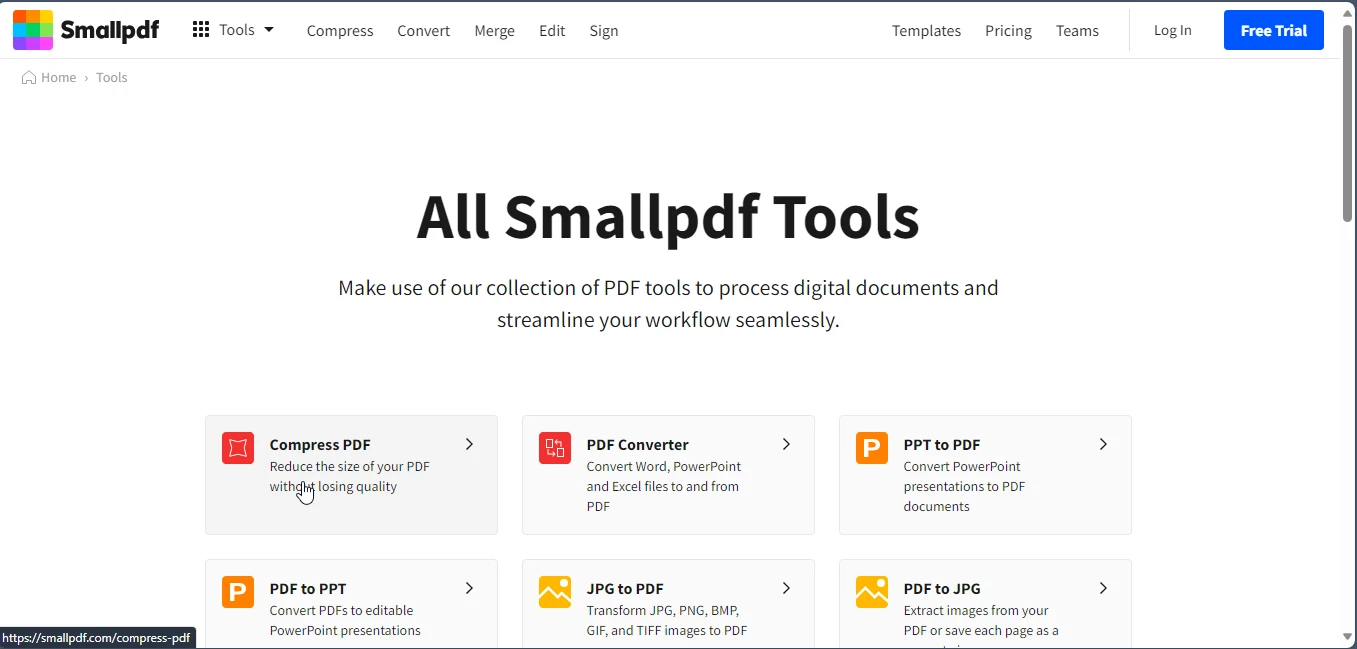
#### 1. Odwiedź narzędzie do kompresji Smallpdf
* Przejdź na stronę internetową Smallpdf pod adresem [www.smallpdf.com](https://www.smallpdf.com/).
* Znajdź i kliknij narzędzie "Compress PDF".
#### 2. Załaduj swój plik PDF
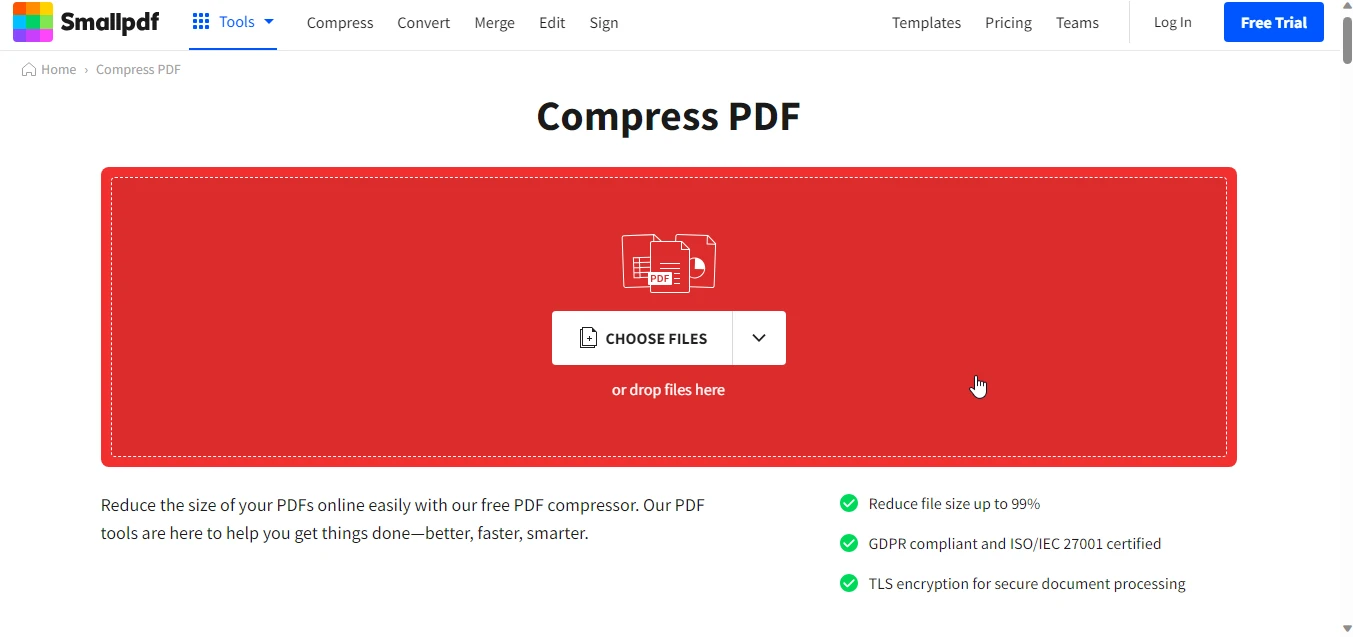
Wybierz opcję "Wybierz plik" i załaduj plik PDF, który chcesz skompresować.
#### 3. Dostosuj ustawienia kompresji
Smallpdf automatycznie rozpoczyna kompresję PDF. Jednakże, możesz wybrać konkretne ustawienia kompresji lub zmodyfikować preferencje rozdzielczości dla dodatkowej personalizacji.
#### 4. Rozpocznij kompresję
Kliknij "Wybierz opcję" aby rozpocząć kompresję pliku PDF.
#### 5. Pobierz skompresowany PDF
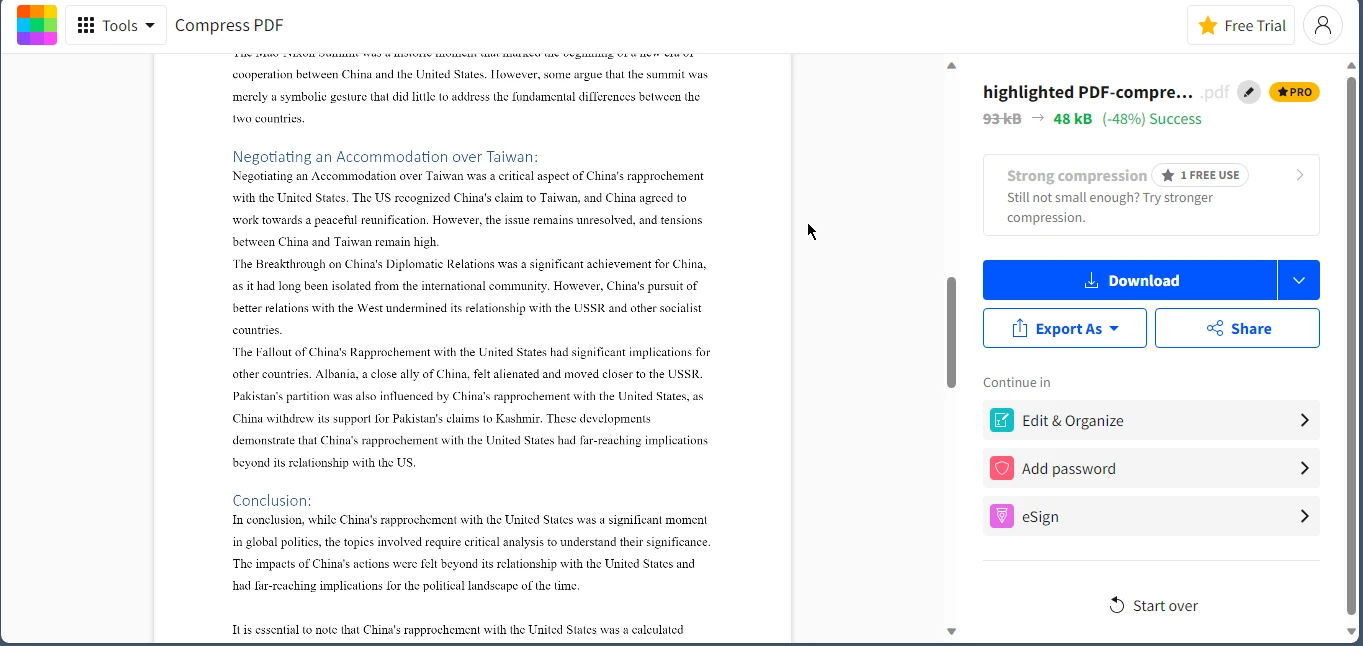
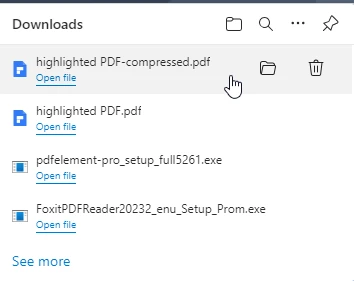
Po zakończeniu kompresji kliknij "Pobierz" aby zapisać skompresowany plik PDF na swoim urządzeniu.
## 2. PDFelement
[PDFelement](https://pdf.wondershare.net/ad/pdfelement-brand.html?gad=1&gclid=CjwKCAjw-eKpBhAbEiwAqFL0mjhIiZmeokJxSnFtBWvunfhicZmqRbExH80pV2qurehPG6pltrH9_RoCLLsQAvD_BwE), innowacyjne oprogramowanie do edycji PDF stworzone przez Wondershare, oferuje bogactwo narzędzi, które rewolucjonizują sposób, w jaki pliki PDF są tworzone, edytowane, konwertowane i organizowane. To dynamiczne oprogramowanie charakteryzuje się intuicyjnym interfejsem oraz szeroką gamą zaawansowanych funkcji, co sprawia, że jest nieodzownym narzędziem PDF zarówno dla profesjonalistów, jak i codziennych użytkowników. PDFelement zapewnia bezproblemowe doświadczenie dla użytkowników pragnących płynnie modyfikować PDF-y, obejmując zadania takie jak zmiany tekstu i obrazów, złożony projekt formularzy i efektywne wydobywanie danych. Dzięki skoncentrowanemu na użytkowniku projektowi i potężnym funkcjonalnościom, PDFelement jest przewodnim wyborem dla wszystkich, którzy chcą zoptymalizować zarządzanie swoimi dokumentami PDF, zapewniając niezmienioną strukturę i zawartość dokumentu.
### Wykorzystanie Potencjału PDFelement
Aby skorzystać z PDFelement w celu zmniejszenia rozmiaru pliku PDF:
#### 1. Pobierz i zainstaluj PDFelement
* Odwiedź oficjalną stronę PDFelement pod adresem [www.wondershare.com](https://www.wondershare.com/).
* Pobierz i zainstaluj PDFelement na swoim komputerze.
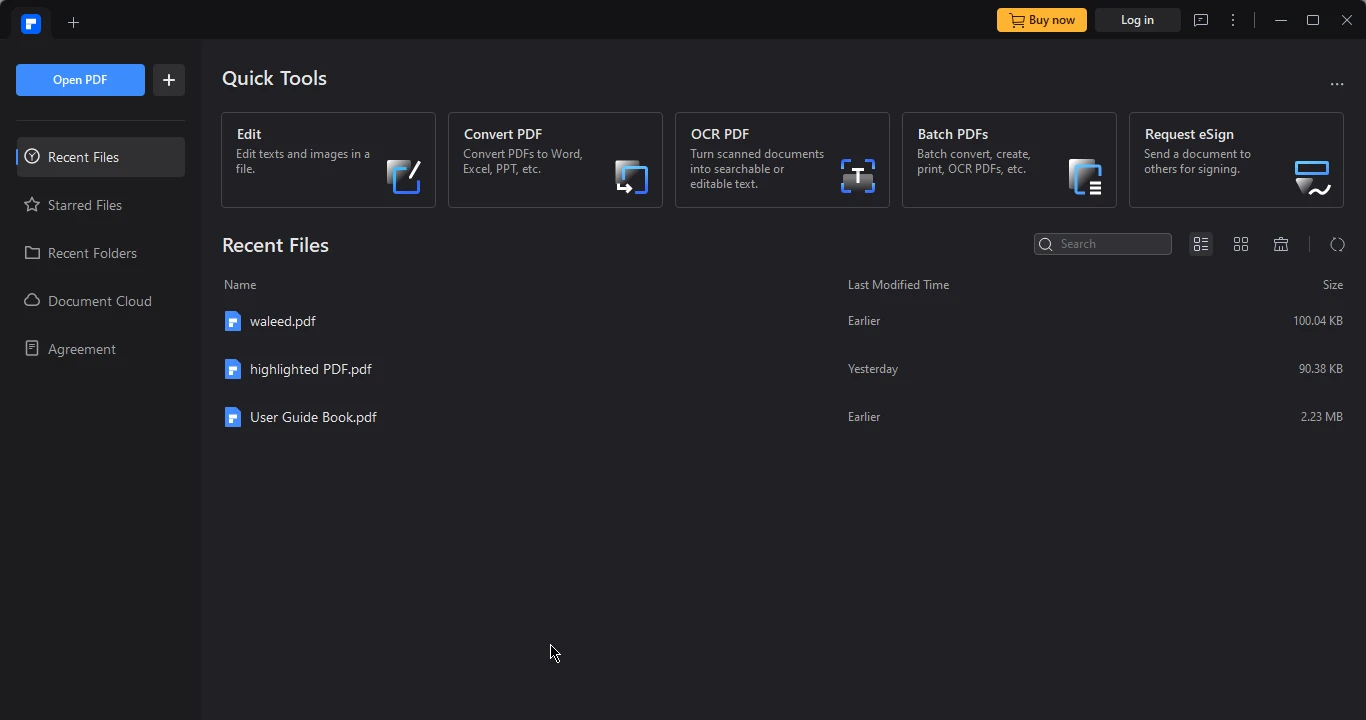
#### 2. Otwórz swój plik PDF
Uruchom PDFelement i otwórz plik PDF, który zamierzasz skompresować.
#### 3. Uzyskaj dostęp do narzędzia kompresji
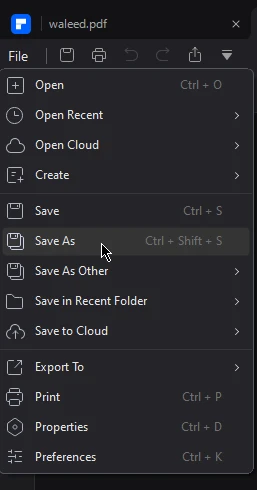
Przejdź do menu "Plik" na górze i wybierz "Optymalizuj PDF".

#### 4. Dostosuj ustawienia kompresji
W okienku dialogowym optymalizacji dopasuj ustawienia, aby dopasować się do swoich wymagań, takie jak dostosowanie jakości obrazu, rozdzielczości i osadzania czcionek. Kluczowym jest znalezienie odpowiedniej równowagi między jakością a rozmiarem pliku.
#### 5. Zastosuj kompresję
Gdy ustawienia są dopracowane, kliknij "Zastosuj", aby rozpocząć proces kompresji.
#### 6. Zapisz skompresowany plik PDF
Zapisz skompresowany plik PDF pod nową nazwą, aby uniknąć nadpisania oryginalnego PDF-a, zachowując obie wersje.
Wykonując te kompleksowe kroki za pomocą Smallpdf lub PDFelement, można skutecznie zmniejszyć rozmiar pliku PDF, zachowując tę samą jakość. Wybierz narzędzie do kompresji PDF, które najlepiej odpowiada Twoim preferencjom i wymaganiom, aby skutecznie zarządzać i udostępniać pliki PDF. Osiągnięcie zoptymalizowanego rozmiaru pliku PDF, zachowując integralność dokumentu jest teraz łatwo osiągalne dzięki tym potężnym alternatywnym narzędziom.
Te narzędzia są dobre do jednorazowego użytku lub dla okazjonalnego zastosowania. Co jeśli chcesz zautomatyzować cały proces kompresji? Z pomocą IronPDF, jest to łatwo osiągalne.
## IronPDF
IronPDF to nowoczesna biblioteka do kompresji plików PDF, która rewolucjonizuje sposób zarządzania i optymalizacji dokumentów PDF. Wykorzystując zaawansowane algorytmy optymalizacyjne i najnowocześniejsze techniki, IronPDF pozwala deweloperom na znaczące zmniejszenie rozmiaru pliku PDF bez utraty jakości. Ta solidna biblioteka integruje się z różnymi aplikacjami, zapewniając bezproblemowe i wydajne rozwiązanie do kompresji plików PDF w celu zmniejszenia rozmiaru pliku, poprawy wydajności dokumentu oraz usprawnienia procesów przechowywania i transmisji. Jej kompleksowy zestaw funkcji, w tym opcje niestandardowego poziomu kompresji i szczegółowa kontrola nad trybem kompresji, czyni IronPDF wszechstronnym narzędziem do optymalizacji PDF w różnych branżach i przypadkach użycia.
### Zainstaluj pakiet IronPDF NuGet
Aby zainstalować IronPDF na swoim komputerze, wystarczy wykonać następujące polecenie. Spowoduje to zainstalowanie niezbędnych zależności.
```shell
:ProductInstall
```
### Kompresja plików PDF za pomocą IronPDF
Zobaczmy, jak łatwo można skompresować pliki PDF za pomocą języka programowania C# w zaledwie kilku liniach kodu.
```csharp
using IronPdf; // Import the IronPdf library

// Create an instance of the PdfDocument class by loading an existing PDF
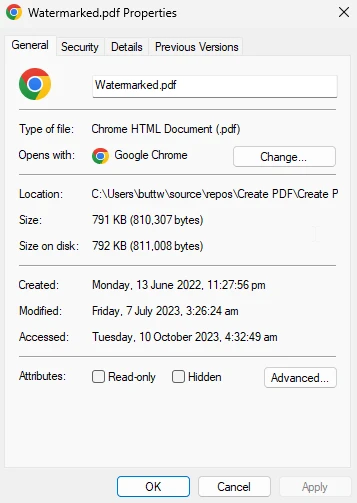
var pdf = new PdfDocument("Watermarked.pdf");

// Compress the images within the PDF by 90%,
// retaining their visible dimensions to reduce file size effectively
pdf.CompressImages(90, true);

// Save the compressed PDF to a new file, preventing overwriting the original
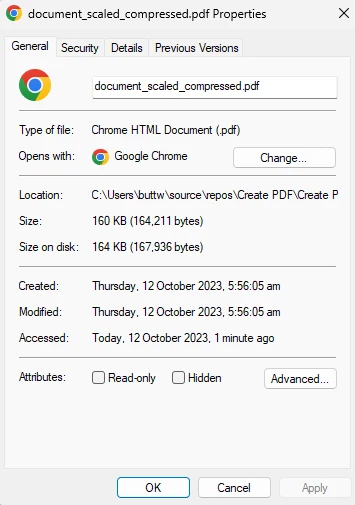
pdf.SaveAs("document_scaled_compressed.pdf");
```
Powyższy kod C# inicjuje obiekt dokumentu PDF i wykorzystuje metodę `CompressImages`, aby zredukować rozmiar pliku PDF o 90%, jednocześnie skalując go do widocznych wymiarów. Uzyskany zredukowany i zoptymalizowany rozmiar pliku PDF jest następnie zapisywany jako "document_scałed_compressed.pdf." Możliwości IronPDF w zakresie kompresji obrazów umożliwiają deweloperom efektywne zarządzanie plikami PDF, minimalizując rozmiar pliku bez kompromisów co do jakości wizualnej.
### Wejściowy rozmiar pliku PDF
### Wyjściowy rozmiar pliku PDF
## Wnioski
W tym szczegółowym przeglądzie omówiliśmy różne strategie dalszego zmniejszenia rozmiaru plików PDF bez utraty jakości. Rozpoczęliśmy od przedstawienia [Smallpdf](https://smallpdf.com/), przyjaznej dla użytkownika platformy online oferującej skuteczne narzędzia do kompresji plików PDF. Zostały opisane kroki kompresji pliku PDF za pomocą SmallPDF, z podkreśleniem jego intuicyjnego interfejsu i zaawansowanych algorytmów kompresji. Następnie zanurzyliśmy się w [PDFelement](https://pdf.wondershare.net/ad/pdfelement-brand.html), wszechstronnym oprogramowaniu do edycji PDF przez Wondershare, podkreślając jego kompleksowe funkcje i łatwy w użyciu interfejs do optymalizacji PDF.
Na koniec wprowadziliśmy IronPDF, innowacyjną bibliotekę do kompresji PDF, która zapewnia deweloperom środki do znacznego zmniejszenia rozmiaru plików PDF przy zachowaniu integralności treści i jakości wizualnej. Krótki fragment kodu pokazał, jak można wykorzystać tryb kompresji IronPDF, aby skompresować obrazy w dokumencie PDF, demonstrując jego wydajność w usprawnianiu zarządzania rozmiarem plików PDF i ich optymalizacji poprzez automatyzację. Ogólnie rzecz biorąc, ten przegląd prezentuje szereg podejść do różnych preferencji i przypadków użycia użytkowników, aby skutecznie zarządzać rozmiarem plików PDF.
Pełny artykuł na temat kompresji plików PDF przy użyciu IronPDF można znaleźć w [IronPDF Compression Tutorial](/blog/using-ironpdf/net-pdf-compression-library-tutorial/). Przykłady kodu dotyczące kompresji PDF za pomocą IronPDF można znaleźć na stronie [IronPDF Compression Examples Page](/examples/pdf-compression/). Obecnie [IronPDF](/) oferuje [darmowy okres próbny](trial-license), aby wypróbować wszystkie jego funkcje do użytku komercyjnego.
Pliki w formacie Portable Document Format (PDF) są szeroko stosowane do udostępniania i dystrybucji dokumentów ze względu na ich niezawodność i wszechstronność. Jednak duże rozmiary plików PDF mogą stwarzać trudności, utrudniając przechowywanie, transmisję i ogólną wydajność. Kluczowe jest znalezienie sposobu na zmniejszenie rozmiaru pliku bez kompromisów co do jakości. Choć Adobe Acrobat oferuje rozwiązania w tym zakresie, dostępnych jest wiele alternatywnych narzędzi, które oferują wydajny kompresor PDF do zmniejszenia rozmiaru pliku bez utraty jakości. W tym artykułe przyjrzymy się dwóm takim narzędziom i przedstawimy szczegółowe kroki, które pomogą Ci skutecznie zmniejszyć rozmiar pliku PDF, zachowując jego jakość.
1. Smallpdf
SmallPDF, wiodąca platforma online w dziedzinie zarządzania dokumentami, oferuje kompleksową gamę narzędzi zaprojektowanych, aby uprościć i ulepszyć zadania związane z PDF. Znana z przyjaznego interfejsu użytkownika i efektywności, Smallpdf zapewnia szereg usług, w tym narzędzie do kompresji plików PDF, konwersję plików, edycję i inne. Narzędzie do kompresji plików PDF na tej platformie wyróżnia się zaawansowanymi algorytmami, które znacząco zmniejszają rozmiar pliku PDF bez utraty jakości. Niezależnie od tego, czy potrzebujesz skompresować wiele plików PDF do łatwiejszego udostępniania, czy zmniejszyć rozmiar pliku PDF w celu optymalizacji do przechowywania, Smallpdf zapewnia bezproblemową obsługę, ułatwiając zarządzanie plikami użytkownikom na całym świecie.
Użycie Smallpdf do kompresji plików PDF
Aby użyć Smallpdf do kompresji plików PDF:
1. Odwiedź narzędzie do kompresji Smallpdf
Przejdź na stronę internetową Smallpdf pod adresem www.smallpdf.com.
Znajdź i kliknij narzędzie "Compress PDF".
2. Załaduj swój plik PDF
Wybierz opcję "Wybierz plik" i załaduj plik PDF, który chcesz skompresować.
3. Dostosuj ustawienia kompresji
Smallpdf automatycznie rozpoczyna kompresję PDF. Jednakże, możesz wybrać konkretne ustawienia kompresji lub zmodyfikować preferencje rozdzielczości dla dodatkowej personalizacji.
4. Rozpocznij kompresję
Kliknij "Wybierz opcję" aby rozpocząć kompresję pliku PDF.
5. Pobierz skompresowany PDF
Po zakończeniu kompresji kliknij "Pobierz" aby zapisać skompresowany plik PDF na swoim urządzeniu.
2. PDFelement
PDFelement, innowacyjne oprogramowanie do edycji PDF stworzone przez Wondershare, oferuje bogactwo narzędzi, które rewolucjonizują sposób, w jaki pliki PDF są tworzone, edytowane, konwertowane i organizowane. To dynamiczne oprogramowanie charakteryzuje się intuicyjnym interfejsem oraz szeroką gamą zaawansowanych funkcji, co sprawia, że jest nieodzownym narzędziem PDF zarówno dla profesjonalistów, jak i codziennych użytkowników. PDFelement zapewnia bezproblemowe doświadczenie dla użytkowników pragnących płynnie modyfikować PDF-y, obejmując zadania takie jak zmiany tekstu i obrazów, złożony projekt formularzy i efektywne wydobywanie danych. Dzięki skoncentrowanemu na użytkowniku projektowi i potężnym funkcjonalnościom, PDFelement jest przewodnim wyborem dla wszystkich, którzy chcą zoptymalizować zarządzanie swoimi dokumentami PDF, zapewniając niezmienioną strukturę i zawartość dokumentu.
Wykorzystanie Potencjału PDFelement
Aby skorzystać z PDFelement w celu zmniejszenia rozmiaru pliku PDF:
Pobierz i zainstaluj PDFelement na swoim komputerze.
2. Otwórz swój plik PDF
Uruchom PDFelement i otwórz plik PDF, który zamierzasz skompresować.
3. Uzyskaj dostęp do narzędzia kompresji
Przejdź do menu "Plik" na górze i wybierz "Optymalizuj PDF".
4. Dostosuj ustawienia kompresji
W okienku dialogowym optymalizacji dopasuj ustawienia, aby dopasować się do swoich wymagań, takie jak dostosowanie jakości obrazu, rozdzielczości i osadzania czcionek. Kluczowym jest znalezienie odpowiedniej równowagi między jakością a rozmiarem pliku.
5. Zastosuj kompresję
Gdy ustawienia są dopracowane, kliknij "Zastosuj", aby rozpocząć proces kompresji.
6. Zapisz skompresowany plik PDF
Zapisz skompresowany plik PDF pod nową nazwą, aby uniknąć nadpisania oryginalnego PDF-a, zachowując obie wersje.
Wykonując te kompleksowe kroki za pomocą Smallpdf lub PDFelement, można skutecznie zmniejszyć rozmiar pliku PDF, zachowując tę samą jakość. Wybierz narzędzie do kompresji PDF, które najlepiej odpowiada Twoim preferencjom i wymaganiom, aby skutecznie zarządzać i udostępniać pliki PDF. Osiągnięcie zoptymalizowanego rozmiaru pliku PDF, zachowując integralność dokumentu jest teraz łatwo osiągalne dzięki tym potężnym alternatywnym narzędziom.
Te narzędzia są dobre do jednorazowego użytku lub dla okazjonalnego zastosowania. Co jeśli chcesz zautomatyzować cały proces kompresji? Z pomocą IronPDF, jest to łatwo osiągalne.
IronPDF
IronPDF to nowoczesna biblioteka do kompresji plików PDF, która rewolucjonizuje sposób zarządzania i optymalizacji dokumentów PDF. Wykorzystując zaawansowane algorytmy optymalizacyjne i najnowocześniejsze techniki, IronPDF pozwala deweloperom na znaczące zmniejszenie rozmiaru pliku PDF bez utraty jakości. Ta solidna biblioteka integruje się z różnymi aplikacjami, zapewniając bezproblemowe i wydajne rozwiązanie do kompresji plików PDF w celu zmniejszenia rozmiaru pliku, poprawy wydajności dokumentu oraz usprawnienia procesów przechowywania i transmisji. Jej kompleksowy zestaw funkcji, w tym opcje niestandardowego poziomu kompresji i szczegółowa kontrola nad trybem kompresji, czyni IronPDF wszechstronnym narzędziem do optymalizacji PDF w różnych branżach i przypadkach użycia.
Zainstaluj pakiet IronPDF NuGet
Aby zainstalować IronPDF na swoim komputerze, wystarczy wykonać następujące polecenie. Spowoduje to zainstalowanie niezbędnych zależności.
PM > Install-Package IronPdf
Install-Package IronPdf
Kompresja plików PDF za pomocą IronPDF
Zobaczmy, jak łatwo można skompresować pliki PDF za pomocą języka programowania C# w zaledwie kilku liniach kodu.
using IronPdf; // Import the IronPdf library // Create an instance of the PdfDocument class by loading an existing PDFvar pdf = new PdfDocument("Watermarked.pdf");// Compress the images within the PDF by 90%, // retaining their visible dimensions to reduce file size effectivelypdf.CompressImages(90, true);// Save the compressed PDF to a new file, preventing overwriting the originalpdf.SaveAs("document_scaled_compressed.pdf");
using IronPdf; // Import the IronPdf library

// Create an instance of the PdfDocument class by loading an existing PDF
var pdf = new PdfDocument("Watermarked.pdf");

// Compress the images within the PDF by 90%,
// retaining their visible dimensions to reduce file size effectively
pdf.CompressImages(90, true);

// Save the compressed PDF to a new file, preventing overwriting the original
pdf.SaveAs("document_scaled_compressed.pdf");
ImportsIronPdf' Import the IronPdf library ' Create an instance of the PdfDocument class by loading an existing PDFDim pdf As New PdfDocument("Watermarked.pdf")' Compress the images within the PDF by 90%, ' retaining their visible dimensions to reduce file size effectivelypdf.CompressImages(90, True)' Save the compressed PDF to a new file, preventing overwriting the originalpdf.SaveAs("document_scaled_compressed.pdf")
Imports IronPdf ' Import the IronPdf library

' Create an instance of the PdfDocument class by loading an existing PDF
Dim pdf As New PdfDocument("Watermarked.pdf")

' Compress the images within the PDF by 90%,
' retaining their visible dimensions to reduce file size effectively
pdf.CompressImages(90, True)

' Save the compressed PDF to a new file, preventing overwriting the original
pdf.SaveAs("document_scaled_compressed.pdf")
Powyższy kod C# inicjuje obiekt dokumentu PDF i wykorzystuje metodę CompressImages, aby zredukować rozmiar pliku PDF o 90%, jednocześnie skalując go do widocznych wymiarów. Uzyskany zredukowany i zoptymalizowany rozmiar pliku PDF jest następnie zapisywany jako "document_scałed_compressed.pdf." Możliwości IronPDF w zakresie kompresji obrazów umożliwiają deweloperom efektywne zarządzanie plikami PDF, minimalizując rozmiar pliku bez kompromisów co do jakości wizualnej.
Wejściowy rozmiar pliku PDF
Wyjściowy rozmiar pliku PDF
Wnioski
W tym szczegółowym przeglądzie omówiliśmy różne strategie dalszego zmniejszenia rozmiaru plików PDF bez utraty jakości. Rozpoczęliśmy od przedstawienia Smallpdf, przyjaznej dla użytkownika platformy online oferującej skuteczne narzędzia do kompresji plików PDF. Zostały opisane kroki kompresji pliku PDF za pomocą SmallPDF, z podkreśleniem jego intuicyjnego interfejsu i zaawansowanych algorytmów kompresji. Następnie zanurzyliśmy się w PDFelement, wszechstronnym oprogramowaniu do edycji PDF przez Wondershare, podkreślając jego kompleksowe funkcje i łatwy w użyciu interfejs do optymalizacji PDF.
Na koniec wprowadziliśmy IronPDF, innowacyjną bibliotekę do kompresji PDF, która zapewnia deweloperom środki do znacznego zmniejszenia rozmiaru plików PDF przy zachowaniu integralności treści i jakości wizualnej. Krótki fragment kodu pokazał, jak można wykorzystać tryb kompresji IronPDF, aby skompresować obrazy w dokumencie PDF, demonstrując jego wydajność w usprawnianiu zarządzania rozmiarem plików PDF i ich optymalizacji poprzez automatyzację. Ogólnie rzecz biorąc, ten przegląd prezentuje szereg podejść do różnych preferencji i przypadków użycia użytkowników, aby skutecznie zarządzać rozmiarem plików PDF.
Curtis Chau posiada tytuł licencjata z informatyki (Uniwersytet Carleton) i specjalizuje się w front-endowym rozwoju, z ekspertką w Node.js, TypeScript, JavaScript i React. Pasjonuje się tworzeniem intuicyjnych i estetycznie przyjemnych interfejsów użytkownika, Curtis cieszy się pracą z nowoczesnymi frameworkami i tworzeniem dobrze zorganizowanych, atrakcyjnych wizualnie podręczników.






















