


Jak chronić hasłem PDF bez Adobe Pro

Zabezpieczenie plików PDF hasłem jest niezbędne, aby chronić wrażliwe informacje przed nieautoryzowanym dostępem. Chociaż Adobe Acrobat Reader jest popularnym narzędziem do tego celu, dostępnych jest wiele narzędzi online umożliwiających szybkie i łatwe zabezpieczenie plików PDF hasłem bez żadnych kosztów. W tym artykule omówiono cztery niezawodne usługi online do wykorzystania w tym celu.
Smallpdf
Smallpdf to przyjazne dla użytkownika narzędzie online, które oferuje różnorodne usługi związane z PDF, w tym ochronę hasłem. Oto jak z niego korzystać:
- Otwórz przeglądarkę: Przejdź na stronę internetową Smallpdf (https://smallpdf.com/protect-pdf).
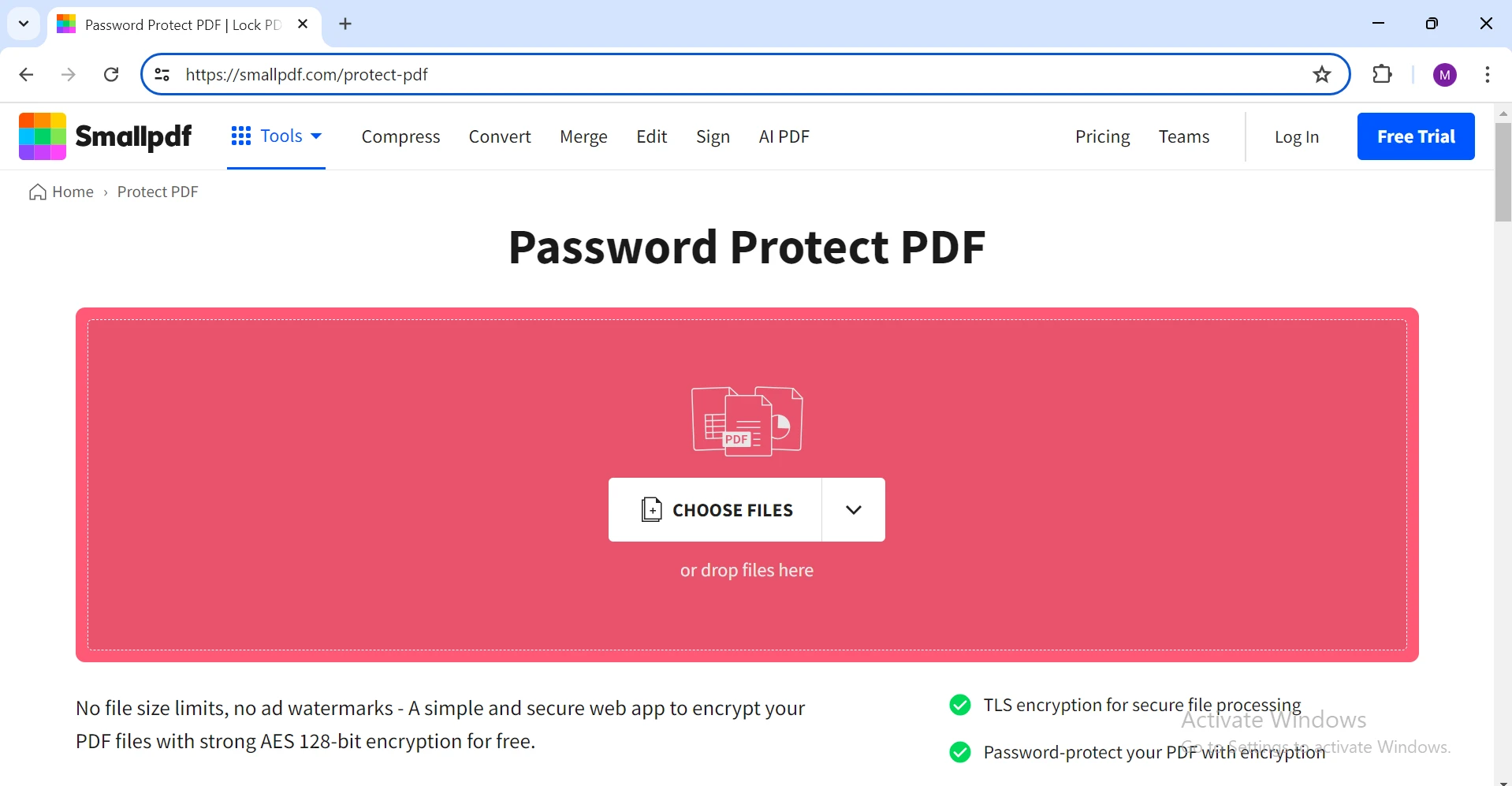
- Prześlij swój PDF: Kliknij przycisk 'Wybierz plik' i wybierz plik, który chcesz zabezpieczyć. Alternatywnie możesz przeciągnąć i upuścić plik na wyznaczony obszar.
-
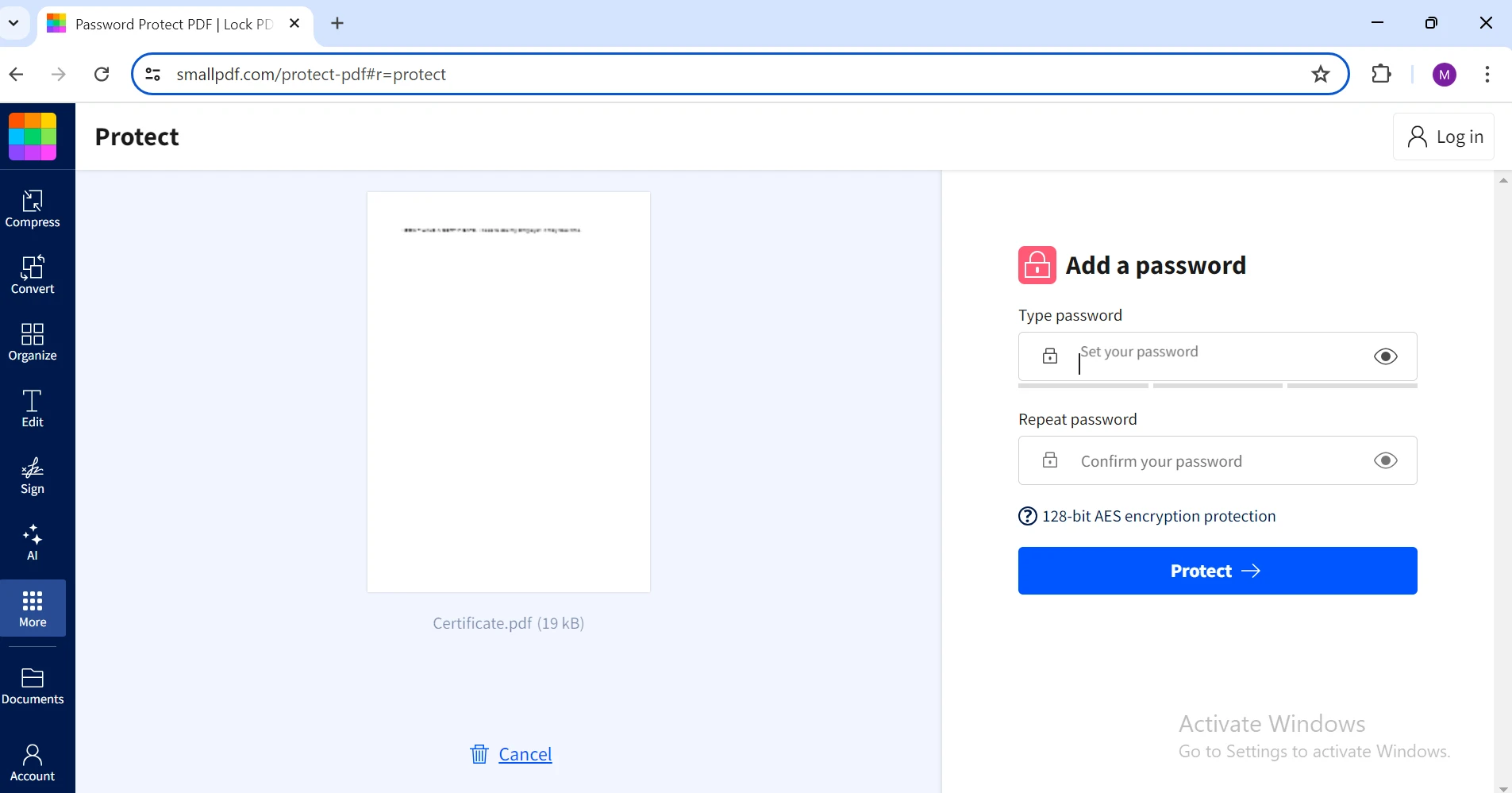
Ustaw hasło: Po przesłaniu pliku, wprowadź swoje hasło w podanych miejscach.
-
Zaszyfruj PDF: Kliknij przycisk 'Zabezpiecz'. Narzędzie przetworzy twój plik i zastosuje hasło.
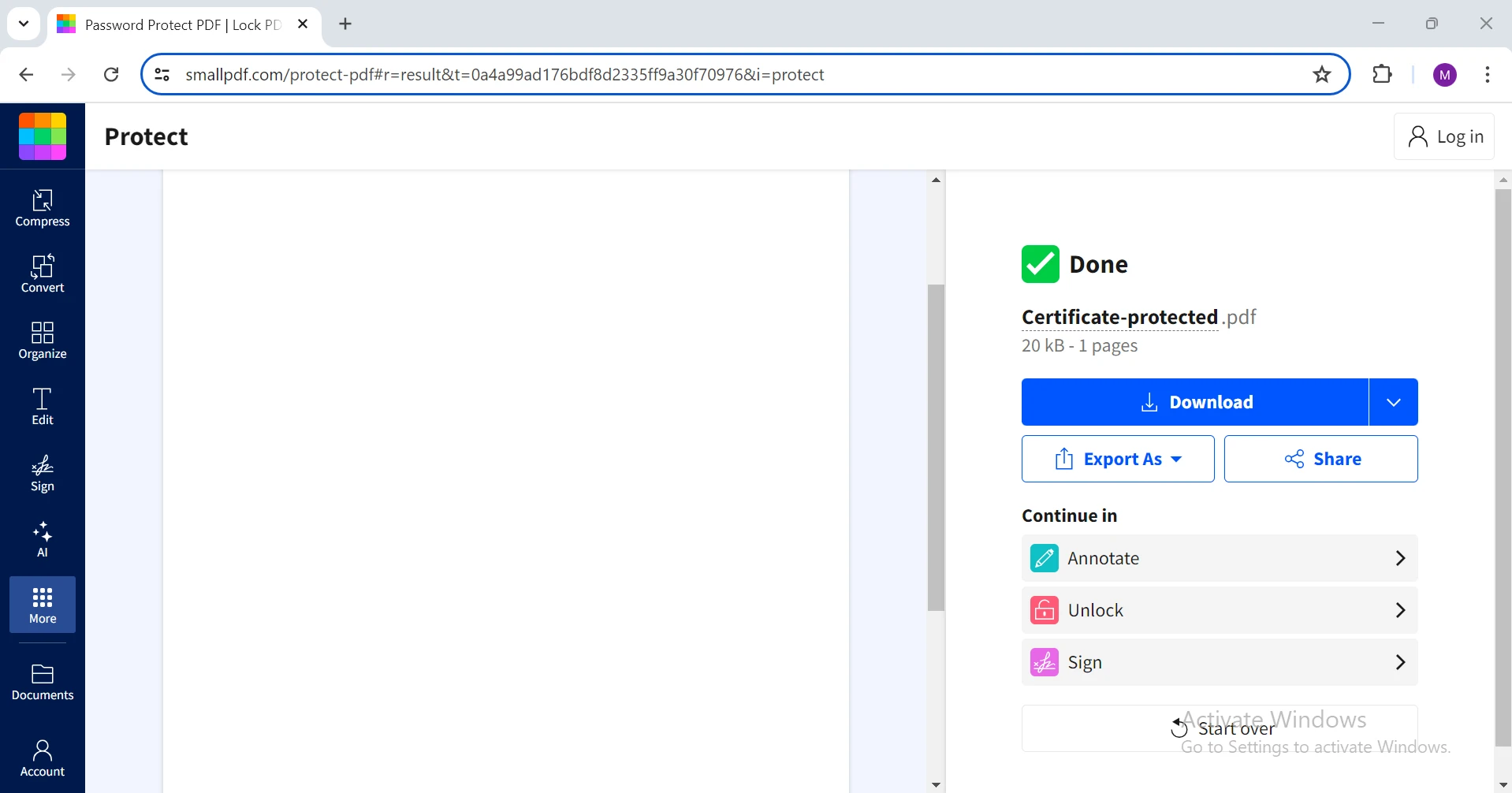
- Pobierz zabezpieczony PDF: Po zakończeniu szyfrowania, pobierz PDF zabezpieczony hasłem na swój komputer.
2. ILovePDF
ILovePDF to kolejna popularna usługa online, która oferuje szereg narzędzi PDF, w tym ochronę hasłem. Oto jak z niego korzystać:
- Otwórz przeglądarkę: Przejdź na stronę internetową ILovePDF (https://www.ilovepdf.com/protect-pdf).
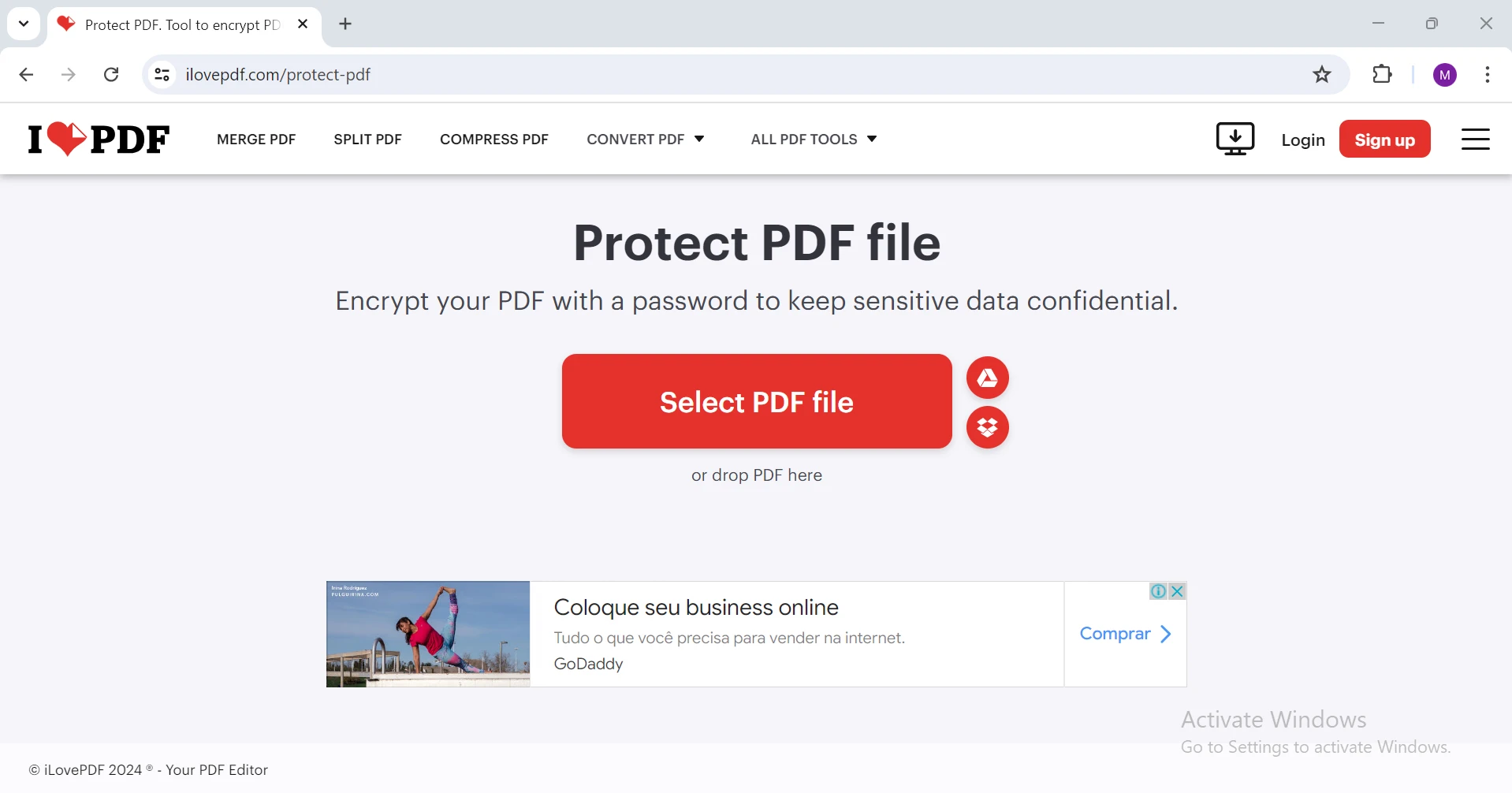
- Prześlij swój PDF: Kliknij przycisk 'Wybierz plik PDF' i wybierz plik, który chcesz zabezpieczyć.
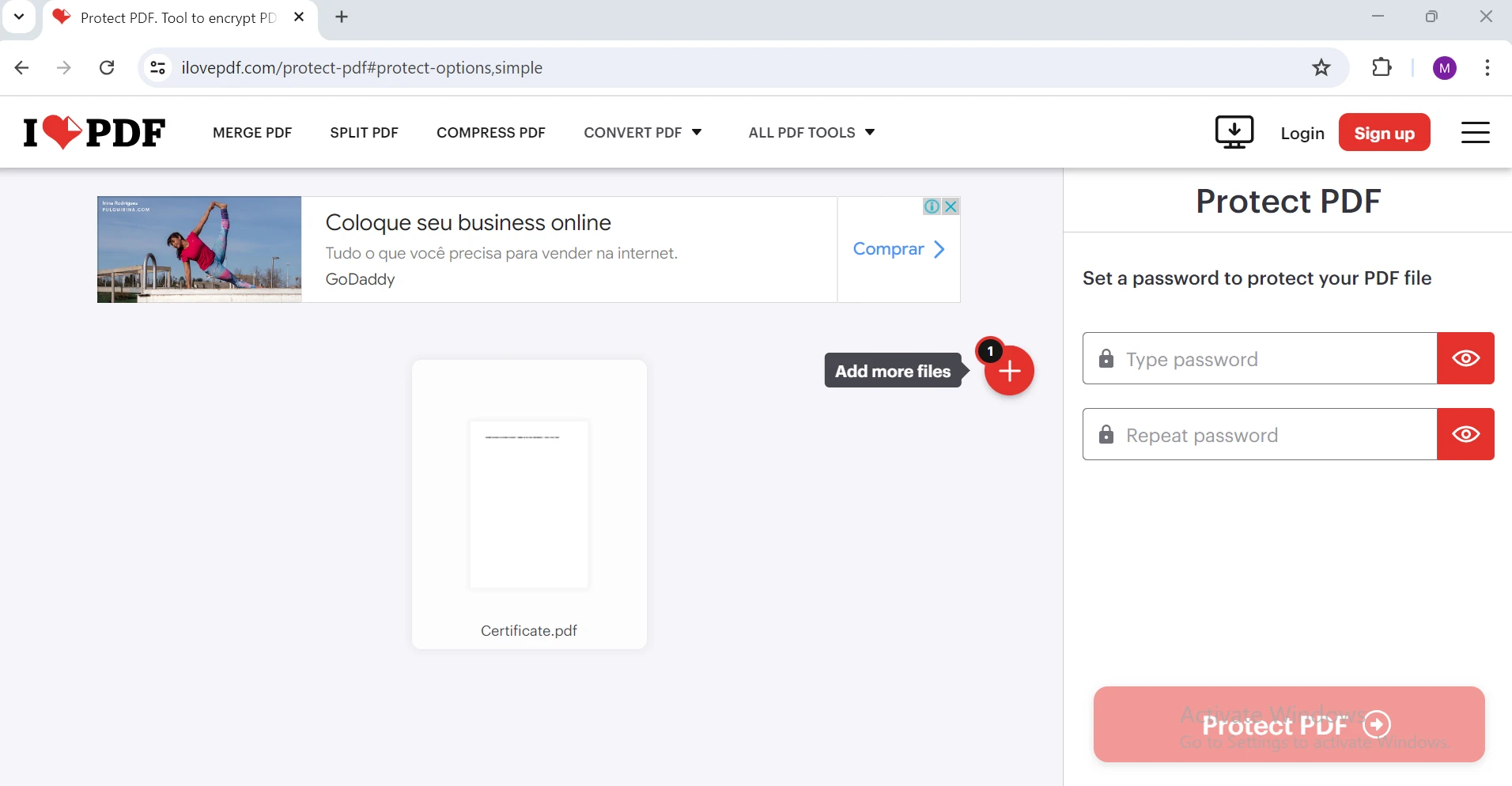
- Ustaw hasło: Wprowadź swoje hasło w podanych miejscach.
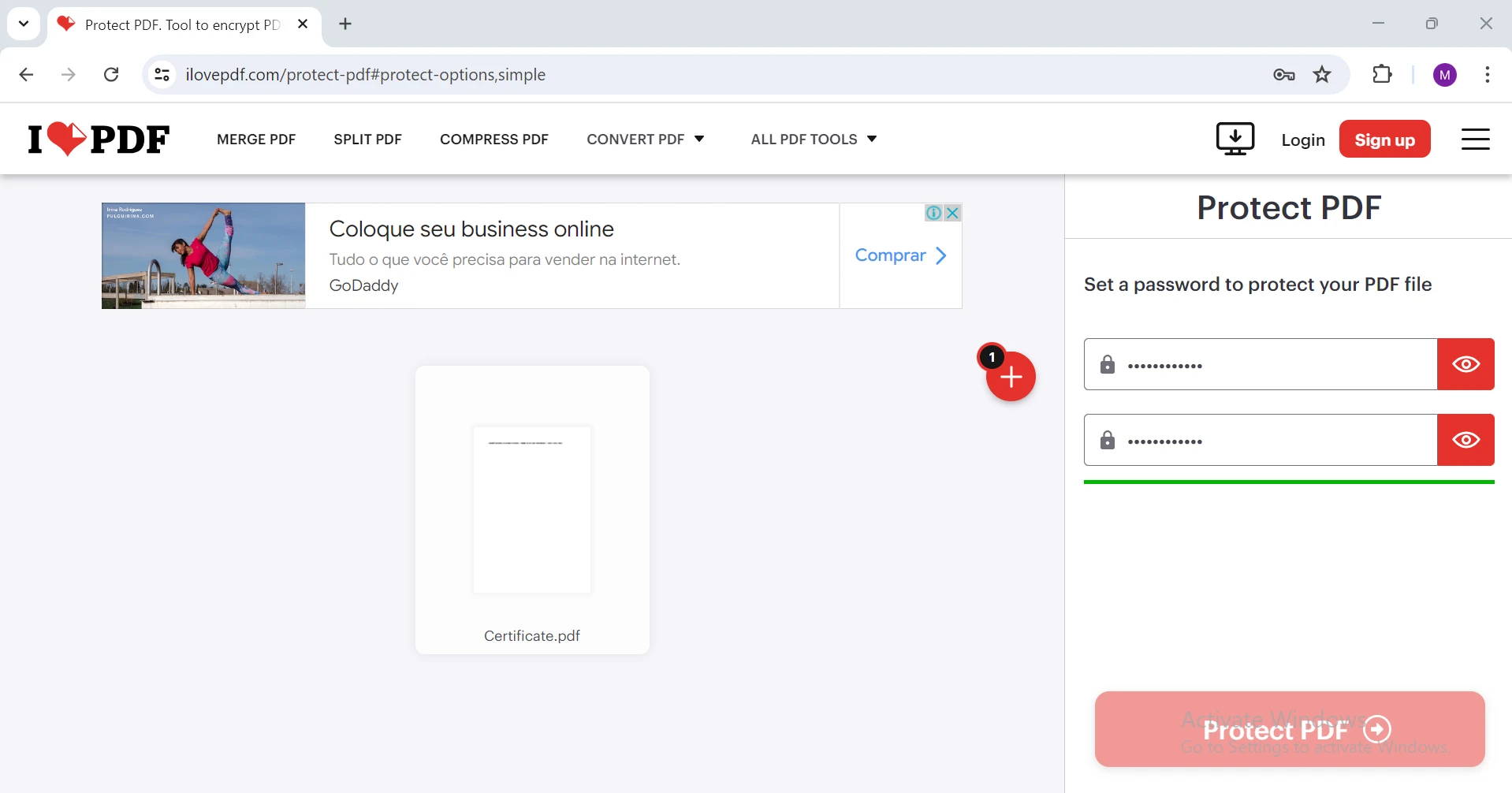
-
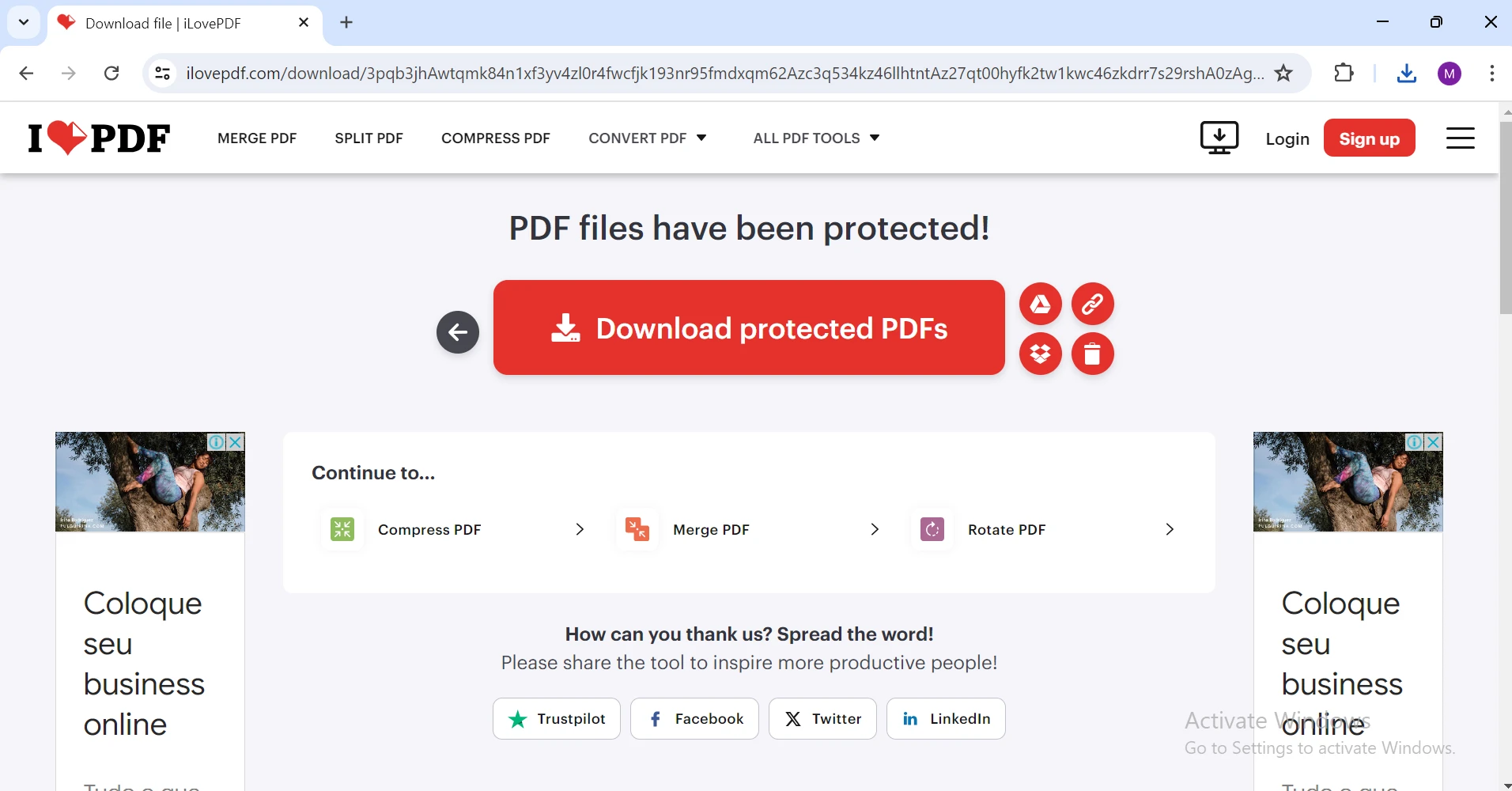
Zabezpiecz PDF: Kliknij przycisk 'Zabezpiecz PDF'. Narzędzie zaszyfruje twój plik hasłem.
- Pobierz zabezpieczony PDF: Po zakończeniu procesu, pobierz PDF zabezpieczony hasłem na swój komputer.
3. PDF2Go
PDF2Go to wszechstronne narzędzie online do PDF, które obejmuje opcję ochrony dokumentów PDF. Oto jak z niego korzystać:
- Otwórz przeglądarkę: Przejdź na stronę PDF2Go (https://www.pdf2go.com/protect-pdf).
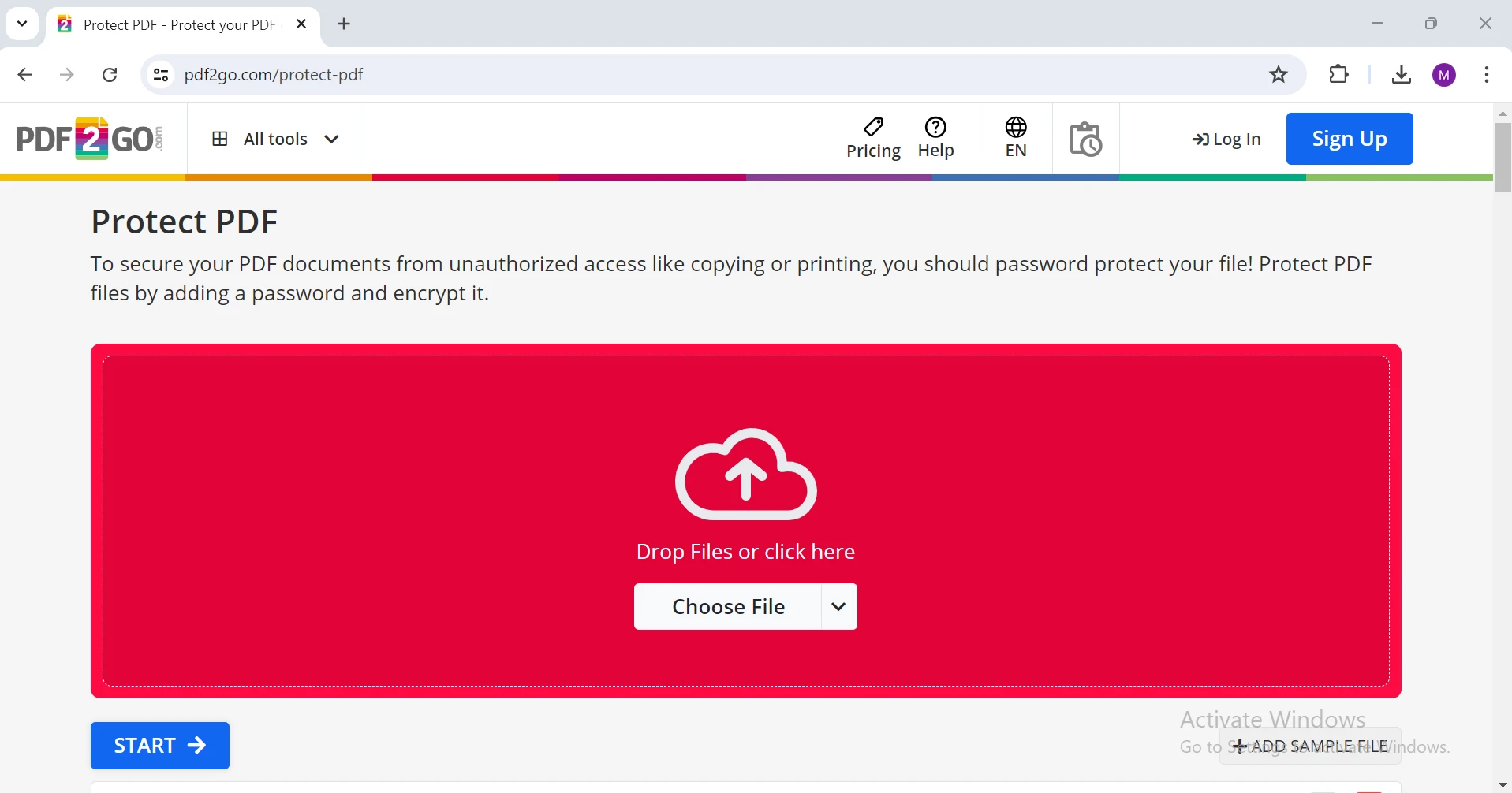
- Prześlij swój PDF: Kliknij przycisk 'Wybierz plik' i wybierz dokument PDF, który chcesz zabezpieczyć. Alternatywnie możesz przeciągnąć i upuścić plik na obszar przesyłania.
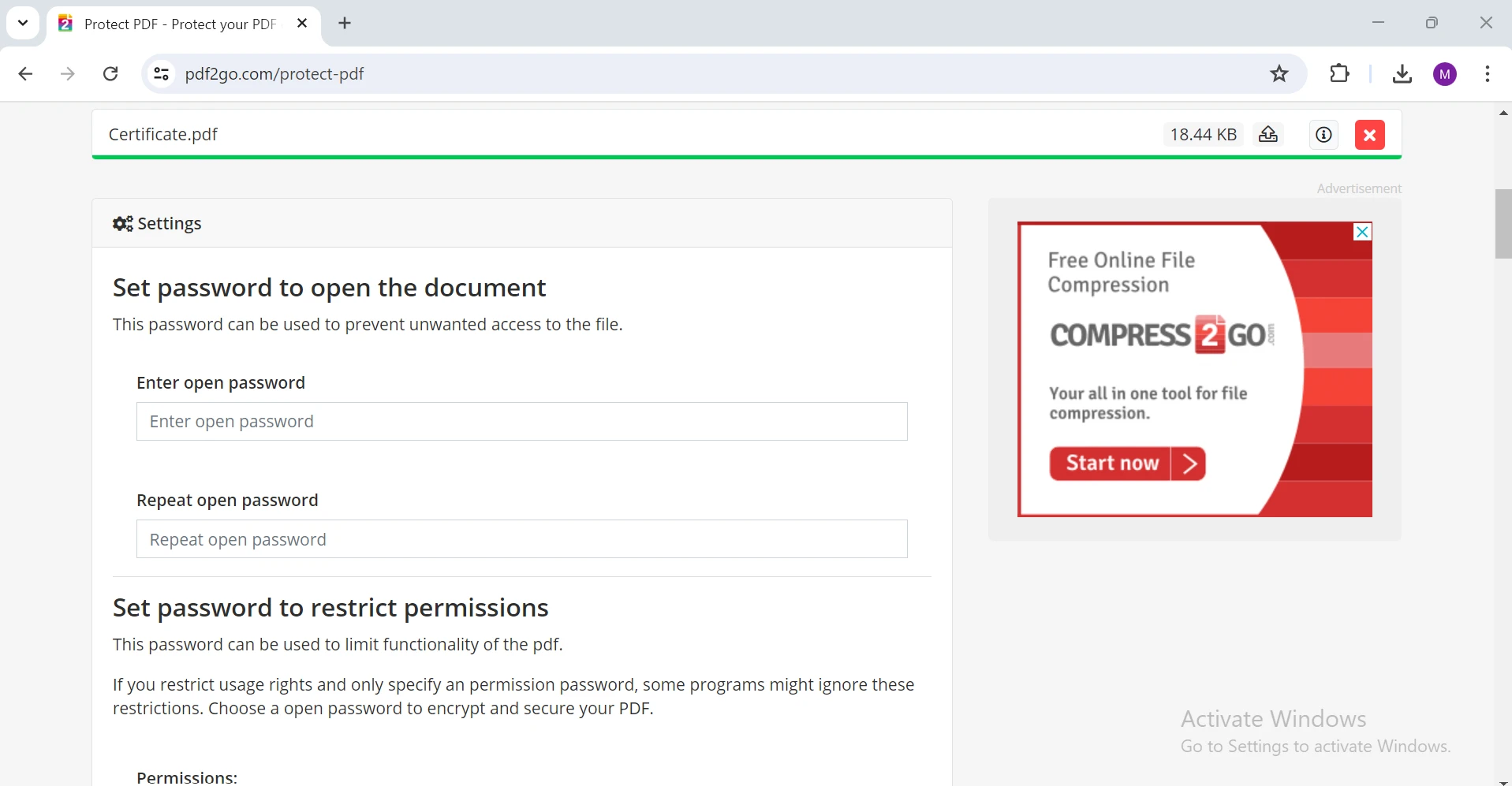
-
Ustaw hasło: Wprowadź swoje hasło w podanych miejscach. Możesz również ustawić hasła uprawnień.
-
Zacznij szyfrowanie: Kliknij przycisk 'Start'. Narzędzie zaszyfruje twój PDF hasłem.
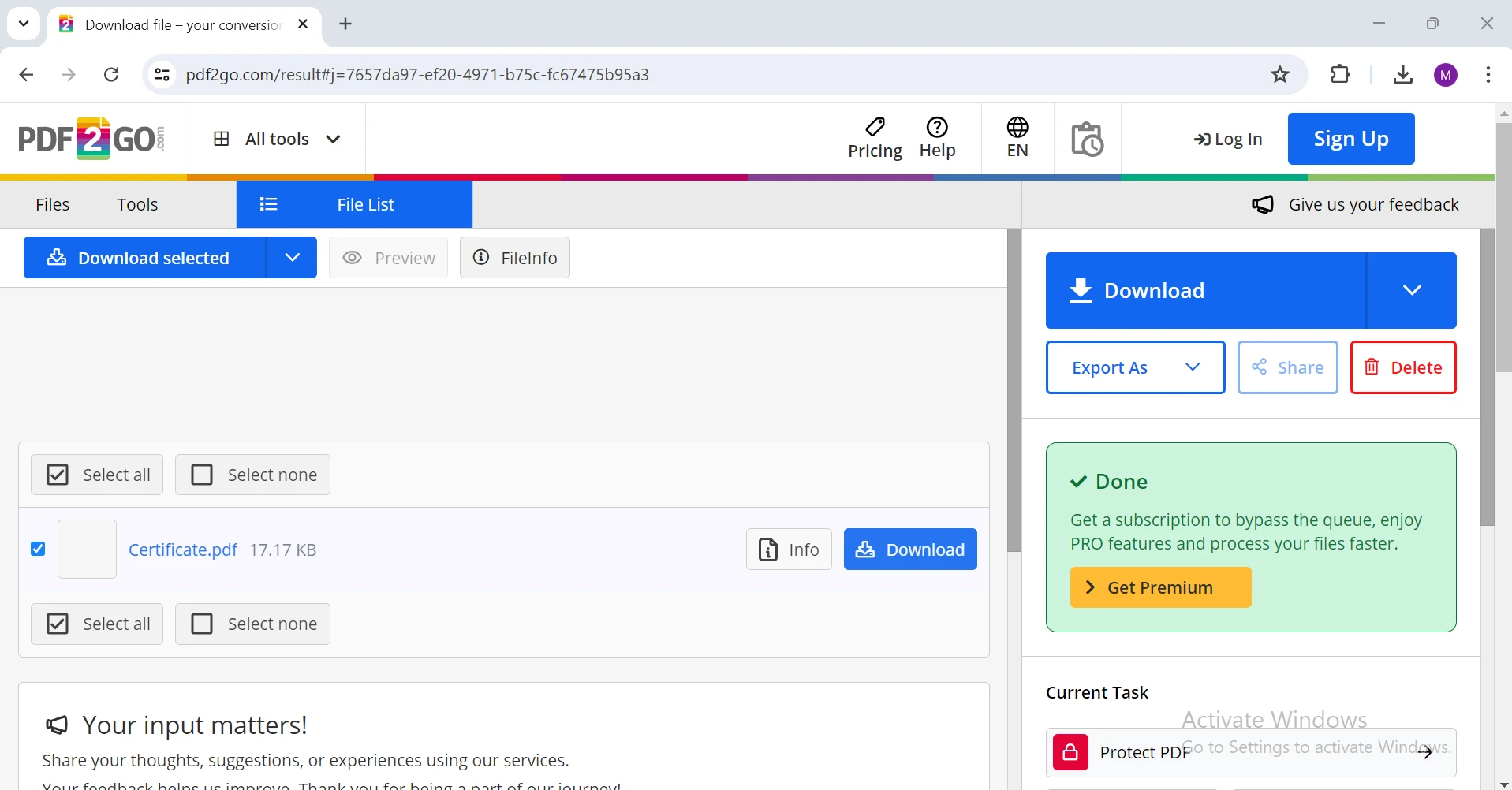
- Pobierz zabezpieczony PDF: Po zakończeniu procesu, pobierz PDF zabezpieczony hasłem na swój komputer.
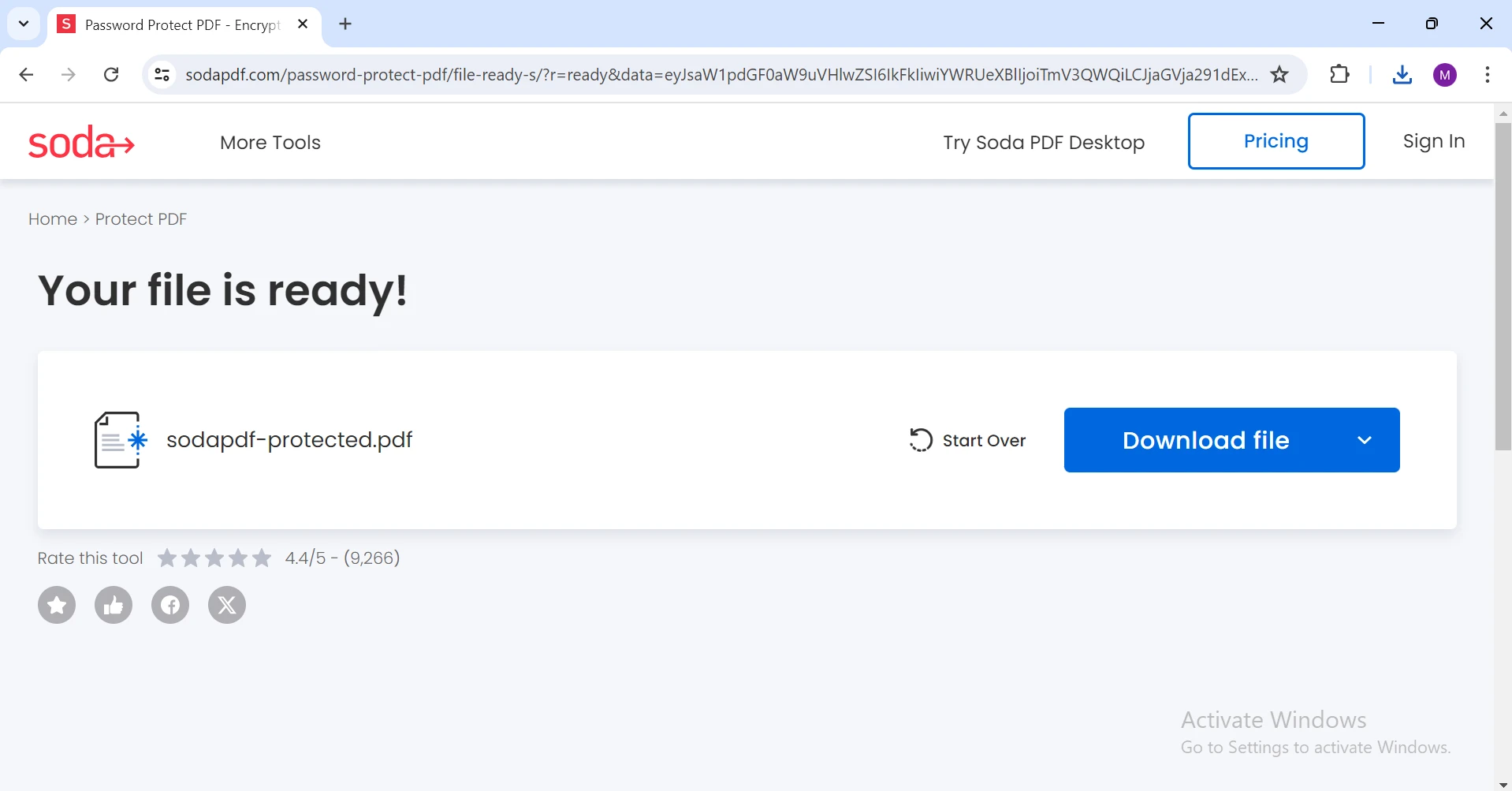
4. Soda PDF
Soda PDF to platforma online oferująca różne usługi PDF, w tym ochronę hasłem. Oto jak z niego korzystać:
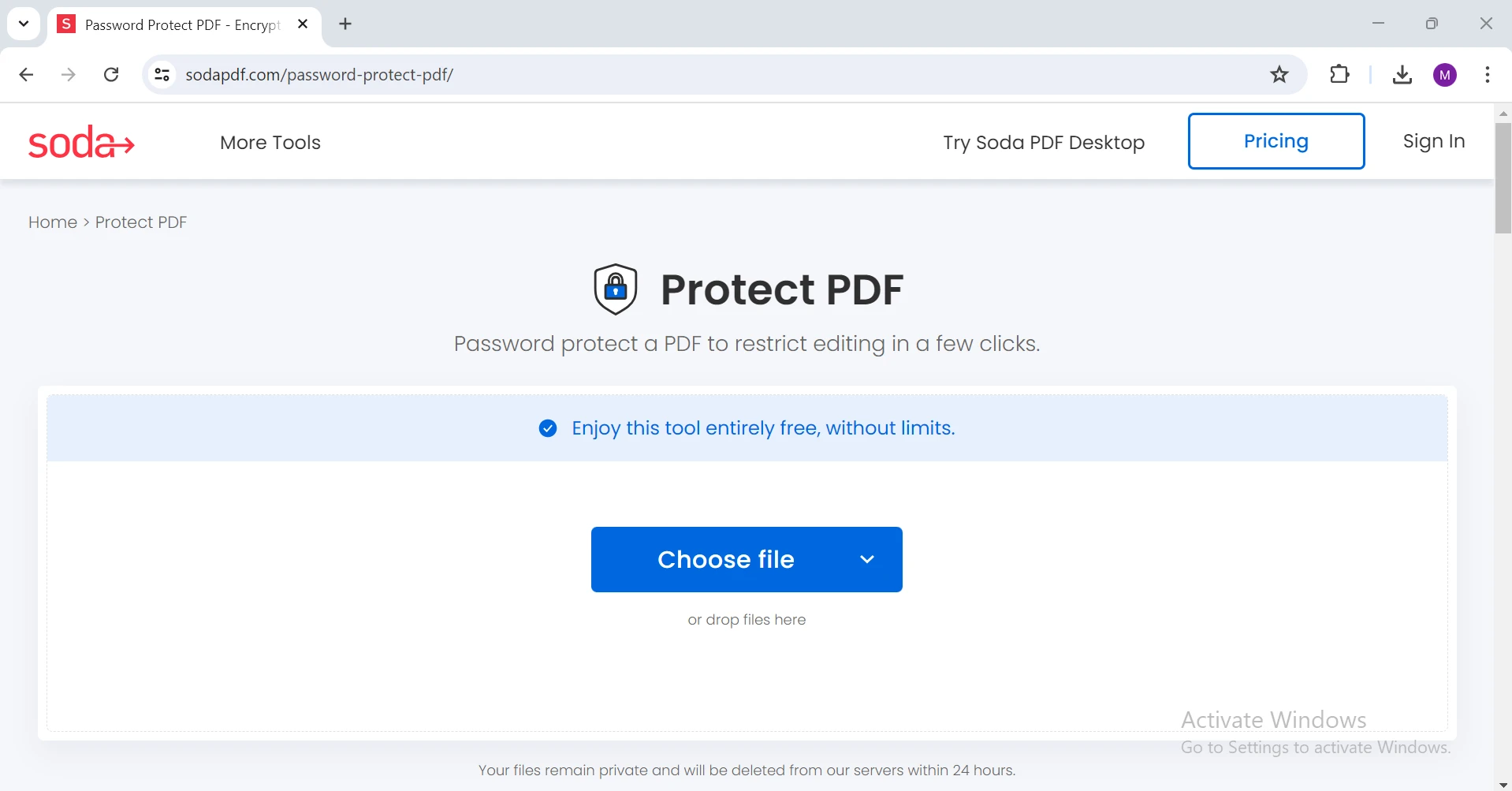
- Otwórz przeglądarkę: Przejdź na stronę Soda PDF (https://www.sodapdf.com/password-protect-pdf/).
-
Prześlij swój PDF: Kliknij przycisk 'Wybierz plik' i wybierz plik, który chcesz zabezpieczyć. Możesz również przeciągnąć i upuścić plik na obszar przesyłania.
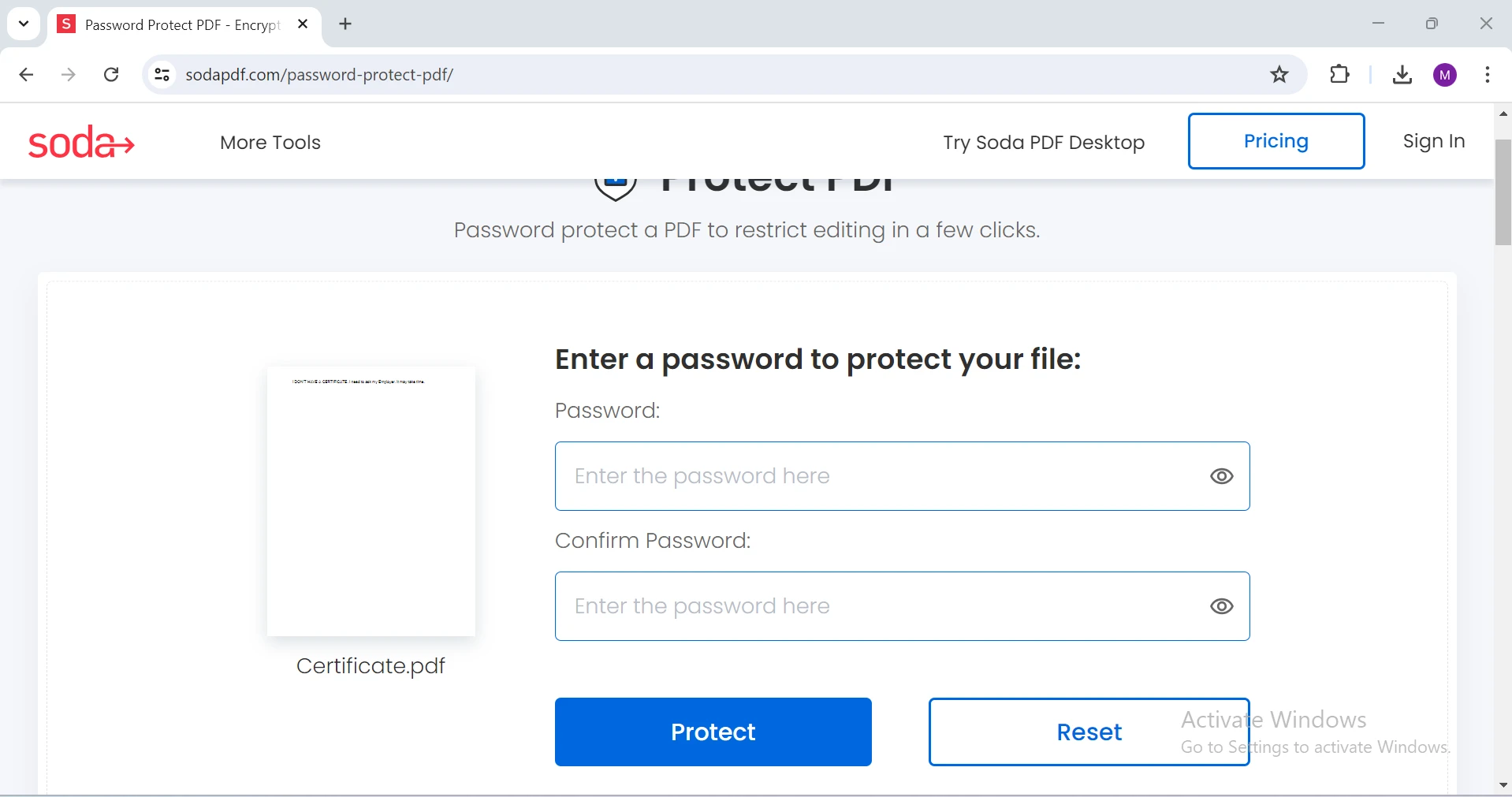
- Ustaw hasło: Wprowadź swoje hasło w podanych miejscach.
-
Zabezpiecz PDF: Kliknij przycisk 'Zabezpiecz PDF'. Narzędzie zaszyfruje twój PDF hasłem.
- Pobierz zabezpieczony PDF: Po zakończeniu procesu, pobierz PDF zabezpieczony hasłem na swój komputer.
Password Protecting PDFs Programmatically in C
Dla tych, którzy preferują podejście programistyczne, szczególnie w środowisku programistycznym, można zabezpieczyć pliki PDF hasłem przy użyciu języka C#. Jedną z doskonałych bibliotek do tego celu jest IronPDF.
Przedstawiamy IronPDF
IronPDF to potężna biblioteka C# zaprojektowana do zarządzania dokumentami PDF programistycznie. Oferuje szeroki zakres funkcji, w tym tworzenie, edytowanie, scalanie oraz zabezpieczanie hasłem PDF-ów. IronPDF jest znany z łatwości użycia, obszernej dokumentacji i kompatybilności z aplikacjami .NET. Z IronPDF programiści mogą płynnie integrować funkcjonalności PDF w swoich aplikacjach, zapewniając wysoką wydajność i niezawodność.
Instalacja IronPDF
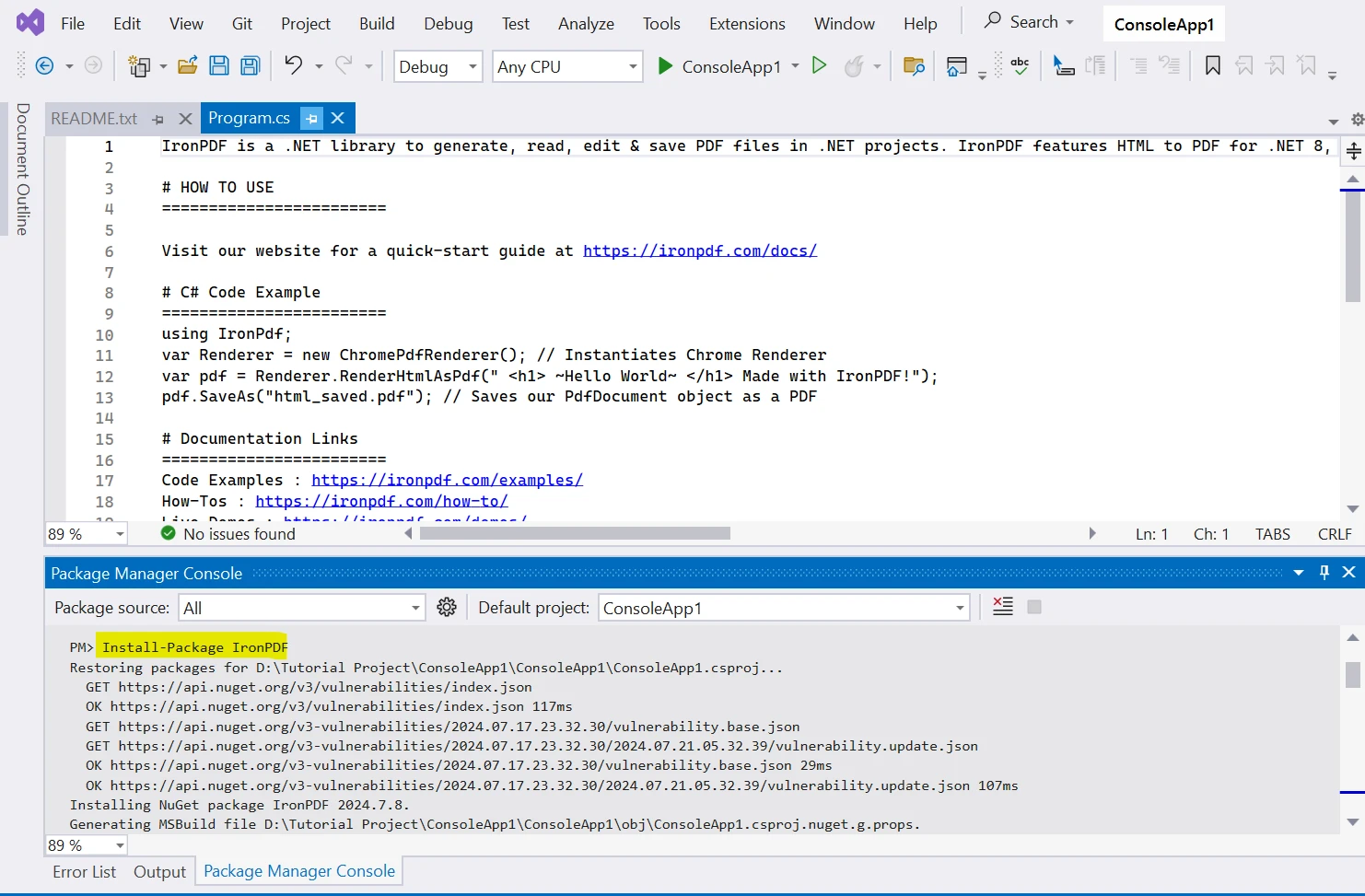
Aby zacząć używać IronPDF, zainstaluj bibliotekę przez NuGet, wykonując następujące polecenie w Konsoli Menedżera pakietów:
Install-Package IronPdf
To polecenie zainstaluje bibliotekę IronPDF wraz ze wszystkimi jej zależnościami.
Przykład: Zabezpieczanie PDF hasłem z użyciem IronPDF
Oto prosty przykład, jak zabezpieczyć PDF hasłem używając IronPDF w C#:
using IronPdf;

class Program
{
    static void Main(string[] args)
    {
        // Load the existing PDF document
        PdfDocument document = new PdfDocument("Certificate.pdf");

        // Set the password for the PDF document
        document.Password = "p@ssw0rd";

        // Save the password-protected PDF as a new file
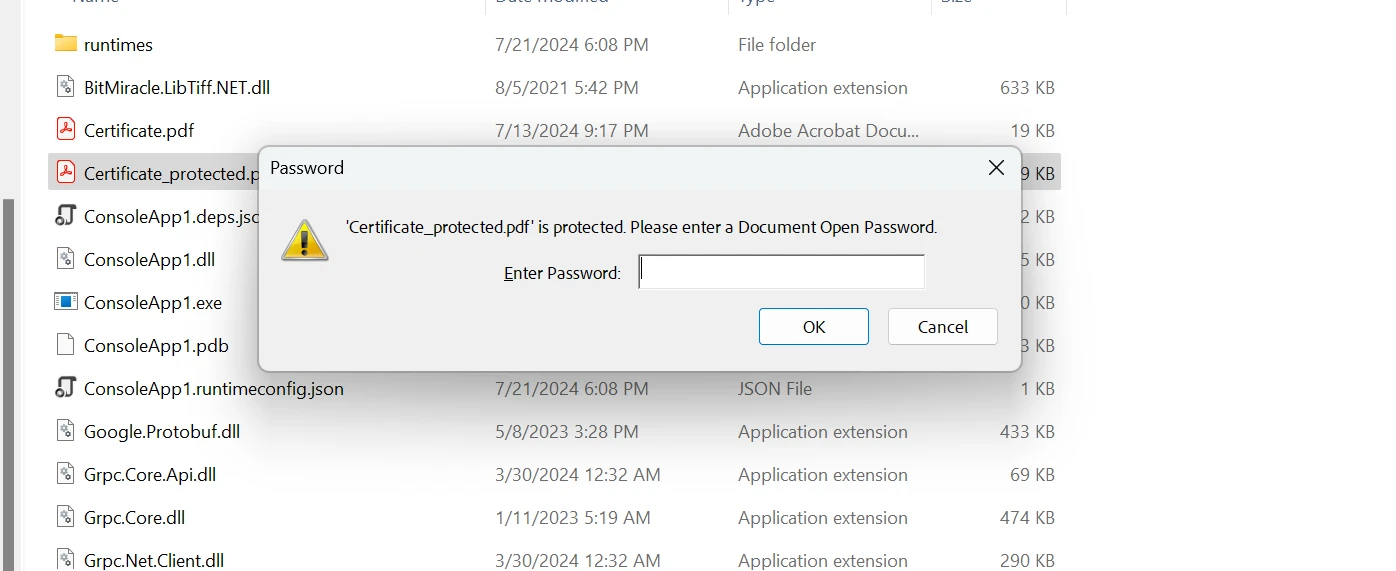
        document.SaveAs("Certificate_protected.pdf");
    }
}
using IronPdf;
class Program
{
static void Main(string[] args)
{
// Load the existing PDF document
PdfDocument document = new PdfDocument("Certificate.pdf");
// Set the password for the PDF document
document.Password = "p@ssw0rd";
// Save the password-protected PDF as a new file
document.SaveAs("Certificate_protected.pdf");
}
}Imports IronPdf
Friend Class Program
Shared Sub Main(ByVal args() As String)
' Load the existing PDF document
Dim document As New PdfDocument("Certificate.pdf")
' Set the password for the PDF document
document.Password = "p@ssw0rd"
' Save the password-protected PDF as a new file
document.SaveAs("Certificate_protected.pdf")
End Sub
End ClassPowyższy fragment kodu C# demonstruje, jak zabezpieczyć PDF hasłem przy użyciu biblioteki IronPDF:
- Obiekt
PdfDocumentjest tworzony poprzez załadowanie istniejącego pliku PDF o nazwie 'Certificate.pdf'. - Hasło do dokumentu ustawia się na 'p@ssw0rd' przy pomocy właściwości
Password. - PDF zabezpieczony hasłem jest zapisywany jako nowy plik o nazwie 'Certificate_protected.pdf' używając metody
SaveAs.
IronPDF upraszcza zarządzanie zabezpieczeniami PDF i stanowi solidne rozwiązanie dla programistów wdrażających funkcje PDF w swoich aplikacjach.
Aby zwiększyć bezpieczeństwo dokumentów, można skorzystać z narzędzi online do zabezpieczania plików PDF hasłem lub skompresować pliki do archiwum ZIP i zabezpieczyć je hasłem. W obu przypadkach należy upewnić się, że ustawiono odpowiednie hasło.
Wnioski
Zabezpieczanie plików PDF hasłem jest kluczowe dla ochrony wrażliwych informacji. Narzędzia online takie jak Smallpdf, ILovePDF, PDF2Go i Soda PDF oferują szybkie i łatwe rozwiązania, natomiast programiści szukający podejścia programistycznego mogą skorzystać z biblioteki IronPDF dla C#.
IronPDF nie tylko upraszcza zabezpieczanie plików PDF hasłem, ale oferuje również szeroki zakres funkcji do zarządzania dokumentami PDF. Aby korzystać z pełnego zestawu funkcji i bieżącego wsparcia, można rozpocząć od bezpłatnej wersji próbnej.
















 Rozpocznij za DARMO
 Rozpocznij za DARMO
 Zarezerwuj darmowe Demo na żywo





 Nie wymaga karty kredytowej ani tworzenia konta










