using IronPdf;

// Disable local disk access or cross-origin requests
Installation.EnableWebSecurity = true;

// Instantiate Renderer
var renderer = new ChromePdfRenderer();

// Create a PDF from a HTML string using C#
var pdf = renderer.RenderHtmlAsPdf("<h1>Hello World</h1>");

// Export to a file or Stream
pdf.SaveAs("output.pdf");

// Advanced Example with HTML Assets
// Load external html assets: Images, CSS and JavaScript.
// An optional BasePath 'C:\site\assets\' is set as the file location to load assets from
var myAdvancedPdf = renderer.RenderHtmlAsPdf("<img src='icons/iron.png'>", @"C:\site\assets\");
myAdvancedPdf.SaveAs("html-with-assets.pdf");
using IronPdf;// Disable local disk access or cross-origin requestsInstallation.EnableWebSecurity = true;// Instantiate Renderervar renderer = new ChromePdfRenderer();// Create a PDF from a HTML string using C#var pdf = renderer.RenderHtmlAsPdf("<h1>Hello World</h1>");// Export to a file or Streampdf.SaveAs("output.pdf");// Advanced Example with HTML Assets// Load external html assets: Images, CSS and JavaScript.// An optional BasePath 'C:\site\assets\' is set as the file location to load assets fromvar myAdvancedPdf = renderer.RenderHtmlAsPdf("<img src='icons/iron.png'>", @"C:\site\assets\");myAdvancedPdf.SaveAs("html-with-assets.pdf");
Czytanie plików PDF na urządzeniach z systemem Android stało się obecnie powszechną czynnością, a posiadanie dobrego czytnika PDF dla Androida jest koniecznością.
Adobe Acrobat Reader to bezpłatna i powszechnie używana aplikacja do przeglądania, drukowania i dodawania adnotacji do plików PDF (Portable Document Format) na urządzenia z systemem Android. PDF to format plików stworzony przez firmę Adobe, który zachowuje układ i formatowanie dokumentów na różnych platformach i urządzeniach. Program Acrobat Reader został zaprojektowany jako lekka i przyjazna dla użytkownika aplikacja przeznaczona specjalnie do przeglądania dokumentów PDF i pracy z nimi. Pliki PDF można łatwo otwierać za pomocą programu Adobe Reader.
Wyświetlanie lub otwieranie plików PDF na urządzeniu z systemem Android za pomocą programu Adobe Acrobat PDF Reader jest bardzo proste. W dalszej części tego artykułu zobaczymy również, jak korzystać z [**IronPDF**](/tutorials/pdf-viewing/) firmy [**Iron Software**](https://ironsoftware.com/) do tworzenia i otwierania plików PDF na Androidzie.
## Jak wyświetlać pliki PDF w systemie Android
1. Zainstaluj program Adobe Acrobat PDF Reader
2. Otwórz program Adobe Acrobat PDF Reader
3. Znajdź plik PDF
4. Wybierz plik PDF
5. Otwórz plik PDF w nowym oknie
### Krok 1: Zainstaluj program Adobe Acrobat Reader
Jeśli nie masz zainstalowanego programu Adobe Acrobat Reader na swoim urządzeniu z systemem Android, możesz go pobrać ze sklepu Google Play.
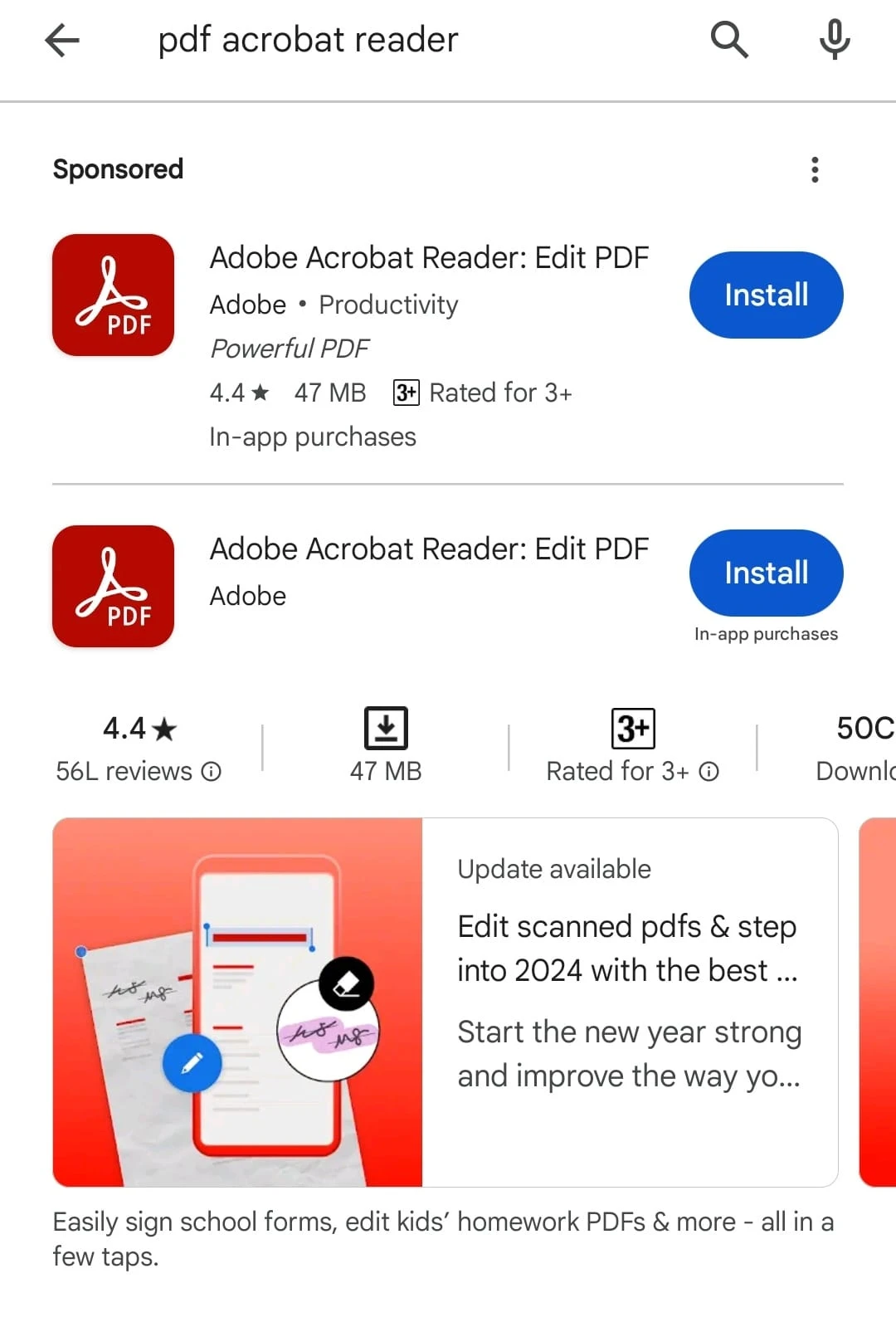
W Sklepie Play znajdź aplikację Adobe Acrobat Reader:
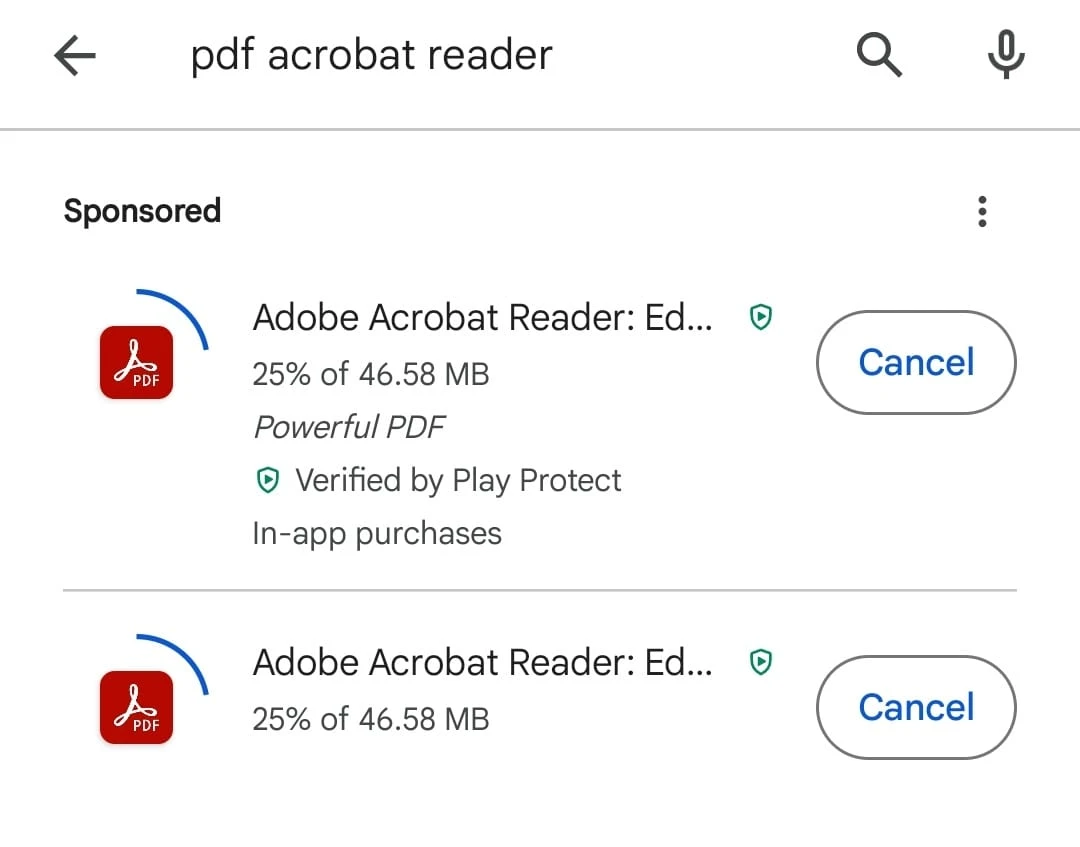
Następnie kliknij przycisk instalacji:
### Krok 2: Otwórz program Adobe PDF Reader
Uruchom aplikację Adobe Acrobat Reader na swoim telefonie z systemem Android. Można ją znaleźć na ekranie głównym lub w szufladzie aplikacji.
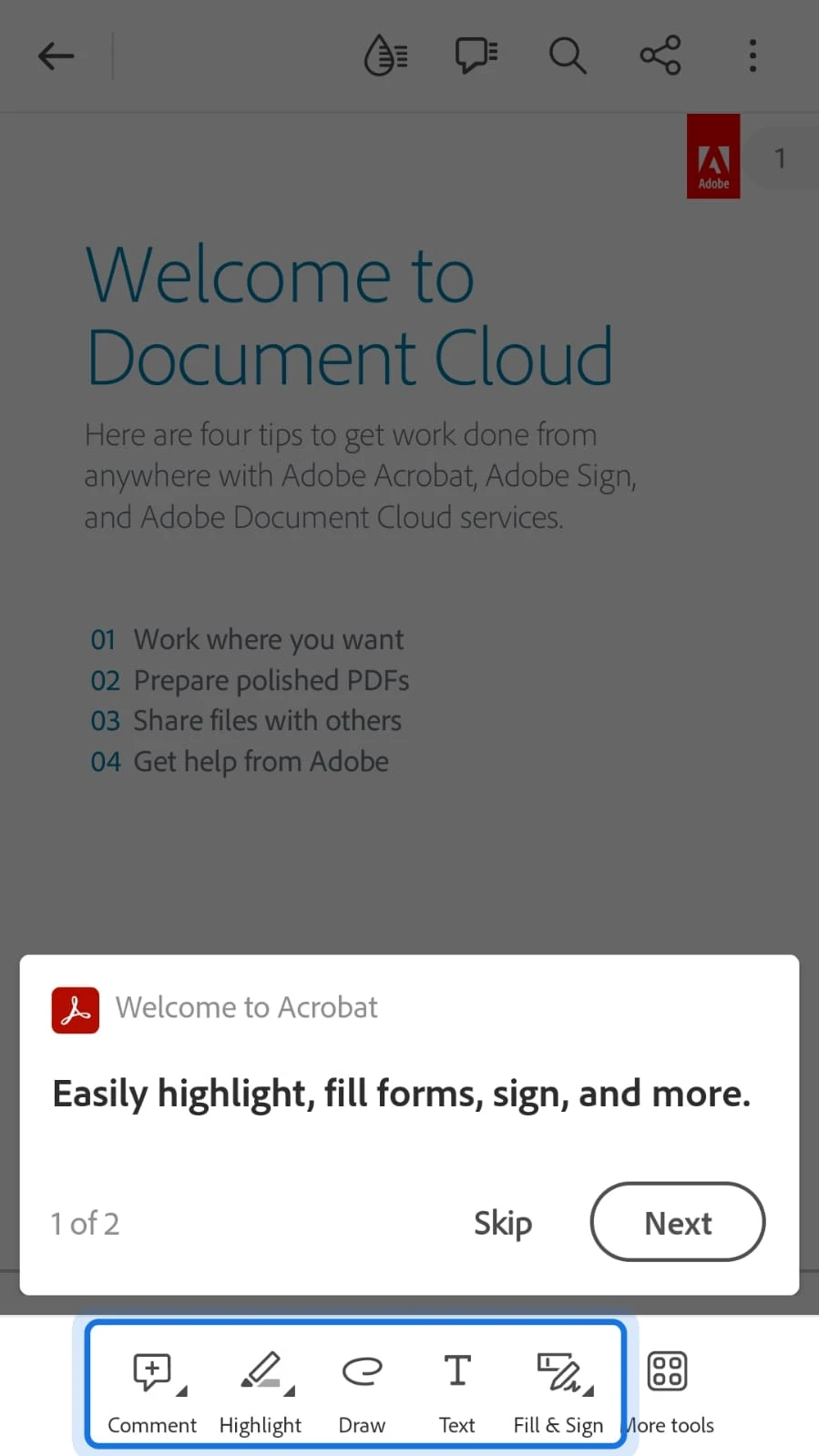
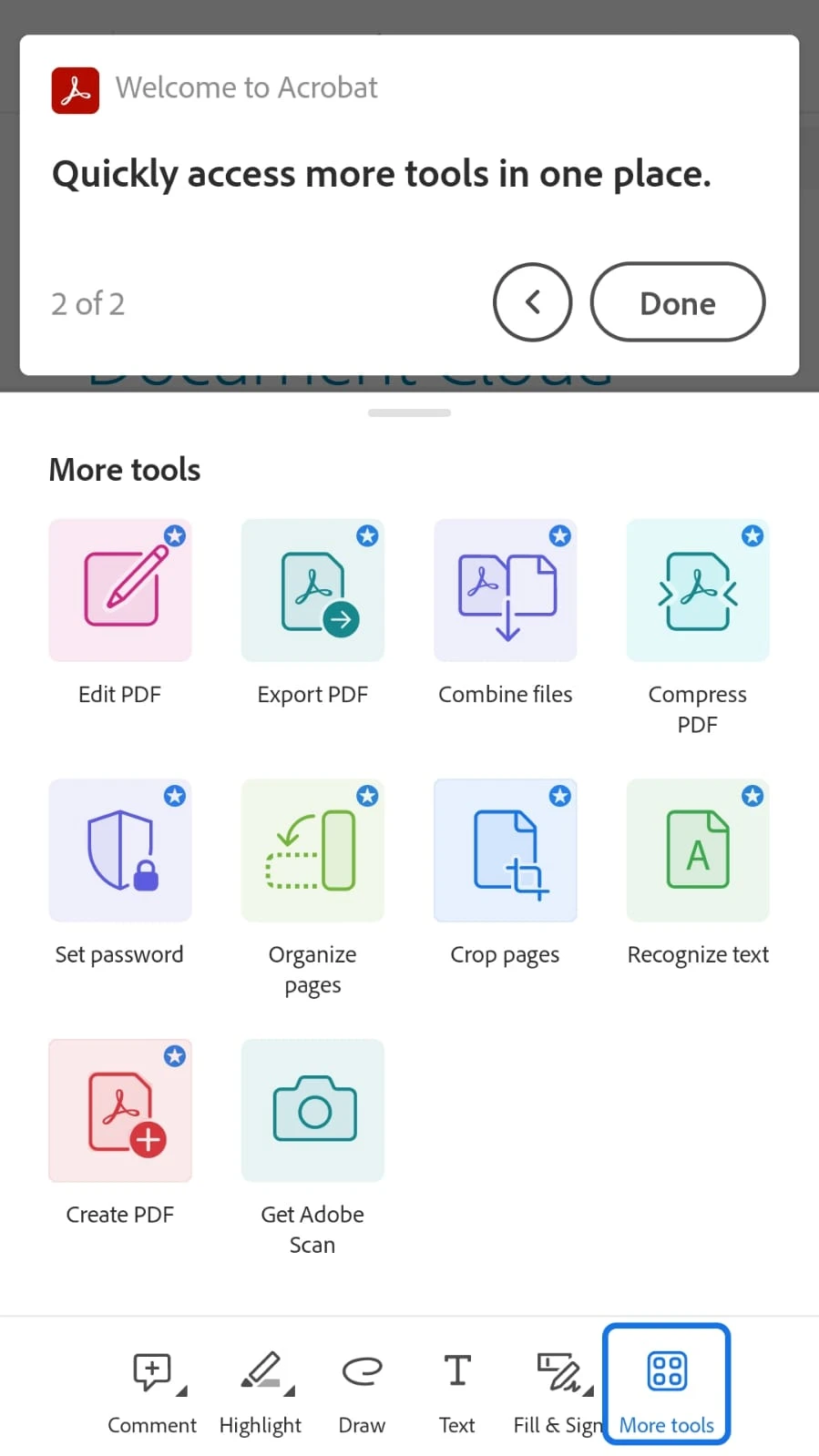
Po pierwszym uruchomieniu aplikacji wyświetla się krótki samouczek:
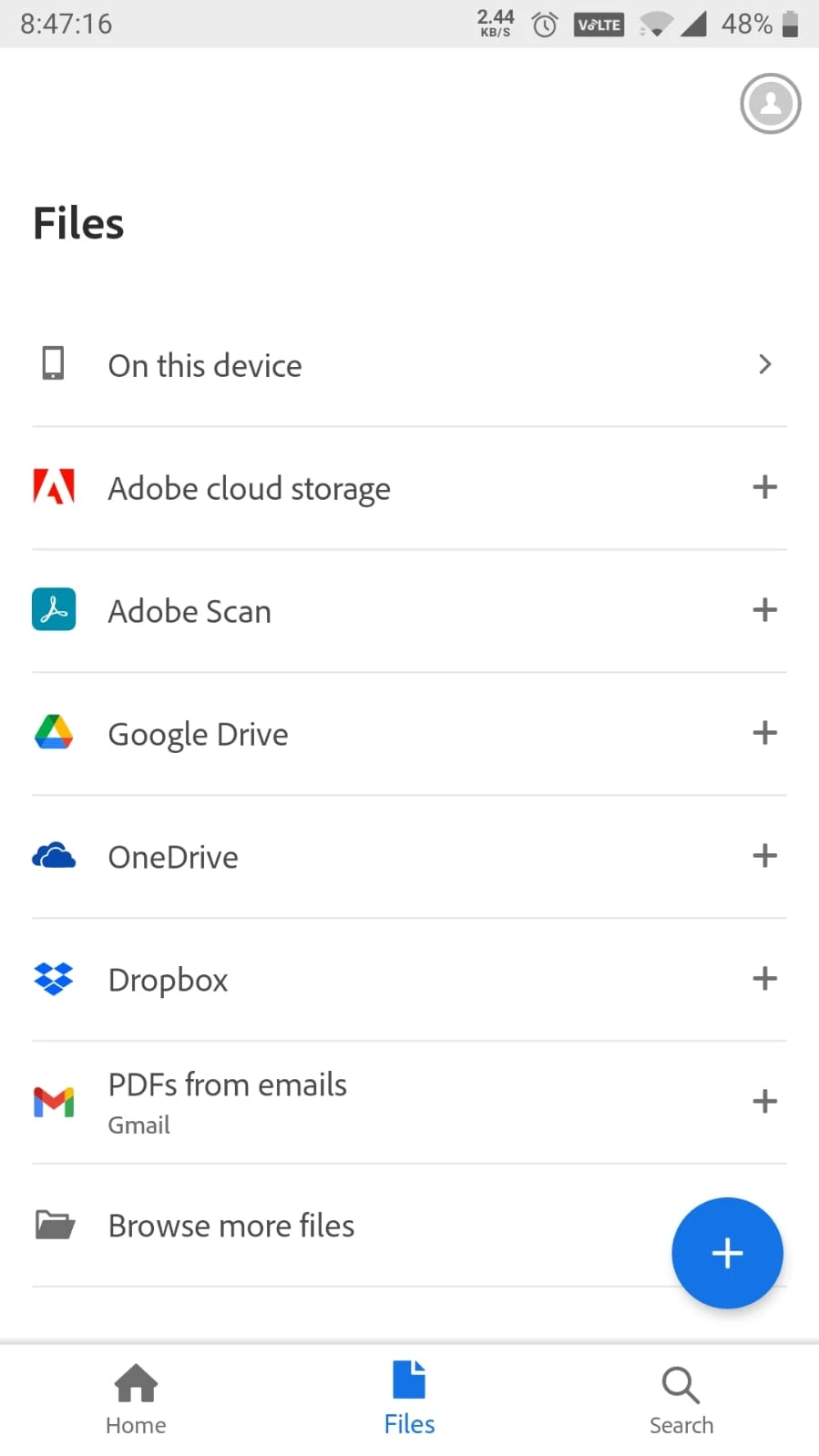
### Krok 3: Znajdź plik PDF
Przejdź do folderu, w którym znajduje się plik PDF. Być może otrzymałeś plik PDF pocztą elektroniczną, pobrałeś go ze strony internetowej lub jest on zapisany w pamięci Twojego urządzenia.
Kliknij menu Plik:
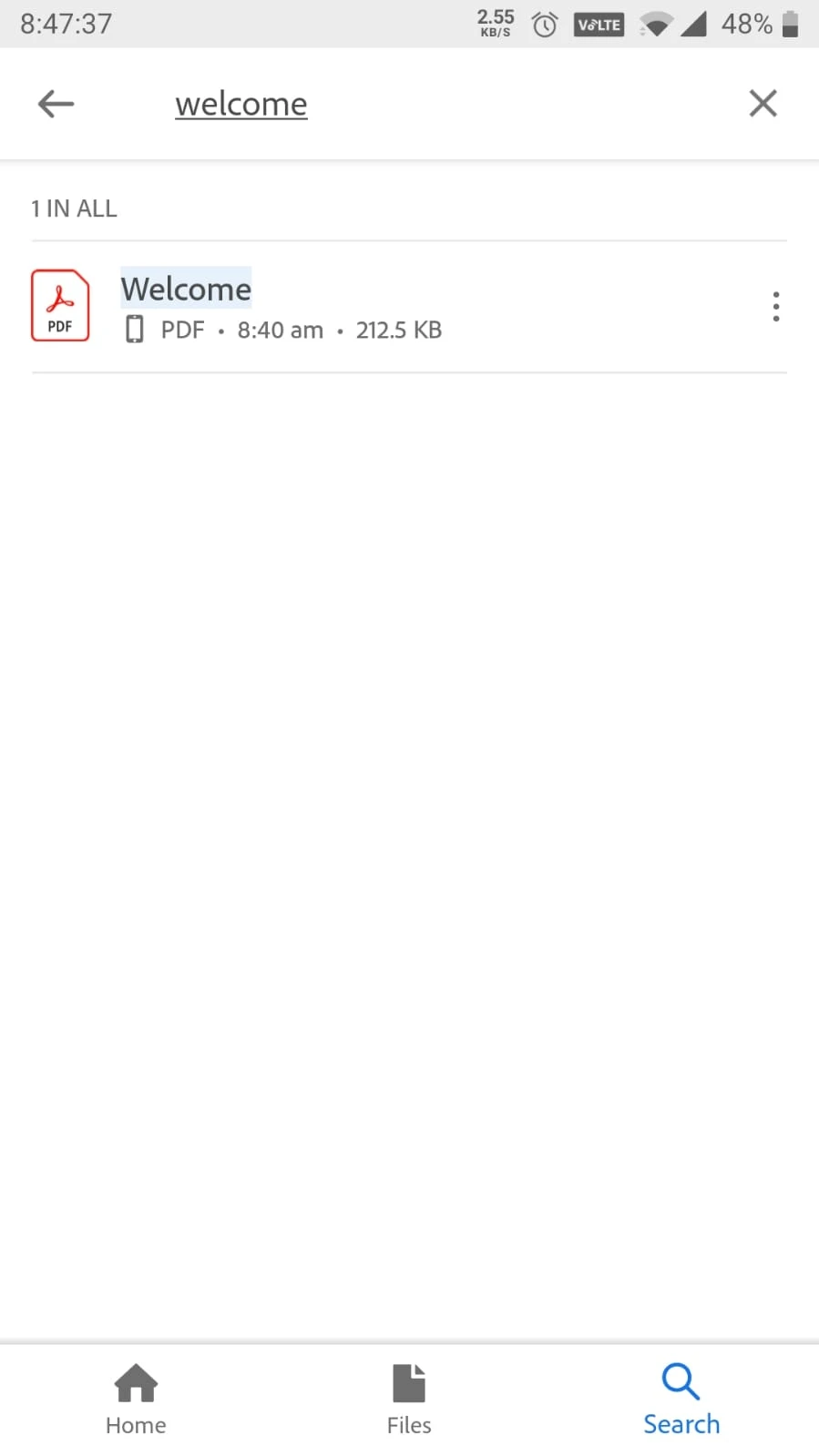
Pliki można również znaleźć za pomocą opcji wyszukiwania. Kliknij przycisk wyszukiwania i wpisz nazwę dokumentu:
### Krok 4: Wybierz plik PDF
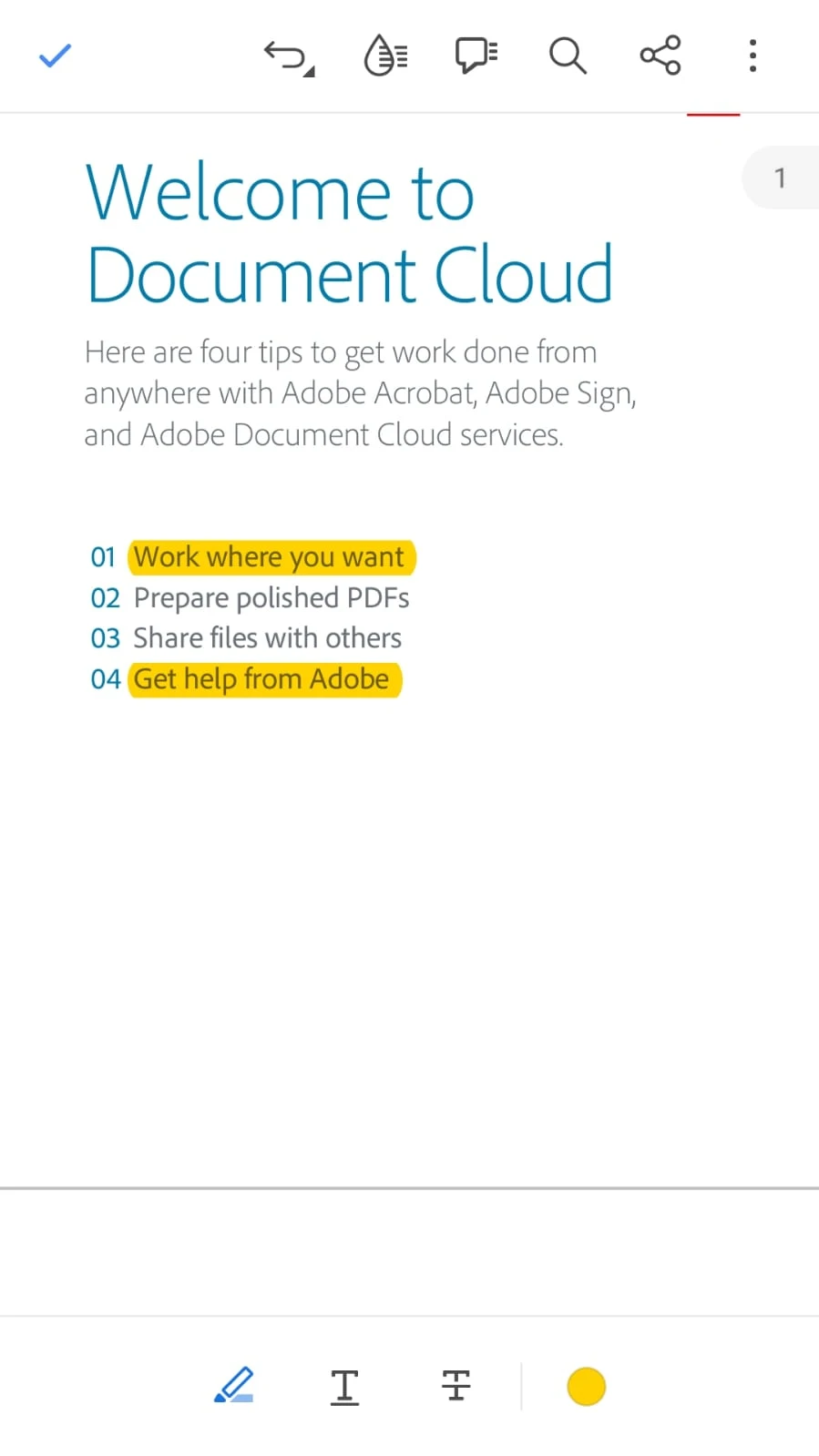
Kliknij plik PDF, który chcesz wyświetlić. Czytelnik otworzy plik PDF:
### Krok 5: Wyświetl plik PDF
Po otwarciu pliku PDF można korzystać z różnych narzędzi i funkcji oferowanych przez program Reader. Oto kilka typowych funkcji:
* **Przewijanie:** Przesuń palcem w górę lub w dół, aby przewijać strony.
* **Zoom:** Zsuń lub rozsuwaj palce, aby powiększać lub pomniejszać stronę.
* **Nawigacja:** Użyj paska narzędzi na dole, aby skorzystać z opcji takich jak przechodzenie do określonych stron, wyszukiwanie tekstu i inne.
* **Dodaj zakładkę:** Użyj ikony, aby dodać linię do zakładek.
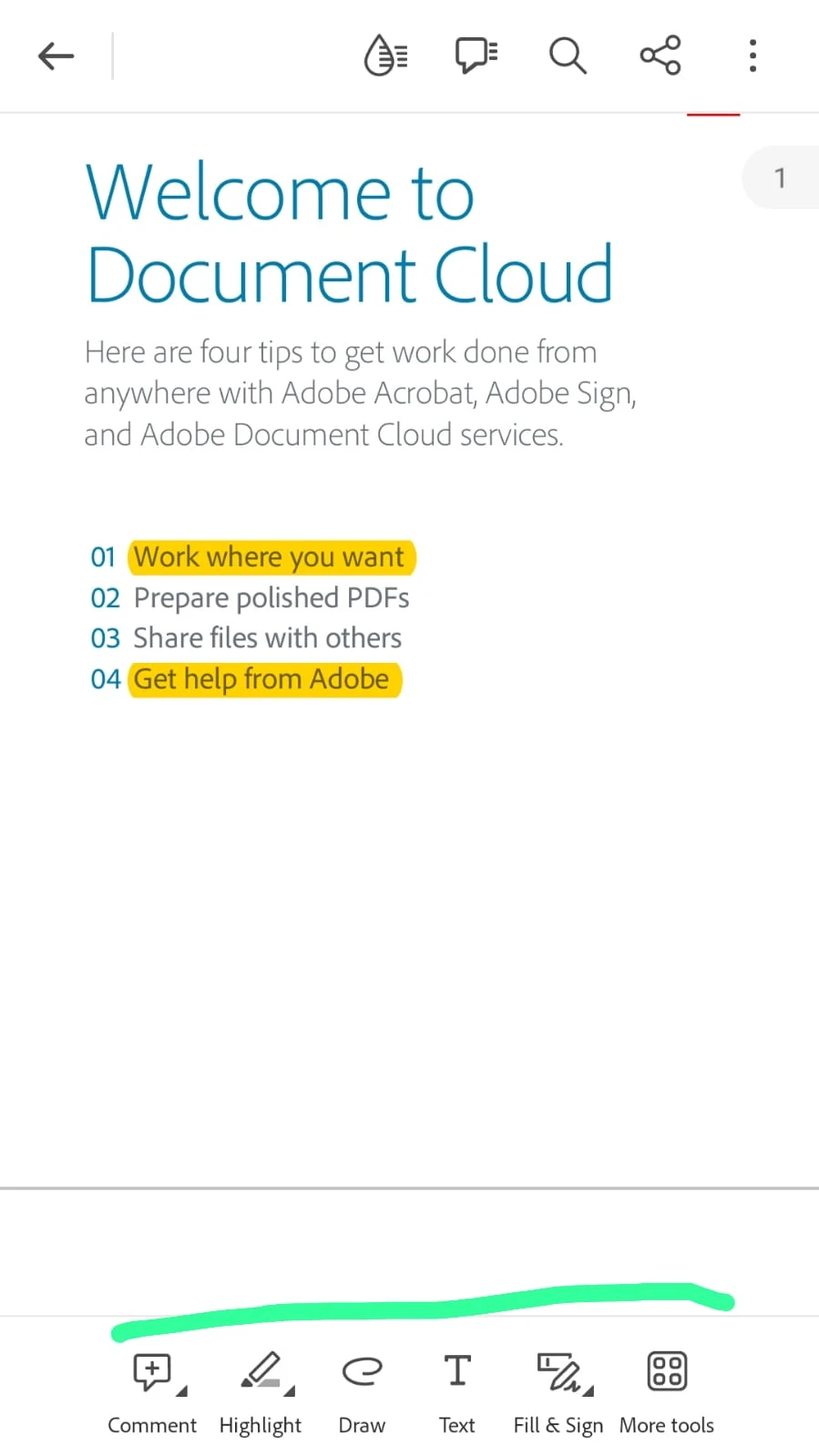
Pasek narzędzi jest widoczny na dole dokumentu:
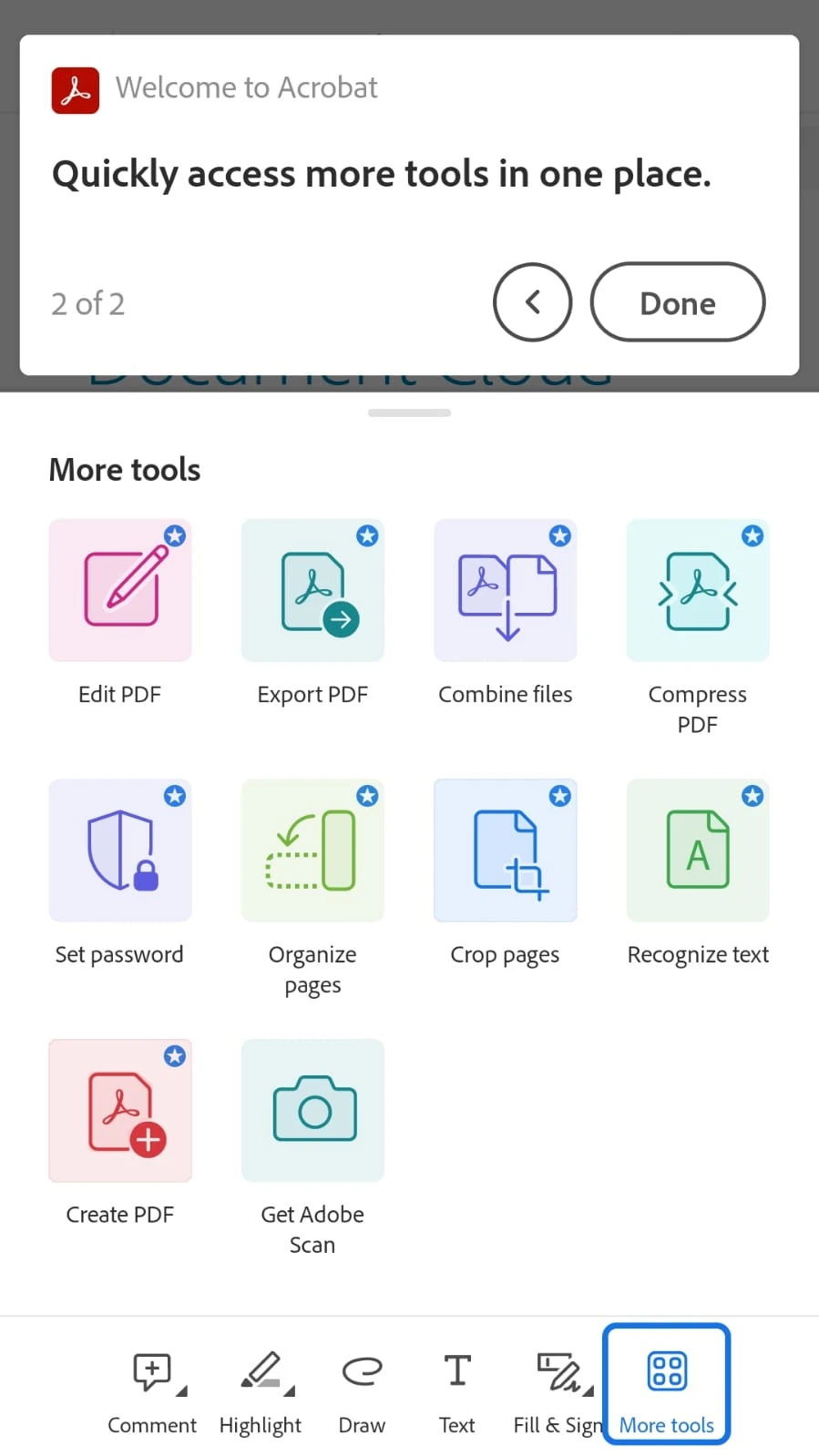
#### Więcej narzędzi
Po kliknięciu przycisku "więcej narzędzi" pojawią się dodatkowe opcje:
### Dodatkowe funkcje
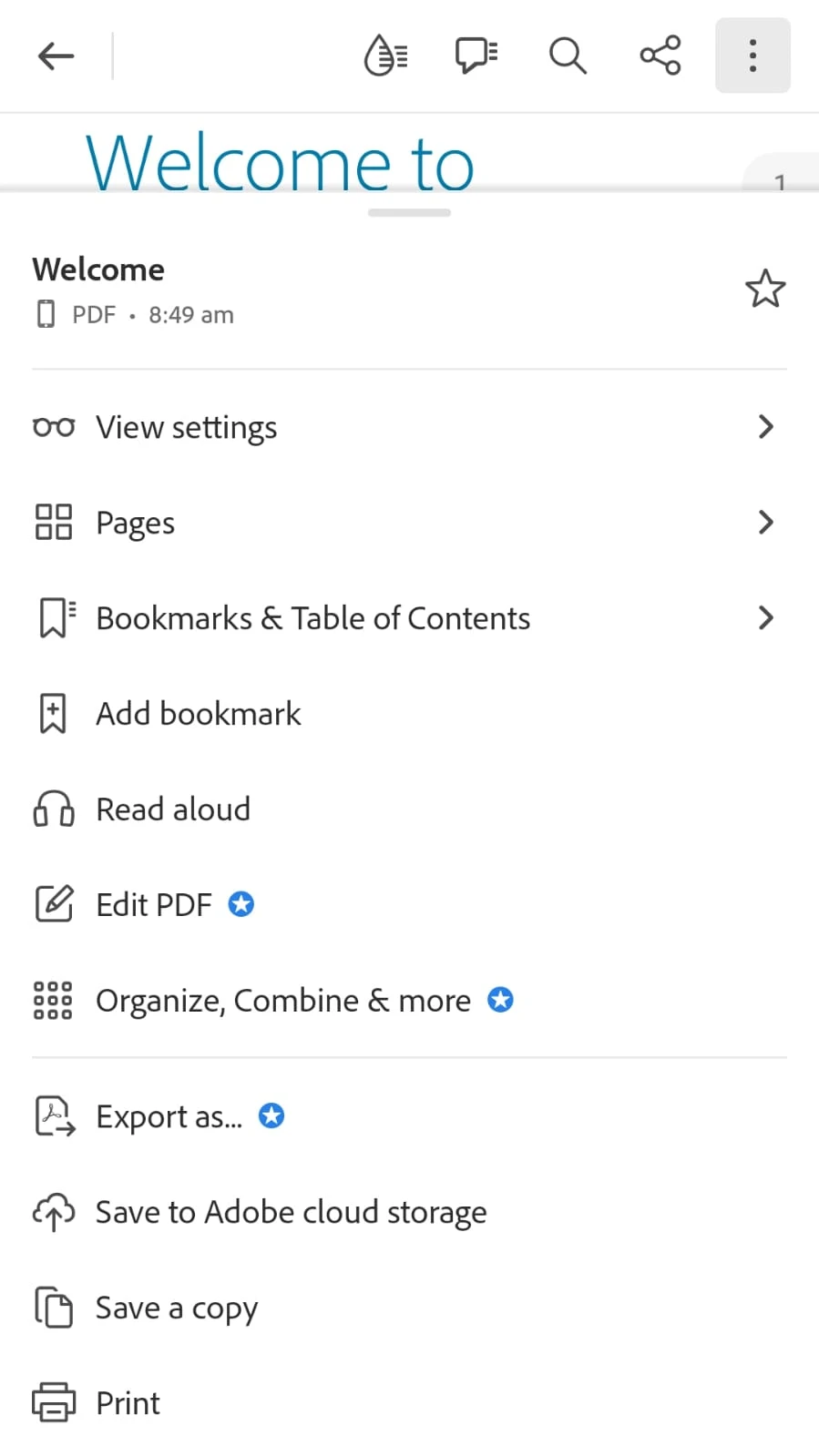
Program Adobe Acrobat Reader oferuje dodatkowe funkcje, takie jak zaznaczanie tekstu, dodawanie komentarzy, wypełnianie formularzy i wiele innych. Możesz zapoznać się z paskiem narzędzi zawierającym te opcje, klikając trzy kropki w menu w prawym górnym rogu.
#### Przewracaj strony
W razie potrzeby można obrócić strony, dotykając ikony obrotu, która zazwyczaj znajduje się na pasku narzędzi.
#### Dostosuj ustawienia widoku
Program Adobe Acrobat Reader umożliwia dostosowanie sposobu wyświetlania dokumentów. W preferencjach aplikacji można dostosować tryb wyświetlania, jasność i inne ustawienia.
#### Udostępnij lub wydrukuj
Jeśli chcesz udostępnić plik PDF lub go wydrukować, skorzystaj z opcji udostępniania dostępnych w aplikacji Adobe Acrobat Reader.
#### Przeprowadź recenzje
Jeśli chcesz ocenić aplikację, przejdź do strony "Prześlij opinię o programie Acrobat" w sekcji dodatkowych funkcji.
### Wskazówki
* Niektóre urządzenia z systemem Android mają fabrycznie zainstalowaną przeglądarkę plików PDF. Jednak Adobe Acrobat Reader to bogata w funkcje i szeroko stosowana aplikacja do przeglądania plików PDF.
* Upewnij się, że aplikacja Adobe Acrobat Reader jest zaktualizowana do najnowszej wersji, aby zapewnić najlepszą wydajność i dostęp do nowych funkcji.
Postępując zgodnie z tymi krokami, możesz z łatwością i wydajnością przeglądać pliki PDF na swoim telefonie z systemem Android za pomocą programu Adobe Acrobat Reader.
## Przedstawiamy IronPDF
[**IronPDF**](/) Viewer to prosta i szybka biblioteka firmy [**Iron Software**](https://ironsoftware.com/) służąca do odczytu i zapisu dokumentów PDF.
### Instalacja
Program IronPDF Viewer można zainstalować za pomocą konsoli menedżera pakietów [**NuGet**](https://www.nuget.org/packages/IronPdf/) lub menedżera pakietów Visual Studio. Pełny przewodnik można znaleźć [**tutaj**](/tutorials/pdf-viewing/).
```shell
:InstallCmd dotnet add package IronPdf.Viewer.Maui
```
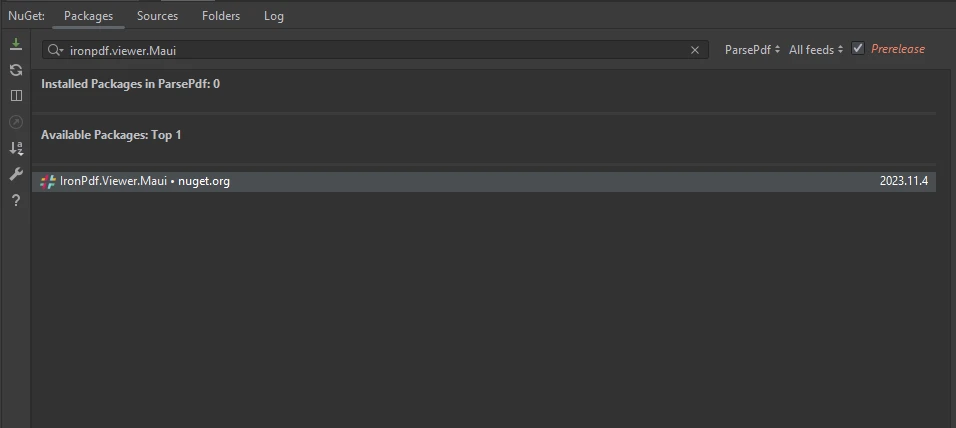
Pakiet NuGet można również zainstalować za pomocą Menedżera pakietów Visual Studio:
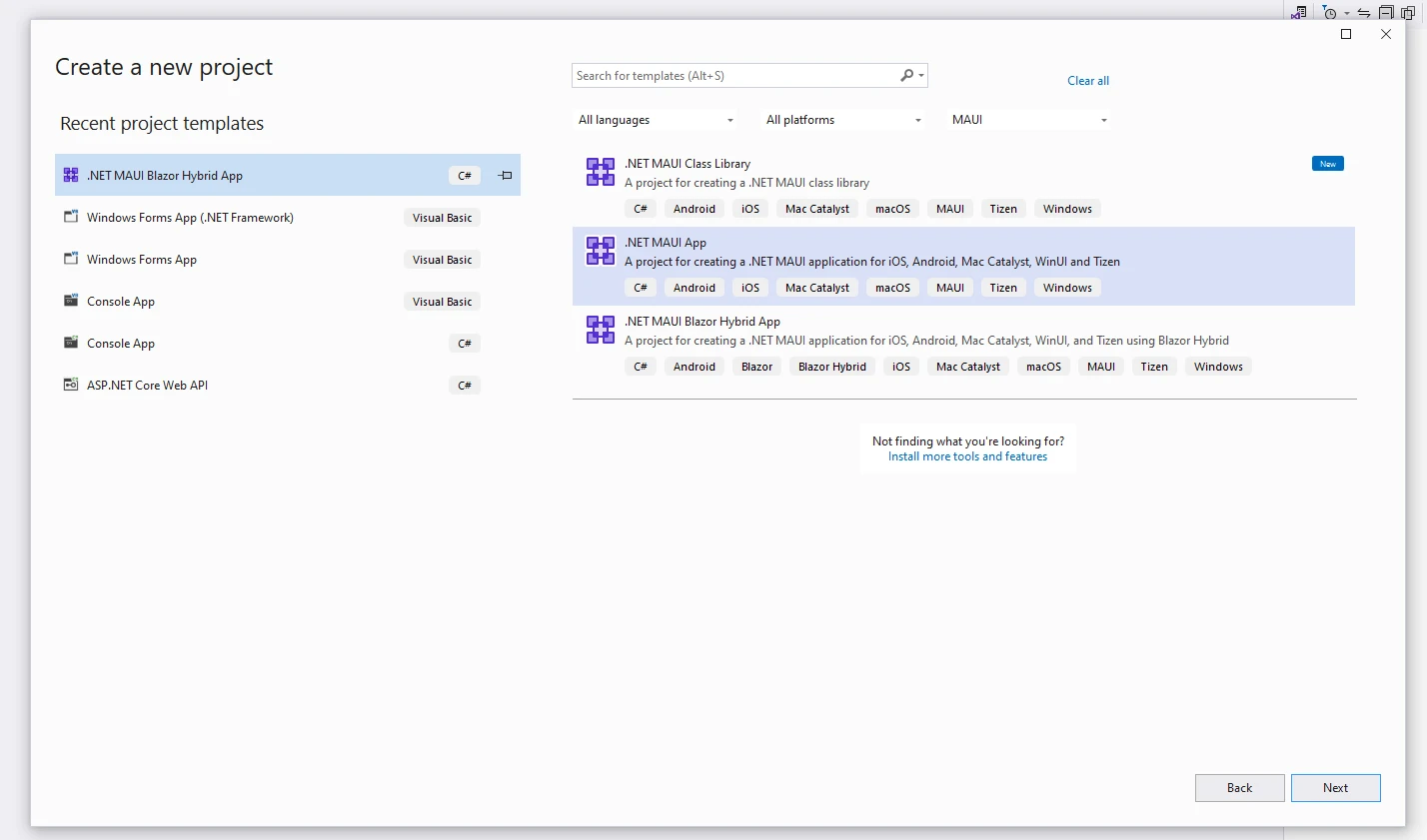
Utwórz projekt w Visual Studio:
Wybierz nazwę i ścieżkę projektu, a następnie utwórz projekt:
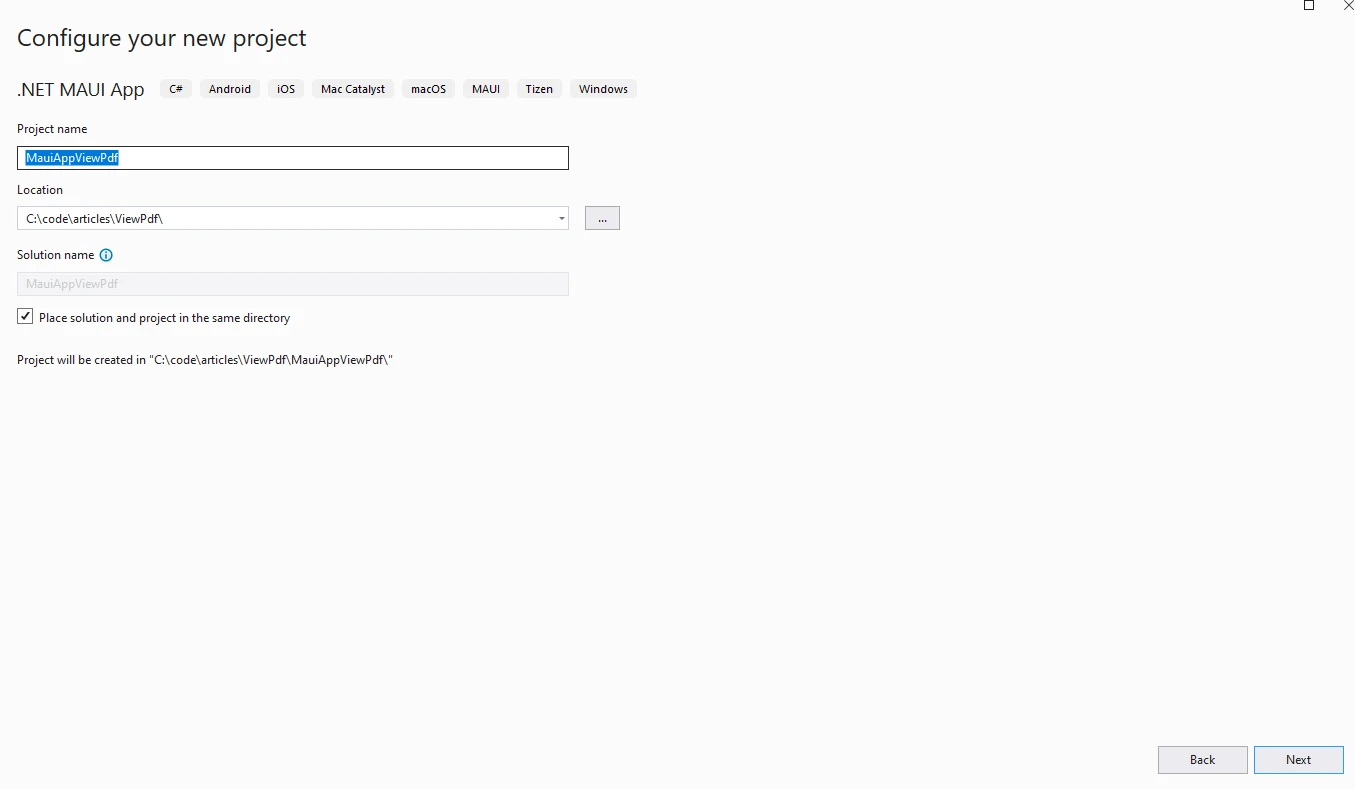
Po utworzeniu skopiuj poniższy kod do swojej nowej aplikacji:
```csharp
using IronPdf.Viewer.Maui;

namespace PdfViewApp
{
    public class PdfViewerPage : ContentPage
    {
        private readonly IronPdfView pdfView;

        public PdfViewerPage()
        {
            // Initialize the PDF Viewer with all available options
            this.pdfView = new IronPdfView { Options = IronPdfViewOptions.All };

            // Set the content of the page to the PDF View
            Content = this.pdfView;
        }
    }
}
```
Po uruchomieniu aplikacji powinna pojawić się poniższa przeglądarka plików PDF:
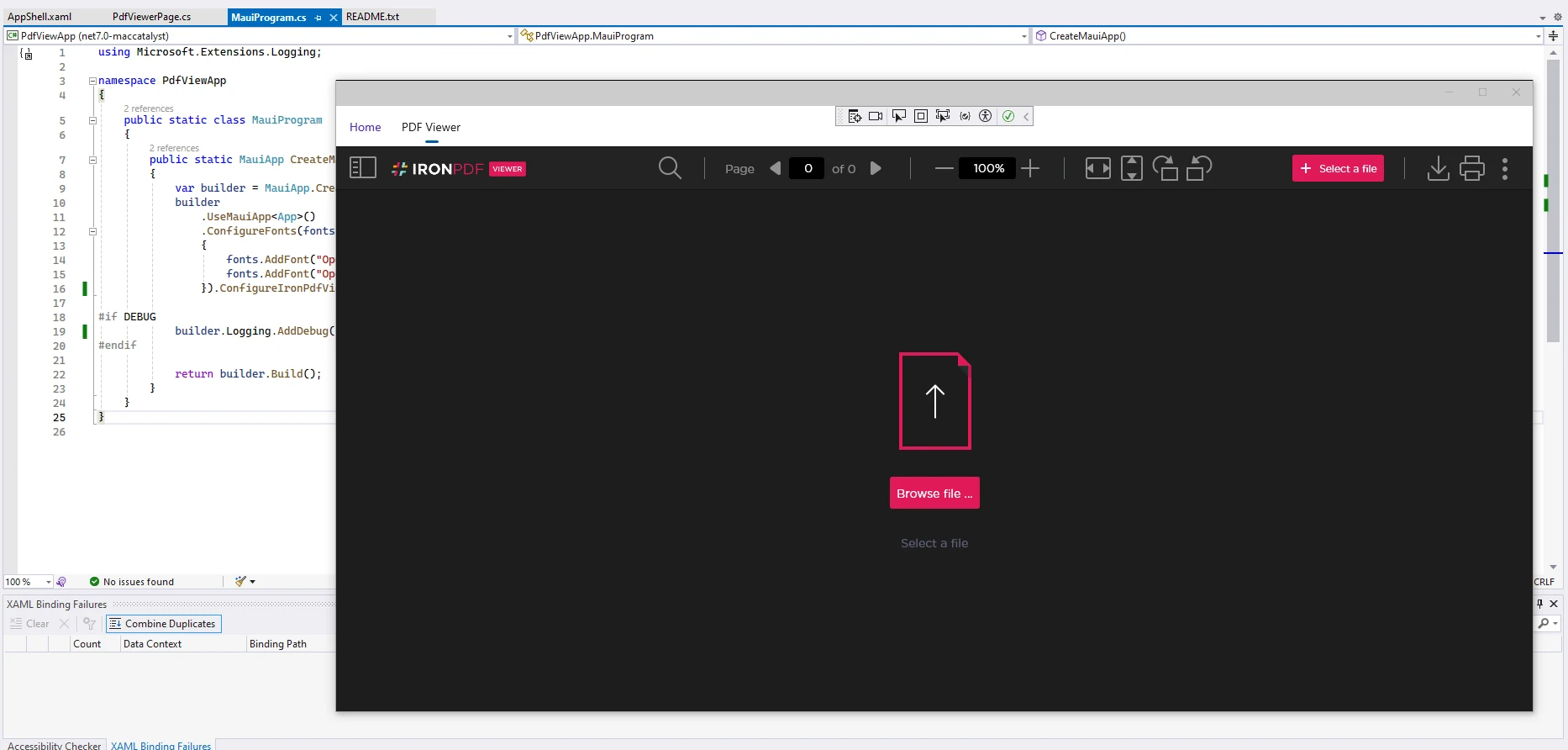
Wybierz plik PDF, klikając przycisk Przeglądaj pliki.
#### Wynik
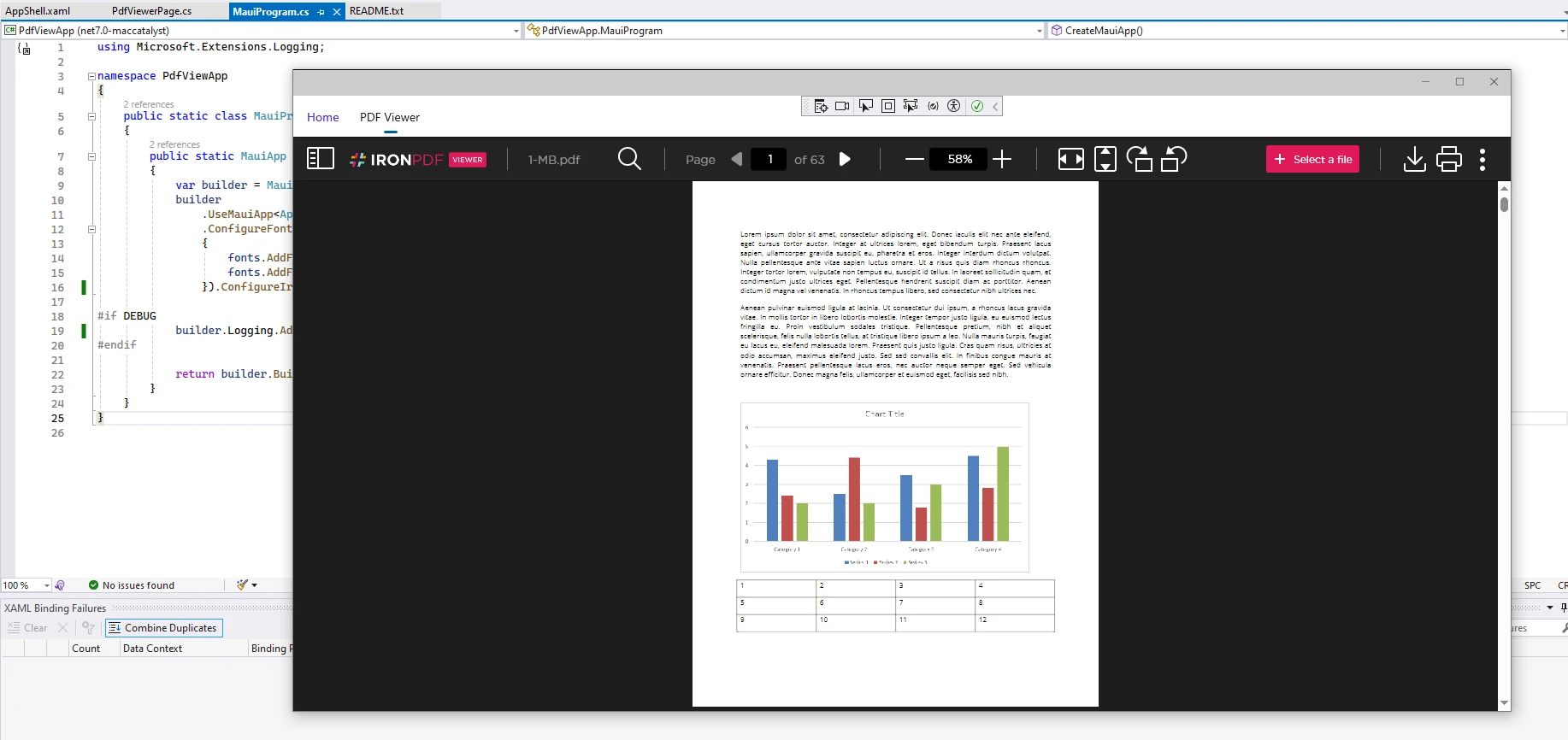
Teraz możesz zobaczyć zawartość pliku PDF. Aby zapoznać się z pełnym samouczkiem, kliknij [**tutaj**](/tutorials/pdf-viewing/).
### Licencjonowanie (dostępna bezpłatna wersja próbna)
Powyższy kod wymaga klucza licencyjnego. Ten klucz musi być umieszczony w `appsettings.json`:
```json
{
"IronPdf.LicenseKey": "your license key here"
}
```
Licencję Trial można uzyskać [**tutaj**](trial-license). Podaj wymagany adres e-mail i imię, a licencja zostanie wysłana na ten adres.
## Wnioski
Adobe Acrobat Reader to potężna i przyjazna dla użytkownika aplikacja do przeglądania plików PDF na telefonie z systemem Android. Dzięki bogatemu zestawowi funkcji i płynnej integracji z Adobe Document Cloud zapewnia wydajne i przyjemne przeglądanie plików PDF. Niezależnie od tego, czy czytasz dokumenty, wypełniasz formularze, czy współpracujesz nad projektami, Adobe Acrobat Reader spełni Twoje oczekiwania.
Teraz, gdy wiesz już, jak wyświetlać pliki PDF na telefonie z systemem Android za pomocą programu Adobe Acrobat Reader, wykorzystaj w pełni to wszechstronne narzędzie do wszystkich swoich potrzeb związanych z przeglądaniem dokumentów.
[**IronPDF**](/) to świetna biblioteka i cenny zestaw umiejętności dla programistów, którzy chcą odczytywać i zapisywać dane z dokumentów PDF.
Czytanie plików PDF na urządzeniach z systemem Android stało się obecnie powszechną czynnością, a posiadanie dobrego czytnika PDF dla Androida jest koniecznością.
Adobe Acrobat Reader to bezpłatna i powszechnie używana aplikacja do przeglądania, drukowania i dodawania adnotacji do plików PDF (Portable Document Format) na urządzenia z systemem Android. PDF to format plików stworzony przez firmę Adobe, który zachowuje układ i formatowanie dokumentów na różnych platformach i urządzeniach. Program Acrobat Reader został zaprojektowany jako lekka i przyjazna dla użytkownika aplikacja przeznaczona specjalnie do przeglądania dokumentów PDF i pracy z nimi. Pliki PDF można łatwo otwierać za pomocą programu Adobe Reader.
Wyświetlanie lub otwieranie plików PDF na urządzeniu z systemem Android za pomocą programu Adobe Acrobat PDF Reader jest bardzo proste. W dalszej części tego artykułu zobaczymy również, jak korzystać z IronPDF firmy Iron Software do tworzenia i otwierania plików PDF na Androidzie.
Jak wyświetlać pliki PDF w systemie Android
Zainstaluj program Adobe Acrobat PDF Reader
Otwórz program Adobe Acrobat PDF Reader
Znajdź plik PDF
Wybierz plik PDF
Otwórz plik PDF w nowym oknie
Krok 1: Zainstaluj program Adobe Acrobat Reader
Jeśli nie masz zainstalowanego programu Adobe Acrobat Reader na swoim urządzeniu z systemem Android, możesz go pobrać ze sklepu Google Play.
W Sklepie Play znajdź aplikację Adobe Acrobat Reader:
Następnie kliknij przycisk instalacji:
Krok 2: Otwórz program Adobe PDF Reader
Uruchom aplikację Adobe Acrobat Reader na swoim telefonie z systemem Android. Można ją znaleźć na ekranie głównym lub w szufladzie aplikacji.
Po pierwszym uruchomieniu aplikacji wyświetla się krótki samouczek:
Krok 3: Znajdź plik PDF
Przejdź do folderu, w którym znajduje się plik PDF. Być może otrzymałeś plik PDF pocztą elektroniczną, pobrałeś go ze strony internetowej lub jest on zapisany w pamięci Twojego urządzenia.
Kliknij menu Plik:
Pliki można również znaleźć za pomocą opcji wyszukiwania. Kliknij przycisk wyszukiwania i wpisz nazwę dokumentu:
Krok 4: Wybierz plik PDF
Kliknij plik PDF, który chcesz wyświetlić. Czytelnik otworzy plik PDF:
Krok 5: Wyświetl plik PDF
Po otwarciu pliku PDF można korzystać z różnych narzędzi i funkcji oferowanych przez program Reader. Oto kilka typowych funkcji:
Przewijanie: Przesuń palcem w górę lub w dół, aby przewijać strony.
Zoom: Zsuń lub rozsuwaj palce, aby powiększać lub pomniejszać stronę.
Nawigacja: Użyj paska narzędzi na dole, aby skorzystać z opcji takich jak przechodzenie do określonych stron, wyszukiwanie tekstu i inne.
Dodaj zakładkę: Użyj ikony, aby dodać linię do zakładek.
Pasek narzędzi jest widoczny na dole dokumentu:
Więcej narzędzi
Po kliknięciu przycisku "więcej narzędzi" pojawią się dodatkowe opcje:
Dodatkowe funkcje
Program Adobe Acrobat Reader oferuje dodatkowe funkcje, takie jak zaznaczanie tekstu, dodawanie komentarzy, wypełnianie formularzy i wiele innych. Możesz zapoznać się z paskiem narzędzi zawierającym te opcje, klikając trzy kropki w menu w prawym górnym rogu.
Przewracaj strony
W razie potrzeby można obrócić strony, dotykając ikony obrotu, która zazwyczaj znajduje się na pasku narzędzi.
Dostosuj ustawienia widoku
Program Adobe Acrobat Reader umożliwia dostosowanie sposobu wyświetlania dokumentów. W preferencjach aplikacji można dostosować tryb wyświetlania, jasność i inne ustawienia.
Udostępnij lub wydrukuj
Jeśli chcesz udostępnić plik PDF lub go wydrukować, skorzystaj z opcji udostępniania dostępnych w aplikacji Adobe Acrobat Reader.
Przeprowadź recenzje
Jeśli chcesz ocenić aplikację, przejdź do strony "Prześlij opinię o programie Acrobat" w sekcji dodatkowych funkcji.
Wskazówki
Niektóre urządzenia z systemem Android mają fabrycznie zainstalowaną przeglądarkę plików PDF. Jednak Adobe Acrobat Reader to bogata w funkcje i szeroko stosowana aplikacja do przeglądania plików PDF.
Upewnij się, że aplikacja Adobe Acrobat Reader jest zaktualizowana do najnowszej wersji, aby zapewnić najlepszą wydajność i dostęp do nowych funkcji.
Postępując zgodnie z tymi krokami, możesz z łatwością i wydajnością przeglądać pliki PDF na swoim telefonie z systemem Android za pomocą programu Adobe Acrobat Reader.
Przedstawiamy IronPDF
IronPDF Viewer to prosta i szybka biblioteka firmy Iron Software służąca do odczytu i zapisu dokumentów PDF.
Instalacja
Program IronPDF Viewer można zainstalować za pomocą konsoli menedżera pakietów NuGet lub menedżera pakietów Visual Studio. Pełny przewodnik można znaleźć tutaj.
> dotnet add package IronPdf.Viewer.Maui
dotnet add package IronPdf.Viewer.Maui
Pakiet NuGet można również zainstalować za pomocą Menedżera pakietów Visual Studio:
Utwórz projekt w Visual Studio:
Wybierz nazwę i ścieżkę projektu, a następnie utwórz projekt:
Po utworzeniu skopiuj poniższy kod do swojej nowej aplikacji:
using IronPdf.Viewer.Maui;namespace PdfViewApp{ public class PdfViewerPage : ContentPage { private readonly IronPdfView pdfView; publicPdfViewerPage() { // Initialize the PDF Viewer with all available options this.pdfView = new IronPdfView { Options = IronPdfViewOptions.All }; // Set the content of the page to the PDF ViewContent = this.pdfView; } }}
using IronPdf.Viewer.Maui;

namespace PdfViewApp
{
    public class PdfViewerPage : ContentPage
    {
        private readonly IronPdfView pdfView;

        public PdfViewerPage()
        {
            // Initialize the PDF Viewer with all available options
            this.pdfView = new IronPdfView { Options = IronPdfViewOptions.All };

            // Set the content of the page to the PDF View
            Content = this.pdfView;
        }
    }
}
ImportsIronPdf.Viewer.MauiNamespacePdfViewApp Public Class PdfViewerPageInheritsContentPage PrivateReadOnly pdfView AsIronPdfView Public Sub New() ' Initialize the PDF Viewer with all available optionsMe.pdfView = New IronPdfViewWith {.Options = IronPdfViewOptions.All} ' Set the content of the page to the PDF ViewContent = Me.pdfView End Sub End ClassEndNamespace
Imports IronPdf.Viewer.Maui

Namespace PdfViewApp
	Public Class PdfViewerPage
		Inherits ContentPage

		Private ReadOnly pdfView As IronPdfView

		Public Sub New()
			' Initialize the PDF Viewer with all available options
			Me.pdfView = New IronPdfView With {.Options = IronPdfViewOptions.All}

			' Set the content of the page to the PDF View
			Content = Me.pdfView
		End Sub
	End Class
End Namespace
Po uruchomieniu aplikacji powinna pojawić się poniższa przeglądarka plików PDF:
Teraz możesz zobaczyć zawartość pliku PDF. Aby zapoznać się z pełnym samouczkiem, kliknij tutaj.
Licencjonowanie (dostępna bezpłatna wersja próbna)
Powyższy kod wymaga klucza licencyjnego. Ten klucz musi być umieszczony w appsettings.json:
{ "IronPdf.LicenseKey": "your license key here"}
{
  "IronPdf.LicenseKey": "your license key here"
}
JSON
Licencję Trial można uzyskać tutaj. Podaj wymagany adres e-mail i imię, a licencja zostanie wysłana na ten adres.
Wnioski
Adobe Acrobat Reader to potężna i przyjazna dla użytkownika aplikacja do przeglądania plików PDF na telefonie z systemem Android. Dzięki bogatemu zestawowi funkcji i płynnej integracji z Adobe Document Cloud zapewnia wydajne i przyjemne przeglądanie plików PDF. Niezależnie od tego, czy czytasz dokumenty, wypełniasz formularze, czy współpracujesz nad projektami, Adobe Acrobat Reader spełni Twoje oczekiwania.
Teraz, gdy wiesz już, jak wyświetlać pliki PDF na telefonie z systemem Android za pomocą programu Adobe Acrobat Reader, wykorzystaj w pełni to wszechstronne narzędzie do wszystkich swoich potrzeb związanych z przeglądaniem dokumentów.
IronPDF to świetna biblioteka i cenny zestaw umiejętności dla programistów, którzy chcą odczytywać i zapisywać dane z dokumentów PDF.
Curtis Chau posiada tytuł licencjata z informatyki (Uniwersytet Carleton) i specjalizuje się w front-endowym rozwoju, z ekspertką w Node.js, TypeScript, JavaScript i React. Pasjonuje się tworzeniem intuicyjnych i estetycznie przyjemnych interfejsów użytkownika, Curtis cieszy się pracą z nowoczesnymi frameworkami i tworzeniem dobrze zorganizowanych, atrakcyjnych wizualnie podręczników.




























