using IronPdf;

// Disable local disk access or cross-origin requests
Installation.EnableWebSecurity = true;

// Instantiate Renderer
var renderer = new ChromePdfRenderer();

// Create a PDF from a HTML string using C#
var pdf = renderer.RenderHtmlAsPdf("<h1>Hello World</h1>");

// Export to a file or Stream
pdf.SaveAs("output.pdf");

// Advanced Example with HTML Assets
// Load external html assets: Images, CSS and JavaScript.
// An optional BasePath 'C:\site\assets\' is set as the file location to load assets from
var myAdvancedPdf = renderer.RenderHtmlAsPdf("<img src='icons/iron.png'>", @"C:\site\assets\");
myAdvancedPdf.SaveAs("html-with-assets.pdf");
using IronPdf;// Disable local disk access or cross-origin requestsInstallation.EnableWebSecurity = true;// Instantiate Renderervar renderer = new ChromePdfRenderer();// Create a PDF from a HTML string using C#var pdf = renderer.RenderHtmlAsPdf("<h1>Hello World</h1>");// Export to a file or Streampdf.SaveAs("output.pdf");// Advanced Example with HTML Assets// Load external html assets: Images, CSS and JavaScript.// An optional BasePath 'C:\site\assets\' is set as the file location to load assets fromvar myAdvancedPdf = renderer.RenderHtmlAsPdf("<img src='icons/iron.png'>", @"C:\site\assets\");myAdvancedPdf.SaveAs("html-with-assets.pdf");
IronPDF konwertuje kod HTML ASP.NET do formatu PDF przy użyciu silnika renderującego opartego na przeglądarce Chrome, który zachowuje stylizację CSS i funkcjonalność JavaScript. Ten samouczek pokazuje skuteczne metody konwersji ciągów znaków HTML, widoków i adresów URL na profesjonalne dokumenty PDF w aplikacjach ASP.NET Core.
Konwersja dynamicznego kodu HTML ASP.NET do dokumentów PDF jest podstawowym wymogiem w nowoczesnych aplikacjach internetowych. Niezależnie od tego, czy generujesz faktury, tworzysz raporty, czy przygotowujesz pliki PDF do pobrania, przekształcanie treści HTML w profesjonalne dokumenty PDF jest niezbędne do zapewnienia doskonałego doświadczenia użytkownika.
IronPDF upraszcza proces konwersji ASP HTML do PDF, zapewniając niezawodny silnik renderujący oparty na przeglądarce Chrome, który zachowuje formatowanie HTML, stylizację CSS i funkcjonalność JavaScript w wynikowych dokumentach PDF. Ten samouczek przedstawia skuteczne metody konwersji HTML do PDF w aplikacjach ASP.NET Core przy użyciu bibliotekiIronPDF, w tym jej silnika renderującego Chrome, zapewniającego wyniki o idealnej rozdzielczości.
Dlaczego programiści potrzebują konwersji HTML do PDF?
Aplikacje ASP.NET Core często generują dynamiczną zawartość HTML, którą użytkownicy muszą pobrać, udostępnić lub zarchiwizować jako pliki PDF. Konwersja HTML do PDF zapewnia kilka kluczowych korzyści w porównaniu z prostym zapisywaniem stron internetowych lub robieniem zrzutów ekranu.
Dokumenty PDF zachowują spójne formatowanie na wszystkich urządzeniach i platformach, dzięki czemu faktury wyglądają identycznie niezależnie od tego, czy są wyświetlane w systemie Windows, na komputerach Mac czy na urządzeniach mobilnych. Są one idealne do dokumentów wymagających podpisów cyfrowych, ograniczeń bezpieczeństwa lub profesjonalnego drukowania. Konwersja plików PDF po stronie serwera eliminuje konieczność instalowania przez użytkowników specjalnego oprogramowania i zapewnia lepszą kontrolę nad końcowym wynikiem.
Typowe zastosowania obejmują generowanie raportów finansowych na podstawie danych z pulpitu nawigacyjnego, tworzenie faktur do pobrania na podstawie informacji o zamówieniach, generowanie biletów i karnetów z kodami QR oraz przekształcanie przesłanych formularzy w trwałe zapisy. Obsługując konwersję ASP HTML do PDF na serwerze, zapewniasz spójne wyniki niezależnie od przeglądarki użytkownika lub możliwości urządzenia. IronPDF doskonale radzi sobie z renderowaniem złożonych układów i płynnie obsługuje treści zawierające duże ilości kodu JavaScript. Specyfikacja formatu PDF, na której opiera się ten proces, jest utrzymywana przez organizację normalizacyjną ISO, co sprawia, że PDF jest najbardziej przenośnym formatem dokumentów dostępnym do dystrybucji międzyplatformowej.
Jak zainstalować IronPDF w projekcie ASP.NET?
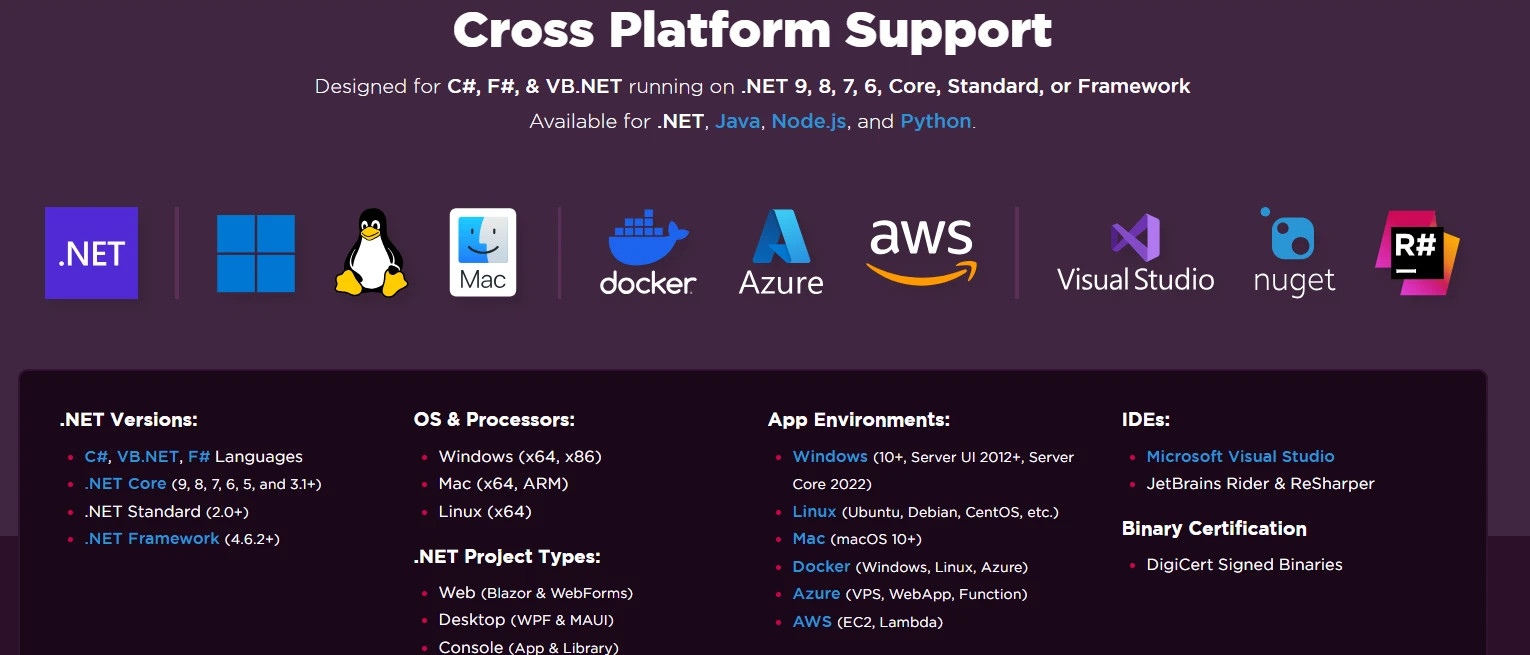
Rozpoczęcie pracy z IronPDF w projekcie ASP.NET Core jest bardzo proste. Biblioteka obsługuje platformy .NET 6, 8 i 10, dzięki czemu jest kompatybilna ze wszystkimi nowoczesnymi aplikacjami ASP.NET Core. Aby zapoznać się ze szczegółowymi wymaganiami platformy, sprawdź przewodnik zgodności zsystemem Windows lub instrukcje konfiguracji dla systemu Linux.
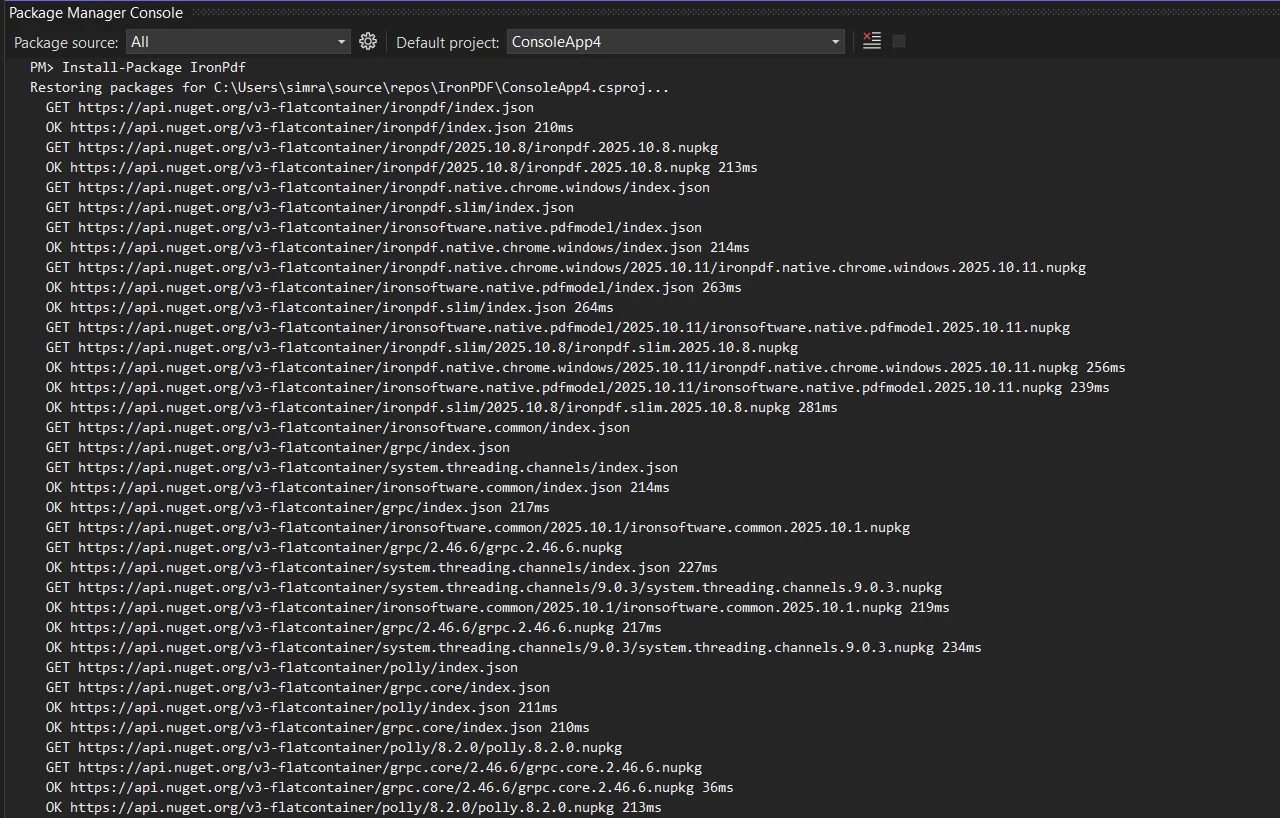
Najszybszym sposobem na dodanie IronPDF do projektu jest skorzystanie z menedżera pakietów NuGet. Kliknij prawym przyciskiem myszy swój projekt w Eksploratorze rozwiązań, wybierz "Zarządzaj pakietami NuGet" i wyszukaj IronPDF. Kliknij "Zainstaluj" przy najnowszej wersji. Szczegółowe instrukcje można znaleźć w przewodniku instalacji IronPDF.
Zainstaluj za pomocą konsoli menedżera pakietów:
PM > Install-Package IronPdf
Install-Package IronPdf
Lub przy użyciu interfejsu CLI platformy .NET:
> dotnet add package IronPdf
dotnet add package IronPdf
Jak skonfigurować IronPDF po instalacji?
Po zainstalowaniu, dodaj dyrektywę using IronPdf; do dowolnego pliku C#, w którym będziesz pracować z generowaniem PDF. To importowanie daje dostęp do klasy ChromePdfRenderer oraz wszystkich opcji konfiguracji renderowania.
W przypadku większości aplikacji ASP.NET Core IronPDF działa natychmiast po instalacji. Jednak możesz ustawić globalne opcje w pliku Program.cs, aby dostosować zachowanie do swojego konkretnego środowiska hostingowego -- Windows, Linux, Docker lub chmura:
using IronPdf;// Optional global configuration (place in Program.cs)Installation.TempFolderPath = @"C:\Temp\IronPdf\";Installation.LinuxAndDockerDependenciesAutoConfig = true;// Enable logging for debugging PDF rendering issuesInstallation.LoggingMode = IronPdf.Logging.LoggingMode.All;Installation.LogFilePath = "IronPdfLog.log";// Required for Azure App Service deploymentsInstallation.AzureQuickDeployment = true;
using IronPdf;

// Optional global configuration (place in Program.cs)
Installation.TempFolderPath = @"C:\Temp\IronPdf\";
Installation.LinuxAndDockerDependenciesAutoConfig = true;

// Enable logging for debugging PDF rendering issues
Installation.LoggingMode = IronPdf.Logging.LoggingMode.All;
Installation.LogFilePath = "IronPdfLog.log";

// Required for Azure App Service deployments
Installation.AzureQuickDeployment = true;
ImportsIronPdf' Optional global configurationInstallation.TempFolderPath = "C:\Temp\IronPdf\"Installation.LinuxAndDockerDependenciesAutoConfig = True' Enable logging for debugging PDF rendering issuesInstallation.LoggingMode = IronPdf.Logging.LoggingMode.AllInstallation.LogFilePath = "IronPdfLog.log"' Required for Azure App Service deploymentsInstallation.AzureQuickDeployment = True
Imports IronPdf

' Optional global configuration
Installation.TempFolderPath = "C:\Temp\IronPdf\"
Installation.LinuxAndDockerDependenciesAutoConfig = True

' Enable logging for debugging PDF rendering issues
Installation.LoggingMode = IronPdf.Logging.LoggingMode.All
Installation.LogFilePath = "IronPdfLog.log"

' Required for Azure App Service deployments
Installation.AzureQuickDeployment = True
Dla wdrożeń Azure włącz AzureQuickDeployment dla optymalnej wydajności. W środowiskach produkcyjnych należy wdrożyć niestandardowe logowanie w celu monitorowania operacji generowania plików PDF i wczesnego wykrywania błędów renderowania.
Jak przekonwertować ciągi znaków HTML na PDF?
Najbardziej podstawową operacją w IronPDF jest konwersja ciągów znaków HTML bezpośrednio do dokumentów PDF. To podejście jest idealne, gdy tworzysz treści HTML dynamicznie w aplikacji ASP.NET lub pracujesz z szablonami HTML. Metoda RenderHtmlAsPdf zapewnia elastyczność w konwersji HTML z zmiennych, budowniczych ciągów znaków lub silników szablonów.
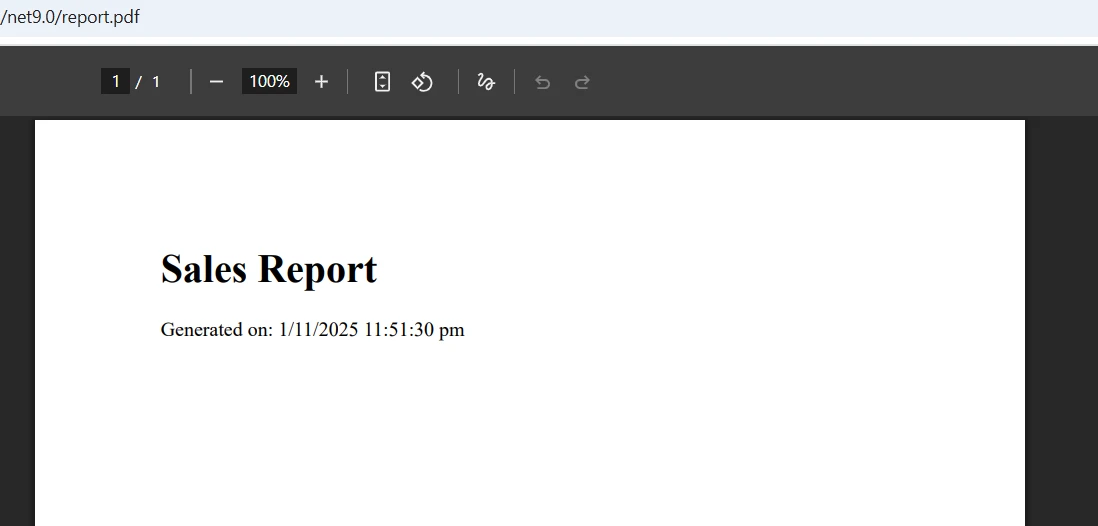
// Create a PDF renderer instancevar renderer = new ChromePdfRenderer();// Configure rendering options for print-quality outputrenderer.RenderingOptions.CssMediaType = PdfCssMediaType.Print;renderer.RenderingOptions.RenderDelay = 500; // milliseconds to wait before capture// Convert an HTML string to a PDF documentvar pdf = renderer.RenderHtmlAsPdf("<h1>Sales Report</h1><p>Generated on: " + DateTime.Now + "</p>");// Save the PDF to diskpdf.SaveAs("report.pdf");// Or get binary data to return as a file downloadvar pdfBytes = pdf.BinaryData;
// Create a PDF renderer instance
var renderer = new ChromePdfRenderer();

// Configure rendering options for print-quality output
renderer.RenderingOptions.CssMediaType = PdfCssMediaType.Print;
renderer.RenderingOptions.RenderDelay = 500; // milliseconds to wait before capture

// Convert an HTML string to a PDF document
var pdf = renderer.RenderHtmlAsPdf("<h1>Sales Report</h1><p>Generated on: " + DateTime.Now + "</p>");

// Save the PDF to disk
pdf.SaveAs("report.pdf");

// Or get binary data to return as a file download
var pdfBytes = pdf.BinaryData;
' Create a PDF renderer instanceDim renderer = New ChromePdfRenderer()' Configure rendering options for print-quality outputrenderer.RenderingOptions.CssMediaType = PdfCssMediaType.Printrenderer.RenderingOptions.RenderDelay = 500 ' milliseconds to wait before capture' Convert an HTML string to a PDF documentDim pdf = renderer.RenderHtmlAsPdf("<h1>Sales Report</h1><p>Generated on: " & DateTime.Now & "</p>")' Save the PDF to diskpdf.SaveAs("report.pdf")' Or get binary data to return as a file downloadDim pdfBytes = pdf.BinaryData
' Create a PDF renderer instance
Dim renderer = New ChromePdfRenderer()

' Configure rendering options for print-quality output
renderer.RenderingOptions.CssMediaType = PdfCssMediaType.Print
renderer.RenderingOptions.RenderDelay = 500 ' milliseconds to wait before capture

' Convert an HTML string to a PDF document
Dim pdf = renderer.RenderHtmlAsPdf("<h1>Sales Report</h1><p>Generated on: " & DateTime.Now & "</p>")

' Save the PDF to disk
pdf.SaveAs("report.pdf")

' Or get binary data to return as a file download
Dim pdfBytes = pdf.BinaryData
Ten fragment tworzy instancję ChromePdfRenderer, która używa silnika Chromium do renderowania HTML. Metoda RenderHtmlAsPdf akceptuje dowolny prawidłowy ciąg HTML i zwraca obiekt PdfDocument, który można zapisać na dysku lub przesłać do przeglądarki. Dla asynchronicznego generowania PDF opakuj wywołanie w Task.Run, aby uniknąć blokowania wątków żądań.
Jak wygląda plik PDF?
Jak uwzględnić style CSS i obrazy?
IronPDF w pełni obsługuje stylizację CSS i osadza obrazy z różnych źródeł podczas konwersji HTML do PDF. Renderer obsługuje style wbudowane, zewnętrzne arkusze stylów, czcionki internetowe, grafikę SVG oraz obrazy zakodowane w formacie base64:
var html = @" <style> body { font-family: Arial, sans-serif; margin: 40px; } h1 { color: #2c3e50; border-bottom: 2px solid #3498db; } .highlight { background-color: #f1c40f; padding: 5px; } .data-table { width: 100%; border-collapse: collapse; } .data-table td { border: 1px solid #ddd; padding: 8px; } </style> <h1>Monthly Report</h1> <p>This document includes <span class='highlight'>highlighted text</span> and table data.</p> <table class='data-table'> <tr><td>Product</td><td>Sales</td></tr> <tr><td>Widget A</td><td>$1,234</td></tr> </table>";var renderer = new ChromePdfRenderer();// Set base URL so relative resource paths resolve correctlyrenderer.RenderingOptions.BaseUrl = new Uri("https://yourdomain.com/");renderer.RenderingOptions.EnableJavaScript = true;var pdf = renderer.RenderHtmlAsPdf(html);pdf.SaveAs("styled-report.pdf");
var html = @"
    <style>
        body { font-family: Arial, sans-serif; margin: 40px; }
        h1 { color: #2c3e50; border-bottom: 2px solid #3498db; }
        .highlight { background-color: #f1c40f; padding: 5px; }
        .data-table { width: 100%; border-collapse: collapse; }
        .data-table td { border: 1px solid #ddd; padding: 8px; }
    </style>
    <h1>Monthly Report</h1>
    <p>This document includes <span class='highlight'>highlighted text</span> and table data.</p>
    <table class='data-table'>
        <tr><td>Product</td><td>Sales</td></tr>
        <tr><td>Widget A</td><td>$1,234</td></tr>
    </table>";

var renderer = new ChromePdfRenderer();

// Set base URL so relative resource paths resolve correctly
renderer.RenderingOptions.BaseUrl = new Uri("https://yourdomain.com/");
renderer.RenderingOptions.EnableJavaScript = true;

var pdf = renderer.RenderHtmlAsPdf(html);
pdf.SaveAs("styled-report.pdf");
Dim html AsString = " <style> body { font-family: Arial, sans-serif; margin: 40px; } h1 { color: #2c3e50; border-bottom: 2px solid #3498db; } .highlight { background-color: #f1c40f; padding: 5px; } .data-table { width: 100%; border-collapse: collapse; } .data-table td { border: 1px solid #ddd; padding: 8px; } </style> <h1>Monthly Report</h1> <p>This document includes <span class='highlight'>highlighted text</span> and table data.</p> <table class='data-table'> <tr><td>Product</td><td>Sales</td></tr> <tr><td>Widget A</td><td>$1,234</td></tr> </table>"Dim renderer As New ChromePdfRenderer()' Set base URL so relative resource paths resolve correctlyrenderer.RenderingOptions.BaseUrl = New Uri("https://yourdomain.com/")renderer.RenderingOptions.EnableJavaScript = TrueDim pdf = renderer.RenderHtmlAsPdf(html)pdf.SaveAs("styled-report.pdf")
Dim html As String = "
    <style>
        body { font-family: Arial, sans-serif; margin: 40px; }
        h1 { color: #2c3e50; border-bottom: 2px solid #3498db; }
        .highlight { background-color: #f1c40f; padding: 5px; }
        .data-table { width: 100%; border-collapse: collapse; }
        .data-table td { border: 1px solid #ddd; padding: 8px; }
    </style>
    <h1>Monthly Report</h1>
    <p>This document includes <span class='highlight'>highlighted text</span> and table data.</p>
    <table class='data-table'>
        <tr><td>Product</td><td>Sales</td></tr>
        <tr><td>Widget A</td><td>$1,234</td></tr>
    </table>"

Dim renderer As New ChromePdfRenderer()

' Set base URL so relative resource paths resolve correctly
renderer.RenderingOptions.BaseUrl = New Uri("https://yourdomain.com/")
renderer.RenderingOptions.EnableJavaScript = True

Dim pdf = renderer.RenderHtmlAsPdf(html)
pdf.SaveAs("styled-report.pdf")
Jak przekonwertować widoki ASP.NET Core do formatu PDF?
Konwersja całych widoków ASP.NET Core do formatu PDF jest częstym wymaganiem przy generowaniu raportów na podstawie istniejących szablonów. IronPDF obsługuje widoki Razor, strony ASPX, a nawet komponenty Blazor.
Jak konwertować widoki kontrolera?
Renderuj widok do ciągu znaków HTML w kontrolerze, a następnie przekaż go do IronPDF. To podejście sprawdza się zarówno w przypadku aplikacji MVC Core, jak i MVC Framework:
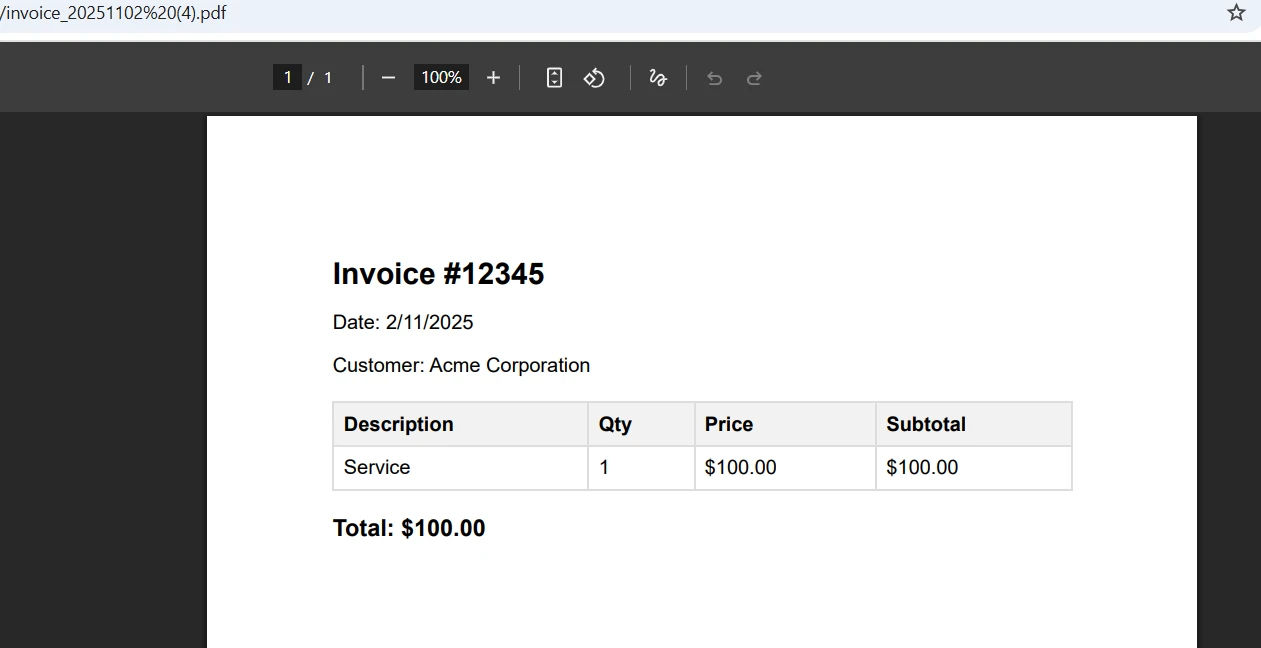
[HttpGet]public async Task<IActionResult> DownloadPdf(){ var invoiceModel = new InvoiceModel {InvoiceNumber = 12345,Date = DateTime.Now,CustomerName = "Acme Corporation",Items = new List<InvoiceItem> { new InvoiceItem { Description = "Service", Quantity = 1, Price = 100.0 }, new InvoiceItem { Description = "Support", Quantity = 2, Price = 50.0 } },Total = 200.0 }; // Render the Razor view to an HTML string first var htmlContent = awaitRenderViewToString("Invoice", invoiceModel); var renderer = new ChromePdfRenderer(); renderer.RenderingOptions.PaperSize = PdfPaperSize.Letter; renderer.RenderingOptions.PrintHtmlBackgrounds = true; // Add a text header with the invoice number renderer.RenderingOptions.TextHeader.CenterText = "Invoice #" + invoiceModel.InvoiceNumber; renderer.RenderingOptions.TextHeader.DrawDividerLine = true; var pdf = renderer.RenderHtmlAsPdf(htmlContent); // Restrict copying while allowing printing pdf.SecuritySettings.AllowUserPrinting = true; pdf.SecuritySettings.AllowUserCopyPasteContent = false; var fileName = $"invoice_{invoiceModel.InvoiceNumber}_{DateTime.Now:yyyyMMdd}.pdf"; returnFile(pdf.BinaryData, "application/pdf", fileName);}
[HttpGet]
public async Task<IActionResult> DownloadPdf()
{
    var invoiceModel = new InvoiceModel
    {
        InvoiceNumber = 12345,
        Date = DateTime.Now,
        CustomerName = "Acme Corporation",
        Items = new List<InvoiceItem>
        {
            new InvoiceItem { Description = "Service", Quantity = 1, Price = 100.0 },
            new InvoiceItem { Description = "Support", Quantity = 2, Price = 50.0 }
        },
        Total = 200.0
    };

    // Render the Razor view to an HTML string first
    var htmlContent = await RenderViewToString("Invoice", invoiceModel);

    var renderer = new ChromePdfRenderer();
    renderer.RenderingOptions.PaperSize = PdfPaperSize.Letter;
    renderer.RenderingOptions.PrintHtmlBackgrounds = true;

    // Add a text header with the invoice number
    renderer.RenderingOptions.TextHeader.CenterText = "Invoice #" + invoiceModel.InvoiceNumber;
    renderer.RenderingOptions.TextHeader.DrawDividerLine = true;

    var pdf = renderer.RenderHtmlAsPdf(htmlContent);

    // Restrict copying while allowing printing
    pdf.SecuritySettings.AllowUserPrinting = true;
    pdf.SecuritySettings.AllowUserCopyPasteContent = false;

    var fileName = $"invoice_{invoiceModel.InvoiceNumber}_{DateTime.Now:yyyyMMdd}.pdf";
    return File(pdf.BinaryData, "application/pdf", fileName);
}
ImportsSystemImportsSystem.Collections.GenericImportsSystem.Threading.TasksImportsMicrosoft.AspNetCore.Mvc<HttpGet>PublicAsync Function DownloadPdf() AsTask(OfIActionResult) Dim invoiceModel = New InvoiceModelWith { .InvoiceNumber = 12345, .Date = DateTime.Now, .CustomerName = "Acme Corporation", .Items = New List(OfInvoiceItem) From { New InvoiceItemWith {.Description = "Service", .Quantity = 1, .Price = 100.0}, New InvoiceItemWith {.Description = "Support", .Quantity = 2, .Price = 50.0} }, .Total = 200.0 } ' Render the Razor view to an HTML string first Dim htmlContent = AwaitRenderViewToString("Invoice", invoiceModel) Dim renderer = New ChromePdfRenderer() renderer.RenderingOptions.PaperSize = PdfPaperSize.Letter renderer.RenderingOptions.PrintHtmlBackgrounds = True ' Add a text header with the invoice number renderer.RenderingOptions.TextHeader.CenterText = "Invoice #" & invoiceModel.InvoiceNumber renderer.RenderingOptions.TextHeader.DrawDividerLine = True Dim pdf = renderer.RenderHtmlAsPdf(htmlContent) ' Restrict copying while allowing printing pdf.SecuritySettings.AllowUserPrinting = True pdf.SecuritySettings.AllowUserCopyPasteContent = False Dim fileName = $"invoice_{invoiceModel.InvoiceNumber}_{DateTime.Now:yyyyMMdd}.pdf" ReturnFile(pdf.BinaryData, "application/pdf", fileName)End Function
Imports System
Imports System.Collections.Generic
Imports System.Threading.Tasks
Imports Microsoft.AspNetCore.Mvc

<HttpGet>
Public Async Function DownloadPdf() As Task(Of IActionResult)
    Dim invoiceModel = New InvoiceModel With {
        .InvoiceNumber = 12345,
        .Date = DateTime.Now,
        .CustomerName = "Acme Corporation",
        .Items = New List(Of InvoiceItem) From {
            New InvoiceItem With {.Description = "Service", .Quantity = 1, .Price = 100.0},
            New InvoiceItem With {.Description = "Support", .Quantity = 2, .Price = 50.0}
        },
        .Total = 200.0
    }

    ' Render the Razor view to an HTML string first
    Dim htmlContent = Await RenderViewToString("Invoice", invoiceModel)

    Dim renderer = New ChromePdfRenderer()
    renderer.RenderingOptions.PaperSize = PdfPaperSize.Letter
    renderer.RenderingOptions.PrintHtmlBackgrounds = True

    ' Add a text header with the invoice number
    renderer.RenderingOptions.TextHeader.CenterText = "Invoice #" & invoiceModel.InvoiceNumber
    renderer.RenderingOptions.TextHeader.DrawDividerLine = True

    Dim pdf = renderer.RenderHtmlAsPdf(htmlContent)

    ' Restrict copying while allowing printing
    pdf.SecuritySettings.AllowUserPrinting = True
    pdf.SecuritySettings.AllowUserCopyPasteContent = False

    Dim fileName = $"invoice_{invoiceModel.InvoiceNumber}_{DateTime.Now:yyyyMMdd}.pdf"
    Return File(pdf.BinaryData, "application/pdf", fileName)
End Function
To podejście najpierw renderuje widok Razor do HTML, a następnie konwertuje go do formatu PDF i zwraca plik do przeglądarki. W przypadku scenariuszy konwersji bez interfejsu użytkownika, bez pełnego potoku ASP.NET, warto rozważyć użycie Razor.Templating.Core.
Jak wygląda wygenerowany plik PDF?
Jak przekonwertować adres URL na plik PDF?
W przypadku istniejących stron internetowych IronPDF może przekształcić dowolny adres URL bezpośrednio w plik PDF. Ta metoda obsługuje pliki cookie i niestandardowe nagłówki HTTP dla uwierzytelnionych żądań:
[HttpGet]public IActionResultGeneratePdfFromUrl(){ var renderer = new ChromePdfRenderer(); // Allow time for dynamic content to load before capture renderer.RenderingOptions.WaitFor.RenderDelay = 2000; renderer.RenderingOptions.ViewportWidth = 1920; // Pass authorization headers if the page requires authentication renderer.RenderingOptions.HttpHeaders.Add("Authorization", "Bearer your-token"); var pdf = renderer.RenderUrlAsPdf("https://yourwebsite.com/report"); // Compress embedded images to reduce file size pdf.CompressImages(90); returnFile(pdf.BinaryData, "application/pdf", "webpage.pdf");}
[HttpGet]
public IActionResult GeneratePdfFromUrl()
{
    var renderer = new ChromePdfRenderer();

    // Allow time for dynamic content to load before capture
    renderer.RenderingOptions.WaitFor.RenderDelay = 2000;
    renderer.RenderingOptions.ViewportWidth = 1920;

    // Pass authorization headers if the page requires authentication
    renderer.RenderingOptions.HttpHeaders.Add("Authorization", "Bearer your-token");

    var pdf = renderer.RenderUrlAsPdf("https://yourwebsite.com/report");

    // Compress embedded images to reduce file size
    pdf.CompressImages(90);

    return File(pdf.BinaryData, "application/pdf", "webpage.pdf");
}
ImportsMicrosoft.AspNetCore.Mvc<HttpGet>Public Function GeneratePdfFromUrl() AsIActionResult Dim renderer = New ChromePdfRenderer() ' Allow time for dynamic content to load before capture renderer.RenderingOptions.WaitFor.RenderDelay = 2000 renderer.RenderingOptions.ViewportWidth = 1920 ' Pass authorization headers if the page requires authentication renderer.RenderingOptions.HttpHeaders.Add("Authorization", "Bearer your-token") Dim pdf = renderer.RenderUrlAsPdf("https://yourwebsite.com/report") ' Compress embedded images to reduce file size pdf.CompressImages(90) ReturnFile(pdf.BinaryData, "application/pdf", "webpage.pdf")End Function
Imports Microsoft.AspNetCore.Mvc

<HttpGet>
Public Function GeneratePdfFromUrl() As IActionResult
    Dim renderer = New ChromePdfRenderer()

    ' Allow time for dynamic content to load before capture
    renderer.RenderingOptions.WaitFor.RenderDelay = 2000
    renderer.RenderingOptions.ViewportWidth = 1920

    ' Pass authorization headers if the page requires authentication
    renderer.RenderingOptions.HttpHeaders.Add("Authorization", "Bearer your-token")

    Dim pdf = renderer.RenderUrlAsPdf("https://yourwebsite.com/report")

    ' Compress embedded images to reduce file size
    pdf.CompressImages(90)

    Return File(pdf.BinaryData, "application/pdf", "webpage.pdf")
End Function
Ta metoda obsługuje wszystkie zasoby zewnętrzne, w tym arkusze stylów, skrypty i obrazy. W przypadku stron intensywnie wykorzystujących JavaScript należy dostosować opóźnienie renderowania lub użyć warunków WaitFor, aby uruchomić przechwytywanie dopiero po wystąpieniu określonych zdarzeń DOM.
Jaki jest wynik konwersji adresu URL?
Jak dostosować plik PDF?
IronPDF oferuje szerokie możliwości dostosowywania, pozwalające kontrolować sposób generowania dokumentów PDF z HTML. Te ustawienia pomogą Ci stworzyć profesjonalne pliki, które spełniają konkretne wymagania dotyczące układu strony i formatowania. Zapoznaj się z pełną gamą dostępnych opcji renderowania.
var renderer = new ChromePdfRenderer();// Set standard paper size and orientationrenderer.RenderingOptions.PaperSize = PdfPaperSize.A4;renderer.RenderingOptions.PaperOrientation = PdfPaperOrientation.Portrait;// Set page margins in millimetersrenderer.RenderingOptions.MarginTop = 25;renderer.RenderingOptions.MarginBottom = 25;renderer.RenderingOptions.MarginLeft = 20;renderer.RenderingOptions.MarginRight = 20;// Define a custom paper size in inches when neededrenderer.RenderingOptions.SetCustomPaperSizeInInches(8.5, 11);// Use print CSS media type for print-optimized outputrenderer.RenderingOptions.CssMediaType = PdfCssMediaType.Print;renderer.RenderingOptions.PrintHtmlBackgrounds = true;
var renderer = new ChromePdfRenderer();

// Set standard paper size and orientation
renderer.RenderingOptions.PaperSize = PdfPaperSize.A4;
renderer.RenderingOptions.PaperOrientation = PdfPaperOrientation.Portrait;

// Set page margins in millimeters
renderer.RenderingOptions.MarginTop = 25;
renderer.RenderingOptions.MarginBottom = 25;
renderer.RenderingOptions.MarginLeft = 20;
renderer.RenderingOptions.MarginRight = 20;

// Define a custom paper size in inches when needed
renderer.RenderingOptions.SetCustomPaperSizeInInches(8.5, 11);

// Use print CSS media type for print-optimized output
renderer.RenderingOptions.CssMediaType = PdfCssMediaType.Print;
renderer.RenderingOptions.PrintHtmlBackgrounds = true;
Dim renderer = New ChromePdfRenderer()' Set standard paper size and orientationrenderer.RenderingOptions.PaperSize = PdfPaperSize.A4renderer.RenderingOptions.PaperOrientation = PdfPaperOrientation.Portrait' Set page margins in millimetersrenderer.RenderingOptions.MarginTop = 25renderer.RenderingOptions.MarginBottom = 25renderer.RenderingOptions.MarginLeft = 20renderer.RenderingOptions.MarginRight = 20' Define a custom paper size in inches when neededrenderer.RenderingOptions.SetCustomPaperSizeInInches(8.5, 11)' Use print CSS media type for print-optimized outputrenderer.RenderingOptions.CssMediaType = PdfCssMediaType.Printrenderer.RenderingOptions.PrintHtmlBackgrounds = True
Dim renderer = New ChromePdfRenderer()

' Set standard paper size and orientation
renderer.RenderingOptions.PaperSize = PdfPaperSize.A4
renderer.RenderingOptions.PaperOrientation = PdfPaperOrientation.Portrait

' Set page margins in millimeters
renderer.RenderingOptions.MarginTop = 25
renderer.RenderingOptions.MarginBottom = 25
renderer.RenderingOptions.MarginLeft = 20
renderer.RenderingOptions.MarginRight = 20

' Define a custom paper size in inches when needed
renderer.RenderingOptions.SetCustomPaperSizeInInches(8.5, 11)

' Use print CSS media type for print-optimized output
renderer.RenderingOptions.CssMediaType = PdfCssMediaType.Print
renderer.RenderingOptions.PrintHtmlBackgrounds = True
Możesz wybierać spośród standardowych rozmiarów papieru lub zdefiniować własne wymiary, ustawić orientację pionową lub poziomą oraz dostosować marginesy zgodnie z wymaganiami projektowymi. W celu lepszej orientacji warto zapoznać się z opcjami obracania stron.
Jak dodać nagłówki i stopki?
Dodanie spójnych nagłówków i stopek poprawia profesjonalny wygląd dokumentów PDF. IronPDF obsługuje zarówno nagłówki w postaci zwykłego tekstu, jak i pełne nagłówki HTML z osadzonymi obrazami i CSS:
Nagłówki i stopki obsługują specjalne symbole zastępcze dla numerów stron, dat i treści dynamicznych. Można również zastosować różne nagłówki do poszczególnych stron, aby uzyskać bardziej szczegółową kontrolę.
Jakie są najlepsze praktyki dotyczące konwersji plików PDF w ASP.NET?
Aby zapewnić optymalną wydajność i jakość podczas konwersji HTML do PDF, postępuj zgodnie z tymi sprawdzonymi praktykami. Wdrożenie strategii optymalizacji wydajności dla wdrożeń na dużą skalę.
Zawsze najpierw przetestuj renderowanie HTML w przeglądarce, aby sprawdzić styl i układ przed wygenerowaniem plików PDF. Należy używać adresów URL bazowych dla zasobów zewnętrznych, ponieważ ścieżki względne mogą powodować błędy rozpoznawania podczas konwersji. W przypadku stron zawierających dużo kodu JavaScript należy dodać opóźnienia renderowania, aby zapewnić całkowite załadowanie strony przed przechwyceniem.
Poniższy przykład przedstawia usługę wielokrotnego użytku w formacie PDF, która centralizuje konfigurację i obsługuje generowanie asynchroniczne:
public class PdfService{ private readonly ChromePdfRenderer _renderer; publicPdfService() { _renderer = new ChromePdfRenderer(); _renderer.RenderingOptions.RenderDelay = 100; _renderer.RenderingOptions.Timeout = 60000; _renderer.RenderingOptions.EnableJavaScript = true; _renderer.RenderingOptions.CssMediaType = PdfCssMediaType.Print; } public async Task<byte[]> GeneratePdfAsync(string html, bool compressImages = false) { var pdf = awaitTask.Run(() => _renderer.RenderHtmlAsPdf(html)); if (compressImages) { pdf.CompressImages(90); } return pdf.BinaryData; }}
public class PdfService
{
    private readonly ChromePdfRenderer _renderer;

    public PdfService()
    {
        _renderer = new ChromePdfRenderer();
        _renderer.RenderingOptions.RenderDelay = 100;
        _renderer.RenderingOptions.Timeout = 60000;
        _renderer.RenderingOptions.EnableJavaScript = true;
        _renderer.RenderingOptions.CssMediaType = PdfCssMediaType.Print;
    }

    public async Task<byte[]> GeneratePdfAsync(string html, bool compressImages = false)
    {
        var pdf = await Task.Run(() => _renderer.RenderHtmlAsPdf(html));

        if (compressImages)
        {
            pdf.CompressImages(90);
        }

        return pdf.BinaryData;
    }
}
Public Class PdfService PrivateReadOnly _renderer AsChromePdfRenderer Public Sub New() _renderer = New ChromePdfRenderer() _renderer.RenderingOptions.RenderDelay = 100 _renderer.RenderingOptions.Timeout = 60000 _renderer.RenderingOptions.EnableJavaScript = True _renderer.RenderingOptions.CssMediaType = PdfCssMediaType.Print End Sub PublicAsync Function GeneratePdfAsync(html AsString, Optional compressImages AsBoolean = False) AsTask(OfByte()) Dim pdf = AwaitTask.Run(Function() _renderer.RenderHtmlAsPdf(html)) If compressImages Then pdf.CompressImages(90) End If Return pdf.BinaryData End FunctionEnd Class
Public Class PdfService
    Private ReadOnly _renderer As ChromePdfRenderer

    Public Sub New()
        _renderer = New ChromePdfRenderer()
        _renderer.RenderingOptions.RenderDelay = 100
        _renderer.RenderingOptions.Timeout = 60000
        _renderer.RenderingOptions.EnableJavaScript = True
        _renderer.RenderingOptions.CssMediaType = PdfCssMediaType.Print
    End Sub

    Public Async Function GeneratePdfAsync(html As String, Optional compressImages As Boolean = False) As Task(Of Byte())
        Dim pdf = Await Task.Run(Function() _renderer.RenderHtmlAsPdf(html))

        If compressImages Then
            pdf.CompressImages(90)
        End If

        Return pdf.BinaryData
    End Function
End Class
Rozważ wdrożenie buforowania często generowanych dokumentów w celu zmniejszenia obciążenia serwera. Używaj metod asynchronicznych, aby uzyskać lepszą skalowalność w aplikacjach internetowych. W przypadku scenariuszy wymagających przetwarzania dużych ilości danych warto rozważyć przetwarzanie równoległe lub wdrożenie IronPDF jako mikrousługi.
Podczas wdrażania do środowiska produkcyjnego skonfiguruj odpowiednie ścieżki do folderów tymczasowych i upewnij się, że w środowisku hostingowym zainstalowano niezbędne zależności, zwłaszcza w przypadku wdrożeń w systemie Linux. Monitoruj wykorzystanie pamięci i wdrażaj odpowiednie wzorce usuwania obiektów, korzystając ze wzorcaIDisposable z wytycznych Microsoftu dotyczących platformy .NET. Podczas pracy z dużymi dokumentami HTML należy stosować podejście strumieniowe, aby zminimalizować obciążenie pamięci.
Poniższa tabela zawiera podsumowanie trzech głównych metod konwersji oraz wskazówki dotyczące tego, kiedy należy z nich korzystać:
Porównanie metod konwersji IronPDF ASP.NET
Metoda
Najlepsze dla
Kluczowe API
Obsługa uwierzytelniania
Ciąg znaków HTML
Dynamiczna treść wbudowana w kod
RenderHtmlAsPdf()
Nie dotyczy
Widok Razor
Istniejące widoki i szablony MVC
RenderHtmlAsPdf()
Kontekst sesji
URL
Strony internetowe publiczne lub wymagające uwierzytelnienia
RenderUrlAsPdf()
Pliki cookie, nagłówki, poświadczenia
Co dalej z procesem generowania plików PDF?
Konwersja kodu HTML ASP do formatu PDF w aplikacjach ASP.NET Core staje się prosta dzięki IronPDF. Renderowanie biblioteki oparte na przeglądarce Chrome zapewnia dokładną konwersję, oferując jednocześnie szerokie możliwości dostosowywania do potrzeb profesjonalnego tworzenia dokumentów. Poznaj zaawansowane funkcje, takie jak zgodność z PDF/A, podpisy cyfrowe i tworzenie formularzy.
Niezależnie od tego, czy pracujesz z ciągami HTML, adresami URL czy pełnymi widokami Razor, IronPDF zachowuje dokładne formatowanie, stylizację CSS i zachowanie JavaScript. Warto rozważyć kompresję plików PDF, stosowanie znaków wodnych oraz zarządzanie metadanymi w celu uzyskania pełnej kontroli nad dokumentami.
Curtis Chau posiada tytuł licencjata z informatyki (Uniwersytet Carleton) i specjalizuje się w front-endowym rozwoju, z ekspertką w Node.js, TypeScript, JavaScript i React. Pasjonuje się tworzeniem intuicyjnych i estetycznie przyjemnych interfejsów użytkownika, Curtis cieszy się pracą z nowoczesnymi frameworkami i tworzeniem dobrze zorganizowanych, atrakcyjnych wizualnie podręczników.