


Comment convertir un PDF en tableau d'octets en C#

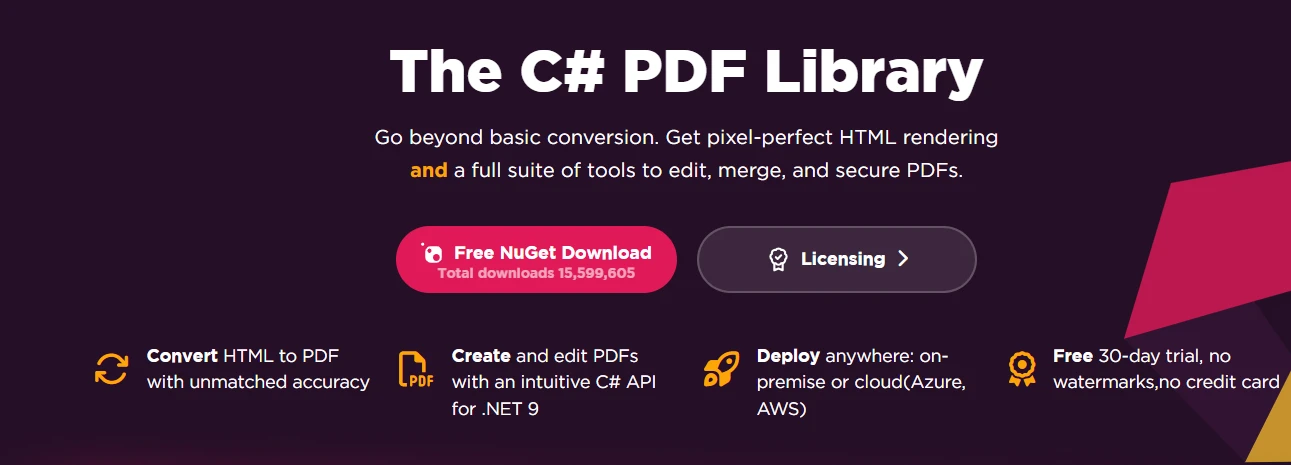
IronPDF convertit le HTML ASP.NET en PDF à l'aide d'un moteur de rendu basé sur Chrome qui préserve le style CSS et les fonctionnalités JavaScript . Ce tutoriel présente des méthodes efficaces pour convertir des chaînes HTML, des vues et des URL en documents PDF Professional dans les applications ASP.NET Core .
La conversion de documents HTML ASP.NET dynamiques en documents PDF est une exigence fondamentale des applications web modernes. Que vous génériez des factures, créiez des rapports ou produisiez des fichiers PDF téléchargeables, la transformation du contenu HTML en documents PDF Professional est essentielle pour offrir une expérience utilisateur soignée.
IronPDF simplifie ce processus de conversion ASP HTML vers PDF en fournissant un moteur de rendu fiable basé sur Chrome qui préserve votre formatage HTML, votre style CSS et vos fonctionnalités JavaScript dans les documents PDF résultants. Ce tutoriel vous guide à travers des méthodes efficaces pour convertir du HTML en PDF dans les applications ASP.NET Core en utilisant la bibliothèque IronPDF , y compris son moteur de rendu Chrome pour des résultats d'une précision pixel parfaite.
Pourquoi les développeurs ont-ils besoin de la conversion HTML en PDF ?
Les applications ASP.NET Core génèrent souvent du contenu HTML dynamique que les utilisateurs doivent télécharger, partager ou archiver en fichiers PDF. La conversion HTML en PDF offre plusieurs avantages clés par rapport au simple enregistrement de pages web ou la prise de captures d'écran.
Les documents PDF conservent un formatage cohérent sur tous les appareils et plateformes, garantissant que vos factures ont le même aspect, qu'elles soient vues sur Windows, Mac ou appareils mobiles. Elles sont idéales pour les documents nécessitant des signatures numériques, des restrictions de sécurité ou une impression Professional . La conversion PDF côté serveur élimine le besoin pour les utilisateurs d'installer un logiciel spécifique et offre un meilleur contrôle sur le résultat final.
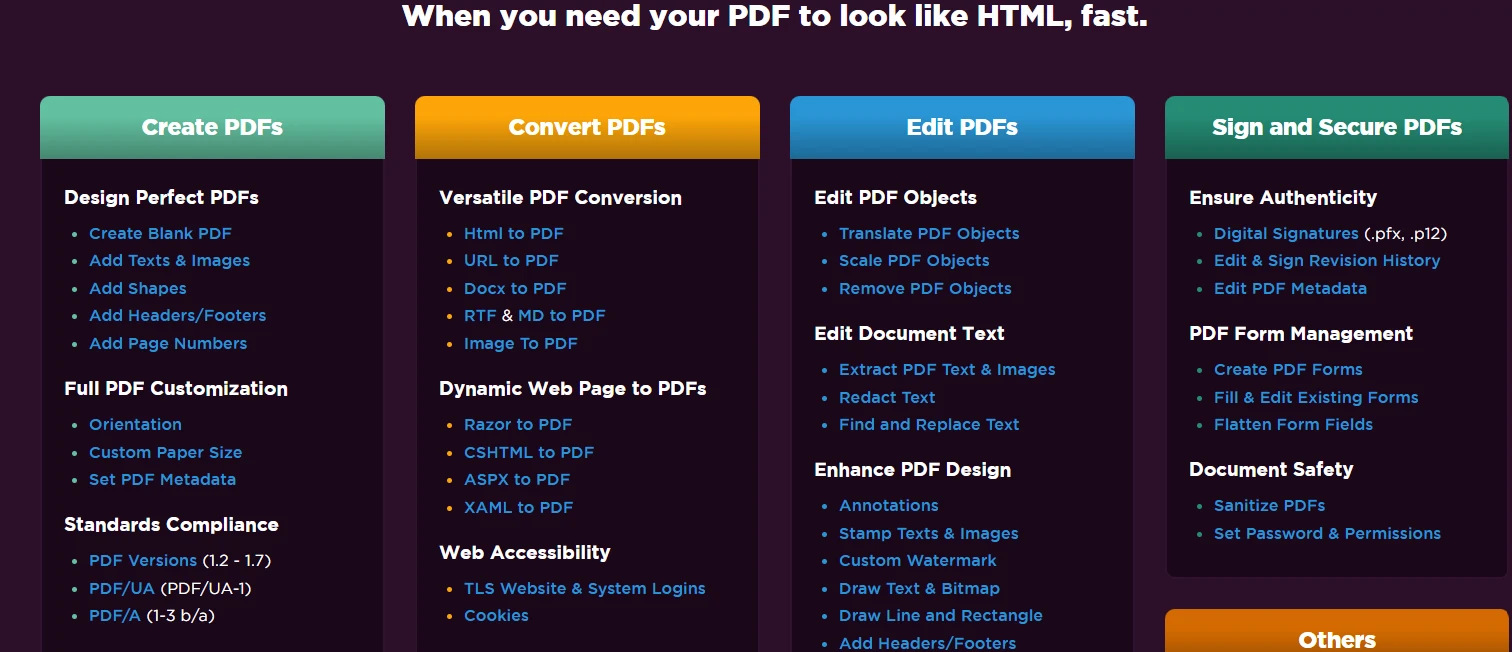
Les cas d'utilisation courants incluent la génération de rapports financiers à partir de données de tableau de bord, la création de factures téléchargeables à partir d'informations de commande, la production de billets et de passes avec des codes QR, et la conversion de soumissions de formulaires en enregistrements permanents. En gérant la conversion ASP HTML vers PDF sur le serveur, vous garantissez des résultats cohérents quelles que soient les capacités du navigateur ou de l'appareil de l'utilisateur. IronPDF excelle dans le rendu de mises en page complexes et gère sans problème les contenus riches en JavaScript. La spécification PDF qui sous-tend ce processus est maintenue par l' organisme de normalisation ISO , faisant du PDF le format de document le plus portable disponible pour la distribution multiplateforme.
Comment installer IronPDF dans un projet ASP.NET ?
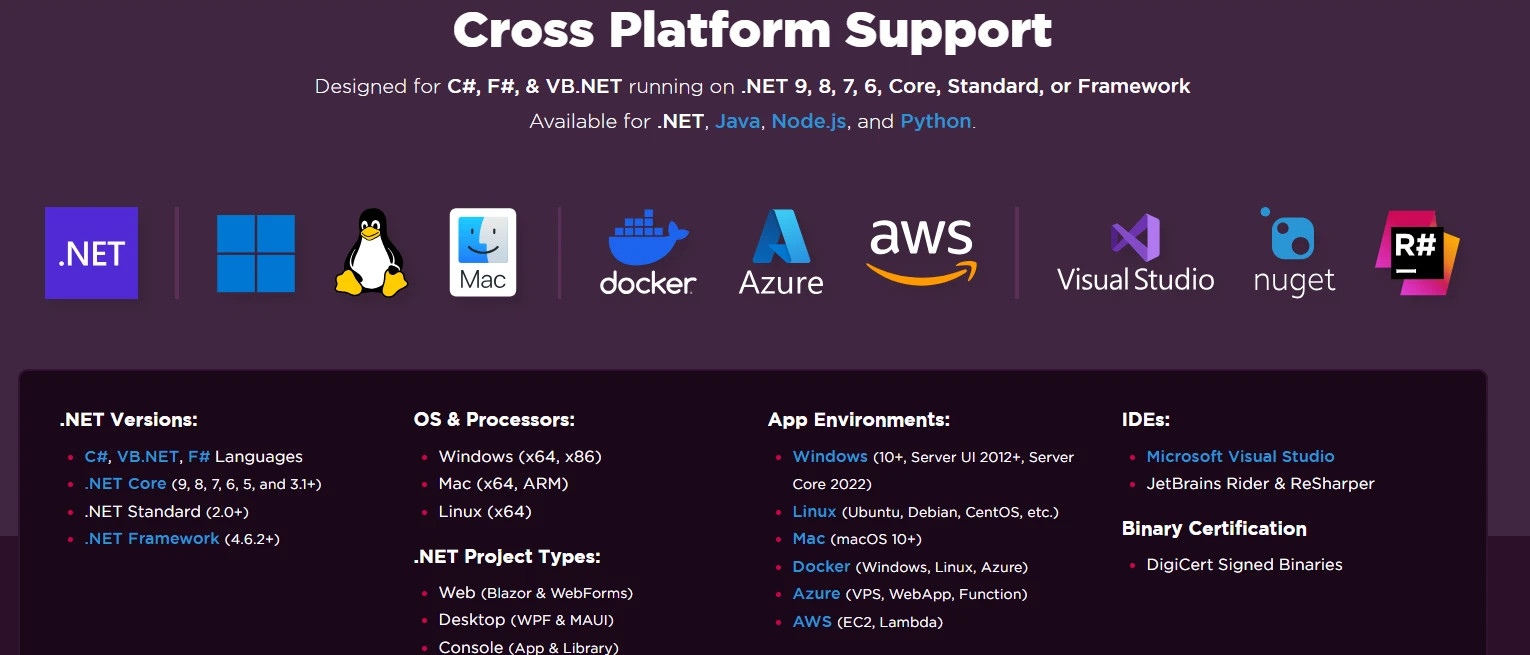
Commencer avec IronPDF dans votre projet ASP.NET Core est simple. La bibliothèque prend en charge .NET 6, 8 et 10, ce qui la rend compatible avec toutes les applications ASP.NET Core modernes. Pour connaître les exigences spécifiques à chaque plateforme, consultez le guide de compatibilité Windows ou les instructions d'installation Linux .
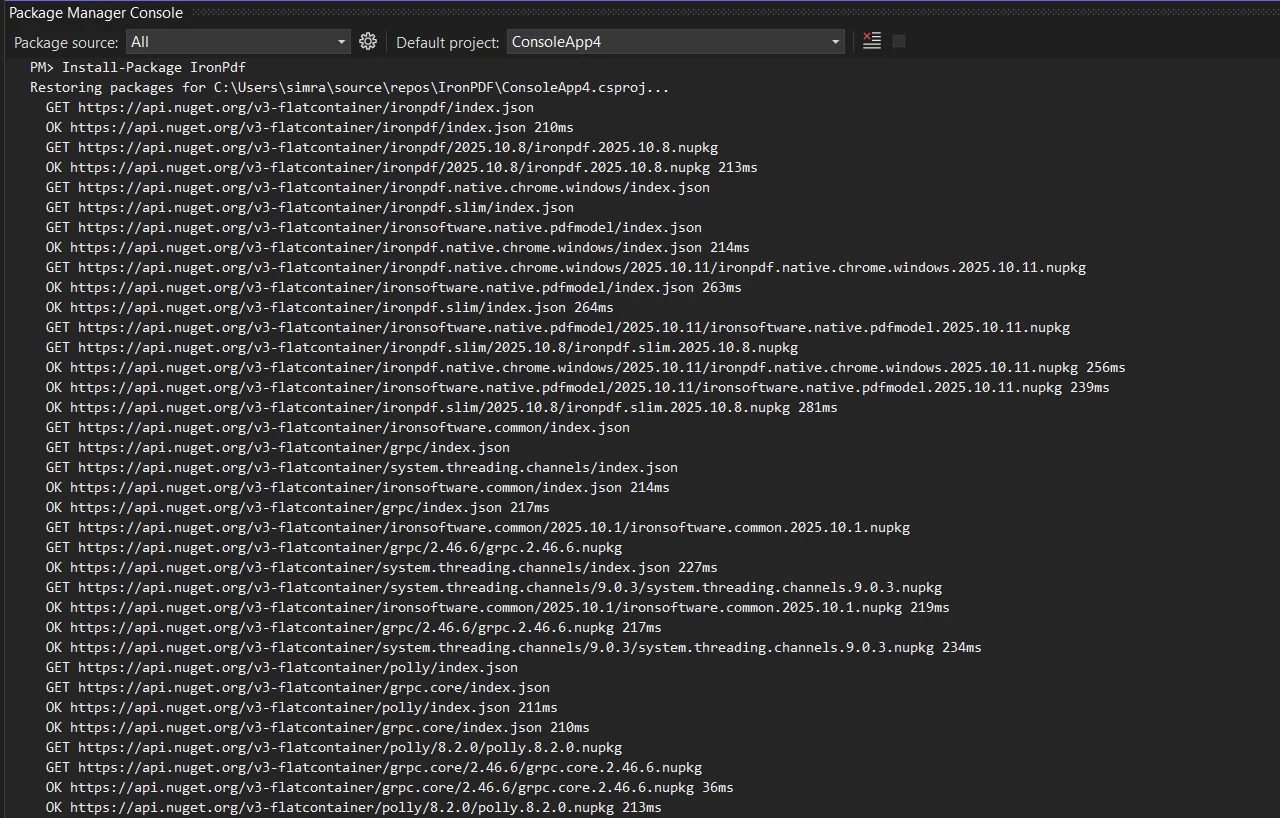
La méthode la plus rapide pour ajouter IronPDF à votre projet est d'utiliser le gestionnaire de packages NuGet . Cliquez avec le bouton droit sur votre projet dans l'Explorateur de solutions, sélectionnez "Gérer les packages NuGet" et recherchez IronPDF. Cliquez sur Installer pour sélectionner la dernière version. Pour des instructions détaillées, consultez le guide d'installation IronPDF .
Installation via la console du gestionnaire de packages :
Install-Package IronPdf
Ou en utilisant l'interface de ligne de commande .NET :
dotnet add package IronPdf
Comment configurer IronPDF après l'installation ?
Une fois installé, ajoutez la directive using IronPdf; à tout fichier C# où vous travaillerez avec la génération de PDF. Cet import vous donne accès à la classe ChromePdfRenderer et à toutes les options de configuration de rendu.
Pour la plupart des applications ASP.NET Core , IronPDF fonctionne immédiatement après son installation. Cependant, vous pouvez définir des options globales dans votre fichier Program.cs pour affiner le comportement pour votre environnement d'hébergement spécifique -- Windows, Linux, Docker ou cloud :
using IronPdf;

// Optional global configuration (place in Program.cs)
Installation.TempFolderPath = @"C:\Temp\IronPdf\";
Installation.LinuxAndDockerDependenciesAutoConfig = true;

// Enable logging for debugging PDF rendering issues
Installation.LoggingMode = IronPdf.Logging.LoggingMode.All;
Installation.LogFilePath = "IronPdfLog.log";

// Required for Azure App Service deployments
Installation.AzureQuickDeployment = true;
using IronPdf;
// Optional global configuration (place in Program.cs)
Installation.TempFolderPath = @"C:\Temp\IronPdf\";
Installation.LinuxAndDockerDependenciesAutoConfig = true;
// Enable logging for debugging PDF rendering issues
Installation.LoggingMode = IronPdf.Logging.LoggingMode.All;
Installation.LogFilePath = "IronPdfLog.log";
// Required for Azure App Service deployments
Installation.AzureQuickDeployment = true;Imports IronPdf
' Optional global configuration
Installation.TempFolderPath = "C:\Temp\IronPdf\"
Installation.LinuxAndDockerDependenciesAutoConfig = True
' Enable logging for debugging PDF rendering issues
Installation.LoggingMode = IronPdf.Logging.LoggingMode.All
Installation.LogFilePath = "IronPdfLog.log"
' Required for Azure App Service deployments
Installation.AzureQuickDeployment = TruePour les déploiements Azure, activez AzureQuickDeployment pour des performances optimales. Pour les environnements de production, mettez en œuvre une journalisation personnalisée afin de surveiller les opérations de génération de PDF et de détecter rapidement les échecs de rendu.
Comment convertir des chaînes HTML en PDF ?
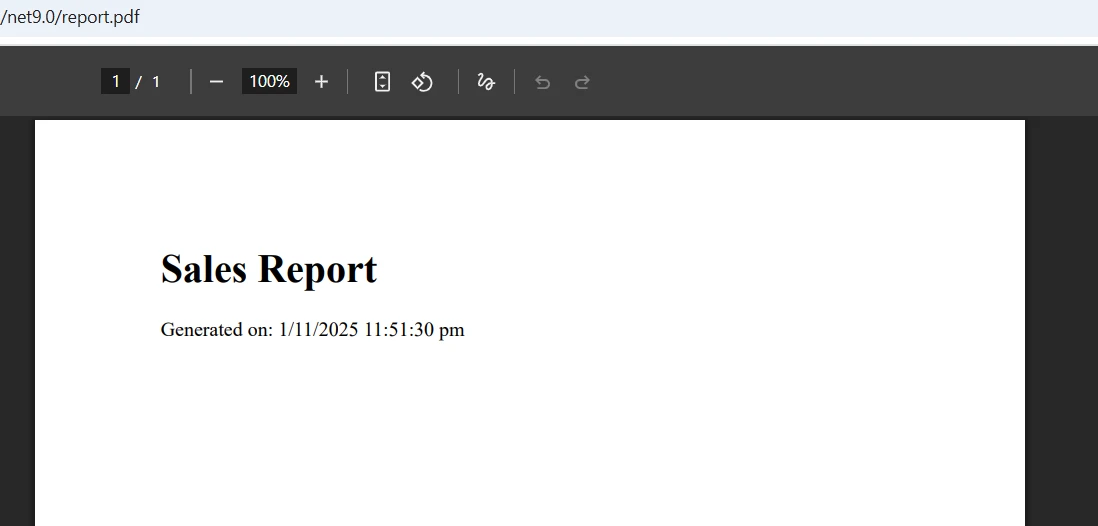
L'opération la plus fondamentale dans IronPDF est la conversion de chaînes HTML directement en documents PDF. Cette approche est idéale lorsque vous générez du contenu HTML de manière dynamique dans votre application ASP.NET ou lorsque vous travaillez avec des modèles HTML. La méthode RenderHtmlAsPdf offre de la flexibilité pour convertir du HTML à partir de variables, de générateurs de chaînes ou de moteurs de templates.
// Create a PDF renderer instance
var renderer = new ChromePdfRenderer();

// Configure rendering options for print-quality output
renderer.RenderingOptions.CssMediaType = PdfCssMediaType.Print;
renderer.RenderingOptions.RenderDelay = 500; // milliseconds to wait before capture

// Convert an HTML string to a PDF document
var pdf = renderer.RenderHtmlAsPdf("<h1>Sales Report</h1><p>Generated on: " + DateTime.Now + "</p>");

// Save the PDF to disk
pdf.SaveAs("report.pdf");

// Or get binary data to return as a file download
var pdfBytes = pdf.BinaryData;
// Create a PDF renderer instance
var renderer = new ChromePdfRenderer();
// Configure rendering options for print-quality output
renderer.RenderingOptions.CssMediaType = PdfCssMediaType.Print;
renderer.RenderingOptions.RenderDelay = 500; // milliseconds to wait before capture
// Convert an HTML string to a PDF document
var pdf = renderer.RenderHtmlAsPdf("<h1>Sales Report</h1><p>Generated on: " + DateTime.Now + "</p>");
// Save the PDF to disk
pdf.SaveAs("report.pdf");
// Or get binary data to return as a file download
var pdfBytes = pdf.BinaryData;' Create a PDF renderer instance
Dim renderer = New ChromePdfRenderer()
' Configure rendering options for print-quality output
renderer.RenderingOptions.CssMediaType = PdfCssMediaType.Print
renderer.RenderingOptions.RenderDelay = 500 ' milliseconds to wait before capture
' Convert an HTML string to a PDF document
Dim pdf = renderer.RenderHtmlAsPdf("<h1>Sales Report</h1><p>Generated on: " & DateTime.Now & "</p>")
' Save the PDF to disk
pdf.SaveAs("report.pdf")
' Or get binary data to return as a file download
Dim pdfBytes = pdf.BinaryDataCet extrait de code crée une instance ChromePdfRenderer, qui utilise le moteur Chromium pour rendre votre HTML. La méthode RenderHtmlAsPdf accepte n'importe quelle chaîne HTML valide et renvoie un objet PdfDocument que vous pouvez enregistrer sur le disque ou diffuser dans le navigateur. Pour la génération asynchrone de PDF, encapsulez l'appel dans Task.Run pour éviter de bloquer les threads de requête.
À quoi ressemble le fichier PDF généré ?
Comment intégrer le style CSS et les images ?
IronPDF prend entièrement en charge le style CSS et intègre des images provenant de diverses sources lors de la conversion de HTML en PDF. Le moteur de rendu gère les styles en ligne, les feuilles de style externes, les polices Web, les graphiques SVG et les images encodées en base64 :
var html = @"
    <style>
        body { font-family: Arial, sans-serif; margin: 40px; }
        h1 { color: #2c3e50; border-bottom: 2px solid #3498db; }
        .highlight { background-color: #f1c40f; padding: 5px; }
        .data-table { width: 100%; border-collapse: collapse; }
        .data-table td { border: 1px solid #ddd; padding: 8px; }
    </style>
    <h1>Monthly Report</h1>
    <p>This document includes <span class='highlight'>highlighted text</span> and table data.</p>
    <table class='data-table'>
        <tr><td>Product</td><td>Sales</td></tr>
        <tr><td>Widget A</td><td>$1,234</td></tr>
    </table>";

var renderer = new ChromePdfRenderer();

// Set base URL so relative resource paths resolve correctly
renderer.RenderingOptions.BaseUrl = new Uri("https://yourdomain.com/");
renderer.RenderingOptions.EnableJavaScript = true;

var pdf = renderer.RenderHtmlAsPdf(html);
pdf.SaveAs("styled-report.pdf");
var html = @"
<style>
body { font-family: Arial, sans-serif; margin: 40px; }
h1 { color: #2c3e50; border-bottom: 2px solid #3498db; }
.highlight { background-color: #f1c40f; padding: 5px; }
.data-table { width: 100%; border-collapse: collapse; }
.data-table td { border: 1px solid #ddd; padding: 8px; }
</style>
<h1>Monthly Report</h1>
<p>This document includes <span class='highlight'>highlighted text</span> and table data.</p>
<table class='data-table'>
<tr><td>Product</td><td>Sales</td></tr>
<tr><td>Widget A</td><td>$1,234</td></tr>
</table>";
var renderer = new ChromePdfRenderer();
// Set base URL so relative resource paths resolve correctly
renderer.RenderingOptions.BaseUrl = new Uri("https://yourdomain.com/");
renderer.RenderingOptions.EnableJavaScript = true;
var pdf = renderer.RenderHtmlAsPdf(html);
pdf.SaveAs("styled-report.pdf");Dim html As String = "
<style>
body { font-family: Arial, sans-serif; margin: 40px; }
h1 { color: #2c3e50; border-bottom: 2px solid #3498db; }
.highlight { background-color: #f1c40f; padding: 5px; }
.data-table { width: 100%; border-collapse: collapse; }
.data-table td { border: 1px solid #ddd; padding: 8px; }
</style>
<h1>Monthly Report</h1>
<p>This document includes <span class='highlight'>highlighted text</span> and table data.</p>
<table class='data-table'>
<tr><td>Product</td><td>Sales</td></tr>
<tr><td>Widget A</td><td>$1,234</td></tr>
</table>"
Dim renderer As New ChromePdfRenderer()
' Set base URL so relative resource paths resolve correctly
renderer.RenderingOptions.BaseUrl = New Uri("https://yourdomain.com/")
renderer.RenderingOptions.EnableJavaScript = True
Dim pdf = renderer.RenderHtmlAsPdf(html)
pdf.SaveAs("styled-report.pdf")Le moteur de rendu traite les fonctionnalités CSS3, notamment les mises en page flexbox et grid, avec une fidélité totale. Pour des mises en page complexes, utilisez le guide de compatibilité Bootstrap ou implémentez des sauts de page personnalisés en utilisant des règles CSS page-break-before.
Comment convertir des vues ASP.NET Core en PDF ?
La conversion de vues ASP.NET Core complètes au format PDF est une exigence courante pour la génération de rapports basés sur des modèles existants. IronPDF prend en charge les vues Razor , les pages ASPX et même les composants Blazor .
Comment convertir les vues du contrôleur ?
Dans votre contrôleur, générez une vue sous forme de chaîne HTML, puis transmettez-la à IronPDF. Cette approche fonctionne aussi bien avec les applications MVC Core qu'avec les applications MVC Framework :
[HttpGet]
public async Task<IActionResult> DownloadPdf()
{
    var invoiceModel = new InvoiceModel
    {
        InvoiceNumber = 12345,
        Date = DateTime.Now,
        CustomerName = "Acme Corporation",
        Items = new List<InvoiceItem>
        {
            new InvoiceItem { Description = "Service", Quantity = 1, Price = 100.0 },
            new InvoiceItem { Description = "Support", Quantity = 2, Price = 50.0 }
        },
        Total = 200.0
    };

    // Render the Razor view to an HTML string first
    var htmlContent = await RenderViewToString("Invoice", invoiceModel);

    var renderer = new ChromePdfRenderer();
    renderer.RenderingOptions.PaperSize = PdfPaperSize.Letter;
    renderer.RenderingOptions.PrintHtmlBackgrounds = true;

    // Add a text header with the invoice number
    renderer.RenderingOptions.TextHeader.CenterText = "Invoice #" + invoiceModel.InvoiceNumber;
    renderer.RenderingOptions.TextHeader.DrawDividerLine = true;

    var pdf = renderer.RenderHtmlAsPdf(htmlContent);

    // Restrict copying while allowing printing
    pdf.SecuritySettings.AllowUserPrinting = true;
    pdf.SecuritySettings.AllowUserCopyPasteContent = false;

    var fileName = $"invoice_{invoiceModel.InvoiceNumber}_{DateTime.Now:yyyyMMdd}.pdf";
    return File(pdf.BinaryData, "application/pdf", fileName);
}
[HttpGet]
public async Task<IActionResult> DownloadPdf()
{
var invoiceModel = new InvoiceModel
{
InvoiceNumber = 12345,
Date = DateTime.Now,
CustomerName = "Acme Corporation",
Items = new List<InvoiceItem>
{
new InvoiceItem { Description = "Service", Quantity = 1, Price = 100.0 },
new InvoiceItem { Description = "Support", Quantity = 2, Price = 50.0 }
},
Total = 200.0
};
// Render the Razor view to an HTML string first
var htmlContent = await RenderViewToString("Invoice", invoiceModel);
var renderer = new ChromePdfRenderer();
renderer.RenderingOptions.PaperSize = PdfPaperSize.Letter;
renderer.RenderingOptions.PrintHtmlBackgrounds = true;
// Add a text header with the invoice number
renderer.RenderingOptions.TextHeader.CenterText = "Invoice #" + invoiceModel.InvoiceNumber;
renderer.RenderingOptions.TextHeader.DrawDividerLine = true;
var pdf = renderer.RenderHtmlAsPdf(htmlContent);
// Restrict copying while allowing printing
pdf.SecuritySettings.AllowUserPrinting = true;
pdf.SecuritySettings.AllowUserCopyPasteContent = false;
var fileName = $"invoice_{invoiceModel.InvoiceNumber}_{DateTime.Now:yyyyMMdd}.pdf";
return File(pdf.BinaryData, "application/pdf", fileName);
}Imports System
Imports System.Collections.Generic
Imports System.Threading.Tasks
Imports Microsoft.AspNetCore.Mvc
<HttpGet>
Public Async Function DownloadPdf() As Task(Of IActionResult)
Dim invoiceModel = New InvoiceModel With {
.InvoiceNumber = 12345,
.Date = DateTime.Now,
.CustomerName = "Acme Corporation",
.Items = New List(Of InvoiceItem) From {
New InvoiceItem With {.Description = "Service", .Quantity = 1, .Price = 100.0},
New InvoiceItem With {.Description = "Support", .Quantity = 2, .Price = 50.0}
},
.Total = 200.0
}
' Render the Razor view to an HTML string first
Dim htmlContent = Await RenderViewToString("Invoice", invoiceModel)
Dim renderer = New ChromePdfRenderer()
renderer.RenderingOptions.PaperSize = PdfPaperSize.Letter
renderer.RenderingOptions.PrintHtmlBackgrounds = True
' Add a text header with the invoice number
renderer.RenderingOptions.TextHeader.CenterText = "Invoice #" & invoiceModel.InvoiceNumber
renderer.RenderingOptions.TextHeader.DrawDividerLine = True
Dim pdf = renderer.RenderHtmlAsPdf(htmlContent)
' Restrict copying while allowing printing
pdf.SecuritySettings.AllowUserPrinting = True
pdf.SecuritySettings.AllowUserCopyPasteContent = False
Dim fileName = $"invoice_{invoiceModel.InvoiceNumber}_{DateTime.Now:yyyyMMdd}.pdf"
Return File(pdf.BinaryData, "application/pdf", fileName)
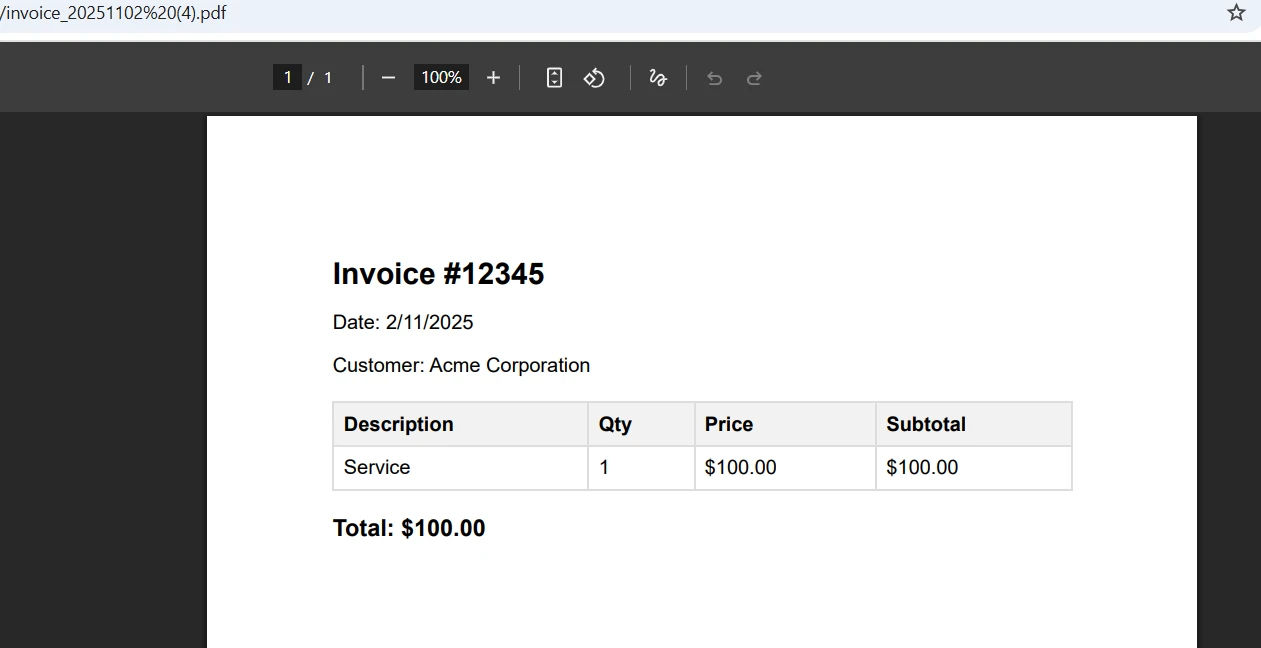
End FunctionCette approche consiste d'abord à générer votre vue Razor en HTML, puis à la convertir en PDF et à renvoyer le fichier au navigateur. Pour les scénarios de conversion sans interface graphique et sans pipeline ASP.NET complet, envisagez d'utiliser Razor.
À quoi ressemble le PDF généré?
Comment convertir une URL en PDF ?
Pour les pages web existantes, IronPDF peut transformer directement n'importe quelle URL en fichier PDF. Cette méthode prend en charge les cookies et les en-têtes HTTP personnalisés pour les requêtes authentifiées.
[HttpGet]
public IActionResult GeneratePdfFromUrl()
{
    var renderer = new ChromePdfRenderer();

    // Allow time for dynamic content to load before capture
    renderer.RenderingOptions.WaitFor.RenderDelay = 2000;
    renderer.RenderingOptions.ViewportWidth = 1920;

    // Pass authorization headers if the page requires authentication
    renderer.RenderingOptions.HttpHeaders.Add("Authorization", "Bearer your-token");

    var pdf = renderer.RenderUrlAsPdf("https://yourwebsite.com/report");

    // Compress embedded images to reduce file size
    pdf.CompressImages(90);

    return File(pdf.BinaryData, "application/pdf", "webpage.pdf");
}
[HttpGet]
public IActionResult GeneratePdfFromUrl()
{
var renderer = new ChromePdfRenderer();
// Allow time for dynamic content to load before capture
renderer.RenderingOptions.WaitFor.RenderDelay = 2000;
renderer.RenderingOptions.ViewportWidth = 1920;
// Pass authorization headers if the page requires authentication
renderer.RenderingOptions.HttpHeaders.Add("Authorization", "Bearer your-token");
var pdf = renderer.RenderUrlAsPdf("https://yourwebsite.com/report");
// Compress embedded images to reduce file size
pdf.CompressImages(90);
return File(pdf.BinaryData, "application/pdf", "webpage.pdf");
}Imports Microsoft.AspNetCore.Mvc
<HttpGet>
Public Function GeneratePdfFromUrl() As IActionResult
Dim renderer = New ChromePdfRenderer()
' Allow time for dynamic content to load before capture
renderer.RenderingOptions.WaitFor.RenderDelay = 2000
renderer.RenderingOptions.ViewportWidth = 1920
' Pass authorization headers if the page requires authentication
renderer.RenderingOptions.HttpHeaders.Add("Authorization", "Bearer your-token")
Dim pdf = renderer.RenderUrlAsPdf("https://yourwebsite.com/report")
' Compress embedded images to reduce file size
pdf.CompressImages(90)
Return File(pdf.BinaryData, "application/pdf", "webpage.pdf")
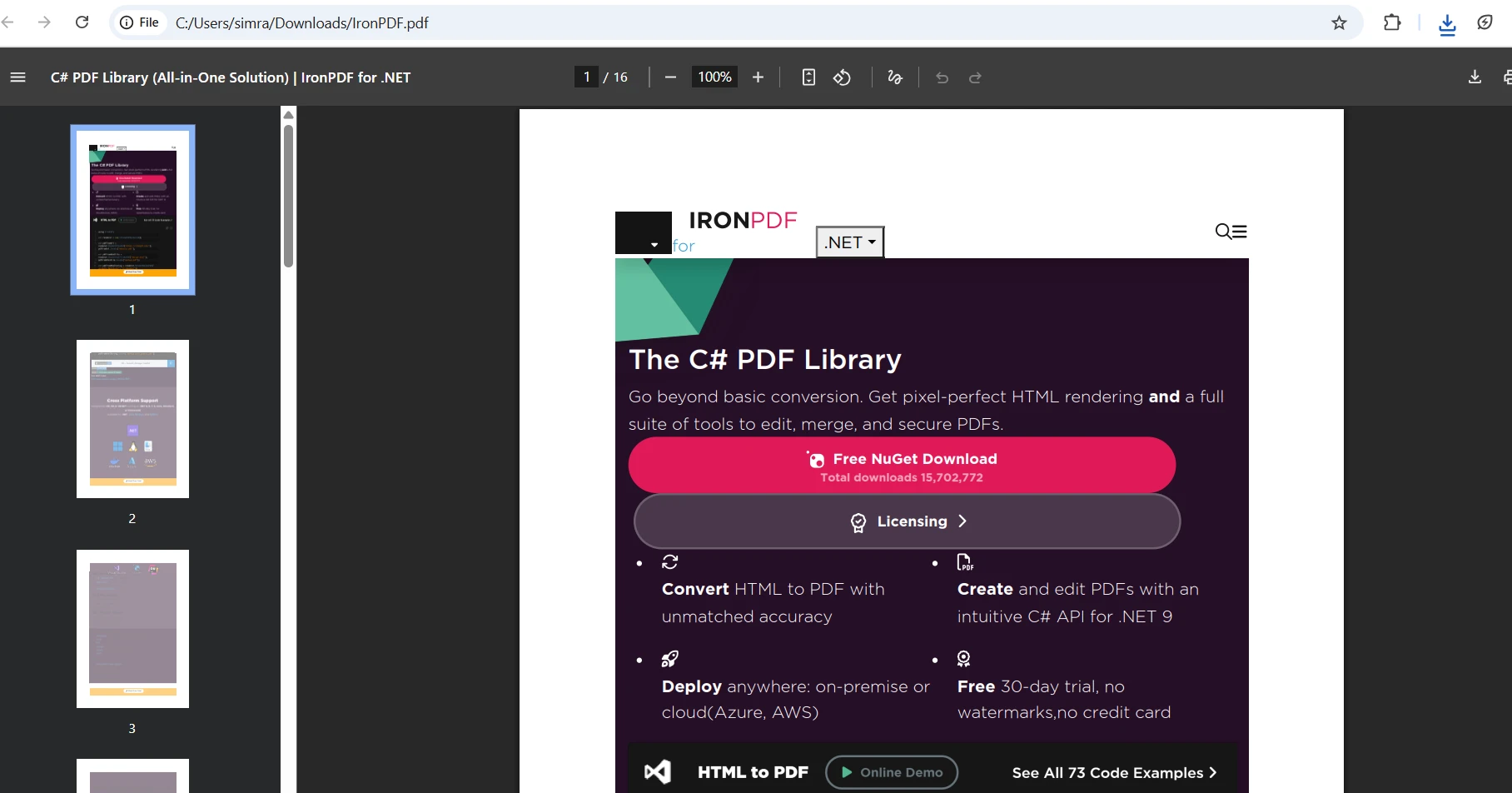
End FunctionCette méthode gère toutes les ressources externes, y compris les feuilles de style, les scripts et les images. Pour les sites utilisant beaucoup de JavaScript, ajustez le délai de rendu ou utilisez des conditions WaitFor pour déclencher la capture uniquement après le déclenchement d'événements DOM spécifiques.
Quel est le résultat de la conversion d'URL ?
Comment personnaliser le format PDF généré ?
IronPDF offre de nombreuses options de personnalisation pour contrôler la manière dont vos documents PDF sont générés à partir de HTML. Ces paramètres vous aident à créer des fichiers Professional qui répondent à des exigences spécifiques en matière de mise en page et de formatage. Explorez l'ensemble des options de rendu disponibles.
Comment définir la taille de la page et les marges ?
Contrôlez précisément le format du papier et les marges pour des mises en page Professional :
var renderer = new ChromePdfRenderer();

// Set standard paper size and orientation
renderer.RenderingOptions.PaperSize = PdfPaperSize.A4;
renderer.RenderingOptions.PaperOrientation = PdfPaperOrientation.Portrait;

// Set page margins in millimeters
renderer.RenderingOptions.MarginTop = 25;
renderer.RenderingOptions.MarginBottom = 25;
renderer.RenderingOptions.MarginLeft = 20;
renderer.RenderingOptions.MarginRight = 20;

// Define a custom paper size in inches when needed
renderer.RenderingOptions.SetCustomPaperSizeInInches(8.5, 11);

// Use print CSS media type for print-optimized output
renderer.RenderingOptions.CssMediaType = PdfCssMediaType.Print;
renderer.RenderingOptions.PrintHtmlBackgrounds = true;
var renderer = new ChromePdfRenderer();
// Set standard paper size and orientation
renderer.RenderingOptions.PaperSize = PdfPaperSize.A4;
renderer.RenderingOptions.PaperOrientation = PdfPaperOrientation.Portrait;
// Set page margins in millimeters
renderer.RenderingOptions.MarginTop = 25;
renderer.RenderingOptions.MarginBottom = 25;
renderer.RenderingOptions.MarginLeft = 20;
renderer.RenderingOptions.MarginRight = 20;
// Define a custom paper size in inches when needed
renderer.RenderingOptions.SetCustomPaperSizeInInches(8.5, 11);
// Use print CSS media type for print-optimized output
renderer.RenderingOptions.CssMediaType = PdfCssMediaType.Print;
renderer.RenderingOptions.PrintHtmlBackgrounds = true;Dim renderer = New ChromePdfRenderer()
' Set standard paper size and orientation
renderer.RenderingOptions.PaperSize = PdfPaperSize.A4
renderer.RenderingOptions.PaperOrientation = PdfPaperOrientation.Portrait
' Set page margins in millimeters
renderer.RenderingOptions.MarginTop = 25
renderer.RenderingOptions.MarginBottom = 25
renderer.RenderingOptions.MarginLeft = 20
renderer.RenderingOptions.MarginRight = 20
' Define a custom paper size in inches when needed
renderer.RenderingOptions.SetCustomPaperSizeInInches(8.5, 11)
' Use print CSS media type for print-optimized output
renderer.RenderingOptions.CssMediaType = PdfCssMediaType.Print
renderer.RenderingOptions.PrintHtmlBackgrounds = TrueVous pouvez choisir parmi les formats de papier standard ou définir des dimensions personnalisées, choisir l'orientation portrait ou paysage et ajuster les marges en fonction de vos exigences de conception. Pour répondre à vos besoins d'orientation, explorez les options de rotation de page .
Comment ajouter des en-têtes et des pieds de page ?
L'ajout d'en-têtes et de pieds de page cohérents améliore l'aspect Professional de vos documents PDF. IronPDF prend en charge à la fois les en-têtes en texte brut et les en-têtes HTML complets avec images et CSS intégrés :
// Simple text header and footer with dynamic placeholders
renderer.RenderingOptions.TextHeader = new TextHeaderFooter()
{
    CenterText = "Company Report",
    LeftText = "{date}",
    RightText = "Confidential",
    FontSize = 12,
    FontFamily = "Arial",
    DrawDividerLine = true
};

renderer.RenderingOptions.TextFooter = new TextHeaderFooter()
{
    CenterText = "Page {page} of {total-pages}",
    LeftText = "© 2025 Company Name",
    DrawDividerLine = true
};

// For complex branded headers, use an HTML fragment instead
renderer.RenderingOptions.HtmlHeader = new HtmlHeaderFooter()
{
    HtmlFragment = @"
        <div style='display: flex; justify-content: space-between; align-items: center;'>
            <img src='logo.png' height='30' />
            <h2>Monthly Report</h2>
            <span>{date}</span>
        </div>",
    MaxHeight = 50,
    DrawDividerLine = true
};
// Simple text header and footer with dynamic placeholders
renderer.RenderingOptions.TextHeader = new TextHeaderFooter()
{
CenterText = "Company Report",
LeftText = "{date}",
RightText = "Confidential",
FontSize = 12,
FontFamily = "Arial",
DrawDividerLine = true
};
renderer.RenderingOptions.TextFooter = new TextHeaderFooter()
{
CenterText = "Page {page} of {total-pages}",
LeftText = "© 2025 Company Name",
DrawDividerLine = true
};
// For complex branded headers, use an HTML fragment instead
renderer.RenderingOptions.HtmlHeader = new HtmlHeaderFooter()
{
HtmlFragment = @"
<div style='display: flex; justify-content: space-between; align-items: center;'>
<img src='logo.png' height='30' />
<h2>Monthly Report</h2>
<span>{date}</span>
</div>",
MaxHeight = 50,
DrawDividerLine = true
};' Simple text header and footer with dynamic placeholders
renderer.RenderingOptions.TextHeader = New TextHeaderFooter() With {
.CenterText = "Company Report",
.LeftText = "{date}",
.RightText = "Confidential",
.FontSize = 12,
.FontFamily = "Arial",
.DrawDividerLine = True
}
renderer.RenderingOptions.TextFooter = New TextHeaderFooter() With {
.CenterText = "Page {page} of {total-pages}",
.LeftText = "© 2025 Company Name",
.DrawDividerLine = True
}
' For complex branded headers, use an HTML fragment instead
renderer.RenderingOptions.HtmlHeader = New HtmlHeaderFooter() With {
.HtmlFragment = "
<div style='display: flex; justify-content: space-between; align-items: center;'>
<img src='logo.png' height='30' />
<h2>Monthly Report</h2>
<span>{date}</span>
</div>",
.MaxHeight = 50,
.DrawDividerLine = True
}Les en-têtes et les pieds de page prennent en charge des espaces réservés spéciaux pour les numéros de page , les dates et le contenu dynamique. Vous pouvez également appliquer des en-têtes différents à des pages spécifiques pour un contrôle plus précis.
Quelles sont les meilleures pratiques pour la conversion de fichiers PDF ASP.NET ?
Pour garantir des performances et une qualité optimales lors de la conversion de HTML en PDF, suivez ces pratiques éprouvées. Mettre en œuvre des stratégies d'optimisation des performances pour les déploiements à grande échelle.
Testez toujours votre rendu HTML dans un navigateur avant de générer des PDF afin de vérifier le style et la mise en page. Utilisez les URL de base pour les ressources externes, car les chemins relatifs peuvent entraîner des échecs de résolution lors de la conversion. Pour les pages contenant beaucoup de JavaScript, ajoutez des délais de rendu afin de garantir un chargement complet avant la capture.
L'exemple suivant présente un service PDF réutilisable qui centralise la configuration et gère la génération asynchrone :
public class PdfService
{
    private readonly ChromePdfRenderer _renderer;

    public PdfService()
    {
        _renderer = new ChromePdfRenderer();
        _renderer.RenderingOptions.RenderDelay = 100;
        _renderer.RenderingOptions.Timeout = 60000;
        _renderer.RenderingOptions.EnableJavaScript = true;
        _renderer.RenderingOptions.CssMediaType = PdfCssMediaType.Print;
    }

    public async Task<byte[]> GeneratePdfAsync(string html, bool compressImages = false)
    {
        var pdf = await Task.Run(() => _renderer.RenderHtmlAsPdf(html));

        if (compressImages)
        {
            pdf.CompressImages(90);
        }

        return pdf.BinaryData;
    }
}
public class PdfService
{
private readonly ChromePdfRenderer _renderer;
public PdfService()
{
_renderer = new ChromePdfRenderer();
_renderer.RenderingOptions.RenderDelay = 100;
_renderer.RenderingOptions.Timeout = 60000;
_renderer.RenderingOptions.EnableJavaScript = true;
_renderer.RenderingOptions.CssMediaType = PdfCssMediaType.Print;
}
public async Task<byte[]> GeneratePdfAsync(string html, bool compressImages = false)
{
var pdf = await Task.Run(() => _renderer.RenderHtmlAsPdf(html));
if (compressImages)
{
pdf.CompressImages(90);
}
return pdf.BinaryData;
}
}Public Class PdfService
Private ReadOnly _renderer As ChromePdfRenderer
Public Sub New()
_renderer = New ChromePdfRenderer()
_renderer.RenderingOptions.RenderDelay = 100
_renderer.RenderingOptions.Timeout = 60000
_renderer.RenderingOptions.EnableJavaScript = True
_renderer.RenderingOptions.CssMediaType = PdfCssMediaType.Print
End Sub
Public Async Function GeneratePdfAsync(html As String, Optional compressImages As Boolean = False) As Task(Of Byte())
Dim pdf = Await Task.Run(Function() _renderer.RenderHtmlAsPdf(html))
If compressImages Then
pdf.CompressImages(90)
End If
Return pdf.BinaryData
End Function
End ClassEnvisagez la mise en place d'un système de cache pour les documents fréquemment générés afin de réduire la charge du serveur. Utilisez des méthodes asynchrones pour une meilleure évolutivité des applications web. Pour les scénarios à volume élevé, envisagez le traitement parallèle ou le déploiement IronPDF en tant que microservice .
Lors du déploiement en production, configurez les chemins d'accès aux dossiers temporaires appropriés et assurez-vous que votre environnement d'hébergement dispose des dépendances nécessaires installées, en particulier pour les déploiements Linux . Surveillez l'utilisation de la mémoire et mettez en œuvre des modèles de libération appropriés en utilisant lemodèle IDisposable des recommandations .NET de Microsoft. Lors de la manipulation de documents HTML volumineux, utilisez des approches de flux pour minimiser la surcharge mémoire.
Le tableau ci-dessous récapitule les trois principales méthodes de conversion et indique quand utiliser chacune d'elles :
| Méthode | Idéal pour | API clé | Assistance à l'authentification |
|---|---|---|---|
| Chaîne HTML | Contenu dynamique intégré au code | RenderHtmlAsPdf() |
N/A |
| Vue Razor | Vues et modèles MVC existants | RenderHtmlAsPdf() |
Contexte de la session |
| URL | Pages Web publiques ou authentifiées | RenderUrlAsPdf() |
Cookies, en-têtes, identifiants |
Quelles sont les prochaines étapes de votre processus de génération de PDF ?
La conversion ASP HTML en PDF dans les applications ASP.NET Core devient simple avec IronPDF. Le moteur de rendu basé sur Chrome de la bibliothèque garantit une conversion précise tout en offrant de nombreuses options de personnalisation pour la génération de documents professionnels. Explorez des fonctionnalités avancées telles que la conformité PDF/A , les signatures numériques et la création de formulaires .
Que vous travailliez avec des chaînes HTML, des URL ou des vues Razor complètes, IronPDF préserve la mise en forme exacte, le style CSS et le comportement JavaScript . Pour un contrôle complet de vos documents, envisagez la compression PDF , le marquage en filigrane et la gestion des métadonnées .
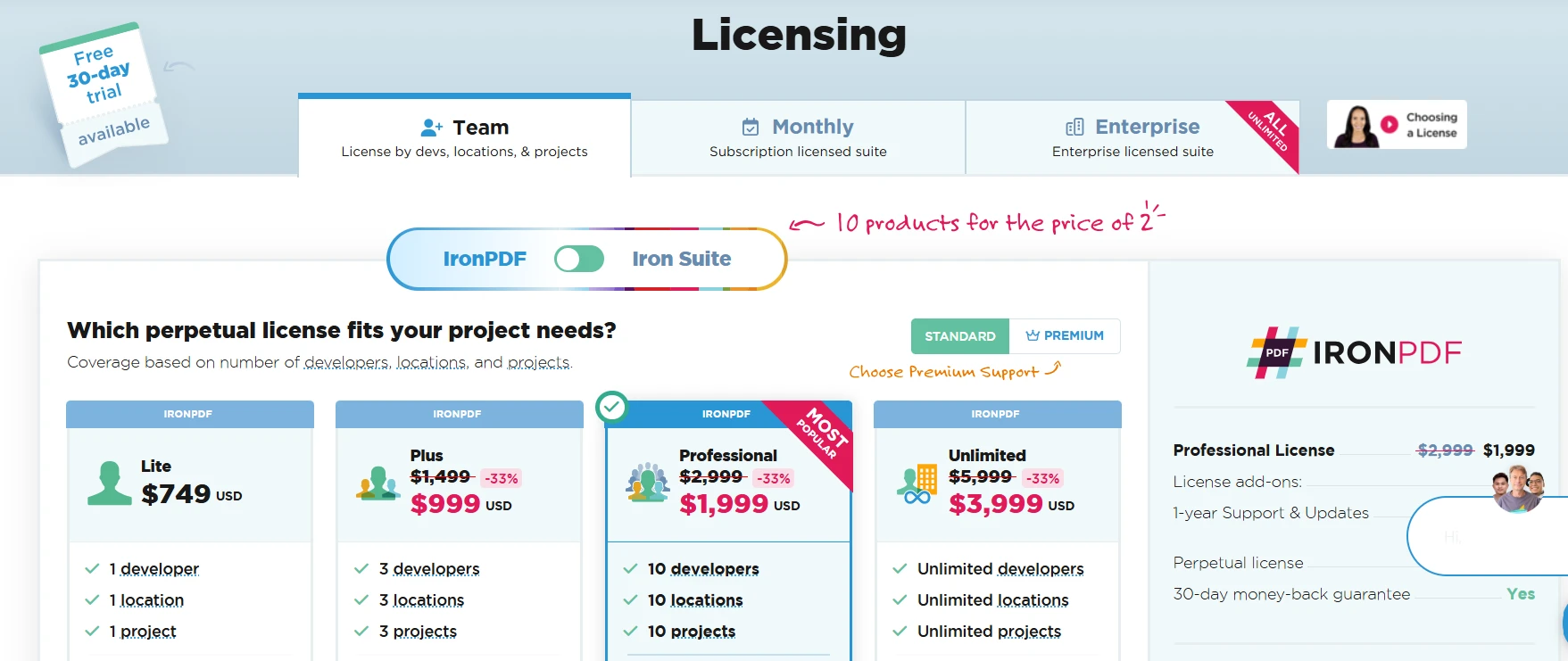
Commencez votre essai gratuit de 30 jours aujourd'hui pour implémenter la génération de PDF professionnelle dans vos applications ASP.NET Core. Besoin d'aide pour choisir ? Consultez les options de licence ou réservez une démonstration avec l'équipe.
Questions Fréquemment Posées
Quelle est la meilleure façon de convertir du HTML en PDF avec ASP.NET Core ?
La meilleure façon de convertir du HTML en PDF avec ASP.NET Core est d'utiliser IronPDF. Cette solution permet de transformer facilement le contenu HTML et de générer des PDF de haute qualité.
Pourquoi utiliser IronPDF pour convertir du HTML en PDF ?
IronPDF offre des fonctionnalités robustes telles qu'un rendu précis, la prise en charge de CSS et JavaScript, et la capacité de gérer des documents HTML complexes. Il est donc idéal pour générer des PDF de qualité professionnelle à partir d'applications ASP.NET.
IronPDF peut-il gérer le contenu dynamique dans les applications ASP.NET ?
Oui, IronPDF gère efficacement le contenu dynamique dans les applications ASP.NET. Il traite et convertit le contenu HTML dynamique en PDF, ce qui le rend idéal pour la création de factures, de rapports et d'autres documents.
Est-il possible d'inclure des styles CSS dans le PDF généré avec IronPDF ?
Bien sûr, IronPDF prend en charge les styles CSS. Vous pouvez appliquer vos feuilles de style CSS existantes pour que le PDF généré corresponde à la mise en page de votre contenu HTML.
Comment IronPDF prend-il en charge JavaScript lors de la conversion HTML vers PDF ?
IronPDF prend entièrement en charge JavaScript, ce qui vous permet d'inclure des éléments dynamiques et du contenu interactif dans votre code HTML qui seront rendus avec précision dans le PDF final.
Quels sont les cas d'utilisation courants de la conversion de HTML en PDF dans ASP.NET ?
Les cas d'utilisation courants incluent la génération de factures, la création de rapports détaillés, la production de certificats et la mise à disposition de contenu téléchargeable comme des livres électroniques et des brochures directement depuis des applications ASP.NET.
Comment IronPDF garantit-il la qualité du fichier PDF généré ?
IronPDF garantit une sortie PDF de haute qualité en reproduisant fidèlement le contenu HTML, notamment les polices, les images, les tableaux et autres éléments, préservant ainsi la fidélité de la conception originale.
Puis-je automatiser le processus de conversion HTML vers PDF avec IronPDF ?
Oui, IronPDF peut être intégré aux flux de travail d'automatisation des applications ASP.NET, ce qui vous permet d'automatiser la conversion de HTML en PDF dans le cadre des processus de votre application.










 Commencez GRATUITEMENT
 Commencez GRATUITEMENT
 Réservez une démonstration en direct gratuite
















