using IronPdf;

// Disable local disk access or cross-origin requests
Installation.EnableWebSecurity = true;

// Instantiate Renderer
var renderer = new ChromePdfRenderer();

// Create a PDF from a HTML string using C#
var pdf = renderer.RenderHtmlAsPdf("<h1>Hello World</h1>");

// Export to a file or Stream
pdf.SaveAs("output.pdf");

// Advanced Example with HTML Assets
// Load external html assets: Images, CSS and JavaScript.
// An optional BasePath 'C:\site\assets\' is set as the file location to load assets from
var myAdvancedPdf = renderer.RenderHtmlAsPdf("<img src='icons/iron.png'>", @"C:\site\assets\");
myAdvancedPdf.SaveAs("html-with-assets.pdf");
using IronPdf;// Disable local disk access or cross-origin requestsInstallation.EnableWebSecurity = true;// Instantiate Renderervar renderer = new ChromePdfRenderer();// Create a PDF from a HTML string using C#var pdf = renderer.RenderHtmlAsPdf("<h1>Hello World</h1>");// Export to a file or Streampdf.SaveAs("output.pdf");// Advanced Example with HTML Assets// Load external html assets: Images, CSS and JavaScript.// An optional BasePath 'C:\site\assets\' is set as the file location to load assets fromvar myAdvancedPdf = renderer.RenderHtmlAsPdf("<img src='icons/iron.png'>", @"C:\site\assets\");myAdvancedPdf.SaveAs("html-with-assets.pdf");
Convertir un document Word en PDF en C# nécessite trois lignes de code avec IronPDF : créez un `DocxToPdfRenderer`, appelez `RenderDocxAsPdf`, et enregistrez le résultat. Aucune installation de Microsoft Office, aucune interopérabilité COM, aucune configuration serveur complexe : juste un package NuGet et du code .NET qui fonctionne dans n'importe quel environnement, y compris le cloud, Docker et les services Windows.
## Comment installer IronPDF dans un projet ASP.NET ?
Ouvrez la console du gestionnaire de packages dans Visual Studio et exécutez la commande suivante pour installer IronPDF:
```shell
:ProductInstall
```
Une fois le package installé, ajoutez une directive `using IronPdf;` à vos fichiers C#. IronPDF cible [.NET 8](https://dotnet.microsoft.com/en-us/download/dotnet/8.0) et versions ultérieures, ce qui le rend compatible avec ASP.NET Core, ASP.NET Framework 4.6.2+ et les projets de services de travail modernes. Aucun composant d'exécution supplémentaire ni licence Microsoft Office n'est requis.
Avant de passer en production, définissez votre [clé de licence](https://ironpdf.com/licensing/) une fois au démarrage de l'application -- par exemple en haut de `Program.cs`. Vous pouvez lire la clé depuis `appsettings.json` pour garder les identifiants hors du contrôle de source : `IronPdf.License.LicenseKey = configuration["IronPdf:LicenseKey"]!;`.
### Quelles versions de .NET sont prises en charge par IronPDF ?
IronPDF prend en charge les plateformes suivantes :
<table class="content__data-table" data-content-table>
<caption>Compatibilité de la plateforme IronPDF .NET</caption>
<thead>
<tr>
<th>Plate-forme</th>
<th>Version minimale</th>
<th>Remarques</th>
</tr>
</thead>
<tbody>
<tr>
<td>.NET</td>
<td>8, 9, 10</td>
<td>Soutien total, recommandé</td>
</tr>
<tr>
<td>.NET Framework</td>
<td>4.6.2</td>
<td>Windows uniquement</td>
</tr>
<tr>
<td>ASP.NET Core</td>
<td>3.1+</td>
<td>Contrôleurs intermédiaires et MVC</td>
</tr>
<tr>
<td>Azure Functions</td>
<td>v4</td>
<td>Modèle de processus isolé</td>
</tr>
<tr>
<td>Docker / Linux</td>
<td>N'importe lequel</td>
<td>Nécessite libgdiplus</td>
</tr>
</tbody>
</table>
## Comment convertir un document Word en PDF en C# ?
La classe `DocxToPdfRenderer` est le point d'entrée pour toutes les conversions Word en PDF. Elle accepte un chemin de fichier, un tableau d'octets, ou un `Stream`, et renvoie un objet `PdfDocument` que vous pouvez enregistrer, crypter, fusionner ou servir directement via HTTP.
Voici la conversion la plus simple possible :
```csharp
using IronPdf;

// Set license key before first use
IronPdf.License.LicenseKey = "YOUR-LICENSE-KEY-HERE";

var renderer = new DocxToPdfRenderer();
var pdf = renderer.RenderDocxAsPdf("report.docx");
pdf.SaveAs("report.pdf");
```
### Que devient la mise en forme lors de la conversion ?
`DocxToPdfRenderer` préserve les éléments suivants du document Word lors de la conversion :
- **Mise en forme du texte** : polices, tailles, gras, italique, souligné, barré
- **Styles de paragraphe** : titres, corps du texte, listes (ordonnées et non ordonnées)
- **Tableaux** : bordures, cellules fusionnées, ombrage et largeur des colonnes
- **Images** -- images intégrées et flottantes à leur résolution d'origine
- **En-têtes et pieds de page** : numéros de page, dates et contenu personnalisé
- **Mise en page** : marges, orientation (portrait/paysage), format du papier
Pour des notes de comportement détaillées sur les cas limites tels que les objets OLE intégrés ou les modifications suivies, consultez la [documentation de DocxToPdfRenderer](https://ironpdf.com/how-to/docx-to-pdf/) .
### Comment convertir un fichier DOCX chargé à partir d'un flux ?
Lorsque vous recevez un fichier DOCX par téléchargement ou que vous le lisez à partir d'un blob de base de données, vous pouvez transmettre le flux directement au moteur de rendu :
```csharp
using IronPdf;
IronPdf.License.LicenseKey = "YOUR-LICENSE-KEY-HERE";
using var docxStream = new FileStream("document.docx", FileMode.Open);
var renderer = new DocxToPdfRenderer();
var pdfDocument = renderer.RenderDocxAsPdf(docxStream);
pdfDocument.SaveAs("output.pdf");
```
Cette approche évite l'écriture de fichiers temporaires sur le disque, ce qui est important dans les environnements de systèmes de fichiers en lecture seule tels qu'Azure App Service.
## Comment convertir plusieurs fichiers DOCX par lots ?
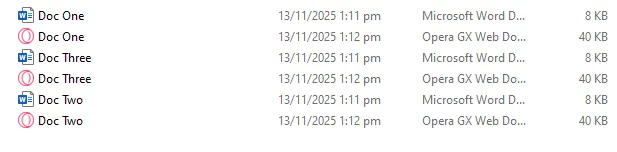
Lorsque vous devez traiter l'intégralité d'un dossier de documents, itérez sur les fichiers et réutilisez une seule instance de `DocxToPdfRenderer`. La réutilisation du moteur de rendu évite les surcharges liées à l'initialisation répétée :
```csharp
using IronPdf;
IronPdf.License.LicenseKey = "YOUR-LICENSE-KEY-HERE";
var renderer = new DocxToPdfRenderer();
string[] docxFiles = Directory.GetFiles(@"C:\WordDocuments", "*.docx");
foreach (string docxFile in docxFiles)
{
var pdf = renderer.RenderDocxAsPdf(docxFile);
string pdfPath = Path.ChangeExtension(docxFile, ".pdf");
pdf.SaveAs(pdfPath);
Console.WriteLine($"Converted: {Path.GetFileName(pdfPath)}");
}
```
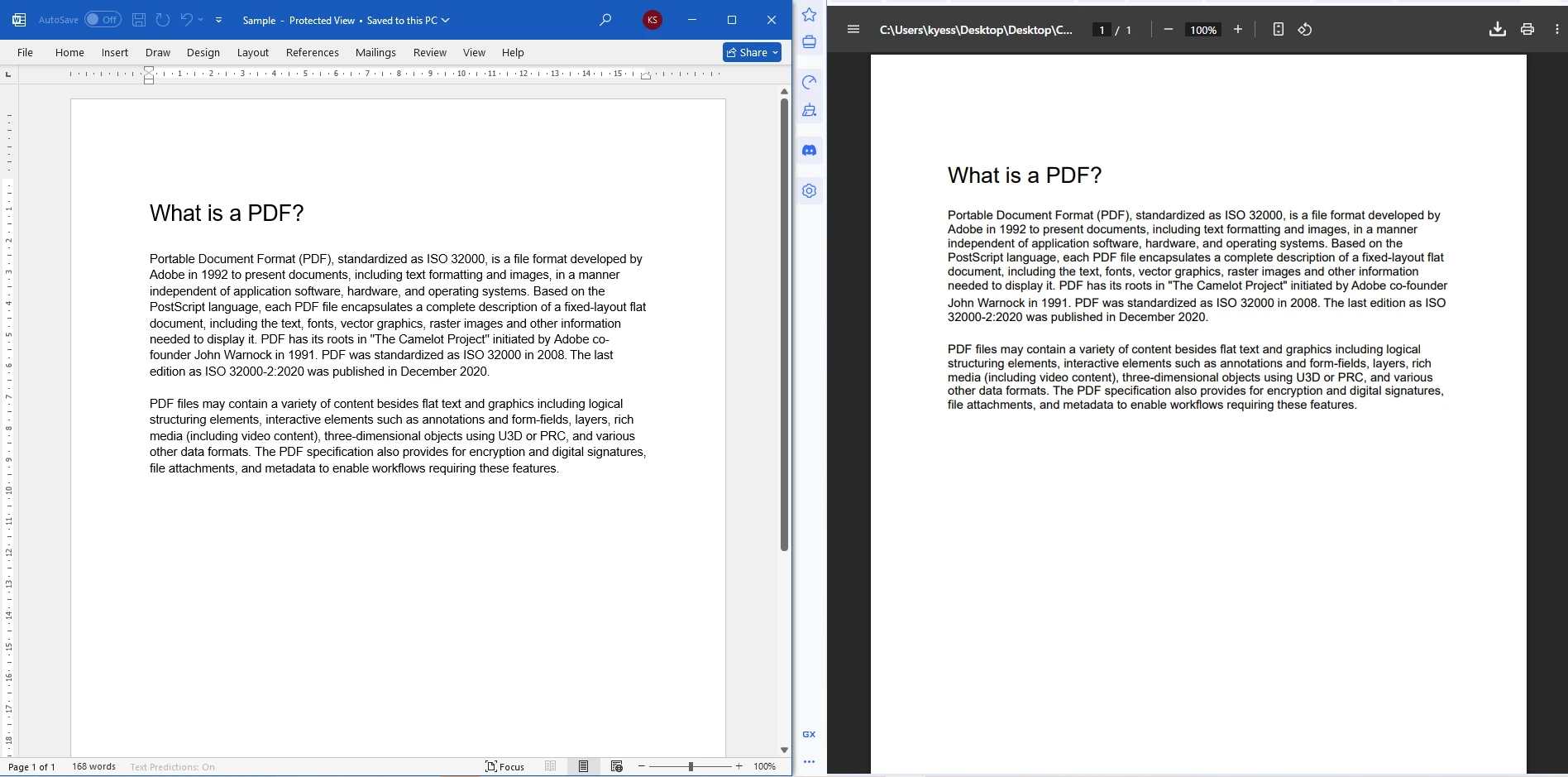
### Document Word d'entrée converti en fichier PDF
### Fichiers de sortie
Pour des scénarios à haut débit, envisagez de paralléliser la boucle avec `Parallel.ForEach`. Créez un `DocxToPdfRenderer` par thread si vous exécutez des conversions concurrentes, car la classe n'est pas sûre pour les threads lorsqu'elle est partagée entre eux.
## Comment utiliser la fusion et le publipostage pour générer des PDF personnalisés ?
La fonction de publipostage vous permet de définir un modèle DOCX avec des espaces réservés, puis de les remplir avec des données lors de l'exécution. Ce procédé est idéal pour les factures, les contrats, les certificats et tout document dont la structure est fixe mais dont le contenu varie selon le destinataire.
L'`DocxToPdfRenderer` d'IronPDF accepte un `DataTable`, un `Dictionary<string, string>`, ou une source de données personnalisée via la propriété `MailMergeDataSource` :
```csharp
using IronPdf;
using System.Data;
IronPdf.License.LicenseKey = "YOUR-LICENSE-KEY-HERE";
// Build the data source
var data = new DataTable();
data.Columns.Add("CustomerName");
data.Columns.Add("InvoiceNumber");
data.Columns.Add("TotalAmount");
data.Rows.Add("Acme Corp", "INV-2026-001", "$4,500.00");
var renderer = new DocxToPdfRenderer();
renderer.MailMergeDataSource = data;
var pdf = renderer.RenderDocxAsPdf("invoice_template.docx");
pdf.SaveAs("acme_invoice.pdf");
```
Dans le modèle DOCX, entourez chaque nom de champ avec des doubles chevrons (par exemple, `<<CustomerName>>`) pour marquer les champs de fusion. Lors de la conversion, IronPDF remplace chaque espace réservé par la valeur de colonne correspondante de la source de données. Vous pouvez en apprendre davantage sur les modèles d'automatisation des documents dans la [documentation de publipostage de Microsoft Word](https://support.microsoft.com/en-us/office/use-mail-merge-to-send-bulk-email-messages-0f123521-20ce-4aa8-8b62-ac0c3a4b96f8) .
## Comment sécuriser un PDF après sa conversion depuis un fichier DOCX ?
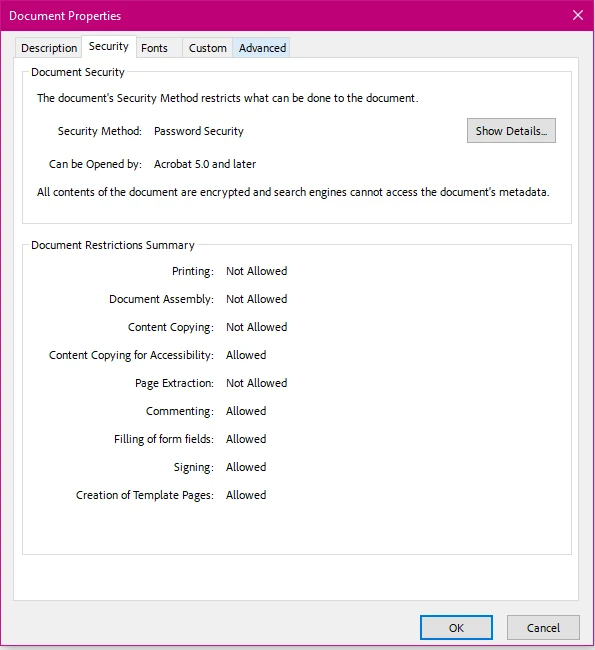
Après la conversion, vous pouvez appliquer une protection par mot de passe et des restrictions de permission directement sur l'objet `PdfDocument` avant d'enregistrer. Ceci est utile lors de la diffusion de rapports financiers, d'accords juridiques ou de tout document qui ne doit pas être librement copié ou imprimé :
```csharp
using IronPdf;
IronPdf.License.LicenseKey = "YOUR-LICENSE-KEY-HERE";
var renderer = new DocxToPdfRenderer();
var pdf = renderer.RenderDocxAsPdf("confidential.docx");
// Require a password to open the file
pdf.SecuritySettings.UserPassword = "user123";
// Owner password allows overriding restrictions
pdf.SecuritySettings.OwnerPassword = "owner456";
// Restrict printing and content copying
pdf.SecuritySettings.AllowUserPrinting = IronPdf.Security.PdfPrintSecurity.NoPrint;
pdf.SecuritySettings.AllowUserCopyPasteContent = false;
pdf.SaveAs("secured_document.pdf");
```
### Paramètres de sécurité PDF appliqués
IronPDF utilise un chiffrement AES 128 bits et 256 bits selon la version du PDF. Pour plus de détails sur toutes les options de sécurité disponibles, consultez la [documentation de sécurité IronPDF](https://ironpdf.com/how-to/pdf-permissions-passwords/) .
Le tableau suivant récapitule les propriétés de sécurité les plus couramment utilisées :
<table class="content__data-table" data-content-table>
<caption>Paramètres de sécurité des documents PDF IronPDF</caption>
<thead>
<tr>
<th>Propriété</th>
<th>Type de texte</th>
<th>Description du projet</th>
</tr>
</thead>
<tbody>
<tr>
<td>MotDePasseUtilisateur</td>
<td>string</td>
<td>Mot de passe requis pour ouvrir le document</td>
</tr>
<tr>
<td>OwnerPassword</td>
<td>string</td>
<td>Mot de passe qui annule toutes les restrictions</td>
</tr>
<tr>
<td>Autoriser l'impression par l'utilisateur</td>
<td>énumération PdfPrintSecurity</td>
<td>Contrôle les autorisations d'impression</td>
</tr>
<tr>
<td>Autoriser le copier-coller par l'utilisateur</td>
<td>bool</td>
<td>Autorise ou bloque la copie de texte</td>
</tr>
<tr>
<td>Autoriser les annotations utilisateur</td>
<td>bool</td>
<td>Autorise ou bloque les outils d'annotation</td>
</tr>
<tr>
<td>Autoriser les données du formulaire utilisateur</td>
<td>bool</td>
<td>Autorise ou bloque le remplissage des formulaires</td>
</tr>
</tbody>
</table>
## Comment intégrer la conversion DOCX vers PDF dans un contrôleur ASP.NET Core ?
Pour exposer la conversion Word vers PDF en tant que point de terminaison HTTP, injectez la logique de conversion dans une action de contrôleur. L'exemple suivant accepte le téléchargement d'un formulaire en plusieurs parties, convertit le fichier en mémoire et renvoie le PDF sous forme de fichier téléchargeable :
```csharp
using IronPdf;
using Microsoft.AspNetCore.Http;
using Microsoft.AspNetCore.Mvc;
[ApiController]
[Route("api/[controller]")]
public class DocumentController : ControllerBase
{
[HttpPost("convert")]
public IActionResult ConvertWordToPdf(IFormFile wordFile)
{
if (wordFile == null || wordFile.Length == 0)
return BadRequest("Please upload a valid Word document.");
using var stream = new MemoryStream();
wordFile.CopyTo(stream);
var renderer = new DocxToPdfRenderer();
var pdfDocument = renderer.RenderDocxAsPdf(stream.ToArray());
return File(pdfDocument.BinaryData, "application/pdf", "converted.pdf");
}
}
```
### Comment enregistrer IronPDF dans le conteneur d'injection de dépendances ?
Pour les applications plus larges, enregistrez `DocxToPdfRenderer` en tant que singleton via le [système d'injection de dépendances](https://learn.microsoft.com/en-us/aspnet/core/fundamentals/dependency-injection) intégré à ASP.NET Core. Dans `Program.cs`, ajoutez `builder.Services.AddSingleton<DocxToPdfRenderer>();` après avoir défini la clé de licence. L'enregistrement du moteur de rendu en tant que singleton signifie que l'objet est initialisé une seule fois et réutilisé pour toutes les requêtes, ce qui réduit la surcharge par requête. Injectez-le dans les contrôleurs et les services via le constructeur, comme vous le feriez pour n'importe quelle autre dépendance.
### Quelle gestion des erreurs devez-vous ajouter ?
Les documents Word peuvent contenir des fonctionnalités non prises en charge ou être malformés. Enveloppez les appels de conversion dans un bloc try/catch pour gérer `IronPdfException` et renvoyer une réponse significative à l'appelant :
```csharp
try
{
var pdf = renderer.RenderDocxAsPdf(stream.ToArray());
return File(pdf.BinaryData, "application/pdf", "output.pdf");
}
catch (IronPdfException ex)
{
// Log the exception and return a 422 Unprocessable Entity
return UnprocessableEntity($"Conversion failed: {ex.Message}");
}
```
Une bonne gestion des erreurs empêche les exceptions non gérées d'apparaître aux utilisateurs finaux et facilite considérablement le débogage des problèmes de conversion.
## Comment fusionner un PDF converti avec un document existant ?
Un flux de travail courant consiste à convertir une lettre d'accompagnement DOCX puis à l'ajouter en préambule à un rapport PDF existant. [La fonctionnalité de fusion de fichiers PDF](https://ironpdf.com/how-to/merge-or-split-pdfs/) d'IronPDF permet de réaliser cette opération en une seule ligne :
```csharp
using IronPdf;
IronPdf.License.LicenseKey = "YOUR-LICENSE-KEY-HERE";
var renderer = new DocxToPdfRenderer();
var coverLetter = renderer.RenderDocxAsPdf("cover_letter.docx");
var existingReport = PdfDocument.FromFile("annual_report.pdf");
// Merge cover letter (first) with existing report (second)
var merged = PdfDocument.Merge(coverLetter, existingReport);
merged.SaveAs("final_document.pdf");
```
Vous pouvez fusionner autant d'objets `PdfDocument` que nécessaire en passant une collection à `PdfDocument.Merge`. Pour des scénarios d'assemblage de documents plus avancés, explorez la [possibilité d'ajouter des pages à un PDF existant](https://ironpdf.com/how-to/add-copy-delete-pages-pdf/) ou [d'apposer des filigranes](https://ironpdf.com/how-to/stamp-text-image/) sur le document converti.
## Comment ajouter des filigranes ou des en-têtes aux PDF convertis ?
Après la conversion d'un fichier DOCX, vous pouvez ajouter des en-têtes, des pieds de page et des tampons de texte personnalisés à chaque page. Ceci est utile pour ajouter un statut d'approbation, des mentions de confidentialité ou une marque aux documents générés :
```csharp
using IronPdf;
IronPdf.License.LicenseKey = "YOUR-LICENSE-KEY-HERE";
var renderer = new DocxToPdfRenderer();
var pdf = renderer.RenderDocxAsPdf("proposal.docx");
// Add a text stamp on every page
pdf.ApplyStamp(new TextStamp("DRAFT", new TextStampStyle
{
FontSize = 36,
FontColor = IronSoftware.Drawing.Color.FromArgb(100, 200, 0, 0),
VerticalAlignment = VerticalAlignment.Middle,
HorizontalAlignment = HorizontalAlignment.Center,
Rotation = -45
}));
pdf.SaveAs("proposal_draft.pdf");
```
Pour les en-têtes et pieds de page HTML incluant des numéros de page, consultez la [documentation IronPDF sur les en-têtes et pieds de page](https://ironpdf.com/how-to/headers-and-footers/) .
## Comment comparer IronPDF avec d'autres bibliothèques de conversion Word vers PDF ?
Il existe plusieurs bibliothèques pour convertir des fichiers DOCX en PDF en .NET. Comprendre les compromis vous aide à choisir l'outil adapté à votre cas d'utilisation.
[Le logiciel de traitement de documents Telerik](https://www.telerik.com/products/reporting.aspx) (RadWordsProcessing) prend en charge la conversion des fichiers DOCX en PDF et est inclus dans la Suite Telerik. Il fonctionne entièrement en code managé et ne nécessite aucune dépendance native, mais la qualité d'affichage des mises en page complexes peut différer de celle de Word. [Aspose.Words](https://products.aspose.com/words/net/) est une autre option éprouvée offrant une grande fidélité et une API riche, bien qu'elle ait un coût de licence par développeur similaire à celui IronPDF.
Parmi les alternatives open source, [DocX de Xceed](https://github.com/xceedsoftware/DocX) permet la manipulation des fichiers DOCX mais n'inclut pas directement la conversion en PDF. Les développeurs qui ont besoin d'une option sans dépendance sous Linux peuvent également envisager [LibreOffice en mode sans interface graphique,](https://www.libreoffice.org/) appelé depuis un processus, bien que cela introduit une importante dépendance binaire et une surcharge liée à la création de processus.
<table class="content__data-table" data-content-table>
<caption>Comparaison des bibliothèques Word vers PDF for .NET</caption>
<thead>
<tr>
<th>Bibliothèque</th>
<th>Fidélité du rendu</th>
<th>Bureau requis</th>
<th>Prise en charge de Linux</th>
<th>Modèle de licence</th>
</tr>
</thead>
<tbody>
<tr>
<td>IronPDF</td>
<td>Haut</td>
<td>Non</td>
<td>Oui</td>
<td>Par développeur / SaaS</td>
</tr>
<tr>
<td>Aspose.Words</td>
<td>Très élevé</td>
<td>Non</td>
<td>Oui</td>
<td>Par développeur</td>
</tr>
<tr>
<td>Telerik RadWords</td>
<td>Moyen-élevé</td>
<td>Non</td>
<td>Oui</td>
<td>Suite Telerik</td>
</tr>
<tr>
<td>Microsoft.Office.Interop</td>
<td>Parfait</td>
<td>Oui</td>
<td>Non</td>
<td>Licence de bureau</td>
</tr>
<tr>
<td>LibreOffice sans interface graphique</td>
<td>Moyen</td>
<td>Non</td>
<td>Oui</td>
<td>Logiciel libre (MPL)</td>
</tr>
</tbody>
</table>
Le principal avantage d' IronPDF dans cette comparaison réside dans la combinaison d'une haute fidélité, de l'absence de dépendance native à Office, de la prise en charge de Linux et d'une installation simple basée sur NuGet. Pour les équipes utilisant déjà une licence IronPDF pour la conversion HTML vers PDF, le moteur de rendu DOCX est inclus sans frais supplémentaires.
### Comment IronPDF gère-t-il le format de fichier DOCX en interne ?
IronPDF lit directement le format [Office Open XML](https://www.ecma-international.org/publications-and-standards/standards/ecma-376/) (OOXML) – la même spécification utilisée par Microsoft Word. Il n'exécute pas Word en arrière-plan et n'utilise pas de pont d'automatisation COM. Cela signifie que la conversion s'exécute au sein même de votre application .NET , ce qui la rend prévisible, déterministe et sûre pour les charges de travail serveur multithread.
Le pipeline interne analyse le package XML OOXML, résout les ressources incorporées (images, polices, objets incorporés), applique la mise en forme des paragraphes et des séquences, dispose la géométrie de la page en fonction des propriétés de section du document et rasterise le résultat en un flux de contenu PDF. La [spécification PDF (ISO 32000)](https://www.iso.org/standard/63534.html) régit le format de sortie, assurant la compatibilité avec tous les principaux visualiseurs PDF.
## Quelles sont vos prochaines étapes ?
Vous disposez désormais d'une base solide pour convertir des documents Word en PDF dans n'importe quelle application .NET ou ASP.NET . Voici ce qu'il faut explorer ensuite :
- **Téléchargez et essayez IronPDF** -- Commencez par la [version d'essai gratuite](https://ironpdf.com/licensing/) pour tester toutes les fonctionnalités dans votre propre projet avant de vous engager sur une licence.
- **Consultez le guide de conversion DOCX** : l' [article pratique sur DocxToPdfRenderer](https://ironpdf.com/how-to/docx-to-pdf/) aborde en détail les cas particuliers, les options avancées et l'optimisation des performances.
- **Explorez la conversion HTML vers PDF** -- Si votre flux de travail implique des modèles HTML ou des vues Razor , IronPDF peut [convertir le HTML en PDF](https://ironpdf.com/how-to/html-file-to-pdf/) avec la même interface API fluide.
- **Fusionner et diviser des documents** -- Apprenez à [combiner plusieurs PDF](https://ironpdf.com/how-to/merge-or-split-pdfs/) en un seul fichier ou à diviser un PDF volumineux en pages individuelles.
- **Ajouter des signatures numériques** -- Pour les flux de travail juridiques ou de conformité, IronPDF prend en charge [les signatures numériques PDF](https://ironpdf.com/how-to/signing/) utilisant des certificats X.509.
- **Examinez les options de licence** : explorez [les licences par développeur, par site et OEM](https://ironpdf.com/licensing/) pour trouver le plan qui correspond à votre modèle de déploiement.
- **Consultez le blog** -- Le [blog IronPDF](https://ironpdf.com/blog/) contient des tutoriels sur la génération de PDF, la manipulation, l'intégration de la reconnaissance optique de caractères (OCR), et bien plus encore.
Convertir un document Word en PDF en C# nécessite trois lignes de code avec IronPDF : créez un DocxToPdfRenderer, appelez RenderDocxAsPdf, et enregistrez le résultat. Aucune installation de Microsoft Office, aucune interopérabilité COM, aucune configuration serveur complexe : juste un package NuGet et du code .NET qui fonctionne dans n'importe quel environnement, y compris le cloud, Docker et les services Windows.
Comment installer IronPDF dans un projet ASP.NET ?
Ouvrez la console du gestionnaire de packages dans Visual Studio et exécutez la commande suivante pour installer IronPDF:
PM > Install-Package IronPdf
Install-Package IronPdf
Une fois le package installé, ajoutez une directive using IronPdf; à vos fichiers C#. IronPDF cible .NET 8 et versions ultérieures, ce qui le rend compatible avec ASP.NET Core, ASP.NET Framework 4.6.2+ et les projets de services de travail modernes. Aucun composant d'exécution supplémentaire ni licence Microsoft Office n'est requis.
Avant de passer en production, définissez votre clé de licence une fois au démarrage de l'application -- par exemple en haut de Program.cs. Vous pouvez lire la clé depuis appsettings.json pour garder les identifiants hors du contrôle de source : IronPdf.License.LicenseKey = configuration["IronPdf:LicenseKey"]!;.
Quelles versions de .NET sont prises en charge par IronPDF ?
IronPDF prend en charge les plateformes suivantes :
Compatibilité de la plateforme IronPDF .NET
Plate-forme
Version minimale
Remarques
.NET
8, 9, 10
Soutien total, recommandé
.NET Framework
4.6.2
Windows uniquement
ASP.NET Core
3.1+
Contrôleurs intermédiaires et MVC
Azure Functions
v4
Modèle de processus isolé
Docker / Linux
N'importe lequel
Nécessite libgdiplus
Comment convertir un document Word en PDF en C# ?
La classe DocxToPdfRenderer est le point d'entrée pour toutes les conversions Word en PDF. Elle accepte un chemin de fichier, un tableau d'octets, ou un Stream, et renvoie un objet PdfDocument que vous pouvez enregistrer, crypter, fusionner ou servir directement via HTTP.
Voici la conversion la plus simple possible :
using IronPdf;// Set license key before first useIronPdf.License.LicenseKey = "YOUR-LICENSE-KEY-HERE";var renderer = new DocxToPdfRenderer();var pdf = renderer.RenderDocxAsPdf("report.docx");pdf.SaveAs("report.pdf");
using IronPdf;

// Set license key before first use
IronPdf.License.LicenseKey = "YOUR-LICENSE-KEY-HERE";

var renderer = new DocxToPdfRenderer();
var pdf = renderer.RenderDocxAsPdf("report.docx");
pdf.SaveAs("report.pdf");
ImportsIronPdf' Set license key before first useIronPdf.License.LicenseKey = "YOUR-LICENSE-KEY-HERE"Dim renderer As New DocxToPdfRenderer()Dim pdf = renderer.RenderDocxAsPdf("report.docx")pdf.SaveAs("report.pdf")
Imports IronPdf

' Set license key before first use
IronPdf.License.LicenseKey = "YOUR-LICENSE-KEY-HERE"

Dim renderer As New DocxToPdfRenderer()
Dim pdf = renderer.RenderDocxAsPdf("report.docx")
pdf.SaveAs("report.pdf")
Que devient la mise en forme lors de la conversion ?
DocxToPdfRenderer préserve les éléments suivants du document Word lors de la conversion :
Mise en forme du texte : polices, tailles, gras, italique, souligné, barré
Styles de paragraphe : titres, corps du texte, listes (ordonnées et non ordonnées)
Tableaux : bordures, cellules fusionnées, ombrage et largeur des colonnes
Images -- images intégrées et flottantes à leur résolution d'origine
En-têtes et pieds de page : numéros de page, dates et contenu personnalisé
Mise en page : marges, orientation (portrait/paysage), format du papier
Pour des notes de comportement détaillées sur les cas limites tels que les objets OLE intégrés ou les modifications suivies, consultez la documentation de DocxToPdfRenderer .
Comment convertir un fichier DOCX chargé à partir d'un flux ?
Lorsque vous recevez un fichier DOCX par téléchargement ou que vous le lisez à partir d'un blob de base de données, vous pouvez transmettre le flux directement au moteur de rendu :
using IronPdf;IronPdf.License.LicenseKey = "YOUR-LICENSE-KEY-HERE";using var docxStream = new FileStream("document.docx", FileMode.Open);var renderer = new DocxToPdfRenderer();var pdfDocument = renderer.RenderDocxAsPdf(docxStream);pdfDocument.SaveAs("output.pdf");
using IronPdf;

IronPdf.License.LicenseKey = "YOUR-LICENSE-KEY-HERE";

using var docxStream = new FileStream("document.docx", FileMode.Open);
var renderer = new DocxToPdfRenderer();
var pdfDocument = renderer.RenderDocxAsPdf(docxStream);
pdfDocument.SaveAs("output.pdf");
ImportsIronPdfIronPdf.License.LicenseKey = "YOUR-LICENSE-KEY-HERE"Using docxStream As New FileStream("document.docx", FileMode.Open) Dim renderer As New DocxToPdfRenderer() Dim pdfDocument = renderer.RenderDocxAsPdf(docxStream) pdfDocument.SaveAs("output.pdf")EndUsing
Imports IronPdf

IronPdf.License.LicenseKey = "YOUR-LICENSE-KEY-HERE"

Using docxStream As New FileStream("document.docx", FileMode.Open)
    Dim renderer As New DocxToPdfRenderer()
    Dim pdfDocument = renderer.RenderDocxAsPdf(docxStream)
    pdfDocument.SaveAs("output.pdf")
End Using
Cette approche évite l'écriture de fichiers temporaires sur le disque, ce qui est important dans les environnements de systèmes de fichiers en lecture seule tels qu'Azure App Service.
Comment convertir plusieurs fichiers DOCX par lots ?
Lorsque vous devez traiter l'intégralité d'un dossier de documents, itérez sur les fichiers et réutilisez une seule instance de DocxToPdfRenderer. La réutilisation du moteur de rendu évite les surcharges liées à l'initialisation répétée :
using IronPdf;IronPdf.License.LicenseKey = "YOUR-LICENSE-KEY-HERE";var renderer = new DocxToPdfRenderer();string[] docxFiles = Directory.GetFiles(@"C:\WordDocuments", "*.docx");foreach (string docxFile in docxFiles){ var pdf = renderer.RenderDocxAsPdf(docxFile); string pdfPath = Path.ChangeExtension(docxFile, ".pdf"); pdf.SaveAs(pdfPath);Console.WriteLine($"Converted: {Path.GetFileName(pdfPath)}");}
using IronPdf;

IronPdf.License.LicenseKey = "YOUR-LICENSE-KEY-HERE";

var renderer = new DocxToPdfRenderer();
string[] docxFiles = Directory.GetFiles(@"C:\WordDocuments", "*.docx");

foreach (string docxFile in docxFiles)
{
    var pdf = renderer.RenderDocxAsPdf(docxFile);
    string pdfPath = Path.ChangeExtension(docxFile, ".pdf");
    pdf.SaveAs(pdfPath);
    Console.WriteLine($"Converted: {Path.GetFileName(pdfPath)}");
}
ImportsIronPdfIronPdf.License.LicenseKey = "YOUR-LICENSE-KEY-HERE"Dim renderer As New DocxToPdfRenderer()Dim docxFiles AsString() = Directory.GetFiles("C:\WordDocuments", "*.docx")For Each docxFile AsStringIn docxFiles Dim pdf = renderer.RenderDocxAsPdf(docxFile) Dim pdfPath AsString = Path.ChangeExtension(docxFile, ".pdf") pdf.SaveAs(pdfPath)Console.WriteLine($"Converted: {Path.GetFileName(pdfPath)}")Next
Imports IronPdf

IronPdf.License.LicenseKey = "YOUR-LICENSE-KEY-HERE"

Dim renderer As New DocxToPdfRenderer()
Dim docxFiles As String() = Directory.GetFiles("C:\WordDocuments", "*.docx")

For Each docxFile As String In docxFiles
    Dim pdf = renderer.RenderDocxAsPdf(docxFile)
    Dim pdfPath As String = Path.ChangeExtension(docxFile, ".pdf")
    pdf.SaveAs(pdfPath)
    Console.WriteLine($"Converted: {Path.GetFileName(pdfPath)}")
Next
Document Word d'entrée converti en fichier PDF
Fichiers de sortie
Pour des scénarios à haut débit, envisagez de paralléliser la boucle avec Parallel.ForEach. Créez un DocxToPdfRenderer par thread si vous exécutez des conversions concurrentes, car la classe n'est pas sûre pour les threads lorsqu'elle est partagée entre eux.
Comment utiliser la fusion et le publipostage pour générer des PDF personnalisés ?
La fonction de publipostage vous permet de définir un modèle DOCX avec des espaces réservés, puis de les remplir avec des données lors de l'exécution. Ce procédé est idéal pour les factures, les contrats, les certificats et tout document dont la structure est fixe mais dont le contenu varie selon le destinataire.
L'DocxToPdfRenderer d'IronPDF accepte un DataTable, un Dictionary<string, string>, ou une source de données personnalisée via la propriété MailMergeDataSource :
using IronPdf;using System.Data;IronPdf.License.LicenseKey = "YOUR-LICENSE-KEY-HERE";// Build the data sourcevar data = new DataTable();data.Columns.Add("CustomerName");data.Columns.Add("InvoiceNumber");data.Columns.Add("TotalAmount");data.Rows.Add("Acme Corp", "INV-2026-001", "$4,500.00");var renderer = new DocxToPdfRenderer();renderer.MailMergeDataSource = data;var pdf = renderer.RenderDocxAsPdf("invoice_template.docx");pdf.SaveAs("acme_invoice.pdf");
using IronPdf;
using System.Data;

IronPdf.License.LicenseKey = "YOUR-LICENSE-KEY-HERE";

// Build the data source
var data = new DataTable();
data.Columns.Add("CustomerName");
data.Columns.Add("InvoiceNumber");
data.Columns.Add("TotalAmount");
data.Rows.Add("Acme Corp", "INV-2026-001", "$4,500.00");

var renderer = new DocxToPdfRenderer();
renderer.MailMergeDataSource = data;

var pdf = renderer.RenderDocxAsPdf("invoice_template.docx");
pdf.SaveAs("acme_invoice.pdf");
ImportsIronPdfImportsSystem.DataIronPdf.License.LicenseKey = "YOUR-LICENSE-KEY-HERE"' Build the data sourceDim data As New DataTable()data.Columns.Add("CustomerName")data.Columns.Add("InvoiceNumber")data.Columns.Add("TotalAmount")data.Rows.Add("Acme Corp", "INV-2026-001", "$4,500.00")Dim renderer As New DocxToPdfRenderer()renderer.MailMergeDataSource = dataDim pdf = renderer.RenderDocxAsPdf("invoice_template.docx")pdf.SaveAs("acme_invoice.pdf")
Imports IronPdf
Imports System.Data

IronPdf.License.LicenseKey = "YOUR-LICENSE-KEY-HERE"

' Build the data source
Dim data As New DataTable()
data.Columns.Add("CustomerName")
data.Columns.Add("InvoiceNumber")
data.Columns.Add("TotalAmount")
data.Rows.Add("Acme Corp", "INV-2026-001", "$4,500.00")

Dim renderer As New DocxToPdfRenderer()
renderer.MailMergeDataSource = data

Dim pdf = renderer.RenderDocxAsPdf("invoice_template.docx")
pdf.SaveAs("acme_invoice.pdf")
Dans le modèle DOCX, entourez chaque nom de champ avec des doubles chevrons (par exemple, <<CustomerName>>) pour marquer les champs de fusion. Lors de la conversion, IronPDF remplace chaque espace réservé par la valeur de colonne correspondante de la source de données. Vous pouvez en apprendre davantage sur les modèles d'automatisation des documents dans la documentation de publipostage de Microsoft Word .
Comment sécuriser un PDF après sa conversion depuis un fichier DOCX ?
Après la conversion, vous pouvez appliquer une protection par mot de passe et des restrictions de permission directement sur l'objet PdfDocument avant d'enregistrer. Ceci est utile lors de la diffusion de rapports financiers, d'accords juridiques ou de tout document qui ne doit pas être librement copié ou imprimé :
using IronPdf;IronPdf.License.LicenseKey = "YOUR-LICENSE-KEY-HERE";var renderer = new DocxToPdfRenderer();var pdf = renderer.RenderDocxAsPdf("confidential.docx");// Require a password to open the filepdf.SecuritySettings.UserPassword = "user123";// Owner password allows overriding restrictionspdf.SecuritySettings.OwnerPassword = "owner456";// Restrict printing and content copyingpdf.SecuritySettings.AllowUserPrinting = IronPdf.Security.PdfPrintSecurity.NoPrint;pdf.SecuritySettings.AllowUserCopyPasteContent = false;pdf.SaveAs("secured_document.pdf");
using IronPdf;

IronPdf.License.LicenseKey = "YOUR-LICENSE-KEY-HERE";

var renderer = new DocxToPdfRenderer();
var pdf = renderer.RenderDocxAsPdf("confidential.docx");

// Require a password to open the file
pdf.SecuritySettings.UserPassword = "user123";

// Owner password allows overriding restrictions
pdf.SecuritySettings.OwnerPassword = "owner456";

// Restrict printing and content copying
pdf.SecuritySettings.AllowUserPrinting = IronPdf.Security.PdfPrintSecurity.NoPrint;
pdf.SecuritySettings.AllowUserCopyPasteContent = false;

pdf.SaveAs("secured_document.pdf");
ImportsIronPdfIronPdf.License.LicenseKey = "YOUR-LICENSE-KEY-HERE"Dim renderer As New DocxToPdfRenderer()Dim pdf = renderer.RenderDocxAsPdf("confidential.docx")' Require a password to open the filepdf.SecuritySettings.UserPassword = "user123"' Owner password allows overriding restrictionspdf.SecuritySettings.OwnerPassword = "owner456"' Restrict printing and content copyingpdf.SecuritySettings.AllowUserPrinting = IronPdf.Security.PdfPrintSecurity.NoPrintpdf.SecuritySettings.AllowUserCopyPasteContent = Falsepdf.SaveAs("secured_document.pdf")
Imports IronPdf

IronPdf.License.LicenseKey = "YOUR-LICENSE-KEY-HERE"

Dim renderer As New DocxToPdfRenderer()
Dim pdf = renderer.RenderDocxAsPdf("confidential.docx")

' Require a password to open the file
pdf.SecuritySettings.UserPassword = "user123"

' Owner password allows overriding restrictions
pdf.SecuritySettings.OwnerPassword = "owner456"

' Restrict printing and content copying
pdf.SecuritySettings.AllowUserPrinting = IronPdf.Security.PdfPrintSecurity.NoPrint
pdf.SecuritySettings.AllowUserCopyPasteContent = False

pdf.SaveAs("secured_document.pdf")
Paramètres de sécurité PDF appliqués
IronPDF utilise un chiffrement AES 128 bits et 256 bits selon la version du PDF. Pour plus de détails sur toutes les options de sécurité disponibles, consultez la documentation de sécurité IronPDF .
Le tableau suivant récapitule les propriétés de sécurité les plus couramment utilisées :
Paramètres de sécurité des documents PDF IronPDF
Propriété
Type de texte
Description du projet
MotDePasseUtilisateur
string
Mot de passe requis pour ouvrir le document
OwnerPassword
string
Mot de passe qui annule toutes les restrictions
Autoriser l'impression par l'utilisateur
énumération PdfPrintSecurity
Contrôle les autorisations d'impression
Autoriser le copier-coller par l'utilisateur
bool
Autorise ou bloque la copie de texte
Autoriser les annotations utilisateur
bool
Autorise ou bloque les outils d'annotation
Autoriser les données du formulaire utilisateur
bool
Autorise ou bloque le remplissage des formulaires
Comment intégrer la conversion DOCX vers PDF dans un contrôleur ASP.NET Core ?
Pour exposer la conversion Word vers PDF en tant que point de terminaison HTTP, injectez la logique de conversion dans une action de contrôleur. L'exemple suivant accepte le téléchargement d'un formulaire en plusieurs parties, convertit le fichier en mémoire et renvoie le PDF sous forme de fichier téléchargeable :
using IronPdf;using Microsoft.AspNetCore.Http;using Microsoft.AspNetCore.Mvc;[ApiController][Route("api/[controller]")]public class DocumentController : ControllerBase{ [HttpPost("convert")] public IActionResultConvertWordToPdf(IFormFile wordFile) { if (wordFile == null || wordFile.Length == 0) returnBadRequest("Please upload a valid Word document."); using var stream = new MemoryStream(); wordFile.CopyTo(stream); var renderer = new DocxToPdfRenderer(); var pdfDocument = renderer.RenderDocxAsPdf(stream.ToArray()); returnFile(pdfDocument.BinaryData, "application/pdf", "converted.pdf"); }}
using IronPdf;
using Microsoft.AspNetCore.Http;
using Microsoft.AspNetCore.Mvc;

[ApiController]
[Route("api/[controller]")]
public class DocumentController : ControllerBase
{
    [HttpPost("convert")]
    public IActionResult ConvertWordToPdf(IFormFile wordFile)
    {
        if (wordFile == null || wordFile.Length == 0)
            return BadRequest("Please upload a valid Word document.");

        using var stream = new MemoryStream();
        wordFile.CopyTo(stream);

        var renderer = new DocxToPdfRenderer();
        var pdfDocument = renderer.RenderDocxAsPdf(stream.ToArray());

        return File(pdfDocument.BinaryData, "application/pdf", "converted.pdf");
    }
}
ImportsIronPdfImportsMicrosoft.AspNetCore.HttpImportsMicrosoft.AspNetCore.Mvc<ApiController><Route("api/[controller]")>Public Class DocumentControllerInheritsControllerBase <HttpPost("convert")> Public Function ConvertWordToPdf(wordFile AsIFormFile) AsIActionResult If wordFile Is NothingOrElse wordFile.Length = 0 Then ReturnBadRequest("Please upload a valid Word document.") End IfUsing stream As New MemoryStream() wordFile.CopyTo(stream) Dim renderer As New DocxToPdfRenderer() Dim pdfDocument = renderer.RenderDocxAsPdf(stream.ToArray()) ReturnFile(pdfDocument.BinaryData, "application/pdf", "converted.pdf")EndUsing End FunctionEnd Class
Imports IronPdf
Imports Microsoft.AspNetCore.Http
Imports Microsoft.AspNetCore.Mvc

<ApiController>
<Route("api/[controller]")>
Public Class DocumentController
    Inherits ControllerBase

    <HttpPost("convert")>
    Public Function ConvertWordToPdf(wordFile As IFormFile) As IActionResult
        If wordFile Is Nothing OrElse wordFile.Length = 0 Then
            Return BadRequest("Please upload a valid Word document.")
        End If

        Using stream As New MemoryStream()
            wordFile.CopyTo(stream)

            Dim renderer As New DocxToPdfRenderer()
            Dim pdfDocument = renderer.RenderDocxAsPdf(stream.ToArray())

            Return File(pdfDocument.BinaryData, "application/pdf", "converted.pdf")
        End Using
    End Function
End Class
Comment enregistrer IronPDF dans le conteneur d'injection de dépendances ?
Pour les applications plus larges, enregistrez DocxToPdfRenderer en tant que singleton via le système d'injection de dépendances intégré à ASP.NET Core. Dans Program.cs, ajoutez builder.Services.AddSingleton<DocxToPdfRenderer>(); après avoir défini la clé de licence. L'enregistrement du moteur de rendu en tant que singleton signifie que l'objet est initialisé une seule fois et réutilisé pour toutes les requêtes, ce qui réduit la surcharge par requête. Injectez-le dans les contrôleurs et les services via le constructeur, comme vous le feriez pour n'importe quelle autre dépendance.
Quelle gestion des erreurs devez-vous ajouter ?
Les documents Word peuvent contenir des fonctionnalités non prises en charge ou être malformés. Enveloppez les appels de conversion dans un bloc try/catch pour gérer IronPdfException et renvoyer une réponse significative à l'appelant :
try{ var pdf = renderer.RenderDocxAsPdf(stream.ToArray()); returnFile(pdf.BinaryData, "application/pdf", "output.pdf");}catch (IronPdfException ex){ // Log the exception and return a 422 Unprocessable Entity returnUnprocessableEntity($"Conversion failed: {ex.Message}");}
try
{
    var pdf = renderer.RenderDocxAsPdf(stream.ToArray());
    return File(pdf.BinaryData, "application/pdf", "output.pdf");
}
catch (IronPdfException ex)
{
    // Log the exception and return a 422 Unprocessable Entity
    return UnprocessableEntity($"Conversion failed: {ex.Message}");
}
Try Dim pdf = renderer.RenderDocxAsPdf(stream.ToArray()) ReturnFile(pdf.BinaryData, "application/pdf", "output.pdf")Catch ex AsIronPdfException ' Log the exception and return a 422 Unprocessable Entity ReturnUnprocessableEntity($"Conversion failed: {ex.Message}")EndTry
Try
    Dim pdf = renderer.RenderDocxAsPdf(stream.ToArray())
    Return File(pdf.BinaryData, "application/pdf", "output.pdf")
Catch ex As IronPdfException
    ' Log the exception and return a 422 Unprocessable Entity
    Return UnprocessableEntity($"Conversion failed: {ex.Message}")
End Try
Une bonne gestion des erreurs empêche les exceptions non gérées d'apparaître aux utilisateurs finaux et facilite considérablement le débogage des problèmes de conversion.
Comment fusionner un PDF converti avec un document existant ?
Un flux de travail courant consiste à convertir une lettre d'accompagnement DOCX puis à l'ajouter en préambule à un rapport PDF existant. La fonctionnalité de fusion de fichiers PDF d'IronPDF permet de réaliser cette opération en une seule ligne :
using IronPdf;IronPdf.License.LicenseKey = "YOUR-LICENSE-KEY-HERE";var renderer = new DocxToPdfRenderer();var coverLetter = renderer.RenderDocxAsPdf("cover_letter.docx");var existingReport = PdfDocument.FromFile("annual_report.pdf");// Merge cover letter (first) with existing report (second)var merged = PdfDocument.Merge(coverLetter, existingReport);merged.SaveAs("final_document.pdf");
using IronPdf;

IronPdf.License.LicenseKey = "YOUR-LICENSE-KEY-HERE";

var renderer = new DocxToPdfRenderer();
var coverLetter = renderer.RenderDocxAsPdf("cover_letter.docx");
var existingReport = PdfDocument.FromFile("annual_report.pdf");

// Merge cover letter (first) with existing report (second)
var merged = PdfDocument.Merge(coverLetter, existingReport);
merged.SaveAs("final_document.pdf");
ImportsIronPdfIronPdf.License.LicenseKey = "YOUR-LICENSE-KEY-HERE"Dim renderer As New DocxToPdfRenderer()Dim coverLetter AsPdfDocument = renderer.RenderDocxAsPdf("cover_letter.docx")Dim existingReport AsPdfDocument = PdfDocument.FromFile("annual_report.pdf")' Merge cover letter (first) with existing report (second)Dim merged AsPdfDocument = PdfDocument.Merge(coverLetter, existingReport)merged.SaveAs("final_document.pdf")
Imports IronPdf

IronPdf.License.LicenseKey = "YOUR-LICENSE-KEY-HERE"

Dim renderer As New DocxToPdfRenderer()
Dim coverLetter As PdfDocument = renderer.RenderDocxAsPdf("cover_letter.docx")
Dim existingReport As PdfDocument = PdfDocument.FromFile("annual_report.pdf")

' Merge cover letter (first) with existing report (second)
Dim merged As PdfDocument = PdfDocument.Merge(coverLetter, existingReport)
merged.SaveAs("final_document.pdf")
Comment ajouter des filigranes ou des en-têtes aux PDF convertis ?
Après la conversion d'un fichier DOCX, vous pouvez ajouter des en-têtes, des pieds de page et des tampons de texte personnalisés à chaque page. Ceci est utile pour ajouter un statut d'approbation, des mentions de confidentialité ou une marque aux documents générés :
using IronPdf;IronPdf.License.LicenseKey = "YOUR-LICENSE-KEY-HERE";var renderer = new DocxToPdfRenderer();var pdf = renderer.RenderDocxAsPdf("proposal.docx");// Add a text stamp on every pagepdf.ApplyStamp(new TextStamp("DRAFT", new TextStampStyle{FontSize = 36,FontColor = IronSoftware.Drawing.Color.FromArgb(100, 200, 0, 0),VerticalAlignment = VerticalAlignment.Middle,HorizontalAlignment = HorizontalAlignment.Center,Rotation = -45}));pdf.SaveAs("proposal_draft.pdf");
using IronPdf;

IronPdf.License.LicenseKey = "YOUR-LICENSE-KEY-HERE";

var renderer = new DocxToPdfRenderer();
var pdf = renderer.RenderDocxAsPdf("proposal.docx");

// Add a text stamp on every page
pdf.ApplyStamp(new TextStamp("DRAFT", new TextStampStyle
{
    FontSize = 36,
    FontColor = IronSoftware.Drawing.Color.FromArgb(100, 200, 0, 0),
    VerticalAlignment = VerticalAlignment.Middle,
    HorizontalAlignment = HorizontalAlignment.Center,
    Rotation = -45
}));

pdf.SaveAs("proposal_draft.pdf");
ImportsIronPdfIronPdf.License.LicenseKey = "YOUR-LICENSE-KEY-HERE"Dim renderer As New DocxToPdfRenderer()Dim pdf = renderer.RenderDocxAsPdf("proposal.docx")' Add a text stamp on every pagepdf.ApplyStamp(New TextStamp("DRAFT", New TextStampStyleWith { .FontSize = 36, .FontColor = IronSoftware.Drawing.Color.FromArgb(100, 200, 0, 0), .VerticalAlignment = VerticalAlignment.Middle, .HorizontalAlignment = HorizontalAlignment.Center, .Rotation = -45}))pdf.SaveAs("proposal_draft.pdf")
Imports IronPdf

IronPdf.License.LicenseKey = "YOUR-LICENSE-KEY-HERE"

Dim renderer As New DocxToPdfRenderer()
Dim pdf = renderer.RenderDocxAsPdf("proposal.docx")

' Add a text stamp on every page
pdf.ApplyStamp(New TextStamp("DRAFT", New TextStampStyle With {
    .FontSize = 36,
    .FontColor = IronSoftware.Drawing.Color.FromArgb(100, 200, 0, 0),
    .VerticalAlignment = VerticalAlignment.Middle,
    .HorizontalAlignment = HorizontalAlignment.Center,
    .Rotation = -45
}))

pdf.SaveAs("proposal_draft.pdf")
Comment comparer IronPDF avec d'autres bibliothèques de conversion Word vers PDF ?
Il existe plusieurs bibliothèques pour convertir des fichiers DOCX en PDF en .NET. Comprendre les compromis vous aide à choisir l'outil adapté à votre cas d'utilisation.
Le logiciel de traitement de documents Telerik (RadWordsProcessing) prend en charge la conversion des fichiers DOCX en PDF et est inclus dans la Suite Telerik. Il fonctionne entièrement en code managé et ne nécessite aucune dépendance native, mais la qualité d'affichage des mises en page complexes peut différer de celle de Word. Aspose.Words est une autre option éprouvée offrant une grande fidélité et une API riche, bien qu'elle ait un coût de licence par développeur similaire à celui IronPDF.
Parmi les alternatives open source, DocX de Xceed permet la manipulation des fichiers DOCX mais n'inclut pas directement la conversion en PDF. Les développeurs qui ont besoin d'une option sans dépendance sous Linux peuvent également envisager LibreOffice en mode sans interface graphique, appelé depuis un processus, bien que cela introduit une importante dépendance binaire et une surcharge liée à la création de processus.
Comparaison des bibliothèques Word vers PDF for .NET
Bibliothèque
Fidélité du rendu
Bureau requis
Prise en charge de Linux
Modèle de licence
IronPDF
Haut
Non
Oui
Par développeur / SaaS
Aspose.Words
Très élevé
Non
Oui
Par développeur
Telerik RadWords
Moyen-élevé
Non
Oui
Suite Telerik
Microsoft.Office.Interop
Parfait
Oui
Non
Licence de bureau
LibreOffice sans interface graphique
Moyen
Non
Oui
Logiciel libre (MPL)
Le principal avantage d' IronPDF dans cette comparaison réside dans la combinaison d'une haute fidélité, de l'absence de dépendance native à Office, de la prise en charge de Linux et d'une installation simple basée sur NuGet. Pour les équipes utilisant déjà une licence IronPDF pour la conversion HTML vers PDF, le moteur de rendu DOCX est inclus sans frais supplémentaires.
Comment IronPDF gère-t-il le format de fichier DOCX en interne ?
IronPDF lit directement le format Office Open XML (OOXML) – la même spécification utilisée par Microsoft Word. Il n'exécute pas Word en arrière-plan et n'utilise pas de pont d'automatisation COM. Cela signifie que la conversion s'exécute au sein même de votre application .NET , ce qui la rend prévisible, déterministe et sûre pour les charges de travail serveur multithread.
Le pipeline interne analyse le package XML OOXML, résout les ressources incorporées (images, polices, objets incorporés), applique la mise en forme des paragraphes et des séquences, dispose la géométrie de la page en fonction des propriétés de section du document et rasterise le résultat en un flux de contenu PDF. La spécification PDF (ISO 32000) régit le format de sortie, assurant la compatibilité avec tous les principaux visualiseurs PDF.
Quelles sont vos prochaines étapes ?
Vous disposez désormais d'une base solide pour convertir des documents Word en PDF dans n'importe quelle application .NET ou ASP.NET . Voici ce qu'il faut explorer ensuite :
Téléchargez et essayez IronPDF -- Commencez par la version d'essai gratuite pour tester toutes les fonctionnalités dans votre propre projet avant de vous engager sur une licence.
Consultez le guide de conversion DOCX : l' article pratique sur DocxToPdfRenderer aborde en détail les cas particuliers, les options avancées et l'optimisation des performances.
Explorez la conversion HTML vers PDF -- Si votre flux de travail implique des modèles HTML ou des vues Razor , IronPDF peut convertir le HTML en PDF avec la même interface API fluide.
Fusionner et diviser des documents -- Apprenez à combiner plusieurs PDF en un seul fichier ou à diviser un PDF volumineux en pages individuelles.
Ajouter des signatures numériques -- Pour les flux de travail juridiques ou de conformité, IronPDF prend en charge les signatures numériques PDF utilisant des certificats X.509.
Consultez le blog -- Le blog IronPDF contient des tutoriels sur la génération de PDF, la manipulation, l'intégration de la reconnaissance optique de caractères (OCR), et bien plus encore.
Curtis Chau détient un baccalauréat en informatique (Université de Carleton) et se spécialise dans le développement front-end avec expertise en Node.js, TypeScript, JavaScript et React. Passionné par la création d'interfaces utilisateur intuitives et esthétiquement plaisantes, Curtis aime travailler avec des frameworks modernes et créer des manuels bien structurés et visuellement attrayants.


























