


Como criar documentos PDF em .NET com IronPDF

Converter um documento Word para PDF em C# requer três linhas de código com IronPDF: criar um DocxToPdfRenderer, chamar RenderDocxAsPdf e salvar o resultado. Sem instalação do Microsoft Office, sem interoperabilidade COM, sem configuração complexa de servidor — apenas um pacote NuGet e código .NET que funciona em qualquer ambiente, incluindo nuvem, Docker e serviços do Windows.
Como instalar o IronPDF em um projeto ASP.NET ?
Abra o Console do Gerenciador de Pacotes no Visual Studio e execute o seguinte comando para instalar o IronPDF:
Install-Package IronPdf
Uma vez que o pacote esteja instalado, adicione uma diretiva using IronPdf; aos seus arquivos C#. O IronPDF é compatível com o .NET 8 e versões posteriores, incluindo ASP.NET Core, ASP.NET Framework 4.6.2+ e projetos de serviços de trabalho modernos. Não são necessários componentes de tempo de execução adicionais nem licenças do Microsoft Office.
Antes de executar em produção, defina sua chave de licença uma vez no início da aplicação - por exemplo, no topo de Program.cs. Você pode ler a chave de appsettings.json para manter as credenciais fora do controle de versão: IronPdf.License.LicenseKey = configuration["IronPdf:LicenseKey"]!;.
Quais versões do .NET o IronPDF suporta?
O IronPDF é compatível com as seguintes plataformas:
| Plataforma | Versão mínima | Nãotas |
|---|---|---|
| .NET | 8, 9, 10 | Apoio total, recomendado. |
| .NET Framework | 4.6.2 | Somente para Windows |
| ASP.NET Core | 3.1+ | Middleware e controladores MVC |
| Azure Functions | v4 | Modelo de processo isolado |
| Docker / Linux | Qualquer | Requer libgdiplus |
Como Converter um Documento Word para PDF em C#?
A classe DocxToPdfRenderer é o ponto de entrada para todas as conversões de Word para PDF. Ela aceita um caminho de arquivo, um array de bytes ou um Stream, e retorna um objeto PdfDocument que você pode salvar, criptografar, mesclar ou servir diretamente via HTTP.
Aqui está a conversão mais simples possível:
using IronPdf;

// Set license key before first use
IronPdf.License.LicenseKey = "YOUR-LICENSE-KEY-HERE";

var renderer = new DocxToPdfRenderer();
var pdf = renderer.RenderDocxAsPdf("report.docx");
pdf.SaveAs("report.pdf");
using IronPdf;
// Set license key before first use
IronPdf.License.LicenseKey = "YOUR-LICENSE-KEY-HERE";
var renderer = new DocxToPdfRenderer();
var pdf = renderer.RenderDocxAsPdf("report.docx");
pdf.SaveAs("report.pdf");Imports IronPdf
' Set license key before first use
IronPdf.License.LicenseKey = "YOUR-LICENSE-KEY-HERE"
Dim renderer As New DocxToPdfRenderer()
Dim pdf = renderer.RenderDocxAsPdf("report.docx")
pdf.SaveAs("report.pdf")O que acontece com a formatação durante a conversão?
DocxToPdfRenderer preserva os seguintes elementos do documento Word durante a conversão:
Formatação de texto : fontes, tamanhos, negrito, itálico, sublinhado, tachado.
- Estilos de parágrafo -- títulos, corpo do texto, listas (ordenadas e não ordenadas)
- Tabelas -- bordas, células mescladas, sombreamento e largura das colunas
- Imagens -- imagens embutidas e flutuantes em sua resolução original
- Cabeçalhos e rodapés -- números de página, datas e conteúdo personalizado
- Layout da página -- margens, orientação (retrato/paisagem), tamanho do papel
Para obter informações detalhadas sobre o comportamento em casos extremos, como objetos OLE incorporados ou alterações rastreadas, consulte a documentação do DocxToPdfRenderer .
Como converter um arquivo DOCX carregado de um fluxo de dados?
Ao receber um arquivo DOCX como upload ou ao lê-lo de um blob de banco de dados, você pode passar o fluxo diretamente para o renderizador:
using IronPdf;

IronPdf.License.LicenseKey = "YOUR-LICENSE-KEY-HERE";

using var docxStream = new FileStream("document.docx", FileMode.Open);
var renderer = new DocxToPdfRenderer();
var pdfDocument = renderer.RenderDocxAsPdf(docxStream);
pdfDocument.SaveAs("output.pdf");
using IronPdf;
IronPdf.License.LicenseKey = "YOUR-LICENSE-KEY-HERE";
using var docxStream = new FileStream("document.docx", FileMode.Open);
var renderer = new DocxToPdfRenderer();
var pdfDocument = renderer.RenderDocxAsPdf(docxStream);
pdfDocument.SaveAs("output.pdf");Imports IronPdf
IronPdf.License.LicenseKey = "YOUR-LICENSE-KEY-HERE"
Using docxStream As New FileStream("document.docx", FileMode.Open)
Dim renderer As New DocxToPdfRenderer()
Dim pdfDocument = renderer.RenderDocxAsPdf(docxStream)
pdfDocument.SaveAs("output.pdf")
End UsingEssa abordagem evita a gravação de arquivos temporários em disco, o que é importante em ambientes de sistema de arquivos somente leitura, como o Azure App Service.
Como converter vários arquivos DOCX em lote?
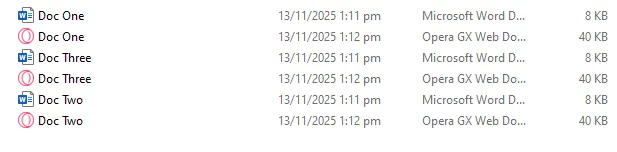
Quando você precisa processar uma pasta inteira de documentos, itere sobre os arquivos e reutilize uma única instância DocxToPdfRenderer. Reutilizar o renderizador evita a sobrecarga de inicialização repetida:
using IronPdf;

IronPdf.License.LicenseKey = "YOUR-LICENSE-KEY-HERE";

var renderer = new DocxToPdfRenderer();
string[] docxFiles = Directory.GetFiles(@"C:\WordDocuments", "*.docx");

foreach (string docxFile in docxFiles)
{
    var pdf = renderer.RenderDocxAsPdf(docxFile);
    string pdfPath = Path.ChangeExtension(docxFile, ".pdf");
    pdf.SaveAs(pdfPath);
    Console.WriteLine($"Converted: {Path.GetFileName(pdfPath)}");
}
using IronPdf;
IronPdf.License.LicenseKey = "YOUR-LICENSE-KEY-HERE";
var renderer = new DocxToPdfRenderer();
string[] docxFiles = Directory.GetFiles(@"C:\WordDocuments", "*.docx");
foreach (string docxFile in docxFiles)
{
var pdf = renderer.RenderDocxAsPdf(docxFile);
string pdfPath = Path.ChangeExtension(docxFile, ".pdf");
pdf.SaveAs(pdfPath);
Console.WriteLine($"Converted: {Path.GetFileName(pdfPath)}");
}Imports IronPdf
IronPdf.License.LicenseKey = "YOUR-LICENSE-KEY-HERE"
Dim renderer As New DocxToPdfRenderer()
Dim docxFiles As String() = Directory.GetFiles("C:\WordDocuments", "*.docx")
For Each docxFile As String In docxFiles
Dim pdf = renderer.RenderDocxAsPdf(docxFile)
Dim pdfPath As String = Path.ChangeExtension(docxFile, ".pdf")
pdf.SaveAs(pdfPath)
Console.WriteLine($"Converted: {Path.GetFileName(pdfPath)}")
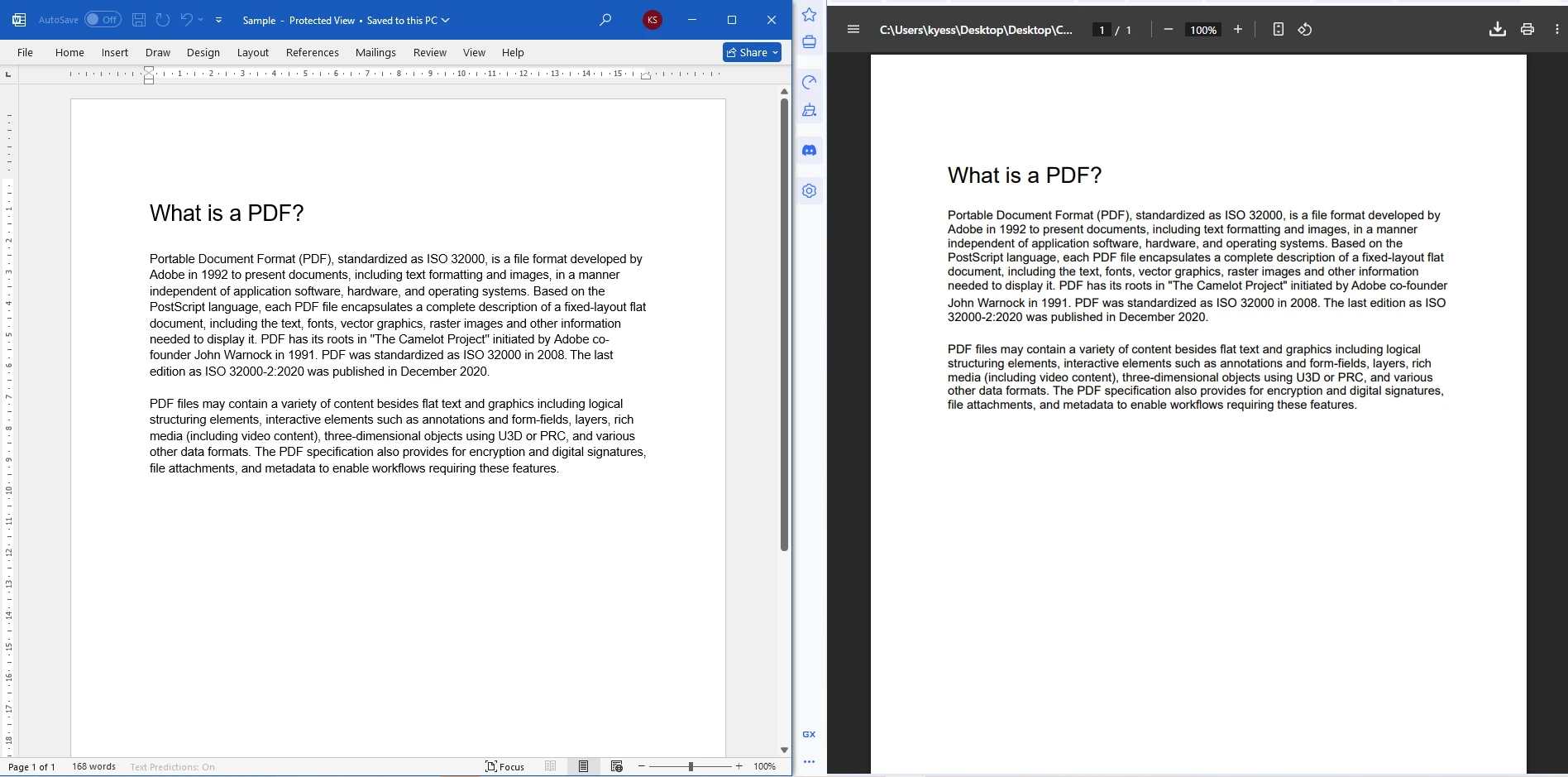
NextDocumento Word de entrada convertido para arquivo PDF
Arquivos de saída
Para cenários de alta produtividade, considere paralelizar o loop com Parallel.ForEach. Crie um DocxToPdfRenderer por thread se você executar conversões concorrentes, já que a classe não é segura para threads quando compartilhada entre eles.
Como usar a Mala Direta para gerar PDFs personalizados?
A Mala Direta permite definir um modelo DOCX com espaços reservados e, em seguida, preenchê-los com dados em tempo de execução. Esse padrão é ideal para faturas, contratos, certificados e qualquer documento cuja estrutura seja fixa, mas o conteúdo varie de acordo com o destinatário.
O DocxToPdfRenderer do IronPDF aceita um DataTable, um Dictionary<string, string> ou uma fonte de dados personalizada através da propriedade MailMergeDataSource:
using IronPdf;
using System.Data;

IronPdf.License.LicenseKey = "YOUR-LICENSE-KEY-HERE";

// Build the data source
var data = new DataTable();
data.Columns.Add("CustomerName");
data.Columns.Add("InvoiceNumber");
data.Columns.Add("TotalAmount");
data.Rows.Add("Acme Corp", "INV-2026-001", "$4,500.00");

var renderer = new DocxToPdfRenderer();
renderer.MailMergeDataSource = data;

var pdf = renderer.RenderDocxAsPdf("invoice_template.docx");
pdf.SaveAs("acme_invoice.pdf");
using IronPdf;
using System.Data;
IronPdf.License.LicenseKey = "YOUR-LICENSE-KEY-HERE";
// Build the data source
var data = new DataTable();
data.Columns.Add("CustomerName");
data.Columns.Add("InvoiceNumber");
data.Columns.Add("TotalAmount");
data.Rows.Add("Acme Corp", "INV-2026-001", "$4,500.00");
var renderer = new DocxToPdfRenderer();
renderer.MailMergeDataSource = data;
var pdf = renderer.RenderDocxAsPdf("invoice_template.docx");
pdf.SaveAs("acme_invoice.pdf");Imports IronPdf
Imports System.Data
IronPdf.License.LicenseKey = "YOUR-LICENSE-KEY-HERE"
' Build the data source
Dim data As New DataTable()
data.Columns.Add("CustomerName")
data.Columns.Add("InvoiceNumber")
data.Columns.Add("TotalAmount")
data.Rows.Add("Acme Corp", "INV-2026-001", "$4,500.00")
Dim renderer As New DocxToPdfRenderer()
renderer.MailMergeDataSource = data
Dim pdf = renderer.RenderDocxAsPdf("invoice_template.docx")
pdf.SaveAs("acme_invoice.pdf")Não modelo DOCX, circunde cada nome de campo com duplos sinais de menor (por exemplo, <<CustomerName>>) para marcar os campos de mesclagem. Não momento da conversão, o IronPDF substitui cada marcador de posição pelo valor da coluna correspondente da fonte de dados. Você pode aprender mais sobre padrões de automação de documentos na documentação de mala direta do Microsoft Word .
Como proteger um PDF após a conversão de DOCX?
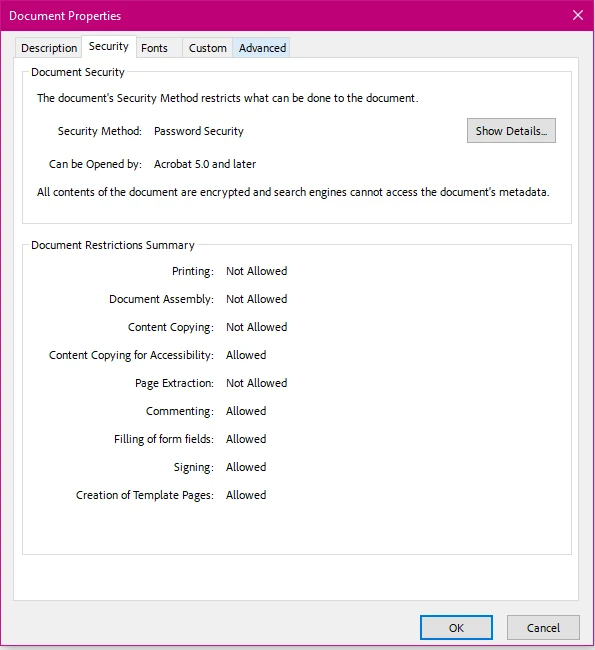
Após a conversão, você pode aplicar proteção por senha e restrições de permissão diretamente no objeto PdfDocument antes de salvar. Isso é útil ao distribuir relatórios financeiros, contratos legais ou qualquer documento que não deva ser copiado ou impresso livremente:
using IronPdf;

IronPdf.License.LicenseKey = "YOUR-LICENSE-KEY-HERE";

var renderer = new DocxToPdfRenderer();
var pdf = renderer.RenderDocxAsPdf("confidential.docx");

// Require a password to open the file
pdf.SecuritySettings.UserPassword = "user123";

// Owner password allows overriding restrictions
pdf.SecuritySettings.OwnerPassword = "owner456";

// Restrict printing and content copying
pdf.SecuritySettings.AllowUserPrinting = IronPdf.Security.PdfPrintSecurity.NoPrint;
pdf.SecuritySettings.AllowUserCopyPasteContent = false;

pdf.SaveAs("secured_document.pdf");
using IronPdf;
IronPdf.License.LicenseKey = "YOUR-LICENSE-KEY-HERE";
var renderer = new DocxToPdfRenderer();
var pdf = renderer.RenderDocxAsPdf("confidential.docx");
// Require a password to open the file
pdf.SecuritySettings.UserPassword = "user123";
// Owner password allows overriding restrictions
pdf.SecuritySettings.OwnerPassword = "owner456";
// Restrict printing and content copying
pdf.SecuritySettings.AllowUserPrinting = IronPdf.Security.PdfPrintSecurity.NoPrint;
pdf.SecuritySettings.AllowUserCopyPasteContent = false;
pdf.SaveAs("secured_document.pdf");Imports IronPdf
IronPdf.License.LicenseKey = "YOUR-LICENSE-KEY-HERE"
Dim renderer As New DocxToPdfRenderer()
Dim pdf = renderer.RenderDocxAsPdf("confidential.docx")
' Require a password to open the file
pdf.SecuritySettings.UserPassword = "user123"
' Owner password allows overriding restrictions
pdf.SecuritySettings.OwnerPassword = "owner456"
' Restrict printing and content copying
pdf.SecuritySettings.AllowUserPrinting = IronPdf.Security.PdfPrintSecurity.NoPrint
pdf.SecuritySettings.AllowUserCopyPasteContent = False
pdf.SaveAs("secured_document.pdf")Configurações de segurança do PDF aplicadas
O IronPDF utiliza criptografia AES de 128 bits e 256 bits, dependendo da versão do PDF. Para obter mais detalhes sobre todas as opções de segurança disponíveis, consulte a documentação de segurança do IronPDF .
A tabela a seguir resume as propriedades de segurança mais comumente usadas:
| Propriedade | Tipo | Descrição |
|---|---|---|
| UserPassword | string | É necessária uma senha para abrir o documento. |
| Senha do proprietário | string | Senha que ignora todas as restrições. |
| AllowUserPrinting | Enumeração PdfPrintSecurity | Controla as permissões de impressão |
| Permitir que o usuário copie e cole o conteúdo. | bool | Permite ou bloqueia a cópia de texto. |
| AllowUserAnnotations | bool | Permite ou bloqueia ferramentas de anotação |
| AllowUserFormData | bool | Permite ou bloqueia o preenchimento de formulários. |
Como integrar a conversão de DOCX para PDF em um controlador ASP.NET Core ?
Para expor a conversão de Word para PDF como um endpoint HTTP, injete a lógica de conversão em uma ação do controlador. O exemplo a seguir aceita o envio de um formulário multipart, converte o arquivo na memória e retorna o PDF como um arquivo para download:
using IronPdf;
using Microsoft.AspNetCore.Http;
using Microsoft.AspNetCore.Mvc;

[ApiController]
[Route("api/[controller]")]
public class DocumentController : ControllerBase
{
    [HttpPost("convert")]
    public IActionResult ConvertWordToPdf(IFormFile wordFile)
    {
        if (wordFile == null || wordFile.Length == 0)
            return BadRequest("Please upload a valid Word document.");

        using var stream = new MemoryStream();
        wordFile.CopyTo(stream);

        var renderer = new DocxToPdfRenderer();
        var pdfDocument = renderer.RenderDocxAsPdf(stream.ToArray());

        return File(pdfDocument.BinaryData, "application/pdf", "converted.pdf");
    }
}
using IronPdf;
using Microsoft.AspNetCore.Http;
using Microsoft.AspNetCore.Mvc;
[ApiController]
[Route("api/[controller]")]
public class DocumentController : ControllerBase
{
[HttpPost("convert")]
public IActionResult ConvertWordToPdf(IFormFile wordFile)
{
if (wordFile == null || wordFile.Length == 0)
return BadRequest("Please upload a valid Word document.");
using var stream = new MemoryStream();
wordFile.CopyTo(stream);
var renderer = new DocxToPdfRenderer();
var pdfDocument = renderer.RenderDocxAsPdf(stream.ToArray());
return File(pdfDocument.BinaryData, "application/pdf", "converted.pdf");
}
}Imports IronPdf
Imports Microsoft.AspNetCore.Http
Imports Microsoft.AspNetCore.Mvc
<ApiController>
<Route("api/[controller]")>
Public Class DocumentController
Inherits ControllerBase
<HttpPost("convert")>
Public Function ConvertWordToPdf(wordFile As IFormFile) As IActionResult
If wordFile Is Nothing OrElse wordFile.Length = 0 Then
Return BadRequest("Please upload a valid Word document.")
End If
Using stream As New MemoryStream()
wordFile.CopyTo(stream)
Dim renderer As New DocxToPdfRenderer()
Dim pdfDocument = renderer.RenderDocxAsPdf(stream.ToArray())
Return File(pdfDocument.BinaryData, "application/pdf", "converted.pdf")
End Using
End Function
End ClassComo registrar o IronPDF no contêiner de injeção de dependência?
Para aplicativos maiores, registre DocxToPdfRenderer como singleton através do sistema de injeção de dependência embutido do ASP.NET Core. Em Program.cs, adicione builder.Services.AddSingleton<DocxToPdfRenderer>(); após definir a chave de licença. Registrar o renderizador como um singleton significa que o objeto é inicializado uma única vez e reutilizado em todas as solicitações, o que reduz a sobrecarga por solicitação. Injete-o nos controladores e serviços através do construtor, como faria com qualquer outra dependência.
Que mecanismos de tratamento de erros você deve adicionar?
Os documentos do Word podem conter recursos não suportados ou estar malformados. Envolva as chamadas de conversão em um bloco try/catch para lidar com IronPdfException e retornar uma resposta significativa para o chamador:
try
{
    var pdf = renderer.RenderDocxAsPdf(stream.ToArray());
    return File(pdf.BinaryData, "application/pdf", "output.pdf");
}
catch (IronPdfException ex)
{
    // Log the exception and return a 422 Unprocessable Entity
    return UnprocessableEntity($"Conversion failed: {ex.Message}");
}
try
{
var pdf = renderer.RenderDocxAsPdf(stream.ToArray());
return File(pdf.BinaryData, "application/pdf", "output.pdf");
}
catch (IronPdfException ex)
{
// Log the exception and return a 422 Unprocessable Entity
return UnprocessableEntity($"Conversion failed: {ex.Message}");
}Try
Dim pdf = renderer.RenderDocxAsPdf(stream.ToArray())
Return File(pdf.BinaryData, "application/pdf", "output.pdf")
Catch ex As IronPdfException
' Log the exception and return a 422 Unprocessable Entity
Return UnprocessableEntity($"Conversion failed: {ex.Message}")
End TryUm bom tratamento de erros impede que exceções não tratadas cheguem aos usuários finais e facilita significativamente a depuração de problemas de conversão.
Como mesclar um PDF convertido com um documento existente?
Um fluxo de trabalho comum envolve converter uma carta de apresentação em formato DOCX e, em seguida, adicioná-la como prefixo a um relatório em PDF já existente. A funcionalidade de mesclagem de PDFs do IronPDF torna isso uma tarefa de apenas uma linha de comando:
using IronPdf;

IronPdf.License.LicenseKey = "YOUR-LICENSE-KEY-HERE";

var renderer = new DocxToPdfRenderer();
var coverLetter = renderer.RenderDocxAsPdf("cover_letter.docx");
var existingReport = PdfDocument.FromFile("annual_report.pdf");

// Merge cover letter (first) with existing report (second)
var merged = PdfDocument.Merge(coverLetter, existingReport);
merged.SaveAs("final_document.pdf");
using IronPdf;
IronPdf.License.LicenseKey = "YOUR-LICENSE-KEY-HERE";
var renderer = new DocxToPdfRenderer();
var coverLetter = renderer.RenderDocxAsPdf("cover_letter.docx");
var existingReport = PdfDocument.FromFile("annual_report.pdf");
// Merge cover letter (first) with existing report (second)
var merged = PdfDocument.Merge(coverLetter, existingReport);
merged.SaveAs("final_document.pdf");Imports IronPdf
IronPdf.License.LicenseKey = "YOUR-LICENSE-KEY-HERE"
Dim renderer As New DocxToPdfRenderer()
Dim coverLetter As PdfDocument = renderer.RenderDocxAsPdf("cover_letter.docx")
Dim existingReport As PdfDocument = PdfDocument.FromFile("annual_report.pdf")
' Merge cover letter (first) with existing report (second)
Dim merged As PdfDocument = PdfDocument.Merge(coverLetter, existingReport)
merged.SaveAs("final_document.pdf")Você pode mesclar quantos objetos PdfDocument forem necessários passando uma coleção para PdfDocument.Merge. Para cenários mais avançados de montagem de documentos, explore a possibilidade de adicionar páginas a um PDF existente ou inserir marcas d'água no resultado convertido.
Como adicionar marcas d'água ou cabeçalhos a PDFs convertidos?
Após converter um arquivo DOCX, você pode adicionar cabeçalhos, rodapés e marcas de texto personalizados a cada página. Isso é útil para adicionar status de aprovação, avisos de confidencialidade ou identidade visual aos documentos gerados:
using IronPdf;

IronPdf.License.LicenseKey = "YOUR-LICENSE-KEY-HERE";

var renderer = new DocxToPdfRenderer();
var pdf = renderer.RenderDocxAsPdf("proposal.docx");

// Add a text stamp on every page
pdf.ApplyStamp(new TextStamp("DRAFT", new TextStampStyle
{
    FontSize = 36,
    FontColor = IronSoftware.Drawing.Color.FromArgb(100, 200, 0, 0),
    VerticalAlignment = VerticalAlignment.Middle,
    HorizontalAlignment = HorizontalAlignment.Center,
    Rotation = -45
}));

pdf.SaveAs("proposal_draft.pdf");
using IronPdf;
IronPdf.License.LicenseKey = "YOUR-LICENSE-KEY-HERE";
var renderer = new DocxToPdfRenderer();
var pdf = renderer.RenderDocxAsPdf("proposal.docx");
// Add a text stamp on every page
pdf.ApplyStamp(new TextStamp("DRAFT", new TextStampStyle
{
FontSize = 36,
FontColor = IronSoftware.Drawing.Color.FromArgb(100, 200, 0, 0),
VerticalAlignment = VerticalAlignment.Middle,
HorizontalAlignment = HorizontalAlignment.Center,
Rotation = -45
}));
pdf.SaveAs("proposal_draft.pdf");Imports IronPdf
IronPdf.License.LicenseKey = "YOUR-LICENSE-KEY-HERE"
Dim renderer As New DocxToPdfRenderer()
Dim pdf = renderer.RenderDocxAsPdf("proposal.docx")
' Add a text stamp on every page
pdf.ApplyStamp(New TextStamp("DRAFT", New TextStampStyle With {
.FontSize = 36,
.FontColor = IronSoftware.Drawing.Color.FromArgb(100, 200, 0, 0),
.VerticalAlignment = VerticalAlignment.Middle,
.HorizontalAlignment = HorizontalAlignment.Center,
.Rotation = -45
}))
pdf.SaveAs("proposal_draft.pdf")Para cabeçalhos e rodapés baseados em HTML que incluem números de página, consulte a documentação de cabeçalhos e rodapés do IronPDF .
Como você compara o IronPDF com outras bibliotecas de conversão de Word para PDF?
Existem diversas bibliotecas para converter arquivos DOCX em PDF no .NET. Compreender as vantagens e desvantagens ajuda você a escolher a ferramenta certa para o seu caso de uso.
O Telerik Document Processing (RadWordsProcessing) oferece suporte à conversão de DOCX para PDF e está incluído no pacote Telerik. Ele funciona inteiramente em código gerenciado e não requer dependências nativas, mas sua fidelidade de renderização para layouts complexos pode diferir do Word. O Aspose.Words é outra opção consolidada com alta fidelidade e uma API robusta, embora tenha um custo de licença por desenvolvedor semelhante ao do IronPDF.
Como alternativa de código aberto, o DocX da Xceed oferece manipulação de arquivos DOCX, mas não inclui conversão direta para PDF. Os desenvolvedores que precisam de uma opção sem dependências no Linux também podem considerar o LibreOffice sem interface gráfica chamado a partir de um processo, embora isso introduza uma grande dependência binária e sobrecarga na criação de processos.
| Biblioteca | Fidelidade de renderização | Escritório necessário | Suporte para Linux | Modelo de Licença |
|---|---|---|---|---|
| IronPDF | Alto | Não | Sim | Por desenvolvedor / SaaS |
| Aspose.Words | Muito alto | Não | Sim | Por desenvolvedor |
| Telerik RadWords | Médio-Alto | Não | Sim | Suíte Telerik |
| Microsoft.Office.Interop | Perfeito | Sim | Não | Licença de escritório |
| LibreOffice sem interface gráfica | Médio | Não | Sim | Código aberto (MPL) |
A principal vantagem do IronPDF nesta comparação é a combinação de alta fidelidade, nenhuma dependência nativa do Office, suporte para Linux e uma instalação simples baseada em NuGet. Para equipes que já utilizam uma licença IronPDF para conversão de HTML para PDF, o renderizador DOCX está incluído sem custo adicional.
Como o IronPDF lida internamente com o formato de arquivo DOCX?
O IronPDF lê diretamente o formato Office Open XML (OOXML) -- a mesma especificação usada pelo Microsoft Word. Não executa o Word em segundo plano nem utiliza uma ponte de automação COM. Isso significa que a conversão é executada em tempo real dentro da sua aplicação .NET , o que a torna previsível, determinística e segura para cargas de trabalho de servidor multithread.
O pipeline interno analisa o pacote XML OOXML, resolve os recursos incorporados (imagens, fontes, objetos incorporados), aplica a formatação de parágrafo e de execução, define a geometria da página de acordo com as propriedades de seção do documento e rasteriza o resultado em um fluxo de conteúdo PDF. A especificação PDF (ISO 32000) define o formato de saída, garantindo a compatibilidade com todos os principais visualizadores de PDF.
Quais são os seus próximos passos?
Agora você tem uma base sólida para converter documentos do Word em PDF em qualquer aplicação .NET ou ASP.NET . Eis o que você deve explorar a seguir:
Baixe e experimente o IronPDF -- Comece com a versão de avaliação gratuita para testar todos os recursos em seu próprio projeto antes de adquirir uma licença.
- Leia o guia de conversão de DOCX -- O artigo explicativo sobre o DocxToPdfRenderer aborda casos extremos, opções avançadas e otimização de desempenho em detalhes.
- Explore a conversão de HTML para PDF -- Se o seu fluxo de trabalho envolve modelos HTML ou visualizações Razor , o IronPDF pode converter HTML em PDF com a mesma interface de API intuitiva.
- Mesclar e dividir documentos -- Aprenda como combinar vários PDFs em um único arquivo ou dividir um PDF grande em páginas individuais.
- Adicionar assinaturas digitais -- Para fluxos de trabalho legais ou de conformidade, o IronPDF oferece suporte a assinaturas digitais em PDF usando certificados X.509.
- Analise as opções de licenciamento -- Explore as opções de licenciamento por desenvolvedor, site e OEM para encontrar o plano que melhor se adapta ao seu modelo de implementação.
- Navegue pelo blog -- O blog do IronPDF contém tutoriais sobre geração e manipulação de PDFs, integração de OCR e muito mais.
Perguntas frequentes
Como posso converter documentos do Word para PDF em ASP.NET?
Você pode converter documentos do Word para PDF em ASP.NET usando o DocxToPdfRenderer do IronPDF. Ele oferece uma maneira simples e eficiente de lidar com conversões de documentos programaticamente.
Quais são os benefícios de usar o IronPDF para converter documentos do Word em PDF?
O IronPDF oferece uma solução independente, sem a necessidade de dependências do Microsoft Office Interop, tornando-o ideal para qualquer ambiente .NET. Ele simplifica o processo de conversão e melhora o desempenho em aplicações ASP.NET.
Preciso ter o Microsoft Office instalado para usar o IronPDF?
Não, você não precisa ter o Microsoft Office instalado para usar o IronPDF. Ele funciona de forma independente, eliminando a necessidade de dependências de software adicionais.
O IronPDF consegue lidar com conversões de documentos em larga escala?
Sim, o IronPDF foi projetado para lidar com conversões de documentos em larga escala de forma eficiente, tornando-o adequado para cenários como a geração de faturas ou a criação de relatórios em aplicativos ASP.NET.
O IronPDF é compatível com todos os ambientes .NET?
O IronPDF é compatível com qualquer ambiente .NET, oferecendo flexibilidade e facilidade de integração para desenvolvedores que trabalham em aplicações ASP.NET modernas.
O que é o DocxToPdfRenderer no IronPDF?
O DocxToPdfRenderer é um recurso do IronPDF que permite aos desenvolvedores converter documentos do Word para PDF programaticamente em aplicativos C#, simplificando o fluxo de trabalho de processamento de documentos.
O IronPDF requer configurações complexas de servidor?
Não, o IronPDF não exige configurações complexas de servidor. Ele oferece uma abordagem simplificada que se integra perfeitamente aos seus aplicativos ASP.NET existentes.
Como o IronPDF melhora o processamento de documentos no ASP.NET?
O IronPDF aprimora o processamento de documentos, fornecendo uma solução simples e confiável para converter documentos do Word em PDF, aumentando a eficiência e o desempenho em aplicativos ASP.NET.
Que tipos de documentos o IronPDF pode converter para PDF?
O IronPDF pode converter diversos tipos de documentos, incluindo documentos do Word, para o formato PDF, atendendo às diversas necessidades de processamento de documentos em aplicações ASP.NET.
Por que escolher o IronPDF em vez dos métodos de conversão tradicionais?
O IronPDF é preferido em relação aos métodos tradicionais porque elimina a necessidade de interoperabilidade com o Microsoft Office, reduz problemas de dependência e proporciona um processo de conversão mais simples e eficiente em ambientes .NET.







 Comece GRATUITAMENTE
 Comece GRATUITAMENTE
 Agende uma demonstração ao vivo gratuita





 Não é necessário cartão de crédito nem criação de conta.










