using IronPdf;

// Disable local disk access or cross-origin requests
Installation.EnableWebSecurity = true;

// Instantiate Renderer
var renderer = new ChromePdfRenderer();

// Create a PDF from a HTML string using C#
var pdf = renderer.RenderHtmlAsPdf("<h1>Hello World</h1>");

// Export to a file or Stream
pdf.SaveAs("output.pdf");

// Advanced Example with HTML Assets
// Load external html assets: Images, CSS and JavaScript.
// An optional BasePath 'C:\site\assets\' is set as the file location to load assets from
var myAdvancedPdf = renderer.RenderHtmlAsPdf("<img src='icons/iron.png'>", @"C:\site\assets\");
myAdvancedPdf.SaveAs("html-with-assets.pdf");
using IronPdf;// Disable local disk access or cross-origin requestsInstallation.EnableWebSecurity = true;// Instantiate Renderervar renderer = new ChromePdfRenderer();// Create a PDF from a HTML string using C#var pdf = renderer.RenderHtmlAsPdf("<h1>Hello World</h1>");// Export to a file or Streampdf.SaveAs("output.pdf");// Advanced Example with HTML Assets// Load external html assets: Images, CSS and JavaScript.// An optional BasePath 'C:\site\assets\' is set as the file location to load assets fromvar myAdvancedPdf = renderer.RenderHtmlAsPdf("<img src='icons/iron.png'>", @"C:\site\assets\");myAdvancedPdf.SaveAs("html-with-assets.pdf");
PM >Install-Package IronPdf
Install-Package IronPdf
USANDO IRONPDF
Generador PDF Xamarin/.NET MAUI: VeriFactu, TicketBAI, Facturae y Crea y Crece
Convertir un documento de Word a PDF en C# requiere tres líneas de código con IronPDF: crear un `DocxToPdfRenderer`, llamar a `RenderDocxAsPdf` y guardar el resultado. Sin instalación de Microsoft Office, sin interoperabilidad COM, sin configuración compleja de servidor: solo un paquete NuGet y código .NET que funciona en cualquier entorno, incluidos la nube, Docker y servicios de Windows.
## ¿Cómo instalar IronPDF en un proyecto ASP.NET ?
Abra la consola del Administrador de paquetes en Visual Studio y ejecute el siguiente comando para instalar IronPDF:
```shell
:ProductInstall
```
Una vez instalado el paquete, agregue una directiva `using IronPdf;` a sus archivos C#. IronPDF está destinado a [.NET 8](https://dotnet.microsoft.com/en-us/download/dotnet/8.0) y versiones posteriores, lo que lo hace compatible con ASP.NET Core, ASP.NET Framework 4.6.2+ y proyectos de servicio de trabajo modernos. No se requieren componentes de ejecución adicionales ni licencias de Microsoft Office.
Antes de ejecutar en producción, configure su [clave de licencia](https://ironpdf.com/licensing/) una vez al iniciar la aplicación, por ejemplo, en la parte superior de `Program.cs`. Puede leer la clave de `appsettings.json` para mantener las credenciales fuera del control de origen: `IronPdf.License.LicenseKey = configuration["IronPdf:LicenseKey"]!;`.
### ¿Qué versiones de .NET admite IronPDF ?
IronPDF es compatible con las siguientes plataformas:
<table class="content__data-table" data-content-table>
<caption>Compatibilidad de la plataforma IronPDF .NET</caption>
<thead>
<tr>
<th>Plataforma</th>
<th>Versión mínima</th>
<th>Notas</th>
</tr>
</thead>
<tbody>
<tr>
<td>.NET</td>
<td>8, 9, 10</td>
<td>Soporte completo, recomendado</td>
</tr>
<tr>
<td>Marco .NET</td>
<td>4.6.2</td>
<td>Sólo Windows</td>
</tr>
<tr>
<td>ASP.NET Core</td>
<td>3.1+</td>
<td>Controladores MVC y middleware</td>
</tr>
<tr>
<td>Azure Functions</td>
<td>versión 4</td>
<td>Modelo de proceso aislado</td>
</tr>
<tr>
<td>Docker / Linux</td>
<td>Cualquier</td>
<td>Requiere libgdiplus</td>
</tr>
</tbody>
</table>
## ¿Cómo convertir un documento de Word a PDF en C#?
La clase `DocxToPdfRenderer` es el punto de entrada para todas las conversiones de Word a PDF. Acepta una ruta de archivo, una matriz de bytes o un `Stream`, y devuelve un objeto `PdfDocument` que puede guardar, cifrar, fusionar o servir directamente a través de HTTP.
Aquí está la conversión más simple posible:
```csharp
using IronPdf;

// Set license key before first use
IronPdf.License.LicenseKey = "YOUR-LICENSE-KEY-HERE";

var renderer = new DocxToPdfRenderer();
var pdf = renderer.RenderDocxAsPdf("report.docx");
pdf.SaveAs("report.pdf");
```
### ¿Qué sucede con el formato durante la conversión?
`DocxToPdfRenderer` conserva los siguientes elementos del documento de Word durante la conversión:
- **Formato de texto** : fuentes, tamaños, negrita, cursiva, subrayado, tachado
- **Estilos de párrafo** : encabezados, cuerpo del texto, listas (ordenadas y desordenadas)
- **Tablas** : bordes, celdas fusionadas, sombreado y anchos de columnas
- **Imágenes** : imágenes en línea y flotantes en su resolución original
- **Encabezados y pies de página** : números de página, fechas y contenido personalizado
- **Diseño de página** : márgenes, orientación (vertical/horizontal), tamaño del papel
Para obtener notas detalladas sobre el comportamiento de casos extremos, como objetos OLE integrados o cambios rastreados, consulte la [documentación de DocxToPdfRenderer](https://ironpdf.com/how-to/docx-to-pdf/) .
### ¿Cómo convertir un DOCX cargado desde un stream?
Cuando recibes un archivo DOCX como una carga o lo lees desde un blob de base de datos, puedes pasar la transmisión directamente al renderizador:
```csharp
using IronPdf;
IronPdf.License.LicenseKey = "YOUR-LICENSE-KEY-HERE";
using var docxStream = new FileStream("document.docx", FileMode.Open);
var renderer = new DocxToPdfRenderer();
var pdfDocument = renderer.RenderDocxAsPdf(docxStream);
pdfDocument.SaveAs("output.pdf");
```
Este enfoque evita escribir archivos temporales en el disco, lo cual es importante en entornos de sistemas de archivos de solo lectura como Azure App Service.
## ¿Cómo convertir varios archivos DOCX en un lote?
Cuando necesite procesar una carpeta completa de documentos, itere sobre los archivos y reutilice una única instancia `DocxToPdfRenderer`. La reutilización del renderizador evita la sobrecarga de inicialización repetida:
```csharp
using IronPdf;
IronPdf.License.LicenseKey = "YOUR-LICENSE-KEY-HERE";
var renderer = new DocxToPdfRenderer();
string[] docxFiles = Directory.GetFiles(@"C:\WordDocuments", "*.docx");
foreach (string docxFile in docxFiles)
{
var pdf = renderer.RenderDocxAsPdf(docxFile);
string pdfPath = Path.ChangeExtension(docxFile, ".pdf");
pdf.SaveAs(pdfPath);
Console.WriteLine($"Converted: {Path.GetFileName(pdfPath)}");
}
```
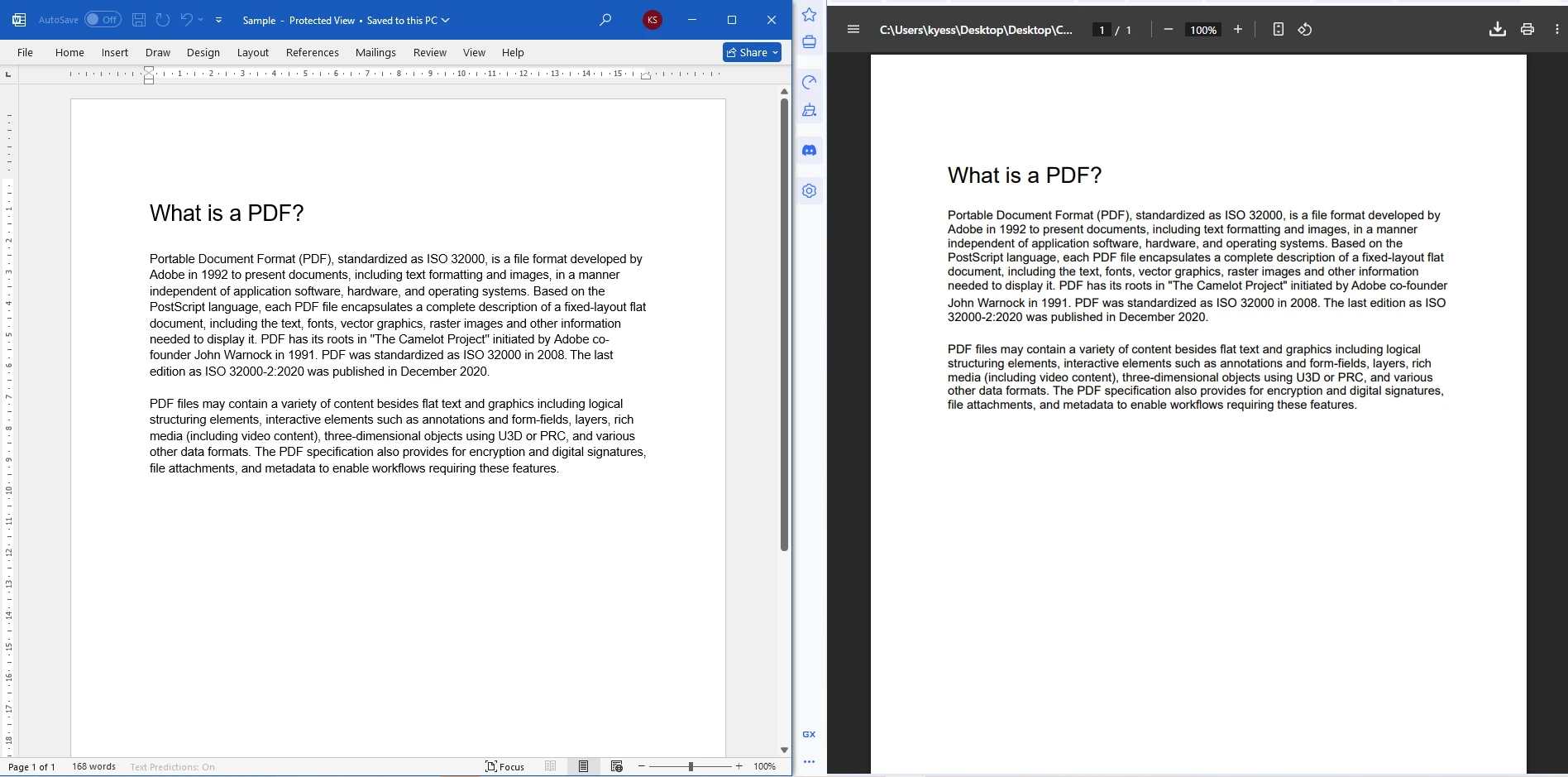
### Documento de Word de entrada convertido en archivo PDF
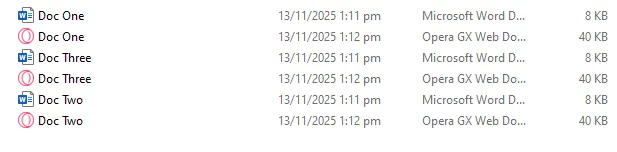
### Archivos de salida
Para escenarios de alto rendimiento, considere paralelizar el bucle con `Parallel.ForEach`. Cree un `DocxToPdfRenderer` por hilo si ejecuta conversiones simultáneas, ya que la clase no es segura para hilos cuando se comparte entre hilos.
## ¿Cómo utilizar la combinación de correspondencia para generar archivos PDF personalizados?
La combinación de correspondencia permite definir una plantilla DOCX con marcadores de posición y, posteriormente, rellenarlos con datos en tiempo de ejecución. Este patrón es ideal para facturas, contratos, certificados y cualquier documento cuya estructura es fija, pero cuyo contenido varía según el destinatario.
El `DocxToPdfRenderer` de IronPDF acepta un `DataTable`, un `Dictionary<string, string>` o una fuente de datos personalizada a través de la propiedad `MailMergeDataSource`:
```csharp
using IronPdf;
using System.Data;
IronPdf.License.LicenseKey = "YOUR-LICENSE-KEY-HERE";
// Build the data source
var data = new DataTable();
data.Columns.Add("CustomerName");
data.Columns.Add("InvoiceNumber");
data.Columns.Add("TotalAmount");
data.Rows.Add("Acme Corp", "INV-2026-001", "$4,500.00");
var renderer = new DocxToPdfRenderer();
renderer.MailMergeDataSource = data;
var pdf = renderer.RenderDocxAsPdf("invoice_template.docx");
pdf.SaveAs("acme_invoice.pdf");
```
En la plantilla DOCX, rodee cada nombre de campo con chevrones dobles (por ejemplo, `<<CustomerName>>`) para marcar los campos de combinación. En el momento de la conversión, IronPDF reemplaza cada marcador de posición con el valor de columna correspondiente de la fuente de datos. Puede obtener más información sobre los patrones de automatización de documentos en la [documentación de combinación de correspondencia de Microsoft Word](https://support.microsoft.com/en-us/office/use-mail-merge-to-send-bulk-email-messages-0f123521-20ce-4aa8-8b62-ac0c3a4b96f8) .
## ¿Cómo proteger un PDF después de convertirlo desde DOCX?
Después de la conversión, puede aplicar protección con contraseña y restricciones de permisos directamente en el objeto `PdfDocument` antes de guardar. Esto es útil cuando se distribuyen informes financieros, acuerdos legales o cualquier documento que no deba copiarse o imprimirse libremente:
```csharp
using IronPdf;
IronPdf.License.LicenseKey = "YOUR-LICENSE-KEY-HERE";
var renderer = new DocxToPdfRenderer();
var pdf = renderer.RenderDocxAsPdf("confidential.docx");
// Require a password to open the file
pdf.SecuritySettings.UserPassword = "user123";
// Owner password allows overriding restrictions
pdf.SecuritySettings.OwnerPassword = "owner456";
// Restrict printing and content copying
pdf.SecuritySettings.AllowUserPrinting = IronPdf.Security.PdfPrintSecurity.NoPrint;
pdf.SecuritySettings.AllowUserCopyPasteContent = false;
pdf.SaveAs("secured_document.pdf");
```
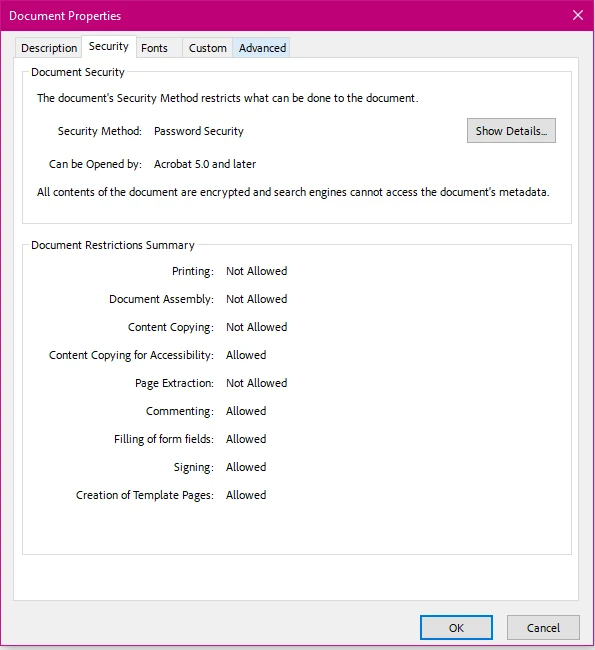
### Configuración de seguridad de PDF aplicada
IronPDF utiliza encriptación AES de 128 bits y 256 bits según la versión del PDF. Para obtener más detalles sobre todas las opciones de seguridad disponibles, consulte la [documentación de seguridad de IronPDF](https://ironpdf.com/how-to/pdf-permissions-passwords/) .
La siguiente tabla resume las propiedades de seguridad más utilizadas:
<table class="content__data-table" data-content-table>
<caption>Configuración de seguridad de documentos PDF de IronPDF</caption>
<thead>
<tr>
<th>Propiedad</th>
<th>Escriba a</th>
<th>Descripción</th>
</tr>
</thead>
<tbody>
<tr>
<td>UserPassword</td>
<td>string</td>
<td>Se requiere contraseña para abrir el documento</td>
</tr>
<tr>
<td>OwnerPassword</td>
<td>string</td>
<td>Contraseña que anula todas las restricciones</td>
</tr>
<tr>
<td>AllowUserPrinting</td>
<td>PdfPrintSecurity enum</td>
<td>Controla los permisos de impresión</td>
</tr>
<tr>
<td>AllowUserCopyPasteContent</td>
<td>bool</td>
<td>Permite o bloquea la copia de texto</td>
</tr>
<tr>
<td>AllowUserAnnotations</td>
<td>bool</td>
<td>Permite o bloquea las herramientas de anotación</td>
</tr>
<tr>
<td>AllowUserFormData</td>
<td>bool</td>
<td>Permite o bloquea el llenado de formularios</td>
</tr>
</tbody>
</table>
## ¿Cómo integrar la conversión de DOCX a PDF en un controlador ASP.NET Core ?
Para exponer la conversión de Word a PDF como un punto final HTTP, inyecte la lógica de conversión en una acción del controlador. El siguiente ejemplo acepta la carga de un formulario de varias partes, convierte el archivo en la memoria y devuelve el PDF como una respuesta de archivo descargable:
```csharp
using IronPdf;
using Microsoft.AspNetCore.Http;
using Microsoft.AspNetCore.Mvc;
[ApiController]
[Route("api/[controller]")]
public class DocumentController : ControllerBase
{
[HttpPost("convert")]
public IActionResult ConvertWordToPdf(IFormFile wordFile)
{
if (wordFile == null || wordFile.Length == 0)
return BadRequest("Please upload a valid Word document.");
using var stream = new MemoryStream();
wordFile.CopyTo(stream);
var renderer = new DocxToPdfRenderer();
var pdfDocument = renderer.RenderDocxAsPdf(stream.ToArray());
return File(pdfDocument.BinaryData, "application/pdf", "converted.pdf");
}
}
```
### ¿Cómo se registra IronPDF en el contenedor de inyección de dependencia?
Para aplicaciones más grandes, registre `DocxToPdfRenderer` como singleton a través del [sistema de inyección de dependencia](https://learn.microsoft.com/en-us/aspnet/core/fundamentals/dependency-injection) ASP.NET Core integrado. En `Program.cs`, agregue `builder.Services.AddSingleton<DocxToPdfRenderer>();` después de configurar la clave de licencia. Registrar el renderizador como singleton significa que el objeto se inicializa una vez y se reutiliza en todas las solicitudes, lo que reduce la sobrecarga por solicitud. Inyéctelo en los controladores y servicios a través del constructor como lo haría con cualquier otra dependencia.
### ¿Qué gestión de errores debería añadir?
Los documentos de Word pueden contener características no compatibles o estar mal formados. Envuelva las llamadas de conversión en un bloque try/catch para manejar `IronPdfException` y devolver una respuesta significativa al llamador:
```csharp
try
{
var pdf = renderer.RenderDocxAsPdf(stream.ToArray());
return File(pdf.BinaryData, "application/pdf", "output.pdf");
}
catch (IronPdfException ex)
{
// Log the exception and return a 422 Unprocessable Entity
return UnprocessableEntity($"Conversion failed: {ex.Message}");
}
```
Un buen manejo de errores evita que aparezcan excepciones no controladas para los usuarios finales y hace que la depuración de problemas de conversión sea mucho más sencilla.
## ¿Cómo fusionar un PDF convertido con un documento existente?
Un flujo de trabajo común implica convertir una carta de presentación DOCX y luego anteponerla a un informe PDF existente. [La capacidad de fusión de PDF](https://ironpdf.com/how-to/merge-or-split-pdfs/) de IronPDF permite escribir esto en una sola línea:
```csharp
using IronPdf;
IronPdf.License.LicenseKey = "YOUR-LICENSE-KEY-HERE";
var renderer = new DocxToPdfRenderer();
var coverLetter = renderer.RenderDocxAsPdf("cover_letter.docx");
var existingReport = PdfDocument.FromFile("annual_report.pdf");
// Merge cover letter (first) with existing report (second)
var merged = PdfDocument.Merge(coverLetter, existingReport);
merged.SaveAs("final_document.pdf");
```
Puede fusionar tantos objetos `PdfDocument` como necesite pasando una colección a `PdfDocument.Merge`. Para escenarios de ensamblaje de documentos más avanzados, explore [la posibilidad de agregar páginas a un PDF existente](https://ironpdf.com/how-to/add-copy-delete-pages-pdf/) o [estampar marcas de agua](https://ironpdf.com/how-to/stamp-text-image/) en la salida convertida.
## ¿Cómo agregar marcas de agua o encabezados a archivos PDF convertidos?
Después de convertir un archivo DOCX, puede agregar encabezados, pies de página y sellos de texto personalizados a cada página. Esto es útil para agregar estado de aprobación, avisos de confidencialidad o marca a los documentos generados:
```csharp
using IronPdf;
IronPdf.License.LicenseKey = "YOUR-LICENSE-KEY-HERE";
var renderer = new DocxToPdfRenderer();
var pdf = renderer.RenderDocxAsPdf("proposal.docx");
// Add a text stamp on every page
pdf.ApplyStamp(new TextStamp("DRAFT", new TextStampStyle
{
FontSize = 36,
FontColor = IronSoftware.Drawing.Color.FromArgb(100, 200, 0, 0),
VerticalAlignment = VerticalAlignment.Middle,
HorizontalAlignment = HorizontalAlignment.Center,
Rotation = -45
}));
pdf.SaveAs("proposal_draft.pdf");
```
Para encabezados y pies de página basados en HTML que incluyen números de página, consulte la [documentación de encabezados y pies de página de IronPDF](https://ironpdf.com/how-to/headers-and-footers/) .
## ¿Cómo comparar IronPDF con otras bibliotecas alternativas de Word a PDF?
Existen varias bibliotecas para convertir archivos DOCX a PDF en .NET. Comprender las ventajas y desventajas le ayudará a elegir la herramienta adecuada para su caso de uso.
[Telerik Document Processing](https://www.telerik.com/products/reporting.aspx) (RadWordsProcessing) admite la conversión de DOCX a PDF y está incluido en la suite Telerik. Funciona completamente en código administrado y no requiere dependencias nativas, pero su fidelidad de representación para diseños complejos puede ser diferente a la de Word. [Aspose.Words](https://products.aspose.com/words/net/) es otra opción establecida con alta fidelidad y una API enriquecida, aunque tiene un costo de licencia por desarrollador similar al de IronPDF.
Para alternativas de código abierto, [DocX de Xceed](https://github.com/xceedsoftware/DocX) proporciona manipulación DOCX pero no incluye conversión a PDF directamente. Los desarrolladores que necesitan una opción de dependencia cero en Linux también pueden considerar [LibreOffice sin cabeza](https://www.libreoffice.org/) llamado desde un proceso, aunque eso introduce una gran dependencia binaria y una sobrecarga de generación de procesos.
<table class="content__data-table" data-content-table>
<caption>Comparación de bibliotecas de Word a PDF para .NET</caption>
<thead>
<tr>
<th>Biblioteca</th>
<th>Fidelidad de representación</th>
<th>Se requiere oficina</th>
<th>Soporte para Linux</th>
<th>Modelo de licencia</th>
</tr>
</thead>
<tbody>
<tr>
<td>IronPDF</td>
<td>Alto</td>
<td>No</td>
<td>Sí</td>
<td>Por desarrollador / SaaS</td>
</tr>
<tr>
<td>Aspose.Words</td>
<td>Muy alto</td>
<td>No</td>
<td>Sí</td>
<td>Por desarrollador</td>
</tr>
<tr>
<td>Palabras de Telerik</td>
<td>Medio-alto</td>
<td>No</td>
<td>Sí</td>
<td>Suite Telerik</td>
</tr>
<tr>
<td>Microsoft.Office.Interop</td>
<td>Perfecto</td>
<td>Sí</td>
<td>No</td>
<td>Licencia de oficina</td>
</tr>
<tr>
<td>LibreOffice sin cabeza</td>
<td>Medio</td>
<td>No</td>
<td>Sí</td>
<td>Código abierto (MPL)</td>
</tr>
</tbody>
</table>
La principal ventaja de IronPDF en esta comparación es la combinación de alta fidelidad, sin dependencia nativa de Office, compatibilidad con Linux y una instalación sencilla basada en NuGet. Para los equipos que ya utilizan una licencia IronPDF para la conversión de HTML a PDF, el renderizador DOCX viene incluido sin costo adicional.
### ¿Cómo maneja IronPDF el formato de archivo DOCX internamente?
IronPDF lee directamente el formato [Office Open XML](https://www.ecma-international.org/publications-and-standards/standards/ecma-376/) (OOXML), la misma especificación utilizada por Microsoft Word. No invoca Word en segundo plano ni utiliza un puente de automatización COM. Esto significa que la conversión se ejecuta en proceso dentro de su aplicación .NET , lo que la hace predecible, determinista y segura para cargas de trabajo de servidor multiproceso.
El canal interno analiza el paquete XML OOXML, resuelve los recursos integrados (imágenes, fuentes, objetos integrados), aplica formato de párrafo y de ejecución, diseña la geometría de la página según las propiedades de la sección del documento y rasteriza el resultado en un flujo de contenido PDF. La [especificación PDF (ISO 32000)](https://www.iso.org/standard/63534.html) regula el formato de salida, garantizando la compatibilidad con los principales visores de PDF.
## ¿Cuales son tus próximos pasos?
Ahora tiene una base sólida para convertir documentos de Word a PDF en cualquier aplicación .NET o ASP.NET . Esto es lo que debemos explorar a continuación:
- **Descargue y pruebe IronPDF** : comience con la [prueba gratuita](https://ironpdf.com/licensing/) para probar el conjunto completo de funciones en su propio proyecto antes de comprometerse con una licencia.
- **Lea la guía de conversión DOCX** : el [artículo instructivo de DocxToPdfRenderer](https://ironpdf.com/how-to/docx-to-pdf/) cubre casos extremos, opciones avanzadas y ajuste del rendimiento en profundidad.
- **Explore HTML a PDF** : si su flujo de trabajo involucra plantillas HTML o vistas Razor , IronPDF puede [convertir HTML a PDF](https://ironpdf.com/how-to/html-file-to-pdf/) con la misma superficie API fluida.
- **Fusionar y dividir documentos** : aprenda a [combinar varios PDF](https://ironpdf.com/how-to/merge-or-split-pdfs/) en un solo archivo o dividir un PDF grande en páginas individuales.
- **Agregar firmas digitales** : para flujos de trabajo legales o de cumplimiento, IronPDF admite [firmas digitales PDF](https://ironpdf.com/how-to/signing/) mediante certificados X.509.
- **Revise las opciones de licencia** : explore [las licencias por desarrollador, sitio y OEM](https://ironpdf.com/licensing/) para encontrar el plan que se ajuste a su modelo de implementación.
- **Explorar el blog** : el [blog de IronPDF](https://ironpdf.com/blog/) contiene tutoriales sobre generación, manipulación, integración de OCR y más en PDF.
Convertir un documento de Word a PDF en C# requiere tres líneas de código con IronPDF: crear un DocxToPdfRenderer, llamar a RenderDocxAsPdf y guardar el resultado. Sin instalación de Microsoft Office, sin interoperabilidad COM, sin configuración compleja de servidor: solo un paquete NuGet y código .NET que funciona en cualquier entorno, incluidos la nube, Docker y servicios de Windows.
¿Cómo instalar IronPDF en un proyecto ASP.NET ?
Abra la consola del Administrador de paquetes en Visual Studio y ejecute el siguiente comando para instalar IronPDF:
PM > Install-Package IronPdf
Install-Package IronPdf
Una vez instalado el paquete, agregue una directiva using IronPdf; a sus archivos C#. IronPDF está destinado a .NET 8 y versiones posteriores, lo que lo hace compatible con ASP.NET Core, ASP.NET Framework 4.6.2+ y proyectos de servicio de trabajo modernos. No se requieren componentes de ejecución adicionales ni licencias de Microsoft Office.
Antes de ejecutar en producción, configure su clave de licencia una vez al iniciar la aplicación, por ejemplo, en la parte superior de Program.cs. Puede leer la clave de appsettings.json para mantener las credenciales fuera del control de origen: IronPdf.License.LicenseKey = configuration["IronPdf:LicenseKey"]!;.
¿Qué versiones de .NET admite IronPDF ?
IronPDF es compatible con las siguientes plataformas:
Compatibilidad de la plataforma IronPDF .NET
Plataforma
Versión mínima
Notas
.NET
8, 9, 10
Soporte completo, recomendado
Marco .NET
4.6.2
Sólo Windows
ASP.NET Core
3.1+
Controladores MVC y middleware
Azure Functions
versión 4
Modelo de proceso aislado
Docker / Linux
Cualquier
Requiere libgdiplus
¿Cómo convertir un documento de Word a PDF en C#?
La clase DocxToPdfRenderer es el punto de entrada para todas las conversiones de Word a PDF. Acepta una ruta de archivo, una matriz de bytes o un Stream, y devuelve un objeto PdfDocument que puede guardar, cifrar, fusionar o servir directamente a través de HTTP.
Aquí está la conversión más simple posible:
using IronPdf;// Set license key before first useIronPdf.License.LicenseKey = "YOUR-LICENSE-KEY-HERE";var renderer = new DocxToPdfRenderer();var pdf = renderer.RenderDocxAsPdf("report.docx");pdf.SaveAs("report.pdf");
using IronPdf;

// Set license key before first use
IronPdf.License.LicenseKey = "YOUR-LICENSE-KEY-HERE";

var renderer = new DocxToPdfRenderer();
var pdf = renderer.RenderDocxAsPdf("report.docx");
pdf.SaveAs("report.pdf");
ImportsIronPdf' Set license key before first useIronPdf.License.LicenseKey = "YOUR-LICENSE-KEY-HERE"Dim renderer As New DocxToPdfRenderer()Dim pdf = renderer.RenderDocxAsPdf("report.docx")pdf.SaveAs("report.pdf")
Imports IronPdf

' Set license key before first use
IronPdf.License.LicenseKey = "YOUR-LICENSE-KEY-HERE"

Dim renderer As New DocxToPdfRenderer()
Dim pdf = renderer.RenderDocxAsPdf("report.docx")
pdf.SaveAs("report.pdf")
¿Qué sucede con el formato durante la conversión?
DocxToPdfRenderer conserva los siguientes elementos del documento de Word durante la conversión:
Formato de texto : fuentes, tamaños, negrita, cursiva, subrayado, tachado
Estilos de párrafo : encabezados, cuerpo del texto, listas (ordenadas y desordenadas)
Tablas : bordes, celdas fusionadas, sombreado y anchos de columnas
Imágenes : imágenes en línea y flotantes en su resolución original
Encabezados y pies de página : números de página, fechas y contenido personalizado
Diseño de página : márgenes, orientación (vertical/horizontal), tamaño del papel
Para obtener notas detalladas sobre el comportamiento de casos extremos, como objetos OLE integrados o cambios rastreados, consulte la documentación de DocxToPdfRenderer .
¿Cómo convertir un DOCX cargado desde un stream?
Cuando recibes un archivo DOCX como una carga o lo lees desde un blob de base de datos, puedes pasar la transmisión directamente al renderizador:
using IronPdf;IronPdf.License.LicenseKey = "YOUR-LICENSE-KEY-HERE";using var docxStream = new FileStream("document.docx", FileMode.Open);var renderer = new DocxToPdfRenderer();var pdfDocument = renderer.RenderDocxAsPdf(docxStream);pdfDocument.SaveAs("output.pdf");
using IronPdf;

IronPdf.License.LicenseKey = "YOUR-LICENSE-KEY-HERE";

using var docxStream = new FileStream("document.docx", FileMode.Open);
var renderer = new DocxToPdfRenderer();
var pdfDocument = renderer.RenderDocxAsPdf(docxStream);
pdfDocument.SaveAs("output.pdf");
ImportsIronPdfIronPdf.License.LicenseKey = "YOUR-LICENSE-KEY-HERE"Using docxStream As New FileStream("document.docx", FileMode.Open) Dim renderer As New DocxToPdfRenderer() Dim pdfDocument = renderer.RenderDocxAsPdf(docxStream) pdfDocument.SaveAs("output.pdf")EndUsing
Imports IronPdf

IronPdf.License.LicenseKey = "YOUR-LICENSE-KEY-HERE"

Using docxStream As New FileStream("document.docx", FileMode.Open)
    Dim renderer As New DocxToPdfRenderer()
    Dim pdfDocument = renderer.RenderDocxAsPdf(docxStream)
    pdfDocument.SaveAs("output.pdf")
End Using
Este enfoque evita escribir archivos temporales en el disco, lo cual es importante en entornos de sistemas de archivos de solo lectura como Azure App Service.
¿Cómo convertir varios archivos DOCX en un lote?
Cuando necesite procesar una carpeta completa de documentos, itere sobre los archivos y reutilice una única instancia DocxToPdfRenderer. La reutilización del renderizador evita la sobrecarga de inicialización repetida:
using IronPdf;IronPdf.License.LicenseKey = "YOUR-LICENSE-KEY-HERE";var renderer = new DocxToPdfRenderer();string[] docxFiles = Directory.GetFiles(@"C:\WordDocuments", "*.docx");foreach (string docxFile in docxFiles){ var pdf = renderer.RenderDocxAsPdf(docxFile); string pdfPath = Path.ChangeExtension(docxFile, ".pdf"); pdf.SaveAs(pdfPath);Console.WriteLine($"Converted: {Path.GetFileName(pdfPath)}");}
using IronPdf;

IronPdf.License.LicenseKey = "YOUR-LICENSE-KEY-HERE";

var renderer = new DocxToPdfRenderer();
string[] docxFiles = Directory.GetFiles(@"C:\WordDocuments", "*.docx");

foreach (string docxFile in docxFiles)
{
    var pdf = renderer.RenderDocxAsPdf(docxFile);
    string pdfPath = Path.ChangeExtension(docxFile, ".pdf");
    pdf.SaveAs(pdfPath);
    Console.WriteLine($"Converted: {Path.GetFileName(pdfPath)}");
}
ImportsIronPdfIronPdf.License.LicenseKey = "YOUR-LICENSE-KEY-HERE"Dim renderer As New DocxToPdfRenderer()Dim docxFiles AsString() = Directory.GetFiles("C:\WordDocuments", "*.docx")For Each docxFile AsStringIn docxFiles Dim pdf = renderer.RenderDocxAsPdf(docxFile) Dim pdfPath AsString = Path.ChangeExtension(docxFile, ".pdf") pdf.SaveAs(pdfPath)Console.WriteLine($"Converted: {Path.GetFileName(pdfPath)}")Next
Imports IronPdf

IronPdf.License.LicenseKey = "YOUR-LICENSE-KEY-HERE"

Dim renderer As New DocxToPdfRenderer()
Dim docxFiles As String() = Directory.GetFiles("C:\WordDocuments", "*.docx")

For Each docxFile As String In docxFiles
    Dim pdf = renderer.RenderDocxAsPdf(docxFile)
    Dim pdfPath As String = Path.ChangeExtension(docxFile, ".pdf")
    pdf.SaveAs(pdfPath)
    Console.WriteLine($"Converted: {Path.GetFileName(pdfPath)}")
Next
Documento de Word de entrada convertido en archivo PDF
Archivos de salida
Para escenarios de alto rendimiento, considere paralelizar el bucle con Parallel.ForEach. Cree un DocxToPdfRenderer por hilo si ejecuta conversiones simultáneas, ya que la clase no es segura para hilos cuando se comparte entre hilos.
¿Cómo utilizar la combinación de correspondencia para generar archivos PDF personalizados?
La combinación de correspondencia permite definir una plantilla DOCX con marcadores de posición y, posteriormente, rellenarlos con datos en tiempo de ejecución. Este patrón es ideal para facturas, contratos, certificados y cualquier documento cuya estructura es fija, pero cuyo contenido varía según el destinatario.
El DocxToPdfRenderer de IronPDF acepta un DataTable, un Dictionary<string, string> o una fuente de datos personalizada a través de la propiedad MailMergeDataSource:
using IronPdf;using System.Data;IronPdf.License.LicenseKey = "YOUR-LICENSE-KEY-HERE";// Build the data sourcevar data = new DataTable();data.Columns.Add("CustomerName");data.Columns.Add("InvoiceNumber");data.Columns.Add("TotalAmount");data.Rows.Add("Acme Corp", "INV-2026-001", "$4,500.00");var renderer = new DocxToPdfRenderer();renderer.MailMergeDataSource = data;var pdf = renderer.RenderDocxAsPdf("invoice_template.docx");pdf.SaveAs("acme_invoice.pdf");
using IronPdf;
using System.Data;

IronPdf.License.LicenseKey = "YOUR-LICENSE-KEY-HERE";

// Build the data source
var data = new DataTable();
data.Columns.Add("CustomerName");
data.Columns.Add("InvoiceNumber");
data.Columns.Add("TotalAmount");
data.Rows.Add("Acme Corp", "INV-2026-001", "$4,500.00");

var renderer = new DocxToPdfRenderer();
renderer.MailMergeDataSource = data;

var pdf = renderer.RenderDocxAsPdf("invoice_template.docx");
pdf.SaveAs("acme_invoice.pdf");
ImportsIronPdfImportsSystem.DataIronPdf.License.LicenseKey = "YOUR-LICENSE-KEY-HERE"' Build the data sourceDim data As New DataTable()data.Columns.Add("CustomerName")data.Columns.Add("InvoiceNumber")data.Columns.Add("TotalAmount")data.Rows.Add("Acme Corp", "INV-2026-001", "$4,500.00")Dim renderer As New DocxToPdfRenderer()renderer.MailMergeDataSource = dataDim pdf = renderer.RenderDocxAsPdf("invoice_template.docx")pdf.SaveAs("acme_invoice.pdf")
Imports IronPdf
Imports System.Data

IronPdf.License.LicenseKey = "YOUR-LICENSE-KEY-HERE"

' Build the data source
Dim data As New DataTable()
data.Columns.Add("CustomerName")
data.Columns.Add("InvoiceNumber")
data.Columns.Add("TotalAmount")
data.Rows.Add("Acme Corp", "INV-2026-001", "$4,500.00")

Dim renderer As New DocxToPdfRenderer()
renderer.MailMergeDataSource = data

Dim pdf = renderer.RenderDocxAsPdf("invoice_template.docx")
pdf.SaveAs("acme_invoice.pdf")
En la plantilla DOCX, rodee cada nombre de campo con chevrones dobles (por ejemplo, <<CustomerName>>) para marcar los campos de combinación. En el momento de la conversión, IronPDF reemplaza cada marcador de posición con el valor de columna correspondiente de la fuente de datos. Puede obtener más información sobre los patrones de automatización de documentos en la documentación de combinación de correspondencia de Microsoft Word .
¿Cómo proteger un PDF después de convertirlo desde DOCX?
Después de la conversión, puede aplicar protección con contraseña y restricciones de permisos directamente en el objeto PdfDocument antes de guardar. Esto es útil cuando se distribuyen informes financieros, acuerdos legales o cualquier documento que no deba copiarse o imprimirse libremente:
using IronPdf;IronPdf.License.LicenseKey = "YOUR-LICENSE-KEY-HERE";var renderer = new DocxToPdfRenderer();var pdf = renderer.RenderDocxAsPdf("confidential.docx");// Require a password to open the filepdf.SecuritySettings.UserPassword = "user123";// Owner password allows overriding restrictionspdf.SecuritySettings.OwnerPassword = "owner456";// Restrict printing and content copyingpdf.SecuritySettings.AllowUserPrinting = IronPdf.Security.PdfPrintSecurity.NoPrint;pdf.SecuritySettings.AllowUserCopyPasteContent = false;pdf.SaveAs("secured_document.pdf");
using IronPdf;

IronPdf.License.LicenseKey = "YOUR-LICENSE-KEY-HERE";

var renderer = new DocxToPdfRenderer();
var pdf = renderer.RenderDocxAsPdf("confidential.docx");

// Require a password to open the file
pdf.SecuritySettings.UserPassword = "user123";

// Owner password allows overriding restrictions
pdf.SecuritySettings.OwnerPassword = "owner456";

// Restrict printing and content copying
pdf.SecuritySettings.AllowUserPrinting = IronPdf.Security.PdfPrintSecurity.NoPrint;
pdf.SecuritySettings.AllowUserCopyPasteContent = false;

pdf.SaveAs("secured_document.pdf");
ImportsIronPdfIronPdf.License.LicenseKey = "YOUR-LICENSE-KEY-HERE"Dim renderer As New DocxToPdfRenderer()Dim pdf = renderer.RenderDocxAsPdf("confidential.docx")' Require a password to open the filepdf.SecuritySettings.UserPassword = "user123"' Owner password allows overriding restrictionspdf.SecuritySettings.OwnerPassword = "owner456"' Restrict printing and content copyingpdf.SecuritySettings.AllowUserPrinting = IronPdf.Security.PdfPrintSecurity.NoPrintpdf.SecuritySettings.AllowUserCopyPasteContent = Falsepdf.SaveAs("secured_document.pdf")
Imports IronPdf

IronPdf.License.LicenseKey = "YOUR-LICENSE-KEY-HERE"

Dim renderer As New DocxToPdfRenderer()
Dim pdf = renderer.RenderDocxAsPdf("confidential.docx")

' Require a password to open the file
pdf.SecuritySettings.UserPassword = "user123"

' Owner password allows overriding restrictions
pdf.SecuritySettings.OwnerPassword = "owner456"

' Restrict printing and content copying
pdf.SecuritySettings.AllowUserPrinting = IronPdf.Security.PdfPrintSecurity.NoPrint
pdf.SecuritySettings.AllowUserCopyPasteContent = False

pdf.SaveAs("secured_document.pdf")
Configuración de seguridad de PDF aplicada
IronPDF utiliza encriptación AES de 128 bits y 256 bits según la versión del PDF. Para obtener más detalles sobre todas las opciones de seguridad disponibles, consulte la documentación de seguridad de IronPDF .
La siguiente tabla resume las propiedades de seguridad más utilizadas:
Configuración de seguridad de documentos PDF de IronPDF
Propiedad
Escriba a
Descripción
UserPassword
string
Se requiere contraseña para abrir el documento
OwnerPassword
string
Contraseña que anula todas las restricciones
AllowUserPrinting
PdfPrintSecurity enum
Controla los permisos de impresión
AllowUserCopyPasteContent
bool
Permite o bloquea la copia de texto
AllowUserAnnotations
bool
Permite o bloquea las herramientas de anotación
AllowUserFormData
bool
Permite o bloquea el llenado de formularios
¿Cómo integrar la conversión de DOCX a PDF en un controlador ASP.NET Core ?
Para exponer la conversión de Word a PDF como un punto final HTTP, inyecte la lógica de conversión en una acción del controlador. El siguiente ejemplo acepta la carga de un formulario de varias partes, convierte el archivo en la memoria y devuelve el PDF como una respuesta de archivo descargable:
using IronPdf;using Microsoft.AspNetCore.Http;using Microsoft.AspNetCore.Mvc;[ApiController][Route("api/[controller]")]public class DocumentController : ControllerBase{ [HttpPost("convert")] public IActionResultConvertWordToPdf(IFormFile wordFile) { if (wordFile == null || wordFile.Length == 0) returnBadRequest("Please upload a valid Word document."); using var stream = new MemoryStream(); wordFile.CopyTo(stream); var renderer = new DocxToPdfRenderer(); var pdfDocument = renderer.RenderDocxAsPdf(stream.ToArray()); returnFile(pdfDocument.BinaryData, "application/pdf", "converted.pdf"); }}
using IronPdf;
using Microsoft.AspNetCore.Http;
using Microsoft.AspNetCore.Mvc;

[ApiController]
[Route("api/[controller]")]
public class DocumentController : ControllerBase
{
    [HttpPost("convert")]
    public IActionResult ConvertWordToPdf(IFormFile wordFile)
    {
        if (wordFile == null || wordFile.Length == 0)
            return BadRequest("Please upload a valid Word document.");

        using var stream = new MemoryStream();
        wordFile.CopyTo(stream);

        var renderer = new DocxToPdfRenderer();
        var pdfDocument = renderer.RenderDocxAsPdf(stream.ToArray());

        return File(pdfDocument.BinaryData, "application/pdf", "converted.pdf");
    }
}
ImportsIronPdfImportsMicrosoft.AspNetCore.HttpImportsMicrosoft.AspNetCore.Mvc<ApiController><Route("api/[controller]")>Public Class DocumentControllerInheritsControllerBase <HttpPost("convert")> Public Function ConvertWordToPdf(wordFile AsIFormFile) AsIActionResult If wordFile Is NothingOrElse wordFile.Length = 0 Then ReturnBadRequest("Please upload a valid Word document.") End IfUsing stream As New MemoryStream() wordFile.CopyTo(stream) Dim renderer As New DocxToPdfRenderer() Dim pdfDocument = renderer.RenderDocxAsPdf(stream.ToArray()) ReturnFile(pdfDocument.BinaryData, "application/pdf", "converted.pdf")EndUsing End FunctionEnd Class
Imports IronPdf
Imports Microsoft.AspNetCore.Http
Imports Microsoft.AspNetCore.Mvc

<ApiController>
<Route("api/[controller]")>
Public Class DocumentController
    Inherits ControllerBase

    <HttpPost("convert")>
    Public Function ConvertWordToPdf(wordFile As IFormFile) As IActionResult
        If wordFile Is Nothing OrElse wordFile.Length = 0 Then
            Return BadRequest("Please upload a valid Word document.")
        End If

        Using stream As New MemoryStream()
            wordFile.CopyTo(stream)

            Dim renderer As New DocxToPdfRenderer()
            Dim pdfDocument = renderer.RenderDocxAsPdf(stream.ToArray())

            Return File(pdfDocument.BinaryData, "application/pdf", "converted.pdf")
        End Using
    End Function
End Class
¿Cómo se registra IronPDF en el contenedor de inyección de dependencia?
Para aplicaciones más grandes, registre DocxToPdfRenderer como singleton a través del sistema de inyección de dependencia ASP.NET Core integrado. En Program.cs, agregue builder.Services.AddSingleton<DocxToPdfRenderer>(); después de configurar la clave de licencia. Registrar el renderizador como singleton significa que el objeto se inicializa una vez y se reutiliza en todas las solicitudes, lo que reduce la sobrecarga por solicitud. Inyéctelo en los controladores y servicios a través del constructor como lo haría con cualquier otra dependencia.
¿Qué gestión de errores debería añadir?
Los documentos de Word pueden contener características no compatibles o estar mal formados. Envuelva las llamadas de conversión en un bloque try/catch para manejar IronPdfException y devolver una respuesta significativa al llamador:
try{ var pdf = renderer.RenderDocxAsPdf(stream.ToArray()); returnFile(pdf.BinaryData, "application/pdf", "output.pdf");}catch (IronPdfException ex){ // Log the exception and return a 422 Unprocessable Entity returnUnprocessableEntity($"Conversion failed: {ex.Message}");}
try
{
    var pdf = renderer.RenderDocxAsPdf(stream.ToArray());
    return File(pdf.BinaryData, "application/pdf", "output.pdf");
}
catch (IronPdfException ex)
{
    // Log the exception and return a 422 Unprocessable Entity
    return UnprocessableEntity($"Conversion failed: {ex.Message}");
}
Try Dim pdf = renderer.RenderDocxAsPdf(stream.ToArray()) ReturnFile(pdf.BinaryData, "application/pdf", "output.pdf")Catch ex AsIronPdfException ' Log the exception and return a 422 Unprocessable Entity ReturnUnprocessableEntity($"Conversion failed: {ex.Message}")EndTry
Try
    Dim pdf = renderer.RenderDocxAsPdf(stream.ToArray())
    Return File(pdf.BinaryData, "application/pdf", "output.pdf")
Catch ex As IronPdfException
    ' Log the exception and return a 422 Unprocessable Entity
    Return UnprocessableEntity($"Conversion failed: {ex.Message}")
End Try
Un buen manejo de errores evita que aparezcan excepciones no controladas para los usuarios finales y hace que la depuración de problemas de conversión sea mucho más sencilla.
¿Cómo fusionar un PDF convertido con un documento existente?
Un flujo de trabajo común implica convertir una carta de presentación DOCX y luego anteponerla a un informe PDF existente. La capacidad de fusión de PDF de IronPDF permite escribir esto en una sola línea:
using IronPdf;IronPdf.License.LicenseKey = "YOUR-LICENSE-KEY-HERE";var renderer = new DocxToPdfRenderer();var coverLetter = renderer.RenderDocxAsPdf("cover_letter.docx");var existingReport = PdfDocument.FromFile("annual_report.pdf");// Merge cover letter (first) with existing report (second)var merged = PdfDocument.Merge(coverLetter, existingReport);merged.SaveAs("final_document.pdf");
using IronPdf;

IronPdf.License.LicenseKey = "YOUR-LICENSE-KEY-HERE";

var renderer = new DocxToPdfRenderer();
var coverLetter = renderer.RenderDocxAsPdf("cover_letter.docx");
var existingReport = PdfDocument.FromFile("annual_report.pdf");

// Merge cover letter (first) with existing report (second)
var merged = PdfDocument.Merge(coverLetter, existingReport);
merged.SaveAs("final_document.pdf");
ImportsIronPdfIronPdf.License.LicenseKey = "YOUR-LICENSE-KEY-HERE"Dim renderer As New DocxToPdfRenderer()Dim coverLetter AsPdfDocument = renderer.RenderDocxAsPdf("cover_letter.docx")Dim existingReport AsPdfDocument = PdfDocument.FromFile("annual_report.pdf")' Merge cover letter (first) with existing report (second)Dim merged AsPdfDocument = PdfDocument.Merge(coverLetter, existingReport)merged.SaveAs("final_document.pdf")
Imports IronPdf

IronPdf.License.LicenseKey = "YOUR-LICENSE-KEY-HERE"

Dim renderer As New DocxToPdfRenderer()
Dim coverLetter As PdfDocument = renderer.RenderDocxAsPdf("cover_letter.docx")
Dim existingReport As PdfDocument = PdfDocument.FromFile("annual_report.pdf")

' Merge cover letter (first) with existing report (second)
Dim merged As PdfDocument = PdfDocument.Merge(coverLetter, existingReport)
merged.SaveAs("final_document.pdf")
¿Cómo agregar marcas de agua o encabezados a archivos PDF convertidos?
Después de convertir un archivo DOCX, puede agregar encabezados, pies de página y sellos de texto personalizados a cada página. Esto es útil para agregar estado de aprobación, avisos de confidencialidad o marca a los documentos generados:
using IronPdf;IronPdf.License.LicenseKey = "YOUR-LICENSE-KEY-HERE";var renderer = new DocxToPdfRenderer();var pdf = renderer.RenderDocxAsPdf("proposal.docx");// Add a text stamp on every pagepdf.ApplyStamp(new TextStamp("DRAFT", new TextStampStyle{FontSize = 36,FontColor = IronSoftware.Drawing.Color.FromArgb(100, 200, 0, 0),VerticalAlignment = VerticalAlignment.Middle,HorizontalAlignment = HorizontalAlignment.Center,Rotation = -45}));pdf.SaveAs("proposal_draft.pdf");
using IronPdf;

IronPdf.License.LicenseKey = "YOUR-LICENSE-KEY-HERE";

var renderer = new DocxToPdfRenderer();
var pdf = renderer.RenderDocxAsPdf("proposal.docx");

// Add a text stamp on every page
pdf.ApplyStamp(new TextStamp("DRAFT", new TextStampStyle
{
    FontSize = 36,
    FontColor = IronSoftware.Drawing.Color.FromArgb(100, 200, 0, 0),
    VerticalAlignment = VerticalAlignment.Middle,
    HorizontalAlignment = HorizontalAlignment.Center,
    Rotation = -45
}));

pdf.SaveAs("proposal_draft.pdf");
ImportsIronPdfIronPdf.License.LicenseKey = "YOUR-LICENSE-KEY-HERE"Dim renderer As New DocxToPdfRenderer()Dim pdf = renderer.RenderDocxAsPdf("proposal.docx")' Add a text stamp on every pagepdf.ApplyStamp(New TextStamp("DRAFT", New TextStampStyleWith { .FontSize = 36, .FontColor = IronSoftware.Drawing.Color.FromArgb(100, 200, 0, 0), .VerticalAlignment = VerticalAlignment.Middle, .HorizontalAlignment = HorizontalAlignment.Center, .Rotation = -45}))pdf.SaveAs("proposal_draft.pdf")
Imports IronPdf

IronPdf.License.LicenseKey = "YOUR-LICENSE-KEY-HERE"

Dim renderer As New DocxToPdfRenderer()
Dim pdf = renderer.RenderDocxAsPdf("proposal.docx")

' Add a text stamp on every page
pdf.ApplyStamp(New TextStamp("DRAFT", New TextStampStyle With {
    .FontSize = 36,
    .FontColor = IronSoftware.Drawing.Color.FromArgb(100, 200, 0, 0),
    .VerticalAlignment = VerticalAlignment.Middle,
    .HorizontalAlignment = HorizontalAlignment.Center,
    .Rotation = -45
}))

pdf.SaveAs("proposal_draft.pdf")
¿Cómo comparar IronPDF con otras bibliotecas alternativas de Word a PDF?
Existen varias bibliotecas para convertir archivos DOCX a PDF en .NET. Comprender las ventajas y desventajas le ayudará a elegir la herramienta adecuada para su caso de uso.
Telerik Document Processing (RadWordsProcessing) admite la conversión de DOCX a PDF y está incluido en la suite Telerik. Funciona completamente en código administrado y no requiere dependencias nativas, pero su fidelidad de representación para diseños complejos puede ser diferente a la de Word. Aspose.Words es otra opción establecida con alta fidelidad y una API enriquecida, aunque tiene un costo de licencia por desarrollador similar al de IronPDF.
Para alternativas de código abierto, DocX de Xceed proporciona manipulación DOCX pero no incluye conversión a PDF directamente. Los desarrolladores que necesitan una opción de dependencia cero en Linux también pueden considerar LibreOffice sin cabeza llamado desde un proceso, aunque eso introduce una gran dependencia binaria y una sobrecarga de generación de procesos.
Comparación de bibliotecas de Word a PDF para .NET
Biblioteca
Fidelidad de representación
Se requiere oficina
Soporte para Linux
Modelo de licencia
IronPDF
Alto
No
Sí
Por desarrollador / SaaS
Aspose.Words
Muy alto
No
Sí
Por desarrollador
Palabras de Telerik
Medio-alto
No
Sí
Suite Telerik
Microsoft.Office.Interop
Perfecto
Sí
No
Licencia de oficina
LibreOffice sin cabeza
Medio
No
Sí
Código abierto (MPL)
La principal ventaja de IronPDF en esta comparación es la combinación de alta fidelidad, sin dependencia nativa de Office, compatibilidad con Linux y una instalación sencilla basada en NuGet. Para los equipos que ya utilizan una licencia IronPDF para la conversión de HTML a PDF, el renderizador DOCX viene incluido sin costo adicional.
¿Cómo maneja IronPDF el formato de archivo DOCX internamente?
IronPDF lee directamente el formato Office Open XML (OOXML), la misma especificación utilizada por Microsoft Word. No invoca Word en segundo plano ni utiliza un puente de automatización COM. Esto significa que la conversión se ejecuta en proceso dentro de su aplicación .NET , lo que la hace predecible, determinista y segura para cargas de trabajo de servidor multiproceso.
El canal interno analiza el paquete XML OOXML, resuelve los recursos integrados (imágenes, fuentes, objetos integrados), aplica formato de párrafo y de ejecución, diseña la geometría de la página según las propiedades de la sección del documento y rasteriza el resultado en un flujo de contenido PDF. La especificación PDF (ISO 32000) regula el formato de salida, garantizando la compatibilidad con los principales visores de PDF.
¿Cuales son tus próximos pasos?
Ahora tiene una base sólida para convertir documentos de Word a PDF en cualquier aplicación .NET o ASP.NET . Esto es lo que debemos explorar a continuación:
Descargue y pruebe IronPDF : comience con la prueba gratuita para probar el conjunto completo de funciones en su propio proyecto antes de comprometerse con una licencia.
Explore HTML a PDF : si su flujo de trabajo involucra plantillas HTML o vistas Razor , IronPDF puede convertir HTML a PDF con la misma superficie API fluida.
Fusionar y dividir documentos : aprenda a combinar varios PDF en un solo archivo o dividir un PDF grande en páginas individuales.
Agregar firmas digitales : para flujos de trabajo legales o de cumplimiento, IronPDF admite firmas digitales PDF mediante certificados X.509.
Curtis Chau tiene una licenciatura en Ciencias de la Computación (Carleton University) y se especializa en el desarrollo front-end con experiencia en Node.js, TypeScript, JavaScript y React. Apasionado por crear interfaces de usuario intuitivas y estéticamente agradables, disfruta trabajando con frameworks modernos y creando manuales bien estructurados y visualmente atractivos.


























