




更新日 2026年9月4日
月次口座明細書をPDF文書として生成する
IronPDF C# PDFライブラリを使用することで、開発者は外部サービスに依存することなく、.NETプロジェクト内でHTMLを信頼性の高いPDFファイルに変換することができます。
詳しく読む

C# で Word ドキュメントを PDF に変換するには、IronPDF を使用して3行のコードが必要です:RenderDocxAsPdfを呼び出し、結果を保存します。 Microsoft Office のインストール、COM 相互運用、複雑なサーバー構成は不要です。クラウド、Docker、Windows サービスなどのあらゆる環境で動作するNuGetパッケージと.NETコードだけです。
Visual Studio でパッケージ マネージャー コンソールを開き、次のコマンドを実行してIronPDF をインストールします。
パッケージをインストールしたら、C# ファイルに using IronPdf; ディレクティブを追加してください。 IronPDF は.NET 8以降を対象としており、 ASP.NET Core、 ASP.NETフレームワーク 4.6.2 以降、および最新のワーカー サービス プロジェクトと互換性があります。 追加のランタイム コンポーネントや Microsoft Office ライセンスは必要ありません。
本番環境で実行する前に、アプリケーションの起動時に一度ライセンスキーを設定してください。例えば Program.cs の冒頭で。 ソース管理から認証情報を排除するために、キーを appsettings.json から読み取ることができます:IronPdf.License.LicenseKey = configuration["IronPdf:LicenseKey"]!;。
IronPDF は次のプラットフォームをサポートしています。
| プラットフォーム | 最小バージョン | 注意事項 |
|---|---|---|
| .NET | 8、9、10 | 完全サポート、推奨 |
| .NETフレームワーク | 4.6.2 | Windowsのみ |
| ASP.NET Core | 3.1以上 | ミドルウェアとMVCコントローラー |
| Azure Functions | v4 | 分離プロセスモデル |
| Docker / Linux | どれでも | libgdiplus が必要です |
DocxToPdfRenderer クラスはすべての Word から PDF への変換のエントリーポイントです。 これによりファイルパス、バイト配列、または Stream を受け取り、保存、暗号化、結合、HTTP 経由で直接提供できる PdfDocument オブジェクトを返します。
最も単純な変換は次のとおりです。
using IronPdf;

// Set license key before first use
IronPdf.License.LicenseKey = "YOUR-LICENSE-KEY-HERE";

var renderer = new DocxToPdfRenderer();
var pdf = renderer.RenderDocxAsPdf("report.docx");
pdf.SaveAs("report.pdf");Imports IronPdf
' Set license key before first use
IronPdf.License.LicenseKey = "YOUR-LICENSE-KEY-HERE"
Dim renderer As New DocxToPdfRenderer()
Dim pdf = renderer.RenderDocxAsPdf("report.docx")
pdf.SaveAs("report.pdf")DocxToPdfRenderer は変換中に以下の Word ドキュメント要素を保持します:
-テキストの書式設定- フォント、サイズ、太字、斜体、下線、取り消し線 -段落スタイル- 見出し、本文、リスト(順序付きおよび順序なし) -表- 罫線、結合セル、網掛け、列幅 -画像- 元の解像度のインライン画像とフローティング画像 -ヘッダーとフッター- ページ番号、日付、カスタムコンテンツ -ページレイアウト- 余白、向き(縦/横)、用紙サイズ
埋め込まれた OLE オブジェクトや追跡された変更などのエッジ ケースに関する詳細な動作については、 DocxToPdfRenderer のドキュメントを参照してください。
DOCX ファイルをアップロードとして受信するか、データベース BLOB から読み取る場合は、ストリームをレンダラーに直接渡すことができます。
using IronPdf;

IronPdf.License.LicenseKey = "YOUR-LICENSE-KEY-HERE";

using var docxStream = new FileStream("document.docx", FileMode.Open);
var renderer = new DocxToPdfRenderer();
var pdfDocument = renderer.RenderDocxAsPdf(docxStream);
pdfDocument.SaveAs("output.pdf");Imports IronPdf
IronPdf.License.LicenseKey = "YOUR-LICENSE-KEY-HERE"
Using docxStream As New FileStream("document.docx", FileMode.Open)
Dim renderer As New DocxToPdfRenderer()
Dim pdfDocument = renderer.RenderDocxAsPdf(docxStream)
pdfDocument.SaveAs("output.pdf")
End Usingこのアプローチにより、一時ファイルをディスクに書き込むことが回避されます。これは、Azure App Service などの読み取り専用ファイル システム環境では重要です。
ドキュメント全体のフォルダーを処理する必要がある場合は、ファイルを反復しながら単一の DocxToPdfRenderer インスタンスを再利用します。 レンダラーを再利用すると、初期化のオーバーヘッドが繰り返されるのを回避できます。
using IronPdf;

IronPdf.License.LicenseKey = "YOUR-LICENSE-KEY-HERE";

var renderer = new DocxToPdfRenderer();
string[] docxFiles = Directory.GetFiles(@"C:\WordDocuments", "*.docx");

foreach (string docxFile in docxFiles)
{
    var pdf = renderer.RenderDocxAsPdf(docxFile);
    string pdfPath = Path.ChangeExtension(docxFile, ".pdf");
    pdf.SaveAs(pdfPath);
    Console.WriteLine($"Converted: {Path.GetFileName(pdfPath)}");
}Imports IronPdf
IronPdf.License.LicenseKey = "YOUR-LICENSE-KEY-HERE"
Dim renderer As New DocxToPdfRenderer()
Dim docxFiles As String() = Directory.GetFiles("C:\WordDocuments", "*.docx")
For Each docxFile As String In docxFiles
Dim pdf = renderer.RenderDocxAsPdf(docxFile)
Dim pdfPath As String = Path.ChangeExtension(docxFile, ".pdf")
pdf.SaveAs(pdfPath)
Console.WriteLine($"Converted: {Path.GetFileName(pdfPath)}")
Next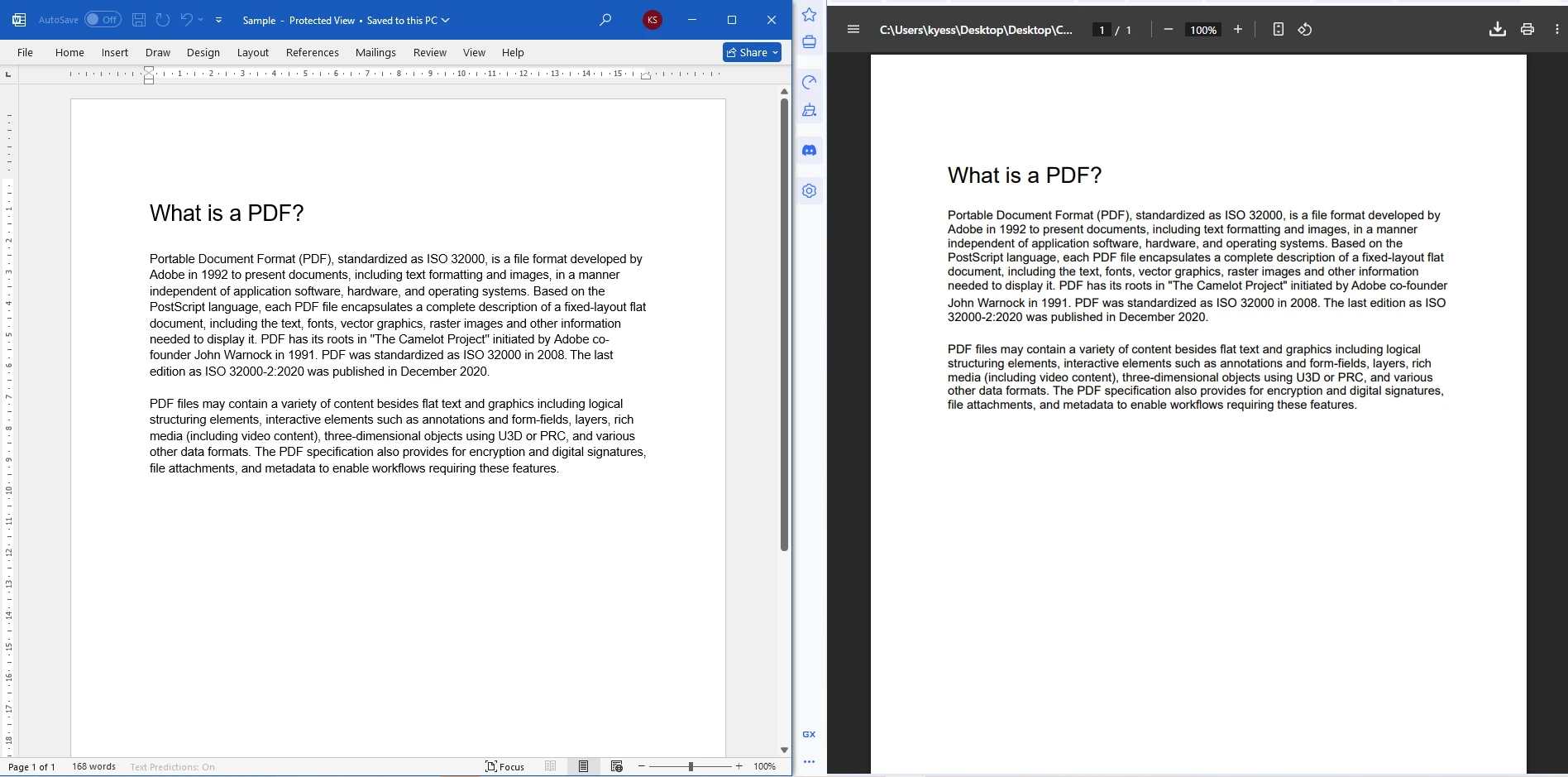
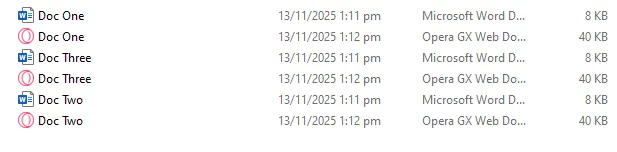
高スループットのシナリオでは、Parallel.ForEach でループを並列化することを検討してください。 スレッド間でクラスを共有するとスレッドセーフにならないため、同時変換を実行する場合はスレッドごとに DocxToPdfRenderer を作成してください。
差し込み印刷では、プレースホルダを含むDOCXテンプレートを定義し、実行時にそれらのプレースホルダにデータを入力できます。このパターンは、請求書、契約書、証明書など、構造は固定されているものの受信者ごとに内容が異なる文書に最適です。
IronPDF の DocxToPdfRenderer は Dictionary<string, string>、または MailMergeDataSource プロパティを介したカスタムデータソースを受け入れます:
using IronPdf;
using System.Data;

IronPdf.License.LicenseKey = "YOUR-LICENSE-KEY-HERE";

// Build the data source
var data = new DataTable();
data.Columns.Add("CustomerName");
data.Columns.Add("InvoiceNumber");
data.Columns.Add("TotalAmount");
data.Rows.Add("Acme Corp", "INV-2026-001", "$4,500.00");

var renderer = new DocxToPdfRenderer();
renderer.MailMergeDataSource = data;

var pdf = renderer.RenderDocxAsPdf("invoice_template.docx");
pdf.SaveAs("acme_invoice.pdf");Imports IronPdf
Imports System.Data
IronPdf.License.LicenseKey = "YOUR-LICENSE-KEY-HERE"
' Build the data source
Dim data As New DataTable()
data.Columns.Add("CustomerName")
data.Columns.Add("InvoiceNumber")
data.Columns.Add("TotalAmount")
data.Rows.Add("Acme Corp", "INV-2026-001", "$4,500.00")
Dim renderer As New DocxToPdfRenderer()
renderer.MailMergeDataSource = data
Dim pdf = renderer.RenderDocxAsPdf("invoice_template.docx")
pdf.SaveAs("acme_invoice.pdf")DOCX テンプレートでは、フィールド名を二重山括弧(例:<<CustomerName>>)で囲み、マージフィールドを示します。 変換時に、 IronPDF は各プレースホルダーをデータ ソースの対応する列値に置き換えます。 ドキュメント自動化パターンの詳細については、 Microsoft Word の差し込み印刷ドキュメントを参照してください。
変換後、保存する前に PdfDocument オブジェクトに直接パスワード保護と権限制限を適用できます。 これは、財務報告書、法的契約書、または自由にコピーまたは印刷できない文書を配布する場合に役立ちます。
using IronPdf;

IronPdf.License.LicenseKey = "YOUR-LICENSE-KEY-HERE";

var renderer = new DocxToPdfRenderer();
var pdf = renderer.RenderDocxAsPdf("confidential.docx");

// Require a password to open the file
pdf.SecuritySettings.UserPassword = "user123";

// Owner password allows overriding restrictions
pdf.SecuritySettings.OwnerPassword = "owner456";

// Restrict printing and content copying
pdf.SecuritySettings.AllowUserPrinting = IronPdf.Security.PdfPrintSecurity.NoPrint;
pdf.SecuritySettings.AllowUserCopyPasteContent = false;

pdf.SaveAs("secured_document.pdf");Imports IronPdf
IronPdf.License.LicenseKey = "YOUR-LICENSE-KEY-HERE"
Dim renderer As New DocxToPdfRenderer()
Dim pdf = renderer.RenderDocxAsPdf("confidential.docx")
' Require a password to open the file
pdf.SecuritySettings.UserPassword = "user123"
' Owner password allows overriding restrictions
pdf.SecuritySettings.OwnerPassword = "owner456"
' Restrict printing and content copying
pdf.SecuritySettings.AllowUserPrinting = IronPdf.Security.PdfPrintSecurity.NoPrint
pdf.SecuritySettings.AllowUserCopyPasteContent = False
pdf.SaveAs("secured_document.pdf")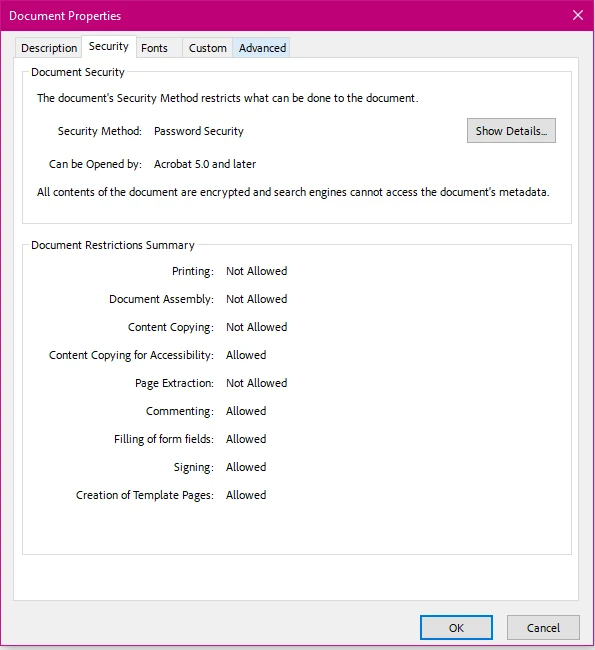
IronPDF は、PDF のバージョンに応じて 128 ビットおよび 256 ビットの AES 暗号化を使用します。 利用可能なすべてのセキュリティ オプションの詳細については、 IronPDF のセキュリティ ドキュメントを参照してください。
次の表は、最も一般的に使用されるセキュリティ プロパティをまとめたものです。
| プロパティ | タイプ | 翻訳内容 |
|---|---|---|
| ユーザーパスワード | string | 文書を開くにはパスワードが必要です |
| オーナーパスワード | string | すべての制限を無効にするパスワード |
| ユーザー印刷を許可する | PdfPrintSecurity列挙型 | 印刷権限を制御する |
| ユーザーによるコピー&ペーストコンテンツを許可 | bool | テキストのコピーを許可またはブロックします |
| ユーザー注釈を許可する | bool | 注釈ツールを許可またはブロックする |
| ユーザーフォームデータを許可する | bool | フォームへの入力を許可またはブロックする |
Word から PDF への変換を HTTP エンドポイントとして公開するには、変換ロジックをコントローラー アクションに挿入します。 次の例では、マルチパートフォームのアップロードを受け入れ、メモリ内でファイルを変換し、ダウンロード可能なファイル応答として PDF を返します。
using IronPdf;
using Microsoft.AspNetCore.Http;
using Microsoft.AspNetCore.Mvc;

[ApiController]
[Route("api/[controller]")]
public class DocumentController : ControllerBase
{
    [HttpPost("convert")]
    public IActionResult ConvertWordToPdf(IFormFile wordFile)
    {
        if (wordFile == null || wordFile.Length == 0)
            return BadRequest("Please upload a valid Word document.");

        using var stream = new MemoryStream();
        wordFile.CopyTo(stream);

        var renderer = new DocxToPdfRenderer();
        var pdfDocument = renderer.RenderDocxAsPdf(stream.ToArray());

        return File(pdfDocument.BinaryData, "application/pdf", "converted.pdf");
    }
}Imports IronPdf
Imports Microsoft.AspNetCore.Http
Imports Microsoft.AspNetCore.Mvc
<ApiController>
<Route("api/[controller]")>
Public Class DocumentController
Inherits ControllerBase
<HttpPost("convert")>
Public Function ConvertWordToPdf(wordFile As IFormFile) As IActionResult
If wordFile Is Nothing OrElse wordFile.Length = 0 Then
Return BadRequest("Please upload a valid Word document.")
End If
Using stream As New MemoryStream()
wordFile.CopyTo(stream)
Dim renderer As New DocxToPdfRenderer()
Dim pdfDocument = renderer.RenderDocxAsPdf(stream.ToArray())
Return File(pdfDocument.BinaryData, "application/pdf", "converted.pdf")
End Using
End Function
End Classより大きなアプリケーションでは、組み込みの ASP.NET Core 依存性注入システムを介して DocxToPdfRenderer をシングルトンとして登録します。 Program.cs で、ライセンスキーを設定した後に builder.Services.AddSingleton<DocxToPdfRenderer>(); を追加してください。 レンダラーをシングルトンとして登録すると、オブジェクトが 1 回初期化され、すべてのリクエストで再利用されるため、リクエストごとのオーバーヘッドが削減されます。 他の依存関係と同様に、コンストラクターを介してコントローラーとサービスに挿入します。
Word 文書にはサポートされていない機能が含まれていたり、不正な形式であったりする場合があります。 変換呼び出しを try/catch ブロックでラップし、IronPdfException を処理し、呼び出し元に意味のある応答を返します:
try
{
    var pdf = renderer.RenderDocxAsPdf(stream.ToArray());
    return File(pdf.BinaryData, "application/pdf", "output.pdf");
}
catch (IronPdfException ex)
{
    // Log the exception and return a 422 Unprocessable Entity
    return UnprocessableEntity($"Conversion failed: {ex.Message}");
}Try
Dim pdf = renderer.RenderDocxAsPdf(stream.ToArray())
Return File(pdf.BinaryData, "application/pdf", "output.pdf")
Catch ex As IronPdfException
' Log the exception and return a 422 Unprocessable Entity
Return UnprocessableEntity($"Conversion failed: {ex.Message}")
End Try適切なエラー処理により、処理されない例外がエンドユーザーに表示されるのを防ぎ、変換の問題のデバッグが大幅に容易になります。
一般的なワークフローでは、DOCX カバーレターを変換し、それを既存の PDF レポートの先頭に追加します。 IronPDF のPDF 結合機能により、これは 1 行で実行できます。
using IronPdf;

IronPdf.License.LicenseKey = "YOUR-LICENSE-KEY-HERE";

var renderer = new DocxToPdfRenderer();
var coverLetter = renderer.RenderDocxAsPdf("cover_letter.docx");
var existingReport = PdfDocument.FromFile("annual_report.pdf");

// Merge cover letter (first) with existing report (second)
var merged = PdfDocument.Merge(coverLetter, existingReport);
merged.SaveAs("final_document.pdf");Imports IronPdf
IronPdf.License.LicenseKey = "YOUR-LICENSE-KEY-HERE"
Dim renderer As New DocxToPdfRenderer()
Dim coverLetter As PdfDocument = renderer.RenderDocxAsPdf("cover_letter.docx")
Dim existingReport As PdfDocument = PdfDocument.FromFile("annual_report.pdf")
' Merge cover letter (first) with existing report (second)
Dim merged As PdfDocument = PdfDocument.Merge(coverLetter, existingReport)
merged.SaveAs("final_document.pdf")必要なだけ多くの PdfDocument オブジェクトを PdfDocument.Merge にコレクションとして渡すことで結合できます。 より高度なドキュメント アセンブリ シナリオについては、既存の PDF にページを追加したり、変換された出力に透かしをスタンプしたりすることを検討してください。
DOCX ファイルを変換した後、すべてのページにカスタム ヘッダー、フッター、テキスト スタンプを追加できます。 これは、生成されたドキュメントに承認ステータス、機密保持通知、またはブランドを追加する場合に便利です。
using IronPdf;

IronPdf.License.LicenseKey = "YOUR-LICENSE-KEY-HERE";

var renderer = new DocxToPdfRenderer();
var pdf = renderer.RenderDocxAsPdf("proposal.docx");

// Add a text stamp on every page
pdf.ApplyStamp(new TextStamp("DRAFT", new TextStampStyle
{
    FontSize = 36,
    FontColor = IronSoftware.Drawing.Color.FromArgb(100, 200, 0, 0),
    VerticalAlignment = VerticalAlignment.Middle,
    HorizontalAlignment = HorizontalAlignment.Center,
    Rotation = -45
}));

pdf.SaveAs("proposal_draft.pdf");Imports IronPdf
IronPdf.License.LicenseKey = "YOUR-LICENSE-KEY-HERE"
Dim renderer As New DocxToPdfRenderer()
Dim pdf = renderer.RenderDocxAsPdf("proposal.docx")
' Add a text stamp on every page
pdf.ApplyStamp(New TextStamp("DRAFT", New TextStampStyle With {
.FontSize = 36,
.FontColor = IronSoftware.Drawing.Color.FromArgb(100, 200, 0, 0),
.VerticalAlignment = VerticalAlignment.Middle,
.HorizontalAlignment = HorizontalAlignment.Center,
.Rotation = -45
}))
pdf.SaveAs("proposal_draft.pdf")ページ番号を含む HTML ベースのヘッダーとフッターについては、 IronPDF のヘッダーとフッターのドキュメントを参照してください。
.NETで DOCX ファイルを PDF に変換するためのライブラリがいくつかあります。 トレードオフを理解することで、ユースケースに適したツールを選択するのに役立ちます。
Telerik Document Processing (RadWordsProcessing) は、DOCX から PDF への変換をサポートし、Telerik スイートに含まれています。完全にマネージドコードで動作し、ネイティブ依存関係を必要としませんが、複雑なレイアウトのレンダリング精度は Word と異なる場合があります。 Aspose.Words は、高い忠実度と豊富な API を備えたもう 1 つの確立されたオプションですが、 IronPDFと同様に開発者ごとのライセンス コストがかかります。
オープンソースの代替品としては、 Xceed の DocX はDOCX 操作を提供しますが、PDF 変換は直接的には含まれません。 Linux 上で依存性のないオプションを必要とする開発者は、プロセスから呼び出されるLibreOffice のヘッドレスも検討できますが、これによって大きなバイナリ依存性とプロセス生成のオーバーヘッドが発生します。
| 図書館 | レンダリングの忠実度 | オフィス必須 | Linuxサポート | ライセンスモデル |
|---|---|---|---|---|
| IronPDF | 高い | なし | はい | 開発者ごと / SaaS |
| Aspose.Words | 非常に高い | なし | はい | 開発者ごと |
| テレリク・ラッドワーズ | 中高 | なし | はい | Telerik スイート |
| Microsoft.Office.Interop | 完璧 | はい | なし | オフィスライセンス |
| LibreOffice ヘッドレス | 中くらい | なし | はい | オープンソース(MPL) |
この比較におけるIronPDFの主な利点は、高い忠実度、ネイティブ Office への依存がないこと、Linux サポート、および簡単な NuGet ベースのインストールの組み合わせです。 HTML から PDF への変換にすでにIronPDFライセンスを使用しているチームの場合、DOCX レンダラーは追加料金なしで付属します。
IronPDF は、Microsoft Word で使用される仕様と同じOffice Open XML (OOXML) 形式を直接読み取ります。 バックグラウンドで Word を呼び出したり、COM オートメーション ブリッジを使用したりしません。 つまり、変換は.NETアプリケーション内でインプロセスで実行されるため、マルチスレッド サーバーのワークロードに対して予測可能、決定論的、かつ安全になります。
内部パイプラインは、OOXML XML パッケージを解析し、埋め込まれたリソース (画像、フォント、埋め込まれたオブジェクト) を解決し、段落と実行の書式を適用し、ドキュメントのセクション プロパティに従ってページ ジオメトリをレイアウトし、結果を PDF コンテンツ ストリームにラスタライズします。 PDF 仕様 (ISO 32000)によって出力形式が規定され、すべての主要な PDF ビューアとの互換性が確保されます。
これで、任意 for .NETまたはASP.NETアプリケーションで Word 文書を PDF に変換するための強固な基盤ができました。 次に探索する内容は次のとおりです。

Curtis Chauは、カールトン大学でコンピュータサイエンスの学士号を取得し、Node.js、TypeScript、JavaScript、およびReactに精通したフロントエンド開発を専門としています。直感的で美しいユーザーインターフェースを作成することに情熱を持ち、Curtisは現代のフレームワークを用いた開発や、構造の良い視覚的に魅力的なマニュアルの作成を楽しんでいます。

IronPDF はIRONSUITEの一部です
オフィス文書向けの.NET API製品10個

PDFがHTMLのように見える必要があるとき、迅速に。














