




更新日 2026年9月4日
月次口座明細書をPDF文書として生成する
IronPDF C# PDFライブラリを使用することで、開発者は外部サービスに依存することなく、.NETプロジェクト内でHTMLを信頼性の高いPDFファイルに変換することができます。
詳しく読む

ASP.NETでのウェブページをPDFに変換する作業はIronPDFのChromePdfRendererクラスを使えば簡単です。このクラスを使って、HTML文字列やURL、ASPXページを高品質のPDFドキュメントに変換できます。必要なのは、数行のC#コードだけです。
ASP.NETアプリケーションでダウンロード可能なレポート、請求書、またはアーカイブ ドキュメントを生成する必要がある場合、Web コンテンツを PDF に変換することが最も一般的な要件の 1 つです。 IronPDF は、サードパーティのブラウザーのインストールや複雑な構成を必要とせずに、単純な HTML 文字列から完全にレンダリングされた動的な Web ページまですべてを処理して、 ASP.NETでWeb ページを PDF に変換する直接的なパスを提供します。
このガイドでは、基本的な HTML 文字列のレンダリングから URL ベースのページ キャプチャ、 ASP.NET Web フォームの統合まで、 IronPDFで使用できる主な変換方法について説明します。 最後には、各シナリオで機能する C# コードが作成され、各アプローチをいつ使用するかが明確に理解できるようになります。
コンテンツを変換する前に、 IronPDF をASP.NETプロジェクトにインストールします。 このライブラリはNuGet経由で配布され、 .NET 6、 .NET 8、 .NET 10、および.NET Frameworkで動作します。
インストール後、C# ファイルの先頭に名前空間を追加します。
using IronPdf;Imports IronPdfIronPDF は、 ASP.NET Web フォームとASP.NET Coreアプリケーションの両方で動作します。 クラウドネイティブ アーキテクチャ向けのWindows Server および IIS のデプロイメント、 Docker コンテナー化、 Azure Functions 、 AWS Lambdaをサポートします。 プラットフォーム固有のセットアップの詳細と Linux の展開手順については、インストールの概要を確認してください。

IronPDFでPDF生成の主要な入り口はChromePdfRendererクラスです。 HTMLコンテンツが文字列としてある場合に、動的に生成されたものやテンプレートから読み込まれたものであっても、RenderHtmlAsPdfメソッドを使用してそれを直接PDFドキュメントに変換します。
このアプローチは、データベース レコードまたはアプリケーション データからプログラムによって HTML を構築してレポート、請求書、領収書を生成するのに最適です。 レンダラーは、最新のブラウザを動かすのと同じChromium ベースのエンジンを使用して HTML を処理するため、CSS レイアウト、Web フォント、標準の HTML5 要素はすべて正しくレンダリングされます。
using IronPdf;

var renderer = new ChromePdfRenderer();

string htmlContent = @"
    <h1>Quarterly Sales Report</h1>
    <p>Q3 2025 -- Summary of key revenue metrics and product performance.</p>
    <table>
        <thead><tr><th>Product</th><th>Units</th><th>Revenue</th></tr></thead>
        <tbody>
            <tr><td>Widget A</td><td>320</td><td>$8,960</td></tr>
            <tr><td>Widget B</td><td>150</td><td>$6,750</td></tr>
            <tr><td>Widget C</td><td>210</td><td>$3,055.30</td></tr>
        </tbody>
    </table>";

var pdf = renderer.RenderHtmlAsPdf(htmlContent);
pdf.SaveAs("quarterly-report.pdf");Imports IronPdf
Dim renderer As New ChromePdfRenderer()
Dim htmlContent As String = "
<h1>Quarterly Sales Report</h1>
<p>Q3 2025 -- Summary of key revenue metrics and product performance.</p>
<table>
<thead><tr><th>Product</th><th>Units</th><th>Revenue</th></tr></thead>
<tbody>
<tr><td>Widget A</td><td>320</td><td>$8,960</td></tr>
<tr><td>Widget B</td><td>150</td><td>$6,750</td></tr>
<tr><td>Widget C</td><td>210</td><td>$3,055.30</td></tr>
</tbody>
</table>"
Dim pdf = renderer.RenderHtmlAsPdf(htmlContent)
pdf.SaveAs("quarterly-report.pdf")HTML が相対パスを使用して外部スタイルシートまたは画像を参照する場合は、2 番目の引数としてベース ディレクトリを指定します。 これは、 IronPDF にそれらの参照を解決する場所を指示します。
using IronPdf;

var renderer = new ChromePdfRenderer();

string html = @"
    <link rel='stylesheet' href='styles.css'>
    <h1>Company Report</h1>
    <div>Annual Summary</div>";

// Provide the base path so the renderer can locate relative resources
var pdf = renderer.RenderHtmlAsPdf(html, @"C:\Reports\Assets\");
pdf.SaveAs("annual-report.pdf");Imports IronPdf
Dim renderer As New ChromePdfRenderer()
Dim html As String = "
<link rel='stylesheet' href='styles.css'>
<h1>Company Report</h1>
<div>Annual Summary</div>"
' Provide the base path so the renderer can locate relative resources
Dim pdf = renderer.RenderHtmlAsPdf(html, "C:\Reports\Assets\")
pdf.SaveAs("annual-report.pdf")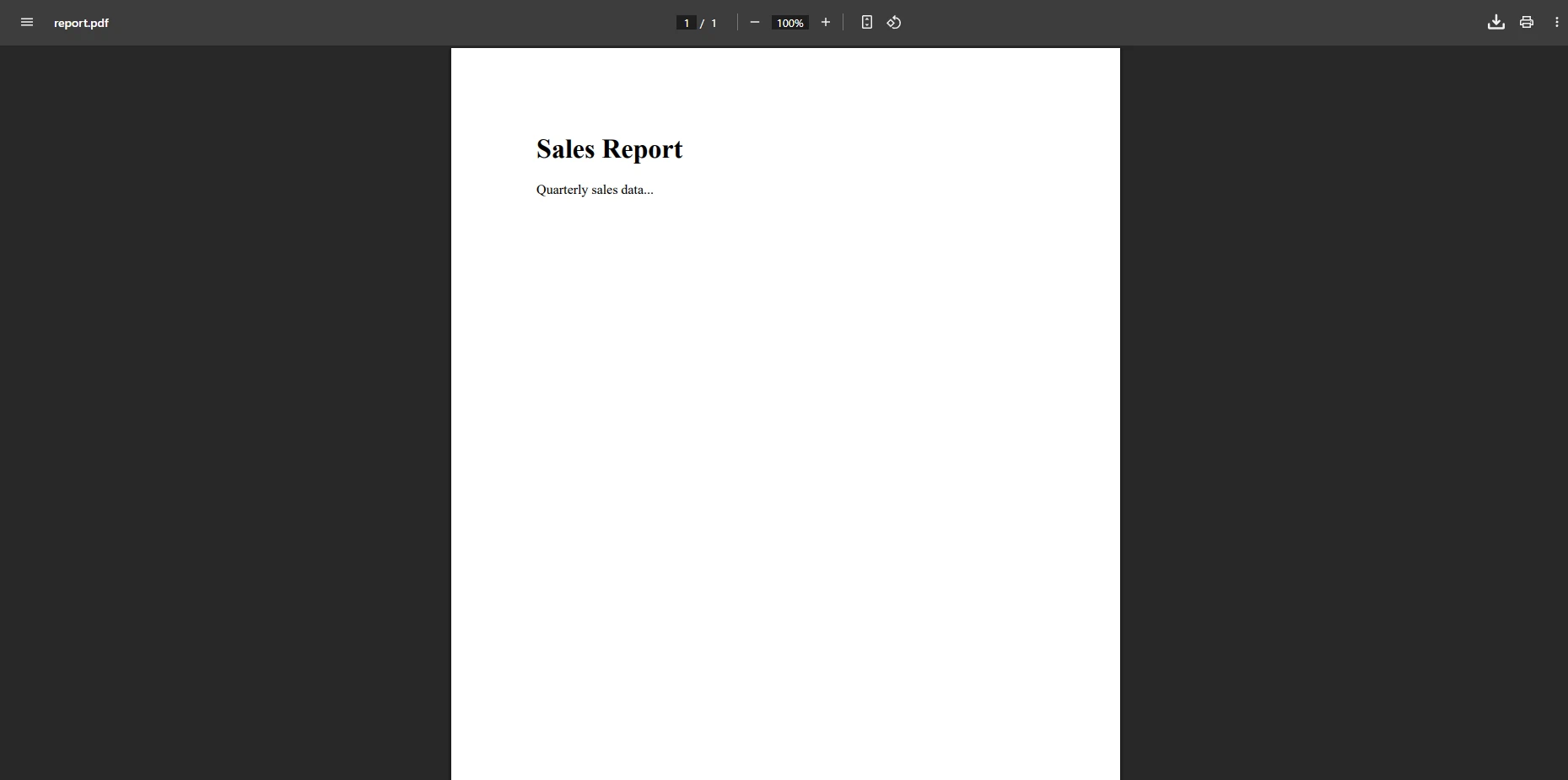
アセット処理の詳細については、ベース URL とアセット エンコーディングに関するガイドと、DataURI イメージ埋め込みなどの高度なレンダリング手法に関するHTML から PDF へのチュートリアルを参照してください。
既存のウェブページをキャプチャする必要がある場合は、内部アプリケーションルートでも公開されたURLでも、IronPDFのRenderUrlAsPdfメソッドがページ全体のコンテンツを取得し、それをPDFに変換します。 出力では、ブラウザでレンダリングされたとおりにスタイル、画像、レイアウトが正確に保持されます。
主に静的コンテンツを提供するページの場合、RenderUrlAsPdfを基本的に呼び出すだけで十分です。 このメソッドは、SSL 証明書、リダイレクト、およびコンテンツのエンコーディングを自動的に処理します。
using IronPdf;

var renderer = new ChromePdfRenderer();

// オプションal: wait a short time for the page to finish loading
renderer.RenderingOptions.WaitFor.RenderDelay(500);

var pdf = renderer.RenderUrlAsPdf("https://en.wikipedia.org/wiki/PDF");
pdf.SaveAs("wikipedia-pdf-article.pdf");認証を必要とするページや、 JavaScriptを使用してデータを動的に読み込むページの場合は、適切な資格情報と待機戦略を使用してレンダラーを構成します。
using IronPdf;

var renderer = new ChromePdfRenderer();

// Enable JavaScript for pages that load content after the initial HTML response
renderer.RenderingOptions.EnableJavaScript = true;
renderer.RenderingOptions.WaitFor.NetworkIdle(500);

// Provide credentials for authenticated internal pages
renderer.LoginCredentials = new ChromeHttpLoginCredentials()
{
    NetworkUsername = "service-account",
    NetworkPassword = "secure-password"
};

var pdf = renderer.RenderUrlAsPdf("https://app.internal/reports/monthly");
pdf.SaveAs("monthly-report.pdf");Imports IronPdf
Dim renderer As New ChromePdfRenderer()
' Enable JavaScript for pages that load content after the initial HTML response
renderer.RenderingOptions.EnableJavaScript = True
renderer.RenderingOptions.WaitFor.NetworkIdle(500)
' Provide credentials for authenticated internal pages
renderer.LoginCredentials = New ChromeHttpLoginCredentials() With {
.NetworkUsername = "service-account",
.NetworkPassword = "secure-password"
}
Dim pdf = renderer.RenderUrlAsPdf("https://app.internal/reports/monthly")
pdf.SaveAs("monthly-report.pdf")PDFビューアが、Wikipediaのホームページを表示し、多数のコンテンツセクションが含まれています。これには、2019年Champion of Championsスヌーカートーナメントの特集記事、現在のニュース項目、および教育的な事実が含まれており、複雑なウェブレイアウトがPDFに変換された際にどのように保存されるかを示しています。
セッション Cookie または Windows 認証を使用するサイトの場合は、 TLS とシステム ログインに関するガイドを確認してください。 クッキー処理やカスタム HTTP ヘッダーなどの構成オプションの完全なリストについては、 PDF ドキュメントへの完全な URL を参照してください。
ASP.NET Web Formsアプリケーションでは、IronPDFが現在レンダリングされているASPXページを直接PDFに変換するAspxToPdfクラスを提供します。これには別途HTTPリクエストを送信したり、ページコンテンツを再レンダリングする必要はありません。
ページイベントハンドラー内でRenderThisPageAsPdf()を呼び出すと、IronPDFがレスポンスをインターセプトし、PDFダウンロードに置き換えます。
using IronPdf;

protected void Page_Load(object sender, EventArgs e)
{
    // Configure paper settings before rendering
    IronPdf.AspxToPdf.RenderingOptions.PaperSize = IronPdf.Rendering.PdfPaperSize.Letter;
    IronPdf.AspxToPdf.RenderingOptions.MarginTop = 20;
    IronPdf.AspxToPdf.RenderingOptions.MarginBottom = 20;

    // Convert the current ASPX page to PDF and send it to the browser
    IronPdf.AspxToPdf.RenderThisPageAsPdf(
        IronPdf.AspxToPdf.FileBehavior.InBrowser,
        "invoice-" + DateTime.UtcNow.ToString("yyyy-MM-dd") + ".pdf"
    );
}Imports IronPdf
Protected Sub Page_Load(sender As Object, e As EventArgs)
' Configure paper settings before rendering
IronPdf.AspxToPdf.RenderingOptions.PaperSize = IronPdf.Rendering.PdfPaperSize.Letter
IronPdf.AspxToPdf.RenderingOptions.MarginTop = 20
IronPdf.AspxToPdf.RenderingOptions.MarginBottom = 20
' Convert the current ASPX page to PDF and send it to the browser
IronPdf.AspxToPdf.RenderThisPageAsPdf(
IronPdf.AspxToPdf.FileBehavior.InBrowser,
"invoice-" & DateTime.UtcNow.ToString("yyyy-MM-dd") & ".pdf"
)
End SubPDFビューアが、変換されたASP.NET Web Formsページを表示し、"このページをPDFに変換する"という青いボタンと、保存されたアプリケーションのスタイリングやヘッダーが示されています。テスト環境でのウェブからPDFへの変換の成功が示されています。
この方法は、ページのライフサイクル中に生成されるすべての HTML 構造、スタイル、および動的コンテンツをキャプチャします。 ASPX 変換オプションの完全なリストについては、 ASPX から PDF へのガイドと詳細設定の例を参照してください。
ヘッダーとフッターは、専門的なレポートや請求書の標準です。 IronPDF は、テキストベースと HTML ベースの両方のヘッダーとフッターをサポートし、ページ番号や現在の日付などの動的な値用のプレースホルダーが組み込まれています。
TextHeaderFooterクラスを使用すると、各ページの左、中央、右に簡単なテキストを定義できます。 レンダリング中に{date}などのプレースホルダーが自動的に埋められます。 ロゴやカスタムレイアウト付きのブランドヘッダーが必要な場合は、HtmlHeaderFooterを使用します。このコードのHTMLフラグメントは、ドキュメント本体と同じレンダリングエンジンで処理されます。
using IronPdf;

var renderer = new ChromePdfRenderer();

// Simple text header with divider line
renderer.RenderingOptions.TextHeader = new TextHeaderFooter()
{
    CenterText = "Quarterly Financial Report",
    LeftText = "Document ID: {document-id}",
    RightText = "{date:yyyy-MM-dd}",
    DrawDividerLine = true,
    FontSize = 10,
    FontFamily = "Arial"
};

// HTML footer with branded layout
renderer.RenderingOptions.HtmlFooter = new HtmlHeaderFooter()
{
    HtmlFragment = @"
        <div style='border-top: 1px solid #ccc; padding: 8px; font-size: 10px;
                    display: flex; justify-content: space-between;'>
            <span>© 2026 Enterprise Corp</span>
            <span>Page {page} of {total-pages}</span>
            <span>Classification: Internal</span>
        </div>",
    MaxHeight = 40
};

renderer.RenderingOptions.MarginTop = 40;
renderer.RenderingOptions.MarginBottom = 40;

var pdf = renderer.RenderHtmlAsPdf("<h1>Report Content</h1><p>Financial data goes here.</p>");
pdf.SaveAs("report-with-headers.pdf");Imports IronPdf
Dim renderer = New ChromePdfRenderer()
' Simple text header with divider line
renderer.RenderingOptions.TextHeader = New TextHeaderFooter() With {
.CenterText = "Quarterly Financial Report",
.LeftText = "Document ID: {document-id}",
.RightText = "{date:yyyy-MM-dd}",
.DrawDividerLine = True,
.FontSize = 10,
.FontFamily = "Arial"
}
' HTML footer with branded layout
renderer.RenderingOptions.HtmlFooter = New HtmlHeaderFooter() With {
.HtmlFragment = "
<div style='border-top: 1px solid #ccc; padding: 8px; font-size: 10px;
display: flex; justify-content: space-between;'>
<span>© 2026 Enterprise Corp</span>
<span>Page {page} of {total-pages}</span>
<span>Classification: Internal</span>
</div>",
.MaxHeight = 40
}
renderer.RenderingOptions.MarginTop = 40
renderer.RenderingOptions.MarginBottom = 40
Dim pdf = renderer.RenderHtmlAsPdf("<h1>Report Content</h1><p>Financial data goes here.</p>")
pdf.SaveAs("report-with-headers.pdf")PDFビューアが、ドキュメントタイトルや遵守情報を含む整ったヘッダー、ページ番号や分類マーキングを含むフッターを持つ月次報告書を表示しており、プロフェッショナルなエンタープライズドキュメントスタンダードを示しています。
使用可能なプレースホルダーと高度なブランド パターンの完全なリストについては、ヘッダーとフッターのドキュメントを参照してください。
IronPDFは、RenderingOptionsプロパティを通じてページレイアウト、余白、DPI、およびCSSレンダリングの動作を完全に管理できます。 ここで、用紙サイズ、印刷と画面の CSS、およびインタラクティブなフォームの生成を構成します。
using IronPdf;

var renderer = new ChromePdfRenderer();

// Set paper dimensions and orientation
renderer.RenderingOptions.PaperSize = IronPdf.Rendering.PdfPaperSize.Letter;
renderer.RenderingOptions.PaperOrientation = IronPdf.Rendering.PdfPaperOrientation.Portrait;

// Define margins (values in millimeters)
renderer.RenderingOptions.MarginTop = 25;
renderer.RenderingOptions.MarginBottom = 25;
renderer.RenderingOptions.MarginLeft = 19;
renderer.RenderingOptions.MarginRight = 19;

// Use print-specific CSS rules and set output DPI
renderer.RenderingOptions.CssMediaType = IronPdf.Rendering.PdfCssMediaType.Print;
renderer.RenderingOptions.DPI = 300;

// Preserve HTML form elements as interactive PDF form fields
renderer.RenderingOptions.CreatePdfFormsFromHtml = true;

var pdf = renderer.RenderHtmlAsPdf("<h1>Custom Layout Document</h1><p>Content with configured layout.</p>");
pdf.SaveAs("configured-output.pdf");Imports IronPdf
Dim renderer As New ChromePdfRenderer()
' Set paper dimensions and orientation
renderer.RenderingOptions.PaperSize = IronPdf.Rendering.PdfPaperSize.Letter
renderer.RenderingOptions.PaperOrientation = IronPdf.Rendering.PdfPaperOrientation.Portrait
' Define margins (values in millimeters)
renderer.RenderingOptions.MarginTop = 25
renderer.RenderingOptions.MarginBottom = 25
renderer.RenderingOptions.MarginLeft = 19
renderer.RenderingOptions.MarginRight = 19
' Use print-specific CSS rules and set output DPI
renderer.RenderingOptions.CssMediaType = IronPdf.Rendering.PdfCssMediaType.Print
renderer.RenderingOptions.DPI = 300
' Preserve HTML form elements as interactive PDF form fields
renderer.RenderingOptions.CreatePdfFormsFromHtml = True
Dim pdf = renderer.RenderHtmlAsPdf("<h1>Custom Layout Document</h1><p>Content with configured layout.</p>")
pdf.SaveAs("configured-output.pdf")PDFビューアが、適切なフォーマットのカスタムレイアウトドキュメントを表示しており、ヘッダーや構造化されたコンテンツセクションが示されています。PDFのさまざまなカスタマイズオプションとプロフェッショナルなドキュメントの外観を示しています。
以下の表は、主要なレンダリング オプションとそれらが出力に与える影響をまとめたものです。
| オプション | 目的 | 価値例 |
|---|---|---|
用紙サイズ | 用紙の寸法を設定します (レター、A4、リーガルなど) | PdfPaperSize.A4 |
MarginTop / MarginBottom | ページの余白をミリメートル単位で設定します | 25 |
DPI | 出力解像度 - 値が高いほど印刷品質が高くなります | 300 |
CssMediaType | スクリーンと印刷のCSSルールを選択する | PdfCssMediaType.Print |
EnableJavaScript | レンダリング中にJavaScript の実行を有効または無効にします | true |
CreatePdfFormsFromHtml(英語 | HTML フォーム要素をインタラクティブな PDF フォームに変換します | true |
WaitFor.RenderDelay | キャプチャ前に遅延を追加してJS実行を可能にします | 500 (ミリ秒) |
利用可能なオプションの完全なリファレンスについては、レンダリング オプション ガイドを参照してください。 関連ガイドでは、一般的なレイアウトの課題に対するレスポンシブ CSS 処理と改ページ制御について説明します。
ASP.NET Core MVCでは、File()を使用して、コントローラーアクションからPDFを直接返します。 パターンとして、内部URLやHTML文字列をapplication/pdfMIMEタイプで返します。
次の例では、内部レポートの URL をレンダリングし、結果をファイルのダウンロードとして返します。 Microsoft ASP.NET Core MVCドキュメントでは、基本File()リターンタイプを詳細に説明しています。
using IronPdf;
using Microsoft.AspNetCore.Mvc;

public class ReportsController : Controller
{
    public IActionResult GeneratePdf()
    {
        var renderer = new ChromePdfRenderer();

        renderer.RenderingOptions.PaperSize = IronPdf.Rendering.PdfPaperSize.Letter;
        renderer.RenderingOptions.MarginTop = 20;
        renderer.RenderingOptions.MarginBottom = 20;

        // Add a text footer with page numbers
        renderer.RenderingOptions.TextFooter = new TextHeaderFooter()
        {
            CenterText = "Page {page} of {total-pages}",
            FontSize = 9
        };

        // Build the URL to the internal report page and render it
        string reportUrl = $"{Request.Scheme}://{Request.Host}/reports/quarterly";
        var pdf = renderer.RenderUrlAsPdf(reportUrl);

        return File(pdf.BinaryData, "application/pdf", "quarterly-report.pdf");
    }
}Imports IronPdf
Imports Microsoft.AspNetCore.Mvc
Public Class ReportsController
Inherits Controller
Public Function GeneratePdf() As IActionResult
Dim renderer = New ChromePdfRenderer()
renderer.RenderingOptions.PaperSize = IronPdf.Rendering.PdfPaperSize.Letter
renderer.RenderingOptions.MarginTop = 20
renderer.RenderingOptions.MarginBottom = 20
' Add a text footer with page numbers
renderer.RenderingOptions.TextFooter = New TextHeaderFooter() With {
.CenterText = "Page {page} of {total-pages}",
.FontSize = 9
}
' Build the URL to the internal report page and render it
Dim reportUrl As String = $"{Request.Scheme}://{Request.Host}/reports/quarterly"
Dim pdf = renderer.RenderUrlAsPdf(reportUrl)
Return File(pdf.BinaryData, "application/pdf", "quarterly-report.pdf")
End Function
End Class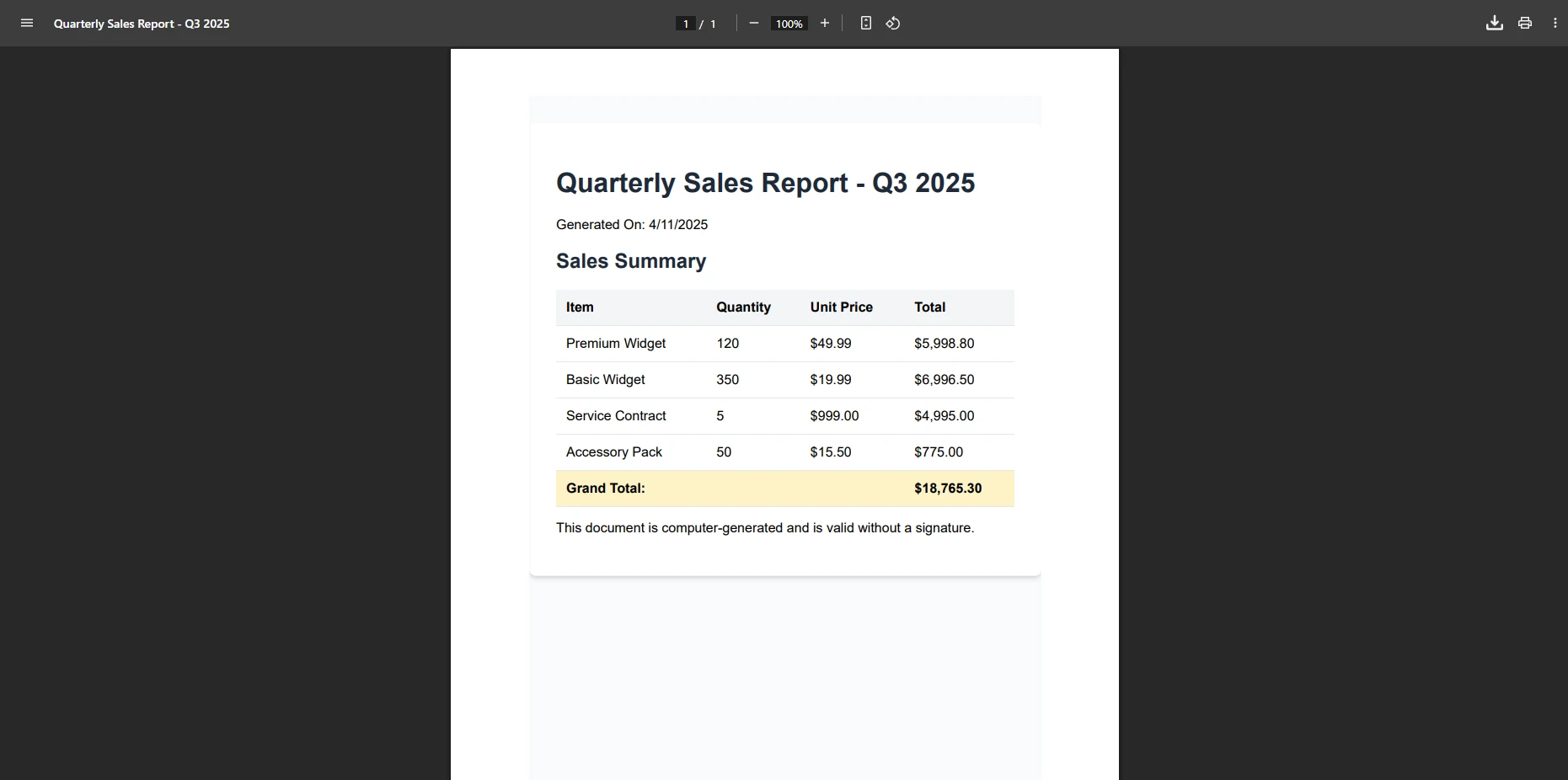
Razorビューのレンダリングについては、 "CSHTML から PDF への変換"および"HTTP を使用しないRazorビューのレンダリング"を参照してください。 アプリケーションが大量の PDF 要求を処理する場合は、負荷がかかってもアプリケーションの応答性を維持する非ブロッキング生成パターンの非同期 PDF 生成を確認してください。
IronPDFには、基本的な PDF 生成に加え、ドキュメントのセキュリティ、長期アーカイブ、アクセシビリティのコンプライアンスを必要とする組織向けの機能セットが含まれています。 これらは、文書が定義された規制基準を満たす必要がある金融、医療、法律、および政府のアプリケーションに特に関連しています。
パスワード保護と権限により、PDF のコンテンツを開いたり、印刷したり、編集したり、コピーしたりできるユーザーを制御できます。 設定の詳細については、権限とパスワードのガイドを参照してください。
IronPDF は、厳格なキー管理要件を持つ組織向けのHSM ベースの署名を含む、 X.509 証明書によるデジタル署名をサポートしています。 デジタル署名ガイドを確認してください。
規制の厳しい業界での長期文書アーカイブのために、 IronPDF は標準 PDF をアーカイブグレードの文書の ISO 標準であるPDF/A 形式に変換できます。
セクション 508 および WCAG のアクセシビリティ要件を満たすために、 IronPDF はPDF/UA 標準に準拠した、タグ付きのアクセス可能な PDF の生成をサポートしています。
編集機能を使用すると、回復可能な痕跡を残さずにコンテンツを削除できるため、機密情報を永久に削除できます。 監査証跡とドキュメント分類のために、メタデータ ガイドを通じて作成者、作成日、キーワード、カスタム メタデータ フィールドを設定できます。
IronPDF は、このガイドで説明されているすべての機能 (PDF 生成、セキュリティ制御、ヘッダーとフッター、コンプライアンス機能) を含む無料試用ライセンスで利用できます。 テストを開始するのにクレジットカードは必要ありません。
追加機能の詳細については、完全な API リファレンスと、最も一般的な PDF シナリオを網羅した実用的な実装のコード例ライブラリを確認してください。 クイックスタート ガイドは、これがIronPDFを使用した最初のプロジェクトである場合に、焦点を絞った開始点を提供します。
実稼働環境での展開では、ファイル サイズを削減するためのPDF 圧縮、ドキュメント管理のためのPDF の結合と分割、スキャンされたドキュメントからテキストを抽出するためのIronOCRによる OCR 機能を検討してください。 すべてのIron Software製品は互換性のあるライセンスを共有しており、同じアプリケーションで一緒に使用できます。

Curtis Chauは、カールトン大学でコンピュータサイエンスの学士号を取得し、Node.js、TypeScript、JavaScript、およびReactに精通したフロントエンド開発を専門としています。直感的で美しいユーザーインターフェースを作成することに情熱を持ち、Curtisは現代のフレームワークを用いた開発や、構造の良い視覚的に魅力的なマニュアルの作成を楽しんでいます。

IronPDF はIRONSUITEの一部です
オフィス文書向けの.NET API製品10個

PDFがHTMLのように見える必要があるとき、迅速に。














