




已更新 2026年9月4日
產生每月帳戶報表(PDF 文件)
using IronPDF C# PDF 庫,開發人員可以在 .NET 專案中將 HTML 轉換為可靠的 PDF 文件,而無需依賴外部服務。
閱讀更多

在ASP.NET中使用IronPDF的ChromePdfRenderer類別將網頁轉換為PDF很簡單,該類別可將HTML字串、URL和ASPX頁面轉換為高品質的PDF文件,只需幾行C#程式碼。
當您需要在ASP.NET應用程式中生成可下載的報告、發票或存檔文件時,將網頁內容轉換為PDF是最常見的需求之一。 IronPDF為您提供直接在ASP.NET中將網頁轉換為PDF的途徑,從簡單的HTML字串到完全渲染的動態網頁都可以輕鬆處理,而且不需要安裝第三方瀏覽器或進行複雜的配置。
本指南涵蓋了IronPDF中可用的主要轉換方法,從基本的HTML字串渲染到基於URL的頁面捕獲,以及ASP.NET Web Forms整合。 在結束時,您將獲得每個場景的工作C#程式碼,並清楚了解何時使用每種方法。
在轉換任何內容之前,請將IronPDF安裝到您的ASP.NET專案中。 該程式庫通過NuGet分發,並與.NET 6、.NET 8、.NET 10和.NET Framework相容:
安裝後,請在C#文件的頂部新增命名空間:
using IronPdf;Imports IronPdfIronPDF適用於ASP.NET Web Forms和ASP.NET Core應用程式。 它支持Windows Server和IIS部署、Docker容器化、Azure Functions和AWS Lambda以支持雲原生架構。 查看安裝概述以獲取平台特定的設置詳細資訊和Linux部署說明。

ChromePdfRenderer類別是IronPDF中PDF生成的主要入口點。 當您擁有HTML內容的字串時(無論是動態生成的還是從範本載入的),RenderHtmlAsPdf方法可以將其直接轉換為PDF文件。
這種方法非常適合生成報告、發票和收據,您可以從資料庫記錄或應用程式資料中程式化地構建HTML。 渲染器使用相同的基於Chromium的引擎處理HTML,這是現代瀏覽器的底層技術,因此CSS布局、網頁字體和標準HTML5元素都能正確渲染。
using IronPdf;

var renderer = new ChromePdfRenderer();

string htmlContent = @"
    <h1>Quarterly Sales Report</h1>
    <p>Q3 2025 -- Summary of key revenue metrics and product performance.</p>
    <table>
        <thead><tr><th>Product</th><th>Units</th><th>Revenue</th></tr></thead>
        <tbody>
            <tr><td>Widget A</td><td>320</td><td>$8,960</td></tr>
            <tr><td>Widget B</td><td>150</td><td>$6,750</td></tr>
            <tr><td>Widget C</td><td>210</td><td>$3,055.30</td></tr>
        </tbody>
    </table>";

var pdf = renderer.RenderHtmlAsPdf(htmlContent);
pdf.SaveAs("quarterly-report.pdf");Imports IronPdf
Dim renderer As New ChromePdfRenderer()
Dim htmlContent As String = "
<h1>Quarterly Sales Report</h1>
<p>Q3 2025 -- Summary of key revenue metrics and product performance.</p>
<table>
<thead><tr><th>Product</th><th>Units</th><th>Revenue</th></tr></thead>
<tbody>
<tr><td>Widget A</td><td>320</td><td>$8,960</td></tr>
<tr><td>Widget B</td><td>150</td><td>$6,750</td></tr>
<tr><td>Widget C</td><td>210</td><td>$3,055.30</td></tr>
</tbody>
</table>"
Dim pdf = renderer.RenderHtmlAsPdf(htmlContent)
pdf.SaveAs("quarterly-report.pdf")如果您的HTML使用相對路徑引用外部樣式表或圖像,請將基目錄作為第二個參數提供。 這樣告訴IronPDF在那裡解決那些參考:
using IronPdf;

var renderer = new ChromePdfRenderer();

string html = @"
    <link rel='stylesheet' href='styles.css'>
    <h1>Company Report</h1>
    <div>Annual Summary</div>";

// Provide the base path so the renderer can locate relative resources
var pdf = renderer.RenderHtmlAsPdf(html, @"C:\Reports\Assets\");
pdf.SaveAs("annual-report.pdf");Imports IronPdf
Dim renderer As New ChromePdfRenderer()
Dim html As String = "
<link rel='stylesheet' href='styles.css'>
<h1>Company Report</h1>
<div>Annual Summary</div>"
' Provide the base path so the renderer can locate relative resources
Dim pdf = renderer.RenderHtmlAsPdf(html, "C:\Reports\Assets\")
pdf.SaveAs("annual-report.pdf")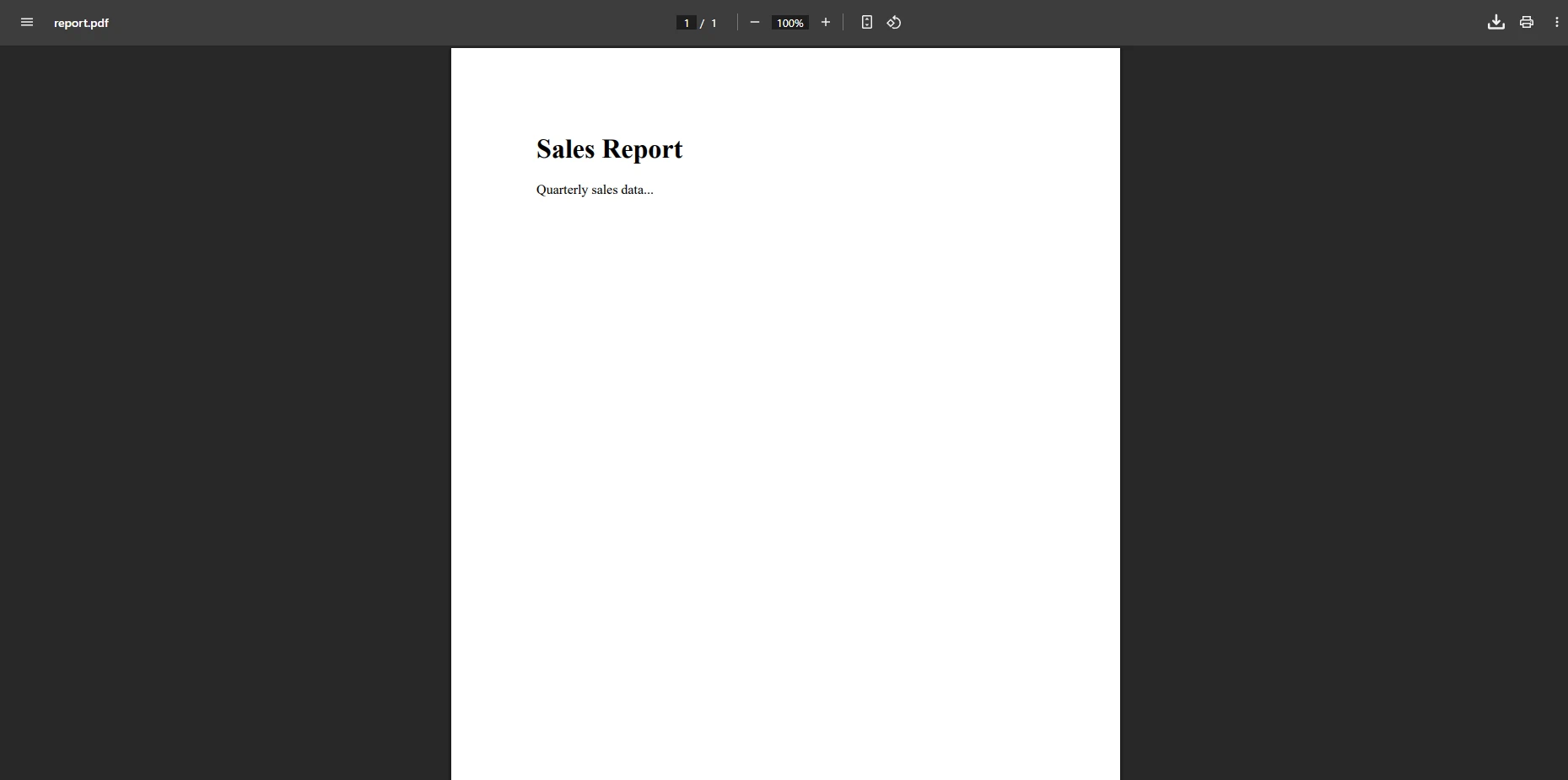
有關資產處理的更多資訊,請參閱有關基URL和資產編碼的指南,以及有關HTML到PDF轉換的教程,該教程涵蓋包括DataURI圖像嵌入的先進渲染技術。
當您需要捕獲現有的網頁時—無論是內部應用程式路由還是公開的URL—IronPDF的RenderUrlAsPdf方法可以抓取整個頁面內容並將其轉換為PDF。 輸出保留樣式、圖像和布局,與瀏覽器渲染的效果完全一致。
對於主要提供靜態內容的頁面,對RenderUrlAsPdf的基本調用就足夠了。 該方法自動處理SSL憑證、重定向和內容編碼:
using IronPdf;

var renderer = new ChromePdfRenderer();

// 選項al: wait a short time for the page to finish loading
renderer.RenderingOptions.WaitFor.RenderDelay(500);

var pdf = renderer.RenderUrlAsPdf("https://en.wikipedia.org/wiki/PDF");
pdf.SaveAs("wikipedia-pdf-article.pdf");對於需要身份驗證或使用JavaScript動態載入資料的頁面,請使用適當的憑證和等待策略來配置渲染器:
using IronPdf;

var renderer = new ChromePdfRenderer();

// Enable JavaScript for pages that load content after the initial HTML response
renderer.RenderingOptions.EnableJavaScript = true;
renderer.RenderingOptions.WaitFor.NetworkIdle(500);

// Provide credentials for authenticated internal pages
renderer.LoginCredentials = new ChromeHttpLoginCredentials()
{
    NetworkUsername = "service-account",
    NetworkPassword = "secure-password"
};

var pdf = renderer.RenderUrlAsPdf("https://app.internal/reports/monthly");
pdf.SaveAs("monthly-report.pdf");Imports IronPdf
Dim renderer As New ChromePdfRenderer()
' Enable JavaScript for pages that load content after the initial HTML response
renderer.RenderingOptions.EnableJavaScript = True
renderer.RenderingOptions.WaitFor.NetworkIdle(500)
' Provide credentials for authenticated internal pages
renderer.LoginCredentials = New ChromeHttpLoginCredentials() With {
.NetworkUsername = "service-account",
.NetworkPassword = "secure-password"
}
Dim pdf = renderer.RenderUrlAsPdf("https://app.internal/reports/monthly")
pdf.SaveAs("monthly-report.pdf")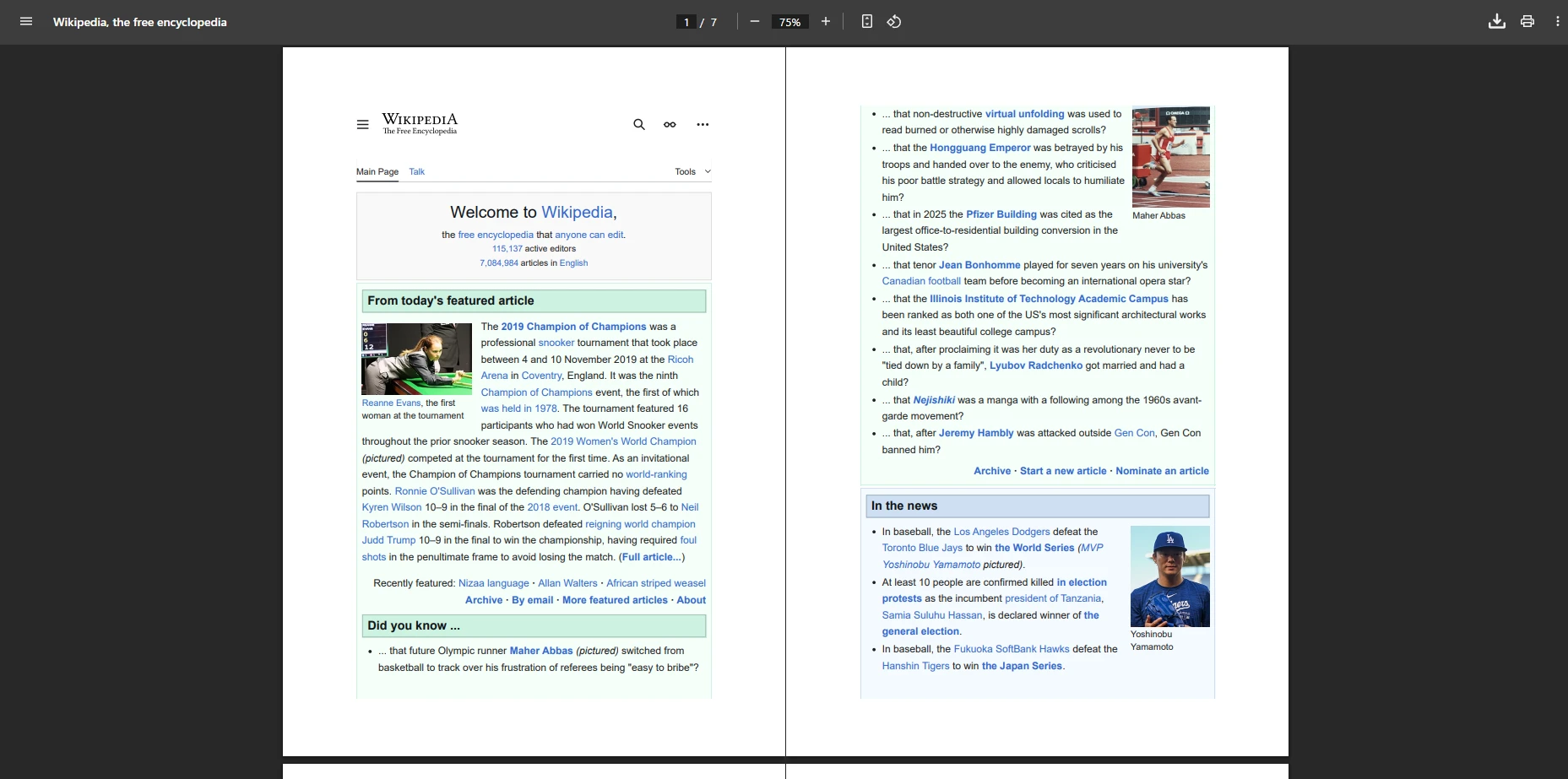
對於使用會話cookie或Windows身份驗證的網站,請參閱有關TLS和系統登錄的指南。 查看完整的URL到PDF文件以獲取包括cookie處理和自定義HTTP標頭在內的完整配置選項列表。
對於ASP.NET Web Forms應用程式,IronPDF提供了AspxToPdf類別,可以直接將當前渲染的ASPX頁面轉換為PDF,而不需要單獨的HTTP請求或重新渲染頁面內容。
在頁面事件處理程式內調用RenderThisPageAsPdf(),IronPDF攔截響應並用PDF下載替換它:
using IronPdf;

protected void Page_Load(object sender, EventArgs e)
{
    // Configure paper settings before rendering
    IronPdf.AspxToPdf.RenderingOptions.PaperSize = IronPdf.Rendering.PdfPaperSize.Letter;
    IronPdf.AspxToPdf.RenderingOptions.MarginTop = 20;
    IronPdf.AspxToPdf.RenderingOptions.MarginBottom = 20;

    // Convert the current ASPX page to PDF and send it to the browser
    IronPdf.AspxToPdf.RenderThisPageAsPdf(
        IronPdf.AspxToPdf.FileBehavior.InBrowser,
        "invoice-" + DateTime.UtcNow.ToString("yyyy-MM-dd") + ".pdf"
    );
}Imports IronPdf
Protected Sub Page_Load(sender As Object, e As EventArgs)
' Configure paper settings before rendering
IronPdf.AspxToPdf.RenderingOptions.PaperSize = IronPdf.Rendering.PdfPaperSize.Letter
IronPdf.AspxToPdf.RenderingOptions.MarginTop = 20
IronPdf.AspxToPdf.RenderingOptions.MarginBottom = 20
' Convert the current ASPX page to PDF and send it to the browser
IronPdf.AspxToPdf.RenderThisPageAsPdf(
IronPdf.AspxToPdf.FileBehavior.InBrowser,
"invoice-" & DateTime.UtcNow.ToString("yyyy-MM-dd") & ".pdf"
)
End Sub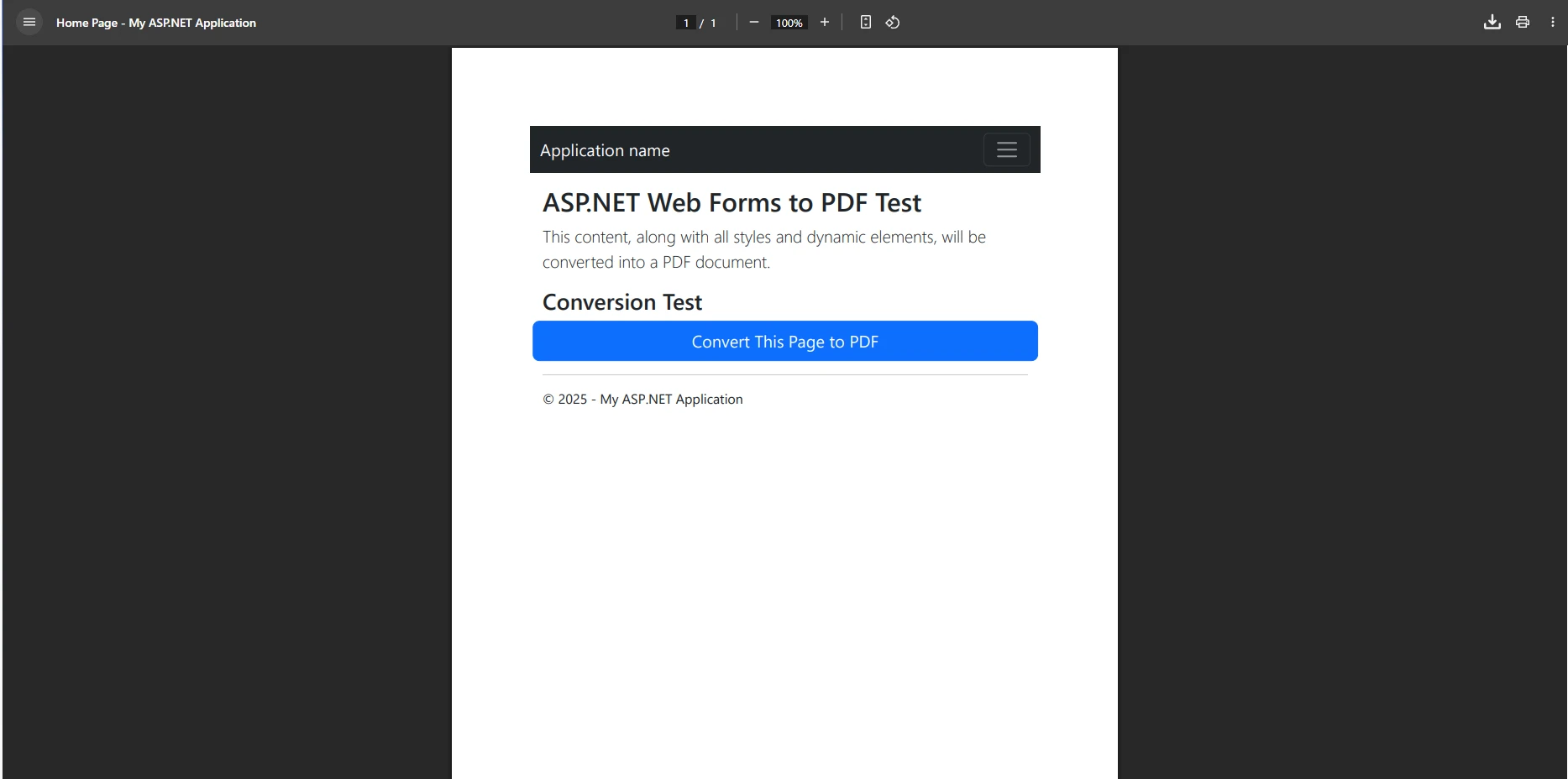
該方法捕獲在頁面週期中生成的所有HTML結構、樣式和動態內容。 要獲取完整的ASPX轉換選項列表,請參閱ASPX到PDF指南和高級設置範例。
頁眉和頁腳是專業報告和發票的標準元素。 IronPDF支持基於文字和基於HTML的頁眉和頁腳,具有內建的占位符,用於動態值,如頁碼和當前日期。
TextHeaderFooter類別允許您在每頁的左、中、右定義簡單文字。 像{date}這樣的占位符會在渲染過程中自動填充。 當您需要帶有標誌和自定義布局的品牌頁眉時,請改用HtmlHeaderFooter—其HTML片段由與文件正文相同的渲染引擎處理:
using IronPdf;

var renderer = new ChromePdfRenderer();

// Simple text header with divider line
renderer.RenderingOptions.TextHeader = new TextHeaderFooter()
{
    CenterText = "Quarterly Financial Report",
    LeftText = "Document ID: {document-id}",
    RightText = "{date:yyyy-MM-dd}",
    DrawDividerLine = true,
    FontSize = 10,
    FontFamily = "Arial"
};

// HTML footer with branded layout
renderer.RenderingOptions.HtmlFooter = new HtmlHeaderFooter()
{
    HtmlFragment = @"
        <div style='border-top: 1px solid #ccc; padding: 8px; font-size: 10px;
                    display: flex; justify-content: space-between;'>
            <span>© 2026 Enterprise Corp</span>
            <span>Page {page} of {total-pages}</span>
            <span>Classification: Internal</span>
        </div>",
    MaxHeight = 40
};

renderer.RenderingOptions.MarginTop = 40;
renderer.RenderingOptions.MarginBottom = 40;

var pdf = renderer.RenderHtmlAsPdf("<h1>Report Content</h1><p>Financial data goes here.</p>");
pdf.SaveAs("report-with-headers.pdf");Imports IronPdf
Dim renderer = New ChromePdfRenderer()
' Simple text header with divider line
renderer.RenderingOptions.TextHeader = New TextHeaderFooter() With {
.CenterText = "Quarterly Financial Report",
.LeftText = "Document ID: {document-id}",
.RightText = "{date:yyyy-MM-dd}",
.DrawDividerLine = True,
.FontSize = 10,
.FontFamily = "Arial"
}
' HTML footer with branded layout
renderer.RenderingOptions.HtmlFooter = New HtmlHeaderFooter() With {
.HtmlFragment = "
<div style='border-top: 1px solid #ccc; padding: 8px; font-size: 10px;
display: flex; justify-content: space-between;'>
<span>© 2026 Enterprise Corp</span>
<span>Page {page} of {total-pages}</span>
<span>Classification: Internal</span>
</div>",
.MaxHeight = 40
}
renderer.RenderingOptions.MarginTop = 40
renderer.RenderingOptions.MarginBottom = 40
Dim pdf = renderer.RenderHtmlAsPdf("<h1>Report Content</h1><p>Financial data goes here.</p>")
pdf.SaveAs("report-with-headers.pdf")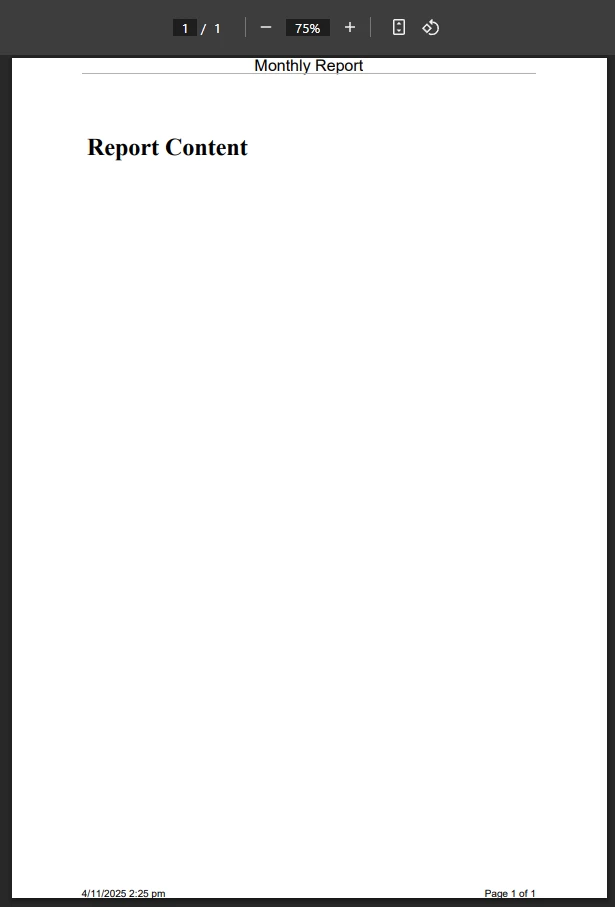
請參閱頁眉和頁腳文件以查看完整的可用占位符列表和高級品牌模式。
IronPDF讓您通過Rendering選項s屬性全面控制頁面布局、邊距、DPI和CSS渲染行為。 這是您配置紙張大小、列印與螢幕CSS和互動表格生成的地方。
using IronPdf;

var renderer = new ChromePdfRenderer();

// Set paper dimensions and orientation
renderer.RenderingOptions.PaperSize = IronPdf.Rendering.PdfPaperSize.Letter;
renderer.RenderingOptions.PaperOrientation = IronPdf.Rendering.PdfPaperOrientation.Portrait;

// Define margins (values in millimeters)
renderer.RenderingOptions.MarginTop = 25;
renderer.RenderingOptions.MarginBottom = 25;
renderer.RenderingOptions.MarginLeft = 19;
renderer.RenderingOptions.MarginRight = 19;

// Use print-specific CSS rules and set output DPI
renderer.RenderingOptions.CssMediaType = IronPdf.Rendering.PdfCssMediaType.Print;
renderer.RenderingOptions.DPI = 300;

// Preserve HTML form elements as interactive PDF form fields
renderer.RenderingOptions.CreatePdfFormsFromHtml = true;

var pdf = renderer.RenderHtmlAsPdf("<h1>Custom Layout Document</h1><p>Content with configured layout.</p>");
pdf.SaveAs("configured-output.pdf");Imports IronPdf
Dim renderer As New ChromePdfRenderer()
' Set paper dimensions and orientation
renderer.RenderingOptions.PaperSize = IronPdf.Rendering.PdfPaperSize.Letter
renderer.RenderingOptions.PaperOrientation = IronPdf.Rendering.PdfPaperOrientation.Portrait
' Define margins (values in millimeters)
renderer.RenderingOptions.MarginTop = 25
renderer.RenderingOptions.MarginBottom = 25
renderer.RenderingOptions.MarginLeft = 19
renderer.RenderingOptions.MarginRight = 19
' Use print-specific CSS rules and set output DPI
renderer.RenderingOptions.CssMediaType = IronPdf.Rendering.PdfCssMediaType.Print
renderer.RenderingOptions.DPI = 300
' Preserve HTML form elements as interactive PDF form fields
renderer.RenderingOptions.CreatePdfFormsFromHtml = True
Dim pdf = renderer.RenderHtmlAsPdf("<h1>Custom Layout Document</h1><p>Content with configured layout.</p>")
pdf.SaveAs("configured-output.pdf")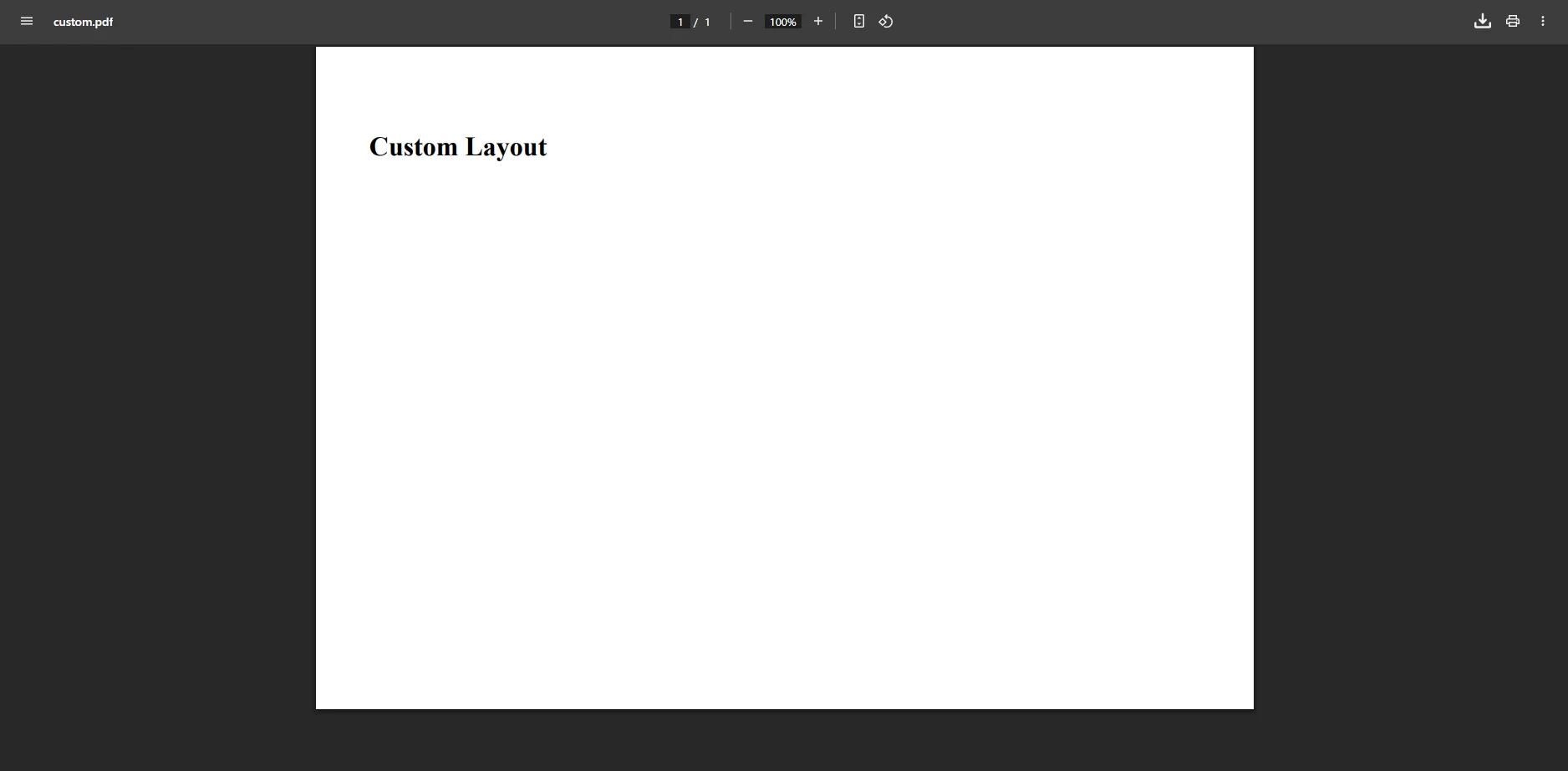
下表總結了關鍵渲染選項及其對輸出的效果:
| 選項 | 用途 | 範例值 |
|---|---|---|
PaperSize | 設置紙張尺寸(信紙、A4、法律等) | PdfPaperSize.A4 |
MarginTop / MarginBottom | 設置頁面邊距,單位為毫米 | 25 |
DPI | 輸出解析度 - 更高的值用於列印質量 | 300 |
CssMediaType | 在螢幕和列印CSS規則之間進行選擇 | PdfCssMediaType.Print |
EnableJavaScript | 在渲染過程中啟用或禁用JavaScript執行 | true |
CreatePdfFormsFromHtml | 將HTML表單元素轉換為互動的PDF表單 | true |
WaitFor.RenderDelay | 在捕獲之前新增延遲,以允許JavaScript執行 | 500(毫秒) |
有關可用選項的完整參考資料,請參閱渲染選項指南。 相關指南涵蓋響應式CSS處理和頁面中斷控制,以應對常見的布局挑戰。
在ASP.NET Core MVC中,您可以直接從控制器動作中返回PDF,使用File()。 該模式是將內部URL或HTML字串呈現為application/pdf MIME型別返回其二進位資料。
以下範例渲染了一個內部報告URL並將結果作為文件下載返回。 Microsoft ASP.NET Core MVC文件詳細介紹了基礎File()返回型別:
using IronPdf;
using Microsoft.AspNetCore.Mvc;

public class ReportsController : Controller
{
    public IActionResult GeneratePdf()
    {
        var renderer = new ChromePdfRenderer();

        renderer.RenderingOptions.PaperSize = IronPdf.Rendering.PdfPaperSize.Letter;
        renderer.RenderingOptions.MarginTop = 20;
        renderer.RenderingOptions.MarginBottom = 20;

        // Add a text footer with page numbers
        renderer.RenderingOptions.TextFooter = new TextHeaderFooter()
        {
            CenterText = "Page {page} of {total-pages}",
            FontSize = 9
        };

        // Build the URL to the internal report page and render it
        string reportUrl = $"{Request.Scheme}://{Request.Host}/reports/quarterly";
        var pdf = renderer.RenderUrlAsPdf(reportUrl);

        return File(pdf.BinaryData, "application/pdf", "quarterly-report.pdf");
    }
}Imports IronPdf
Imports Microsoft.AspNetCore.Mvc
Public Class ReportsController
Inherits Controller
Public Function GeneratePdf() As IActionResult
Dim renderer = New ChromePdfRenderer()
renderer.RenderingOptions.PaperSize = IronPdf.Rendering.PdfPaperSize.Letter
renderer.RenderingOptions.MarginTop = 20
renderer.RenderingOptions.MarginBottom = 20
' Add a text footer with page numbers
renderer.RenderingOptions.TextFooter = New TextHeaderFooter() With {
.CenterText = "Page {page} of {total-pages}",
.FontSize = 9
}
' Build the URL to the internal report page and render it
Dim reportUrl As String = $"{Request.Scheme}://{Request.Host}/reports/quarterly"
Dim pdf = renderer.RenderUrlAsPdf(reportUrl)
Return File(pdf.BinaryData, "application/pdf", "quarterly-report.pdf")
End Function
End Class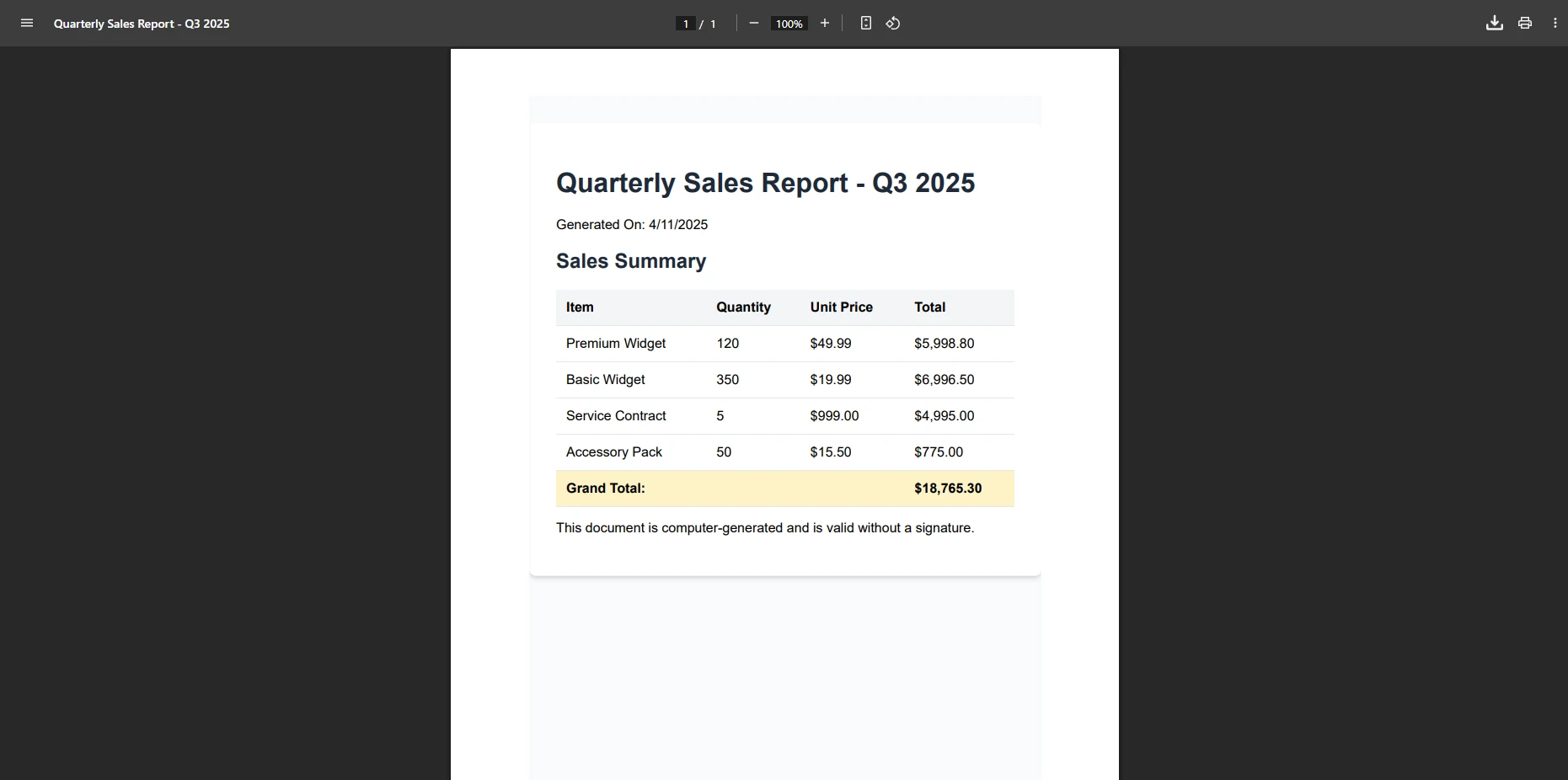
關於Raz or視圖渲染,請參閱CSHTML到PDF轉換和不帶HTTP的Raz or視圖渲染。 如果您的應用程式處理大量的PDF請求,請查看異步PDF生成以獲取非常規生成模式,該模式可在重負載下保持應用程式的靈敏度。
除了基本的PDF生成功能之外,IronPDF還包括一套功能,針對需要文件安全性、長期存檔或無障礙合規的組織。 這些功能尤其適用於金融、醫療、法律和政府應用程式,其中文件必須滿足既定的法規標準。
密碼保護和權限允許您控制誰可以打開、列印、編輯或從您的PDF中複製內容。 查看權限和密碼指南以獲取配置詳細資訊。
IronPDF支持使用X.509憑證進行數位簽章,包括針對有嚴格密鑰管理要求的組織的基於HSM的簽名。 審閱數位簽章指南。
對於受監管行業中的長期文件存檔,IronPDF可以將標準PDF轉換為PDF/A格式—這是存檔等級文件的ISO標準。
為滿足Section 508和WCAG的可存取性要求,IronPDF支持生成符合PDF/UA標準的標籤化、可存取的PDF。
敏感資訊可以使用刪除功能永久移除,該功能可消除內容而不留下可恢復的痕跡。 查看審計跟踪和文件分類,您可以通過元資料指南設置作者、建立日期、關鍵詞和自定義元資料字段。
IronPDF提供了免費試用授權,該授權涵蓋本指南中的所有功能—PDF生成、安全控制、頁眉和頁腳以及合規功能。 不需要信用卡即可開始測試。
要探索其他功能,請查閱完整的API參考資料和程式碼範例庫以獲得涵蓋最常見PDF場景的工作實現。 快速入門指南為您提供了集中的起點,如果這是您第一次使用IronPDF的專案。
對於生產部署,請探索PDF壓縮以減小文件大小,PDF合併和拆分進行文件管理,並通過IronOCR的OCR功能從掃描文件中提取文字。 所有Iron Software產品都共享相容的授權,並且可以在同一應用程式中一起使用。

Curtis Chau擁有Carleton大學的電腦科學學士學位,專精於前端開發,擁有Node.js、TypeScript、JavaScript和React的專業知識。Curtis熱衷於建立直觀且美觀的使用者介面,喜愛使用現代框架並建立結構良好、視覺吸引力的手冊。

IronPDF 是 IRONSUITE 的一部分
10 款適用於辦公室文件的 .NET API 產品

當您需要您的PDF看起來像HTML一樣快速。














