




已更新 2026年5月8日
生成每月账户报表(PDF 文档)
using IronPDF C# PDF 库,开发人员可以在 .NET 项目中将 HTML 转换为可靠的 PDF 文件,而无需依赖外部服务。
阅读更多

在ASP.NET中将网页转换为PDF非常简单,可以使用IronPDF的ChromePdfRenderer类,它通过几行C#代码将HTML字符串、URL和ASPX页面转换为高质量的PDF文档。
在 ASP.NET 应用程序中,当需要生成可下载的报告、发票或存档文档时,将 Web 内容转换为 PDF 是最常见的需求之一。 IronPDF 为您提供了一条在 ASP.NET 中将网页转换为 PDF 的直接途径,它可以处理从简单的 HTML 字符串到完全渲染的动态网页的一切内容——无需安装任何第三方浏览器或进行复杂的配置。
本指南将介绍 IronPDF 中可用的主要转换方法,从基本的 HTML 字符串渲染到基于 URL 的页面捕获和 ASP.NET Web Forms 集成。 最后,你将拥有每种场景的可运行 C# 代码,并清楚地了解何时使用每种方法。
在转换任何内容之前,请将 IronPDF 安装到您的 ASP.NET 项目中。 该库通过NuGet分发,并可与 .NET 6、.NET 8、.NET 10 和 .NET Framework 配合使用:
安装完成后,在 C# 文件顶部添加命名空间:
using IronPdf;Imports IronPdfIronPDF 可与 ASP.NET Web Forms 和 ASP.NET Core 应用程序配合使用。 它支持Windows Server 和 IIS 部署、 Docker 容器化、 Azure Functions和AWS Lambda ,适用于云原生架构。 请查看安装概述,了解特定平台的设置详情和 Linux 部署说明。

在IronPDF中,ChromePdfRenderer类是PDF生成的主要入口。 当您拥有HTML内容作为字符串——无论是动态生成的还是从模板加载的——RenderHtmlAsPdf方法可以直接将其转换为PDF文档。
这种方法非常适合生成报告、发票和收据,您可以通过编程方式从数据库记录或应用程序数据构建 HTML。 渲染器使用与现代浏览器相同的基于 Chromium 的引擎来处理 HTML,因此 CSS 布局、Web 字体和标准 HTML5 元素都能正确渲染。
using IronPdf;

var renderer = new ChromePdfRenderer();

string htmlContent = @"
    <h1>Quarterly Sales Report</h1>
    <p>Q3 2025 -- Summary of key revenue metrics and product performance.</p>
    <table>
        <thead><tr><th>Product</th><th>Units</th><th>Revenue</th></tr></thead>
        <tbody>
            <tr><td>Widget A</td><td>320</td><td>$8,960</td></tr>
            <tr><td>Widget B</td><td>150</td><td>$6,750</td></tr>
            <tr><td>Widget C</td><td>210</td><td>$3,055.30</td></tr>
        </tbody>
    </table>";

var pdf = renderer.RenderHtmlAsPdf(htmlContent);
pdf.SaveAs("quarterly-report.pdf");Imports IronPdf
Dim renderer As New ChromePdfRenderer()
Dim htmlContent As String = "
<h1>Quarterly Sales Report</h1>
<p>Q3 2025 -- Summary of key revenue metrics and product performance.</p>
<table>
<thead><tr><th>Product</th><th>Units</th><th>Revenue</th></tr></thead>
<tbody>
<tr><td>Widget A</td><td>320</td><td>$8,960</td></tr>
<tr><td>Widget B</td><td>150</td><td>$6,750</td></tr>
<tr><td>Widget C</td><td>210</td><td>$3,055.30</td></tr>
</tbody>
</table>"
Dim pdf = renderer.RenderHtmlAsPdf(htmlContent)
pdf.SaveAs("quarterly-report.pdf")如果您的 HTML 使用相对路径引用外部样式表或图像,请将基本目录作为第二个参数提供。 这告诉 IronPDF 在哪里解析这些引用:
using IronPdf;

var renderer = new ChromePdfRenderer();

string html = @"
    <link rel='stylesheet' href='styles.css'>
    <h1>Company Report</h1>
    <div>Annual Summary</div>";

// Provide the base path so the renderer can locate relative resources
var pdf = renderer.RenderHtmlAsPdf(html, @"C:\Reports\Assets\");
pdf.SaveAs("annual-report.pdf");Imports IronPdf
Dim renderer As New ChromePdfRenderer()
Dim html As String = "
<link rel='stylesheet' href='styles.css'>
<h1>Company Report</h1>
<div>Annual Summary</div>"
' Provide the base path so the renderer can locate relative resources
Dim pdf = renderer.RenderHtmlAsPdf(html, "C:\Reports\Assets\")
pdf.SaveAs("annual-report.pdf")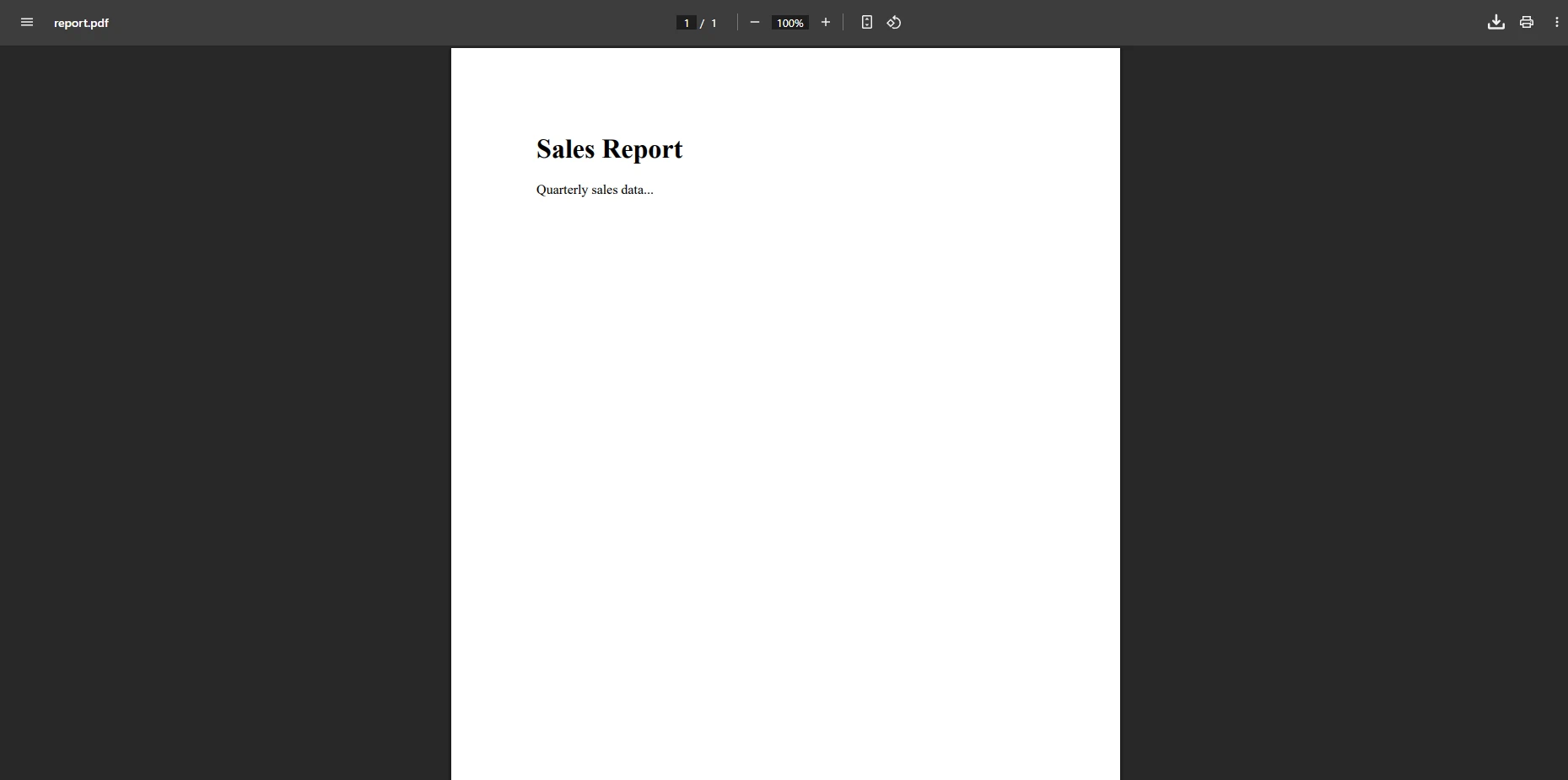
有关资源处理的更多信息,请参阅基本 URL 和资源编码指南以及HTML 转 PDF 教程,了解包括 DataURI 图像嵌入在内的高级渲染技术。
当您需要获取现有的网页——无论是内部应用程序路由还是公共URL——IronPDF的RenderUrlAsPdf方法可以获取完整的页面内容并将其转换为PDF。 输出结果将完全保留浏览器中渲染的样式、图像和布局。
对于主要提供静态内容的页面,基本调用RenderUrlAsPdf就足够了。 该方法可自动处理 SSL 证书、重定向和内容编码:
using IronPdf;

var renderer = new ChromePdfRenderer();

// 选项al: wait a short time for the page to finish loading
renderer.RenderingOptions.WaitFor.RenderDelay(500);

var pdf = renderer.RenderUrlAsPdf("https://en.wikipedia.org/wiki/PDF");
pdf.SaveAs("wikipedia-pdf-article.pdf");对于需要身份验证或使用JavaScript动态加载数据的页面,请使用适当的凭据和等待策略配置渲染器:
using IronPdf;

var renderer = new ChromePdfRenderer();

// Enable JavaScript for pages that load content after the initial HTML response
renderer.RenderingOptions.EnableJavaScript = true;
renderer.RenderingOptions.WaitFor.NetworkIdle(500);

// Provide credentials for authenticated internal pages
renderer.LoginCredentials = new ChromeHttpLoginCredentials()
{
    NetworkUsername = "service-account",
    NetworkPassword = "secure-password"
};

var pdf = renderer.RenderUrlAsPdf("https://app.internal/reports/monthly");
pdf.SaveAs("monthly-report.pdf");Imports IronPdf
Dim renderer As New ChromePdfRenderer()
' Enable JavaScript for pages that load content after the initial HTML response
renderer.RenderingOptions.EnableJavaScript = True
renderer.RenderingOptions.WaitFor.NetworkIdle(500)
' Provide credentials for authenticated internal pages
renderer.LoginCredentials = New ChromeHttpLoginCredentials() With {
.NetworkUsername = "service-account",
.NetworkPassword = "secure-password"
}
Dim pdf = renderer.RenderUrlAsPdf("https://app.internal/reports/monthly")
pdf.SaveAs("monthly-report.pdf")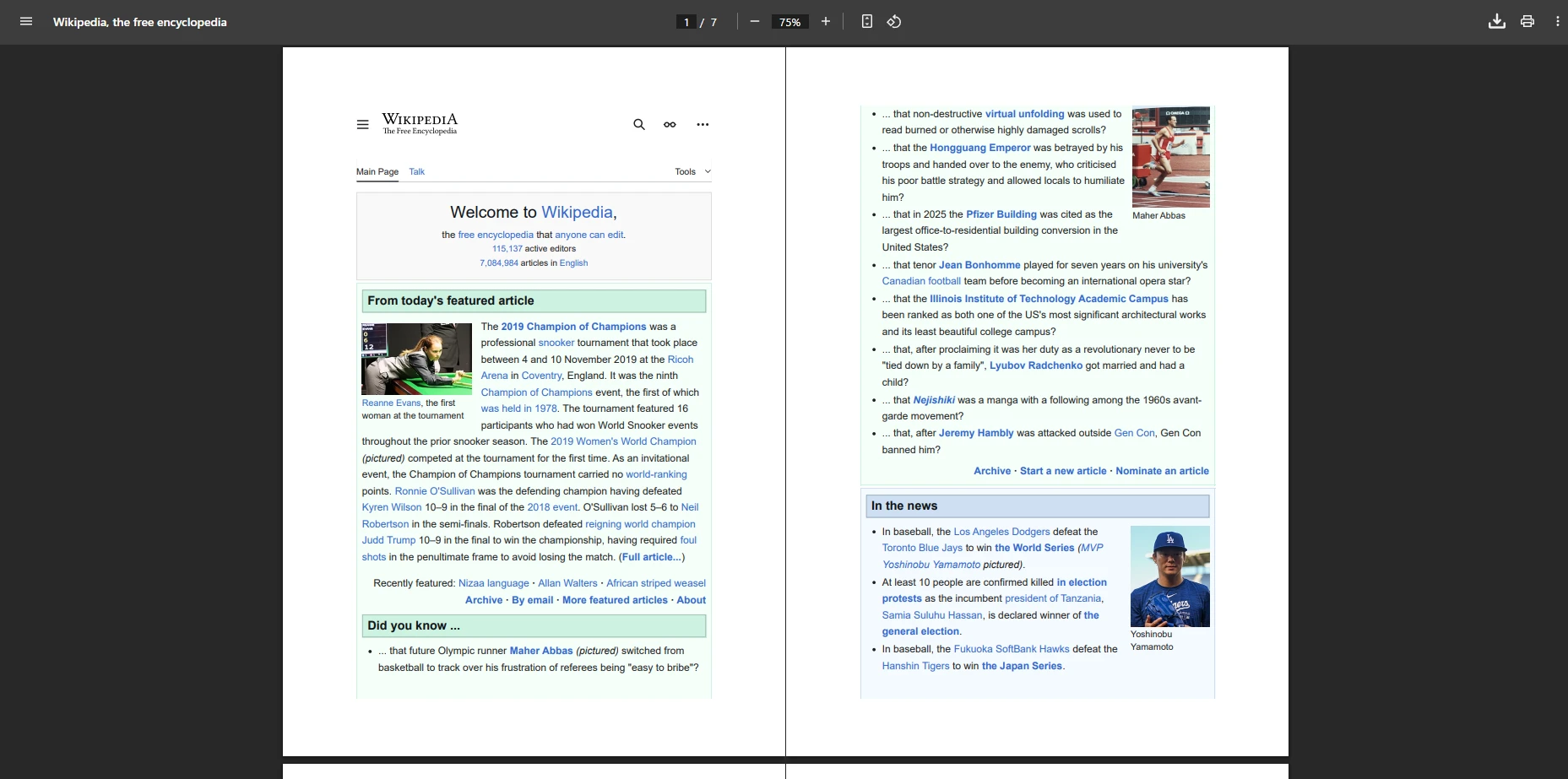
对于使用会话 cookie 或 Windows 身份验证的网站,请查看TLS 和系统登录指南。 请参阅PDF 文档的完整 URL,以获取完整的配置选项列表,包括 cookie 处理和自定义 HTTP 标头。
对于ASP.NET Web Forms应用程序,IronPDF提供了AspxToPdf类,可以直接将当前渲染的ASPX页面转换为PDF——无需单独的HTTP请求或重新渲染页面内容。
在页面事件处理器内调用RenderThisPageAsPdf(),IronPDF会拦截响应并用PDF下载替换它:
using IronPdf;

protected void Page_Load(object sender, EventArgs e)
{
    // Configure paper settings before rendering
    IronPdf.AspxToPdf.RenderingOptions.PaperSize = IronPdf.Rendering.PdfPaperSize.Letter;
    IronPdf.AspxToPdf.RenderingOptions.MarginTop = 20;
    IronPdf.AspxToPdf.RenderingOptions.MarginBottom = 20;

    // Convert the current ASPX page to PDF and send it to the browser
    IronPdf.AspxToPdf.RenderThisPageAsPdf(
        IronPdf.AspxToPdf.FileBehavior.InBrowser,
        "invoice-" + DateTime.UtcNow.ToString("yyyy-MM-dd") + ".pdf"
    );
}Imports IronPdf
Protected Sub Page_Load(sender As Object, e As EventArgs)
' Configure paper settings before rendering
IronPdf.AspxToPdf.RenderingOptions.PaperSize = IronPdf.Rendering.PdfPaperSize.Letter
IronPdf.AspxToPdf.RenderingOptions.MarginTop = 20
IronPdf.AspxToPdf.RenderingOptions.MarginBottom = 20
' Convert the current ASPX page to PDF and send it to the browser
IronPdf.AspxToPdf.RenderThisPageAsPdf(
IronPdf.AspxToPdf.FileBehavior.InBrowser,
"invoice-" & DateTime.UtcNow.ToString("yyyy-MM-dd") & ".pdf"
)
End Sub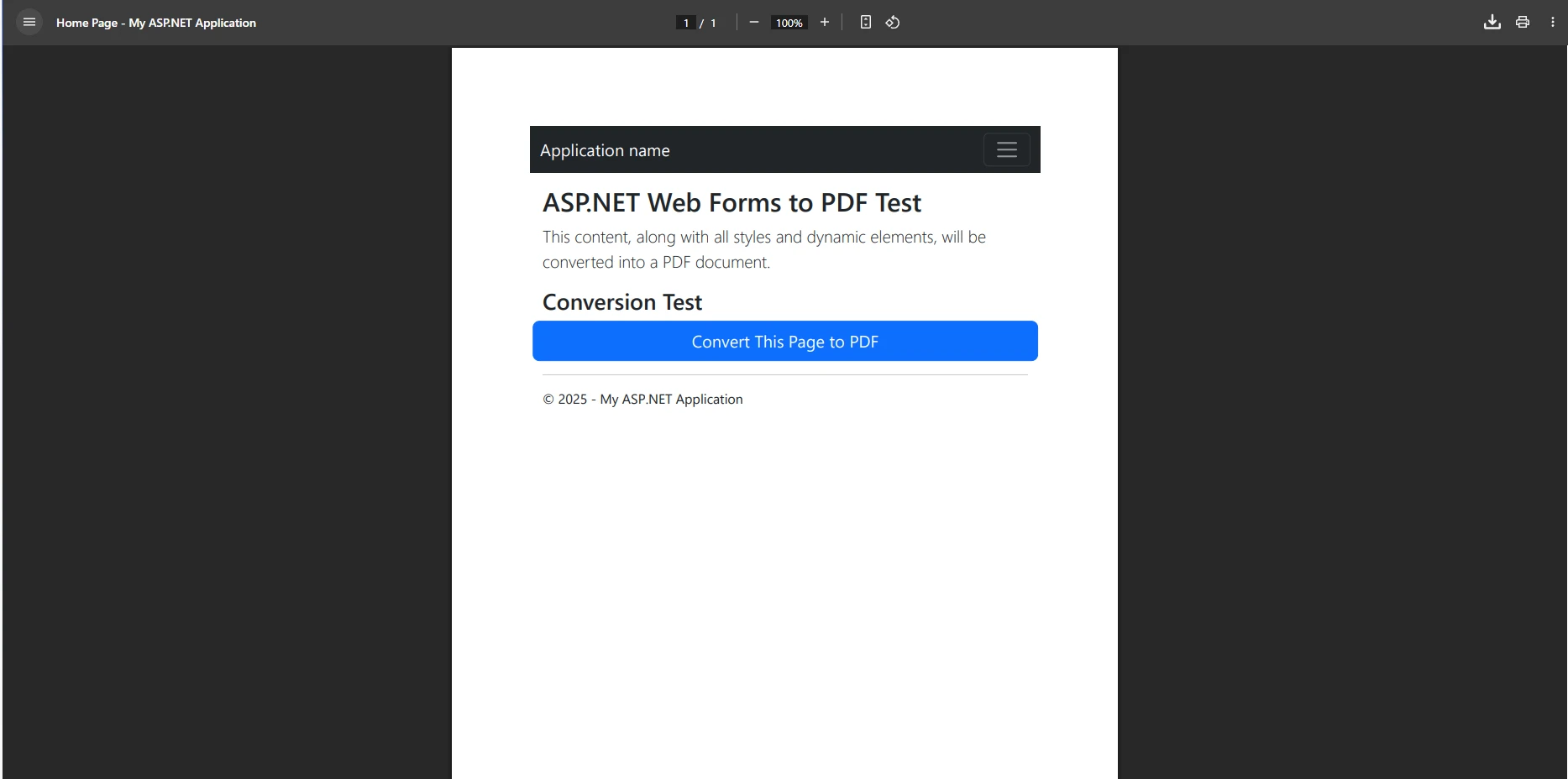
该方法可以捕获页面生命周期中生成的所有 HTML 结构、样式和动态内容。 有关 ASPX 转换选项的完整列表,请参阅ASPX 转 PDF 指南和高级设置示例。
专业报告和发票都标配页眉和页脚。 IronPDF 支持基于文本和基于 HTML 的页眉和页脚,并内置了用于动态值(如页码和当前日期)的占位符。
TextHeaderFooter类允许您定义每页左、中、右的简单文本。 诸如{date}之类的占位符在渲染时会自动填充。 当您需要带有标志和自定义布局的品牌标题时,可以使用HtmlHeaderFooter,其HTML片段由与文档主体相同的渲染引擎处理:
using IronPdf;

var renderer = new ChromePdfRenderer();

// Simple text header with divider line
renderer.RenderingOptions.TextHeader = new TextHeaderFooter()
{
    CenterText = "Quarterly Financial Report",
    LeftText = "Document ID: {document-id}",
    RightText = "{date:yyyy-MM-dd}",
    DrawDividerLine = true,
    FontSize = 10,
    FontFamily = "Arial"
};

// HTML footer with branded layout
renderer.RenderingOptions.HtmlFooter = new HtmlHeaderFooter()
{
    HtmlFragment = @"
        <div style='border-top: 1px solid #ccc; padding: 8px; font-size: 10px;
                    display: flex; justify-content: space-between;'>
            <span>© 2026 Enterprise Corp</span>
            <span>Page {page} of {total-pages}</span>
            <span>Classification: Internal</span>
        </div>",
    MaxHeight = 40
};

renderer.RenderingOptions.MarginTop = 40;
renderer.RenderingOptions.MarginBottom = 40;

var pdf = renderer.RenderHtmlAsPdf("<h1>Report Content</h1><p>Financial data goes here.</p>");
pdf.SaveAs("report-with-headers.pdf");Imports IronPdf
Dim renderer = New ChromePdfRenderer()
' Simple text header with divider line
renderer.RenderingOptions.TextHeader = New TextHeaderFooter() With {
.CenterText = "Quarterly Financial Report",
.LeftText = "Document ID: {document-id}",
.RightText = "{date:yyyy-MM-dd}",
.DrawDividerLine = True,
.FontSize = 10,
.FontFamily = "Arial"
}
' HTML footer with branded layout
renderer.RenderingOptions.HtmlFooter = New HtmlHeaderFooter() With {
.HtmlFragment = "
<div style='border-top: 1px solid #ccc; padding: 8px; font-size: 10px;
display: flex; justify-content: space-between;'>
<span>© 2026 Enterprise Corp</span>
<span>Page {page} of {total-pages}</span>
<span>Classification: Internal</span>
</div>",
.MaxHeight = 40
}
renderer.RenderingOptions.MarginTop = 40
renderer.RenderingOptions.MarginBottom = 40
Dim pdf = renderer.RenderHtmlAsPdf("<h1>Report Content</h1><p>Financial data goes here.</p>")
pdf.SaveAs("report-with-headers.pdf")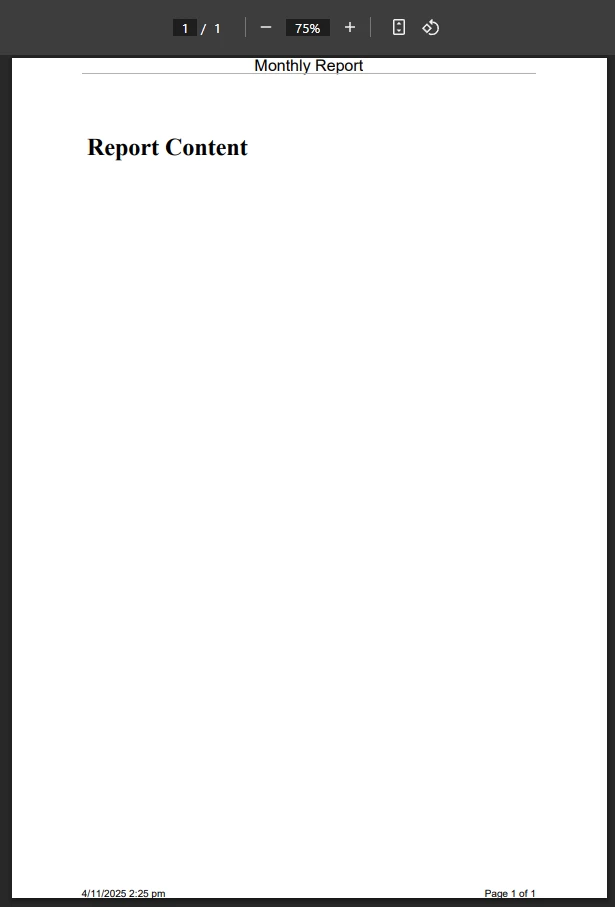
有关可用占位符和高级品牌模式的完整列表,请参阅页眉和页脚文档。
IronPDF让您可以通过RenderingOptions属性完全控制页面布局、边距、DPI和CSS渲染行为。 在这里可以配置纸张尺寸、打印与屏幕 CSS 以及交互式表单生成。
using IronPdf;

var renderer = new ChromePdfRenderer();

// Set paper dimensions and orientation
renderer.RenderingOptions.PaperSize = IronPdf.Rendering.PdfPaperSize.Letter;
renderer.RenderingOptions.PaperOrientation = IronPdf.Rendering.PdfPaperOrientation.Portrait;

// Define margins (values in millimeters)
renderer.RenderingOptions.MarginTop = 25;
renderer.RenderingOptions.MarginBottom = 25;
renderer.RenderingOptions.MarginLeft = 19;
renderer.RenderingOptions.MarginRight = 19;

// Use print-specific CSS rules and set output DPI
renderer.RenderingOptions.CssMediaType = IronPdf.Rendering.PdfCssMediaType.Print;
renderer.RenderingOptions.DPI = 300;

// Preserve HTML form elements as interactive PDF form fields
renderer.RenderingOptions.CreatePdfFormsFromHtml = true;

var pdf = renderer.RenderHtmlAsPdf("<h1>Custom Layout Document</h1><p>Content with configured layout.</p>");
pdf.SaveAs("configured-output.pdf");Imports IronPdf
Dim renderer As New ChromePdfRenderer()
' Set paper dimensions and orientation
renderer.RenderingOptions.PaperSize = IronPdf.Rendering.PdfPaperSize.Letter
renderer.RenderingOptions.PaperOrientation = IronPdf.Rendering.PdfPaperOrientation.Portrait
' Define margins (values in millimeters)
renderer.RenderingOptions.MarginTop = 25
renderer.RenderingOptions.MarginBottom = 25
renderer.RenderingOptions.MarginLeft = 19
renderer.RenderingOptions.MarginRight = 19
' Use print-specific CSS rules and set output DPI
renderer.RenderingOptions.CssMediaType = IronPdf.Rendering.PdfCssMediaType.Print
renderer.RenderingOptions.DPI = 300
' Preserve HTML form elements as interactive PDF form fields
renderer.RenderingOptions.CreatePdfFormsFromHtml = True
Dim pdf = renderer.RenderHtmlAsPdf("<h1>Custom Layout Document</h1><p>Content with configured layout.</p>")
pdf.SaveAs("configured-output.pdf")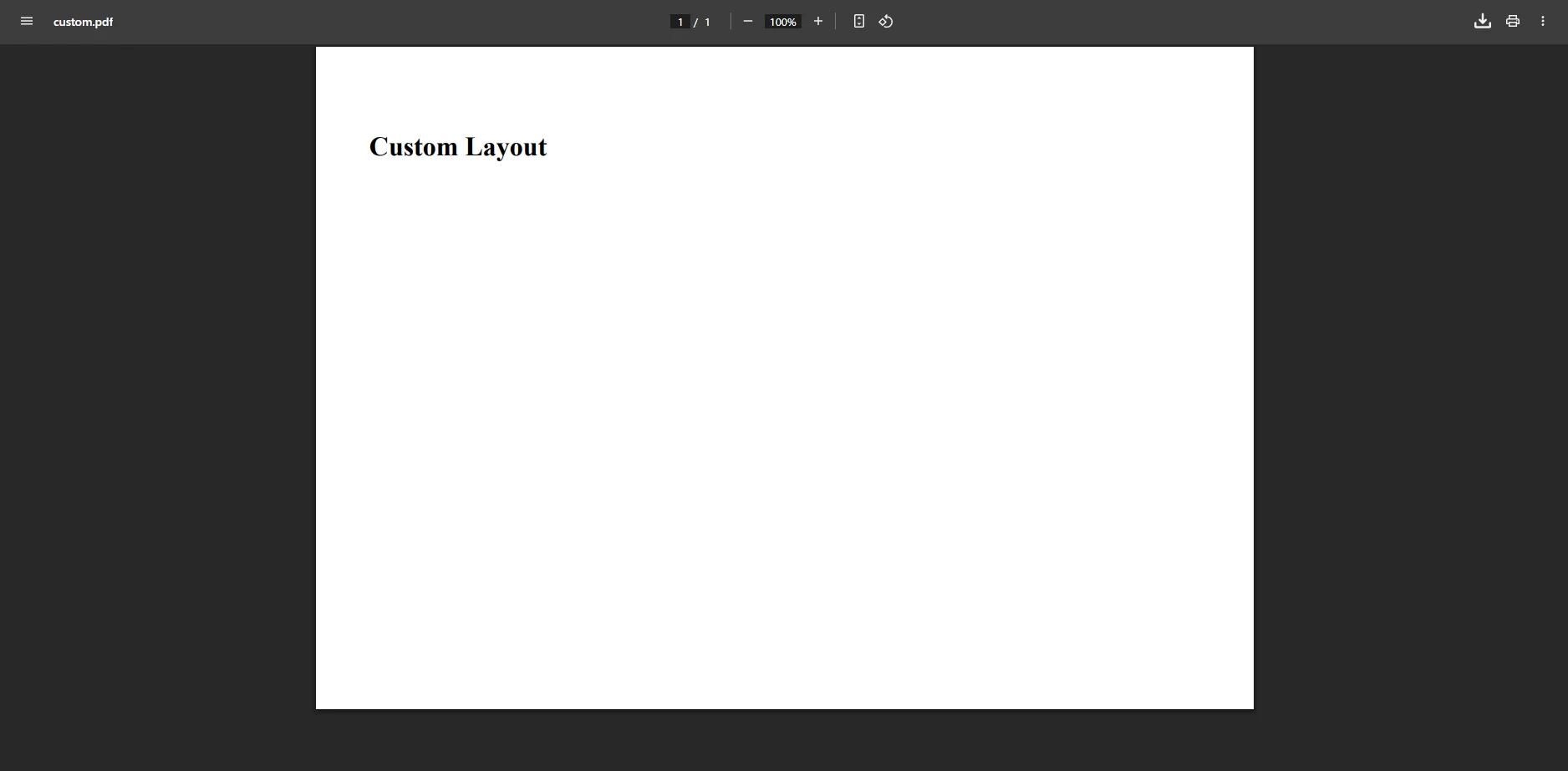
下表总结了主要渲染选项及其对输出的影响:
| 选项 | 翻译目的 | 示例价值 |
|---|---|---|
纸张大小 | 设置纸张尺寸(Letter、A4、Legal 等) | PdfPaperSize.A4 |
MarginTop / MarginBottom | 设置页面边距(单位:毫米) | 25 |
DPI | 输出分辨率——数值越高,打印质量越好 | 300 |
CssMediaType | 选择屏幕和打印 CSS 规则 | PdfCssMediaType.Print |
EnableJavaScript | 启用或禁用渲染期间的 JavaScript 执行 | true |
CreatePdfFormsFromHtml | 将 HTML 表单元素转换为交互式 PDF 表单 | true |
WaitFor.RenderDelay | 在捕获之前添加延迟,以允许 JS 执行 | 500 (毫秒) |
有关可用选项的完整参考,请参阅渲染选项指南。 相关指南涵盖了响应式 CSS 处理和页面分隔符控制,以应对常见的布局挑战。
在ASP.NET Core MVC中,您可以通过File()直接从控制器操作返回PDF。 模式是将内部URL或HTML字符串渲染为application/pdf MIME类型返回其二进制数据。
以下示例渲染内部报告 URL 并将结果作为文件下载返回。 Microsoft ASP.NET Core MVC文档详细介绍了基类File():
using IronPdf;
using Microsoft.AspNetCore.Mvc;

public class ReportsController : Controller
{
    public IActionResult GeneratePdf()
    {
        var renderer = new ChromePdfRenderer();

        renderer.RenderingOptions.PaperSize = IronPdf.Rendering.PdfPaperSize.Letter;
        renderer.RenderingOptions.MarginTop = 20;
        renderer.RenderingOptions.MarginBottom = 20;

        // Add a text footer with page numbers
        renderer.RenderingOptions.TextFooter = new TextHeaderFooter()
        {
            CenterText = "Page {page} of {total-pages}",
            FontSize = 9
        };

        // Build the URL to the internal report page and render it
        string reportUrl = $"{Request.Scheme}://{Request.Host}/reports/quarterly";
        var pdf = renderer.RenderUrlAsPdf(reportUrl);

        return File(pdf.BinaryData, "application/pdf", "quarterly-report.pdf");
    }
}Imports IronPdf
Imports Microsoft.AspNetCore.Mvc
Public Class ReportsController
Inherits Controller
Public Function GeneratePdf() As IActionResult
Dim renderer = New ChromePdfRenderer()
renderer.RenderingOptions.PaperSize = IronPdf.Rendering.PdfPaperSize.Letter
renderer.RenderingOptions.MarginTop = 20
renderer.RenderingOptions.MarginBottom = 20
' Add a text footer with page numbers
renderer.RenderingOptions.TextFooter = New TextHeaderFooter() With {
.CenterText = "Page {page} of {total-pages}",
.FontSize = 9
}
' Build the URL to the internal report page and render it
Dim reportUrl As String = $"{Request.Scheme}://{Request.Host}/reports/quarterly"
Dim pdf = renderer.RenderUrlAsPdf(reportUrl)
Return File(pdf.BinaryData, "application/pdf", "quarterly-report.pdf")
End Function
End Class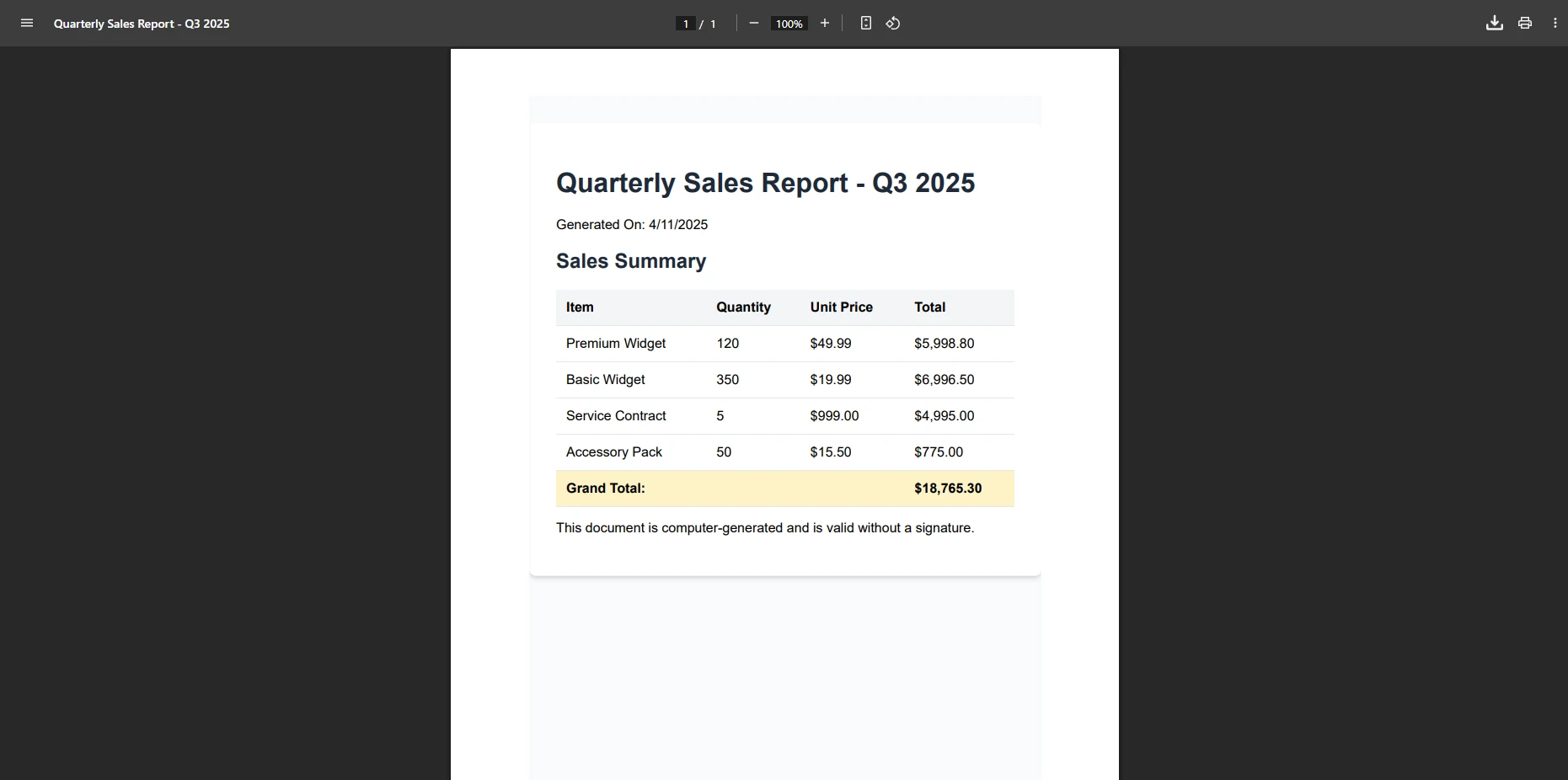
有关 Razor 视图渲染,请参阅CSHTML 到 PDF 的转换和不使用 HTTP 的 Razor 视图渲染。 如果您的应用程序处理大量 PDF 请求,请检查异步 PDF 生成,以了解非阻塞生成模式,从而在负载下保持应用程序的响应能力。
除了基本的 PDF 生成功能外,IronPDF 还包含一系列功能,以满足需要文档安全、长期存档或无障碍合规性的组织的需求。 这些对于金融、医疗保健、法律和政府应用领域尤为重要,因为这些领域的文档必须符合既定的监管标准。
密码保护和权限功能让您可以控制谁可以打开、打印、编辑或复制 PDF 中的内容。 有关配置详情,请参阅权限和密码指南。
IronPDF 支持使用X.509 证书进行数字签名,包括为具有严格密钥管理要求的组织提供的基于 HSM 的签名。 请查看数字签名指南。
对于受监管行业的长期文档存档,IronPDF 可以将标准 PDF 转换为PDF/A 格式——这是 ISO 规定的存档级文档标准。
为了满足第 508 节和 WCAG 无障碍要求,IronPDF 支持生成符合PDF/UA 标准的带标签的无障碍 PDF。
使用编辑功能可以永久删除敏感信息,该功能可以消除内容而不留下可恢复的痕迹。 对于审计跟踪和文档分类,您可以通过元数据指南设置作者、创建日期、关键字和自定义元数据字段。
IronPDF 提供免费试用许可证,其中包括本指南中介绍的所有功能——PDF 生成、安全控制、页眉和页脚以及合规性功能。 无需信用卡即可开始测试。
要探索更多功能,请查看完整的 API 参考和代码示例库,其中包含涵盖最常见 PDF 场景的工作实现。 如果您是第一次使用 IronPDF,快速入门指南将为您提供一个明确的起点。
对于生产部署,可以探索PDF 压缩以减小文件大小, PDF 合并和拆分以进行文档管理,以及通过 IronOCR 的 OCR 功能从扫描文档中提取文本。 Iron Software 的所有产品都采用兼容的许可协议,可以在同一应用程序中一起使用。

Curtis Chau 拥有卡尔顿大学的计算机科学学士学位,专注于前端开发,精通 Node.js、TypeScript、JavaScript 和 React。他热衷于打造直观且美观的用户界面,喜欢使用现代框架并创建结构良好、视觉吸引力强的手册。

当您需要PDF看起来像HTML时,速度快。















