using IronPdf;

// Disable local disk access or cross-origin requests
Installation.EnableWebSecurity = true;

// Instantiate Renderer
var renderer = new ChromePdfRenderer();

// Create a PDF from a HTML string using C#
var pdf = renderer.RenderHtmlAsPdf("<h1>Hello World</h1>");

// Export to a file or Stream
pdf.SaveAs("output.pdf");

// Advanced Example with HTML Assets
// Load external html assets: Images, CSS and JavaScript.
// An optional BasePath 'C:\site\assets\' is set as the file location to load assets from
var myAdvancedPdf = renderer.RenderHtmlAsPdf("<img src='icons/iron.png'>", @"C:\site\assets\");
myAdvancedPdf.SaveAs("html-with-assets.pdf");
using IronPdf;// Disable local disk access or cross-origin requestsInstallation.EnableWebSecurity = true;// Instantiate Renderervar renderer = new ChromePdfRenderer();// Create a PDF from a HTML string using C#var pdf = renderer.RenderHtmlAsPdf("<h1>Hello World</h1>");// Export to a file or Streampdf.SaveAs("output.pdf");// Advanced Example with HTML Assets// Load external html assets: Images, CSS and JavaScript.// An optional BasePath 'C:\site\assets\' is set as the file location to load assets fromvar myAdvancedPdf = renderer.RenderHtmlAsPdf("<img src='icons/iron.png'>", @"C:\site\assets\");myAdvancedPdf.SaveAs("html-with-assets.pdf");
PM >Install-Package IronPdf
Install-Package IronPdf
UTILISATION DE IRONPDF
Construction multi-étapes pour le flux de travail OCR
Convertir des pages web en PDF dans ASP.NET est simple avec la classe ChromePdfRenderer d'IronPDF, qui transforme des chaînes HTML, des URL et des pages ASPX en documents PDF de haute qualité en quelques lignes de code C# seulement.
Lorsque vous devez générer des rapports, des factures ou des documents d'archivage téléchargeables dans une application ASP.NET , la conversion du contenu Web au format PDF est l'une des exigences les plus courantes. IronPDF vous offre un moyen direct de convertir une page Web en PDF dans ASP.NET, gérant tout, des simples chaînes HTML aux pages Web dynamiques entièrement rendues, sans nécessiter d'installation de navigateur tiers ni de configuration complexe.
Ce guide présente les principales méthodes de conversion disponibles dans IronPDF, depuis le rendu de chaînes HTML de base jusqu'à la capture de pages basée sur l'URL et l'intégration de formulaires Web ASP.NET . À la fin de ce cours, vous disposerez d'un code C# fonctionnel pour chaque scénario et d'une compréhension claire de quand utiliser chaque approche.
Comment installer et configurer IronPDF?
Avant de convertir un quelconque contenu, installez IronPDF dans votre projet ASP.NET . La bibliothèque est distribuée via NuGet et fonctionne avec .NET 6, .NET 8, .NET 10 et .NET Framework:
PM > Install-Package IronPdf
Install-Package IronPdf
Après l'installation, ajoutez l'espace de noms en haut de votre fichier C# :
La classe ChromePdfRenderer est le point d'entrée principal pour la génération de PDF dans IronPDF. Lorsque vous avez du contenu HTML sous forme de chaîne -- qu'il soit généré dynamiquement ou chargé depuis un modèle -- la méthode RenderHtmlAsPdf le convertit directement en document PDF.
Cette approche est idéale pour générer des rapports, des factures et des reçus, en construisant le code HTML par programmation à partir d'enregistrements de base de données ou de données d'application. Le moteur de rendu traite le HTML en utilisant le même moteur basé sur Chromium que celui qui alimente les navigateurs modernes, de sorte que les mises en page CSS, les polices Web et les éléments HTML5 standard s'affichent tous correctement.
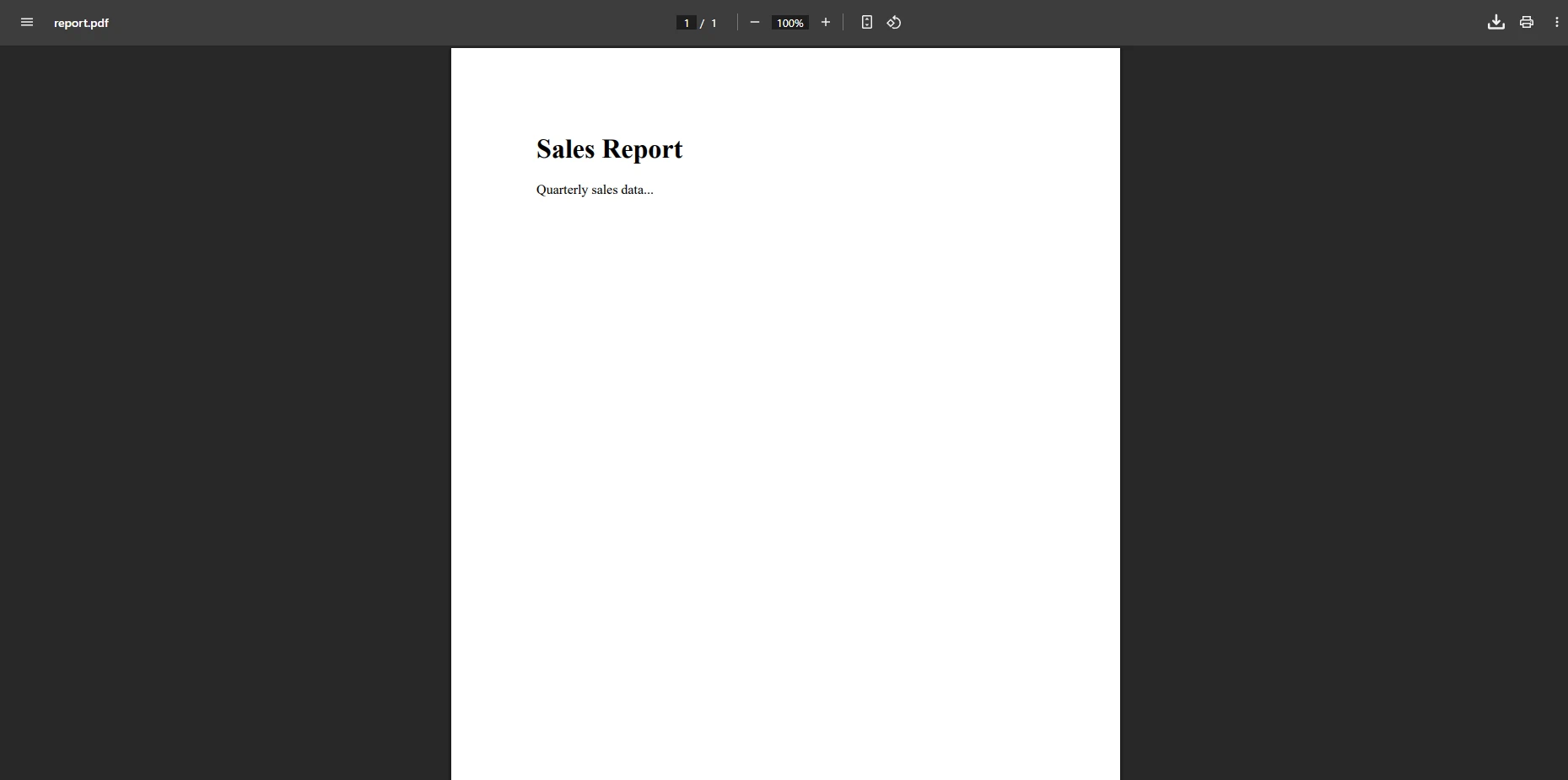
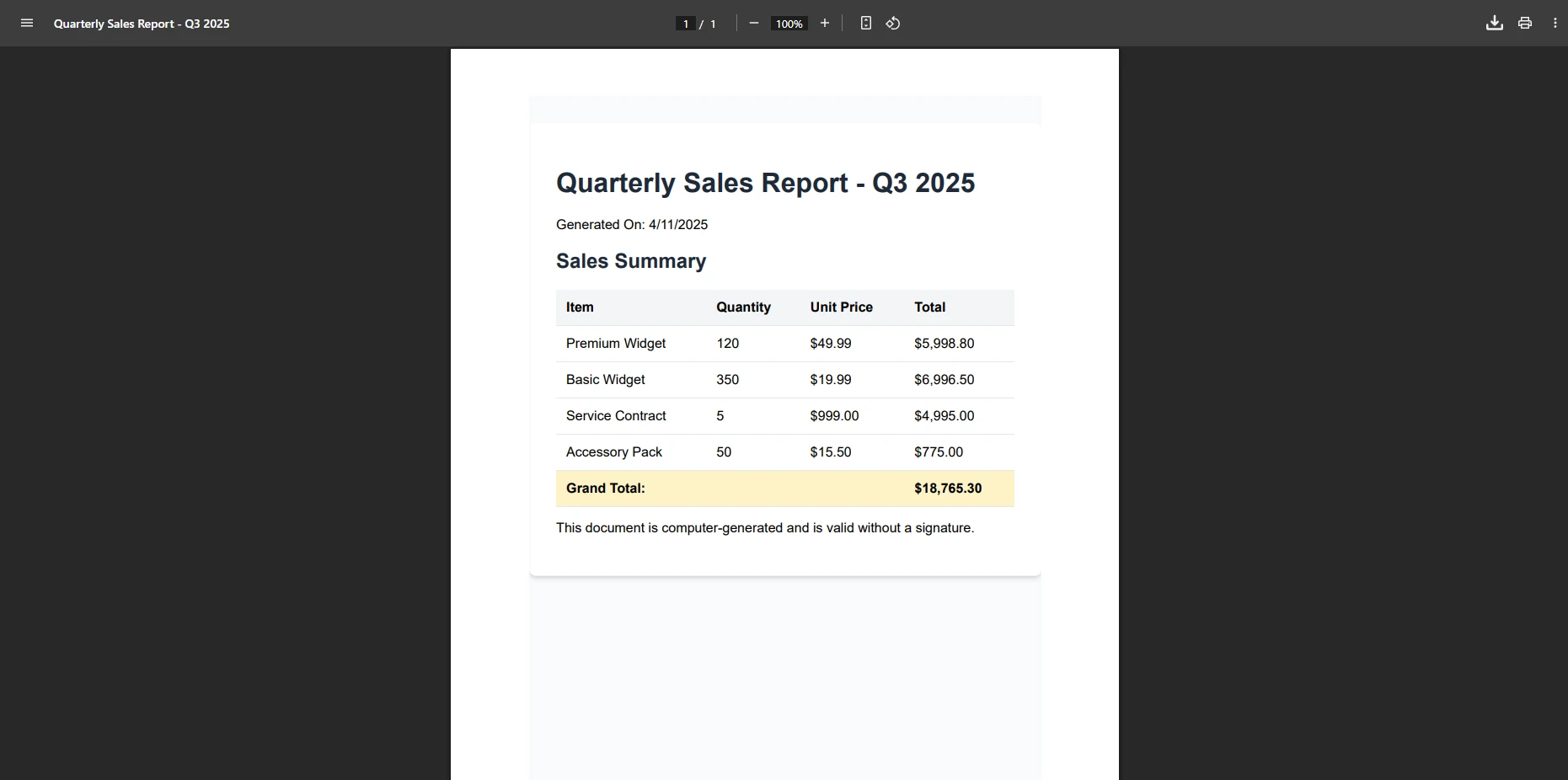
using IronPdf;var renderer = new ChromePdfRenderer();string htmlContent = @" <h1>Quarterly Sales Report</h1> <p>Q3 2025 -- Summary of key revenue metrics and product performance.</p> <table> <thead><tr><th>Product</th><th>Units</th><th>Revenue</th></tr></thead> <tbody> <tr><td>Widget A</td><td>320</td><td>$8,960</td></tr> <tr><td>Widget B</td><td>150</td><td>$6,750</td></tr> <tr><td>Widget C</td><td>210</td><td>$3,055.30</td></tr> </tbody> </table>";var pdf = renderer.RenderHtmlAsPdf(htmlContent);pdf.SaveAs("quarterly-report.pdf");
using IronPdf;

var renderer = new ChromePdfRenderer();

string htmlContent = @"
    <h1>Quarterly Sales Report</h1>
    <p>Q3 2025 -- Summary of key revenue metrics and product performance.</p>
    <table>
        <thead><tr><th>Product</th><th>Units</th><th>Revenue</th></tr></thead>
        <tbody>
            <tr><td>Widget A</td><td>320</td><td>$8,960</td></tr>
            <tr><td>Widget B</td><td>150</td><td>$6,750</td></tr>
            <tr><td>Widget C</td><td>210</td><td>$3,055.30</td></tr>
        </tbody>
    </table>";

var pdf = renderer.RenderHtmlAsPdf(htmlContent);
pdf.SaveAs("quarterly-report.pdf");
ImportsIronPdfDim renderer As New ChromePdfRenderer()Dim htmlContent AsString = " <h1>Quarterly Sales Report</h1> <p>Q3 2025 -- Summary of key revenue metrics and product performance.</p> <table> <thead><tr><th>Product</th><th>Units</th><th>Revenue</th></tr></thead> <tbody> <tr><td>Widget A</td><td>320</td><td>$8,960</td></tr> <tr><td>Widget B</td><td>150</td><td>$6,750</td></tr> <tr><td>Widget C</td><td>210</td><td>$3,055.30</td></tr> </tbody> </table>"Dim pdf = renderer.RenderHtmlAsPdf(htmlContent)pdf.SaveAs("quarterly-report.pdf")
Imports IronPdf

Dim renderer As New ChromePdfRenderer()

Dim htmlContent As String = "
    <h1>Quarterly Sales Report</h1>
    <p>Q3 2025 -- Summary of key revenue metrics and product performance.</p>
    <table>
        <thead><tr><th>Product</th><th>Units</th><th>Revenue</th></tr></thead>
        <tbody>
            <tr><td>Widget A</td><td>320</td><td>$8,960</td></tr>
            <tr><td>Widget B</td><td>150</td><td>$6,750</td></tr>
            <tr><td>Widget C</td><td>210</td><td>$3,055.30</td></tr>
        </tbody>
    </table>"

Dim pdf = renderer.RenderHtmlAsPdf(htmlContent)
pdf.SaveAs("quarterly-report.pdf")
Si votre code HTML fait référence à des feuilles de style ou à des images externes à l'aide de chemins relatifs, indiquez le répertoire de base comme deuxième argument. Cela indique à IronPDF où résoudre ces références :
using IronPdf;var renderer = new ChromePdfRenderer();string html = @" <link rel='stylesheet' href='styles.css'> <h1>Company Report</h1> <div>Annual Summary</div>";// Provide the base path so the renderer can locate relative resourcesvar pdf = renderer.RenderHtmlAsPdf(html, @"C:\Reports\Assets\");pdf.SaveAs("annual-report.pdf");
using IronPdf;

var renderer = new ChromePdfRenderer();

string html = @"
    <link rel='stylesheet' href='styles.css'>
    <h1>Company Report</h1>
    <div>Annual Summary</div>";

// Provide the base path so the renderer can locate relative resources
var pdf = renderer.RenderHtmlAsPdf(html, @"C:\Reports\Assets\");
pdf.SaveAs("annual-report.pdf");
ImportsIronPdfDim renderer As New ChromePdfRenderer()Dim html AsString = " <link rel='stylesheet' href='styles.css'> <h1>Company Report</h1> <div>Annual Summary</div>"' Provide the base path so the renderer can locate relative resourcesDim pdf = renderer.RenderHtmlAsPdf(html, "C:\Reports\Assets\")pdf.SaveAs("annual-report.pdf")
Imports IronPdf

Dim renderer As New ChromePdfRenderer()

Dim html As String = "
    <link rel='stylesheet' href='styles.css'>
    <h1>Company Report</h1>
    <div>Annual Summary</div>"

' Provide the base path so the renderer can locate relative resources
Dim pdf = renderer.RenderHtmlAsPdf(html, "C:\Reports\Assets\")
pdf.SaveAs("annual-report.pdf")
Lorsque vous devez capturer une page web existante -- qu'il s'agisse d'une route d'application interne ou d'une URL publique -- la méthode RenderUrlAsPdf d'IronPDF récupère le contenu complet de la page et le convertit en PDF. Le rendu conserve les styles, les images et la mise en page exactement tels qu'ils apparaissent dans un navigateur.
Affichage d'une page Web statique
Pour les pages qui servent principalement du contenu statique, un appel basique à RenderUrlAsPdf est suffisant. Cette méthode gère automatiquement les certificats SSL, les redirections et l'encodage du contenu :
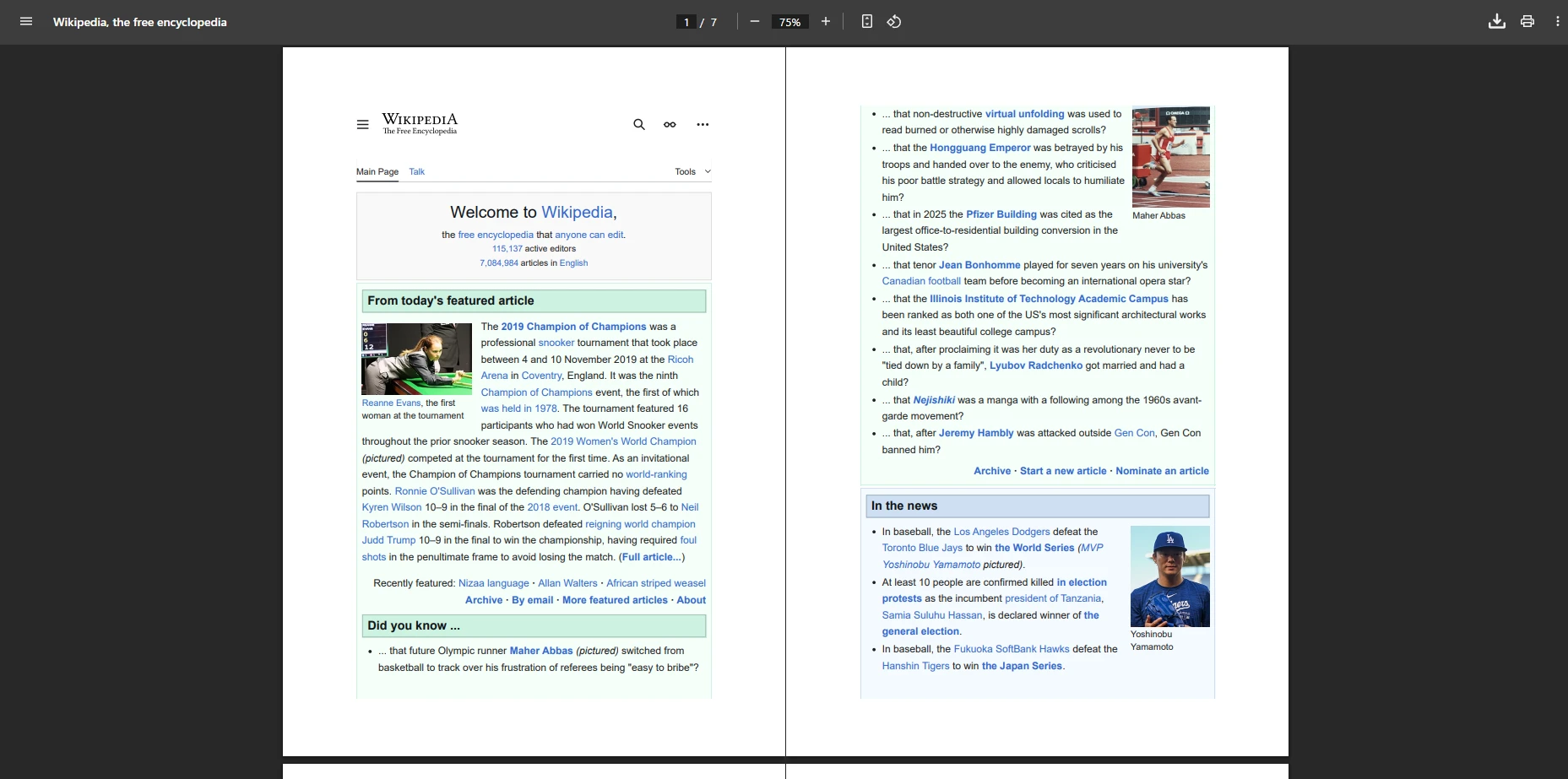
using IronPdf;var renderer = new ChromePdfRenderer();// Optional: wait a short time for the page to finish loadingrenderer.RenderingOptions.WaitFor.RenderDelay(500);var pdf = renderer.RenderUrlAsPdf("https://en.wikipedia.org/wiki/PDF");pdf.SaveAs("wikipedia-pdf-article.pdf");
using IronPdf;

var renderer = new ChromePdfRenderer();

// Optional: wait a short time for the page to finish loading
renderer.RenderingOptions.WaitFor.RenderDelay(500);

var pdf = renderer.RenderUrlAsPdf("https://en.wikipedia.org/wiki/PDF");
pdf.SaveAs("wikipedia-pdf-article.pdf");
ImportsIronPdfDim renderer = New ChromePdfRenderer()' Optional: wait a short time for the page to finish loadingrenderer.RenderingOptions.WaitFor.RenderDelay(500)Dim pdf = renderer.RenderUrlAsPdf("https://en.wikipedia.org/wiki/PDF")pdf.SaveAs("wikipedia-pdf-article.pdf")
Imports IronPdf

Dim renderer = New ChromePdfRenderer()

' Optional: wait a short time for the page to finish loading
renderer.RenderingOptions.WaitFor.RenderDelay(500)

Dim pdf = renderer.RenderUrlAsPdf("https://en.wikipedia.org/wiki/PDF")
pdf.SaveAs("wikipedia-pdf-article.pdf")
Affichage des pages avec JavaScript ou authentification
Pour les pages nécessitant une authentification ou utilisant JavaScript pour charger des données dynamiquement, configurez le moteur de rendu avec les informations d'identification appropriées et la stratégie d'attente :
using IronPdf;var renderer = new ChromePdfRenderer();// Enable JavaScript for pages that load content after the initial HTML responserenderer.RenderingOptions.EnableJavaScript = true;renderer.RenderingOptions.WaitFor.NetworkIdle(500);// Provide credentials for authenticated internal pagesrenderer.LoginCredentials = new ChromeHttpLoginCredentials(){NetworkUsername = "service-account",NetworkPassword = "secure-password"};var pdf = renderer.RenderUrlAsPdf("https://app.internal/reports/monthly");pdf.SaveAs("monthly-report.pdf");
using IronPdf;

var renderer = new ChromePdfRenderer();

// Enable JavaScript for pages that load content after the initial HTML response
renderer.RenderingOptions.EnableJavaScript = true;
renderer.RenderingOptions.WaitFor.NetworkIdle(500);

// Provide credentials for authenticated internal pages
renderer.LoginCredentials = new ChromeHttpLoginCredentials()
{
    NetworkUsername = "service-account",
    NetworkPassword = "secure-password"
};

var pdf = renderer.RenderUrlAsPdf("https://app.internal/reports/monthly");
pdf.SaveAs("monthly-report.pdf");
ImportsIronPdfDim renderer As New ChromePdfRenderer()' Enable JavaScript for pages that load content after the initial HTML responserenderer.RenderingOptions.EnableJavaScript = Truerenderer.RenderingOptions.WaitFor.NetworkIdle(500)' Provide credentials for authenticated internal pagesrenderer.LoginCredentials = New ChromeHttpLoginCredentials() With { .NetworkUsername = "service-account", .NetworkPassword = "secure-password"}Dim pdf = renderer.RenderUrlAsPdf("https://app.internal/reports/monthly")pdf.SaveAs("monthly-report.pdf")
Imports IronPdf

Dim renderer As New ChromePdfRenderer()

' Enable JavaScript for pages that load content after the initial HTML response
renderer.RenderingOptions.EnableJavaScript = True
renderer.RenderingOptions.WaitFor.NetworkIdle(500)

' Provide credentials for authenticated internal pages
renderer.LoginCredentials = New ChromeHttpLoginCredentials() With {
    .NetworkUsername = "service-account",
    .NetworkPassword = "secure-password"
}

Dim pdf = renderer.RenderUrlAsPdf("https://app.internal/reports/monthly")
pdf.SaveAs("monthly-report.pdf")
Pour les sites qui utilisent des cookies de session ou l'authentification Windows, consultez le guide sur TLS et les connexions système . Consultez l' URL complète de la documentation PDF pour obtenir la liste complète des options de configuration, y compris la gestion des cookies et les en-têtes HTTP personnalisés.
Comment convertir une page ASPX en PDF dans ASP.NET Web Forms ?
Pour les applications ASP.NET Web Forms, IronPDF fournit la classe AspxToPdf qui convertit la page ASPX actuellement rendue directement en PDF -- sans nécessiter de requête HTTP distincte ou de ré-rendu du contenu de la page.
Conversion ASPX de base en une ligne
Appelez RenderThisPageAsPdf() à l'intérieur d'un gestionnaire d'événements de page, et IronPDF intercepte la réponse et la remplace par un téléchargement PDF :
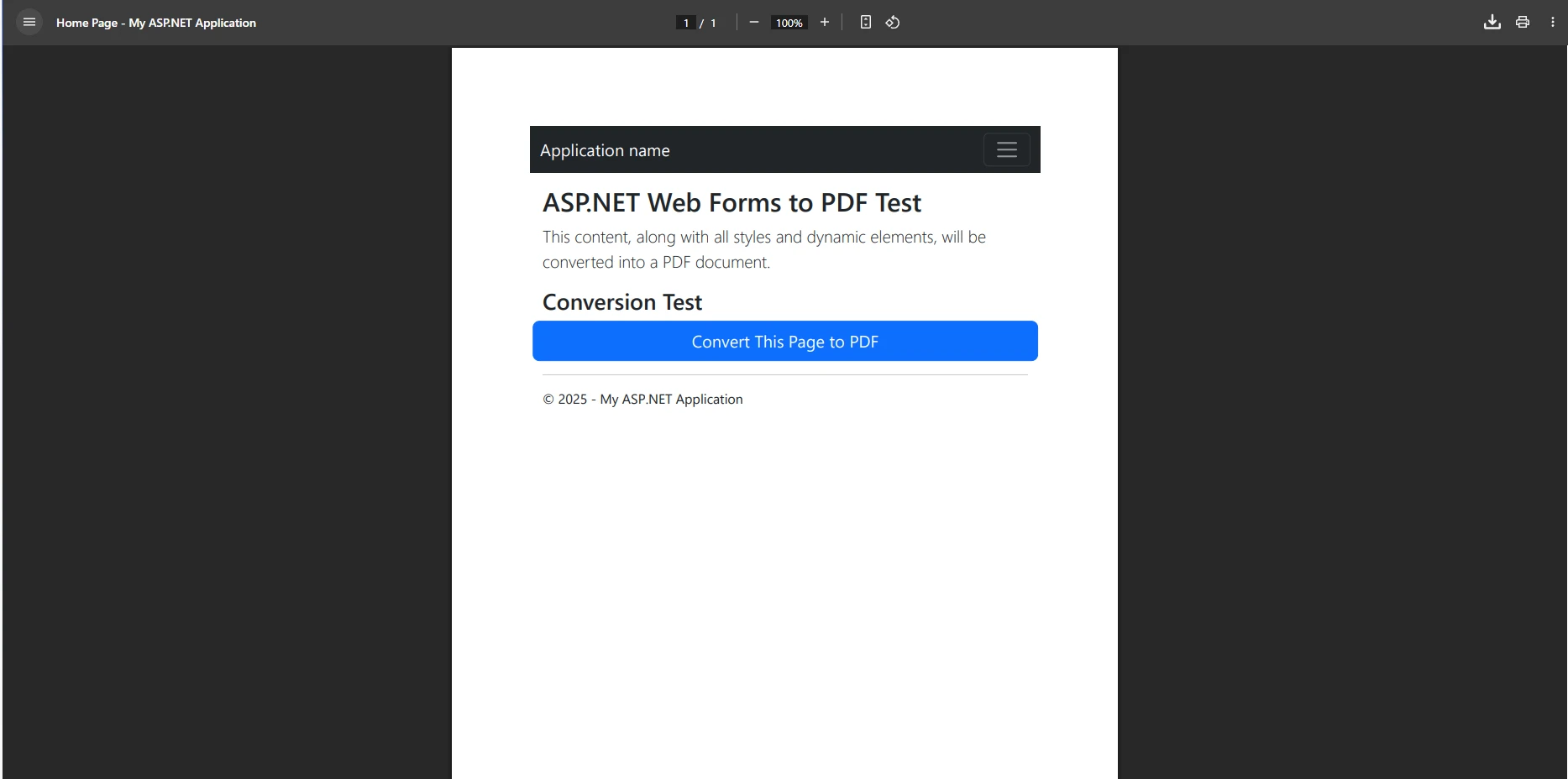
using IronPdf;protected voidPage_Load(object sender, EventArgs e){ // Configure paper settings before renderingIronPdf.AspxToPdf.RenderingOptions.PaperSize = IronPdf.Rendering.PdfPaperSize.Letter;IronPdf.AspxToPdf.RenderingOptions.MarginTop = 20;IronPdf.AspxToPdf.RenderingOptions.MarginBottom = 20; // Convert the current ASPX page to PDF and send it to the browserIronPdf.AspxToPdf.RenderThisPageAsPdf(IronPdf.AspxToPdf.FileBehavior.InBrowser, "invoice-" + DateTime.UtcNow.ToString("yyyy-MM-dd") + ".pdf" );}
using IronPdf;

protected void Page_Load(object sender, EventArgs e)
{
    // Configure paper settings before rendering
    IronPdf.AspxToPdf.RenderingOptions.PaperSize = IronPdf.Rendering.PdfPaperSize.Letter;
    IronPdf.AspxToPdf.RenderingOptions.MarginTop = 20;
    IronPdf.AspxToPdf.RenderingOptions.MarginBottom = 20;

    // Convert the current ASPX page to PDF and send it to the browser
    IronPdf.AspxToPdf.RenderThisPageAsPdf(
        IronPdf.AspxToPdf.FileBehavior.InBrowser,
        "invoice-" + DateTime.UtcNow.ToString("yyyy-MM-dd") + ".pdf"
    );
}
ImportsIronPdfProtected Sub Page_Load(sender AsObject, e AsEventArgs) ' Configure paper settings before renderingIronPdf.AspxToPdf.RenderingOptions.PaperSize = IronPdf.Rendering.PdfPaperSize.LetterIronPdf.AspxToPdf.RenderingOptions.MarginTop = 20IronPdf.AspxToPdf.RenderingOptions.MarginBottom = 20 ' Convert the current ASPX page to PDF and send it to the browserIronPdf.AspxToPdf.RenderThisPageAsPdf(IronPdf.AspxToPdf.FileBehavior.InBrowser, "invoice-" & DateTime.UtcNow.ToString("yyyy-MM-dd") & ".pdf" )End Sub
Imports IronPdf

Protected Sub Page_Load(sender As Object, e As EventArgs)
    ' Configure paper settings before rendering
    IronPdf.AspxToPdf.RenderingOptions.PaperSize = IronPdf.Rendering.PdfPaperSize.Letter
    IronPdf.AspxToPdf.RenderingOptions.MarginTop = 20
    IronPdf.AspxToPdf.RenderingOptions.MarginBottom = 20

    ' Convert the current ASPX page to PDF and send it to the browser
    IronPdf.AspxToPdf.RenderThisPageAsPdf(
        IronPdf.AspxToPdf.FileBehavior.InBrowser,
        "invoice-" & DateTime.UtcNow.ToString("yyyy-MM-dd") & ".pdf"
    )
End Sub
Cette méthode capture toute la structure HTML, les styles et le contenu dynamique générés au cours du cycle de vie de la page. Pour obtenir la liste complète des options de conversion ASPX, consultez le guide ASPX vers PDF et les exemples de paramètres avancés .
Comment ajouter des en-têtes et des pieds de page à des documents PDF ?
Les en-têtes et les pieds de page sont la norme pour les rapports et les factures Professional . IronPDF prend en charge les en-têtes et pieds de page textuels et HTML, avec des espaces réservés intégrés pour les valeurs dynamiques telles que les numéros de page et la date actuelle.
En-têtes de texte et HTML
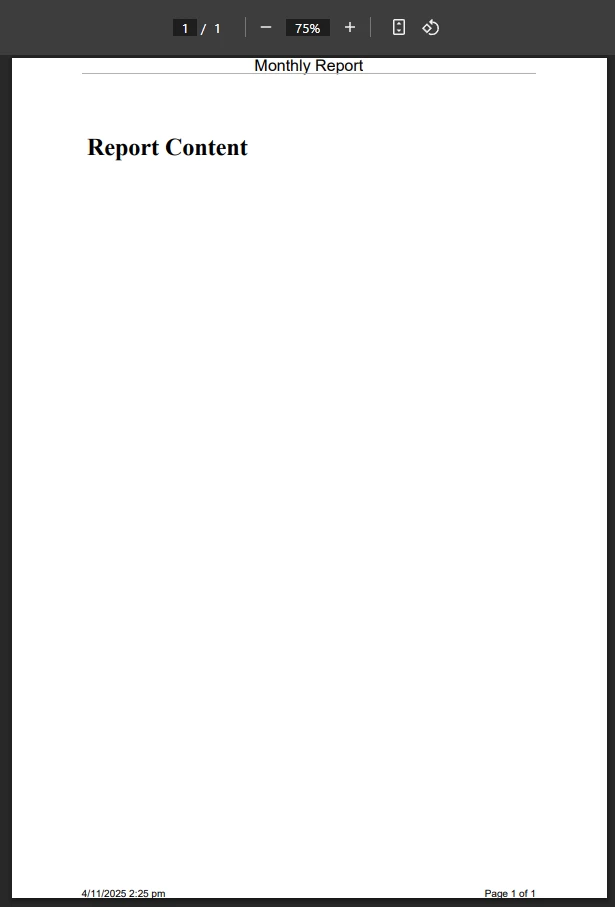
La classe TextHeaderFooter vous permet de définir un texte simple à gauche, au centre et à droite de chaque page. Les espaces réservés comme {page}, {total-pages}, et {date} sont remplis automatiquement pendant le rendu. Lorsque vous avez besoin d'en-têtes de marque avec des logos et des mises en page personnalisées, utilisez HtmlHeaderFooter à la place -- son fragment HTML est traité par le même moteur de rendu que le corps du document :
Comment configurer la mise en page et les options de rendu d'un PDF ?
IronPDF vous donne un contrôle total sur la disposition de la page, les marges, le DPI et le comportement de rendu CSS grâce à la propriété RenderingOptions. C'est ici que vous configurez le format du papier, le CSS d'impression ou d'écran et la génération de formulaires interactifs.
Options de rendu clés
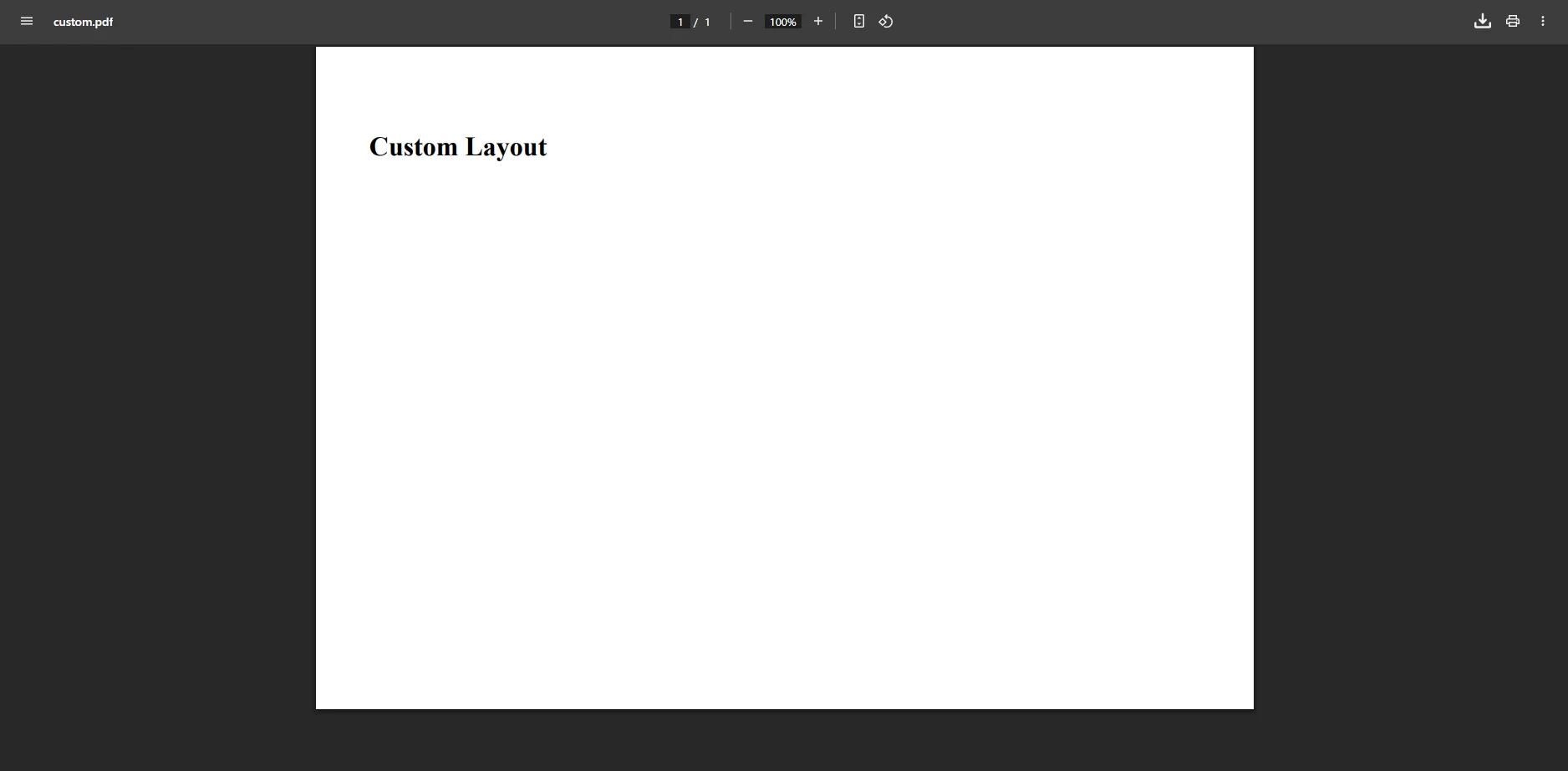
using IronPdf;var renderer = new ChromePdfRenderer();// Set paper dimensions and orientationrenderer.RenderingOptions.PaperSize = IronPdf.Rendering.PdfPaperSize.Letter;renderer.RenderingOptions.PaperOrientation = IronPdf.Rendering.PdfPaperOrientation.Portrait;// Define margins (values in millimeters)renderer.RenderingOptions.MarginTop = 25;renderer.RenderingOptions.MarginBottom = 25;renderer.RenderingOptions.MarginLeft = 19;renderer.RenderingOptions.MarginRight = 19;// Use print-specific CSS rules and set output DPIrenderer.RenderingOptions.CssMediaType = IronPdf.Rendering.PdfCssMediaType.Print;renderer.RenderingOptions.DPI = 300;// Preserve HTML form elements as interactive PDF form fieldsrenderer.RenderingOptions.CreatePdfFormsFromHtml = true;var pdf = renderer.RenderHtmlAsPdf("<h1>Custom Layout Document</h1><p>Content with configured layout.</p>");pdf.SaveAs("configured-output.pdf");
using IronPdf;

var renderer = new ChromePdfRenderer();

// Set paper dimensions and orientation
renderer.RenderingOptions.PaperSize = IronPdf.Rendering.PdfPaperSize.Letter;
renderer.RenderingOptions.PaperOrientation = IronPdf.Rendering.PdfPaperOrientation.Portrait;

// Define margins (values in millimeters)
renderer.RenderingOptions.MarginTop = 25;
renderer.RenderingOptions.MarginBottom = 25;
renderer.RenderingOptions.MarginLeft = 19;
renderer.RenderingOptions.MarginRight = 19;

// Use print-specific CSS rules and set output DPI
renderer.RenderingOptions.CssMediaType = IronPdf.Rendering.PdfCssMediaType.Print;
renderer.RenderingOptions.DPI = 300;

// Preserve HTML form elements as interactive PDF form fields
renderer.RenderingOptions.CreatePdfFormsFromHtml = true;

var pdf = renderer.RenderHtmlAsPdf("<h1>Custom Layout Document</h1><p>Content with configured layout.</p>");
pdf.SaveAs("configured-output.pdf");
ImportsIronPdfDim renderer As New ChromePdfRenderer()' Set paper dimensions and orientationrenderer.RenderingOptions.PaperSize = IronPdf.Rendering.PdfPaperSize.Letterrenderer.RenderingOptions.PaperOrientation = IronPdf.Rendering.PdfPaperOrientation.Portrait' Define margins (values in millimeters)renderer.RenderingOptions.MarginTop = 25renderer.RenderingOptions.MarginBottom = 25renderer.RenderingOptions.MarginLeft = 19renderer.RenderingOptions.MarginRight = 19' Use print-specific CSS rules and set output DPIrenderer.RenderingOptions.CssMediaType = IronPdf.Rendering.PdfCssMediaType.Printrenderer.RenderingOptions.DPI = 300' Preserve HTML form elements as interactive PDF form fieldsrenderer.RenderingOptions.CreatePdfFormsFromHtml = TrueDim pdf = renderer.RenderHtmlAsPdf("<h1>Custom Layout Document</h1><p>Content with configured layout.</p>")pdf.SaveAs("configured-output.pdf")
Imports IronPdf

Dim renderer As New ChromePdfRenderer()

' Set paper dimensions and orientation
renderer.RenderingOptions.PaperSize = IronPdf.Rendering.PdfPaperSize.Letter
renderer.RenderingOptions.PaperOrientation = IronPdf.Rendering.PdfPaperOrientation.Portrait

' Define margins (values in millimeters)
renderer.RenderingOptions.MarginTop = 25
renderer.RenderingOptions.MarginBottom = 25
renderer.RenderingOptions.MarginLeft = 19
renderer.RenderingOptions.MarginRight = 19

' Use print-specific CSS rules and set output DPI
renderer.RenderingOptions.CssMediaType = IronPdf.Rendering.PdfCssMediaType.Print
renderer.RenderingOptions.DPI = 300

' Preserve HTML form elements as interactive PDF form fields
renderer.RenderingOptions.CreatePdfFormsFromHtml = True

Dim pdf = renderer.RenderHtmlAsPdf("<h1>Custom Layout Document</h1><p>Content with configured layout.</p>")
pdf.SaveAs("configured-output.pdf")
Le tableau ci-dessous récapitule les principales options de rendu et leur effet sur le résultat :
Options de rendu IronPDF courantes
Option
Objectif
Exemple de valeur
Taille du papier
Définit les dimensions du papier (Lettre, A4, Légal, etc.)
PdfPaperSize.A4
MarginTop / MarginBottom
Définit les marges de la page en millimètres
25
DPI
Résolution de sortie — des valeurs plus élevées pour une meilleure qualité d'impression
300
CssMediaType
Permet de choisir entre les règles CSS pour écran et pour impression
PdfCssMediaType.Print
AutoriserJavaScript
Active ou désactive l'exécution de JavaScript pendant le rendu
true
CreatePdfFormsFromHtml
Convertit les éléments de formulaire HTML en formulaires PDF interactifs
true
WaitFor.RenderDelay
Ajoute un délai avant la capture pour permettre l'exécution de JS
Comment générer des fichiers PDF avec ASP.NET Core MVC ?
Dans ASP.NET Core MVC, vous retournez un PDF directement depuis une action contrôleur en utilisant File(). Le modèle consiste à rendre une URL interne ou une chaîne HTML à un objet PdfDocument, puis à renvoyer ses données binaires avec le type MIME application/pdf.
Retourner un PDF à partir d'une action de contrôleur
L'exemple suivant génère une URL de rapport interne et renvoie le résultat sous forme de fichier à télécharger. La documentation Microsoft ASP.NET Core MVC couvre en détail la classe de base Controller et le type de retour File() :
using IronPdf;using Microsoft.AspNetCore.Mvc;public class ReportsController : Controller{ public IActionResultGeneratePdf() { var renderer = new ChromePdfRenderer(); renderer.RenderingOptions.PaperSize = IronPdf.Rendering.PdfPaperSize.Letter; renderer.RenderingOptions.MarginTop = 20; renderer.RenderingOptions.MarginBottom = 20; // Add a text footer with page numbers renderer.RenderingOptions.TextFooter = new TextHeaderFooter() {CenterText = "Page {page} of {total-pages}",FontSize = 9 }; // Build the URL to the internal report page and render it string reportUrl = $"{Request.Scheme}://{Request.Host}/reports/quarterly"; var pdf = renderer.RenderUrlAsPdf(reportUrl); returnFile(pdf.BinaryData, "application/pdf", "quarterly-report.pdf"); }}
using IronPdf;
using Microsoft.AspNetCore.Mvc;

public class ReportsController : Controller
{
    public IActionResult GeneratePdf()
    {
        var renderer = new ChromePdfRenderer();

        renderer.RenderingOptions.PaperSize = IronPdf.Rendering.PdfPaperSize.Letter;
        renderer.RenderingOptions.MarginTop = 20;
        renderer.RenderingOptions.MarginBottom = 20;

        // Add a text footer with page numbers
        renderer.RenderingOptions.TextFooter = new TextHeaderFooter()
        {
            CenterText = "Page {page} of {total-pages}",
            FontSize = 9
        };

        // Build the URL to the internal report page and render it
        string reportUrl = $"{Request.Scheme}://{Request.Host}/reports/quarterly";
        var pdf = renderer.RenderUrlAsPdf(reportUrl);

        return File(pdf.BinaryData, "application/pdf", "quarterly-report.pdf");
    }
}
ImportsIronPdfImportsMicrosoft.AspNetCore.MvcPublic Class ReportsControllerInheritsController Public Function GeneratePdf() AsIActionResult Dim renderer = New ChromePdfRenderer() renderer.RenderingOptions.PaperSize = IronPdf.Rendering.PdfPaperSize.Letter renderer.RenderingOptions.MarginTop = 20 renderer.RenderingOptions.MarginBottom = 20 ' Add a text footer with page numbers renderer.RenderingOptions.TextFooter = New TextHeaderFooter() With { .CenterText = "Page {page} of {total-pages}", .FontSize = 9 } ' Build the URL to the internal report page and render it Dim reportUrl AsString = $"{Request.Scheme}://{Request.Host}/reports/quarterly" Dim pdf = renderer.RenderUrlAsPdf(reportUrl) ReturnFile(pdf.BinaryData, "application/pdf", "quarterly-report.pdf") End FunctionEnd Class
Imports IronPdf
Imports Microsoft.AspNetCore.Mvc

Public Class ReportsController
    Inherits Controller

    Public Function GeneratePdf() As IActionResult
        Dim renderer = New ChromePdfRenderer()

        renderer.RenderingOptions.PaperSize = IronPdf.Rendering.PdfPaperSize.Letter
        renderer.RenderingOptions.MarginTop = 20
        renderer.RenderingOptions.MarginBottom = 20

        ' Add a text footer with page numbers
        renderer.RenderingOptions.TextFooter = New TextHeaderFooter() With {
            .CenterText = "Page {page} of {total-pages}",
            .FontSize = 9
        }

        ' Build the URL to the internal report page and render it
        Dim reportUrl As String = $"{Request.Scheme}://{Request.Host}/reports/quarterly"
        Dim pdf = renderer.RenderUrlAsPdf(reportUrl)

        Return File(pdf.BinaryData, "application/pdf", "quarterly-report.pdf")
    End Function
End Class
Quelles sont les fonctionnalités de sécurité et de conformité prises en charge par IronPDF ?
Au-delà de la génération de PDF de base, IronPDF inclut un ensemble de fonctionnalités destinées aux organisations qui ont besoin de sécurité des documents, d'archivage à long terme ou de conformité aux normes d'accessibilité. Ces critères sont particulièrement pertinents pour les applications dans les secteurs de la finance, de la santé, du droit et du gouvernement, où les documents doivent répondre à des normes réglementaires définies.
Sécurité des documents
La protection par mot de passe et les autorisations vous permettent de contrôler qui peut ouvrir, imprimer, modifier ou copier le contenu de vos fichiers PDF. Consultez le guide des autorisations et des mots de passe pour plus de détails sur la configuration.
Conformité en matière d'archivage et d'accessibilité
Pour l'archivage de documents à long terme dans les secteurs réglementés, IronPDF peut convertir les PDF standard au format PDF/A , la norme ISO pour les documents de qualité archivistique.
Pour répondre aux exigences d'accessibilité de la Section 508 et des WCAG, IronPDF prend en charge la génération de PDF balisés et accessibles conformes à la norme PDF/UA .
Rédaction de contenu et métadonnées
Les informations sensibles peuvent être supprimées définitivement grâce aux fonctions de rédaction , qui éliminent le contenu sans laisser de traces récupérables. Pour les pistes d'audit et la classification des documents, vous pouvez définir l'auteur, la date de création, les mots clés et les champs de métadonnées personnalisés via le guide des métadonnées .
Comment bénéficier d'un essai gratuit ?
IronPDF est disponible avec une licence d'essai gratuite qui inclut toutes les fonctionnalités décrites dans ce guide : génération de PDF, contrôles de sécurité, en-têtes et pieds de page, et fonctionnalités de conformité. Aucune carte de crédit n'est requise pour commencer les tests.
Pour les déploiements en production, explorez la compression PDF pour réduire la taille des fichiers, la fusion et la division des PDF pour la gestion des documents, et les capacités OCR via IronOCR pour extraire le texte des documents numérisés. Tous les produits Iron Software partagent une licence compatible et peuvent être utilisés ensemble dans la même application.
Curtis Chau détient un baccalauréat en informatique (Université de Carleton) et se spécialise dans le développement front-end avec expertise en Node.js, TypeScript, JavaScript et React. Passionné par la création d'interfaces utilisateur intuitives et esthétiquement plaisantes, Curtis aime travailler avec des frameworks modernes et créer des manuels bien structurés et visuellement attrayants.