using IronPdf;

// Disable local disk access or cross-origin requests
Installation.EnableWebSecurity = true;

// Instantiate Renderer
var renderer = new ChromePdfRenderer();

// Create a PDF from a HTML string using C#
var pdf = renderer.RenderHtmlAsPdf("<h1>Hello World</h1>");

// Export to a file or Stream
pdf.SaveAs("output.pdf");

// Advanced Example with HTML Assets
// Load external html assets: Images, CSS and JavaScript.
// An optional BasePath 'C:\site\assets\' is set as the file location to load assets from
var myAdvancedPdf = renderer.RenderHtmlAsPdf("<img src='icons/iron.png'>", @"C:\site\assets\");
myAdvancedPdf.SaveAs("html-with-assets.pdf");
using IronPdf;// Disable local disk access or cross-origin requestsInstallation.EnableWebSecurity = true;// Instantiate Renderervar renderer = new ChromePdfRenderer();// Create a PDF from a HTML string using C#var pdf = renderer.RenderHtmlAsPdf("<h1>Hello World</h1>");// Export to a file or Streampdf.SaveAs("output.pdf");// Advanced Example with HTML Assets// Load external html assets: Images, CSS and JavaScript.// An optional BasePath 'C:\site\assets\' is set as the file location to load assets fromvar myAdvancedPdf = renderer.RenderHtmlAsPdf("<img src='icons/iron.png'>", @"C:\site\assets\");myAdvancedPdf.SaveAs("html-with-assets.pdf");
Das Konvertieren von Webseiten zu PDF in ASP.NET ist mit der ChromePdfRenderer Klasse von IronPDF einfach. Diese wandelt HTML-Strings, URLs und ASPX-Seiten in hochwertige PDF-Dokumente mit nur wenigen Zeilen C#-Code um.
Wenn Sie in einer ASP.NET Anwendung herunterladbare Berichte, Rechnungen oder Archivdokumente erstellen müssen, ist die Konvertierung von Webinhalten in PDF eine der häufigsten Anforderungen. IronPDF bietet Ihnen einen direkten Weg, eine Webseite in ASP.NET in ein PDF zu konvertieren und verarbeitet dabei alles von einfachen HTML-Zeichenfolgen bis hin zu vollständig gerenderten dynamischen Webseiten – ohne dass die Installation von Browsern von Drittanbietern oder eine komplexe Konfiguration erforderlich ist.
Dieser Leitfaden erläutert die wichtigsten Konvertierungsmethoden von IronPDF, von der einfachen HTML-String-Wiedergabe über die URL-basierte Seitenerfassung bis hin zur Integration von ASP.NET Web Forms. Am Ende verfügen Sie über funktionierenden C#-Code für jedes Szenario und ein klares Verständnis dafür, wann Sie welchen Ansatz verwenden sollten.
Wie installiert und konfiguriert man IronPDF?
Bevor Sie Inhalte konvertieren, installieren Sie IronPDF in Ihrem ASP.NET -Projekt. Die Bibliothek wird über NuGet vertrieben und ist kompatibel mit .NET 6, .NET 8, .NET 10 und .NET Framework:
PM > Install-Package IronPdf
Install-Package IronPdf
Fügen Sie nach der Installation den Namespace am Anfang Ihrer C#-Datei hinzu:
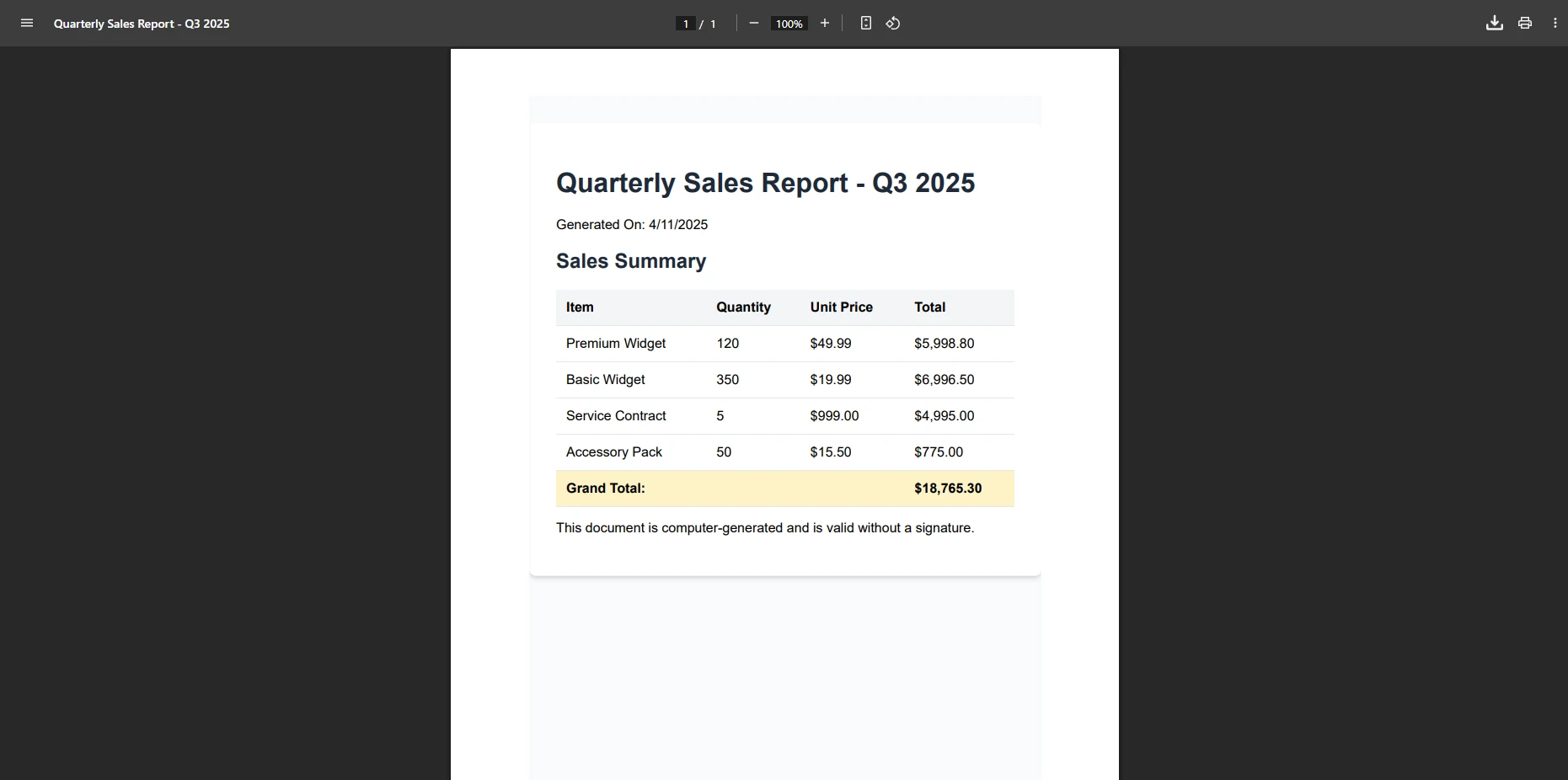
Die ChromePdfRenderer Klasse ist der Haupteinstiegspunkt für die PDF-Erstellung in IronPDF. Wenn Sie HTML-Inhalt als String haben – ob dynamisch generiert oder aus einer Vorlage geladen – konvertiert die RenderHtmlAsPdf Methode ihn direkt in ein PDF-Dokument.
Dieser Ansatz eignet sich ideal zum Generieren von Berichten, Rechnungen und Quittungen, wobei der HTML-Code programmatisch aus Datenbankeinträgen oder Anwendungsdaten erstellt wird. Der Renderer verarbeitet das HTML mit derselben Chromium-basierten Engine , die auch moderne Browser antreibt, sodass CSS-Layouts, Webfonts und Standard-HTML5-Elemente korrekt gerendert werden.
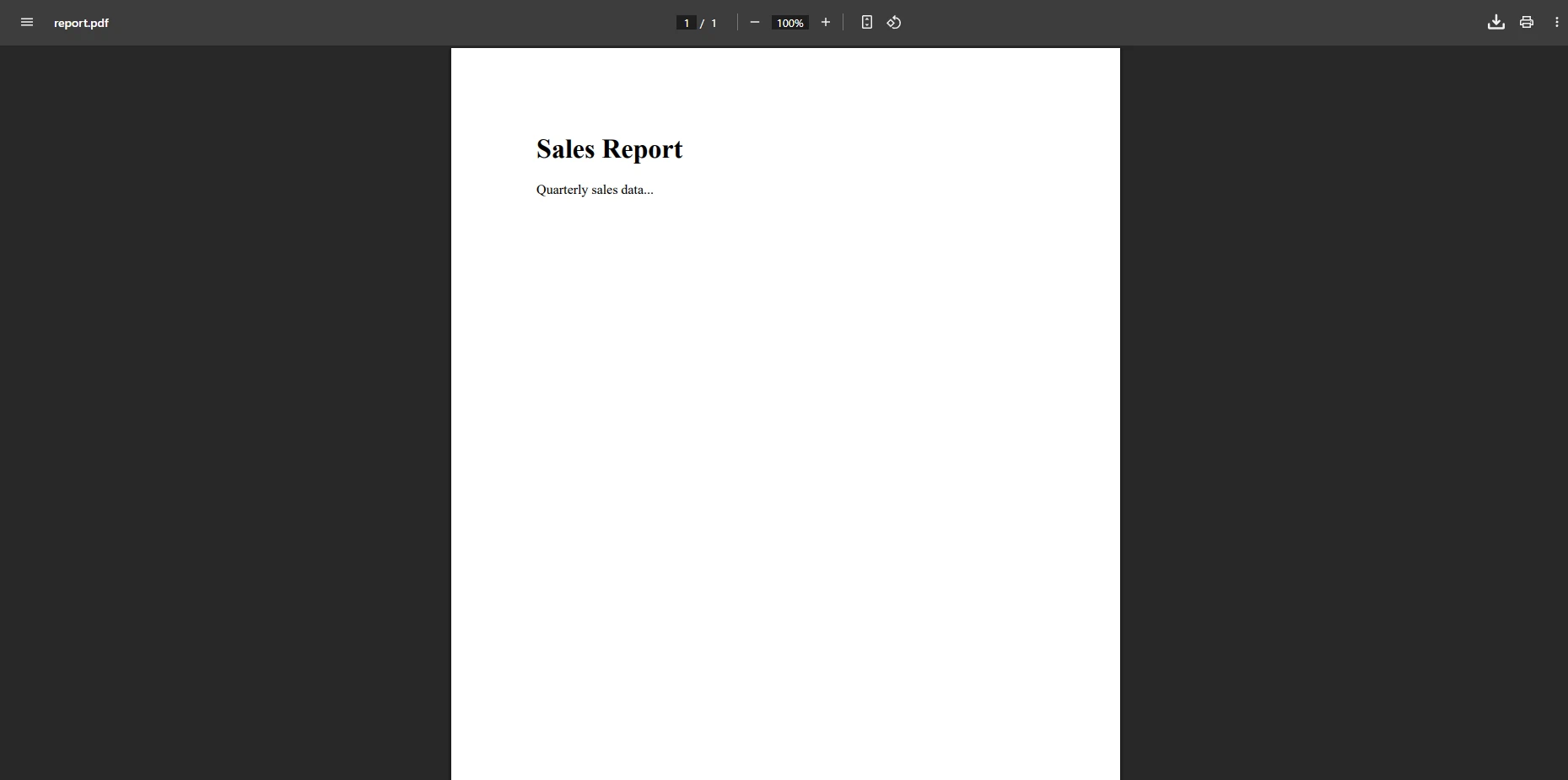
using IronPdf;var renderer = new ChromePdfRenderer();string htmlContent = @" <h1>Quarterly Sales Report</h1> <p>Q3 2025 -- Summary of key revenue metrics and product performance.</p> <table> <thead><tr><th>Product</th><th>Units</th><th>Revenue</th></tr></thead> <tbody> <tr><td>Widget A</td><td>320</td><td>$8,960</td></tr> <tr><td>Widget B</td><td>150</td><td>$6,750</td></tr> <tr><td>Widget C</td><td>210</td><td>$3,055.30</td></tr> </tbody> </table>";var pdf = renderer.RenderHtmlAsPdf(htmlContent);pdf.SaveAs("quarterly-report.pdf");
using IronPdf;

var renderer = new ChromePdfRenderer();

string htmlContent = @"
    <h1>Quarterly Sales Report</h1>
    <p>Q3 2025 -- Summary of key revenue metrics and product performance.</p>
    <table>
        <thead><tr><th>Product</th><th>Units</th><th>Revenue</th></tr></thead>
        <tbody>
            <tr><td>Widget A</td><td>320</td><td>$8,960</td></tr>
            <tr><td>Widget B</td><td>150</td><td>$6,750</td></tr>
            <tr><td>Widget C</td><td>210</td><td>$3,055.30</td></tr>
        </tbody>
    </table>";

var pdf = renderer.RenderHtmlAsPdf(htmlContent);
pdf.SaveAs("quarterly-report.pdf");
ImportsIronPdfDim renderer As New ChromePdfRenderer()Dim htmlContent AsString = " <h1>Quarterly Sales Report</h1> <p>Q3 2025 -- Summary of key revenue metrics and product performance.</p> <table> <thead><tr><th>Product</th><th>Units</th><th>Revenue</th></tr></thead> <tbody> <tr><td>Widget A</td><td>320</td><td>$8,960</td></tr> <tr><td>Widget B</td><td>150</td><td>$6,750</td></tr> <tr><td>Widget C</td><td>210</td><td>$3,055.30</td></tr> </tbody> </table>"Dim pdf = renderer.RenderHtmlAsPdf(htmlContent)pdf.SaveAs("quarterly-report.pdf")
Imports IronPdf

Dim renderer As New ChromePdfRenderer()

Dim htmlContent As String = "
    <h1>Quarterly Sales Report</h1>
    <p>Q3 2025 -- Summary of key revenue metrics and product performance.</p>
    <table>
        <thead><tr><th>Product</th><th>Units</th><th>Revenue</th></tr></thead>
        <tbody>
            <tr><td>Widget A</td><td>320</td><td>$8,960</td></tr>
            <tr><td>Widget B</td><td>150</td><td>$6,750</td></tr>
            <tr><td>Widget C</td><td>210</td><td>$3,055.30</td></tr>
        </tbody>
    </table>"

Dim pdf = renderer.RenderHtmlAsPdf(htmlContent)
pdf.SaveAs("quarterly-report.pdf")
Wenn Ihr HTML-Code auf externe Stylesheets oder Bilder mit relativen Pfaden verweist, geben Sie das Basisverzeichnis als zweites Argument an. Dies teilt IronPDF mit, wo diese Referenzen aufgelöst werden sollen:
using IronPdf;var renderer = new ChromePdfRenderer();string html = @" <link rel='stylesheet' href='styles.css'> <h1>Company Report</h1> <div>Annual Summary</div>";// Provide the base path so the renderer can locate relative resourcesvar pdf = renderer.RenderHtmlAsPdf(html, @"C:\Reports\Assets\");pdf.SaveAs("annual-report.pdf");
using IronPdf;

var renderer = new ChromePdfRenderer();

string html = @"
    <link rel='stylesheet' href='styles.css'>
    <h1>Company Report</h1>
    <div>Annual Summary</div>";

// Provide the base path so the renderer can locate relative resources
var pdf = renderer.RenderHtmlAsPdf(html, @"C:\Reports\Assets\");
pdf.SaveAs("annual-report.pdf");
ImportsIronPdfDim renderer As New ChromePdfRenderer()Dim html AsString = " <link rel='stylesheet' href='styles.css'> <h1>Company Report</h1> <div>Annual Summary</div>"' Provide the base path so the renderer can locate relative resourcesDim pdf = renderer.RenderHtmlAsPdf(html, "C:\Reports\Assets\")pdf.SaveAs("annual-report.pdf")
Imports IronPdf

Dim renderer As New ChromePdfRenderer()

Dim html As String = "
    <link rel='stylesheet' href='styles.css'>
    <h1>Company Report</h1>
    <div>Annual Summary</div>"

' Provide the base path so the renderer can locate relative resources
Dim pdf = renderer.RenderHtmlAsPdf(html, "C:\Reports\Assets\")
pdf.SaveAs("annual-report.pdf")
Weitere Informationen zur Asset-Verwaltung finden Sie im Leitfaden zu Basis-URLs und Asset-Codierung sowie im HTML-zu-PDF-Tutorial für fortgeschrittene Rendering-Techniken einschließlich DataURI-Bildeinbettung.
Wie wandelt man eine URL in ein PDF um?
Wenn Sie eine bestehende Webseite erfassen müssen – sei es eine interne Anwendungsroute oder eine öffentliche URL – ruft die RenderUrlAsPdf Methode von IronPDF den gesamten Seiteninhalt ab und wandelt ihn in ein PDF um. Die Ausgabe bewahrt Stile, Bilder und Layout exakt so, wie sie im Browser gerendert werden.
Rendern einer statischen Webseite
Für Seiten, die hauptsächlich statischen Inhalt bereitstellen, reicht ein einfacher Aufruf von RenderUrlAsPdf aus. Die Methode verarbeitet SSL-Zertifikate, Weiterleitungen und Inhaltskodierung automatisch:
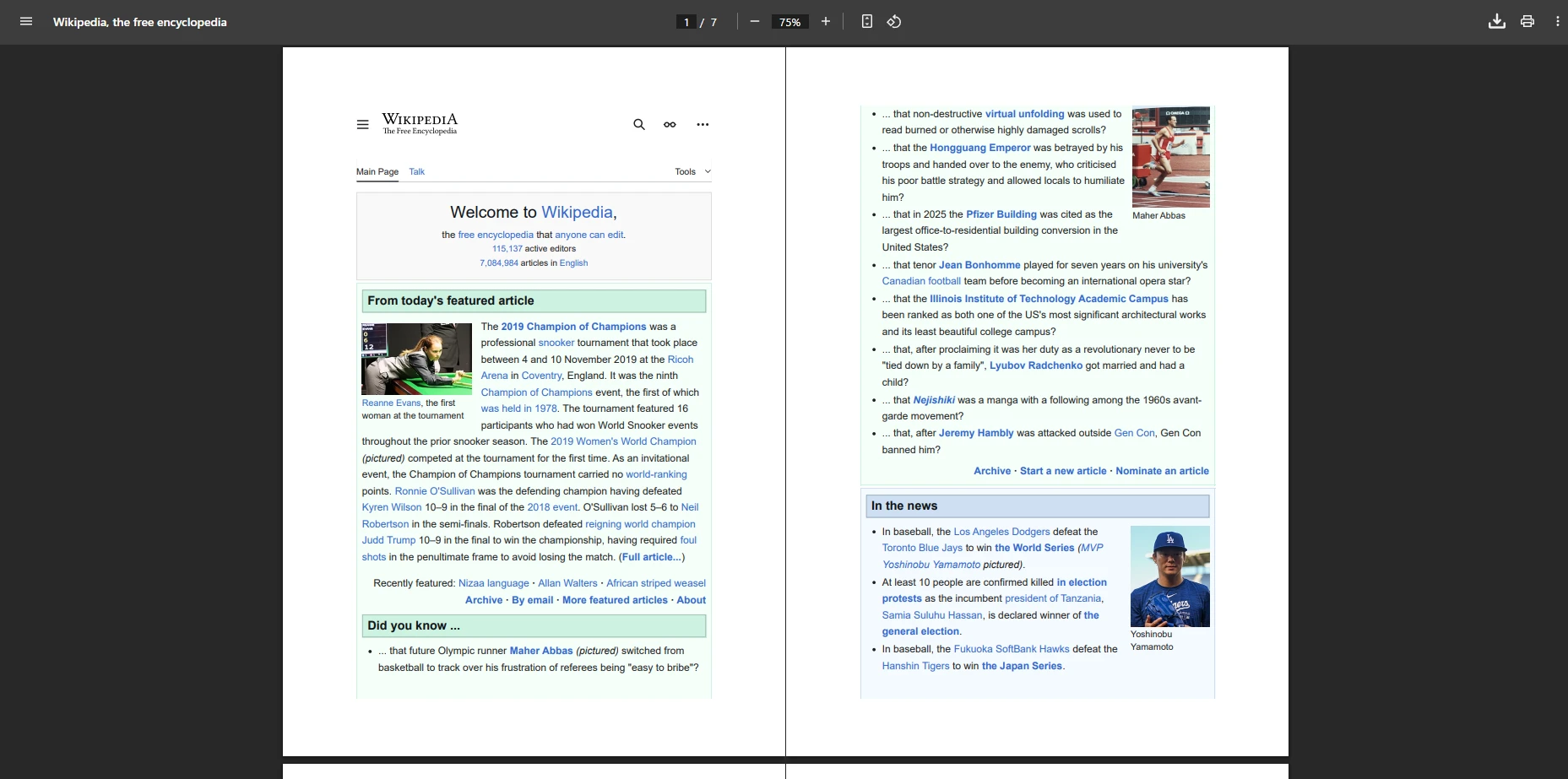
using IronPdf;var renderer = new ChromePdfRenderer();// T>Optional: wait a short time for the page to finish loadingrenderer.RenderingT>Options.WaitFor.RenderDelay(500);var pdf = renderer.RenderUrlAsPdf("https://en.wikipedia.org/wiki/PDF");pdf.SaveAs("wikipedia-pdf-article.pdf");
using IronPdf;

var renderer = new ChromePdfRenderer();

// T>Optional: wait a short time for the page to finish loading
renderer.RenderingT>Options.WaitFor.RenderDelay(500);

var pdf = renderer.RenderUrlAsPdf("https://en.wikipedia.org/wiki/PDF");
pdf.SaveAs("wikipedia-pdf-article.pdf");
C#
Seitenrendering mit JavaScript oder Authentifizierung
Für Seiten, die eine Authentifizierung erfordern oder JavaScript zum dynamischen Laden von Daten verwenden, konfigurieren Sie den Renderer mit den entsprechenden Anmeldeinformationen und der passenden Wartestrategie:
using IronPdf;var renderer = new ChromePdfRenderer();// Enable JavaScript for pages that load content after the initial HTML responserenderer.RenderingT>Options.EnableJavaScript = true;renderer.RenderingT>Options.WaitFor.NetworkIdle(500);// Provide credentials for authenticated internal pagesrenderer.LoginCredentials = new ChromeHttpLoginCredentials(){NetworkUsername = "service-account",NetworkPassword = "secure-password"};var pdf = renderer.RenderUrlAsPdf("https://app.internal/reports/monthly");pdf.SaveAs("monthly-report.pdf");
using IronPdf;

var renderer = new ChromePdfRenderer();

// Enable JavaScript for pages that load content after the initial HTML response
renderer.RenderingT>Options.EnableJavaScript = true;
renderer.RenderingT>Options.WaitFor.NetworkIdle(500);

// Provide credentials for authenticated internal pages
renderer.LoginCredentials = new ChromeHttpLoginCredentials()
{
    NetworkUsername = "service-account",
    NetworkPassword = "secure-password"
};

var pdf = renderer.RenderUrlAsPdf("https://app.internal/reports/monthly");
pdf.SaveAs("monthly-report.pdf");
C#
Für Websites, die Session-Cookies oder Windows-Authentifizierung verwenden, lesen Sie bitte den Leitfaden zu TLS und Systemanmeldungen . Eine vollständige Liste der Konfigurationsoptionen, einschließlich Cookie-Verwaltung und benutzerdefinierter HTTP-Header, finden Sie in der vollständigen PDF-Dokumentation unter dem angegebenen Link .
Wie konvertiert man eine ASPX-Seite in ASP.NET Web Forms in eine PDF-Datei?
Für ASP.NET-Webforms-Anwendungen bietet IronPDF die AspxToPdf Klasse an, die die aktuell gerenderte ASPX-Seite direkt in ein PDF umwandelt – ohne dass ein separater HTTP-Request oder ein erneutes Rendern des Seiteninhalts erforderlich ist.
Einfache einzeilige ASPX-Konvertierung
Rufen Sie RenderThisPageAsPdf() innerhalb eines Seiten-Event-Handlers auf, und IronPDF fängt die Antwort ab und ersetzt sie durch einen PDF-Download:
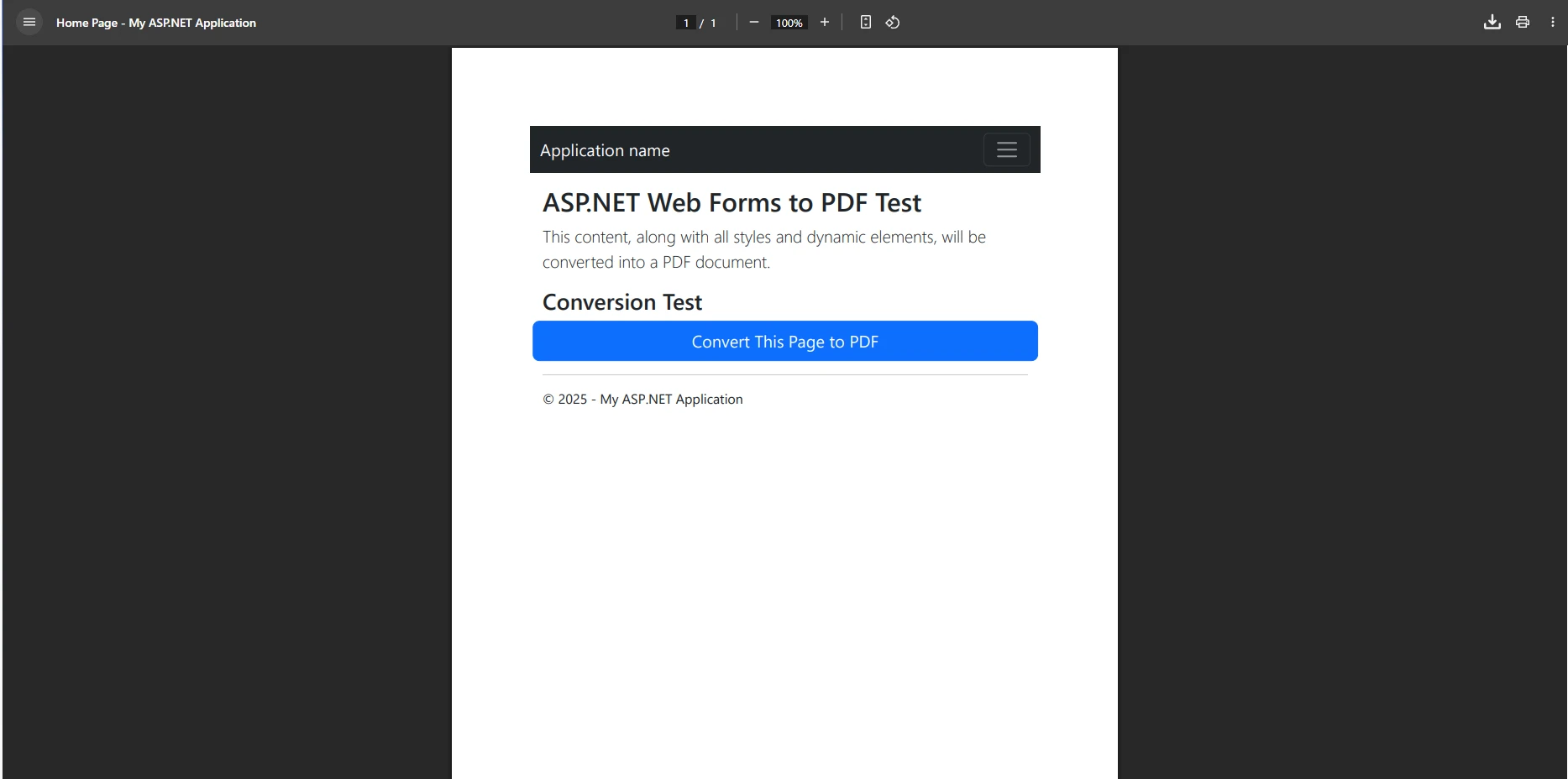
using IronPdf;protected voidPage_Load(object sender, EventArgs e){ // Configure paper settings before renderingIronPdf.AspxToPdf.RenderingT>Options.PaperSize = IronPdf.Rendering.PdfPaperSize.Letter;IronPdf.AspxToPdf.RenderingT>Options.MarginTop = 20;IronPdf.AspxToPdf.RenderingT>Options.MarginBottom = 20; // Convert the current ASPX page to PDF and send it to the browserIronPdf.AspxToPdf.RenderThisPageAsPdf(IronPdf.AspxToPdf.FileBehavior.InBrowser, "invoice-" + DateTime.UtcNow.ToString("yyyy-MM-dd") + ".pdf" );}
using IronPdf;

protected void Page_Load(object sender, EventArgs e)
{
    // Configure paper settings before rendering
    IronPdf.AspxToPdf.RenderingT>Options.PaperSize = IronPdf.Rendering.PdfPaperSize.Letter;
    IronPdf.AspxToPdf.RenderingT>Options.MarginTop = 20;
    IronPdf.AspxToPdf.RenderingT>Options.MarginBottom = 20;

    // Convert the current ASPX page to PDF and send it to the browser
    IronPdf.AspxToPdf.RenderThisPageAsPdf(
        IronPdf.AspxToPdf.FileBehavior.InBrowser,
        "invoice-" + DateTime.UtcNow.ToString("yyyy-MM-dd") + ".pdf"
    );
}
C#
Diese Methode erfasst die gesamte HTML-Struktur, alle Stile und alle dynamischen Inhalte, die während des Lebenszyklus der Seite generiert werden. Eine vollständige Liste der ASPX-Konvertierungsoptionen finden Sie im Leitfaden "ASPX zu PDF" und in den Beispielen für erweiterte Einstellungen .
Wie fügt man Kopf- und Fußzeilen zu PDF-Dokumenten hinzu?
Kopf- und Fußzeilen sind Standard bei Professional Berichten und Rechnungen. IronPDF unterstützt sowohl textbasierte als auch HTML-basierte Kopf- und Fußzeilen mit integrierten Platzhaltern für dynamische Werte wie Seitenzahlen und das aktuelle Datum.
Text- und HTML-Header
Die TextHeaderFooter Klasse lässt Sie einfachen Text auf der linken, mittleren und rechten Seite jeder Seite definieren. Platzhalter wie {page}, {total-pages} und {date} werden während des Renderings automatisch ausgefüllt. Wenn Sie Marken-Header mit Logos und benutzerdefinierten Layouts benötigen, verwenden Sie stattdessen HtmlHeaderFooter – das HTML-Fragment wird von derselben Rendering-Engine wie der Dokumentkörper verarbeitet:
Wie konfiguriert man das PDF-Seitenlayout und die Rendering-T>Optionen?
IronPDF gibt Ihnen volle Kontrolle über das Seitenlayout, die Ränder, die DPI und das CSS-Rendering-Verhalten durch die RenderingT>Options Eigenschaft. Hier konfigurieren Sie Papierformat, CSS für Druck und Bildschirm sowie die Generierung interaktiver Formulare.
Wichtige Rendering-T>Optionen
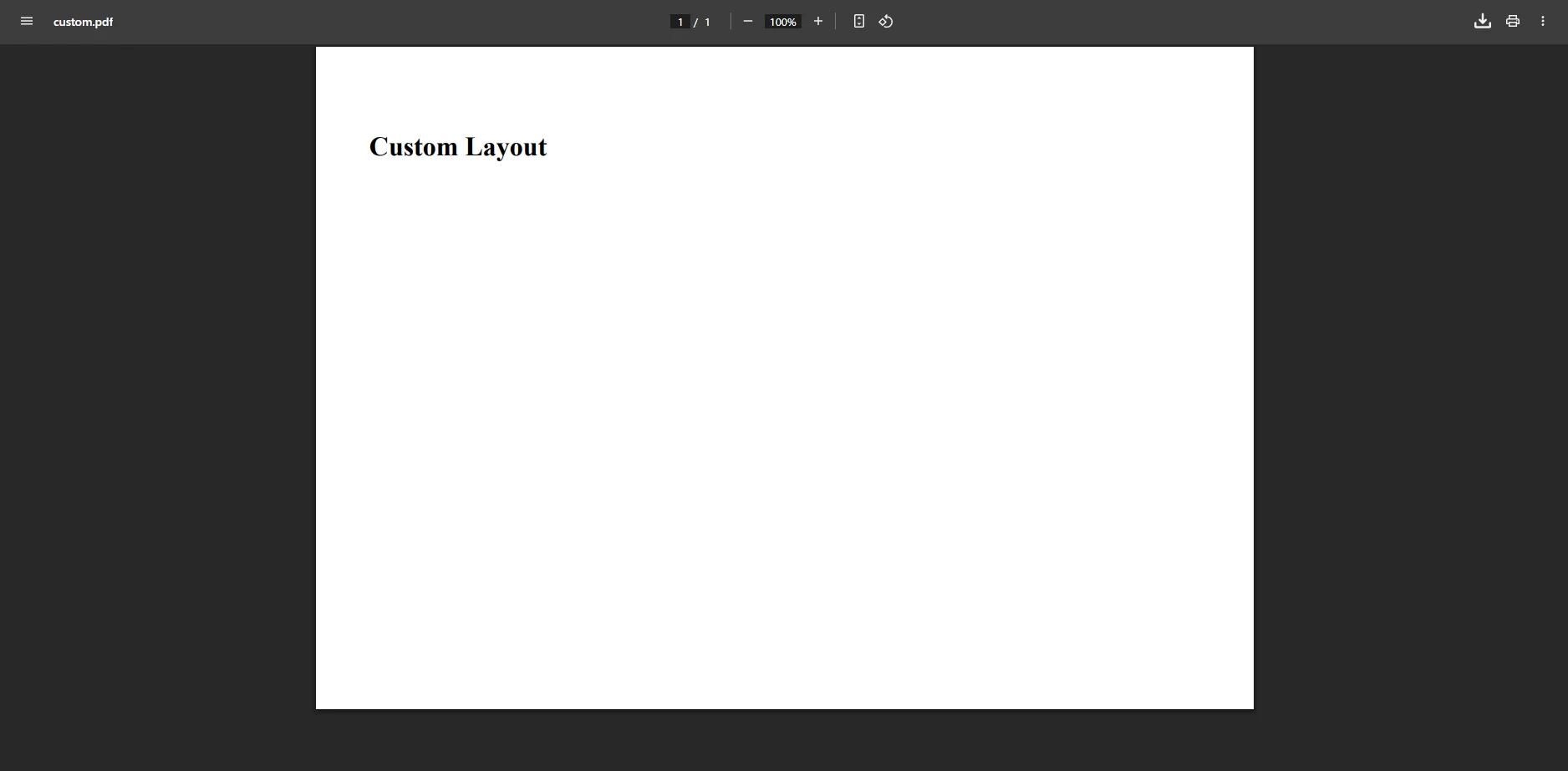
using IronPdf;var renderer = new ChromePdfRenderer();// Set paper dimensions and orientationrenderer.RenderingT>Options.PaperSize = IronPdf.Rendering.PdfPaperSize.Letter;renderer.RenderingT>Options.PaperOrientation = IronPdf.Rendering.PdfPaperOrientation.Portrait;// Define margins (values in millimeters)renderer.RenderingT>Options.MarginTop = 25;renderer.RenderingT>Options.MarginBottom = 25;renderer.RenderingT>Options.MarginLeft = 19;renderer.RenderingT>Options.MarginRight = 19;// Use print-specific CSS rules and set output DPIrenderer.RenderingT>Options.CssMediaType = IronPdf.Rendering.PdfCssMediaType.Print;renderer.RenderingT>Options.DPI = 300;// Preserve HTML form elements as interactive PDF form fieldsrenderer.RenderingT>Options.CreatePdfFormsFromHtml = true;var pdf = renderer.RenderHtmlAsPdf("<h1>Custom Layout Document</h1><p>Content with configured layout.</p>");pdf.SaveAs("configured-output.pdf");
using IronPdf;

var renderer = new ChromePdfRenderer();

// Set paper dimensions and orientation
renderer.RenderingT>Options.PaperSize = IronPdf.Rendering.PdfPaperSize.Letter;
renderer.RenderingT>Options.PaperOrientation = IronPdf.Rendering.PdfPaperOrientation.Portrait;

// Define margins (values in millimeters)
renderer.RenderingT>Options.MarginTop = 25;
renderer.RenderingT>Options.MarginBottom = 25;
renderer.RenderingT>Options.MarginLeft = 19;
renderer.RenderingT>Options.MarginRight = 19;

// Use print-specific CSS rules and set output DPI
renderer.RenderingT>Options.CssMediaType = IronPdf.Rendering.PdfCssMediaType.Print;
renderer.RenderingT>Options.DPI = 300;

// Preserve HTML form elements as interactive PDF form fields
renderer.RenderingT>Options.CreatePdfFormsFromHtml = true;

var pdf = renderer.RenderHtmlAsPdf("<h1>Custom Layout Document</h1><p>Content with configured layout.</p>");
pdf.SaveAs("configured-output.pdf");
C#
Die folgende Tabelle fasst die wichtigsten Rendering-T>Optionen und deren Auswirkungen auf die Ausgabe zusammen:
Gängige IronPDF Rendering-T>Optionen
T>Option
Zweck
Beispielwert
Papiergröße
Legt Papierformate fest (Letter, A4, Legal usw.).
PdfPaperSize.A4
MarginTop / MarginBottom
Legt Seitenränder in Millimetern fest
25
DPI
Ausgabeauflösung – höhere Werte für die Druckqualität
300
CssMediaType
Wählt zwischen CSS-Regeln für Bildschirm und Druck aus.
PdfCssMediaType.Print
JavaScript aktivieren
Aktiviert oder deaktiviert die JavaScript Ausführung während des Renderns.
true
CreatePdfFormsFromHtml
Konvertiert HTML-Formularelemente in interaktive PDF-Formulare
true
WaitFor.RenderDelay
Fügt vor der Erfassung eine Verzögerung hinzu, um die Ausführung von JavaScript zu ermöglichen.
In ASP.NET Core MVC geben Sie ein PDF direkt von einer Controller-Aktion mit File() zurück. Das Muster besteht darin, eine interne URL oder einen HTML-String in ein PdfDocument Objekt zu rendern und dann dessen Binärdaten mit dem application/pdf MIME-Typ zurückzugeben.
Rückgabe eines PDFs aus einer Controller-Aktion
Das folgende Beispiel generiert eine interne Berichts-URL und gibt das Ergebnis als Datei-Download zurück. Die Microsoft ASP.NET Core MVC-Dokumentation behandelt die Basis Controller Klasse und den File() Rückgabetyp im Detail:
using IronPdf;using Microsoft.AspNetCore.Mvc;public class ReportsController : Controller{ public IActionResultGeneratePdf() { var renderer = new ChromePdfRenderer(); renderer.RenderingT>Options.PaperSize = IronPdf.Rendering.PdfPaperSize.Letter; renderer.RenderingT>Options.MarginTop = 20; renderer.RenderingT>Options.MarginBottom = 20; // Add a text footer with page numbers renderer.RenderingT>Options.TextFooter = new TextHeaderFooter() {CenterText = "Page {page} of {total-pages}",FontSize = 9 }; // Build the URL to the internal report page and render it string reportUrl = $"{Request.Scheme}://{Request.Host}/reports/quarterly"; var pdf = renderer.RenderUrlAsPdf(reportUrl); returnFile(pdf.BinaryData, "application/pdf", "quarterly-report.pdf"); }}
using IronPdf;
using Microsoft.AspNetCore.Mvc;

public class ReportsController : Controller
{
    public IActionResult GeneratePdf()
    {
        var renderer = new ChromePdfRenderer();

        renderer.RenderingT>Options.PaperSize = IronPdf.Rendering.PdfPaperSize.Letter;
        renderer.RenderingT>Options.MarginTop = 20;
        renderer.RenderingT>Options.MarginBottom = 20;

        // Add a text footer with page numbers
        renderer.RenderingT>Options.TextFooter = new TextHeaderFooter()
        {
            CenterText = "Page {page} of {total-pages}",
            FontSize = 9
        };

        // Build the URL to the internal report page and render it
        string reportUrl = $"{Request.Scheme}://{Request.Host}/reports/quarterly";
        var pdf = renderer.RenderUrlAsPdf(reportUrl);

        return File(pdf.BinaryData, "application/pdf", "quarterly-report.pdf");
    }
}
C#
Informationen zur Razor -View-Darstellung finden Sie unter CSHTML-zu-PDF-Konvertierung und Razor -View-Darstellung ohne HTTP . Wenn Ihre Anwendung eine große Anzahl von PDF-Anfragen verarbeitet, sollten Sie die asynchrone PDF-Generierung auf nicht blockierende Generierungsmuster überprüfen, die die Reaktionsfähigkeit der Anwendung auch unter Last gewährleisten.
Welche Sicherheits- und Compliance-Funktionen unterstützt IronPDF ?
Über die grundlegende PDF-Erstellung hinaus bietet IronPDF eine Reihe von Funktionen für Organisationen, die Dokumentensicherheit, Langzeitarchivierung oder die Einhaltung von Barrierefreiheitsstandards benötigen. Dies gilt insbesondere für Anwendungen in den Bereichen Finanzen, Gesundheitswesen, Recht und Verwaltung, wo Dokumente festgelegten regulatorischen Standards entsprechen müssen.
Dokumentensicherheit
Passwortschutz und Berechtigungen geben Ihnen die Kontrolle darüber, wer Inhalte aus Ihren PDFs öffnen, drucken, bearbeiten oder kopieren darf. Einzelheiten zur Konfiguration finden Sie im Leitfaden zu Berechtigungen und Passwörtern .
Für die langfristige Dokumentenarchivierung in regulierten Branchen kann IronPDF Standard-PDFs in das PDF/A-Format konvertieren – den ISO-Standard für Dokumente in Archivqualität.
Um die Zugänglichkeitsanforderungen von Section 508 und WCAG zu erfüllen, unterstützt IronPDF die Generierung von getaggten, barrierefreien PDFs, die dem PDF/UA-Standard entsprechen.
Inhaltsschwärzung und Metadaten
Sensible Informationen können mithilfe der Schwärzungsfunktionen dauerhaft entfernt werden, wodurch Inhalte spurlos gelöscht werden. Für Prüfprotokolle und die Dokumentenklassifizierung können Sie über den Metadatenleitfaden Autor, Erstellungsdatum, Schlüsselwörter und benutzerdefinierte Metadatenfelder festlegen.
Wie starte ich eine kostenlose Testphase?
IronPDF ist mit einer kostenlosen Testlizenz erhältlich, die alle in diesem Leitfaden beschriebenen Funktionen umfasst – PDF-Erstellung, Sicherheitskontrollen, Kopf- und Fußzeilen sowie Compliance-Funktionen. Für den Testbeginn ist keine Kreditkarte erforderlich.
Um weitere Funktionen zu entdecken, werfen Sie einen Blick in die vollständige API-Referenz und die Codebeispielbibliothek mit funktionierenden Implementierungen, die die gängigsten PDF-Szenarien abdecken. Die Schnellstartanleitung bietet einen fokussierten Einstiegspunkt, falls dies Ihr erstes Projekt mit IronPDF ist.
Für den Einsatz in der Produktion sollten Sie die PDF-Komprimierung zur Reduzierung der Dateigröße, das Zusammenführen und Aufteilen von PDFs für die Dokumentenverwaltung sowie die OCR-Funktionen von IronOCR zur Texterkennung aus gescannten Dokumenten in Betracht ziehen. Alle Iron Software Produkte verfügen über kompatible Lizenzen und können in derselben Anwendung zusammen verwendet werden.
Curtis Chau hat einen Bachelor-Abschluss in Informatik von der Carleton University und ist spezialisiert auf Frontend-Entwicklung mit Expertise in Node.js, TypeScript, JavaScript und React. Leidenschaftlich widmet er sich der Erstellung intuitiver und ästhetisch ansprechender Benutzerschnittstellen und arbeitet gerne mit modernen Frameworks sowie der Erstellung gut strukturierter, optisch ansprechender Handbücher.