using IronPdf;

// Disable local disk access or cross-origin requests
Installation.EnableWebSecurity = true;

// Instantiate Renderer
var renderer = new ChromePdfRenderer();

// Create a PDF from a HTML string using C#
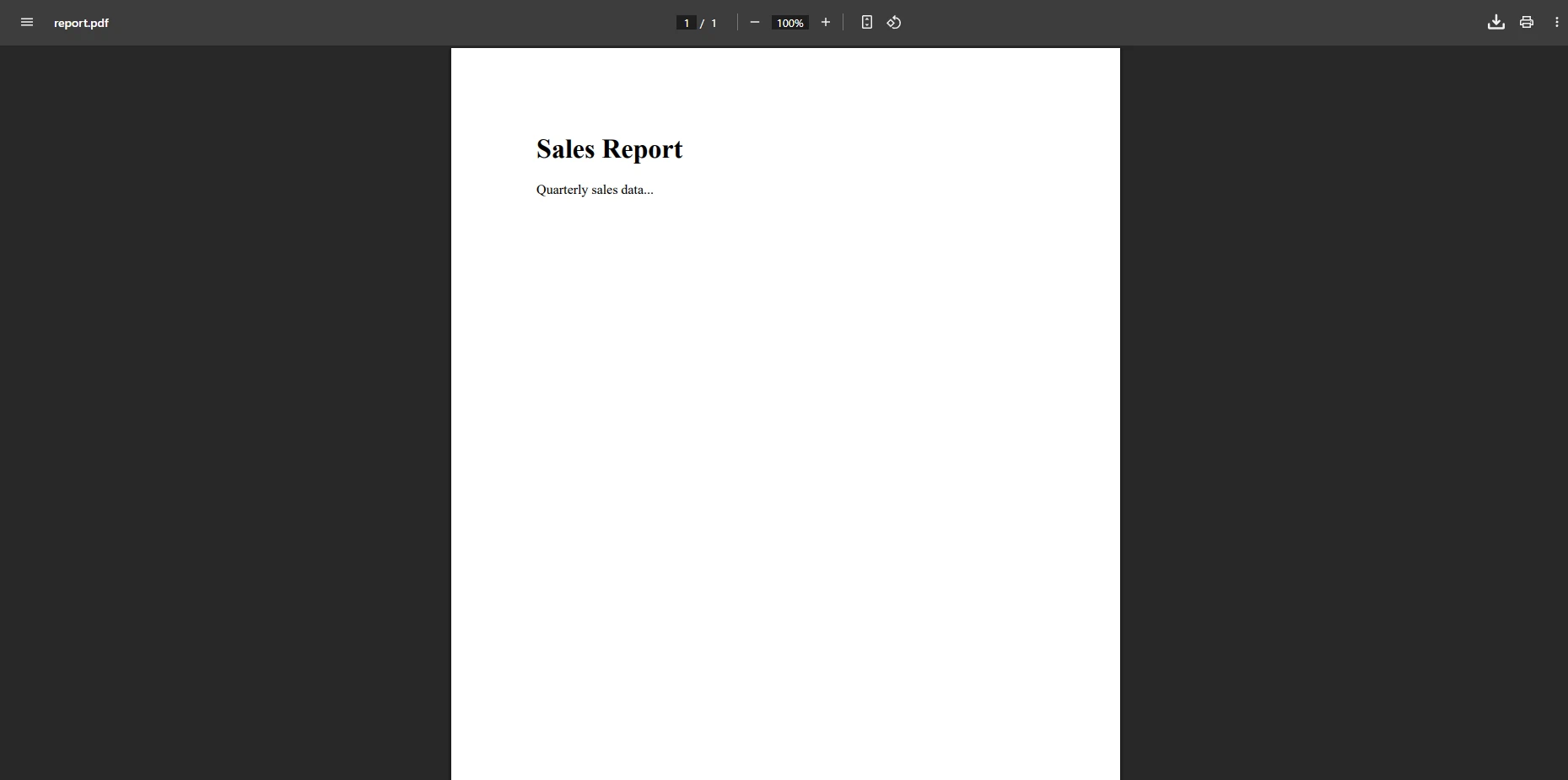
var pdf = renderer.RenderHtmlAsPdf("<h1>Hello World</h1>");

// Export to a file or Stream
pdf.SaveAs("output.pdf");

// Advanced Example with HTML Assets
// Load external html assets: Images, CSS and JavaScript.
// An optional BasePath 'C:\site\assets\' is set as the file location to load assets from
var myAdvancedPdf = renderer.RenderHtmlAsPdf("<img src='icons/iron.png'>", @"C:\site\assets\");
myAdvancedPdf.SaveAs("html-with-assets.pdf");
using IronPdf;// Disable local disk access or cross-origin requestsInstallation.EnableWebSecurity = true;// Instantiate Renderervar renderer = new ChromePdfRenderer();// Create a PDF from a HTML string using C#var pdf = renderer.RenderHtmlAsPdf("<h1>Hello World</h1>");// Export to a file or Streampdf.SaveAs("output.pdf");// Advanced Example with HTML Assets// Load external html assets: Images, CSS and JavaScript.// An optional BasePath 'C:\site\assets\' is set as the file location to load assets fromvar myAdvancedPdf = renderer.RenderHtmlAsPdf("<img src='icons/iron.png'>", @"C:\site\assets\");myAdvancedPdf.SaveAs("html-with-assets.pdf");
Web sayfalarını ASP.NET'te PDF'ye dönüştürmek, IronPDF'nin ChromePdfRenderer sınıfı ile basittir. Bu sınıf, HTML dizgilerini, URL'leri ve ASPX sayfalarını yalnızca birkaç satır C# kodu kullanarak yüksek kaliteli PDF belgelerine dönüştürür.
Bir ASP.NET uygulamasında indirilebilir raporlar, faturalar veya arşiv belgeler oluşturmanız gerektiğinde, web içeriğini PDF'ye dönüştürmek en yaygın gereksinimlerden biridir. IronPDF size ASP.NET'te bir web sayfasını PDF'ye dönüştürme için doğrudan bir yol sunar, basit HTML dizgelerinden tam olarak render edilmiş dinamik web sayfalarına kadar her şeyi ele alır -- üçüncü taraf tarayıcı yüklemeleri veya karmaşık yapılandırma gerektirmez.
Bu kılavuz, IronPDF'deki başlıca dönüşüm yöntemlerini basit bir HTML dizgesi render'dan URL tabanlı sayfa yakalamaya ve ASP.NET Web Forms entegrasyonuna kadar yürütür. Sonunda, her senaryo için çalışan C# koduna ve her yaklaşıma ne zaman başvurmanız gerektiğine dair net bir anlayışa sahip olacaksınız.
IronPDF Nasıl Kurulur ve Ayarlanır?
Herhangi bir içeriği dönüştürmeden önce IronPDF'yi ASP.NET projenize yükleyin. Kütüphane NuGet aracılığıyla dağıtılmaktadır ve .NET 6, .NET 8, .NET 10 ve .NET Framework ile çalışır:
PM > Install-Package IronPdf
Install-Package IronPdf
Yüklemeden sonra, C# dosyanızın üstüne ad alanını ekleyin.
IronPDF'de PDF oluşturmanın ana giriş noktası ChromePdfRenderer sınıfıdır. HTML içeriğiniz bir dize olarak mevcut olduğunda -- ister dinamik olarak oluşturulmuş ister bir şablondan yüklenmiş olsun -- RenderHtmlAsPdf yöntemi bunu doğrudan bir PDF belgesine dönüştürür.
Bu yaklaşım, programatik olarak veritabanı kayıtlarından veya uygulama verilerinden HTML oluşturduğunuzda raporlar, faturalar ve makbuzlar oluşturmak için idealdir. Render işlemi, HTML5 standart unsurların tamamı ile CSS düzenleri, web yazı tipleri gibi modern tarayıcıları destekleyen aynı Chromium tabanlı motor kullanılarak işlenir.
using IronPdf;var renderer = new ChromePdfRenderer();string htmlContent = @" <h1>Quarterly Sales Report</h1> <p>Q3 2025 -- Summary of key revenue metrics and product performance.</p> <table> <thead><tr><th>Product</th><th>Units</th><th>Revenue</th></tr></thead> <tbody> <tr><td>Widget A</td><td>320</td><td>$8,960</td></tr> <tr><td>Widget B</td><td>150</td><td>$6,750</td></tr> <tr><td>Widget C</td><td>210</td><td>$3,055.30</td></tr> </tbody> </table>";var pdf = renderer.RenderHtmlAsPdf(htmlContent);pdf.SaveAs("quarterly-report.pdf");
using IronPdf;

var renderer = new ChromePdfRenderer();

string htmlContent = @"
    <h1>Quarterly Sales Report</h1>
    <p>Q3 2025 -- Summary of key revenue metrics and product performance.</p>
    <table>
        <thead><tr><th>Product</th><th>Units</th><th>Revenue</th></tr></thead>
        <tbody>
            <tr><td>Widget A</td><td>320</td><td>$8,960</td></tr>
            <tr><td>Widget B</td><td>150</td><td>$6,750</td></tr>
            <tr><td>Widget C</td><td>210</td><td>$3,055.30</td></tr>
        </tbody>
    </table>";

var pdf = renderer.RenderHtmlAsPdf(htmlContent);
pdf.SaveAs("quarterly-report.pdf");
ImportsIronPdfDim renderer As New ChromePdfRenderer()Dim htmlContent AsString = " <h1>Quarterly Sales Report</h1> <p>Q3 2025 -- Summary of key revenue metrics and product performance.</p> <table> <thead><tr><th>Product</th><th>Units</th><th>Revenue</th></tr></thead> <tbody> <tr><td>Widget A</td><td>320</td><td>$8,960</td></tr> <tr><td>Widget B</td><td>150</td><td>$6,750</td></tr> <tr><td>Widget C</td><td>210</td><td>$3,055.30</td></tr> </tbody> </table>"Dim pdf = renderer.RenderHtmlAsPdf(htmlContent)pdf.SaveAs("quarterly-report.pdf")
Imports IronPdf

Dim renderer As New ChromePdfRenderer()

Dim htmlContent As String = "
    <h1>Quarterly Sales Report</h1>
    <p>Q3 2025 -- Summary of key revenue metrics and product performance.</p>
    <table>
        <thead><tr><th>Product</th><th>Units</th><th>Revenue</th></tr></thead>
        <tbody>
            <tr><td>Widget A</td><td>320</td><td>$8,960</td></tr>
            <tr><td>Widget B</td><td>150</td><td>$6,750</td></tr>
            <tr><td>Widget C</td><td>210</td><td>$3,055.30</td></tr>
        </tbody>
    </table>"

Dim pdf = renderer.RenderHtmlAsPdf(htmlContent)
pdf.SaveAs("quarterly-report.pdf")
HTML'iniz göreceli yollar kullanarak harici stil sayfalarına veya görüntülere referans veriyorsa, baz dizini ikinci argüman olarak sağlayın. Bu, IronPDF'ye bu referansların çözülmesi gereken yeri söyler:
using IronPdf;var renderer = new ChromePdfRenderer();string html = @" <link rel='stylesheet' href='styles.css'> <h1>Company Report</h1> <div>Annual Summary</div>";// Provide the base path so the renderer can locate relative resourcesvar pdf = renderer.RenderHtmlAsPdf(html, @"C:\Reports\Assets\");pdf.SaveAs("annual-report.pdf");
using IronPdf;

var renderer = new ChromePdfRenderer();

string html = @"
    <link rel='stylesheet' href='styles.css'>
    <h1>Company Report</h1>
    <div>Annual Summary</div>";

// Provide the base path so the renderer can locate relative resources
var pdf = renderer.RenderHtmlAsPdf(html, @"C:\Reports\Assets\");
pdf.SaveAs("annual-report.pdf");
ImportsIronPdfDim renderer As New ChromePdfRenderer()Dim html AsString = " <link rel='stylesheet' href='styles.css'> <h1>Company Report</h1> <div>Annual Summary</div>"' Provide the base path so the renderer can locate relative resourcesDim pdf = renderer.RenderHtmlAsPdf(html, "C:\Reports\Assets\")pdf.SaveAs("annual-report.pdf")
Imports IronPdf

Dim renderer As New ChromePdfRenderer()

Dim html As String = "
    <link rel='stylesheet' href='styles.css'>
    <h1>Company Report</h1>
    <div>Annual Summary</div>"

' Provide the base path so the renderer can locate relative resources
Dim pdf = renderer.RenderHtmlAsPdf(html, "C:\Reports\Assets\")
pdf.SaveAs("annual-report.pdf")
Mevcut bir web sayfasını -- ister dahili bir uygulama rotası ister genel bir URL olsun -- yakalamanız gerektiğinde, IronPDF'nin RenderUrlAsPdf yöntemi tam sayfa içeriğini alır ve PDF'ye dönüştürür. Çıktı, bir tarayıcıda görüldüğü gibi stilleri, görüntüleri ve düzeni tam olarak korur.
Statik Web Sayfası Render Yapma
Çoğunlukla statik içerik sunan sayfalar için RenderUrlAsPdf basit bir çağrı yeterlidir. Yöntem, SSL sertifikalarını, yönlendirmeleri ve içerik kodlamayı otomatik olarak yönetir:
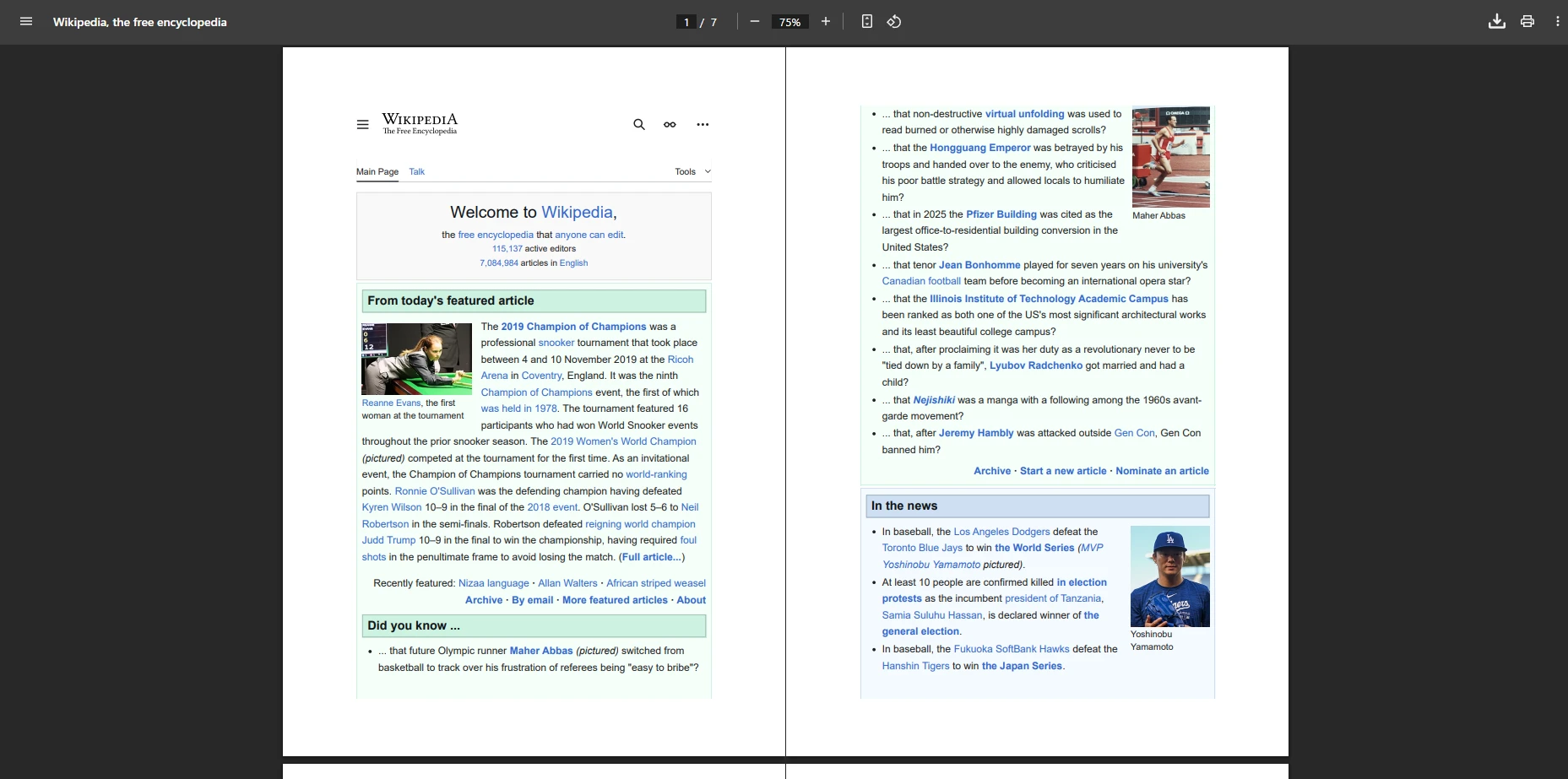
using IronPdf;var renderer = new ChromePdfRenderer();// Seçenekal: wait a short time for the page to finish loadingrenderer.RenderingOptions.WaitFor.RenderDelay(500);var pdf = renderer.RenderUrlAsPdf("https://en.wikipedia.org/wiki/PDF");pdf.SaveAs("wikipedia-pdf-article.pdf");
using IronPdf;

var renderer = new ChromePdfRenderer();

// Seçenekal: wait a short time for the page to finish loading
renderer.RenderingOptions.WaitFor.RenderDelay(500);

var pdf = renderer.RenderUrlAsPdf("https://en.wikipedia.org/wiki/PDF");
pdf.SaveAs("wikipedia-pdf-article.pdf");
ImportsIronPdfDim renderer = New ChromePdfRenderer()' Seçenekal: wait a short time for the page to finish loadingrenderer.RenderingOptions.WaitFor.RenderDelay(500)Dim pdf = renderer.RenderUrlAsPdf("https://en.wikipedia.org/wiki/PDF")pdf.SaveAs("wikipedia-pdf-article.pdf")
Imports IronPdf

Dim renderer = New ChromePdfRenderer()

' Seçenekal: wait a short time for the page to finish loading
renderer.RenderingOptions.WaitFor.RenderDelay(500)

Dim pdf = renderer.RenderUrlAsPdf("https://en.wikipedia.org/wiki/PDF")
pdf.SaveAs("wikipedia-pdf-article.pdf")
JavaScript veya Kimlik Doğrulama Gerektiren Sayfaları Render Yapma
Şayet oturum açmayı gerektiren veya verileri dinamik olarak yüklemek için JavaScript kullanan sayfalar söz konusu ise, uygun kimlik bilgileri ve bekleme stratejisi ile render ayarlayın:
using IronPdf;var renderer = new ChromePdfRenderer();// Enable JavaScript for pages that load content after the initial HTML responserenderer.RenderingOptions.EnableJavaScript = true;renderer.RenderingOptions.WaitFor.NetworkIdle(500);// Provide credentials for authenticated internal pagesrenderer.LoginCredentials = new ChromeHttpLoginCredentials(){NetworkUsername = "service-account",NetworkPassword = "secure-password"};var pdf = renderer.RenderUrlAsPdf("https://app.internal/reports/monthly");pdf.SaveAs("monthly-report.pdf");
using IronPdf;

var renderer = new ChromePdfRenderer();

// Enable JavaScript for pages that load content after the initial HTML response
renderer.RenderingOptions.EnableJavaScript = true;
renderer.RenderingOptions.WaitFor.NetworkIdle(500);

// Provide credentials for authenticated internal pages
renderer.LoginCredentials = new ChromeHttpLoginCredentials()
{
    NetworkUsername = "service-account",
    NetworkPassword = "secure-password"
};

var pdf = renderer.RenderUrlAsPdf("https://app.internal/reports/monthly");
pdf.SaveAs("monthly-report.pdf");
ImportsIronPdfDim renderer As New ChromePdfRenderer()' Enable JavaScript for pages that load content after the initial HTML responserenderer.RenderingOptions.EnableJavaScript = Truerenderer.RenderingOptions.WaitFor.NetworkIdle(500)' Provide credentials for authenticated internal pagesrenderer.LoginCredentials = New ChromeHttpLoginCredentials() With { .NetworkUsername = "service-account", .NetworkPassword = "secure-password"}Dim pdf = renderer.RenderUrlAsPdf("https://app.internal/reports/monthly")pdf.SaveAs("monthly-report.pdf")
Imports IronPdf

Dim renderer As New ChromePdfRenderer()

' Enable JavaScript for pages that load content after the initial HTML response
renderer.RenderingOptions.EnableJavaScript = True
renderer.RenderingOptions.WaitFor.NetworkIdle(500)

' Provide credentials for authenticated internal pages
renderer.LoginCredentials = New ChromeHttpLoginCredentials() With {
    .NetworkUsername = "service-account",
    .NetworkPassword = "secure-password"
}

Dim pdf = renderer.RenderUrlAsPdf("https://app.internal/reports/monthly")
pdf.SaveAs("monthly-report.pdf")
ASP.NET Web Forms'da Bir ASPX Sayfasını PDF'ye Nasıl Dönüştürürsünüz?
ASP.NET Web Forms uygulamaları için IronPDF, halihazırda işlenmiş ASPX sayfasını doğrudan PDF'ye çeviren AspxToPdf sınıfını sunar -- ayrı bir HTTP isteği veya sayfa içeriğinin yeniden işlenmesine gerek kalmadan.
Temel Tek Hatlı ASPX Dönüşümü
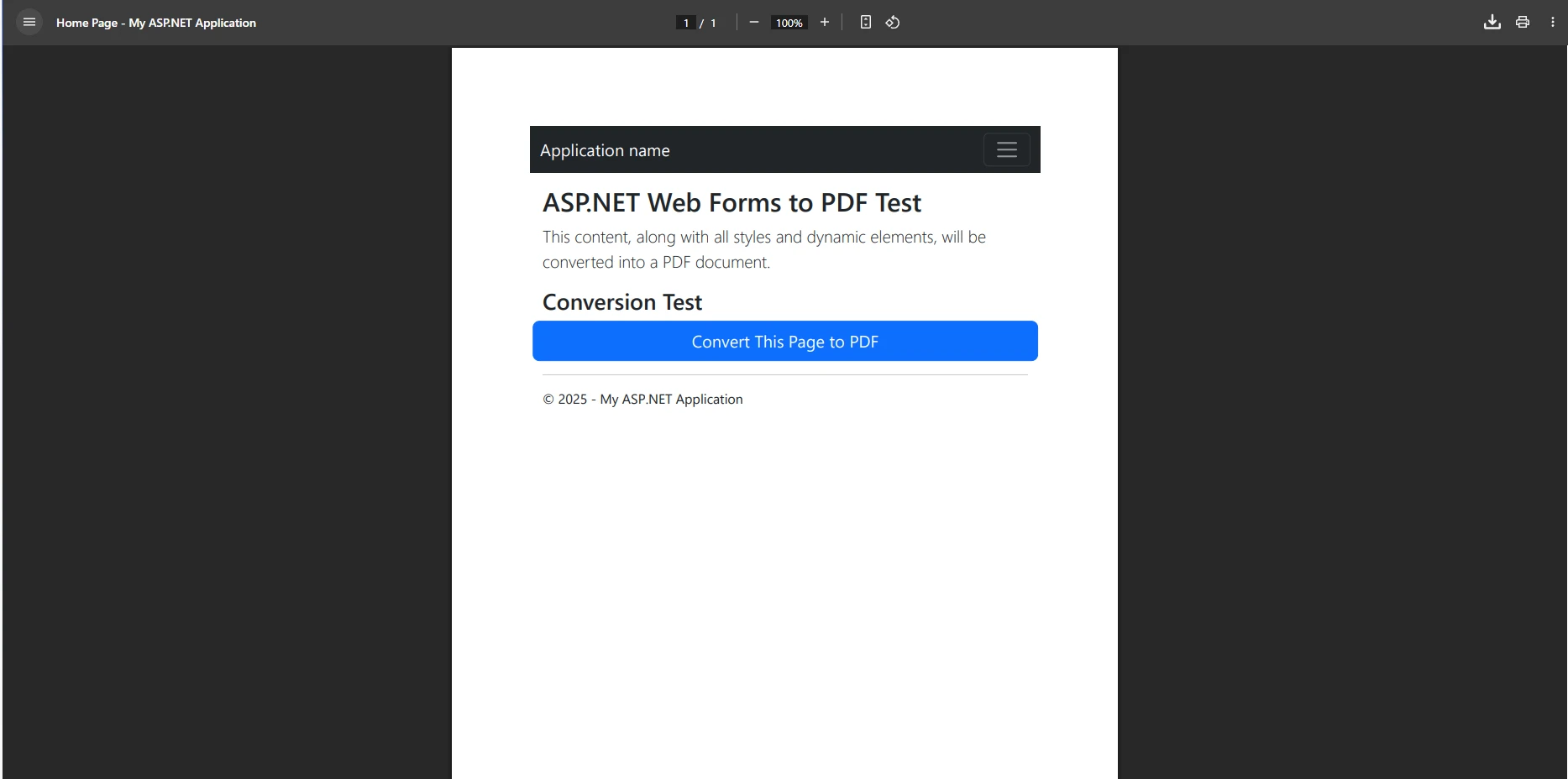
Bir sayfa olay işleyicisinde RenderThisPageAsPdf() çağrısı yapın ve IronPDF yanıtı kesip bir PDF indirme ile değiştirir:
using IronPdf;protected voidPage_Load(object sender, EventArgs e){ // Configure paper settings before renderingIronPdf.AspxToPdf.RenderingOptions.PaperSize = IronPdf.Rendering.PdfPaperSize.Letter;IronPdf.AspxToPdf.RenderingOptions.MarginTop = 20;IronPdf.AspxToPdf.RenderingOptions.MarginBottom = 20; // Convert the current ASPX page to PDF and send it to the browserIronPdf.AspxToPdf.RenderThisPageAsPdf(IronPdf.AspxToPdf.FileBehavior.InBrowser, "invoice-" + DateTime.UtcNow.ToString("yyyy-MM-dd") + ".pdf" );}
using IronPdf;

protected void Page_Load(object sender, EventArgs e)
{
    // Configure paper settings before rendering
    IronPdf.AspxToPdf.RenderingOptions.PaperSize = IronPdf.Rendering.PdfPaperSize.Letter;
    IronPdf.AspxToPdf.RenderingOptions.MarginTop = 20;
    IronPdf.AspxToPdf.RenderingOptions.MarginBottom = 20;

    // Convert the current ASPX page to PDF and send it to the browser
    IronPdf.AspxToPdf.RenderThisPageAsPdf(
        IronPdf.AspxToPdf.FileBehavior.InBrowser,
        "invoice-" + DateTime.UtcNow.ToString("yyyy-MM-dd") + ".pdf"
    );
}
ImportsIronPdfProtected Sub Page_Load(sender AsObject, e AsEventArgs) ' Configure paper settings before renderingIronPdf.AspxToPdf.RenderingOptions.PaperSize = IronPdf.Rendering.PdfPaperSize.LetterIronPdf.AspxToPdf.RenderingOptions.MarginTop = 20IronPdf.AspxToPdf.RenderingOptions.MarginBottom = 20 ' Convert the current ASPX page to PDF and send it to the browserIronPdf.AspxToPdf.RenderThisPageAsPdf(IronPdf.AspxToPdf.FileBehavior.InBrowser, "invoice-" & DateTime.UtcNow.ToString("yyyy-MM-dd") & ".pdf" )End Sub
Imports IronPdf

Protected Sub Page_Load(sender As Object, e As EventArgs)
    ' Configure paper settings before rendering
    IronPdf.AspxToPdf.RenderingOptions.PaperSize = IronPdf.Rendering.PdfPaperSize.Letter
    IronPdf.AspxToPdf.RenderingOptions.MarginTop = 20
    IronPdf.AspxToPdf.RenderingOptions.MarginBottom = 20

    ' Convert the current ASPX page to PDF and send it to the browser
    IronPdf.AspxToPdf.RenderThisPageAsPdf(
        IronPdf.AspxToPdf.FileBehavior.InBrowser,
        "invoice-" & DateTime.UtcNow.ToString("yyyy-MM-dd") & ".pdf"
    )
End Sub
Bu yöntem, sayfa yaşam döngüsü sırasında oluşturulan tüm HTML yapısını, stilleri ve dinamik içeriği yakalar. ASPX dönüşüm seçeneklerinin tam listesi için ASPX'den PDF'ye kılavuza ve gelişmiş ayar örneklerine bakın.
PDF Belgelerine Başlıklar ve Altbilgiler Nasıl Eklenir?
Başlıklar ve altbilgiler, profesyonel raporlar ve faturalar için standarttır. IronPDF, dinamik değerler için yerleşik yer tutucularla birlikte hem metin tabanlı hem de HTML tabanlı başlık ve altbilgileri destekler.
Metin ve HTML Başlıkları
TextHeaderFooter sınıfı, her sayfanın soluna, ortasına ve sağına basit metin tanımlamanıza olanak tanır. {page}, {total-pages}, ve {date} gibi yer tutucular tasarım sırasında otomatik olarak doldurulur. Logo ve özel düzenli markalı başlıklar gerektiğinde, bunun yerine HtmlHeaderFooter kullanın -- HTML parçası, belge gövdesi ile aynı işleme motoru tarafından işlenir:
PDF Sayfa Düzenini ve Render Seçeneklerini Nasıl Yapılandırırsınız?
IronPDF, RenderingOptions özelliği aracılığıyla sayfa düzeni, kenar boşlukları, DPI ve CSS işleme davranışı üzerinde tam kontrol sağlar. Kağıt boyutunu, baskı vs. ekran CSS'sini, etkileşimli form oluşturmayı burada yapılandırırsınız.
Temel Render Seçenekleri
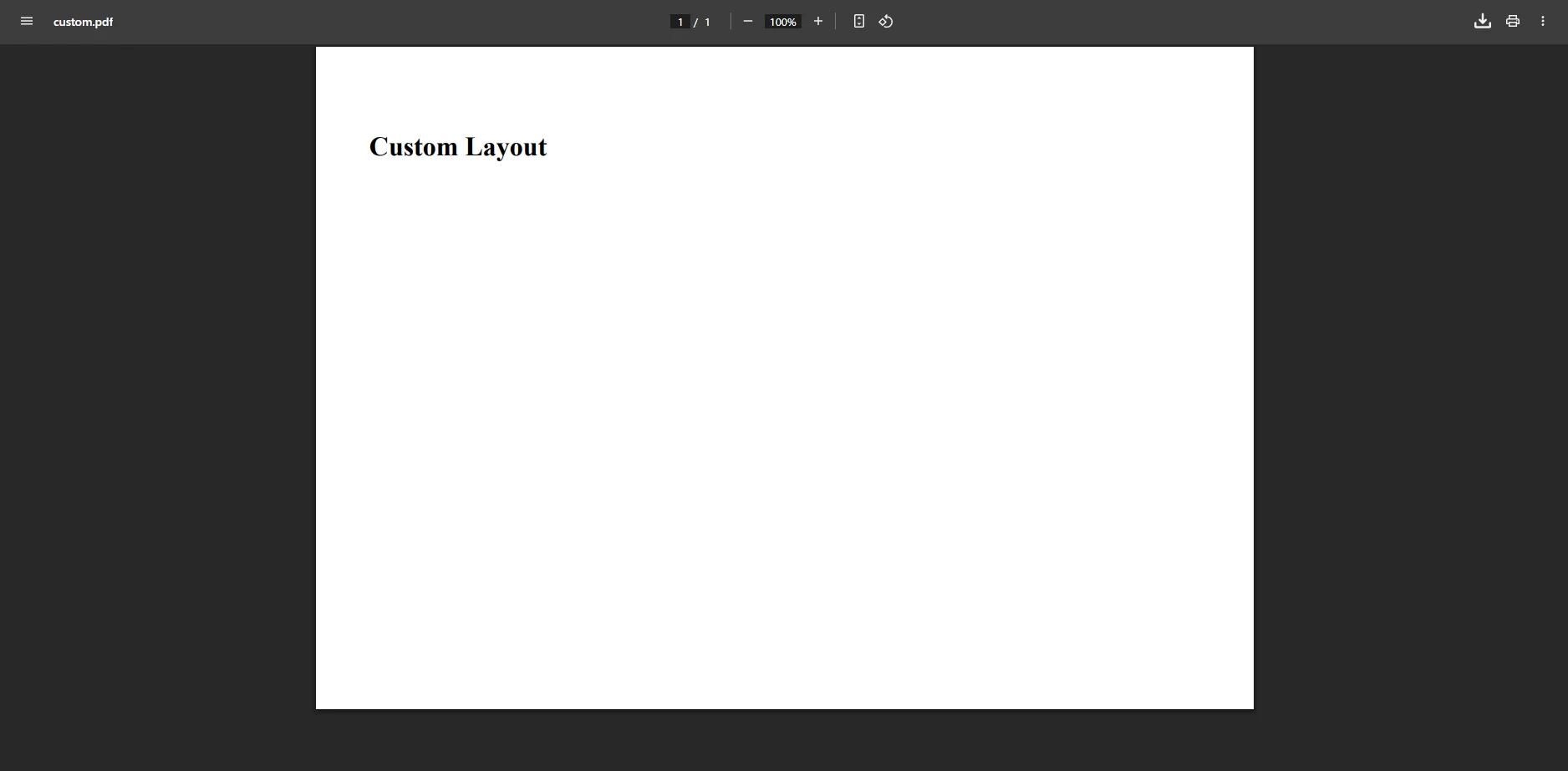
using IronPdf;var renderer = new ChromePdfRenderer();// Set paper dimensions and orientationrenderer.RenderingOptions.PaperSize = IronPdf.Rendering.PdfPaperSize.Letter;renderer.RenderingOptions.PaperOrientation = IronPdf.Rendering.PdfPaperOrientation.Portrait;// Define margins (values in millimeters)renderer.RenderingOptions.MarginTop = 25;renderer.RenderingOptions.MarginBottom = 25;renderer.RenderingOptions.MarginLeft = 19;renderer.RenderingOptions.MarginRight = 19;// Use print-specific CSS rules and set output DPIrenderer.RenderingOptions.CssMediaType = IronPdf.Rendering.PdfCssMediaType.Print;renderer.RenderingOptions.DPI = 300;// Preserve HTML form elements as interactive PDF form fieldsrenderer.RenderingOptions.CreatePdfFormsFromHtml = true;var pdf = renderer.RenderHtmlAsPdf("<h1>Custom Layout Document</h1><p>Content with configured layout.</p>");pdf.SaveAs("configured-output.pdf");
using IronPdf;

var renderer = new ChromePdfRenderer();

// Set paper dimensions and orientation
renderer.RenderingOptions.PaperSize = IronPdf.Rendering.PdfPaperSize.Letter;
renderer.RenderingOptions.PaperOrientation = IronPdf.Rendering.PdfPaperOrientation.Portrait;

// Define margins (values in millimeters)
renderer.RenderingOptions.MarginTop = 25;
renderer.RenderingOptions.MarginBottom = 25;
renderer.RenderingOptions.MarginLeft = 19;
renderer.RenderingOptions.MarginRight = 19;

// Use print-specific CSS rules and set output DPI
renderer.RenderingOptions.CssMediaType = IronPdf.Rendering.PdfCssMediaType.Print;
renderer.RenderingOptions.DPI = 300;

// Preserve HTML form elements as interactive PDF form fields
renderer.RenderingOptions.CreatePdfFormsFromHtml = true;

var pdf = renderer.RenderHtmlAsPdf("<h1>Custom Layout Document</h1><p>Content with configured layout.</p>");
pdf.SaveAs("configured-output.pdf");
ImportsIronPdfDim renderer As New ChromePdfRenderer()' Set paper dimensions and orientationrenderer.RenderingOptions.PaperSize = IronPdf.Rendering.PdfPaperSize.Letterrenderer.RenderingOptions.PaperOrientation = IronPdf.Rendering.PdfPaperOrientation.Portrait' Define margins (values in millimeters)renderer.RenderingOptions.MarginTop = 25renderer.RenderingOptions.MarginBottom = 25renderer.RenderingOptions.MarginLeft = 19renderer.RenderingOptions.MarginRight = 19' Use print-specific CSS rules and set output DPIrenderer.RenderingOptions.CssMediaType = IronPdf.Rendering.PdfCssMediaType.Printrenderer.RenderingOptions.DPI = 300' Preserve HTML form elements as interactive PDF form fieldsrenderer.RenderingOptions.CreatePdfFormsFromHtml = TrueDim pdf = renderer.RenderHtmlAsPdf("<h1>Custom Layout Document</h1><p>Content with configured layout.</p>")pdf.SaveAs("configured-output.pdf")
Imports IronPdf

Dim renderer As New ChromePdfRenderer()

' Set paper dimensions and orientation
renderer.RenderingOptions.PaperSize = IronPdf.Rendering.PdfPaperSize.Letter
renderer.RenderingOptions.PaperOrientation = IronPdf.Rendering.PdfPaperOrientation.Portrait

' Define margins (values in millimeters)
renderer.RenderingOptions.MarginTop = 25
renderer.RenderingOptions.MarginBottom = 25
renderer.RenderingOptions.MarginLeft = 19
renderer.RenderingOptions.MarginRight = 19

' Use print-specific CSS rules and set output DPI
renderer.RenderingOptions.CssMediaType = IronPdf.Rendering.PdfCssMediaType.Print
renderer.RenderingOptions.DPI = 300

' Preserve HTML form elements as interactive PDF form fields
renderer.RenderingOptions.CreatePdfFormsFromHtml = True

Dim pdf = renderer.RenderHtmlAsPdf("<h1>Custom Layout Document</h1><p>Content with configured layout.</p>")
pdf.SaveAs("configured-output.pdf")
Aşağıdaki tablo, temel render seçeneklerini ve bunların çıktı üzerindeki etkisini özetler:
ASP.NET Core MVC'de, @File() kullanarak bir denetçi eyleminden doğrudan bir PDF döndürürsünüz. Desen, dahili bir URL veya HTML dizisini bir PdfDocument nesnesine işlemek, ardından @application/pdf MIME türü ile ikili verilerini döndürmek içindir.
Bir Denetleyici İşleminden PDF Döndürmek
Aşağıdaki örnek, sunucu içi bir rapor URL'sini render eder ve sonucu dosya indirimi olarak döndürür. Microsoft ASP.NET Core MVC belgeleri, Controller sınıfını ve File() dönüş türünü ayrıntılarıyla kapsar:
using IronPdf;using Microsoft.AspNetCore.Mvc;public class ReportsController : Controller{ public IActionResultGeneratePdf() { var renderer = new ChromePdfRenderer(); renderer.RenderingOptions.PaperSize = IronPdf.Rendering.PdfPaperSize.Letter; renderer.RenderingOptions.MarginTop = 20; renderer.RenderingOptions.MarginBottom = 20; // Add a text footer with page numbers renderer.RenderingOptions.TextFooter = new TextHeaderFooter() {CenterText = "Page {page} of {total-pages}",FontSize = 9 }; // Build the URL to the internal report page and render it string reportUrl = $"{Request.Scheme}://{Request.Host}/reports/quarterly"; var pdf = renderer.RenderUrlAsPdf(reportUrl); returnFile(pdf.BinaryData, "application/pdf", "quarterly-report.pdf"); }}
using IronPdf;
using Microsoft.AspNetCore.Mvc;

public class ReportsController : Controller
{
    public IActionResult GeneratePdf()
    {
        var renderer = new ChromePdfRenderer();

        renderer.RenderingOptions.PaperSize = IronPdf.Rendering.PdfPaperSize.Letter;
        renderer.RenderingOptions.MarginTop = 20;
        renderer.RenderingOptions.MarginBottom = 20;

        // Add a text footer with page numbers
        renderer.RenderingOptions.TextFooter = new TextHeaderFooter()
        {
            CenterText = "Page {page} of {total-pages}",
            FontSize = 9
        };

        // Build the URL to the internal report page and render it
        string reportUrl = $"{Request.Scheme}://{Request.Host}/reports/quarterly";
        var pdf = renderer.RenderUrlAsPdf(reportUrl);

        return File(pdf.BinaryData, "application/pdf", "quarterly-report.pdf");
    }
}
ImportsIronPdfImportsMicrosoft.AspNetCore.MvcPublic Class ReportsControllerInheritsController Public Function GeneratePdf() AsIActionResult Dim renderer = New ChromePdfRenderer() renderer.RenderingOptions.PaperSize = IronPdf.Rendering.PdfPaperSize.Letter renderer.RenderingOptions.MarginTop = 20 renderer.RenderingOptions.MarginBottom = 20 ' Add a text footer with page numbers renderer.RenderingOptions.TextFooter = New TextHeaderFooter() With { .CenterText = "Page {page} of {total-pages}", .FontSize = 9 } ' Build the URL to the internal report page and render it Dim reportUrl AsString = $"{Request.Scheme}://{Request.Host}/reports/quarterly" Dim pdf = renderer.RenderUrlAsPdf(reportUrl) ReturnFile(pdf.BinaryData, "application/pdf", "quarterly-report.pdf") End FunctionEnd Class
Imports IronPdf
Imports Microsoft.AspNetCore.Mvc

Public Class ReportsController
    Inherits Controller

    Public Function GeneratePdf() As IActionResult
        Dim renderer = New ChromePdfRenderer()

        renderer.RenderingOptions.PaperSize = IronPdf.Rendering.PdfPaperSize.Letter
        renderer.RenderingOptions.MarginTop = 20
        renderer.RenderingOptions.MarginBottom = 20

        ' Add a text footer with page numbers
        renderer.RenderingOptions.TextFooter = New TextHeaderFooter() With {
            .CenterText = "Page {page} of {total-pages}",
            .FontSize = 9
        }

        ' Build the URL to the internal report page and render it
        Dim reportUrl As String = $"{Request.Scheme}://{Request.Host}/reports/quarterly"
        Dim pdf = renderer.RenderUrlAsPdf(reportUrl)

        Return File(pdf.BinaryData, "application/pdf", "quarterly-report.pdf")
    End Function
End Class
IronPDF'nin Desteklediği Güvenlik ve Uyum Özellikleri Nelerdir?
Temel PDF oluşturmanın ötesinde, IronPDF, belgi güvenliği, uzun vadeli arşivleme veya erişilebilirlik uyumu gerektiren kuruluşlar için bir dizi özellik içerir. Belirli düzenleyici standartlara uyması gereken finans, sağlık, hukuk ve devlet uygulamaları için özellikle önemlidir.
Belge Güvenliği
Parola koruması ve izinler, PDF'lerinizi kimlerin açabileceği, yazdırabileceği, düzenleyebileceği veya içerik kopyalayabileceği üzerinde kontrol sağlar. Konfigürasyon ayrıntıları için izinler ve parolalar kılavuzuna bakın.
Düzenlenmiş sektörlerde uzun vadeli belgi arşivleme için, IronPDF, arşiv sınıf belgeler için ISO standardı olan PDF/A format'a standart PDF'leri dönüştürebilir.
Bölüm 508 ve WCAG erişim gereksinimlerini karşılamak için, IronPDF, PDF/UA standardıyla uyumlu, etiketli ve erişilebilir PDF'ler oluşturmayı destekler.
İçerik Sansürü ve Metadata
Duyarlı bilgiler sansür özellikleri ile kalıcı olarak çıkarılabilir, içerik geri kazanılamaz izler bırakmadan yok edilir. Denetim izleri ve belgi sınıflandırması için, yazar, oluşturulma tarihi, anahtar kelimeler ve özel metadata alanları metadata guide kullanılarak ayarlanabilir.
Ücretsiz Bir Deneme ile Nasıl Başlanır?
IronPDF, bu kılavuzda ele alınan tüm özellikler - PDF oluşturma, güvenlik kontrolleri, başlıklar ve altbilgiler, ve uyum özellikleri - içeren bir ücretsiz deneme lisansı ile kullanıma sunulmuştur. Test etmeye başlamak için kredi kartı gerekmez.
Üretim dağıtımları için, dosya boyutlarını azaltmak için PDF sıkıştırma, belgi yönetimi için PDF birleştirme ve ayırma, ve tarama belgelerinden metin çıkarmak için IronOCR ile OCR yetenekleri inceleyin. Tüm Iron Software ürünleri uyumlu lisans paylaşır ve aynı uygulama içinde birlikte kullanılabilir.
Curtis Chau, Bilgisayar Bilimleri alanında Lisans Derecesine (Carleton Üniversitesi) sahip ve Node.js, TypeScript, JavaScript ve React konularında uzmanlaşmış ön uç geliştirmeyle ilgileniyor. Sezgisel ve estetik açıdan hoş kullanıcı arayüzleri oluşturma tutkunu, Curtis modern çerçevelerle çalışmayı ve iyi yapılandırılmış, görsel olarak çekici kılavuzlar oluşturmayı seviyor.