using IronPdf;

// Disable local disk access or cross-origin requests
Installation.EnableWebSecurity = true;

// Instantiate Renderer
var renderer = new ChromePdfRenderer();

// Create a PDF from a HTML string using C#
var pdf = renderer.RenderHtmlAsPdf("<h1>Hello World</h1>");

// Export to a file or Stream
pdf.SaveAs("output.pdf");

// Advanced Example with HTML Assets
// Load external html assets: Images, CSS and JavaScript.
// An optional BasePath 'C:\site\assets\' is set as the file location to load assets from
var myAdvancedPdf = renderer.RenderHtmlAsPdf("<img src='icons/iron.png'>", @"C:\site\assets\");
myAdvancedPdf.SaveAs("html-with-assets.pdf");
using IronPdf;// Disable local disk access or cross-origin requestsInstallation.EnableWebSecurity = true;// Instantiate Renderervar renderer = new ChromePdfRenderer();// Create a PDF from a HTML string using C#var pdf = renderer.RenderHtmlAsPdf("<h1>Hello World</h1>");// Export to a file or Streampdf.SaveAs("output.pdf");// Advanced Example with HTML Assets// Load external html assets: Images, CSS and JavaScript.// An optional BasePath 'C:\site\assets\' is set as the file location to load assets fromvar myAdvancedPdf = renderer.RenderHtmlAsPdf("<img src='icons/iron.png'>", @"C:\site\assets\");myAdvancedPdf.SaveAs("html-with-assets.pdf");
PM >Install-Package IronPdf
Install-Package IronPdf
USANDO IRONPDF
Flujo de trabajo OCR con IronPDF: digitalización de facturas y documentos LOPDGDD en España
La conversión de páginas web a PDF en ASP.NET es sencilla con la clase ChromePdfRenderer de IronPDF, que transforma cadenas HTML, URL y páginas ASPX en documentos PDF de alta calidad utilizando solo unas pocas líneas de código C#.
Cuando necesita generar informes descargables, facturas o documentos de archivo en una aplicación ASP.NET, convertir contenido web a PDF es uno de los requisitos más comunes. En España, este patrón es especialmente frecuente para la generación de facturas Facturae bajo VeriFactu con la leyenda obligatoria VERI*FACTU validable en la sede electrónica de la AEAT, documentos de archivo firmados con PAdES conformes a eIDAS mediante certificados FNMT, y expedientes con datos personales sujetos a la LOPDGDD supervisada por la AEPD. IronPDF le ofrece una ruta directa para convertir una página web a PDF en ASP.NET, manejando todo, desde simples cadenas HTML hasta páginas web dinámicas completamente renderizadas, sin necesidad de instalaciones de navegadores de terceros ni configuraciones complejas.
Esta guía recorre los principales métodos de conversión disponibles en IronPDF, desde la representación básica de cadenas HTML hasta la captura de páginas basada en URL y la integración de formularios web ASP.NET . Al final, tendrás código C# funcional para cada escenario y una comprensión clara de cuándo usar cada enfoque.
¿Cómo instalar y configurar IronPDF?
Antes de convertir cualquier contenido, instale IronPDF en su proyecto ASP.NET . La biblioteca se distribuye a través de NuGet y funciona con .NET 6, .NET 8, .NET 10 y .NET Framework:
PM > Install-Package IronPdf
Install-Package IronPdf
Después de la instalación, agregue el espacio de nombres en la parte superior de su archivo C#:
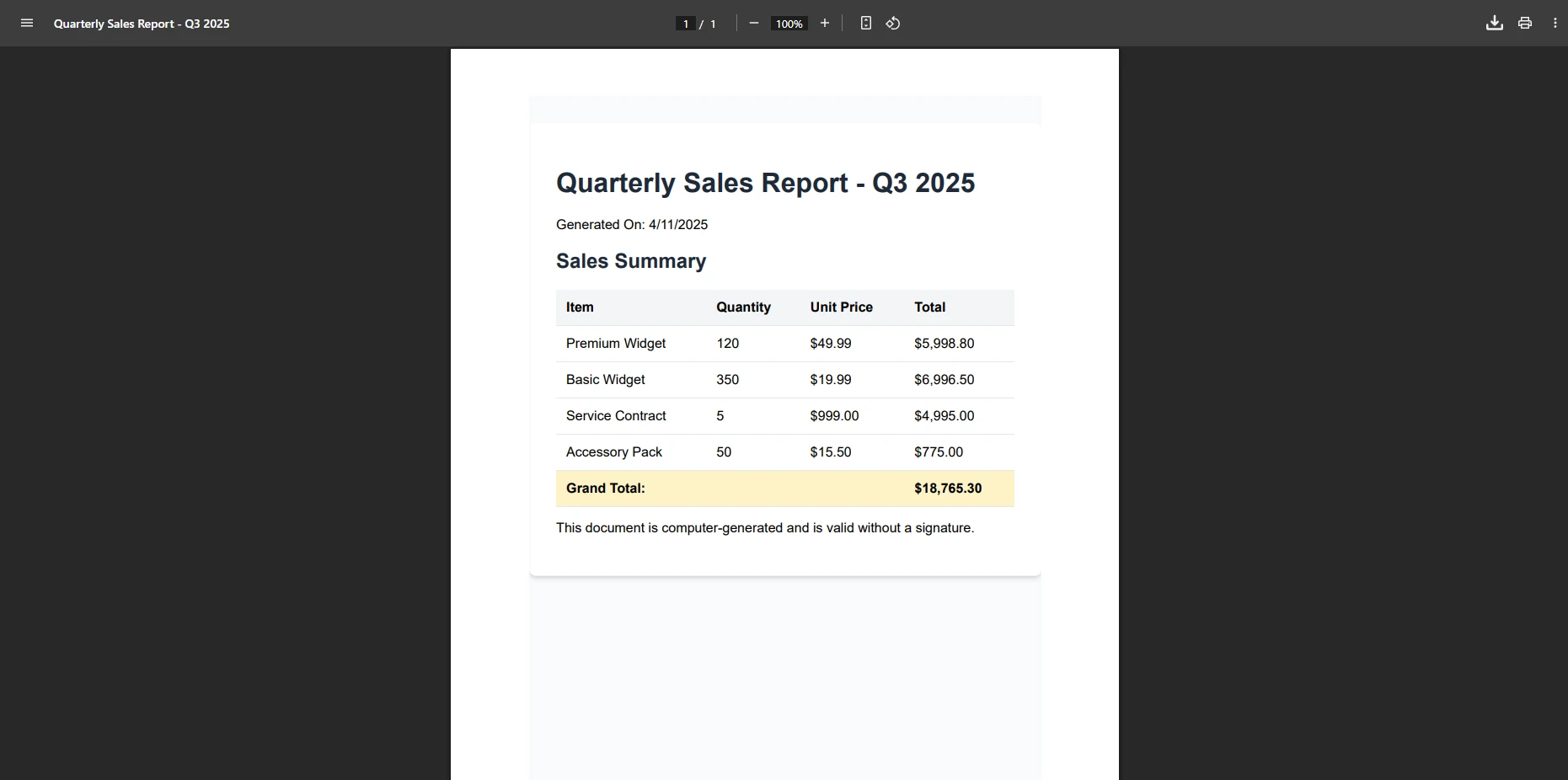
La clase ChromePdfRenderer es el punto de entrada principal para la generación de PDF en IronPDF. Cuando tiene contenido HTML como una cadena, ya sea generada dinámicamente o cargada desde una plantilla, el método RenderHtmlAsPdf lo convierte directamente en un documento PDF.
Este enfoque es ideal para generar informes, facturas y recibos en los que se construye el HTML mediante programación a partir de registros de bases de datos o datos de aplicaciones. El renderizador procesa el HTML utilizando el mismo motor basado en Chromium que impulsa los navegadores modernos, por lo que los diseños CSS, las fuentes web y los elementos HTML5 estándar se procesan correctamente.
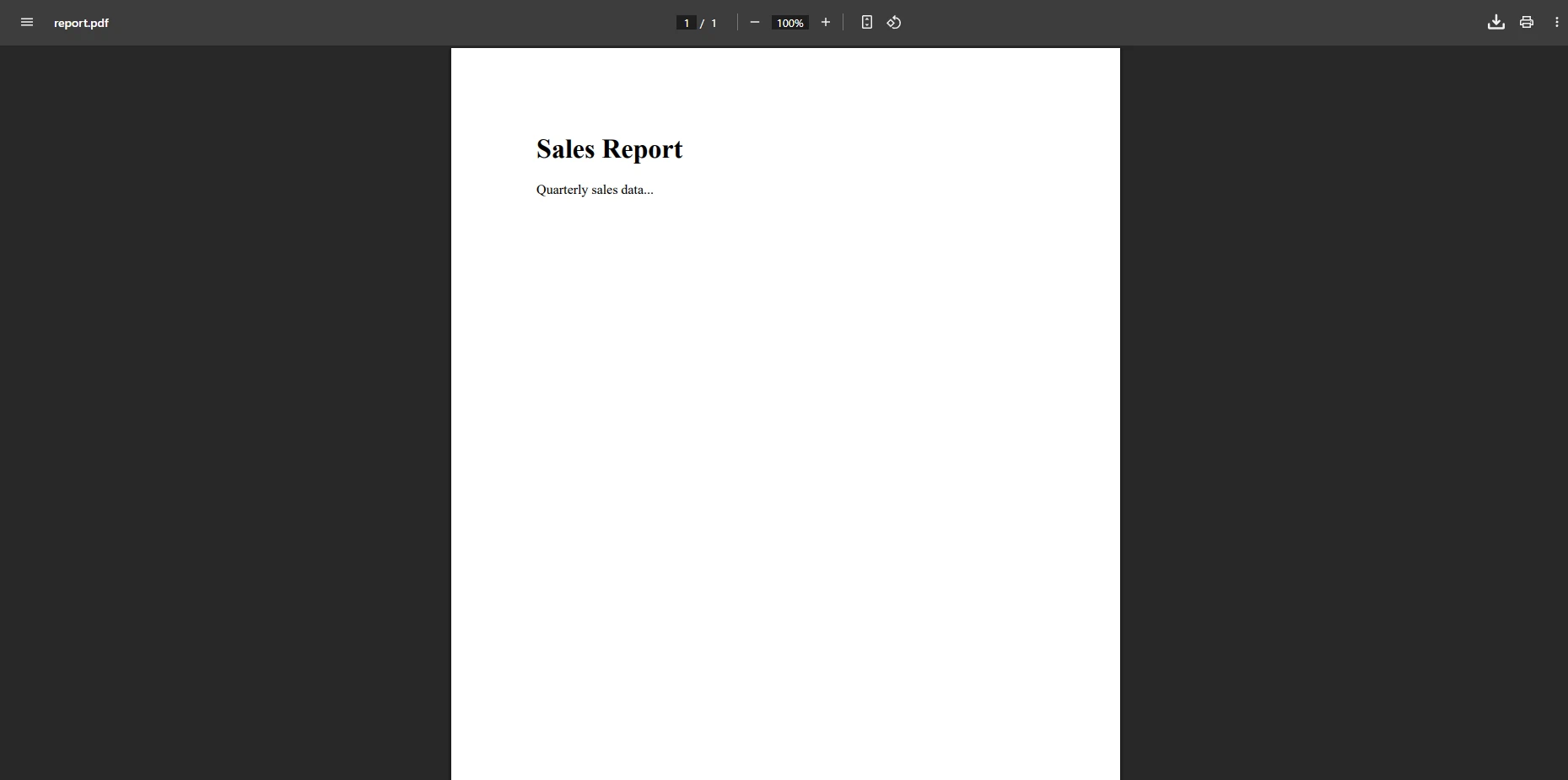
using IronPdf;var renderer = new ChromePdfRenderer();string htmlContent = @" <h1>Quarterly Sales Report</h1> <p>Q3 2025 -- Summary of key revenue metrics and product performance.</p> <table> <thead><tr><th>Product</th><th>Units</th><th>Revenue</th></tr></thead> <tbody> <tr><td>Widget A</td><td>320</td><td>$8,960</td></tr> <tr><td>Widget B</td><td>150</td><td>$6,750</td></tr> <tr><td>Widget C</td><td>210</td><td>$3,055.30</td></tr> </tbody> </table>";var pdf = renderer.RenderHtmlAsPdf(htmlContent);pdf.SaveAs("quarterly-report.pdf");
using IronPdf;

var renderer = new ChromePdfRenderer();

string htmlContent = @"
    <h1>Quarterly Sales Report</h1>
    <p>Q3 2025 -- Summary of key revenue metrics and product performance.</p>
    <table>
        <thead><tr><th>Product</th><th>Units</th><th>Revenue</th></tr></thead>
        <tbody>
            <tr><td>Widget A</td><td>320</td><td>$8,960</td></tr>
            <tr><td>Widget B</td><td>150</td><td>$6,750</td></tr>
            <tr><td>Widget C</td><td>210</td><td>$3,055.30</td></tr>
        </tbody>
    </table>";

var pdf = renderer.RenderHtmlAsPdf(htmlContent);
pdf.SaveAs("quarterly-report.pdf");
ImportsIronPdfDim renderer As New ChromePdfRenderer()Dim htmlContent AsString = " <h1>Quarterly Sales Report</h1> <p>Q3 2025 -- Summary of key revenue metrics and product performance.</p> <table> <thead><tr><th>Product</th><th>Units</th><th>Revenue</th></tr></thead> <tbody> <tr><td>Widget A</td><td>320</td><td>$8,960</td></tr> <tr><td>Widget B</td><td>150</td><td>$6,750</td></tr> <tr><td>Widget C</td><td>210</td><td>$3,055.30</td></tr> </tbody> </table>"Dim pdf = renderer.RenderHtmlAsPdf(htmlContent)pdf.SaveAs("quarterly-report.pdf")
Imports IronPdf

Dim renderer As New ChromePdfRenderer()

Dim htmlContent As String = "
    <h1>Quarterly Sales Report</h1>
    <p>Q3 2025 -- Summary of key revenue metrics and product performance.</p>
    <table>
        <thead><tr><th>Product</th><th>Units</th><th>Revenue</th></tr></thead>
        <tbody>
            <tr><td>Widget A</td><td>320</td><td>$8,960</td></tr>
            <tr><td>Widget B</td><td>150</td><td>$6,750</td></tr>
            <tr><td>Widget C</td><td>210</td><td>$3,055.30</td></tr>
        </tbody>
    </table>"

Dim pdf = renderer.RenderHtmlAsPdf(htmlContent)
pdf.SaveAs("quarterly-report.pdf")
Si su HTML hace referencia a hojas de estilo externas o imágenes mediante rutas relativas, proporcione el directorio base como segundo argumento. Esto le indica a IronPDF dónde resolver esas referencias:
using IronPdf;var renderer = new ChromePdfRenderer();string html = @" <link rel='stylesheet' href='styles.css'> <h1>Company Report</h1> <div>Annual Summary</div>";// Provide the base path so the renderer can locate relative resourcesvar pdf = renderer.RenderHtmlAsPdf(html, @"C:\Reports\Assets\");pdf.SaveAs("annual-report.pdf");
using IronPdf;

var renderer = new ChromePdfRenderer();

string html = @"
    <link rel='stylesheet' href='styles.css'>
    <h1>Company Report</h1>
    <div>Annual Summary</div>";

// Provide the base path so the renderer can locate relative resources
var pdf = renderer.RenderHtmlAsPdf(html, @"C:\Reports\Assets\");
pdf.SaveAs("annual-report.pdf");
ImportsIronPdfDim renderer As New ChromePdfRenderer()Dim html AsString = " <link rel='stylesheet' href='styles.css'> <h1>Company Report</h1> <div>Annual Summary</div>"' Provide the base path so the renderer can locate relative resourcesDim pdf = renderer.RenderHtmlAsPdf(html, "C:\Reports\Assets\")pdf.SaveAs("annual-report.pdf")
Imports IronPdf

Dim renderer As New ChromePdfRenderer()

Dim html As String = "
    <link rel='stylesheet' href='styles.css'>
    <h1>Company Report</h1>
    <div>Annual Summary</div>"

' Provide the base path so the renderer can locate relative resources
Dim pdf = renderer.RenderHtmlAsPdf(html, "C:\Reports\Assets\")
pdf.SaveAs("annual-report.pdf")
Para obtener más información sobre el manejo de activos, consulte la guía sobre URL base y codificación de activos y el tutorial de HTML a PDF para técnicas de representación avanzadas, incluida la incrustación de imágenes DataURI.
¿Cómo convertir una URL a PDF?
Cuando necesita capturar una página web existente, ya sea una ruta de aplicación interna o una URL pública, el método RenderUrlAsPdf de IronPDF obtiene el contenido completo de la página y lo convierte a PDF. La salida conserva los estilos, las imágenes y el diseño exactamente como se muestran en un navegador.
Representación de una página web estática
Para las páginas que ofrecen principalmente contenido estático, una llamada básica a RenderUrlAsPdf es suficiente. El método maneja certificados SSL, redirecciones y codificación de contenido automáticamente:
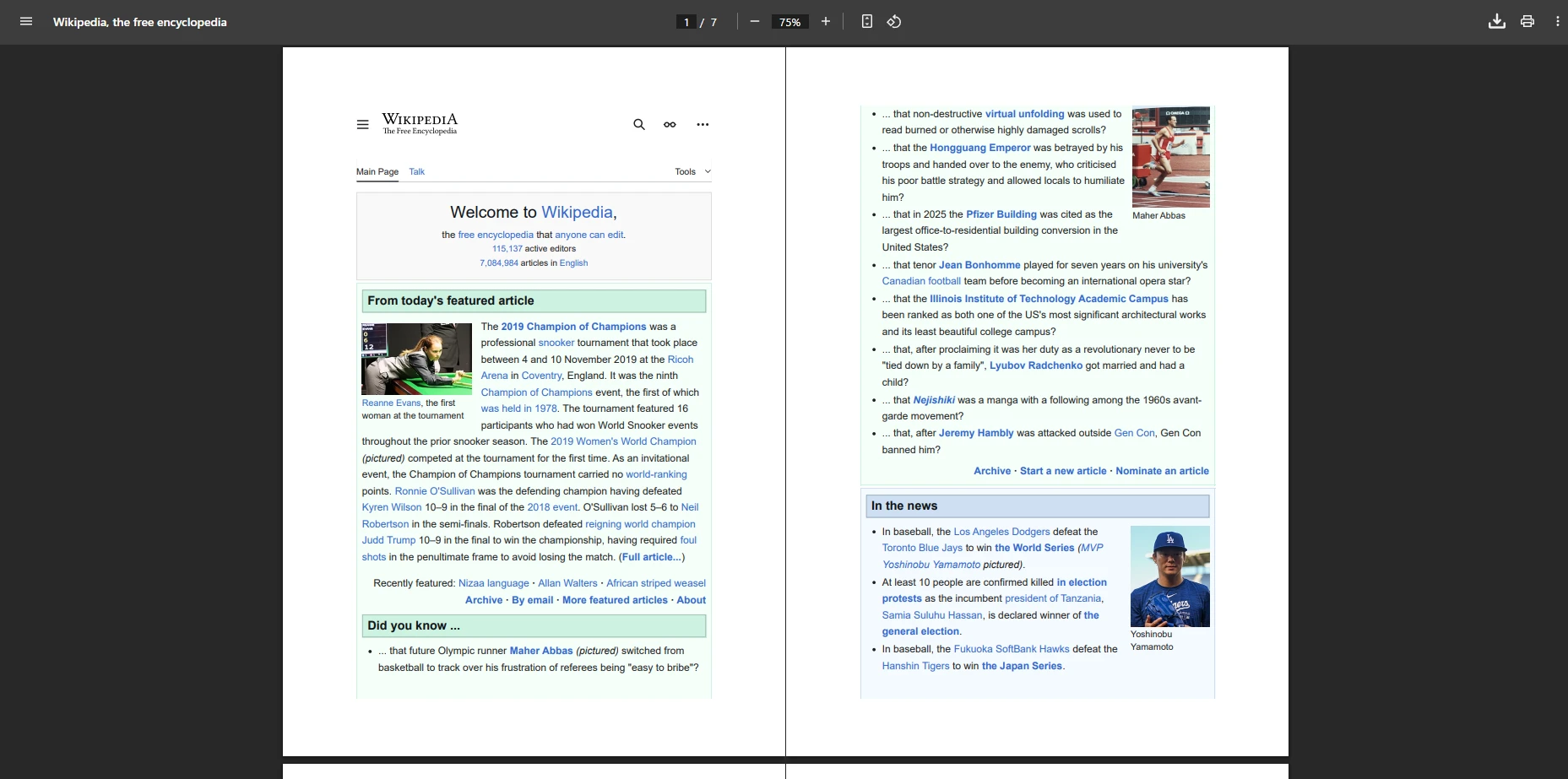
using IronPdf;var renderer = new ChromePdfRenderer();// Opciónal: wait a short time for the page to finish loadingrenderer.RenderingOptions.WaitFor.RenderDelay(500);var pdf = renderer.RenderUrlAsPdf("https://en.wikipedia.org/wiki/PDF");pdf.SaveAs("wikipedia-pdf-article.pdf");
using IronPdf;

var renderer = new ChromePdfRenderer();

// Opciónal: wait a short time for the page to finish loading
renderer.RenderingOptions.WaitFor.RenderDelay(500);

var pdf = renderer.RenderUrlAsPdf("https://en.wikipedia.org/wiki/PDF");
pdf.SaveAs("wikipedia-pdf-article.pdf");
ImportsIronPdfDim renderer As New ChromePdfRenderer()' Optional: wait a short time for the page to finish loadingrenderer.RenderingOptions.WaitFor.RenderDelay(500)Dim pdf = renderer.RenderUrlAsPdf("https://en.wikipedia.org/wiki/PDF")pdf.SaveAs("wikipedia-pdf-article.pdf")
Imports IronPdf

Dim renderer As New ChromePdfRenderer()

' Optional: wait a short time for the page to finish loading
renderer.RenderingOptions.WaitFor.RenderDelay(500)

Dim pdf = renderer.RenderUrlAsPdf("https://en.wikipedia.org/wiki/PDF")
pdf.SaveAs("wikipedia-pdf-article.pdf")
Representación de páginas con JavaScript o autenticación
Para las páginas que requieren autenticación o usan JavaScript para cargar datos dinámicamente, configure el renderizador con las credenciales adecuadas y la estrategia de espera:
using IronPdf;var renderer = new ChromePdfRenderer();// Enable JavaScript for pages that load content after the initial HTML responserenderer.RenderingOptions.EnableJavaScript = true;renderer.RenderingOptions.WaitFor.NetworkIdle(500);// Provide credentials for authenticated internal pagesrenderer.LoginCredentials = new ChromeHttpLoginCredentials(){NetworkUsername = "service-account",NetworkPassword = "secure-password"};var pdf = renderer.RenderUrlAsPdf("https://app.internal/reports/monthly");pdf.SaveAs("monthly-report.pdf");
using IronPdf;

var renderer = new ChromePdfRenderer();

// Enable JavaScript for pages that load content after the initial HTML response
renderer.RenderingOptions.EnableJavaScript = true;
renderer.RenderingOptions.WaitFor.NetworkIdle(500);

// Provide credentials for authenticated internal pages
renderer.LoginCredentials = new ChromeHttpLoginCredentials()
{
    NetworkUsername = "service-account",
    NetworkPassword = "secure-password"
};

var pdf = renderer.RenderUrlAsPdf("https://app.internal/reports/monthly");
pdf.SaveAs("monthly-report.pdf");
ImportsIronPdfDim renderer As New ChromePdfRenderer()' Enable JavaScript for pages that load content after the initial HTML responserenderer.RenderingOptions.EnableJavaScript = Truerenderer.RenderingOptions.WaitFor.NetworkIdle(500)' Provide credentials for authenticated internal pagesrenderer.LoginCredentials = New ChromeHttpLoginCredentials() With { .NetworkUsername = "service-account", .NetworkPassword = "secure-password"}Dim pdf = renderer.RenderUrlAsPdf("https://app.internal/reports/monthly")pdf.SaveAs("monthly-report.pdf")
Imports IronPdf

Dim renderer As New ChromePdfRenderer()

' Enable JavaScript for pages that load content after the initial HTML response
renderer.RenderingOptions.EnableJavaScript = True
renderer.RenderingOptions.WaitFor.NetworkIdle(500)

' Provide credentials for authenticated internal pages
renderer.LoginCredentials = New ChromeHttpLoginCredentials() With {
    .NetworkUsername = "service-account",
    .NetworkPassword = "secure-password"
}

Dim pdf = renderer.RenderUrlAsPdf("https://app.internal/reports/monthly")
pdf.SaveAs("monthly-report.pdf")
Para los sitios que utilizan cookies de sesión o autenticación de Windows, revise la guía sobre TLS e inicios de sesión del sistema . Consulte la documentación completa de URL a PDF para obtener una lista completa de opciones de configuración, incluido el manejo de cookies y encabezados HTTP personalizados.
¿Cómo convertir una página ASPX a PDF en formularios web ASP.NET ?
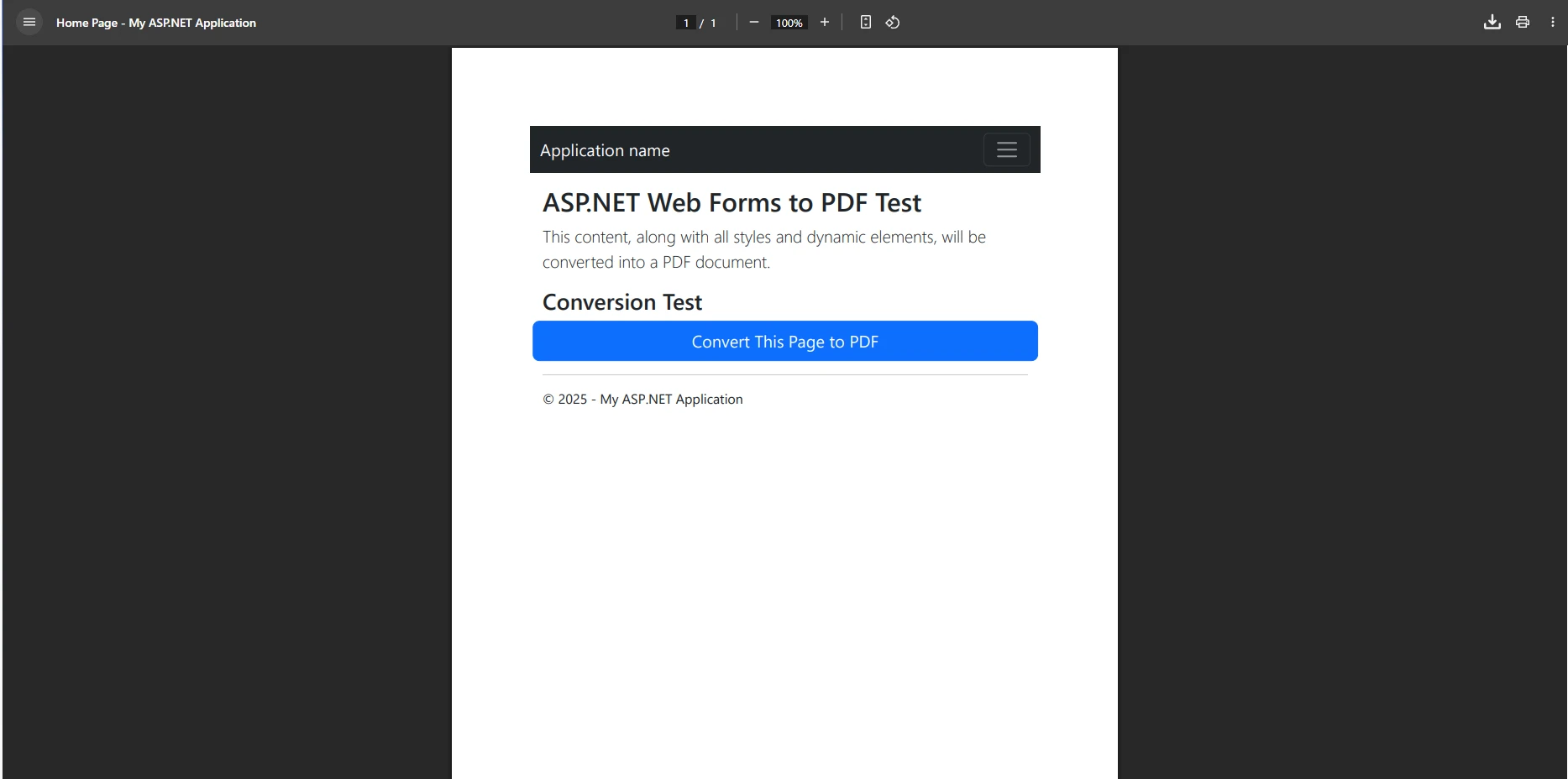
Para las aplicaciones de formularios web ASP.NET , IronPDF proporciona la clase AspxToPdf que convierte la página ASPX actualmente renderizada directamente en un PDF, sin necesidad de una solicitud HTTP independiente ni de volver a renderizar el contenido de la página.
Conversión básica de ASPX de una línea
Llame a RenderThisPageAsPdf() dentro de un controlador de eventos de página, y IronPDF intercepta la respuesta y la reemplaza con una descarga de PDF:
using IronPdf;protected voidPage_Load(object sender, EventArgs e){ // Configure paper settings before renderingIronPdf.AspxToPdf.RenderingOptions.PaperSize = IronPdf.Rendering.PdfPaperSize.Letter;IronPdf.AspxToPdf.RenderingOptions.MarginTop = 20;IronPdf.AspxToPdf.RenderingOptions.MarginBottom = 20; // Convert the current ASPX page to PDF and send it to the browserIronPdf.AspxToPdf.RenderThisPageAsPdf(IronPdf.AspxToPdf.FileBehavior.InBrowser, "invoice-" + DateTime.UtcNow.ToString("yyyy-MM-dd") + ".pdf" );}
using IronPdf;

protected void Page_Load(object sender, EventArgs e)
{
    // Configure paper settings before rendering
    IronPdf.AspxToPdf.RenderingOptions.PaperSize = IronPdf.Rendering.PdfPaperSize.Letter;
    IronPdf.AspxToPdf.RenderingOptions.MarginTop = 20;
    IronPdf.AspxToPdf.RenderingOptions.MarginBottom = 20;

    // Convert the current ASPX page to PDF and send it to the browser
    IronPdf.AspxToPdf.RenderThisPageAsPdf(
        IronPdf.AspxToPdf.FileBehavior.InBrowser,
        "invoice-" + DateTime.UtcNow.ToString("yyyy-MM-dd") + ".pdf"
    );
}
ImportsIronPdfProtected Sub Page_Load(sender AsObject, e AsEventArgs) ' Configure paper settings before renderingIronPdf.AspxToPdf.RenderingOptions.PaperSize = IronPdf.Rendering.PdfPaperSize.LetterIronPdf.AspxToPdf.RenderingOptions.MarginTop = 20IronPdf.AspxToPdf.RenderingOptions.MarginBottom = 20 ' Convert the current ASPX page to PDF and send it to the browserIronPdf.AspxToPdf.RenderThisPageAsPdf(IronPdf.AspxToPdf.FileBehavior.InBrowser, "invoice-" & DateTime.UtcNow.ToString("yyyy-MM-dd") & ".pdf" )End Sub
Imports IronPdf

Protected Sub Page_Load(sender As Object, e As EventArgs)
    ' Configure paper settings before rendering
    IronPdf.AspxToPdf.RenderingOptions.PaperSize = IronPdf.Rendering.PdfPaperSize.Letter
    IronPdf.AspxToPdf.RenderingOptions.MarginTop = 20
    IronPdf.AspxToPdf.RenderingOptions.MarginBottom = 20

    ' Convert the current ASPX page to PDF and send it to the browser
    IronPdf.AspxToPdf.RenderThisPageAsPdf(
        IronPdf.AspxToPdf.FileBehavior.InBrowser,
        "invoice-" & DateTime.UtcNow.ToString("yyyy-MM-dd") & ".pdf"
    )
End Sub
Este método captura toda la estructura HTML, los estilos y el contenido dinámico generado durante el ciclo de vida de la página. Para obtener una lista completa de las opciones de conversión de ASPX, consulte la guía de ASPX a PDF y los ejemplos de configuración avanzada .
¿Cómo agregar encabezados y pies de página a documentos PDF?
Los encabezados y pies de página son estándar para informes y facturas profesionales. IronPDF admite encabezados y pies de página basados en texto y HTML, con marcadores de posición integrados para valores dinámicos como números de página y la fecha actual.
Encabezados de texto y HTML
La clase TextHeaderFooter le permite definir texto simple a la izquierda, al centro y a la derecha de cada página. Los marcadores de posición como {page}, {total-pages} y {date} se completan automáticamente durante la representación. Cuando necesite encabezados de marca con logotipos y diseños personalizados, utilice HtmlHeaderFooter en su lugar: su fragmento HTML es procesado por el mismo motor de renderizado que el cuerpo del documento:
¿Cómo configurar las opciones de diseño y renderizado de una página PDF?
IronPDF le brinda control total sobre el diseño de la página, los márgenes, el DPI y el comportamiento de representación CSS a través de la propiedad RenderingOptions. Aquí es donde se configura el tamaño del papel, el CSS de impresión vs. pantalla y la generación de formularios interactivos.
Opciones de representación clave
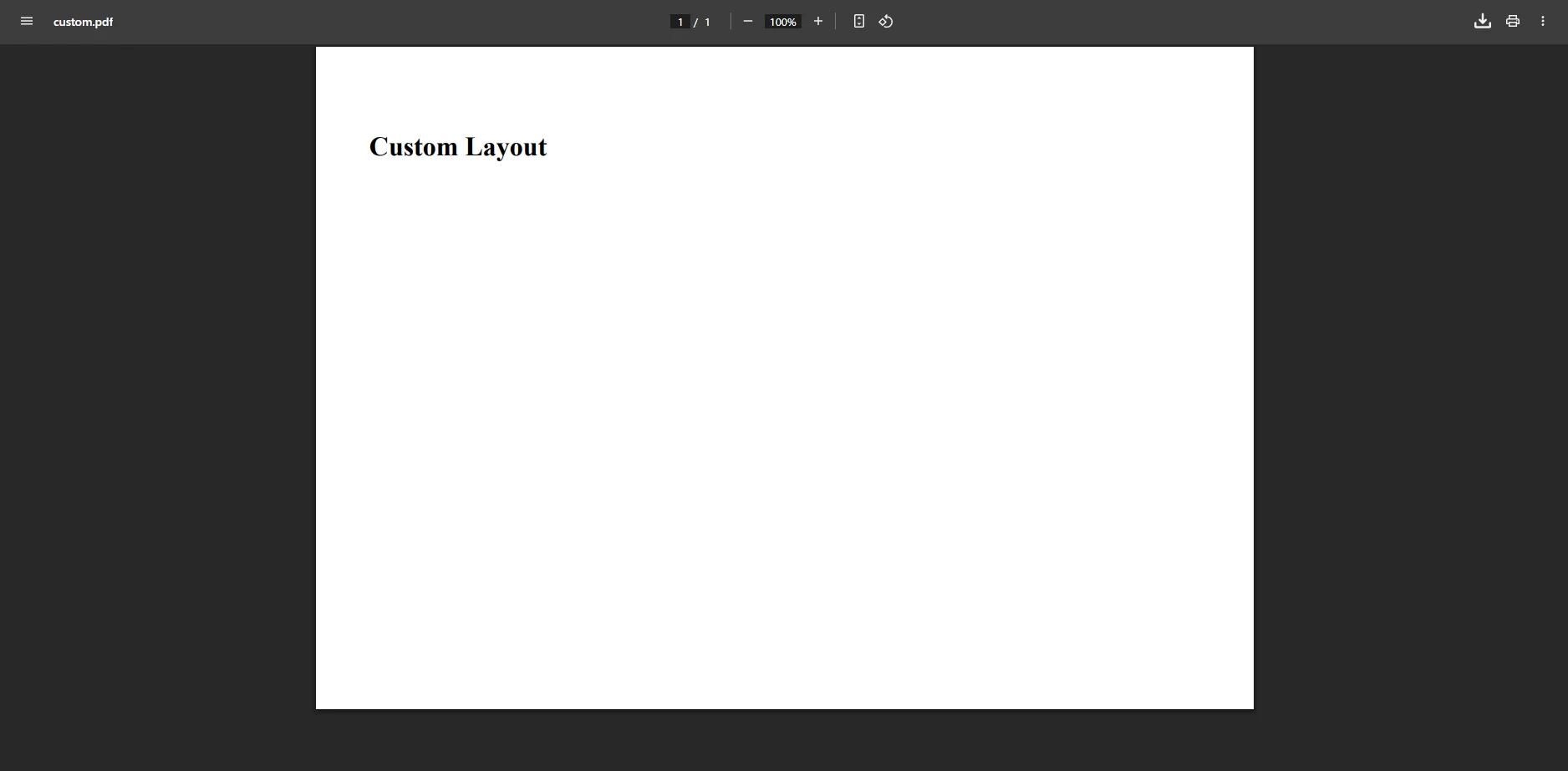
using IronPdf;var renderer = new ChromePdfRenderer();// Set paper dimensions and orientationrenderer.RenderingOptions.PaperSize = IronPdf.Rendering.PdfPaperSize.Letter;renderer.RenderingOptions.PaperOrientation = IronPdf.Rendering.PdfPaperOrientation.Portrait;// Define margins (values in millimeters)renderer.RenderingOptions.MarginTop = 25;renderer.RenderingOptions.MarginBottom = 25;renderer.RenderingOptions.MarginLeft = 19;renderer.RenderingOptions.MarginRight = 19;// Use print-specific CSS rules and set output DPIrenderer.RenderingOptions.CssMediaType = IronPdf.Rendering.PdfCssMediaType.Print;renderer.RenderingOptions.DPI = 300;// Preserve HTML form elements as interactive PDF form fieldsrenderer.RenderingOptions.CreatePdfFormsFromHtml = true;var pdf = renderer.RenderHtmlAsPdf("<h1>Custom Layout Document</h1><p>Content with configured layout.</p>");pdf.SaveAs("configured-output.pdf");
using IronPdf;

var renderer = new ChromePdfRenderer();

// Set paper dimensions and orientation
renderer.RenderingOptions.PaperSize = IronPdf.Rendering.PdfPaperSize.Letter;
renderer.RenderingOptions.PaperOrientation = IronPdf.Rendering.PdfPaperOrientation.Portrait;

// Define margins (values in millimeters)
renderer.RenderingOptions.MarginTop = 25;
renderer.RenderingOptions.MarginBottom = 25;
renderer.RenderingOptions.MarginLeft = 19;
renderer.RenderingOptions.MarginRight = 19;

// Use print-specific CSS rules and set output DPI
renderer.RenderingOptions.CssMediaType = IronPdf.Rendering.PdfCssMediaType.Print;
renderer.RenderingOptions.DPI = 300;

// Preserve HTML form elements as interactive PDF form fields
renderer.RenderingOptions.CreatePdfFormsFromHtml = true;

var pdf = renderer.RenderHtmlAsPdf("<h1>Custom Layout Document</h1><p>Content with configured layout.</p>");
pdf.SaveAs("configured-output.pdf");
ImportsIronPdfDim renderer As New ChromePdfRenderer()' Set paper dimensions and orientationrenderer.RenderingOptions.PaperSize = IronPdf.Rendering.PdfPaperSize.Letterrenderer.RenderingOptions.PaperOrientation = IronPdf.Rendering.PdfPaperOrientation.Portrait' Define margins (values in millimeters)renderer.RenderingOptions.MarginTop = 25renderer.RenderingOptions.MarginBottom = 25renderer.RenderingOptions.MarginLeft = 19renderer.RenderingOptions.MarginRight = 19' Use print-specific CSS rules and set output DPIrenderer.RenderingOptions.CssMediaType = IronPdf.Rendering.PdfCssMediaType.Printrenderer.RenderingOptions.DPI = 300' Preserve HTML form elements as interactive PDF form fieldsrenderer.RenderingOptions.CreatePdfFormsFromHtml = TrueDim pdf = renderer.RenderHtmlAsPdf("<h1>Custom Layout Document</h1><p>Content with configured layout.</p>")pdf.SaveAs("configured-output.pdf")
Imports IronPdf

Dim renderer As New ChromePdfRenderer()

' Set paper dimensions and orientation
renderer.RenderingOptions.PaperSize = IronPdf.Rendering.PdfPaperSize.Letter
renderer.RenderingOptions.PaperOrientation = IronPdf.Rendering.PdfPaperOrientation.Portrait

' Define margins (values in millimeters)
renderer.RenderingOptions.MarginTop = 25
renderer.RenderingOptions.MarginBottom = 25
renderer.RenderingOptions.MarginLeft = 19
renderer.RenderingOptions.MarginRight = 19

' Use print-specific CSS rules and set output DPI
renderer.RenderingOptions.CssMediaType = IronPdf.Rendering.PdfCssMediaType.Print
renderer.RenderingOptions.DPI = 300

' Preserve HTML form elements as interactive PDF form fields
renderer.RenderingOptions.CreatePdfFormsFromHtml = True

Dim pdf = renderer.RenderHtmlAsPdf("<h1>Custom Layout Document</h1><p>Content with configured layout.</p>")
pdf.SaveAs("configured-output.pdf")
La siguiente tabla resume las opciones de renderizado clave y su efecto en la salida:
Opciones comunes de renderizado de IronPDF
Opción
Objetivo
Valor de ejemplo
PaperSize
Establece las dimensiones del papel (Carta, A4, Legal, etc.)
PdfPaperSize.A4
MarginTop / MarginBottom
Establece los márgenes de página en milímetros.
25
DPI
Resolución de salida: valores más altos para la calidad de impresión
300
CssMediaType
Elige entre reglas CSS de pantalla e impresión
PdfCssMediaType.Print
EnableJavaScript
Habilita o deshabilita la ejecución de JavaScript durante la renderización
true
CreatePdfFormsFromHtml
Convierte elementos de formulario HTML en formularios PDF interactivos
true
WaitFor.RenderDelay
Agrega un retraso antes de la captura para permitir la ejecución de JS
Generación de PDFs VeriFactu y SII en ASP.NET Core MVC para el mercado español
Para aplicaciones de facturación en España, el patrón MVC de generación de PDF tiene requisitos adicionales: el PDF debe incluir la leyenda VERI*FACTU (con asterisco), el NIF/CIF del emisor y receptor, los importes con formato español (1.234,56 €) y el IVA al tipo vigente (21% general, 10% reducido o 4% superreducido). Para empresas sujetas al SII (Suministro Inmediato de Información), el controlador MVC puede generar el PDF de representación en el mismo flujo que el envío SII a la AEAT, garantizando la coherencia entre el registro fiscal y el documento visual.
¿Cómo generar archivos PDF en ASP.NET Core MVC?
En ASP.NET Core MVC, se devuelve un PDF directamente desde una acción de controlador usando File(). El patrón es representar una URL interna o una cadena HTML en un objeto PdfDocument y luego devolver sus datos binarios con el tipo MIME application/pdf.
Devolver un PDF desde una acción del controlador
El siguiente ejemplo genera una URL de informe interno y devuelve el resultado como una descarga de archivo. La documentación de Microsoft ASP.NET Core MVC cubre la clase base Controller y el tipo de retorno File() en detalle:
using IronPdf;using Microsoft.AspNetCore.Mvc;public class ReportsController : Controller{ public IActionResultGeneratePdf() { var renderer = new ChromePdfRenderer(); renderer.RenderingOptions.PaperSize = IronPdf.Rendering.PdfPaperSize.Letter; renderer.RenderingOptions.MarginTop = 20; renderer.RenderingOptions.MarginBottom = 20; // Add a text footer with page numbers renderer.RenderingOptions.TextFooter = new TextHeaderFooter() {CenterText = "Page {page} of {total-pages}",FontSize = 9 }; // Build the URL to the internal report page and render it string reportUrl = $"{Request.Scheme}://{Request.Host}/reports/quarterly"; var pdf = renderer.RenderUrlAsPdf(reportUrl); returnFile(pdf.BinaryData, "application/pdf", "quarterly-report.pdf"); }}
using IronPdf;
using Microsoft.AspNetCore.Mvc;

public class ReportsController : Controller
{
    public IActionResult GeneratePdf()
    {
        var renderer = new ChromePdfRenderer();

        renderer.RenderingOptions.PaperSize = IronPdf.Rendering.PdfPaperSize.Letter;
        renderer.RenderingOptions.MarginTop = 20;
        renderer.RenderingOptions.MarginBottom = 20;

        // Add a text footer with page numbers
        renderer.RenderingOptions.TextFooter = new TextHeaderFooter()
        {
            CenterText = "Page {page} of {total-pages}",
            FontSize = 9
        };

        // Build the URL to the internal report page and render it
        string reportUrl = $"{Request.Scheme}://{Request.Host}/reports/quarterly";
        var pdf = renderer.RenderUrlAsPdf(reportUrl);

        return File(pdf.BinaryData, "application/pdf", "quarterly-report.pdf");
    }
}
ImportsIronPdfImportsMicrosoft.AspNetCore.MvcPublic Class ReportsControllerInheritsController Public Function GeneratePdf() AsIActionResult Dim renderer = New ChromePdfRenderer() renderer.RenderingOptions.PaperSize = IronPdf.Rendering.PdfPaperSize.Letter renderer.RenderingOptions.MarginTop = 20 renderer.RenderingOptions.MarginBottom = 20 ' Add a text footer with page numbers renderer.RenderingOptions.TextFooter = New TextHeaderFooter() With { .CenterText = "Page {page} of {total-pages}", .FontSize = 9 } ' Build the URL to the internal report page and render it Dim reportUrl AsString = $"{Request.Scheme}://{Request.Host}/reports/quarterly" Dim pdf = renderer.RenderUrlAsPdf(reportUrl) ReturnFile(pdf.BinaryData, "application/pdf", "quarterly-report.pdf") End FunctionEnd Class
Imports IronPdf
Imports Microsoft.AspNetCore.Mvc

Public Class ReportsController
    Inherits Controller

    Public Function GeneratePdf() As IActionResult
        Dim renderer = New ChromePdfRenderer()

        renderer.RenderingOptions.PaperSize = IronPdf.Rendering.PdfPaperSize.Letter
        renderer.RenderingOptions.MarginTop = 20
        renderer.RenderingOptions.MarginBottom = 20

        ' Add a text footer with page numbers
        renderer.RenderingOptions.TextFooter = New TextHeaderFooter() With {
            .CenterText = "Page {page} of {total-pages}",
            .FontSize = 9
        }

        ' Build the URL to the internal report page and render it
        Dim reportUrl As String = $"{Request.Scheme}://{Request.Host}/reports/quarterly"
        Dim pdf = renderer.RenderUrlAsPdf(reportUrl)

        Return File(pdf.BinaryData, "application/pdf", "quarterly-report.pdf")
    End Function
End Class
¿Qué funciones de seguridad y cumplimiento normativo admite IronPDF en España?
Además de la generación básica de PDF, IronPDF incluye funciones relevantes para organizaciones que deben cumplir con la normativa española de facturación electrónica, protección de datos y firma digital.
VeriFactu, TicketBAI y Facturae: generación de PDFs de representación
Para el mercado español, la conversión de páginas web a PDF en ASP.NET es especialmente útil para generar representaciones visuales de facturas electrónicas. Bajo VeriFactu (Real Decreto 1007/2023), el PDF debe incluir la leyenda VERI*FACTU y ser verificable en la sede electrónica de la AEAT. Para TicketBAI (Bizkaia, Gipuzkoa o Araba), el PDF se genera como documento de entrega al cliente, mientras que la firma XAdES la gestiona el sistema de facturación. Para la plataforma FACe (facturación B2G), el PDF de representación acompaña al XML Facturae 3.2.2.
Bajo la Ley Crea y Crece, el PDF es la capa legible que complementa el intercambio electrónico estructurado. IronPDF genera estos PDFs desde plantillas HTML mantenidas por el equipo de desarrollo, desacoplando el diseño visual de la lógica de negocio.
Seguridad de documentos y LOPDGDD
La protección con contraseña y los permisos le brindan control sobre quién puede abrir, imprimir o editar sus PDF. Para documentos con datos personales de ciudadanos españoles (NIF, domicilio fiscal), la LOPDGDD supervisada por la AEPD exige medidas de seguridad técnicas. IronPDF procesa en el servidor sin exponer datos al cliente.
IronPDF admite la firma digital con certificados X.509, incluidas firmas PAdES conformes a eIDAS emitidas por la FNMT-RCM para documentos con validez legal en España.
Cumplimiento de archivo y accesibilidad
Para el archivado de documentos a largo plazo, IronPDF puede convertir archivos PDF estándar al formato PDF/A, el estándar ISO para documentos de calidad de archivo. Esto es relevante para expedientes administrativos, contratos y facturas que deban conservarse durante períodos prolongados bajo la normativa contable española.
Para cumplir con los requisitos de accesibilidad, IronPDF admite la generación de PDF etiquetados conforme al estándar PDF/UA.
Redacción de contenido y metadatos
La información confidencial se puede eliminar de forma permanente mediante las funciones de redacción. Para las pistas de auditoría y la clasificación de documentos, puede configurar el autor, la fecha de creación y campos de metadatos personalizados a través de la guía de metadatos.
¿Cómo empezar con una prueba gratuita?
IronPDF está disponible con una licencia de prueba gratuita que incluye todas las funciones cubiertas en esta guía: generación de PDF, controles de seguridad, encabezados y pies de página, y funciones de cumplimiento. No se requiere tarjeta de crédito para comenzar la prueba.
Para implementaciones de producción, explore la compresión de PDF para reducir el tamaño de los archivos, la fusión y división de PDF para la gestión de documentos y las capacidades de OCR a través de IronOCR para extraer texto de documentos escaneados. Todos los productos de Iron Software comparten licencias compatibles y pueden usarse juntos en la misma aplicación.
Curtis Chau tiene una licenciatura en Ciencias de la Computación (Carleton University) y se especializa en el desarrollo front-end con experiencia en Node.js, TypeScript, JavaScript y React. Apasionado por crear interfaces de usuario intuitivas y estéticamente agradables, disfruta trabajando con frameworks modernos y creando manuales bien estructurados y visualmente atractivos.