using IronPdf;

// Disable local disk access or cross-origin requests
Installation.EnableWebSecurity = true;

// Instantiate Renderer
var renderer = new ChromePdfRenderer();

// Create a PDF from a HTML string using C#
var pdf = renderer.RenderHtmlAsPdf("<h1>Hello World</h1>");

// Export to a file or Stream
pdf.SaveAs("output.pdf");

// Advanced Example with HTML Assets
// Load external html assets: Images, CSS and JavaScript.
// An optional BasePath 'C:\site\assets\' is set as the file location to load assets from
var myAdvancedPdf = renderer.RenderHtmlAsPdf("<img src='icons/iron.png'>", @"C:\site\assets\");
myAdvancedPdf.SaveAs("html-with-assets.pdf");
using IronPdf;// Disable local disk access or cross-origin requestsInstallation.EnableWebSecurity = true;// Instantiate Renderervar renderer = new ChromePdfRenderer();// Create a PDF from a HTML string using C#var pdf = renderer.RenderHtmlAsPdf("<h1>Hello World</h1>");// Export to a file or Streampdf.SaveAs("output.pdf");// Advanced Example with HTML Assets// Load external html assets: Images, CSS and JavaScript.// An optional BasePath 'C:\site\assets\' is set as the file location to load assets fromvar myAdvancedPdf = renderer.RenderHtmlAsPdf("<img src='icons/iron.png'>", @"C:\site\assets\");myAdvancedPdf.SaveAs("html-with-assets.pdf");
Die Konvertierung eines Word-Dokuments in ein PDF mit C# erfordert bei IronPDF drei Codezeilen: Erstellen Sie ein `DocxToPdfRenderer`, rufen Sie `RenderDocxAsPdf` auf und speichern Sie das Ergebnis. Keine Installation von Microsoft Office, keine COM-Interoperabilität, keine komplexe Serverkonfiguration – nur ein NuGet Paket und .NET -Code, der in jeder Umgebung funktioniert, einschließlich Cloud-, Docker- und Windows-Diensten.
## Wie installiert man IronPDF in einem ASP.NET -Projekt?
Öffnen Sie die Paket-Manager-Konsole in Visual Studio und führen Sie den folgenden Befehl aus, um IronPDF zu installieren:
```shell
:ProductInstall
```
Sobald das Paket installiert ist, fügen Sie eine `using IronPdf;`-Direktive zu Ihren C#-Dateien hinzu. IronPDF zielt auf [.NET 8](https://dotnet.microsoft.com/en-us/download/dotnet/8.0) und höher ab und ist somit kompatibel mit ASP.NET Core, ASP.NET Framework 4.6.2+ und modernen Worker-Service-Projekten. Es werden keine zusätzlichen Laufzeitkomponenten oder Microsoft Office-Lizenzen benötigt.
Bevor Sie die Produktion starten, setzen Sie Ihren [Lizenzschlüssel](https://ironpdf.com/licensing/) einmal beim Anwendungsstart, zum Beispiel oben in `Program.cs`. Sie können den Schlüssel aus `appsettings.json` lesen, um Anmeldeinformationen aus der Versionskontrolle zu halten: `IronPdf.License.LicenseKey = configuration["IronPdf:LicenseKey"]!;`.
### Welche .NET Versionen werden von IronPDF unterstützt?
IronPDF unterstützt die folgenden Plattformen:
<table class="content__data-table" data-content-table>
<caption>IronPDF .NET Plattformkompatibilität</caption>
<thead>
<tr>
<th>Plattform</th>
<th>Mindestversion</th>
<th>Anmerkungen</th>
</tr>
</thead>
<tbody>
<tr>
<td>.NET</td>
<td>8, 9, 10</td>
<td>Volle Unterstützung, empfehlenswert</td>
</tr>
<tr>
<td>.NET Framework</td>
<td>4.6.2</td>
<td>Nur für Windows</td>
</tr>
<tr>
<td>ASP.NET Core</td>
<td>3.1+</td>
<td>Middleware und MVC-Controller</td>
</tr>
<tr>
<td>Azure Functions</td>
<td>v4</td>
<td>Isoliertes Prozessmodell</td>
</tr>
<tr>
<td>Docker / Linux</td>
<td>Beliebig</td>
<td>Benötigt libgdiplus</td>
</tr>
</tbody>
</table>
## Wie konvertieren Sie ein Word-Dokument in C# zu PDF?
Die `DocxToPdfRenderer`-Klasse ist der Einstiegspunkt für alle Word-zu-PDF-Konvertierungen. Sie akzeptiert einen Dateipfad, ein Byte-Array oder ein `Stream` und liefert ein `PdfDocument`-Objekt zurück, das Sie speichern, verschlüsseln, zusammenführen oder direkt über HTTP bereitstellen können.
Hier ist die einfachste mögliche Umrechnung:
```csharp
using IronPdf;

// Set license key before first use
IronPdf.License.LicenseKey = "YOUR-LICENSE-KEY-HERE";

var renderer = new DocxToPdfRenderer();
var pdf = renderer.RenderDocxAsPdf("report.docx");
pdf.SaveAs("report.pdf");
```
### Was geschieht mit der Formatierung während der Konvertierung?
`DocxToPdfRenderer` bewahrt die folgenden Elemente eines Word-Dokuments während der Konvertierung:
- **Textformatierung** – Schriftarten, Größen, Fettdruck, Kursivschrift, Unterstreichung, Durchstreichung
- **Absatzformate** -- Überschriften, Fließtext, Listen (geordnet und ungeordnet)
- **Tabellen** – Rahmen, verbundene Zellen, Schattierung und Spaltenbreiten
- **Bilder** – eingebettete und schwebende Bilder in ihrer Originalauflösung
- **Kopf- und Fußzeilen** – Seitenzahlen, Datumsangaben und benutzerdefinierte Inhalte
- **Seitenlayout** – Ränder, Ausrichtung (Hoch-/Querformat), Papiergröße
Detaillierte Hinweise zum Verhalten in Sonderfällen wie eingebetteten OLE-Objekten oder nachverfolgten Änderungen finden Sie in der [Dokumentation zu DocxToPdfRenderer](https://ironpdf.com/how-to/docx-to-pdf/) .
### Wie konvertiert man eine aus einem Stream geladene DOCX-Datei?
Wenn Sie eine DOCX-Datei als Upload erhalten oder sie aus einem Datenbank-Blob lesen, können Sie den Stream direkt an den Renderer übergeben:
```csharp
using IronPdf;
IronPdf.License.LicenseKey = "YOUR-LICENSE-KEY-HERE";
using var docxStream = new FileStream("document.docx", FileMode.Open);
var renderer = new DocxToPdfRenderer();
var pdfDocument = renderer.RenderDocxAsPdf(docxStream);
pdfDocument.SaveAs("output.pdf");
```
Dieser Ansatz vermeidet das Schreiben temporärer Dateien auf die Festplatte, was in schreibgeschützten Dateisystemumgebungen wie Azure App Service wichtig ist.
## Wie konvertiert man mehrere DOCX-Dateien gleichzeitig?
Wenn Sie einen gesamten Ordner mit Dokumenten bearbeiten müssen, iterieren Sie über die Dateien und verwenden Sie eine einzige `DocxToPdfRenderer`-Instanz wieder. Durch die Wiederverwendung des Renderers wird der wiederholte Initialisierungsaufwand vermieden:
```csharp
using IronPdf;
IronPdf.License.LicenseKey = "YOUR-LICENSE-KEY-HERE";
var renderer = new DocxToPdfRenderer();
string[] docxFiles = Directory.GetFiles(@"C:\WordDocuments", "*.docx");
foreach (string docxFile in docxFiles)
{
var pdf = renderer.RenderDocxAsPdf(docxFile);
string pdfPath = Path.ChangeExtension(docxFile, ".pdf");
pdf.SaveAs(pdfPath);
Console.WriteLine($"Converted: {Path.GetFileName(pdfPath)}");
}
```
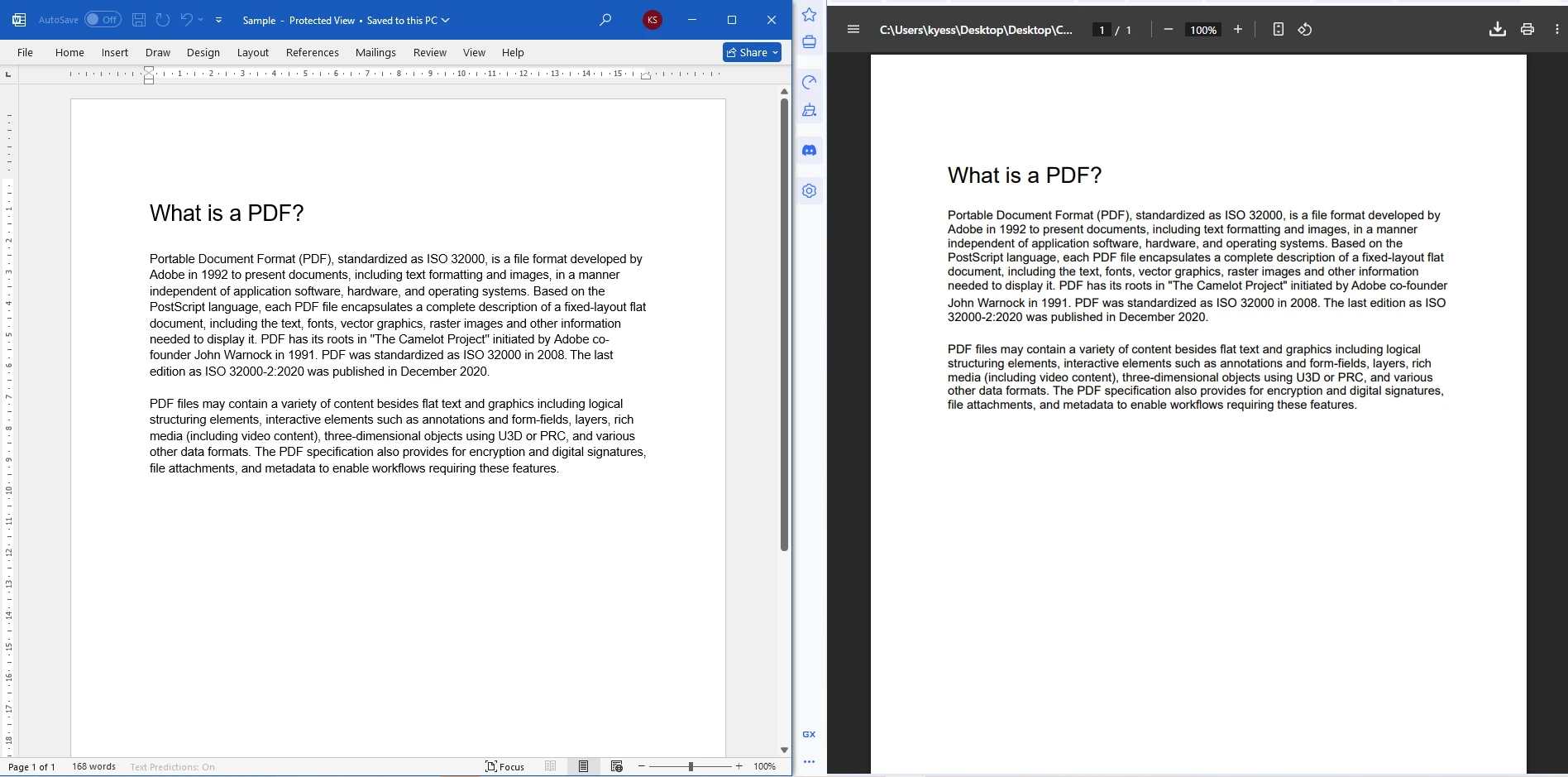
### Word-Dokument in PDF-Datei konvertiert
### Ausgabedateien
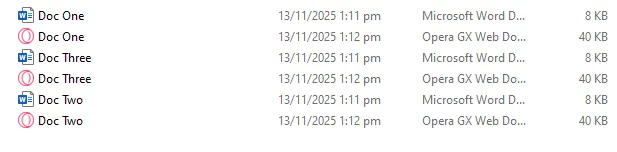
Für Szenarien mit hohem Durchsatz sollten Sie die Schleife mit `Parallel.ForEach` parallelisieren. Erstellen Sie ein `DocxToPdfRenderer` pro Thread, wenn Sie parallele Konvertierungen durchführen, da die Klasse nicht threadsicher ist, wenn sie über Threads hinweg geteilt wird.
## Wie erstellt man mit der Serienbrieffunktion personalisierte PDFs?
Mit der Serienbrieffunktion können Sie eine DOCX-Vorlage mit Platzhaltern definieren und diese Platzhalter dann zur Laufzeit mit Daten füllen. Dieses Verfahren eignet sich ideal für Rechnungen, Verträge, Zertifikate und alle Dokumente, deren Struktur feststeht, deren Inhalt aber je nach Empfänger variiert.
Der `DocxToPdfRenderer` von IronPDF akzeptiert ein `DataTable`, ein `Dictionary<string, string>` oder eine benutzerdefinierte Datenquelle über die `MailMergeDataSource`-Eigenschaft:
```csharp
using IronPdf;
using System.Data;
IronPdf.License.LicenseKey = "YOUR-LICENSE-KEY-HERE";
// Build the data source
var data = new DataTable();
data.Columns.Add("CustomerName");
data.Columns.Add("InvoiceNumber");
data.Columns.Add("TotalAmount");
data.Rows.Add("Acme Corp", "INV-2026-001", "$4,500.00");
var renderer = new DocxToPdfRenderer();
renderer.MailMergeDataSource = data;
var pdf = renderer.RenderDocxAsPdf("invoice_template.docx");
pdf.SaveAs("acme_invoice.pdf");
```
Im DOCX-Template umgeben Sie jeden Feldnamen mit doppelten Spitzklammern (z.B. `<<CustomerName>>`), um die Merge-Felder zu markieren. Bei der Konvertierung ersetzt IronPDF jeden Platzhalter durch den entsprechenden Spaltenwert aus der Datenquelle. Mehr über Muster zur Dokumentenautomatisierung erfahren Sie in der [Dokumentation zum Serienbriefversand in Microsoft Word](https://support.microsoft.com/en-us/office/use-mail-merge-to-send-bulk-email-messages-0f123521-20ce-4aa8-8b62-ac0c3a4b96f8) .
## Wie sichert man eine PDF-Datei nach der Konvertierung von DOCX?
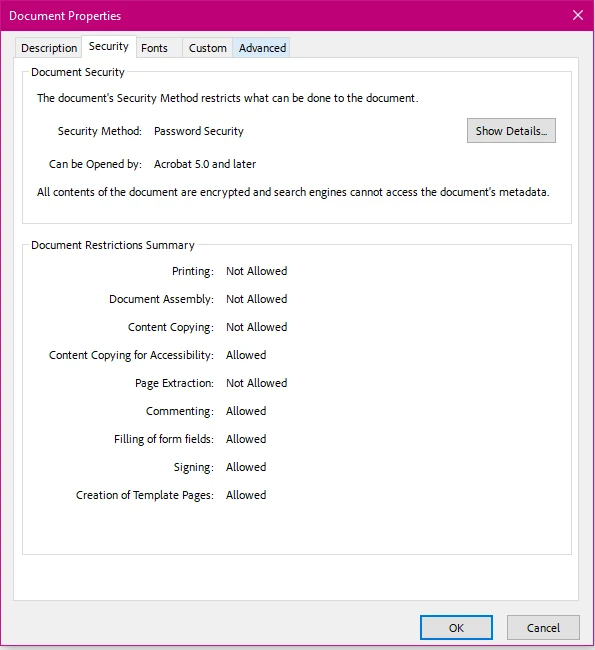
Nach der Konvertierung können Sie direkt auf dem `PdfDocument`-Objekt Kennwortschutz und Berechtigungseinschränkungen anwenden, bevor Sie speichern. Dies ist nützlich beim Verteilen von Finanzberichten, Rechtsverträgen oder Dokumenten, die nicht frei kopiert oder ausgedruckt werden sollten:
```csharp
using IronPdf;
IronPdf.License.LicenseKey = "YOUR-LICENSE-KEY-HERE";
var renderer = new DocxToPdfRenderer();
var pdf = renderer.RenderDocxAsPdf("confidential.docx");
// Require a password to open the file
pdf.SecuritySettings.UserPassword = "user123";
// Owner password allows overriding restrictions
pdf.SecuritySettings.OwnerPassword = "owner456";
// Restrict printing and content copying
pdf.SecuritySettings.AllowUserPrinting = IronPdf.Security.PdfPrintSecurity.NoPrint;
pdf.SecuritySettings.AllowUserCopyPasteContent = false;
pdf.SaveAs("secured_document.pdf");
```
### PDF-Sicherheitseinstellungen angewendet
IronPDF verwendet je nach PDF-Version eine 128-Bit- oder 256-Bit-AES-Verschlüsselung. Weitere Einzelheiten zu allen verfügbaren Sicherheitsoptionen finden Sie in der [IronPDF Sicherheitsdokumentation](https://ironpdf.com/how-to/pdf-permissions-passwords/) .
Die folgende Tabelle fasst die am häufigsten verwendeten Sicherheitseigenschaften zusammen:
<table class="content__data-table" data-content-table>
<caption>IronPDF PDF-Dokument-Sicherheitseinstellungen</caption>
<thead>
<tr>
<th>Eigenschaft</th>
<th>Typ</th>
<th>Beschreibung</th>
</tr>
</thead>
<tbody>
<tr>
<td>BenutzerPasswort</td>
<td>string</td>
<td>Zum Öffnen des Dokuments ist ein Passwort erforderlich.</td>
</tr>
<tr>
<td>OwnerPassword</td>
<td>string</td>
<td>Ein Passwort, das alle Einschränkungen außer Kraft setzt</td>
</tr>
<tr>
<td>Benutzerdruck zulassen</td>
<td>PdfPrintSecurity-Enumeration</td>
<td>Steuert die Druckberechtigungen</td>
</tr>
<tr>
<td>Benutzerinhalt kopieren und einfügen</td>
<td>bool</td>
<td>Erlaubt oder blockiert das Kopieren von Texten</td>
</tr>
<tr>
<td>Benutzeranmerkungen zulassen</td>
<td>bool</td>
<td>Ermöglicht oder blockiert Anmerkungswerkzeuge</td>
</tr>
<tr>
<td>Benutzerformulardaten zulassen</td>
<td>bool</td>
<td>Ermöglicht oder blockiert das Ausfüllen von Formularen</td>
</tr>
</tbody>
</table>
## Wie integriert man die DOCX-zu-PDF-Konvertierung in einen ASP.NET Core Controller?
Um die Word-zu-PDF-Konvertierung als HTTP-Endpunkt bereitzustellen, fügen Sie die Konvertierungslogik in eine Controller-Aktion ein. Das folgende Beispiel akzeptiert einen Multipart-Formular-Upload, konvertiert die Datei im Speicher und gibt die PDF-Datei als herunterladbare Antwort zurück:
```csharp
using IronPdf;
using Microsoft.AspNetCore.Http;
using Microsoft.AspNetCore.Mvc;
[ApiController]
[Route("api/[controller]")]
public class DocumentController : ControllerBase
{
[HttpPost("convert")]
public IActionResult ConvertWordToPdf(IFormFile wordFile)
{
if (wordFile == null || wordFile.Length == 0)
return BadRequest("Please upload a valid Word document.");
using var stream = new MemoryStream();
wordFile.CopyTo(stream);
var renderer = new DocxToPdfRenderer();
var pdfDocument = renderer.RenderDocxAsPdf(stream.ToArray());
return File(pdfDocument.BinaryData, "application/pdf", "converted.pdf");
}
}
```
### Wie registriert man IronPDF im Dependency Injection Container?
Für größere Anwendungen registrieren Sie `DocxToPdfRenderer` als Singleton über das eingebaute ASP.NET Core [Abhängigkeitsinjektionssystem](https://learn.microsoft.com/en-us/aspnet/core/fundamentals/dependency-injection). In `Program.cs` fügen Sie `builder.Services.AddSingleton<DocxToPdfRenderer>();` nach der Einstellung des Lizenzschlüssels hinzu. Die Registrierung des Renderers als Singleton bedeutet, dass das Objekt nur einmal initialisiert und für alle Anfragen wiederverwendet wird, wodurch der Aufwand pro Anfrage reduziert wird. Injizieren Sie es über den Konstruktor in Controller und Services, genau wie jede andere Abhängigkeit.
### Welche Fehlerbehandlung sollten Sie hinzufügen?
Word-Dokumente können nicht unterstützte Funktionen enthalten oder fehlerhaft formatiert sein. Umschließen Sie die Konvertierungsaufrufe in einem try-catch-Block, um `IronPdfException` zu behandeln und eine sinnvolle Antwort an den Anrufer zurückzugeben:
```csharp
try
{
var pdf = renderer.RenderDocxAsPdf(stream.ToArray());
return File(pdf.BinaryData, "application/pdf", "output.pdf");
}
catch (IronPdfException ex)
{
// Log the exception and return a 422 Unprocessable Entity
return UnprocessableEntity($"Conversion failed: {ex.Message}");
}
```
Eine gute Fehlerbehandlung verhindert, dass unbehandelte Ausnahmen für Endbenutzer sichtbar werden, und erleichtert die Fehlersuche bei Konvertierungsproblemen erheblich.
## Wie fügt man eine konvertierte PDF-Datei in ein bestehendes Dokument ein?
Ein gängiger Arbeitsablauf besteht darin, ein DOCX-Anschreiben zu konvertieren und es dann einem bestehenden PDF-Bericht voranzustellen. [Dank der PDF-Zusammenführungsfunktion](https://ironpdf.com/how-to/merge-or-split-pdfs/) von IronPDF ist dies mit einer einzigen Zeile Code erledigt:
```csharp
using IronPdf;
IronPdf.License.LicenseKey = "YOUR-LICENSE-KEY-HERE";
var renderer = new DocxToPdfRenderer();
var coverLetter = renderer.RenderDocxAsPdf("cover_letter.docx");
var existingReport = PdfDocument.FromFile("annual_report.pdf");
// Merge cover letter (first) with existing report (second)
var merged = PdfDocument.Merge(coverLetter, existingReport);
merged.SaveAs("final_document.pdf");
```
Sie können so viele `PdfDocument`-Objekte zusammenführen, wie benötigt, indem Sie eine Sammlung an `PdfDocument.Merge` übergeben. Für komplexere Szenarien der Dokumentenerstellung empfiehlt es sich, [Seiten zu einem bestehenden PDF hinzuzufügen](https://ironpdf.com/how-to/add-copy-delete-pages-pdf/) oder [Wasserzeichen auf die konvertierte Ausgabedatei einzufügen](https://ironpdf.com/how-to/stamp-text-image/) .
## Wie fügt man Wasserzeichen oder Kopfzeilen zu konvertierten PDFs hinzu?
Nach der Konvertierung einer DOCX-Datei können Sie jeder Seite benutzerdefinierte Kopf- und Fußzeilen sowie Textstempel hinzufügen. Dies ist nützlich, um generierten Dokumenten Genehmigungsstatus, Vertraulichkeitshinweise oder Branding hinzuzufügen:
```csharp
using IronPdf;
IronPdf.License.LicenseKey = "YOUR-LICENSE-KEY-HERE";
var renderer = new DocxToPdfRenderer();
var pdf = renderer.RenderDocxAsPdf("proposal.docx");
// Add a text stamp on every page
pdf.ApplyStamp(new TextStamp("DRAFT", new TextStampStyle
{
FontSize = 36,
FontColor = IronSoftware.Drawing.Color.FromArgb(100, 200, 0, 0),
VerticalAlignment = VerticalAlignment.Middle,
HorizontalAlignment = HorizontalAlignment.Center,
Rotation = -45
}));
pdf.SaveAs("proposal_draft.pdf");
```
Informationen zu HTML-basierten Kopf- und Fußzeilen, die Seitenzahlen enthalten, finden Sie in der [IronPDF Dokumentation zu Kopf- und Fußzeilen](https://ironpdf.com/how-to/headers-and-footers/) .
## Wie vergleicht man IronPDF mit alternativen Word-zu-PDF-Bibliotheken?
Es gibt mehrere Bibliotheken zum Konvertieren von DOCX-Dateien in PDF in .NET. Das Verständnis der Vor- und Nachteile hilft Ihnen, das richtige Werkzeug für Ihren Anwendungsfall auszuwählen.
[Telerik Document Processing](https://www.telerik.com/products/reporting.aspx) (RadWordsProcessing) unterstützt die Konvertierung von DOCX- in PDF-Dateien und ist Bestandteil der Telerik- Suite. Es arbeitet vollständig in verwaltetem Code und benötigt keine nativen Abhängigkeiten, die Darstellungsgenauigkeit bei komplexen Layouts kann jedoch von der von Word abweichen. [Aspose.Words](https://products.aspose.com/words/net/) ist eine weitere etablierte Option mit hoher Wiedergabetreue und einer umfangreichen API, allerdings fallen ähnliche Lizenzkosten pro Entwickler wie bei IronPDF an.
Als Open-Source-Alternative bietet [DocX von Xceed](https://github.com/xceedsoftware/DocX) die Möglichkeit zur DOCX-Bearbeitung, jedoch keine direkte PDF-Konvertierung. Entwickler, die unter Linux eine Option ohne Abhängigkeiten benötigen, können auch [LibreOffice (headless)](https://www.libreoffice.org/) aus einem Prozess aufrufen, allerdings führt dies zu einer großen binären Abhängigkeit und einem hohen Aufwand für die Prozesserzeugung.
<table class="content__data-table" data-content-table>
<caption>Vergleich der Word-zu-PDF-Bibliothek für .NET</caption>
<thead>
<tr>
<th>Bibliothek</th>
<th>Wiedergabetreue</th>
<th>Büro erforderlich</th>
<th>Linux-Unterstützung</th>
<th>Lizenzmodell</th>
</tr>
</thead>
<tbody>
<tr>
<td>IronPDF</td>
<td>Hoch</td>
<td>Nein</td>
<td>Ja</td>
<td>Pro Entwickler / SaaS</td>
</tr>
<tr>
<td>Aspose.Words</td>
<td>Sehr hoch</td>
<td>Nein</td>
<td>Ja</td>
<td>Pro Entwickler</td>
</tr>
<tr>
<td>Telerik RadWords</td>
<td>Mittel-Hoch</td>
<td>Nein</td>
<td>Ja</td>
<td>Telerik Suite</td>
</tr>
<tr>
<td>Microsoft.Office.Interop</td>
<td>Perfekt</td>
<td>Ja</td>
<td>Nein</td>
<td>Bürolizenz</td>
</tr>
<tr>
<td>LibreOffice (headless)</td>
<td>Mittel</td>
<td>Nein</td>
<td>Ja</td>
<td>Open Source (MPL)</td>
</tr>
</tbody>
</table>
Der Hauptvorteil von IronPDF in diesem Vergleich ist die Kombination aus hoher Wiedergabetreue, keiner nativen Office-Abhängigkeit, Linux-Unterstützung und einer unkomplizierten NuGet-basierten Installation. Für Teams, die bereits eine IronPDF Lizenz für die HTML-zu-PDF-Konvertierung verwenden, ist der DOCX-Renderer ohne zusätzliche Kosten enthalten.
### Wie verarbeitet IronPDF das DOCX-Dateiformat intern?
IronPDF liest das [Office Open XML](https://www.ecma-international.org/publications-and-standards/standards/ecma-376/) (OOXML)-Format direkt – die gleiche Spezifikation, die auch von Microsoft Word verwendet wird. Es ruft Word nicht im Hintergrund auf und verwendet keine COM-Automatisierungsbrücke. Dies bedeutet, dass die Konvertierung innerhalb Ihrer .NET Anwendung im selben Prozess abläuft, was sie vorhersehbar, deterministisch und sicher für Multithread-Server-Workloads macht.
Die interne Pipeline analysiert das OOXML-XML-Paket, löst eingebettete Ressourcen (Bilder, Schriftarten, eingebettete Objekte) auf, wendet Absatz- und Textformatierungen an, ordnet die Seitengeometrie entsprechend den Abschnittseigenschaften des Dokuments an und rastert das Ergebnis in einen PDF-Inhaltsstrom. Die [PDF-Spezifikation (ISO 32000)](https://www.iso.org/standard/63534.html) regelt das Ausgabeformat und gewährleistet so die Kompatibilität mit allen gängigen PDF-Viewern.
## Was sind Ihre nächsten Schritte?
Sie verfügen nun über eine solide Grundlage für die Konvertierung von Word-Dokumenten in PDF in jeder .NET oder ASP.NET -Anwendung. Hier ist, was Sie als Nächstes erkunden sollten:
- **Laden Sie IronPDF herunter und probieren Sie es aus** -- Beginnen Sie mit der [kostenlosen Testversion](https://ironpdf.com/licensing/) , um den vollen Funktionsumfang in Ihrem eigenen Projekt zu testen, bevor Sie sich für eine Lizenz entscheiden.
- **Lesen Sie den DOCX-Konvertierungsleitfaden** -- Der [Artikel "DocxToPdfRenderer – Anleitung"](https://ironpdf.com/how-to/docx-to-pdf/) behandelt Sonderfälle, erweiterte Optionen und Leistungsoptimierung ausführlich.
- **HTML-zu-PDF-Konvertierung entdecken** -- Wenn Ihr Workflow HTML-Vorlagen oder Razor Ansichten umfasst, kann IronPDF [HTML mit derselben intuitiven API-Oberfläche in PDF konvertieren](https://ironpdf.com/how-to/html-file-to-pdf/) .
- **Dokumente zusammenführen und aufteilen** -- Erfahren Sie, wie Sie [mehrere PDFs zu einer einzigen Datei zusammenführen](https://ironpdf.com/how-to/merge-or-split-pdfs/) oder eine große PDF-Datei in einzelne Seiten aufteilen.
- **Digitale Signaturen hinzufügen** -- Für rechtliche oder Compliance-Workflows unterstützt IronPDF [digitale PDF-Signaturen](https://ironpdf.com/how-to/signing/) mit X.509-Zertifikaten.
- **Lizenzierungsoptionen prüfen** -- Erkunden Sie [die Lizenzierung pro Entwickler, Standort und OEM,](https://ironpdf.com/licensing/) um den Plan zu finden, der zu Ihrem Bereitstellungsmodell passt.
- **Im Blog stöbern** -- Der [IronPDF Blog](https://ironpdf.com/blog/) enthält Anleitungen zur PDF-Erstellung, -Bearbeitung, OCR-Integration und mehr.
Die Konvertierung eines Word-Dokuments in ein PDF mit C# erfordert bei IronPDF drei Codezeilen: Erstellen Sie ein DocxToPdfRenderer, rufen Sie RenderDocxAsPdf auf und speichern Sie das Ergebnis. Keine Installation von Microsoft Office, keine COM-Interoperabilität, keine komplexe Serverkonfiguration – nur ein NuGet Paket und .NET -Code, der in jeder Umgebung funktioniert, einschließlich Cloud-, Docker- und Windows-Diensten.
Wie installiert man IronPDF in einem ASP.NET -Projekt?
Öffnen Sie die Paket-Manager-Konsole in Visual Studio und führen Sie den folgenden Befehl aus, um IronPDF zu installieren:
PM > Install-Package IronPdf
Install-Package IronPdf
Sobald das Paket installiert ist, fügen Sie eine using IronPdf;-Direktive zu Ihren C#-Dateien hinzu. IronPDF zielt auf .NET 8 und höher ab und ist somit kompatibel mit ASP.NET Core, ASP.NET Framework 4.6.2+ und modernen Worker-Service-Projekten. Es werden keine zusätzlichen Laufzeitkomponenten oder Microsoft Office-Lizenzen benötigt.
Bevor Sie die Produktion starten, setzen Sie Ihren Lizenzschlüssel einmal beim Anwendungsstart, zum Beispiel oben in Program.cs. Sie können den Schlüssel aus appsettings.json lesen, um Anmeldeinformationen aus der Versionskontrolle zu halten: IronPdf.License.LicenseKey = configuration["IronPdf:LicenseKey"]!;.
Welche .NET Versionen werden von IronPDF unterstützt?
IronPDF unterstützt die folgenden Plattformen:
IronPDF .NET Plattformkompatibilität
Plattform
Mindestversion
Anmerkungen
.NET
8, 9, 10
Volle Unterstützung, empfehlenswert
.NET Framework
4.6.2
Nur für Windows
ASP.NET Core
3.1+
Middleware und MVC-Controller
Azure Functions
v4
Isoliertes Prozessmodell
Docker / Linux
Beliebig
Benötigt libgdiplus
Wie konvertieren Sie ein Word-Dokument in C# zu PDF?
Die DocxToPdfRenderer-Klasse ist der Einstiegspunkt für alle Word-zu-PDF-Konvertierungen. Sie akzeptiert einen Dateipfad, ein Byte-Array oder ein Stream und liefert ein PdfDocument-Objekt zurück, das Sie speichern, verschlüsseln, zusammenführen oder direkt über HTTP bereitstellen können.
Hier ist die einfachste mögliche Umrechnung:
using IronPdf;// Set license key before first useIronPdf.License.LicenseKey = "YOUR-LICENSE-KEY-HERE";var renderer = new DocxToPdfRenderer();var pdf = renderer.RenderDocxAsPdf("report.docx");pdf.SaveAs("report.pdf");
using IronPdf;

// Set license key before first use
IronPdf.License.LicenseKey = "YOUR-LICENSE-KEY-HERE";

var renderer = new DocxToPdfRenderer();
var pdf = renderer.RenderDocxAsPdf("report.docx");
pdf.SaveAs("report.pdf");
ImportsIronPdf' Set license key before first useIronPdf.License.LicenseKey = "YOUR-LICENSE-KEY-HERE"Dim renderer As New DocxToPdfRenderer()Dim pdf = renderer.RenderDocxAsPdf("report.docx")pdf.SaveAs("report.pdf")
Imports IronPdf

' Set license key before first use
IronPdf.License.LicenseKey = "YOUR-LICENSE-KEY-HERE"

Dim renderer As New DocxToPdfRenderer()
Dim pdf = renderer.RenderDocxAsPdf("report.docx")
pdf.SaveAs("report.pdf")
Was geschieht mit der Formatierung während der Konvertierung?
DocxToPdfRenderer bewahrt die folgenden Elemente eines Word-Dokuments während der Konvertierung:
Detaillierte Hinweise zum Verhalten in Sonderfällen wie eingebetteten OLE-Objekten oder nachverfolgten Änderungen finden Sie in der Dokumentation zu DocxToPdfRenderer .
Wie konvertiert man eine aus einem Stream geladene DOCX-Datei?
Wenn Sie eine DOCX-Datei als Upload erhalten oder sie aus einem Datenbank-Blob lesen, können Sie den Stream direkt an den Renderer übergeben:
using IronPdf;IronPdf.License.LicenseKey = "YOUR-LICENSE-KEY-HERE";using var docxStream = new FileStream("document.docx", FileMode.Open);var renderer = new DocxToPdfRenderer();var pdfDocument = renderer.RenderDocxAsPdf(docxStream);pdfDocument.SaveAs("output.pdf");
using IronPdf;

IronPdf.License.LicenseKey = "YOUR-LICENSE-KEY-HERE";

using var docxStream = new FileStream("document.docx", FileMode.Open);
var renderer = new DocxToPdfRenderer();
var pdfDocument = renderer.RenderDocxAsPdf(docxStream);
pdfDocument.SaveAs("output.pdf");
ImportsIronPdfIronPdf.License.LicenseKey = "YOUR-LICENSE-KEY-HERE"Using docxStream As New FileStream("document.docx", FileMode.Open) Dim renderer As New DocxToPdfRenderer() Dim pdfDocument = renderer.RenderDocxAsPdf(docxStream) pdfDocument.SaveAs("output.pdf")EndUsing
Imports IronPdf

IronPdf.License.LicenseKey = "YOUR-LICENSE-KEY-HERE"

Using docxStream As New FileStream("document.docx", FileMode.Open)
    Dim renderer As New DocxToPdfRenderer()
    Dim pdfDocument = renderer.RenderDocxAsPdf(docxStream)
    pdfDocument.SaveAs("output.pdf")
End Using
Dieser Ansatz vermeidet das Schreiben temporärer Dateien auf die Festplatte, was in schreibgeschützten Dateisystemumgebungen wie Azure App Service wichtig ist.
Wie konvertiert man mehrere DOCX-Dateien gleichzeitig?
Wenn Sie einen gesamten Ordner mit Dokumenten bearbeiten müssen, iterieren Sie über die Dateien und verwenden Sie eine einzige DocxToPdfRenderer-Instanz wieder. Durch die Wiederverwendung des Renderers wird der wiederholte Initialisierungsaufwand vermieden:
using IronPdf;IronPdf.License.LicenseKey = "YOUR-LICENSE-KEY-HERE";var renderer = new DocxToPdfRenderer();string[] docxFiles = Directory.GetFiles(@"C:\WordDocuments", "*.docx");foreach (string docxFile in docxFiles){ var pdf = renderer.RenderDocxAsPdf(docxFile); string pdfPath = Path.ChangeExtension(docxFile, ".pdf"); pdf.SaveAs(pdfPath);Console.WriteLine($"Converted: {Path.GetFileName(pdfPath)}");}
using IronPdf;

IronPdf.License.LicenseKey = "YOUR-LICENSE-KEY-HERE";

var renderer = new DocxToPdfRenderer();
string[] docxFiles = Directory.GetFiles(@"C:\WordDocuments", "*.docx");

foreach (string docxFile in docxFiles)
{
    var pdf = renderer.RenderDocxAsPdf(docxFile);
    string pdfPath = Path.ChangeExtension(docxFile, ".pdf");
    pdf.SaveAs(pdfPath);
    Console.WriteLine($"Converted: {Path.GetFileName(pdfPath)}");
}
ImportsIronPdfIronPdf.License.LicenseKey = "YOUR-LICENSE-KEY-HERE"Dim renderer As New DocxToPdfRenderer()Dim docxFiles AsString() = Directory.GetFiles("C:\WordDocuments", "*.docx")For Each docxFile AsStringIn docxFiles Dim pdf = renderer.RenderDocxAsPdf(docxFile) Dim pdfPath AsString = Path.ChangeExtension(docxFile, ".pdf") pdf.SaveAs(pdfPath)Console.WriteLine($"Converted: {Path.GetFileName(pdfPath)}")Next
Imports IronPdf

IronPdf.License.LicenseKey = "YOUR-LICENSE-KEY-HERE"

Dim renderer As New DocxToPdfRenderer()
Dim docxFiles As String() = Directory.GetFiles("C:\WordDocuments", "*.docx")

For Each docxFile As String In docxFiles
    Dim pdf = renderer.RenderDocxAsPdf(docxFile)
    Dim pdfPath As String = Path.ChangeExtension(docxFile, ".pdf")
    pdf.SaveAs(pdfPath)
    Console.WriteLine($"Converted: {Path.GetFileName(pdfPath)}")
Next
Word-Dokument in PDF-Datei konvertiert
Ausgabedateien
Für Szenarien mit hohem Durchsatz sollten Sie die Schleife mit Parallel.ForEach parallelisieren. Erstellen Sie ein DocxToPdfRenderer pro Thread, wenn Sie parallele Konvertierungen durchführen, da die Klasse nicht threadsicher ist, wenn sie über Threads hinweg geteilt wird.
Wie erstellt man mit der Serienbrieffunktion personalisierte PDFs?
Mit der Serienbrieffunktion können Sie eine DOCX-Vorlage mit Platzhaltern definieren und diese Platzhalter dann zur Laufzeit mit Daten füllen. Dieses Verfahren eignet sich ideal für Rechnungen, Verträge, Zertifikate und alle Dokumente, deren Struktur feststeht, deren Inhalt aber je nach Empfänger variiert.
Der DocxToPdfRenderer von IronPDF akzeptiert ein DataTable, ein Dictionary<string, string> oder eine benutzerdefinierte Datenquelle über die MailMergeDataSource-Eigenschaft:
using IronPdf;using System.Data;IronPdf.License.LicenseKey = "YOUR-LICENSE-KEY-HERE";// Build the data sourcevar data = new DataTable();data.Columns.Add("CustomerName");data.Columns.Add("InvoiceNumber");data.Columns.Add("TotalAmount");data.Rows.Add("Acme Corp", "INV-2026-001", "$4,500.00");var renderer = new DocxToPdfRenderer();renderer.MailMergeDataSource = data;var pdf = renderer.RenderDocxAsPdf("invoice_template.docx");pdf.SaveAs("acme_invoice.pdf");
using IronPdf;
using System.Data;

IronPdf.License.LicenseKey = "YOUR-LICENSE-KEY-HERE";

// Build the data source
var data = new DataTable();
data.Columns.Add("CustomerName");
data.Columns.Add("InvoiceNumber");
data.Columns.Add("TotalAmount");
data.Rows.Add("Acme Corp", "INV-2026-001", "$4,500.00");

var renderer = new DocxToPdfRenderer();
renderer.MailMergeDataSource = data;

var pdf = renderer.RenderDocxAsPdf("invoice_template.docx");
pdf.SaveAs("acme_invoice.pdf");
ImportsIronPdfImportsSystem.DataIronPdf.License.LicenseKey = "YOUR-LICENSE-KEY-HERE"' Build the data sourceDim data As New DataTable()data.Columns.Add("CustomerName")data.Columns.Add("InvoiceNumber")data.Columns.Add("TotalAmount")data.Rows.Add("Acme Corp", "INV-2026-001", "$4,500.00")Dim renderer As New DocxToPdfRenderer()renderer.MailMergeDataSource = dataDim pdf = renderer.RenderDocxAsPdf("invoice_template.docx")pdf.SaveAs("acme_invoice.pdf")
Imports IronPdf
Imports System.Data

IronPdf.License.LicenseKey = "YOUR-LICENSE-KEY-HERE"

' Build the data source
Dim data As New DataTable()
data.Columns.Add("CustomerName")
data.Columns.Add("InvoiceNumber")
data.Columns.Add("TotalAmount")
data.Rows.Add("Acme Corp", "INV-2026-001", "$4,500.00")

Dim renderer As New DocxToPdfRenderer()
renderer.MailMergeDataSource = data

Dim pdf = renderer.RenderDocxAsPdf("invoice_template.docx")
pdf.SaveAs("acme_invoice.pdf")
Im DOCX-Template umgeben Sie jeden Feldnamen mit doppelten Spitzklammern (z.B. <<CustomerName>>), um die Merge-Felder zu markieren. Bei der Konvertierung ersetzt IronPDF jeden Platzhalter durch den entsprechenden Spaltenwert aus der Datenquelle. Mehr über Muster zur Dokumentenautomatisierung erfahren Sie in der Dokumentation zum Serienbriefversand in Microsoft Word .
Wie sichert man eine PDF-Datei nach der Konvertierung von DOCX?
Nach der Konvertierung können Sie direkt auf dem PdfDocument-Objekt Kennwortschutz und Berechtigungseinschränkungen anwenden, bevor Sie speichern. Dies ist nützlich beim Verteilen von Finanzberichten, Rechtsverträgen oder Dokumenten, die nicht frei kopiert oder ausgedruckt werden sollten:
using IronPdf;IronPdf.License.LicenseKey = "YOUR-LICENSE-KEY-HERE";var renderer = new DocxToPdfRenderer();var pdf = renderer.RenderDocxAsPdf("confidential.docx");// Require a password to open the filepdf.SecuritySettings.UserPassword = "user123";// Owner password allows overriding restrictionspdf.SecuritySettings.OwnerPassword = "owner456";// Restrict printing and content copyingpdf.SecuritySettings.AllowUserPrinting = IronPdf.Security.PdfPrintSecurity.NoPrint;pdf.SecuritySettings.AllowUserCopyPasteContent = false;pdf.SaveAs("secured_document.pdf");
using IronPdf;

IronPdf.License.LicenseKey = "YOUR-LICENSE-KEY-HERE";

var renderer = new DocxToPdfRenderer();
var pdf = renderer.RenderDocxAsPdf("confidential.docx");

// Require a password to open the file
pdf.SecuritySettings.UserPassword = "user123";

// Owner password allows overriding restrictions
pdf.SecuritySettings.OwnerPassword = "owner456";

// Restrict printing and content copying
pdf.SecuritySettings.AllowUserPrinting = IronPdf.Security.PdfPrintSecurity.NoPrint;
pdf.SecuritySettings.AllowUserCopyPasteContent = false;

pdf.SaveAs("secured_document.pdf");
ImportsIronPdfIronPdf.License.LicenseKey = "YOUR-LICENSE-KEY-HERE"Dim renderer As New DocxToPdfRenderer()Dim pdf = renderer.RenderDocxAsPdf("confidential.docx")' Require a password to open the filepdf.SecuritySettings.UserPassword = "user123"' Owner password allows overriding restrictionspdf.SecuritySettings.OwnerPassword = "owner456"' Restrict printing and content copyingpdf.SecuritySettings.AllowUserPrinting = IronPdf.Security.PdfPrintSecurity.NoPrintpdf.SecuritySettings.AllowUserCopyPasteContent = Falsepdf.SaveAs("secured_document.pdf")
Imports IronPdf

IronPdf.License.LicenseKey = "YOUR-LICENSE-KEY-HERE"

Dim renderer As New DocxToPdfRenderer()
Dim pdf = renderer.RenderDocxAsPdf("confidential.docx")

' Require a password to open the file
pdf.SecuritySettings.UserPassword = "user123"

' Owner password allows overriding restrictions
pdf.SecuritySettings.OwnerPassword = "owner456"

' Restrict printing and content copying
pdf.SecuritySettings.AllowUserPrinting = IronPdf.Security.PdfPrintSecurity.NoPrint
pdf.SecuritySettings.AllowUserCopyPasteContent = False

pdf.SaveAs("secured_document.pdf")
PDF-Sicherheitseinstellungen angewendet
IronPDF verwendet je nach PDF-Version eine 128-Bit- oder 256-Bit-AES-Verschlüsselung. Weitere Einzelheiten zu allen verfügbaren Sicherheitsoptionen finden Sie in der IronPDF Sicherheitsdokumentation .
Die folgende Tabelle fasst die am häufigsten verwendeten Sicherheitseigenschaften zusammen:
IronPDF PDF-Dokument-Sicherheitseinstellungen
Eigenschaft
Typ
Beschreibung
BenutzerPasswort
string
Zum Öffnen des Dokuments ist ein Passwort erforderlich.
OwnerPassword
string
Ein Passwort, das alle Einschränkungen außer Kraft setzt
Benutzerdruck zulassen
PdfPrintSecurity-Enumeration
Steuert die Druckberechtigungen
Benutzerinhalt kopieren und einfügen
bool
Erlaubt oder blockiert das Kopieren von Texten
Benutzeranmerkungen zulassen
bool
Ermöglicht oder blockiert Anmerkungswerkzeuge
Benutzerformulardaten zulassen
bool
Ermöglicht oder blockiert das Ausfüllen von Formularen
Wie integriert man die DOCX-zu-PDF-Konvertierung in einen ASP.NET Core Controller?
Um die Word-zu-PDF-Konvertierung als HTTP-Endpunkt bereitzustellen, fügen Sie die Konvertierungslogik in eine Controller-Aktion ein. Das folgende Beispiel akzeptiert einen Multipart-Formular-Upload, konvertiert die Datei im Speicher und gibt die PDF-Datei als herunterladbare Antwort zurück:
using IronPdf;using Microsoft.AspNetCore.Http;using Microsoft.AspNetCore.Mvc;[ApiController][Route("api/[controller]")]public class DocumentController : ControllerBase{ [HttpPost("convert")] public IActionResultConvertWordToPdf(IFormFile wordFile) { if (wordFile == null || wordFile.Length == 0) returnBadRequest("Please upload a valid Word document."); using var stream = new MemoryStream(); wordFile.CopyTo(stream); var renderer = new DocxToPdfRenderer(); var pdfDocument = renderer.RenderDocxAsPdf(stream.ToArray()); returnFile(pdfDocument.BinaryData, "application/pdf", "converted.pdf"); }}
using IronPdf;
using Microsoft.AspNetCore.Http;
using Microsoft.AspNetCore.Mvc;

[ApiController]
[Route("api/[controller]")]
public class DocumentController : ControllerBase
{
    [HttpPost("convert")]
    public IActionResult ConvertWordToPdf(IFormFile wordFile)
    {
        if (wordFile == null || wordFile.Length == 0)
            return BadRequest("Please upload a valid Word document.");

        using var stream = new MemoryStream();
        wordFile.CopyTo(stream);

        var renderer = new DocxToPdfRenderer();
        var pdfDocument = renderer.RenderDocxAsPdf(stream.ToArray());

        return File(pdfDocument.BinaryData, "application/pdf", "converted.pdf");
    }
}
ImportsIronPdfImportsMicrosoft.AspNetCore.HttpImportsMicrosoft.AspNetCore.Mvc<ApiController><Route("api/[controller]")>Public Class DocumentControllerInheritsControllerBase <HttpPost("convert")> Public Function ConvertWordToPdf(wordFile AsIFormFile) AsIActionResult If wordFile Is NothingOrElse wordFile.Length = 0 Then ReturnBadRequest("Please upload a valid Word document.") End IfUsing stream As New MemoryStream() wordFile.CopyTo(stream) Dim renderer As New DocxToPdfRenderer() Dim pdfDocument = renderer.RenderDocxAsPdf(stream.ToArray()) ReturnFile(pdfDocument.BinaryData, "application/pdf", "converted.pdf")EndUsing End FunctionEnd Class
Imports IronPdf
Imports Microsoft.AspNetCore.Http
Imports Microsoft.AspNetCore.Mvc

<ApiController>
<Route("api/[controller]")>
Public Class DocumentController
    Inherits ControllerBase

    <HttpPost("convert")>
    Public Function ConvertWordToPdf(wordFile As IFormFile) As IActionResult
        If wordFile Is Nothing OrElse wordFile.Length = 0 Then
            Return BadRequest("Please upload a valid Word document.")
        End If

        Using stream As New MemoryStream()
            wordFile.CopyTo(stream)

            Dim renderer As New DocxToPdfRenderer()
            Dim pdfDocument = renderer.RenderDocxAsPdf(stream.ToArray())

            Return File(pdfDocument.BinaryData, "application/pdf", "converted.pdf")
        End Using
    End Function
End Class
Wie registriert man IronPDF im Dependency Injection Container?
Für größere Anwendungen registrieren Sie DocxToPdfRenderer als Singleton über das eingebaute ASP.NET Core Abhängigkeitsinjektionssystem. In Program.cs fügen Sie builder.Services.AddSingleton<DocxToPdfRenderer>(); nach der Einstellung des Lizenzschlüssels hinzu. Die Registrierung des Renderers als Singleton bedeutet, dass das Objekt nur einmal initialisiert und für alle Anfragen wiederverwendet wird, wodurch der Aufwand pro Anfrage reduziert wird. Injizieren Sie es über den Konstruktor in Controller und Services, genau wie jede andere Abhängigkeit.
Welche Fehlerbehandlung sollten Sie hinzufügen?
Word-Dokumente können nicht unterstützte Funktionen enthalten oder fehlerhaft formatiert sein. Umschließen Sie die Konvertierungsaufrufe in einem try-catch-Block, um IronPdfException zu behandeln und eine sinnvolle Antwort an den Anrufer zurückzugeben:
try{ var pdf = renderer.RenderDocxAsPdf(stream.ToArray()); returnFile(pdf.BinaryData, "application/pdf", "output.pdf");}catch (IronPdfException ex){ // Log the exception and return a 422 Unprocessable Entity returnUnprocessableEntity($"Conversion failed: {ex.Message}");}
try
{
    var pdf = renderer.RenderDocxAsPdf(stream.ToArray());
    return File(pdf.BinaryData, "application/pdf", "output.pdf");
}
catch (IronPdfException ex)
{
    // Log the exception and return a 422 Unprocessable Entity
    return UnprocessableEntity($"Conversion failed: {ex.Message}");
}
Try Dim pdf = renderer.RenderDocxAsPdf(stream.ToArray()) ReturnFile(pdf.BinaryData, "application/pdf", "output.pdf")Catch ex AsIronPdfException ' Log the exception and return a 422 Unprocessable Entity ReturnUnprocessableEntity($"Conversion failed: {ex.Message}")EndTry
Try
    Dim pdf = renderer.RenderDocxAsPdf(stream.ToArray())
    Return File(pdf.BinaryData, "application/pdf", "output.pdf")
Catch ex As IronPdfException
    ' Log the exception and return a 422 Unprocessable Entity
    Return UnprocessableEntity($"Conversion failed: {ex.Message}")
End Try
Eine gute Fehlerbehandlung verhindert, dass unbehandelte Ausnahmen für Endbenutzer sichtbar werden, und erleichtert die Fehlersuche bei Konvertierungsproblemen erheblich.
Wie fügt man eine konvertierte PDF-Datei in ein bestehendes Dokument ein?
Ein gängiger Arbeitsablauf besteht darin, ein DOCX-Anschreiben zu konvertieren und es dann einem bestehenden PDF-Bericht voranzustellen. Dank der PDF-Zusammenführungsfunktion von IronPDF ist dies mit einer einzigen Zeile Code erledigt:
using IronPdf;IronPdf.License.LicenseKey = "YOUR-LICENSE-KEY-HERE";var renderer = new DocxToPdfRenderer();var coverLetter = renderer.RenderDocxAsPdf("cover_letter.docx");var existingReport = PdfDocument.FromFile("annual_report.pdf");// Merge cover letter (first) with existing report (second)var merged = PdfDocument.Merge(coverLetter, existingReport);merged.SaveAs("final_document.pdf");
using IronPdf;

IronPdf.License.LicenseKey = "YOUR-LICENSE-KEY-HERE";

var renderer = new DocxToPdfRenderer();
var coverLetter = renderer.RenderDocxAsPdf("cover_letter.docx");
var existingReport = PdfDocument.FromFile("annual_report.pdf");

// Merge cover letter (first) with existing report (second)
var merged = PdfDocument.Merge(coverLetter, existingReport);
merged.SaveAs("final_document.pdf");
ImportsIronPdfIronPdf.License.LicenseKey = "YOUR-LICENSE-KEY-HERE"Dim renderer As New DocxToPdfRenderer()Dim coverLetter AsPdfDocument = renderer.RenderDocxAsPdf("cover_letter.docx")Dim existingReport AsPdfDocument = PdfDocument.FromFile("annual_report.pdf")' Merge cover letter (first) with existing report (second)Dim merged AsPdfDocument = PdfDocument.Merge(coverLetter, existingReport)merged.SaveAs("final_document.pdf")
Imports IronPdf

IronPdf.License.LicenseKey = "YOUR-LICENSE-KEY-HERE"

Dim renderer As New DocxToPdfRenderer()
Dim coverLetter As PdfDocument = renderer.RenderDocxAsPdf("cover_letter.docx")
Dim existingReport As PdfDocument = PdfDocument.FromFile("annual_report.pdf")

' Merge cover letter (first) with existing report (second)
Dim merged As PdfDocument = PdfDocument.Merge(coverLetter, existingReport)
merged.SaveAs("final_document.pdf")
Wie fügt man Wasserzeichen oder Kopfzeilen zu konvertierten PDFs hinzu?
Nach der Konvertierung einer DOCX-Datei können Sie jeder Seite benutzerdefinierte Kopf- und Fußzeilen sowie Textstempel hinzufügen. Dies ist nützlich, um generierten Dokumenten Genehmigungsstatus, Vertraulichkeitshinweise oder Branding hinzuzufügen:
using IronPdf;IronPdf.License.LicenseKey = "YOUR-LICENSE-KEY-HERE";var renderer = new DocxToPdfRenderer();var pdf = renderer.RenderDocxAsPdf("proposal.docx");// Add a text stamp on every pagepdf.ApplyStamp(new TextStamp("DRAFT", new TextStampStyle{FontSize = 36,FontColor = IronSoftware.Drawing.Color.FromArgb(100, 200, 0, 0),VerticalAlignment = VerticalAlignment.Middle,HorizontalAlignment = HorizontalAlignment.Center,Rotation = -45}));pdf.SaveAs("proposal_draft.pdf");
using IronPdf;

IronPdf.License.LicenseKey = "YOUR-LICENSE-KEY-HERE";

var renderer = new DocxToPdfRenderer();
var pdf = renderer.RenderDocxAsPdf("proposal.docx");

// Add a text stamp on every page
pdf.ApplyStamp(new TextStamp("DRAFT", new TextStampStyle
{
    FontSize = 36,
    FontColor = IronSoftware.Drawing.Color.FromArgb(100, 200, 0, 0),
    VerticalAlignment = VerticalAlignment.Middle,
    HorizontalAlignment = HorizontalAlignment.Center,
    Rotation = -45
}));

pdf.SaveAs("proposal_draft.pdf");
ImportsIronPdfIronPdf.License.LicenseKey = "YOUR-LICENSE-KEY-HERE"Dim renderer As New DocxToPdfRenderer()Dim pdf = renderer.RenderDocxAsPdf("proposal.docx")' Add a text stamp on every pagepdf.ApplyStamp(New TextStamp("DRAFT", New TextStampStyleWith { .FontSize = 36, .FontColor = IronSoftware.Drawing.Color.FromArgb(100, 200, 0, 0), .VerticalAlignment = VerticalAlignment.Middle, .HorizontalAlignment = HorizontalAlignment.Center, .Rotation = -45}))pdf.SaveAs("proposal_draft.pdf")
Imports IronPdf

IronPdf.License.LicenseKey = "YOUR-LICENSE-KEY-HERE"

Dim renderer As New DocxToPdfRenderer()
Dim pdf = renderer.RenderDocxAsPdf("proposal.docx")

' Add a text stamp on every page
pdf.ApplyStamp(New TextStamp("DRAFT", New TextStampStyle With {
    .FontSize = 36,
    .FontColor = IronSoftware.Drawing.Color.FromArgb(100, 200, 0, 0),
    .VerticalAlignment = VerticalAlignment.Middle,
    .HorizontalAlignment = HorizontalAlignment.Center,
    .Rotation = -45
}))

pdf.SaveAs("proposal_draft.pdf")
Wie vergleicht man IronPDF mit alternativen Word-zu-PDF-Bibliotheken?
Es gibt mehrere Bibliotheken zum Konvertieren von DOCX-Dateien in PDF in .NET. Das Verständnis der Vor- und Nachteile hilft Ihnen, das richtige Werkzeug für Ihren Anwendungsfall auszuwählen.
Telerik Document Processing (RadWordsProcessing) unterstützt die Konvertierung von DOCX- in PDF-Dateien und ist Bestandteil der Telerik- Suite. Es arbeitet vollständig in verwaltetem Code und benötigt keine nativen Abhängigkeiten, die Darstellungsgenauigkeit bei komplexen Layouts kann jedoch von der von Word abweichen. Aspose.Words ist eine weitere etablierte Option mit hoher Wiedergabetreue und einer umfangreichen API, allerdings fallen ähnliche Lizenzkosten pro Entwickler wie bei IronPDF an.
Als Open-Source-Alternative bietet DocX von Xceed die Möglichkeit zur DOCX-Bearbeitung, jedoch keine direkte PDF-Konvertierung. Entwickler, die unter Linux eine Option ohne Abhängigkeiten benötigen, können auch LibreOffice (headless) aus einem Prozess aufrufen, allerdings führt dies zu einer großen binären Abhängigkeit und einem hohen Aufwand für die Prozesserzeugung.
Vergleich der Word-zu-PDF-Bibliothek für .NET
Bibliothek
Wiedergabetreue
Büro erforderlich
Linux-Unterstützung
Lizenzmodell
IronPDF
Hoch
Nein
Ja
Pro Entwickler / SaaS
Aspose.Words
Sehr hoch
Nein
Ja
Pro Entwickler
Telerik RadWords
Mittel-Hoch
Nein
Ja
Telerik Suite
Microsoft.Office.Interop
Perfekt
Ja
Nein
Bürolizenz
LibreOffice (headless)
Mittel
Nein
Ja
Open Source (MPL)
Der Hauptvorteil von IronPDF in diesem Vergleich ist die Kombination aus hoher Wiedergabetreue, keiner nativen Office-Abhängigkeit, Linux-Unterstützung und einer unkomplizierten NuGet-basierten Installation. Für Teams, die bereits eine IronPDF Lizenz für die HTML-zu-PDF-Konvertierung verwenden, ist der DOCX-Renderer ohne zusätzliche Kosten enthalten.
Wie verarbeitet IronPDF das DOCX-Dateiformat intern?
IronPDF liest das Office Open XML (OOXML)-Format direkt – die gleiche Spezifikation, die auch von Microsoft Word verwendet wird. Es ruft Word nicht im Hintergrund auf und verwendet keine COM-Automatisierungsbrücke. Dies bedeutet, dass die Konvertierung innerhalb Ihrer .NET Anwendung im selben Prozess abläuft, was sie vorhersehbar, deterministisch und sicher für Multithread-Server-Workloads macht.
Die interne Pipeline analysiert das OOXML-XML-Paket, löst eingebettete Ressourcen (Bilder, Schriftarten, eingebettete Objekte) auf, wendet Absatz- und Textformatierungen an, ordnet die Seitengeometrie entsprechend den Abschnittseigenschaften des Dokuments an und rastert das Ergebnis in einen PDF-Inhaltsstrom. Die PDF-Spezifikation (ISO 32000) regelt das Ausgabeformat und gewährleistet so die Kompatibilität mit allen gängigen PDF-Viewern.
Was sind Ihre nächsten Schritte?
Sie verfügen nun über eine solide Grundlage für die Konvertierung von Word-Dokumenten in PDF in jeder .NET oder ASP.NET -Anwendung. Hier ist, was Sie als Nächstes erkunden sollten:
Laden Sie IronPDF herunter und probieren Sie es aus -- Beginnen Sie mit der kostenlosen Testversion , um den vollen Funktionsumfang in Ihrem eigenen Projekt zu testen, bevor Sie sich für eine Lizenz entscheiden.
Lesen Sie den DOCX-Konvertierungsleitfaden -- Der Artikel "DocxToPdfRenderer – Anleitung" behandelt Sonderfälle, erweiterte Optionen und Leistungsoptimierung ausführlich.
Curtis Chau hat einen Bachelor-Abschluss in Informatik von der Carleton University und ist spezialisiert auf Frontend-Entwicklung mit Expertise in Node.js, TypeScript, JavaScript und React. Leidenschaftlich widmet er sich der Erstellung intuitiver und ästhetisch ansprechender Benutzerschnittstellen und arbeitet gerne mit modernen Frameworks sowie der Erstellung gut strukturierter, optisch ansprechender Handbücher.


























