


Criação de PDFs em .NET (Tutorial para desenvolvedores usando IronPDF)

O IronPDF converte HTML ASP.NET em PDF usando um mecanismo de renderização baseado no Chrome que preserva o estilo CSS e a funcionalidade JavaScript . Este tutorial demonstra métodos eficazes para converter strings HTML, views e URLs em documentos PDF profissionais em aplicações ASP.NET Core .
Converter HTML dinâmico do ASP.NET em documentos PDF é um requisito fundamental em aplicações web modernas. Seja para gerar faturas, criar relatórios ou produzir arquivos PDF para download, transformar conteúdo HTML em documentos PDF profissionais é essencial para oferecer experiências de usuário refinadas.
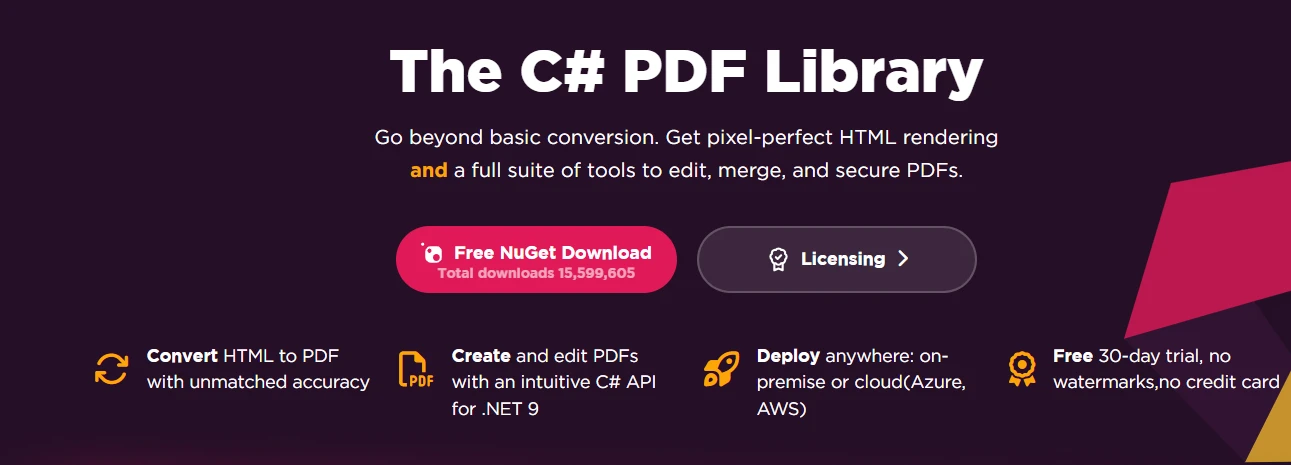
O IronPDF simplifica esse processo de conversão de ASP HTML para PDF , fornecendo um mecanismo de renderização confiável baseado no Chrome que preserva a formatação HTML, o estilo CSS e a funcionalidade JavaScript nos documentos PDF resultantes. Este tutorial apresenta métodos eficazes para converter HTML em PDF em aplicações ASP.NET Core usando a biblioteca IronPDF , incluindo seu mecanismo de renderização Chrome para resultados com qualidade de imagem perfeita.
Por que os desenvolvedores precisam de conversão de HTML para PDF?
Aplicações ASP.NET Core frequentemente geram conteúdo HTML dinâmico que os usuários precisam baixar, compartilhar ou arquivar como arquivos PDF. Converter HTML para PDF oferece diversas vantagens importantes em comparação com simplesmente salvar páginas da web ou tirar capturas de tela.
Os documentos PDF mantêm uma formatação consistente em todos os dispositivos e plataformas, garantindo que suas faturas tenham a mesma aparência, seja visualizadas no Windows, Mac ou dispositivos móveis. São ideais para documentos que exigem assinaturas digitais, restrições de segurança ou impressão profissional. A conversão de PDF no servidor elimina a necessidade de os usuários instalarem softwares específicos e proporciona maior controle sobre o resultado final.
Os casos de uso comuns incluem a geração de relatórios financeiros a partir de dados de painéis de controle, a criação de faturas para download a partir de informações de pedidos, a produção de ingressos e passes com códigos QR e a conversão de envios de formulários em registros permanentes. Ao lidar com a conversão de ASP HTML para PDF no servidor, você garante resultados consistentes independentemente do navegador ou dos recursos do dispositivo do usuário. O IronPDF se destaca na renderização de layouts complexos e lida com conteúdo que utiliza muito JavaScript sem problemas. A especificação PDF que sustenta esse processo é mantida pelo organismo de padronização ISO , tornando o PDF o formato de documento mais portátil disponível para distribuição multiplataforma.
Como instalar o IronPDF em um projeto ASP.NET ?
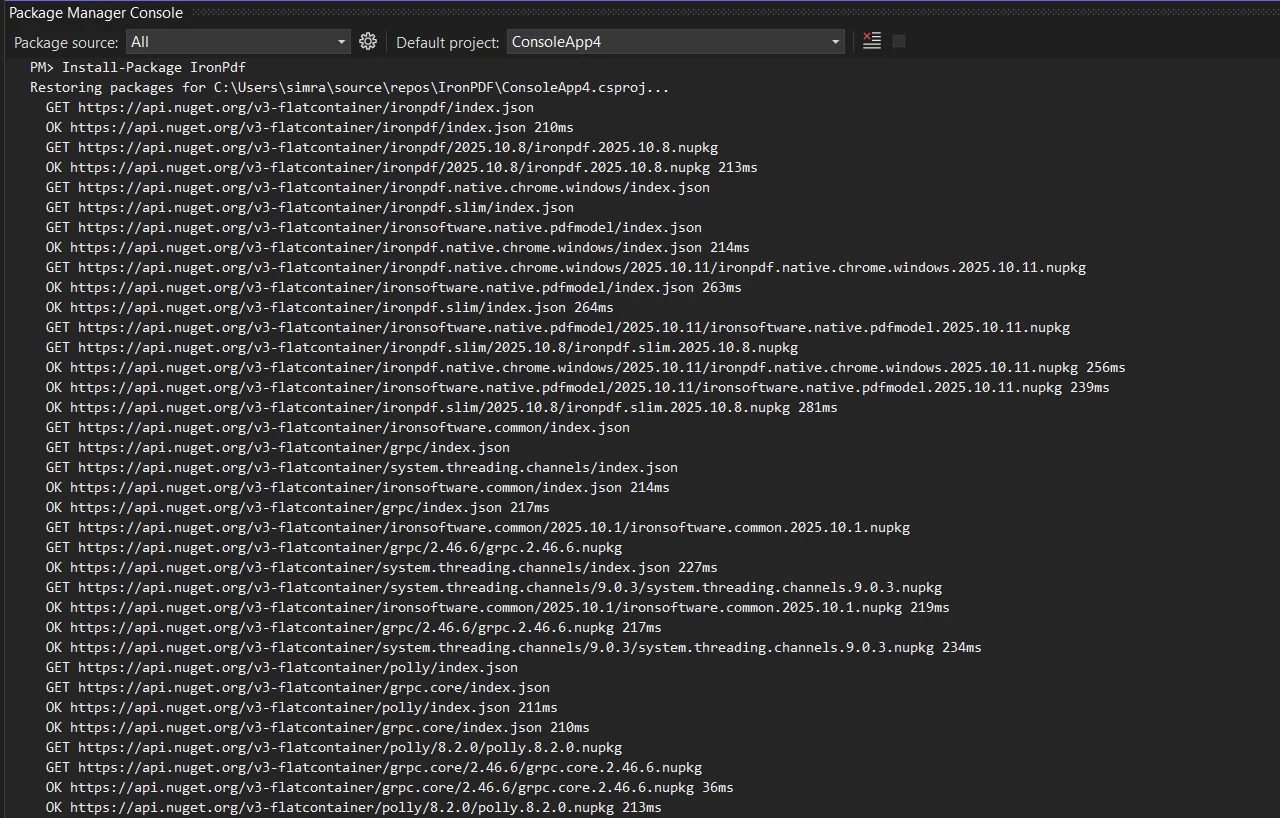
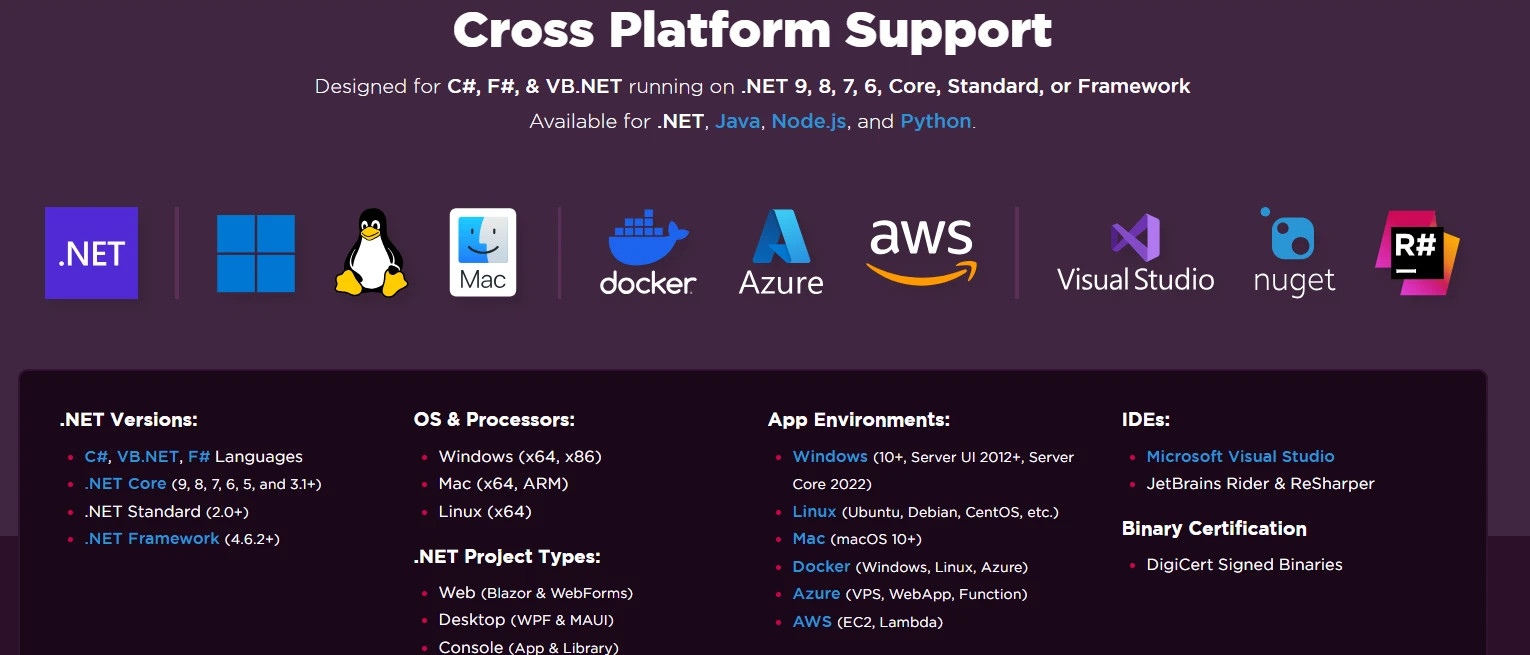
Começar a usar o IronPDF em seu projeto ASP.NET Core é muito simples. A biblioteca é compatível com .NET 6, 8 e 10, o que a torna compatível com todos os aplicativos ASP.NET Core modernos. Para requisitos específicos da plataforma, consulte o guia de compatibilidade do Windows ou as instruções de configuração do Linux .
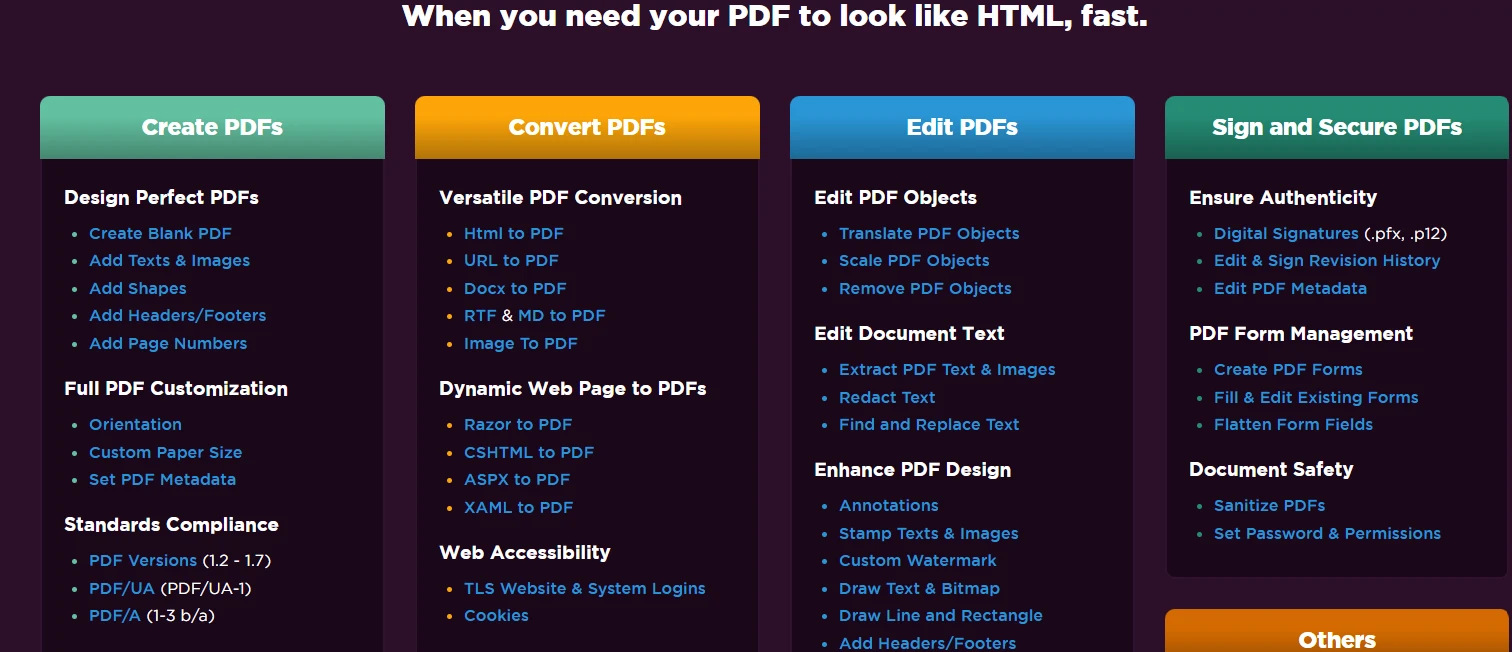
A maneira mais rápida de adicionar o IronPDF ao seu projeto é através do Gerenciador de Pacotes NuGet . No Solution Explorer, clique com o botão direito do mouse no seu projeto, selecione "Gerenciar Pacotes NuGet " e procure por IronPDF. Clique em Instalar na versão mais recente. Para obter instruções detalhadas, consulte o guia de instalação do IronPDF .
Instale usando o Console do Gerenciador de Pacotes:
Install-Package IronPdf
Ou usando a CLI do .NET:
dotnet add package IronPdf
Como configurar o IronPDF após a instalação?
Depois de instalado, adicione a diretiva using IronPdf; a qualquer arquivo C# onde você estará trabalhando com geração de PDF. Esta importação lhe dá acesso à classe ChromePdfRenderer e a todas as opções de configuração de renderização.
Para a maioria das aplicações ASP.NET Core , o IronPDF funciona imediatamente após a instalação. No entanto, você pode definir opções globais no seu arquivo Program.cs para ajustar o comportamento ao seu ambiente de hospedagem específico -- Windows, Linux, Docker ou nuvem:
using IronPdf;

// Optional global configuration (place in Program.cs)
Installation.TempFolderPath = @"C:\Temp\IronPdf\";
Installation.LinuxAndDockerDependenciesAutoConfig = true;

// Enable logging for debugging PDF rendering issues
Installation.LoggingMode = IronPdf.Logging.LoggingMode.All;
Installation.LogFilePath = "IronPdfLog.log";

// Required for Azure App Service deployments
Installation.AzureQuickDeployment = true;
using IronPdf;
// Optional global configuration (place in Program.cs)
Installation.TempFolderPath = @"C:\Temp\IronPdf\";
Installation.LinuxAndDockerDependenciesAutoConfig = true;
// Enable logging for debugging PDF rendering issues
Installation.LoggingMode = IronPdf.Logging.LoggingMode.All;
Installation.LogFilePath = "IronPdfLog.log";
// Required for Azure App Service deployments
Installation.AzureQuickDeployment = true;Imports IronPdf
' Optional global configuration
Installation.TempFolderPath = "C:\Temp\IronPdf\"
Installation.LinuxAndDockerDependenciesAutoConfig = True
' Enable logging for debugging PDF rendering issues
Installation.LoggingMode = IronPdf.Logging.LoggingMode.All
Installation.LogFilePath = "IronPdfLog.log"
' Required for Azure App Service deployments
Installation.AzureQuickDeployment = TruePara implantações no Azure, habilite AzureQuickDeployment para desempenho ideal. Para ambientes de produção, implemente registros personalizados para monitorar as operações de geração de PDF e detectar falhas de renderização precocemente.
Como converter strings HTML em PDF?
A operação mais fundamental no IronPDF é a conversão direta de strings HTML em documentos PDF. Essa abordagem é ideal quando você está criando conteúdo HTML dinamicamente em seu aplicativo ASP.NET ou trabalhando com modelos HTML. O método RenderHtmlAsPdf fornece flexibilidade para converter HTML de variáveis, construtores de strings ou motores de template.
// Create a PDF renderer instance
var renderer = new ChromePdfRenderer();

// Configure rendering options for print-quality output
renderer.RenderingOptions.CssMediaType = PdfCssMediaType.Print;
renderer.RenderingOptions.RenderDelay = 500; // milliseconds to wait before capture

// Convert an HTML string to a PDF document
var pdf = renderer.RenderHtmlAsPdf("<h1>Sales Report</h1><p>Generated on: " + DateTime.Now + "</p>");

// Save the PDF to disk
pdf.SaveAs("report.pdf");

// Or get binary data to return as a file download
var pdfBytes = pdf.BinaryData;
// Create a PDF renderer instance
var renderer = new ChromePdfRenderer();
// Configure rendering options for print-quality output
renderer.RenderingOptions.CssMediaType = PdfCssMediaType.Print;
renderer.RenderingOptions.RenderDelay = 500; // milliseconds to wait before capture
// Convert an HTML string to a PDF document
var pdf = renderer.RenderHtmlAsPdf("<h1>Sales Report</h1><p>Generated on: " + DateTime.Now + "</p>");
// Save the PDF to disk
pdf.SaveAs("report.pdf");
// Or get binary data to return as a file download
var pdfBytes = pdf.BinaryData;' Create a PDF renderer instance
Dim renderer = New ChromePdfRenderer()
' Configure rendering options for print-quality output
renderer.RenderingOptions.CssMediaType = PdfCssMediaType.Print
renderer.RenderingOptions.RenderDelay = 500 ' milliseconds to wait before capture
' Convert an HTML string to a PDF document
Dim pdf = renderer.RenderHtmlAsPdf("<h1>Sales Report</h1><p>Generated on: " & DateTime.Now & "</p>")
' Save the PDF to disk
pdf.SaveAs("report.pdf")
' Or get binary data to return as a file download
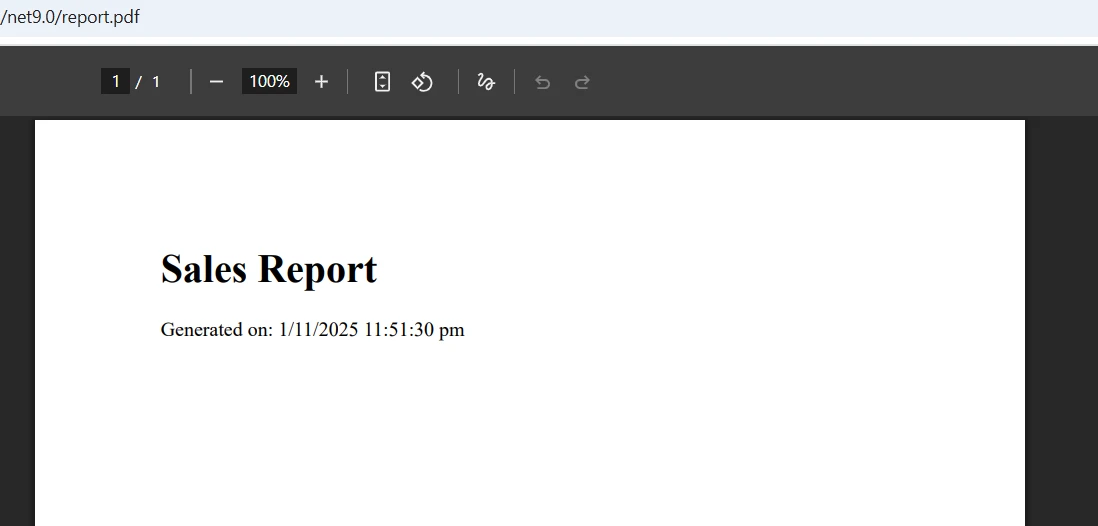
Dim pdfBytes = pdf.BinaryDataEste trecho cria uma instância ChromePdfRenderer, que usa o motor Chromium para renderizar seu HTML. O método RenderHtmlAsPdf aceita qualquer string HTML válida e retorna um objeto PdfDocument que você pode salvar no disco ou transmitir para o navegador. Para geração assíncrona de PDF, envolva a chamada em Task.Run para evitar o bloqueio de threads de requisição.
Qual é a aparência do arquivo PDF gerado?
Como incluir estilos CSS e imagens?
O IronPDF oferece suporte completo a estilos CSS e incorpora imagens de diversas fontes ao converter HTML para PDF. O renderizador lida com estilos embutidos, folhas de estilo externas, fontes da web, gráficos SVG e imagens codificadas em base64:
var html = @"
    <style>
        body { font-family: Arial, sans-serif; margin: 40px; }
        h1 { color: #2c3e50; border-bottom: 2px solid #3498db; }
        .highlight { background-color: #f1c40f; padding: 5px; }
        .data-table { width: 100%; border-collapse: collapse; }
        .data-table td { border: 1px solid #ddd; padding: 8px; }
    </style>
    <h1>Monthly Report</h1>
    <p>This document includes <span class='highlight'>highlighted text</span> and table data.</p>
    <table class='data-table'>
        <tr><td>Product</td><td>Sales</td></tr>
        <tr><td>Widget A</td><td>$1,234</td></tr>
    </table>";

var renderer = new ChromePdfRenderer();

// Set base URL so relative resource paths resolve correctly
renderer.RenderingOptions.BaseUrl = new Uri("https://yourdomain.com/");
renderer.RenderingOptions.EnableJavaScript = true;

var pdf = renderer.RenderHtmlAsPdf(html);
pdf.SaveAs("styled-report.pdf");
var html = @"
<style>
body { font-family: Arial, sans-serif; margin: 40px; }
h1 { color: #2c3e50; border-bottom: 2px solid #3498db; }
.highlight { background-color: #f1c40f; padding: 5px; }
.data-table { width: 100%; border-collapse: collapse; }
.data-table td { border: 1px solid #ddd; padding: 8px; }
</style>
<h1>Monthly Report</h1>
<p>This document includes <span class='highlight'>highlighted text</span> and table data.</p>
<table class='data-table'>
<tr><td>Product</td><td>Sales</td></tr>
<tr><td>Widget A</td><td>$1,234</td></tr>
</table>";
var renderer = new ChromePdfRenderer();
// Set base URL so relative resource paths resolve correctly
renderer.RenderingOptions.BaseUrl = new Uri("https://yourdomain.com/");
renderer.RenderingOptions.EnableJavaScript = true;
var pdf = renderer.RenderHtmlAsPdf(html);
pdf.SaveAs("styled-report.pdf");Dim html As String = "
<style>
body { font-family: Arial, sans-serif; margin: 40px; }
h1 { color: #2c3e50; border-bottom: 2px solid #3498db; }
.highlight { background-color: #f1c40f; padding: 5px; }
.data-table { width: 100%; border-collapse: collapse; }
.data-table td { border: 1px solid #ddd; padding: 8px; }
</style>
<h1>Monthly Report</h1>
<p>This document includes <span class='highlight'>highlighted text</span> and table data.</p>
<table class='data-table'>
<tr><td>Product</td><td>Sales</td></tr>
<tr><td>Widget A</td><td>$1,234</td></tr>
</table>"
Dim renderer As New ChromePdfRenderer()
' Set base URL so relative resource paths resolve correctly
renderer.RenderingOptions.BaseUrl = New Uri("https://yourdomain.com/")
renderer.RenderingOptions.EnableJavaScript = True
Dim pdf = renderer.RenderHtmlAsPdf(html)
pdf.SaveAs("styled-report.pdf")O renderizador processa recursos do CSS3, incluindo layouts flexbox e grid, com total fidelidade. Para layouts complexos, use as orientações de compatibilidade com Bootstrap ou implemente quebras de página personalizadas usando regras de CSS page-break-before.
Como converter views do ASP.NET Core para PDF?
Converter visualizações inteiras do ASP.NET Core para PDF é um requisito comum para gerar relatórios com base em modelos existentes. O IronPDF oferece suporte a visualizações Razor , páginas ASPX e até mesmo componentes Blazor .
Como converter visualizações de controlador?
Renderize uma visualização em uma string HTML no seu controlador e, em seguida, passe-a para o IronPDF. Essa abordagem funciona tanto com aplicações MVC Core quanto com aplicações MVC Framework:
[HttpGet]
public async Task<IActionResult> DownloadPdf()
{
    var invoiceModel = new InvoiceModel
    {
        InvoiceNumber = 12345,
        Date = DateTime.Now,
        CustomerName = "Acme Corporation",
        Items = new List<InvoiceItem>
        {
            new InvoiceItem { Description = "Service", Quantity = 1, Price = 100.0 },
            new InvoiceItem { Description = "Support", Quantity = 2, Price = 50.0 }
        },
        Total = 200.0
    };

    // Render the Razor view to an HTML string first
    var htmlContent = await RenderViewToString("Invoice", invoiceModel);

    var renderer = new ChromePdfRenderer();
    renderer.RenderingOptions.PaperSize = PdfPaperSize.Letter;
    renderer.RenderingOptions.PrintHtmlBackgrounds = true;

    // Add a text header with the invoice number
    renderer.RenderingOptions.TextHeader.CenterText = "Invoice #" + invoiceModel.InvoiceNumber;
    renderer.RenderingOptions.TextHeader.DrawDividerLine = true;

    var pdf = renderer.RenderHtmlAsPdf(htmlContent);

    // Restrict copying while allowing printing
    pdf.SecuritySettings.AllowUserPrinting = true;
    pdf.SecuritySettings.AllowUserCopyPasteContent = false;

    var fileName = $"invoice_{invoiceModel.InvoiceNumber}_{DateTime.Now:yyyyMMdd}.pdf";
    return File(pdf.BinaryData, "application/pdf", fileName);
}
[HttpGet]
public async Task<IActionResult> DownloadPdf()
{
var invoiceModel = new InvoiceModel
{
InvoiceNumber = 12345,
Date = DateTime.Now,
CustomerName = "Acme Corporation",
Items = new List<InvoiceItem>
{
new InvoiceItem { Description = "Service", Quantity = 1, Price = 100.0 },
new InvoiceItem { Description = "Support", Quantity = 2, Price = 50.0 }
},
Total = 200.0
};
// Render the Razor view to an HTML string first
var htmlContent = await RenderViewToString("Invoice", invoiceModel);
var renderer = new ChromePdfRenderer();
renderer.RenderingOptions.PaperSize = PdfPaperSize.Letter;
renderer.RenderingOptions.PrintHtmlBackgrounds = true;
// Add a text header with the invoice number
renderer.RenderingOptions.TextHeader.CenterText = "Invoice #" + invoiceModel.InvoiceNumber;
renderer.RenderingOptions.TextHeader.DrawDividerLine = true;
var pdf = renderer.RenderHtmlAsPdf(htmlContent);
// Restrict copying while allowing printing
pdf.SecuritySettings.AllowUserPrinting = true;
pdf.SecuritySettings.AllowUserCopyPasteContent = false;
var fileName = $"invoice_{invoiceModel.InvoiceNumber}_{DateTime.Now:yyyyMMdd}.pdf";
return File(pdf.BinaryData, "application/pdf", fileName);
}Imports System
Imports System.Collections.Generic
Imports System.Threading.Tasks
Imports Microsoft.AspNetCore.Mvc
<HttpGet>
Public Async Function DownloadPdf() As Task(Of IActionResult)
Dim invoiceModel = New InvoiceModel With {
.InvoiceNumber = 12345,
.Date = DateTime.Now,
.CustomerName = "Acme Corporation",
.Items = New List(Of InvoiceItem) From {
New InvoiceItem With {.Description = "Service", .Quantity = 1, .Price = 100.0},
New InvoiceItem With {.Description = "Support", .Quantity = 2, .Price = 50.0}
},
.Total = 200.0
}
' Render the Razor view to an HTML string first
Dim htmlContent = Await RenderViewToString("Invoice", invoiceModel)
Dim renderer = New ChromePdfRenderer()
renderer.RenderingOptions.PaperSize = PdfPaperSize.Letter
renderer.RenderingOptions.PrintHtmlBackgrounds = True
' Add a text header with the invoice number
renderer.RenderingOptions.TextHeader.CenterText = "Invoice #" & invoiceModel.InvoiceNumber
renderer.RenderingOptions.TextHeader.DrawDividerLine = True
Dim pdf = renderer.RenderHtmlAsPdf(htmlContent)
' Restrict copying while allowing printing
pdf.SecuritySettings.AllowUserPrinting = True
pdf.SecuritySettings.AllowUserCopyPasteContent = False
Dim fileName = $"invoice_{invoiceModel.InvoiceNumber}_{DateTime.Now:yyyyMMdd}.pdf"
Return File(pdf.BinaryData, "application/pdf", fileName)
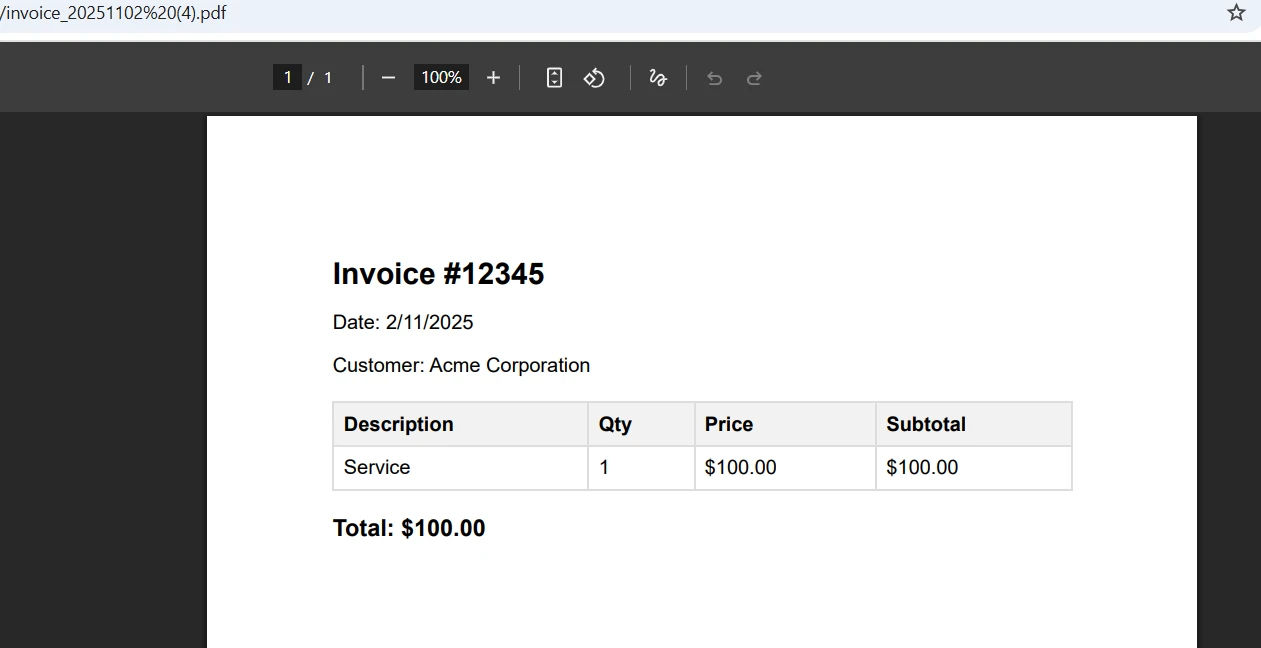
End FunctionEssa abordagem renderiza sua visualização Razor em HTML primeiro, depois a converte em PDF e retorna o arquivo para o navegador. Para cenários de conversão sem interface gráfica (headless) e sem um pipeline ASP.NET completo, considere usar o Razor.
Qual é a aparência do PDF gerado?
Como converter um URL em PDF?
Para páginas web existentes, o IronPDF pode transformar qualquer URL diretamente em um arquivo PDF. Este método suporta cookies e cabeçalhos HTTP personalizados para solicitações autenticadas.
[HttpGet]
public IActionResult GeneratePdfFromUrl()
{
    var renderer = new ChromePdfRenderer();

    // Allow time for dynamic content to load before capture
    renderer.RenderingOptions.WaitFor.RenderDelay = 2000;
    renderer.RenderingOptions.ViewportWidth = 1920;

    // Pass authorization headers if the page requires authentication
    renderer.RenderingOptions.HttpHeaders.Add("Authorization", "Bearer your-token");

    var pdf = renderer.RenderUrlAsPdf("https://yourwebsite.com/report");

    // Compress embedded images to reduce file size
    pdf.CompressImages(90);

    return File(pdf.BinaryData, "application/pdf", "webpage.pdf");
}
[HttpGet]
public IActionResult GeneratePdfFromUrl()
{
var renderer = new ChromePdfRenderer();
// Allow time for dynamic content to load before capture
renderer.RenderingOptions.WaitFor.RenderDelay = 2000;
renderer.RenderingOptions.ViewportWidth = 1920;
// Pass authorization headers if the page requires authentication
renderer.RenderingOptions.HttpHeaders.Add("Authorization", "Bearer your-token");
var pdf = renderer.RenderUrlAsPdf("https://yourwebsite.com/report");
// Compress embedded images to reduce file size
pdf.CompressImages(90);
return File(pdf.BinaryData, "application/pdf", "webpage.pdf");
}Imports Microsoft.AspNetCore.Mvc
<HttpGet>
Public Function GeneratePdfFromUrl() As IActionResult
Dim renderer = New ChromePdfRenderer()
' Allow time for dynamic content to load before capture
renderer.RenderingOptions.WaitFor.RenderDelay = 2000
renderer.RenderingOptions.ViewportWidth = 1920
' Pass authorization headers if the page requires authentication
renderer.RenderingOptions.HttpHeaders.Add("Authorization", "Bearer your-token")
Dim pdf = renderer.RenderUrlAsPdf("https://yourwebsite.com/report")
' Compress embedded images to reduce file size
pdf.CompressImages(90)
Return File(pdf.BinaryData, "application/pdf", "webpage.pdf")
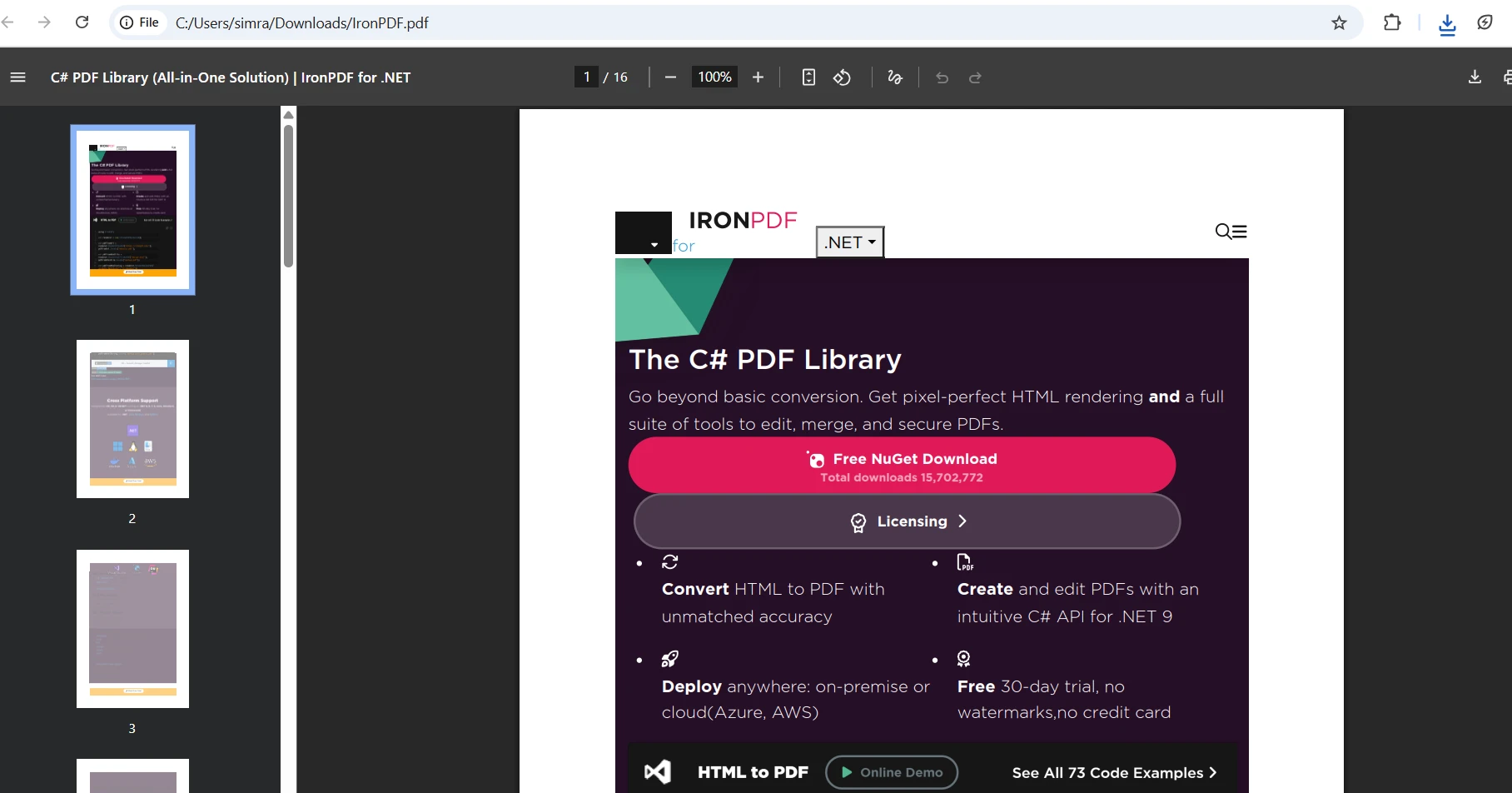
End FunctionEste método lida com todos os recursos externos, incluindo folhas de estilo, scripts e imagens. Para sites que utilizam muito JavaScript, ajuste o atraso de renderização ou use condições WaitFor para acionar a captura somente após a ocorrência de eventos DOM específicos.
Qual o resultado da conversão de URL?
Como personalizar a saída em PDF?
O IronPDF oferece amplas opções de personalização para controlar como seus documentos PDF são gerados a partir do HTML. Essas configurações ajudam você a criar arquivos profissionais que atendem a requisitos específicos de layout e formatação de página. Explore a gama completa de opções de renderização disponíveis.
Como definir o tamanho da página e as margens?
Controle o tamanho do papel e as margens com precisão para layouts de documentos profissionais:
var renderer = new ChromePdfRenderer();

// Set standard paper size and orientation
renderer.RenderingOptions.PaperSize = PdfPaperSize.A4;
renderer.RenderingOptions.PaperOrientation = PdfPaperOrientation.Portrait;

// Set page margins in millimeters
renderer.RenderingOptions.MarginTop = 25;
renderer.RenderingOptions.MarginBottom = 25;
renderer.RenderingOptions.MarginLeft = 20;
renderer.RenderingOptions.MarginRight = 20;

// Define a custom paper size in inches when needed
renderer.RenderingOptions.SetCustomPaperSizeInInches(8.5, 11);

// Use print CSS media type for print-optimized output
renderer.RenderingOptions.CssMediaType = PdfCssMediaType.Print;
renderer.RenderingOptions.PrintHtmlBackgrounds = true;
var renderer = new ChromePdfRenderer();
// Set standard paper size and orientation
renderer.RenderingOptions.PaperSize = PdfPaperSize.A4;
renderer.RenderingOptions.PaperOrientation = PdfPaperOrientation.Portrait;
// Set page margins in millimeters
renderer.RenderingOptions.MarginTop = 25;
renderer.RenderingOptions.MarginBottom = 25;
renderer.RenderingOptions.MarginLeft = 20;
renderer.RenderingOptions.MarginRight = 20;
// Define a custom paper size in inches when needed
renderer.RenderingOptions.SetCustomPaperSizeInInches(8.5, 11);
// Use print CSS media type for print-optimized output
renderer.RenderingOptions.CssMediaType = PdfCssMediaType.Print;
renderer.RenderingOptions.PrintHtmlBackgrounds = true;Dim renderer = New ChromePdfRenderer()
' Set standard paper size and orientation
renderer.RenderingOptions.PaperSize = PdfPaperSize.A4
renderer.RenderingOptions.PaperOrientation = PdfPaperOrientation.Portrait
' Set page margins in millimeters
renderer.RenderingOptions.MarginTop = 25
renderer.RenderingOptions.MarginBottom = 25
renderer.RenderingOptions.MarginLeft = 20
renderer.RenderingOptions.MarginRight = 20
' Define a custom paper size in inches when needed
renderer.RenderingOptions.SetCustomPaperSizeInInches(8.5, 11)
' Use print CSS media type for print-optimized output
renderer.RenderingOptions.CssMediaType = PdfCssMediaType.Print
renderer.RenderingOptions.PrintHtmlBackgrounds = TrueVocê pode escolher entre tamanhos de papel padrão ou definir dimensões personalizadas, selecionar a orientação retrato ou paisagem e ajustar as margens para atender às suas necessidades de design. Para necessidades de orientação, explore as opções de rotação de página .
Como adicionar cabeçalhos e rodapés?
Adicionar cabeçalhos e rodapés consistentes melhora a aparência profissional dos seus documentos PDF. O IronPDF suporta cabeçalhos de texto simples e cabeçalhos HTML completos com imagens e CSS incorporados:
// Simple text header and footer with dynamic placeholders
renderer.RenderingOptions.TextHeader = new TextHeaderFooter()
{
    CenterText = "Company Report",
    LeftText = "{date}",
    RightText = "Confidential",
    FontSize = 12,
    FontFamily = "Arial",
    DrawDividerLine = true
};

renderer.RenderingOptions.TextFooter = new TextHeaderFooter()
{
    CenterText = "Page {page} of {total-pages}",
    LeftText = "© 2025 Company Name",
    DrawDividerLine = true
};

// For complex branded headers, use an HTML fragment instead
renderer.RenderingOptions.HtmlHeader = new HtmlHeaderFooter()
{
    HtmlFragment = @"
        <div style='display: flex; justify-content: space-between; align-items: center;'>
            <img src='logo.png' height='30' />
            <h2>Monthly Report</h2>
            <span>{date}</span>
        </div>",
    MaxHeight = 50,
    DrawDividerLine = true
};
// Simple text header and footer with dynamic placeholders
renderer.RenderingOptions.TextHeader = new TextHeaderFooter()
{
CenterText = "Company Report",
LeftText = "{date}",
RightText = "Confidential",
FontSize = 12,
FontFamily = "Arial",
DrawDividerLine = true
};
renderer.RenderingOptions.TextFooter = new TextHeaderFooter()
{
CenterText = "Page {page} of {total-pages}",
LeftText = "© 2025 Company Name",
DrawDividerLine = true
};
// For complex branded headers, use an HTML fragment instead
renderer.RenderingOptions.HtmlHeader = new HtmlHeaderFooter()
{
HtmlFragment = @"
<div style='display: flex; justify-content: space-between; align-items: center;'>
<img src='logo.png' height='30' />
<h2>Monthly Report</h2>
<span>{date}</span>
</div>",
MaxHeight = 50,
DrawDividerLine = true
};' Simple text header and footer with dynamic placeholders
renderer.RenderingOptions.TextHeader = New TextHeaderFooter() With {
.CenterText = "Company Report",
.LeftText = "{date}",
.RightText = "Confidential",
.FontSize = 12,
.FontFamily = "Arial",
.DrawDividerLine = True
}
renderer.RenderingOptions.TextFooter = New TextHeaderFooter() With {
.CenterText = "Page {page} of {total-pages}",
.LeftText = "© 2025 Company Name",
.DrawDividerLine = True
}
' For complex branded headers, use an HTML fragment instead
renderer.RenderingOptions.HtmlHeader = New HtmlHeaderFooter() With {
.HtmlFragment = "
<div style='display: flex; justify-content: space-between; align-items: center;'>
<img src='logo.png' height='30' />
<h2>Monthly Report</h2>
<span>{date}</span>
</div>",
.MaxHeight = 50,
.DrawDividerLine = True
}Os cabeçalhos e rodapés suportam espaços reservados especiais para números de página , datas e conteúdo dinâmico. Você também pode aplicar cabeçalhos diferentes a páginas específicas para um controle mais detalhado.
Quais são as melhores práticas para conversão de PDF em ASP.NET ?
Para garantir o melhor desempenho e qualidade na conversão de HTML para PDF, siga estas práticas comprovadas. Implementar estratégias de otimização de desempenho para implantações em larga escala.
Sempre teste a renderização do seu HTML em um navegador primeiro para verificar o estilo e o layout antes de gerar PDFs. Use URLs base para recursos externos, pois caminhos relativos podem causar falhas de resolução durante a conversão. Para páginas com uso intensivo de JavaScript, adicione atrasos de renderização para garantir o carregamento completo antes da captura.
O exemplo a seguir mostra um serviço de PDF reutilizável que centraliza a configuração e lida com a geração assíncrona:
public class PdfService
{
    private readonly ChromePdfRenderer _renderer;

    public PdfService()
    {
        _renderer = new ChromePdfRenderer();
        _renderer.RenderingOptions.RenderDelay = 100;
        _renderer.RenderingOptions.Timeout = 60000;
        _renderer.RenderingOptions.EnableJavaScript = true;
        _renderer.RenderingOptions.CssMediaType = PdfCssMediaType.Print;
    }

    public async Task<byte[]> GeneratePdfAsync(string html, bool compressImages = false)
    {
        var pdf = await Task.Run(() => _renderer.RenderHtmlAsPdf(html));

        if (compressImages)
        {
            pdf.CompressImages(90);
        }

        return pdf.BinaryData;
    }
}
public class PdfService
{
private readonly ChromePdfRenderer _renderer;
public PdfService()
{
_renderer = new ChromePdfRenderer();
_renderer.RenderingOptions.RenderDelay = 100;
_renderer.RenderingOptions.Timeout = 60000;
_renderer.RenderingOptions.EnableJavaScript = true;
_renderer.RenderingOptions.CssMediaType = PdfCssMediaType.Print;
}
public async Task<byte[]> GeneratePdfAsync(string html, bool compressImages = false)
{
var pdf = await Task.Run(() => _renderer.RenderHtmlAsPdf(html));
if (compressImages)
{
pdf.CompressImages(90);
}
return pdf.BinaryData;
}
}Public Class PdfService
Private ReadOnly _renderer As ChromePdfRenderer
Public Sub New()
_renderer = New ChromePdfRenderer()
_renderer.RenderingOptions.RenderDelay = 100
_renderer.RenderingOptions.Timeout = 60000
_renderer.RenderingOptions.EnableJavaScript = True
_renderer.RenderingOptions.CssMediaType = PdfCssMediaType.Print
End Sub
Public Async Function GeneratePdfAsync(html As String, Optional compressImages As Boolean = False) As Task(Of Byte())
Dim pdf = Await Task.Run(Function() _renderer.RenderHtmlAsPdf(html))
If compressImages Then
pdf.CompressImages(90)
End If
Return pdf.BinaryData
End Function
End ClassConsidere implementar o armazenamento em cache para documentos gerados com frequência a fim de reduzir a carga do servidor. Utilize métodos assíncronos para obter melhor escalabilidade em aplicações web. Para cenários de alto volume, considere o processamento paralelo ou a implantação do IronPDF como um microsserviço .
Ao implantar em produção, configure os caminhos de pastas temporárias apropriados e certifique-se de que seu ambiente de hospedagem tenha as dependências necessárias instaladas, especialmente para implantações em Linux . Monitore o uso de memória e implemente padrões de descarte adequados usando opadrão IDisposable das diretrizes do .NET da Microsoft. Ao trabalhar com documentos HTML extensos, utilize abordagens de streaming para minimizar o consumo de memória.
A tabela abaixo resume os três principais métodos de conversão e quando usar cada um deles:
| Método | Ideal para | API principal | Suporte à autenticação |
|---|---|---|---|
| String HTML | Conteúdo dinâmico incorporado ao código | RenderHtmlAsPdf() |
N / D |
| Visão da Razor | Visualizações e modelos MVC existentes | RenderHtmlAsPdf() |
Contexto da sessão |
| URL | Páginas web públicas ou autenticadas | RenderUrlAsPdf() |
Cookies, cabeçalhos, credenciais |
Qual o próximo passo para o seu processo de geração de PDFs?
Converter HTML ASP.NET para PDF em aplicações ASP.NET Core torna-se simples com o IronPDF. A renderização da biblioteca baseada no Chrome garante uma conversão precisa, ao mesmo tempo que oferece amplas opções de personalização para a geração de documentos profissionais. Explore funcionalidades avançadas como conformidade com PDF/A , assinaturas digitais e criação de formulários .
Seja trabalhando com strings HTML, URLs ou visualizações Razor completas, o IronPDF preserva a formatação exata, o estilo CSS e o comportamento do JavaScript . Considere explorar a compressão de PDF , a marca d'água e o gerenciamento de metadados para um controle completo dos documentos.
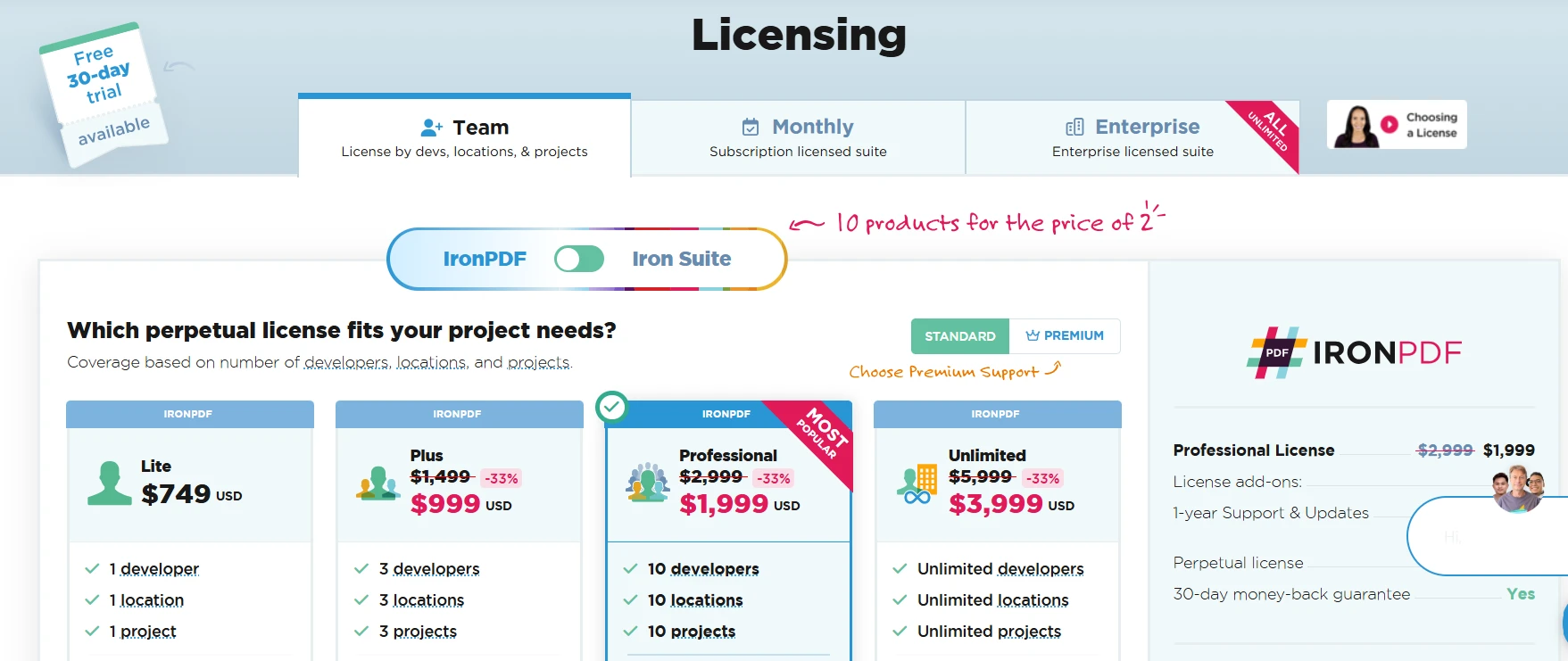
Comece hoje mesmo seu teste gratuito de 30 dias para implementar a geração profissional de PDFs em seus aplicativos ASP.NET Core . Precisa de ajuda para escolher? Veja as opções de licenciamento ou agende uma demonstração com a equipe.
Perguntas frequentes
Qual a melhor maneira de converter HTML para PDF em ASP.NET Core?
A melhor maneira de converter HTML para PDF em ASP.NET Core é usando o IronPDF. Ele oferece uma solução perfeita para transformar conteúdo HTML, garantindo a geração de PDFs de alta qualidade.
Por que devo usar o IronPDF para converter HTML em PDF?
O IronPDF oferece recursos robustos, como renderização precisa, suporte para CSS e JavaScript e a capacidade de lidar com documentos HTML complexos. Isso o torna ideal para gerar PDFs de nível profissional a partir de aplicativos ASP.NET.
O IronPDF consegue lidar com conteúdo dinâmico em aplicações ASP.NET?
Sim, o IronPDF consegue lidar eficazmente com conteúdo dinâmico em aplicações ASP.NET. Ele processa e converte conteúdo HTML dinâmico em PDFs, sendo perfeito para a criação de faturas, relatórios e outros documentos.
É possível incluir estilos CSS no PDF gerado usando o IronPDF?
Sim, o IronPDF suporta estilos CSS. Você pode aplicar suas folhas de estilo CSS existentes para garantir que a saída em PDF corresponda ao design e layout do seu conteúdo HTML.
Como o IronPDF oferece suporte a JavaScript na conversão de HTML para PDF?
O IronPDF oferece suporte completo a JavaScript, permitindo que você inclua elementos dinâmicos e conteúdo interativo em seu HTML, que serão renderizados com precisão no PDF resultante.
Quais são alguns casos de uso comuns para converter HTML em PDF em ASP.NET?
Os casos de uso comuns incluem a geração de faturas, a criação de relatórios detalhados, a emissão de certificados e a oferta de conteúdo para download, como eBooks e brochuras, diretamente de aplicativos ASP.NET.
Como o IronPDF garante a qualidade do PDF gerado?
O IronPDF garante a geração de PDFs de alta qualidade, renderizando com precisão o conteúdo HTML, incluindo fontes, imagens, tabelas e outros elementos, mantendo a fidelidade do design original.
Posso automatizar o processo de conversão de HTML para PDF com o IronPDF?
Sim, o IronPDF pode ser integrado a fluxos de trabalho de automação em aplicativos ASP.NET, permitindo automatizar a conversão de HTML para PDF como parte dos processos do seu aplicativo.







 Comece GRATUITAMENTE
 Comece GRATUITAMENTE
 Agende uma demonstração ao vivo gratuita





 Não é necessário cartão de crédito nem criação de conta.










