


Como gerar um código de barras Data Matrix em C#

Combine o componente de visualização de PDF refinado da Telerik UI com o mecanismo de renderização baseado no Chrome do IronPDF para criar uma solução completa de PDF em Blazor. Essa configuração permite gerar PDFs dinâmicos a partir de HTML, oferecendo aos usuários recursos de visualização profissionais, como pesquisa, zoom e controles de navegação.
Ao desenvolver aplicações Blazor modernas, recursos confiáveis de visualização de PDFs são frequentemente necessários. Embora o Telerik UI para Blazor ofereça um excelente componente de visualização de PDF, a integração com o eficiente mecanismo de geração do IronPDF proporciona uma solução completa para o gerenciamento de documentos PDF em seus aplicativos. Essa integração permite criar PDFs a partir de HTML, converter URLs em PDF e renderizar visualizações CSHTML como PDFs, oferecendo recursos de visualização profissionais.
Por que combinar o Telerik UI com o IronPDF?
O visualizador de PDF Telerik Blazor se destaca na exibição de PDFs com recursos como busca de texto, controles de zoom e uma barra de ferramentas personalizável. No entanto, quando você precisa gerar arquivos PDF dinamicamente a partir de HTML, URLs ou visualizações Razor , o IronPDF fornece o mecanismo de renderização baseado no Chrome que a Telerik UI não inclui em suas bibliotecas de processamento de documentos. O mecanismo de renderização Chrome do IronPDF garante precisão perfeita em cada pixel ao converter conteúdo da web para PDF.
Essa abordagem híbrida permite que você utilize os recursos superiores de criação de PDFs do IronPDF, ao mesmo tempo que usa os componentes de interface do usuário refinados da Telerik para a exibição. Funciona particularmente bem na modernização de projetos web legados ou na criação de novas soluções Blazor PDF que exigem recursos de geração e visualização. Você também pode adicionar cabeçalhos e rodapés , aplicar marcas d'água e definir margens personalizadas aos seus PDFs gerados antes de exibi-los.
O que torna essa integração valiosa?
Essa combinação atende aos requisitos comuns de fluxo de trabalho em PDF — gerando faturas, relatórios ou documentação dinamicamente, ao mesmo tempo que oferece aos usuários controles de visualização de PDF familiares. O IronPDF lida com cenários de renderização complexos que os conversores básicos de HTML para PDF não conseguem, incluindo a execução de JavaScript , suporte a CSS3 e renderização de fontes da web, enquanto a Telerik fornece a interface profissional que os usuários esperam.
Quando você deve usar as duas bibliotecas juntas?
Essa abordagem funciona melhor para aplicações que precisam tanto de geração quanto de visualização de PDFs, como sistemas de gerenciamento de documentos, painéis de relatórios ou portais de clientes. Se você precisa apenas exibir PDFs existentes, o Telerik por si só é suficiente; Se você precisa apenas da geração do PDF, sem visualização, o IronPDF funciona perfeitamente sozinho. Para cenários empresariais que exigem assinaturas digitais , conformidade com PDF/A ou recursos de segurança de PDF, essa combinação oferece funcionalidade completa.
Como instalar e configurar o projeto?
A configuração de ambas as bibliotecas em seu projeto Blazor requer a instalação dos pacotes NuGet necessários. Você pode usar o Console do Gerenciador de Pacotes ou a CLI do .NET . O IronPDF está disponível no NuGet e funciona com o .NET 10 e versões posteriores. Para obter mais detalhes, consulte o guia de instalação do IronPDF NuGet .
Install-Package IronPdf
Após a instalação, configure seu Program.cs para adicionar serviços:
builder.Services.AddTelerikBlazor();
builder.Services.AddSingleton<ChromePdfRenderer>();
builder.Services.AddTelerikBlazor();
builder.Services.AddSingleton<ChromePdfRenderer>();Essa configuração habilita tanto os componentes do Telerik UI para Blazor quanto os recursos de renderização do IronPDF em seu aplicativo. usuários da suíte DevCraft já familiarizados com Telerik acharão essa integração direta. Para cenários mais complexos, você pode explorar a geração assíncrona de PDFs ou configurações de registro personalizadas.
Quais opções de configuração você deve considerar?
Além da configuração básica, você pode querer configurar as opções de renderização do IronPDF globalmente ou configurar a injeção de dependência para serviços personalizados de geração de PDF. Considere adicionar configurações para compressão de PDF, tempos limite de renderização ou gerenciamento de fontes personalizadas, com base nos requisitos do seu aplicativo.
Como vocês gerenciam o licenciamento para ambos os produtos?
Ambas as bibliotecas exigem licenças comerciais para uso em produção. As licenças do IronPDF são baseadas no número de desenvolvedores e implantação, enquanto o Telerik UI for Blazor geralmente vem como parte de pacotes DevCraft. Certifique-se de ter o licenciamento apropriado para o seu cenário de implementação. Saiba mais sobre as opções de licenciamento do IronPDF e como aplicar as chaves de licença em seu aplicativo. Você também pode explorar a versão de avaliação gratuita do IronPDF para testar a integração antes de comprar.
Como criar documentos PDF para exibição com o IronPDF ?
O IronPDF transforma conteúdo HTML em arquivos PDF que o visualizador de PDF da Telerik pode exibir. Veja como gerar um PDF a partir de HTML e prepará-lo para visualização. Você também pode converter strings HTML em PDF ou renderizar arquivos HTML diretamente:
@page "/generate-pdf"
@inject ChromePdfRenderer Renderer
@code {
    private byte[] pdfData;
    private async Task GeneratePDF()
    {
        // Create PDF from HTML content
        var pdf = await Renderer.RenderHtmlAsPdfAsync(@"
            <h1>Invoice Report</h1>
            <table>
                <tr><td>Item</td><td>Amount</td></tr>
                <tr><td>Service</td><td>$100</td></tr>
            </table>");
        // Convert to byte array for Telerik viewer
        pdfData = pdf.BinaryData;
    }
}
@page "/generate-pdf"
@inject ChromePdfRenderer Renderer
@code {
private byte[] pdfData;
private async Task GeneratePDF()
{
// Create PDF from HTML content
var pdf = await Renderer.RenderHtmlAsPdfAsync(@"
<h1>Invoice Report</h1>
<table>
<tr><td>Item</td><td>Amount</td></tr>
<tr><td>Service</td><td>$100</td></tr>
</table>");
// Convert to byte array for Telerik viewer
pdfData = pdf.BinaryData;
}
}Imports System.Threading.Tasks
Imports Microsoft.AspNetCore.Components
Imports DinkToPdf
@page "/generate-pdf"
@inject ChromePdfRenderer Renderer
@code
Private pdfData As Byte()
Private Async Function GeneratePDF() As Task
' Create PDF from HTML content
Dim pdf = Await Renderer.RenderHtmlAsPdfAsync("
<h1>Invoice Report</h1>
<table>
<tr><td>Item</td><td>Amount</td></tr>
<tr><td>Service</td><td>$100</td></tr>
</table>")
' Convert to byte array for Telerik viewer
pdfData = pdf.BinaryData
End Function
End CodeEste código gera um documento PDF pronto para exibição. O mecanismo de renderização do IronPDF garante que seu conteúdo HTML, CSS e JavaScript seja renderizado perfeitamente, mantendo toda a formatação quando os usuários o visualizam por meio do componente de visualização de PDF. Você também pode adicionar imagens a PDFs, incorporar imagens do Armazenamento de Blobs do Azure ou converter imagens diretamente para PDF. Explore toda a gama de funcionalidades do IronPDF para compreender o que é possível fazer.
A classe ChromePdfRenderer oferece opções extensas de personalização. Você pode definir o tamanho da página, as margens, os cabeçalhos, os rodapés e definir CSS personalizado para mídia impressa — recursos que complementam as capacidades de visualização da Telerik. Para cenários avançados, explore o controle de quebra de página, a configuração da área de visualização ou as configurações de URL base para o carregamento adequado de recursos.
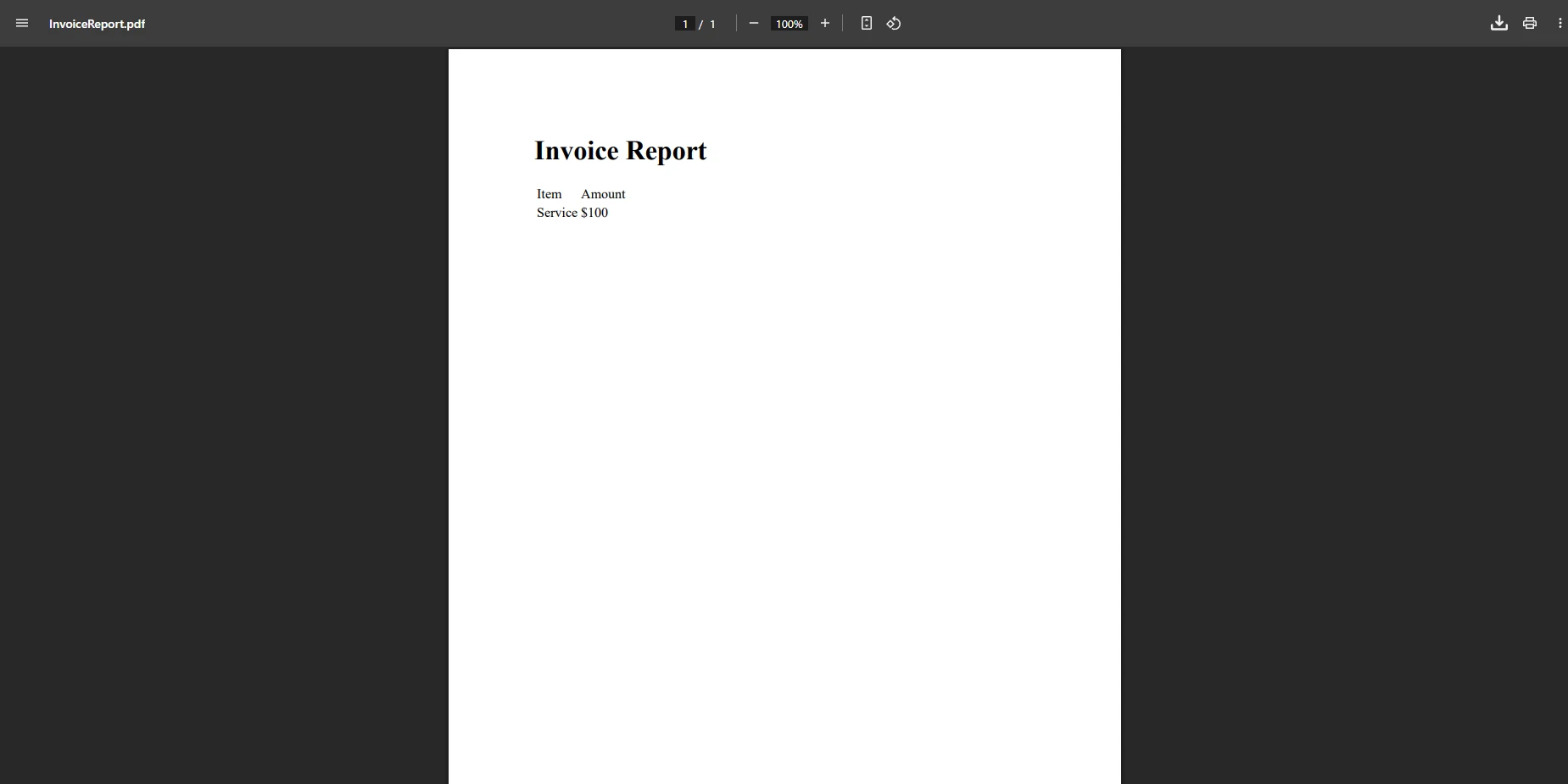
Qual é a aparência do PDF gerado?
O PDF gerado terá uma aparência semelhante a esta:
Como personalizar as configurações de geração de PDF?
O IronPDF oferece ampla personalização através de ChromePdfRenderOptions, permitindo controlar a orientação da página, tamanho, margens e execução de JavaScript. Você também pode adicionar marcas d'água , aplicar cabeçalhos e rodapés e adicionar números de página programaticamente antes de passar o PDF para o visualizador. Para organizar o documento, considere adicionar marcadores ou criar um índice. A documentação do IronPDF aborda todas as opções disponíveis em detalhes.
Como integrar o componente Blazor do visualizador de PDF da Telerik?
Depois de gerar o seu PDF com o IronPDF, exibi-lo com o visualizador de PDF Telerik Blazor é muito simples:
<TelerikPdfViewer Data="@pdfData"
                  Height="600px"
                  Zoom="1.0">
    <PdfViewerToolBar>
        <PdfViewerToolBarPagerTool />
        <PdfViewerToolBarZoomTool />
        <PdfViewerToolBarSearchTool />
        <PdfViewerToolBarDownloadTool />
    </PdfViewerToolBar>
</TelerikPdfViewer>
<TelerikPdfViewer Data="@pdfData"
Height="600px"
Zoom="1.0">
<PdfViewerToolBar>
<PdfViewerToolBarPagerTool />
<PdfViewerToolBarZoomTool />
<PdfViewerToolBarSearchTool />
<PdfViewerToolBarDownloadTool />
</PdfViewerToolBar>
</TelerikPdfViewer>Essa configuração de componentes fornece ferramentas essenciais para interagir com PDFs. A barra de ferramentas inclui botões de navegação, controles de nível de zoom e funcionalidade de pesquisa. Você pode personalizar quais ferramentas aparecem com base nas necessidades da sua aplicação. O atributo Data fornece o valor do PDF a ser exibido. Para melhorar a funcionalidade, você pode implementar recursos de extração de texto ou de busca em PDFs.
O visualizador Telerik UI para Blazor lida automaticamente com a compatibilidade entre navegadores, funcionando em navegadores modernos sem a necessidade de plugins. Para aplicações desktop que utilizam .NET MAUI, ambas as bibliotecas suportam a implementação multiplataforma, permitindo criar experiências consistentes em PDF em plataformas web e desktop.
Quais opções de personalização da barra de ferramentas estão disponíveis?
A barra de ferramentas do visualizador de PDF da Telerik é altamente personalizável: você pode adicionar, remover ou reordenar ferramentas, criar botões personalizados e até mesmo construir barras de ferramentas totalmente personalizadas. As personalizações mais comuns incluem a adição de botões de impressão, alternância para tela cheia ou ações específicas do aplicativo. Você também pode integrar funcionalidades de impressão em PDF ou recursos de edição de formulários em PDF à sua barra de ferramentas personalizada. A documentação oficial da Telerik fornece uma lista completa das opções de personalização.
Como lidar com arquivos PDF grandes?
Para PDFs grandes, considere implementar carregamento progressivo ou streaming usando fluxos de memória de PDF. O visualizador Telerik suporta o carregamento de PDFs a partir de URLs, o que pode ajudar no desempenho. Você também pode implementar o armazenamento em cache no servidor para os PDFs gerados, evitando assim a regeneração de documentos idênticos. Para otimizar, explore técnicas de mesclagem e divisão de PDFs para reduzir o tamanho do arquivo ou dividir documentos em partes gerenciáveis.
Como esses componentes funcionam juntos?
A integração cria um fluxo de trabalho eficaz, onde o IronPDF lida com o trabalho pesado da criação de PDFs, enquanto o Telerik fornece a experiência de visualização refinada. Aqui está um exemplo completo que demonstra a criação de PDFs a partir de HTML com conteúdo dinâmico:
@page "/document-viewer"
@inject ChromePdfRenderer Renderer
<div class="row">
    <div class="col-md-12">
        <TelerikButton OnClick="@LoadDocument">
            Load PDF Document
        </TelerikButton>
        @if (documentData != null)
        {
            <TelerikPdfViewer Data="@documentData"
                            Height="800px">
            </TelerikPdfViewer>
        }
    </div>
</div>
@code {
    private byte[] documentData;
    private async Task LoadDocument()
    {
        // Generate dynamic PDF content
        var html = await GenerateReportHtml();
        var pdf = await Renderer.RenderHtmlAsPdfAsync(html);
        documentData = pdf.BinaryData;
    }
    private async Task<string> GenerateReportHtml()
    {
        // Build HTML dynamically
        return "<h1>Dynamic Report</h1><p>Report content here</p>";
    }
}
@page "/document-viewer"
@inject ChromePdfRenderer Renderer
<div class="row">
<div class="col-md-12">
<TelerikButton OnClick="@LoadDocument">
Load PDF Document
</TelerikButton>
@if (documentData != null)
{
<TelerikPdfViewer Data="@documentData"
Height="800px">
</TelerikPdfViewer>
}
</div>
</div>
@code {
private byte[] documentData;
private async Task LoadDocument()
{
// Generate dynamic PDF content
var html = await GenerateReportHtml();
var pdf = await Renderer.RenderHtmlAsPdfAsync(html);
documentData = pdf.BinaryData;
}
private async Task<string> GenerateReportHtml()
{
// Build HTML dynamically
return "<h1>Dynamic Report</h1><p>Report content here</p>";
}
}@page "/document-viewer"
@inject ChromePdfRenderer Renderer
<div class="row">
<div class="col-md-12">
<TelerikButton OnClick="@LoadDocument">
Load PDF Document
</TelerikButton>
@If documentData IsNot Nothing Then
<TelerikPdfViewer Data="@documentData"
Height="800px">
</TelerikPdfViewer>
End If
</div>
</div>
@code
Private documentData As Byte()
Private Async Function LoadDocument() As Task
' Generate dynamic PDF content
Dim html = Await GenerateReportHtml()
Dim pdf = Await Renderer.RenderHtmlAsPdfAsync(html)
documentData = pdf.BinaryData
End Function
Private Async Function GenerateReportHtml() As Task(Of String)
' Build HTML dynamically
Return "<h1>Dynamic Report</h1><p>Report content here</p>"
End Function
End CodeComo será a solução integrada?
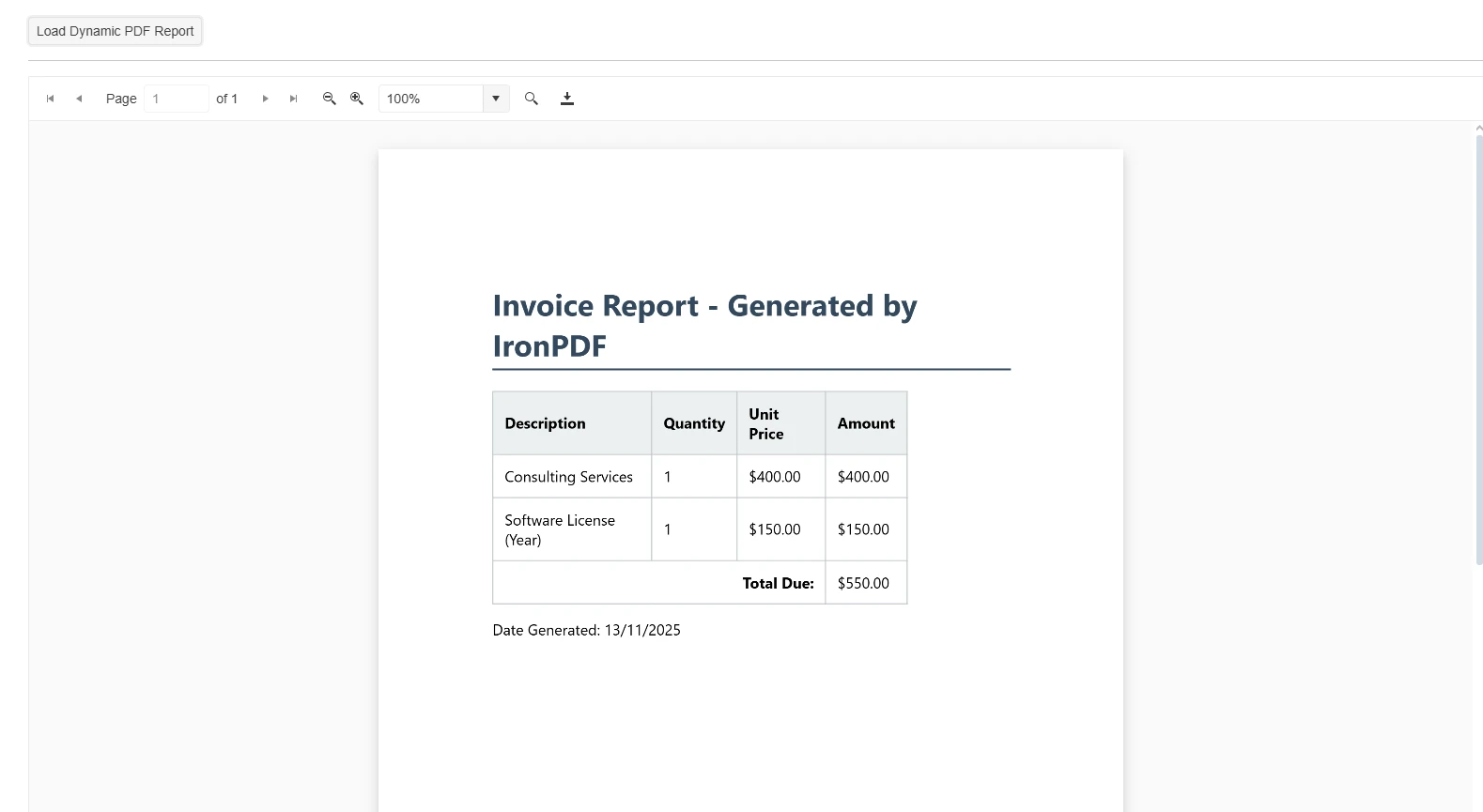
Esse padrão permite gerar PDFs sob demanda e exibi-los imediatamente. O componente é atualizado automaticamente quando novos dados estão disponíveis, melhorando a experiência do usuário em comparação com os fluxos de trabalho tradicionais de download e abertura. O evento OnClick aciona o processo de carregamento do documento. Você pode aprimorar ainda mais isso mesclando vários PDFs , adicionando anexos ou implementando o controle de revisões.
Para cenários em que você precisa carregar arquivos PDF existentes, o IronPDF pode processá-los antes de passá-los para o visualizador. Isso possibilita recursos como marca d'água, manipulação de página ou extração de conteúdo antes da exibição. Usuários avançados também podem implementar a higienização ou redação de PDFs para documentos sensíveis. Você também pode trabalhar com formulários PDF para pré-preencher campos de formulário antes de apresentar documentos aos usuários finais.
Como adicionar recursos interativos?
Além da visualização básica, você pode implementar recursos como preenchimento de formulários, assinaturas digitais ou anotações, processando PDFs com o IronPDF antes da exibição. Isso permite criar fluxos de trabalho de documentos interativos, mantendo a interface amigável do visualizador Telerik. Você pode assinar PDFs programaticamente ou adicionar campos de assinatura para fluxos de trabalho de assinatura eletrônica. Essas funcionalidades tornam essa abordagem adequada para setores regulamentados que exigem auditabilidade e integridade documental.
E quanto à otimização de desempenho?
Considere implementar a geração de PDFs em segundo plano usando serviços hospedados ou filas para documentos complexos. Armazene em cache os PDFs acessados com frequência e use compressão ao armazenar ou transmitir dados de PDF para melhorar a capacidade de resposta do aplicativo. Para cenários de alto volume, explore opções assíncronas e multithread ou geração paralela de PDFs. Você também pode melhorar a renderização com atrasos de renderização personalizados para conteúdo que utiliza muito JavaScript.
Por que escolher essa abordagem híbrida?
Embora o Telerik UI para Blazor ofereça excelentes recursos de visualização, ele não se compara ao poder de geração de PDFs do IronPDF. O mecanismo do IronPDF, baseado no Chrome, renderiza layouts complexos, formulários e conteúdo estilizado com os quais bibliotecas de processamento de documentos mais simples podem ter dificuldades. Ao combinar ambos, você obtém geração de PDF profissional juntamente com uma interface de visualização profissional.
Essa abordagem oferece flexibilidade para desenvolvedores que precisam explorar diferentes opções de visualização. Você pode substituir o visualizador Telerik por uma exibição iframe mais simples ou desenvolver componentes de visualização personalizados, mantendo os recursos de geração do IronPDF. A solução se adapta bem, desde conversões simples de HTML para PDF até cenários complexos de geração de relatórios. A página inicial do IronPDF oferece uma visão geral de todos os casos de uso suportados.
Quais são as considerações de custo-benefício?
Embora o uso de duas bibliotecas comerciais aumente os custos de licenciamento, o tempo de desenvolvimento economizado e os resultados profissionais obtidos geralmente justificam o investimento. Considere a alternativa de construir a geração e visualização de PDFs do zero — a solução combinada oferece funcionalidade imediata e pronta para produção. Ambas as bibliotecas oferecem excelente documentação, com o IronPDF fornecendo guias completos de instruções e exemplos de código para acelerar o desenvolvimento. Consulte a página de licenciamento do IronPDF para escolher um plano que se adeque ao tamanho da sua equipe e ao seu ambiente de implantação.
Como isso se compara a outras soluções?
Abordagens alternativas, como o uso exclusivo de bibliotecas de código aberto, geralmente exigem mais esforço de desenvolvimento e podem apresentar falta de recursos ou refinamento. Os serviços de PDF baseados em nuvem introduzem latência e preocupações com a privacidade dos dados. Essa abordagem híbrida mantém tudo dentro do seu aplicativo, ao mesmo tempo que oferece funcionalidades de ponta. Por exemplo, você obtém controle total sobre a conversão de PDF para imagem sem precisar rotear dados por meio de serviços externos. Consulte a documentação da Telerik e a documentação do IronPDF lado a lado para entender como cada biblioteca complementa a outra.
Quais são os próximos passos para a implementação?
Criar um visualizador de PDF para Telerik Blazor com o IronPDF oferece o melhor dos dois mundos: geração eficiente de PDFs e experiências de visualização refinadas. Essa combinação ajuda você a criar soluções completas em PDF que podem modernizar projetos web legados e atender aos requisitos de aplicativos modernos. Seja para implantação em Windows, Linux ou macOS, ambas as bibliotecas oferecem suporte multiplataforma.
Seja para criar sistemas de gerenciamento de documentos, ferramentas de geração de relatórios ou qualquer aplicativo Blazor que precise de recursos de PDF, esta integração oferece a funcionalidade e a experiência do usuário que seus projetos exigem. Desde a simples geração de faturas até a produção de relatórios complexos, a solução integrada lida com diversas necessidades de forma eficaz.
Pronto para implementar esta solução? Inicie seu teste gratuito do IronPDF para explorar como ele aprimora seus projetos Telerik UI para Blazor . Para uso em produção, confira as opções de licenciamento do IronPDF para encontrar a solução ideal para suas necessidades.
Perguntas frequentes
O que é o Telerik Blazor PDF Viewer?
O Telerik Blazor PDF Viewer é um componente projetado para exibir documentos PDF diretamente em aplicativos Blazor, oferecendo uma experiência de visualização perfeita para os usuários.
Como o IronPDF aprimora o visualizador de PDF Blazor da Telerik?
O IronPDF aprimora o Telerik Blazor PDF Viewer, fornecendo recursos robustos de geração de PDFs, permitindo que os desenvolvedores criem, modifiquem e gerenciem documentos PDF de forma eficiente em seus aplicativos Blazor.
Por que combinar o IronPDF com o Telerik UI para Blazor?
A combinação do IronPDF com o Telerik UI para Blazor oferece uma solução completa para o processamento de PDFs, já que o IronPDF adiciona recursos avançados de geração e manipulação às funcionalidades de visualização existentes do Telerik.
Posso gerar PDFs usando o IronPDF em uma aplicação Blazor?
Sim, o IronPDF permite gerar PDFs de alta qualidade em aplicações Blazor, oferecendo recursos como conversão de HTML para PDF e opções detalhadas de personalização.
Quais são os benefícios de usar o IronPDF para manipulação de PDFs em aplicativos Blazor?
O IronPDF oferece recursos poderosos, como geração, conversão e edição de PDFs, que aprimoram a funcionalidade e a flexibilidade do manuseio de PDFs em aplicativos Blazor.
É fácil integrar o IronPDF com os componentes Blazor da Telerik?
Sim, o IronPDF pode ser facilmente integrado aos componentes Blazor da Telerik para ampliar sua funcionalidade, proporcionando uma experiência perfeita para desenvolvedores que criam aplicativos Blazor.
Quais recursos o IronPDF oferece para desenvolvedores Blazor?
O IronPDF oferece recursos como conversão de HTML para PDF, edição de PDF e a possibilidade de adicionar cabeçalhos, rodapés e marcas d'água, tornando-se uma ferramenta versátil para desenvolvedores Blazor.
Como o IronPDF melhora a experiência do usuário em aplicativos Blazor?
O IronPDF melhora a experiência do usuário ao habilitar funcionalidades sofisticadas de PDF, como geração, personalização e integração de documentos de forma fácil, resultando em aplicativos mais dinâmicos e responsivos.
O que torna o IronPDF uma solução completa de PDF para aplicativos Blazor?
O IronPDF é uma solução completa porque combina recursos de geração, conversão e edição que, quando usados em conjunto com os componentes da Telerik, abrangem todos os aspectos do processamento de PDFs em aplicativos Blazor.
O IronPDF consegue lidar com documentos PDF grandes em aplicações Blazor?
Sim, o IronPDF foi projetado para lidar de forma eficiente com documentos PDF grandes, garantindo um desempenho estável e reduzindo os tempos de carregamento em aplicativos Blazor.







 Comece GRATUITAMENTE
 Comece GRATUITAMENTE
 Agende uma demonstração ao vivo gratuita





 Não é necessário cartão de crédito nem criação de conta.










