




更新日 2026年9月4日
月次口座明細書をPDF文書として生成する
IronPDF C# PDFライブラリを使用することで、開発者は外部サービスに依存することなく、.NETプロジェクト内でHTMLを信頼性の高いPDFファイルに変換することができます。
詳しく読む

Telerik UI の洗練された PDF ビューア コンポーネントと IronPDF の Chrome ベースのレンダリング エンジンを組み合わせて、 Blazorで完全な PDF ソリューションを作成します。 この設定により、HTML から動的な PDF を生成しながら、検索、ズーム、ナビゲーション コントロールなどのプロフェッショナルな表示機能をユーザーに提供できます。
最新のBlazorアプリケーションを構築する場合、信頼性の高い PDF 表示機能が必要になることがよくあります。 Telerik UI for Blazorは優れた PDF ビューア コンポーネントを提供しますが、これをIronPDF の効率的な生成エンジンと統合すると、アプリケーションで PDF ドキュメントを処理するための完全なソリューションが提供されます。 この統合により、HTML から PDF を作成したり、URL を PDF に変換したり、CSHTML ビューを PDF としてレンダリングしたりしながら、プロフェッショナルな表示機能を提供できるようになります。
Telerik Blazor PDF ビューアは、テキスト検索、ズーム コントロール、カスタマイズ可能なツールバーなどの機能を備え、PDF の表示に優れています。 ただし、HTML、URL、またはRazorビューから PDF ファイルを動的に生成する必要がある場合、 IronPDF は、Telerik UI のドキュメント処理ライブラリに含まれていない Chrome ベースのレンダリング エンジンを提供します。 IronPDF の Chrome レンダリング エンジンは、Web コンテンツを PDF に変換するときにピクセル単位の精度を保証します。
このハイブリッド アプローチにより、IronPDF の優れた PDF 作成機能を使用しながら、表示には Telerik の洗練された UI コンポーネントを使用できます。 これは、従来の Web プロジェクトを最新化する場合や、生成機能と表示機能の両方を必要とする新しいBlazor PDF ソリューションを作成する場合に特に効果的です。 生成された PDF を表示する前に、ヘッダーとフッターを追加したり、透かしを適用したり、カスタム マージンを設定したりすることもできます。
この組み合わせにより、ユーザーに使い慣れた PDF 表示コントロールを提供しながら、請求書、レポート、ドキュメントを動的に生成するといった、一般的な PDF ワークフロー要件に対応できます。 IronPDF は、 JavaScript実行、CSS3 サポート、Web フォント レンダリングなど、基本的な HTML から PDF へのコンバーターでは対応できない複雑なレンダリング シナリオを処理します。一方、Telerik はユーザーが期待するプロフェッショナルなインターフェイスを提供します。
このアプローチは、ドキュメント管理システム、レポートダッシュボード、顧客ポータルなど、PDF の生成と表示の両方が必要なアプリケーションに最適です。 既存の PDF を表示するだけであれば、Telerik だけで十分です。 表示せずに生成のみが必要な場合は、 IronPDFだけで十分です。 デジタル署名、PDF/A 準拠、または PDF セキュリティ機能を必要とするエンタープライズ シナリオでは、この組み合わせにより完全な機能が提供されます。
Blazorプロジェクトで両方のライブラリを設定するには、必要なNuGetパッケージをインストールする必要があります。 パッケージ マネージャー コンソールまたは.NET CLI のいずれかを使用できます。 IronPDFはNuGet.orgで入手でき、 .NET 10 以降のバージョンで動作します。 詳細については、IronPDF NuGet インストールガイドを参照してください。
インストール後、Program.cs を構成してサービスを追加してください。
builder.Services.AddTelerikBlazor();
builder.Services.AddSingleton<ChromePdfRenderer>();netこの構成により、Blazor コンポーネント用の Telerik UI とアプリケーション内の IronPDF のレンダリング機能の両方が有効になります。 DevCraft スイートのユーザーは、Telerikにすでに慣れている場合、この統合が簡単であると感じるでしょう。 より複雑なシナリオでは、非同期 PDF 生成やカスタム ログ構成を検討することをお勧めします。
基本的な設定に加えて、IronPDF のレンダリング オプションをグローバルに構成したり、カスタム PDF 生成サービスに依存性注入を設定したりすることもできます。 アプリケーションの要件に基づいて、PDF 圧縮、レンダリング タイムアウト、またはカスタム フォント管理の構成を追加することを検討してください。
どちらのライブラリも、実稼働環境で使用するには商用ライセンスが必要です。 IronPDFのライセンスは開発者数とデプロイメントに基づいていますが、Telerik UI for Blazorは通常DevCraftバンドルの一部として提供されます。 展開シナリオに適切なライセンスがあることを確認します。 IronPDF のライセンス オプションと、アプリケーションにライセンス キーを適用する方法について詳しく説明します。 購入前にIronPDF の無料トライアルで統合をテストすることもできます。
IronPDF は、HTML コンテンツを Telerik PDF ビューアで表示できる PDF ファイルに変換します。 HTML から PDF を生成し、表示できるように準備する方法を説明します。 HTML 文字列を PDF に変換したり、HTML ファイルを直接レンダリングしたりすることもできます。
@page "/generate-pdf"
@inject ChromePdfRenderer Renderer
@code {
    private byte[] pdfData;
    private async Task GeneratePDF()
    {
        // Create PDF from HTML content
        var pdf = await Renderer.RenderHtmlAsPdfAsync(@"
            <h1>Invoice Report</h1>
            <table>
                <tr><td>Item</td><td>Amount</td></tr>
                <tr><td>Service</td><td>$100</td></tr>
            </table>");
        // Convert to byte array for Telerik viewer
        pdfData = pdf.BinaryData;
    }
}Imports System.Threading.Tasks
Imports Microsoft.AspNetCore.Components
Imports DinkToPdf
@page "/generate-pdf"
@inject ChromePdfRenderer Renderer
@code
Private pdfData As Byte()
Private Async Function GeneratePDF() As Task
' Create PDF from HTML content
Dim pdf = Await Renderer.RenderHtmlAsPdfAsync("
<h1>Invoice Report</h1>
<table>
<tr><td>Item</td><td>Amount</td></tr>
<tr><td>Service</td><td>$100</td></tr>
</table>")
' Convert to byte array for Telerik viewer
pdfData = pdf.BinaryData
End Function
End Codeこのコードは、表示可能な PDF ドキュメントを生成します。 IronPDF のレンダリング エンジンにより、HTML、CSS、 JavaScriptコンテンツが完璧にレンダリングされ、ユーザーが PDF ビューア コンポーネントを通じて表示するときにすべての書式が維持されます。 また、PDF に画像を追加したり、Azure Blob Storage から画像を埋め込んだり、画像を直接 PDF に変換したりすることもできます。 IronPDFの全機能を調べて、何ができるかを理解してください。
ChromePdfRenderer クラスは幅広いカスタマイズオプションを提供します。 ページ サイズ、余白、ヘッダー、フッターを設定したり、印刷メディア用のカスタム CSS を定義したりできます。これらの機能は Telerik の表示機能を補完します。 高度なシナリオでは、ページ区切りの制御、ビューポートの構成、またはベース URL 設定を調べて、アセットを適切に読み込みます。
生成された PDF は次のようになります。
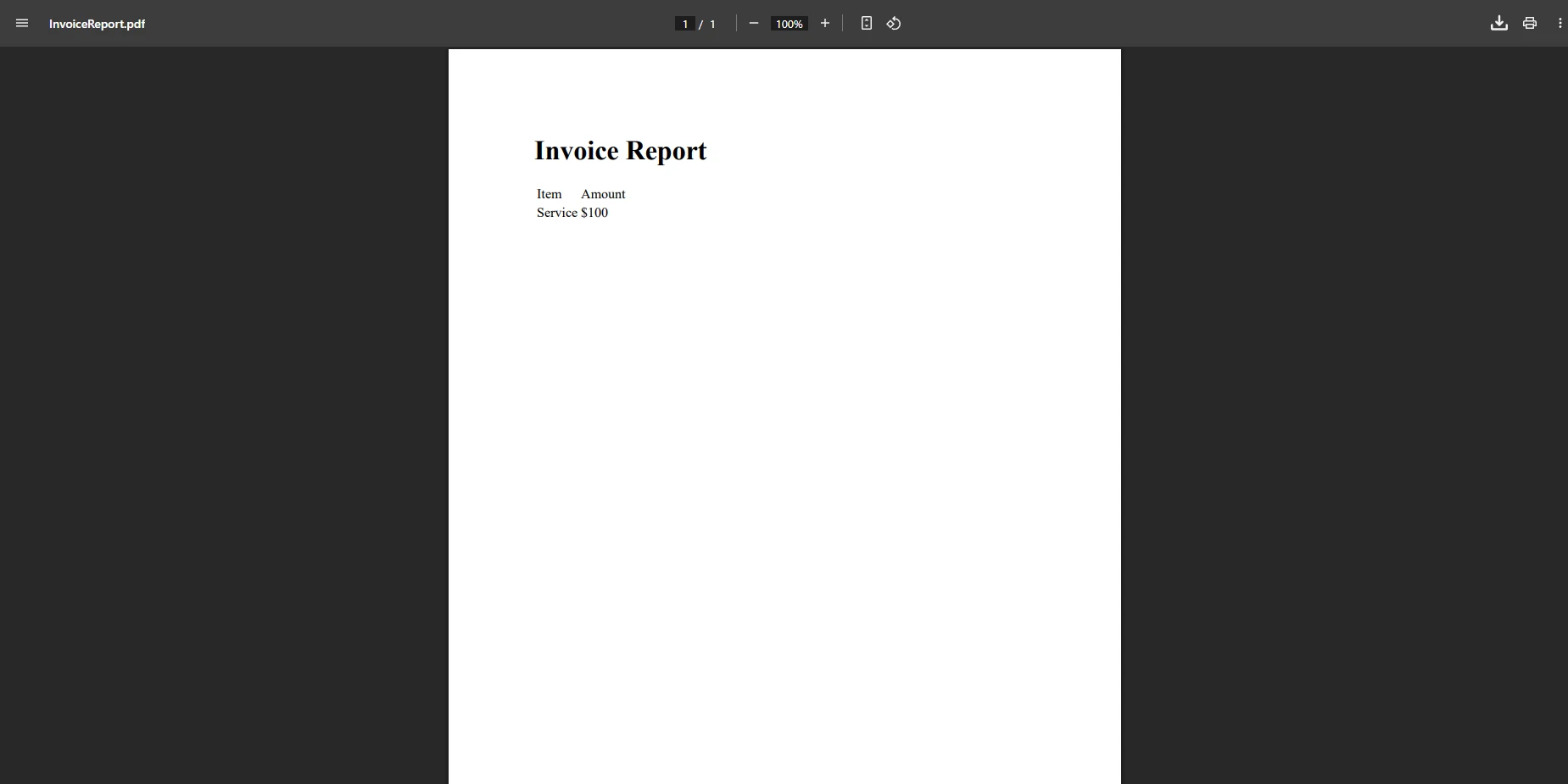
IronPDFは、ChromePdfRenderOptions を通じてページの向き、サイズ、余白、JavaScriptの実行を制御できる広範なカスタマイズを提供します。 PDF をビューアに渡す前に、透かしを追加したり、ヘッダーとフッターを適用したり、プログラムでページ番号を追加したりすることもできます。 ドキュメントを整理するには、ブックマークを追加するか、目次を作成することを検討してください。 IronPDF のドキュメントでは、利用可能なすべてのオプションが詳細に説明されています。
IronPDFで PDF を生成したら、それを Telerik Blazor PDF ビューアで表示するのは簡単です。
<TelerikPdfViewer Data="@pdfData"
                  Height="600px"
                  Zoom="1.0">
    <PdfViewerToolBar>
        <PdfViewerToolBarPagerTool />
        <PdfViewerToolBarZoomTool />
        <PdfViewerToolBarSearchTool />
        <PdfViewerToolBarDownloadTool />
    </PdfViewerToolBar>
</TelerikPdfViewer>netこのコンポーネント構成は、PDF を操作するための重要なツールを提供します。 ツールバーには、ナビゲーション ボタン、ズーム レベル コントロール、検索機能が含まれています。 アプリケーションのニーズに応じて、表示されるツールをカスタマイズできます。 Data 属性は表示するPDFの値を提供します。 機能を向上させるには、テキスト抽出機能や PDF 検索機能を実装することをお勧めします。
Telerik UI for Blazor ビューアは、ブラウザの互換性を自動的に処理し、プラグインなしで最新のブラウザで動作します。 .NET MAUI を使用するデスクトップ アプリケーションの場合、両方のライブラリがクロスプラットフォーム展開をサポートしているため、Web プラットフォームとデスクトップ プラットフォーム間で一貫した PDF エクスペリエンスを作成できます。
Telerik の PDF ビューア ツールバーは高度にカスタマイズ可能で、ツールを追加、削除、並べ替えたり、カスタム ボタンを作成したり、完全にカスタムのツールバーを構築したりすることもできます。 一般的なカスタマイズには、印刷ボタン、全画面切り替え、アプリケーション固有のアクションの追加などがあります。 PDF 印刷機能や PDF フォーム編集機能をカスタム ツールバーに統合することもできます。 Telerik の公式ドキュメントには、カスタマイズ オプションの完全なリストが記載されています。
大きな PDF の場合は、PDF メモリ ストリームを使用してプログレッシブ ロードまたはストリーミングを実装することを検討してください。 Telerik ビューアは URL からの PDF の読み込みをサポートしており、パフォーマンスの向上に役立ちます。 同一のドキュメントが再生成されるのを避けるために、生成された PDF のサーバー側キャッシュを実装することもできます。 最適化するには、 PDF の結合と分割のテクニックを調べて、ファイル サイズを縮小したり、ドキュメントを管理しやすいチャンクに分割したりします。
この統合により、 IronPDF がPDF 作成の面倒な作業を処理し、Telerik が洗練された表示エクスペリエンスを提供するという効果的なワークフローが生まれます。 以下に、動的なコンテンツを含む HTML から PDF を作成する方法を示す完全な例を示します。
@page "/document-viewer"
@inject ChromePdfRenderer Renderer
<div class="row">
    <div class="col-md-12">
        <TelerikButton OnClick="@LoadDocument">
            Load PDF Document
        </TelerikButton>
        @if (documentData != null)
        {
            <TelerikPdfViewer Data="@documentData"
                            Height="800px">
            </TelerikPdfViewer>
        }
    </div>
</div>
@code {
    private byte[] documentData;
    private async Task LoadDocument()
    {
        // Generate dynamic PDF content
        var html = await GenerateReportHtml();
        var pdf = await Renderer.RenderHtmlAsPdfAsync(html);
        documentData = pdf.BinaryData;
    }
    private async Task<string> GenerateReportHtml()
    {
        // Build HTML dynamically
        return "<h1>Dynamic Report</h1><p>Report content here</p>";
    }
}
@page "/document-viewer"
@inject ChromePdfRenderer Renderer
<div class="row">
<div class="col-md-12">
<TelerikButton OnClick="@LoadDocument">
Load PDF Document
</TelerikButton>
@If documentData IsNot Nothing Then
<TelerikPdfViewer Data="@documentData"
Height="800px">
</TelerikPdfViewer>
End If
</div>
</div>
@code
Private documentData As Byte()
Private Async Function LoadDocument() As Task
' Generate dynamic PDF content
Dim html = Await GenerateReportHtml()
Dim pdf = Await Renderer.RenderHtmlAsPdfAsync(html)
documentData = pdf.BinaryData
End Function
Private Async Function GenerateReportHtml() As Task(Of String)
' Build HTML dynamically
Return "<h1>Dynamic Report</h1><p>Report content here</p>"
End Function
End Code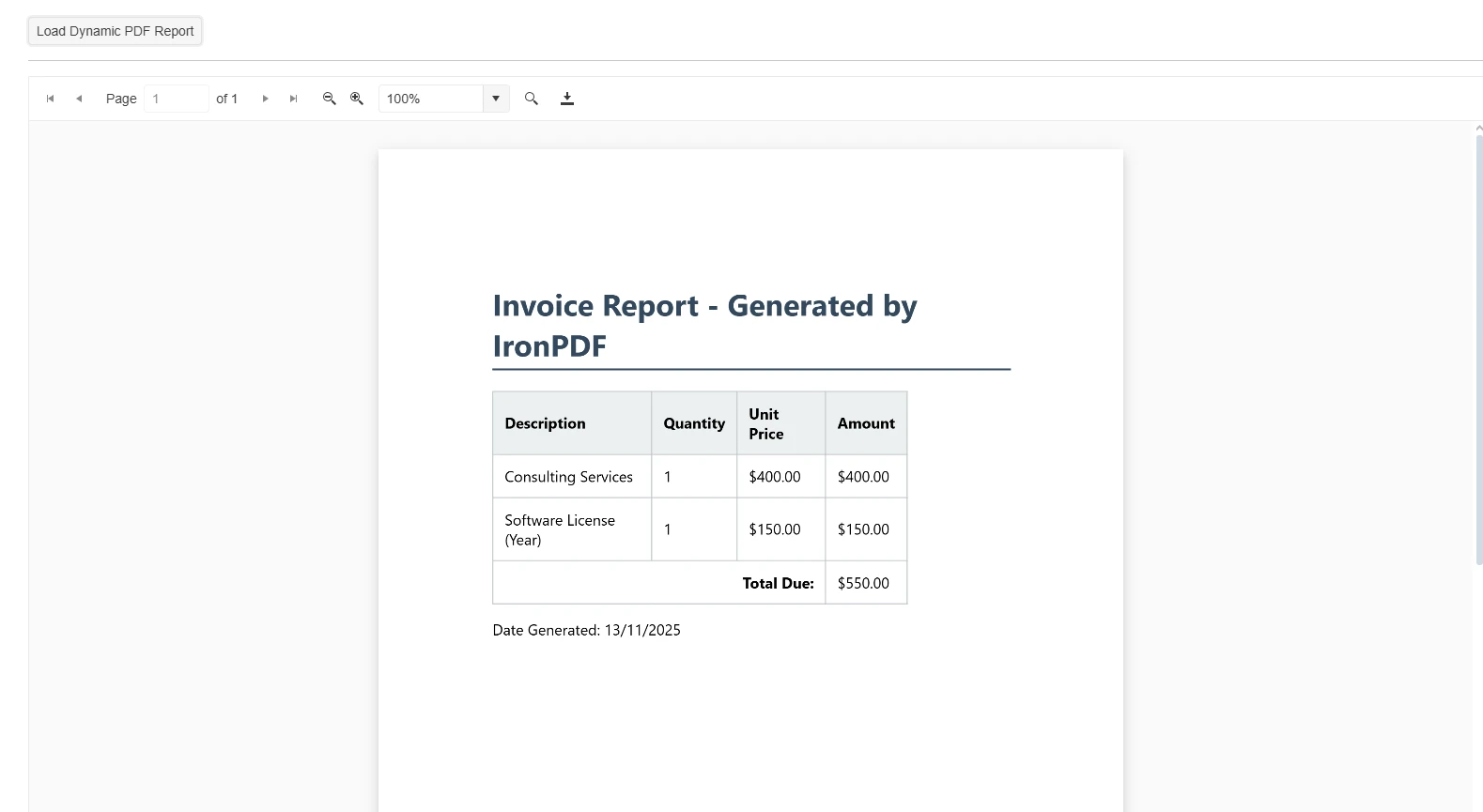
このパターンを使用すると、オンデマンドで PDF を生成し、すぐに表示できます。 新しいデータが利用可能になると、コンポーネントはリアクティブに更新され、従来のダウンロードして開くワークフローに比べてユーザー エクスペリエンスが向上します。 OnClick イベントはドキュメントのロードプロセスをトリガーします。 複数の PDF を結合したり、添付ファイルを追加したり、リビジョン追跡を実装したりすることで、これをさらに改善できます。
既存の PDF ファイルを読み込む必要があるシナリオでは、 IronPDF はビューアに渡す前にファイルを処理できます。 これにより、透かしの追加、ページの操作、表示前のコンテンツの抽出などの機能が有効になります。 上級ユーザーであれば、機密文書に対して PDF のサニタイズや編集を実装することもできます。 また、PDFフォームを操作して、エンドユーザーに文書を提示する前にフォームフィールドを事前に入力することもできます。
基本的な表示だけでなく、表示前にIronPDFで PDF を処理することで、フォームの入力、デジタル署名、注釈などの機能を実装できます。 これにより、Telerik ビューアのユーザーフレンドリーなインターフェースを維持しながら、インタラクティブなドキュメント ワークフローを作成できます。 プログラムで PDF に署名したり、電子署名ワークフロー用の署名フィールドを追加したりできます。 これらの機能により、このアプローチは監査可能性とドキュメントの整合性が求められる規制産業に適したものになります。
複雑なドキュメントの場合は、ホストされたサービスまたはキューを使用してバックグラウンド PDF 生成を実装することを検討してください。 頻繁にアクセスされる PDF をキャッシュし、PDF データを保存または転送するときに圧縮を使用して、アプリケーションの応答性を向上させます。 大量のシナリオの場合は、非同期およびマルチスレッド オプション、または並列 PDF 生成を検討してください。 JavaScript を多用するコンテンツでは、カスタム レンダリング遅延を使用してレンダリングを改善することもできます。
Telerik UI for Blazorは優れた表示機能を提供しますが、IronPDF の PDF 生成機能には匹敵しません。 IronPDF の Chrome ベースのエンジンは、より単純なドキュメント処理ライブラリでは処理が難しい複雑なレイアウト、フォーム、スタイル設定されたコンテンツをレンダリングします。 両方を組み合わせることで、プロフェッショナルな PDF 生成とプロフェッショナルな表示インターフェースが実現します。
このアプローチは、さまざまな表示オプションを検討する必要のある開発者に柔軟性を提供します。 Telerik ビューアをよりシンプルな iframe 表示に置き換えたり、IronPDF の生成機能を維持しながらカスタム表示コンポーネントを開発したりすることもできます。 このソリューションは、単純な HTML から PDF への変換から複雑なレポート生成シナリオまで、適切に拡張できます。 IronPDF のホームページでは、サポートされているすべてのユースケースの概要が提供されています。
2 つの商用ライブラリを使用するとライセンス コストは増加しますが、開発時間の節約とプロフェッショナルな成果の達成により、その投資が正当化されることがよくあります。 PDF 生成と表示を最初から構築するという代替案を検討してください。統合ソリューションにより、すぐに本番環境で使用できる機能が提供されます。 どちらのライブラリも優れたドキュメントを提供しており、 IronPDF は開発を加速するための完全なハウツー ガイドとコード例を提供しています。 IronPDF のライセンス ページを確認して、チームの規模と展開環境に適したプランを選択してください。
オープンソース ライブラリのみを使用するなどの代替アプローチでは、多くの場合、より多くの開発労力が必要となり、機能や洗練度が不足する可能性があります。 クラウドベースの PDF サービスでは、遅延とデータ プライバシーに関する懸念が生じます。 このハイブリッド アプローチでは、アプリケーション内のすべての要素を維持しながら、最先端の機能を提供します。 たとえば、外部サービスを介してデータをルーティングすることなく、PDF から画像への変換を完全に制御できます。 Telerik のドキュメントとIronPDF のドキュメントを並べて確認し、各ライブラリがどのように相互に補完し合っているかを理解してください。
IronPDFを使用して Telerik Blazor PDF ビューアを作成すると、効率的な PDF 生成と洗練された表示エクスペリエンスという両方のメリットが得られます。 この組み合わせにより、従来の Web プロジェクトを最新化し、最新のアプリケーション要件を満たす完全な PDF ソリューションを構築できます。 Windows、Linux、macOS のいずれにデプロイする場合でも、両方のライブラリはクロスプラットフォーム サポートを提供します。
ドキュメント管理システム、レポートツール、または PDF 機能を必要とするBlazorアプリケーションを構築する場合でも、この統合により、プロジェクトに必要な機能とユーザー エクスペリエンスが提供されます。 シンプルな請求書の作成から複雑なレポートの作成まで、統合ソリューションは多様な要件を効果的に処理します。
このソリューションを実装する準備はできていますか? 無料のIronPDFトライアルを開始して、 Blazorプロジェクト用の Telerik UI がどのように改善されるかを確認してください。 実稼働環境で使用する場合は、 IronPDF のライセンス オプションを確認して、ニーズに最適なものを見つけてください。

Curtis Chauは、カールトン大学でコンピュータサイエンスの学士号を取得し、Node.js、TypeScript、JavaScript、およびReactに精通したフロントエンド開発を専門としています。直感的で美しいユーザーインターフェースを作成することに情熱を持ち、Curtisは現代のフレームワークを用いた開発や、構造の良い視覚的に魅力的なマニュアルの作成を楽しんでいます。

IronPDF はIRONSUITEの一部です
オフィス文書向けの.NET API製品10個

PDFがHTMLのように見える必要があるとき、迅速に。














