using IronPdf;

// Disable local disk access or cross-origin requests
Installation.EnableWebSecurity = true;

// Instantiate Renderer
var renderer = new ChromePdfRenderer();

// Create a PDF from a HTML string using C#
var pdf = renderer.RenderHtmlAsPdf("<h1>Hello World</h1>");

// Export to a file or Stream
pdf.SaveAs("output.pdf");

// Advanced Example with HTML Assets
// Load external html assets: Images, CSS and JavaScript.
// An optional BasePath 'C:\site\assets\' is set as the file location to load assets from
var myAdvancedPdf = renderer.RenderHtmlAsPdf("<img src='icons/iron.png'>", @"C:\site\assets\");
myAdvancedPdf.SaveAs("html-with-assets.pdf");
using IronPdf;// Disable local disk access or cross-origin requestsInstallation.EnableWebSecurity = true;// Instantiate Renderervar renderer = new ChromePdfRenderer();// Create a PDF from a HTML string using C#var pdf = renderer.RenderHtmlAsPdf("<h1>Hello World</h1>");// Export to a file or Streampdf.SaveAs("output.pdf");// Advanced Example with HTML Assets// Load external html assets: Images, CSS and JavaScript.// An optional BasePath 'C:\site\assets\' is set as the file location to load assets fromvar myAdvancedPdf = renderer.RenderHtmlAsPdf("<img src='icons/iron.png'>", @"C:\site\assets\");myAdvancedPdf.SaveAs("html-with-assets.pdf");
PM >Install-Package IronPdf
Install-Package IronPdf
UTILISATION DE IRONPDF
Convertir un PDF en tableau d'octets en C# avec IronPDF
Combinez le composant de visionneuse PDF soigné de Telerik UI avec le moteur de rendu basé sur Chrome d'IronPDF pour créer une solution PDF complète dans Blazor. Cette configuration vous permet de générer des PDF dynamiques à partir de HTML tout en offrant aux utilisateurs des fonctionnalités de visualisation Professional telles que la recherche, le Zoom et les commandes de navigation.
Lors de la création d'applications Blazor modernes, des fonctionnalités fiables de visualisation de fichiers PDF sont souvent nécessaires. Bien que Telerik UI pour Blazor fournisse un excellent composant de visualisation PDF, son intégration avec le moteur de génération efficace [d'IronPDF](https://ironpdf.com/) offre une solution complète pour la gestion des documents PDF dans vos applications. Cette intégration vous permet de créer des PDF à partir de HTML, de convertir des URL en PDF et de générer des vues CSHTML au format PDF tout en offrant des fonctionnalités de visualisation Professional .
## Pourquoi combiner Telerik UI avec IronPDF ?
Le visualiseur PDF Telerik Blazor excelle dans l'affichage des PDF grâce à des fonctionnalités telles que la recherche de texte, les commandes de zoom et une barre d'outils personnalisable. Toutefois, lorsque vous devez générer des fichiers PDF de manière dynamique à partir de HTML, d'URL ou de vues Razor , IronPDF fournit le moteur de rendu basé sur Chrome que Telerik UI n'inclut pas dans ses bibliothèques de traitement de documents. Le moteur de rendu Chrome d'IronPDF garantit une précision au pixel près lors de la conversion de contenu web en PDF.
Cette approche hybride vous permet d'utiliser les capacités supérieures de création de PDF d'IronPDF tout en utilisant les composants d'interface utilisateur soignés de Telerik pour l'affichage. Il est particulièrement performant pour moderniser des projets web existants ou créer de nouvelles solutions PDF Blazor nécessitant à la fois des fonctionnalités de génération et de visualisation. Vous pouvez également [ajouter des en-têtes et des pieds de page](https://ironpdf.com/how-to/headers-and-footers/) , [appliquer des filigranes](https://ironpdf.com/how-to/custom-watermark/) et définir des marges personnalisées à vos PDF générés avant de les afficher.
### Qu'est-ce qui rend cette intégration précieuse ?
Cette combinaison répond aux exigences courantes des flux de travail PDF : génération dynamique de factures, de rapports ou de documents tout en offrant aux utilisateurs des commandes de visualisation PDF familières. IronPDF gère des scénarios de rendu complexes que les convertisseurs HTML vers PDF de base ne prennent pas en charge, notamment l'exécution de JavaScript , la prise en charge de CSS3 et le rendu des polices Web, tandis que Telerik fournit l'interface Professional attendue par les utilisateurs.
### Quand faut-il utiliser les deux bibliothèques ensemble ?
Cette approche est particulièrement adaptée aux applications nécessitant à la fois la génération et la visualisation de fichiers PDF, telles que les systèmes de gestion de documents, les tableaux de bord de reporting ou les portails clients. Si vous avez seulement besoin d'afficher des fichiers PDF existants, Telerik suffit ; Si vous avez uniquement besoin de générer du PDF sans le visualiser, IronPDF fonctionne parfaitement à lui seul. Pour les scénarios Enterprise nécessitant [des signatures numériques](https://ironpdf.com/how-to/signing/) , la conformité PDF/A ou des fonctionnalités de sécurité PDF, cette combinaison offre une fonctionnalité complète.
## Comment installer et configurer le projet ?
La configuration des deux bibliothèques dans votre projet Blazor nécessite l'installation des packages NuGet nécessaires. Vous pouvez utiliser soit la console du gestionnaire de packages, soit l'interface de ligne de commande .NET . IronPDF est disponible sur [NuGet](https://www.nuget.org/packages/IronPdf/) et fonctionne avec .NET 10 et les versions ultérieures. Pour plus de détails, consultez le [guide d'installation NuGet d'IronPDF](https://ironpdf.com/docs/).
```shell
:ProductInstall
```
Après l'installation, configurez votre `Program.cs` pour ajouter des services :
```csharp
builder.Services.AddTelerikBlazor();
builder.Services.AddSingleton<ChromePdfRenderer>();
```
Cette configuration active à la fois les composants Telerik UI pour Blazor et les capacités de rendu d'IronPDF dans votre application. Les utilisateurs de `DevCraft` déjà familiers avec Telerik trouveront cette intégration simple. Pour des scénarios plus complexes, vous pourriez envisager la génération asynchrone de PDF ou des configurations de journalisation personnalisées.
### Quelles options de configuration devriez-vous envisager ?
Au-delà de la configuration de base, vous pouvez configurer globalement les options de rendu d'IronPDF ou mettre en place une injection de dépendances pour des services de génération de PDF personnalisés. Envisagez d'ajouter une configuration pour la compression PDF, les délais d'attente de rendu ou la gestion personnalisée des polices en fonction des besoins de votre application.
### Comment gérez-vous les licences pour les deux produits ?
Les deux bibliothèques nécessitent des licences commerciales pour une utilisation en production. Les licences IronPDF sont basées sur le nombre de développeurs et le déploiement, tandis que Telerik UI pour Blazor est généralement proposé dans des offres groupées `DevCraft`. Assurez-vous de disposer des licences appropriées pour votre scénario de déploiement. Découvrez plus d'informations sur [les options de licence IronPDF](https://ironpdf.com/licensing/) et sur la manière d'appliquer les clés de licence à votre application. Vous pouvez également explorer la [version d'essai gratuite IronPDF](trial-license) pour tester l'intégration avant de l'acheter.
## Comment créer des documents PDF avec IronPDF pour l'affichage ?
IronPDF transforme le contenu HTML en fichiers PDF que le visualiseur PDF Telerik peut afficher. Voici comment générer un PDF à partir de HTML et le préparer pour la visualisation. Vous pouvez également [convertir des chaînes HTML en PDF](https://ironpdf.com/how-to/html-string-to-pdf/) ou générer directement des fichiers HTML :
```csharp
@page "/generate-pdf"
@inject ChromePdfRenderer Renderer
@code {
    private byte[] pdfData;
    private async Task GeneratePDF()
    {
        // Create PDF from HTML content
        var pdf = await Renderer.RenderHtmlAsPdfAsync(@"
            <h1>Invoice Report</h1>
            <table>
                <tr><td>Item</td><td>Amount</td></tr>
                <tr><td>Service</td><td>$100</td></tr>
            </table>");
        // Convert to byte array for Telerik viewer
        pdfData = pdf.BinaryData;
    }
}
```
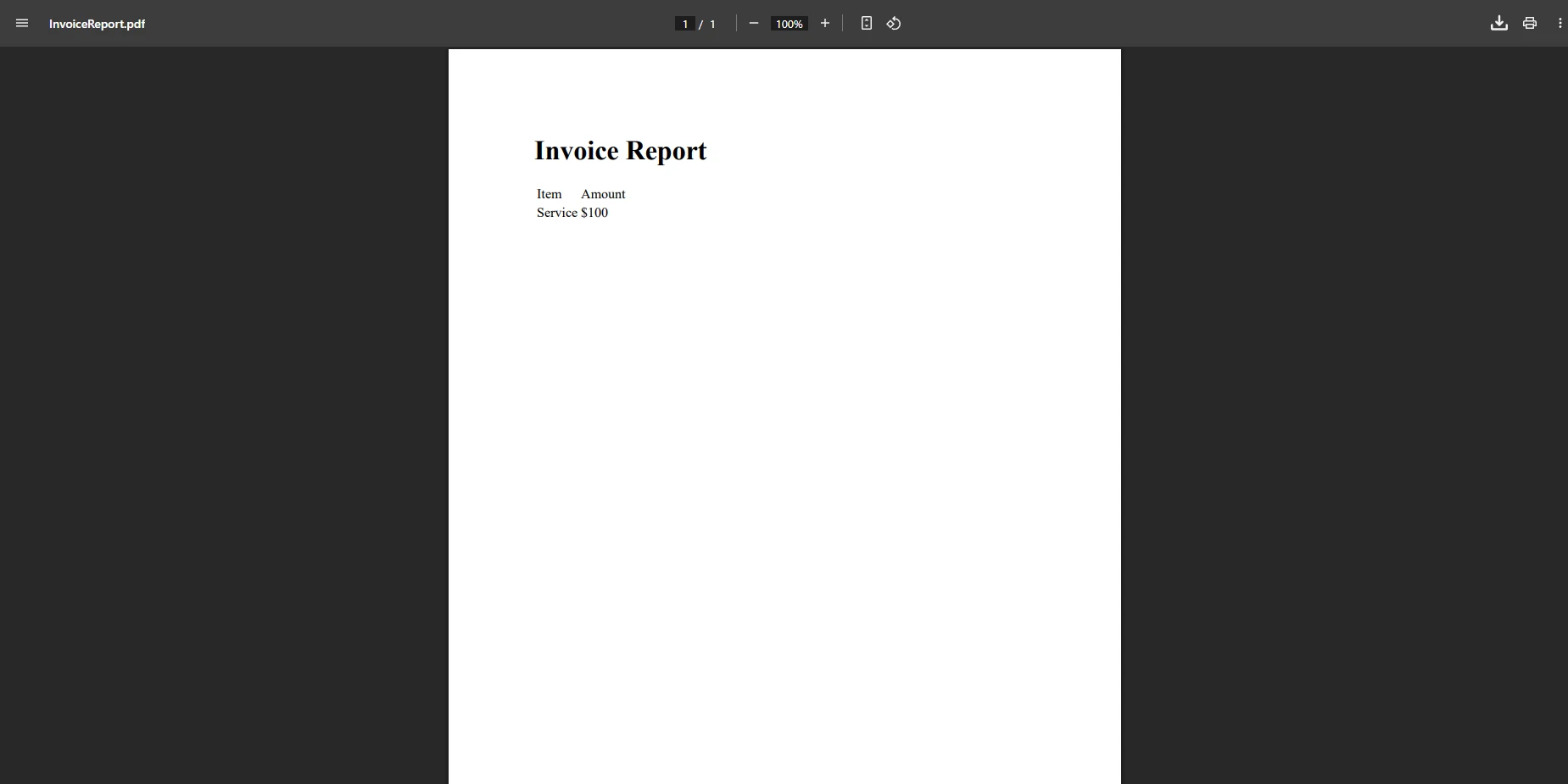
Ce code génère un document PDF prêt à être affiché. Le moteur de rendu d'IronPDF garantit un rendu parfait de votre contenu HTML, CSS et JavaScript , en conservant toute la mise en forme lorsque les utilisateurs le consultent via le composant de visualisation PDF. Vous pouvez également ajouter des images aux PDF, intégrer des images provenant d'Azure Blob Storage ou convertir directement des images en PDF. Explorez l'ensemble des [fonctionnalités IronPDF](https://ironpdf.com/features/) pour comprendre ce qui est possible.
La classe `ChromePdfRenderer` offre de vastes options de personnalisation. Vous pouvez définir la taille de la page, les marges, les en-têtes, les pieds de page et définir un CSS personnalisé pour les supports d'impression – des fonctionnalités qui complètent les capacités de visualisation de Telerik. Pour les scénarios avancés, explorez le contrôle des sauts de page, la configuration de la fenêtre d'affichage ou les paramètres d'URL de base pour un chargement correct des ressources.
### À quoi ressemble le PDF généré?
Le PDF généré ressemblera à ceci :
### Comment personnaliser les paramètres de génération de PDF ?
IronPDF fournit une personnalisation étendue via `ChromePdfRenderOptions`, vous permettant de contrôler l'orientation de la page, la taille, les marges et l'exécution de JavaScript. Vous pouvez également [ajouter des filigranes](https://ironpdf.com/how-to/custom-watermark/) , appliquer des en-têtes et des pieds de page, et ajouter des numéros de page par programmation avant de transmettre le PDF à la visionneuse. Pour organiser vos documents, pensez à ajouter des signets ou à créer une table des matières. La [documentation IronPDF](https://ironpdf.com/docs/) couvre en détail toutes les options disponibles.
## Comment intégrer le composant Blazor de visionneuse PDF de Telerik ?
Une fois votre PDF généré avec IronPDF, son affichage avec la visionneuse PDF Telerik Blazor est simple :
```csharp
<TelerikPdfViewer Data="@pdfData"
Height="600px"
Zoom="1.0">
<PdfViewerToolBar>
<PdfViewerToolBarPagerTool />
<PdfViewerToolBarZoomTool />
<PdfViewerToolBarSearchTool />
<PdfViewerToolBarDownloadTool />
</PdfViewerToolBar>
</TelerikPdfViewer>
```
Cette configuration de composants fournit les outils essentiels pour interagir avec les fichiers PDF. La barre d'outils comprend des boutons de navigation, des commandes de zoom et une fonction de recherche. Vous pouvez personnaliser les outils affichés en fonction des besoins de votre application. L'attribut `Data` fournit la valeur PDF à afficher. Pour une fonctionnalité améliorée, vous pourriez envisager d'implémenter des fonctions [d'extraction de texte](https://ironpdf.com/how-to/extract-text-and-images/) ou de recherche dans les fichiers PDF.
L'interface utilisateur Telerik pour Blazor gère automatiquement la compatibilité avec les navigateurs, fonctionnant sur les navigateurs modernes sans plugins. Pour les applications de bureau utilisant .NET MAUI, les deux bibliothèques prennent en charge le déploiement multiplateforme, vous permettant de créer des expériences PDF cohérentes sur les plateformes web et de bureau.
### Quelles sont les options de personnalisation de la barre d'outils disponibles ?
La barre d'outils du visualiseur PDF de Telerik est hautement personnalisable : vous pouvez ajouter, supprimer ou réorganiser des outils, créer des boutons personnalisés et même concevoir des barres d'outils entièrement personnalisées. Les personnalisations courantes incluent l'ajout de boutons d'impression, de commutateurs plein écran ou d'actions spécifiques à l'application. Vous pouvez également intégrer des fonctionnalités d'impression PDF ou des capacités d'édition de formulaires PDF dans votre barre d'outils personnalisée. [La documentation officielle](https://docs.telerik.com/blazor-ui/components/pdfviewer/overview) de Telerik fournit une liste complète des options de personnalisation.
### Comment gérez-vous les fichiers PDF volumineux ?
Pour les fichiers PDF volumineux, envisagez la mise en œuvre d'un chargement progressif ou d'un flux de données utilisant les flux de mémoire PDF. Le visualiseur Telerik prend en charge le chargement des fichiers PDF à partir d'URL, ce qui peut améliorer les performances. Vous pouvez également implémenter une mise en cache côté serveur des PDF générés afin d'éviter de régénérer des documents identiques. Pour optimiser votre document, explorez [les techniques de fusion et de division des fichiers PDF](https://ironpdf.com/how-to/merge-or-split-pdfs/) afin de réduire leur taille ou de les découper en morceaux plus faciles à gérer.
## Comment ces composants fonctionnent-ils ensemble ?
Cette intégration crée un flux de travail efficace où IronPDF prend en charge les tâches complexes de création de PDF tandis que Telerik offre une expérience de visualisation soignée. Voici un exemple complet qui illustre la création de PDF à partir de HTML avec du contenu dynamique :
```csharp
@page "/document-viewer"
@inject ChromePdfRenderer Renderer
<div class="row">
<div class="col-md-12">
<TelerikButton OnClick="@LoadDocument">
Load PDF Document
</TelerikButton>
@if (documentData != null)
{
<TelerikPdfViewer Data="@documentData"
Height="800px">
</TelerikPdfViewer>
}
</div>
</div>
@code {
private byte[] documentData;
private async Task LoadDocument()
{
// Generate dynamic PDF content
var html = await GenerateReportHtml();
var pdf = await Renderer.RenderHtmlAsPdfAsync(html);
documentData = pdf.BinaryData;
}
private async Task<string> GenerateReportHtml()
{
// Build HTML dynamically
return "<h1>Dynamic Report</h1><p>Report content here</p>";
}
}
```
### À quoi ressemble la solution intégrée ?
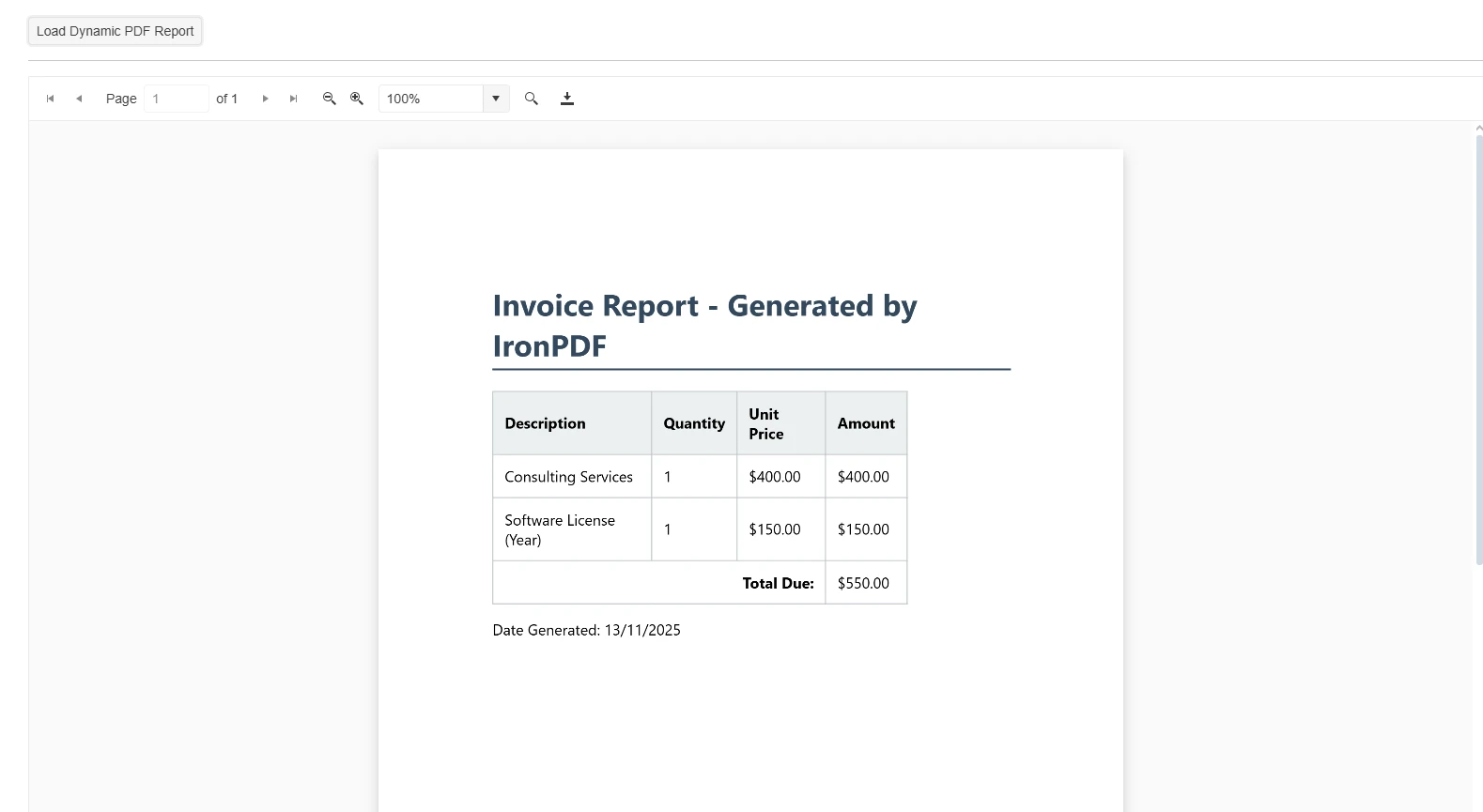
Ce modèle vous permet de générer des PDF à la demande et de les afficher immédiatement. Le composant se met à jour automatiquement lorsque de nouvelles données sont disponibles, améliorant ainsi l'expérience utilisateur par rapport aux flux de travail traditionnels de téléchargement et d'ouverture. L'événement `OnClick` déclenche le processus de chargement du document. Vous pouvez encore améliorer cela en [fusionnant plusieurs fichiers PDF](https://ironpdf.com/how-to/merge-or-split-pdfs/) , en ajoutant des pièces jointes ou en mettant en œuvre un suivi des révisions.
Dans les cas où vous devez charger des fichiers PDF existants, IronPDF peut les traiter avant de les transmettre à la visionneuse. Cela permet d'activer des fonctionnalités telles que le filigrane, la manipulation de pages ou [l'extraction de contenu](https://ironpdf.com/how-to/extract-text-and-images/) avant affichage. Les utilisateurs avancés peuvent également mettre en œuvre des procédures de nettoyage ou de rédaction de fichiers PDF pour les documents sensibles. Vous pouvez également [travailler avec des formulaires PDF](https://ironpdf.com/tutorials/pdf-forms-csharp-article/) pour préremplir les champs de formulaire avant de présenter des documents aux utilisateurs finaux.
### Comment ajouter des fonctionnalités interactives ?
Au-delà de la simple visualisation, vous pouvez implémenter des fonctionnalités telles que le remplissage de formulaires, les signatures numériques ou les annotations en traitant les PDF avec IronPDF avant l'affichage. Cela vous permet de créer des flux de travail documentaires interactifs tout en conservant l'interface conviviale du visualiseur Telerik. Vous pouvez [signer des fichiers PDF par programmation](https://ironpdf.com/how-to/signing/) ou ajouter des champs de signature pour les flux de travail de signature électronique. Ces capacités rendent cette approche adaptée aux secteurs réglementés qui exigent une auditabilité et une intégrité documentaire.
### Qu'en est-il de l'optimisation des performances ?
Envisagez la mise en œuvre d'une génération de PDF en arrière-plan à l'aide de services hébergés ou de files d'attente pour les documents complexes. Mettez en cache les fichiers PDF fréquemment consultés et utilisez la compression lors du stockage ou de la transmission des données PDF afin d'améliorer la réactivité de l'application. Pour les scénarios à volume élevé, explorez les options asynchrones et multithread ou la génération parallèle de PDF. Vous pouvez également améliorer le rendu grâce à des délais de rendu personnalisés pour les contenus riches en JavaScript.
## Pourquoi choisir cette approche hybride ?
Bien que Telerik UI pour Blazor offre d'excellentes capacités de visualisation, il n'égale pas la puissance de génération de PDF d'IronPDF. Le moteur d'IronPDF, basé sur Chrome, affiche des mises en page complexes, des formulaires et du contenu stylisé avec lesquels les bibliothèques de traitement de documents plus simples peuvent avoir des difficultés. En combinant les deux, vous obtenez une génération de PDF Professional ainsi qu'une interface de visualisation Professional .
Cette approche offre une flexibilité aux développeurs qui ont besoin d'explorer différentes options d'affichage. Vous pourriez remplacer le visualiseur Telerik par un affichage iframe plus simple ou développer des composants de visualisation personnalisés tout en conservant les capacités de génération d'IronPDF. La solution s'adapte parfaitement, des simples conversions HTML vers PDF aux scénarios complexes de génération de rapports. La [page d'accueil IronPDF](https://ironpdf.com/) offre un aperçu de tous les cas d'utilisation pris en charge.
### Quels sont les éléments à prendre en compte en termes de rapport coût-bénéfice ?
Bien que l'utilisation de deux bibliothèques commerciales augmente les coûts de licence, le temps de développement économisé et les résultats Professional obtenus justifient souvent cet investissement. Envisagez l'alternative de créer la génération et la visualisation de PDF à partir de zéro ; la solution combinée offre une fonctionnalité immédiate et prête pour la production. Les deux bibliothèques offrent une excellente documentation, IronPDF fournissant des guides pratiques complets et des exemples de code pour accélérer le développement. Consultez la [page relative aux licences IronPDF](https://ironpdf.com/licensing/) pour choisir un forfait adapté à la taille de votre équipe et à votre environnement de déploiement.
### Comment cette solution se compare-t-elle aux autres solutions ?
Les approches alternatives, comme l'utilisation exclusive de bibliothèques open source, nécessitent souvent un effort de développement plus important et peuvent manquer de fonctionnalités ou de finition. Les services PDF basés sur le cloud soulèvent des problèmes de latence et de confidentialité des données. Cette approche hybride permet de conserver toutes les fonctionnalités au sein de votre application tout en offrant des fonctionnalités de pointe. Par exemple, vous bénéficiez d'un contrôle total sur [la conversion PDF-image](https://ironpdf.com/how-to/rasterize-pdf-to-images/) sans avoir à faire transiter les données par des services externes. Consultez la [documentation de Telerik](https://docs.telerik.com/blazor-ui/introduction) et [celle IronPDF](https://ironpdf.com/docs/) côte à côte pour comprendre comment chaque bibliothèque complète l'autre.
## Quelles sont les prochaines étapes de la mise en œuvre ?
Créer une visionneuse PDF Telerik Blazor avec IronPDF vous offre le meilleur des deux mondes : une génération de PDF efficace et une expérience de visualisation soignée. Cette combinaison vous permet de créer des solutions PDF complètes capables de moderniser les projets web existants et de répondre aux exigences des applications modernes. Que le déploiement se fasse sous Windows, Linux ou macOS, les deux bibliothèques offrent une prise en charge multiplateforme.
Que vous développiez des systèmes de gestion de documents, des outils de reporting ou toute application Blazor nécessitant des fonctionnalités PDF, cette intégration offre les fonctionnalités et l'expérience utilisateur requises par vos projets. De la simple génération de factures à la production de rapports complexes, la solution combinée répond efficacement à des exigences diverses.
Prêt à mettre en œuvre cette solution ? [Démarrez votre essai gratuit IronPDF](trial-license) pour découvrir comment il améliore vos projets Telerik UI pour Blazor . Pour une utilisation en production, consultez les [options de licence IronPDF](https://ironpdf.com/licensing/) afin de trouver celle qui correspond le mieux à vos besoins.
Combinez le composant de visionneuse PDF soigné de Telerik UI avec le moteur de rendu basé sur Chrome d'IronPDF pour créer une solution PDF complète dans Blazor. Cette configuration vous permet de générer des PDF dynamiques à partir de HTML tout en offrant aux utilisateurs des fonctionnalités de visualisation Professional telles que la recherche, le Zoom et les commandes de navigation.
Lors de la création d'applications Blazor modernes, des fonctionnalités fiables de visualisation de fichiers PDF sont souvent nécessaires. Bien que Telerik UI pour Blazor fournisse un excellent composant de visualisation PDF, son intégration avec le moteur de génération efficace d'IronPDF offre une solution complète pour la gestion des documents PDF dans vos applications. Cette intégration vous permet de créer des PDF à partir de HTML, de convertir des URL en PDF et de générer des vues CSHTML au format PDF tout en offrant des fonctionnalités de visualisation Professional .
Pourquoi combiner Telerik UI avec IronPDF ?
Le visualiseur PDF Telerik Blazor excelle dans l'affichage des PDF grâce à des fonctionnalités telles que la recherche de texte, les commandes de zoom et une barre d'outils personnalisable. Toutefois, lorsque vous devez générer des fichiers PDF de manière dynamique à partir de HTML, d'URL ou de vues Razor , IronPDF fournit le moteur de rendu basé sur Chrome que Telerik UI n'inclut pas dans ses bibliothèques de traitement de documents. Le moteur de rendu Chrome d'IronPDF garantit une précision au pixel près lors de la conversion de contenu web en PDF.
Cette approche hybride vous permet d'utiliser les capacités supérieures de création de PDF d'IronPDF tout en utilisant les composants d'interface utilisateur soignés de Telerik pour l'affichage. Il est particulièrement performant pour moderniser des projets web existants ou créer de nouvelles solutions PDF Blazor nécessitant à la fois des fonctionnalités de génération et de visualisation. Vous pouvez également ajouter des en-têtes et des pieds de page , appliquer des filigranes et définir des marges personnalisées à vos PDF générés avant de les afficher.
Qu'est-ce qui rend cette intégration précieuse ?
Cette combinaison répond aux exigences courantes des flux de travail PDF : génération dynamique de factures, de rapports ou de documents tout en offrant aux utilisateurs des commandes de visualisation PDF familières. IronPDF gère des scénarios de rendu complexes que les convertisseurs HTML vers PDF de base ne prennent pas en charge, notamment l'exécution de JavaScript , la prise en charge de CSS3 et le rendu des polices Web, tandis que Telerik fournit l'interface Professional attendue par les utilisateurs.
Quand faut-il utiliser les deux bibliothèques ensemble ?
Cette approche est particulièrement adaptée aux applications nécessitant à la fois la génération et la visualisation de fichiers PDF, telles que les systèmes de gestion de documents, les tableaux de bord de reporting ou les portails clients. Si vous avez seulement besoin d'afficher des fichiers PDF existants, Telerik suffit ; Si vous avez uniquement besoin de générer du PDF sans le visualiser, IronPDF fonctionne parfaitement à lui seul. Pour les scénarios Enterprise nécessitant des signatures numériques , la conformité PDF/A ou des fonctionnalités de sécurité PDF, cette combinaison offre une fonctionnalité complète.
Comment installer et configurer le projet ?
La configuration des deux bibliothèques dans votre projet Blazor nécessite l'installation des packages NuGet nécessaires. Vous pouvez utiliser soit la console du gestionnaire de packages, soit l'interface de ligne de commande .NET . IronPDF est disponible sur NuGet et fonctionne avec .NET 10 et les versions ultérieures. Pour plus de détails, consultez le guide d'installation NuGet d'IronPDF.
PM > Install-Package IronPdf
Install-Package IronPdf
Après l'installation, configurez votre Program.cs pour ajouter des services :
Cette configuration active à la fois les composants Telerik UI pour Blazor et les capacités de rendu d'IronPDF dans votre application. Les utilisateurs de DevCraft déjà familiers avec Telerik trouveront cette intégration simple. Pour des scénarios plus complexes, vous pourriez envisager la génération asynchrone de PDF ou des configurations de journalisation personnalisées.
Quelles options de configuration devriez-vous envisager ?
Au-delà de la configuration de base, vous pouvez configurer globalement les options de rendu d'IronPDF ou mettre en place une injection de dépendances pour des services de génération de PDF personnalisés. Envisagez d'ajouter une configuration pour la compression PDF, les délais d'attente de rendu ou la gestion personnalisée des polices en fonction des besoins de votre application.
Comment gérez-vous les licences pour les deux produits ?
Les deux bibliothèques nécessitent des licences commerciales pour une utilisation en production. Les licences IronPDF sont basées sur le nombre de développeurs et le déploiement, tandis que Telerik UI pour Blazor est généralement proposé dans des offres groupées DevCraft. Assurez-vous de disposer des licences appropriées pour votre scénario de déploiement. Découvrez plus d'informations sur les options de licence IronPDF et sur la manière d'appliquer les clés de licence à votre application. Vous pouvez également explorer la version d'essai gratuite IronPDF pour tester l'intégration avant de l'acheter.
Comment créer des documents PDF avec IronPDF pour l'affichage ?
IronPDF transforme le contenu HTML en fichiers PDF que le visualiseur PDF Telerik peut afficher. Voici comment générer un PDF à partir de HTML et le préparer pour la visualisation. Vous pouvez également convertir des chaînes HTML en PDF ou générer directement des fichiers HTML :
@page "/generate-pdf"@inject ChromePdfRendererRenderer@code { private byte[] pdfData; private async TaskGeneratePDF() { // Create PDF from HTML content var pdf = awaitRenderer.RenderHtmlAsPdfAsync(@" <h1>Invoice Report</h1> <table> <tr><td>Item</td><td>Amount</td></tr> <tr><td>Service</td><td>$100</td></tr> </table>"); // Convert to byte array for Telerik viewer pdfData = pdf.BinaryData; }}
@page "/generate-pdf"
@inject ChromePdfRenderer Renderer
@code {
    private byte[] pdfData;
    private async Task GeneratePDF()
    {
        // Create PDF from HTML content
        var pdf = await Renderer.RenderHtmlAsPdfAsync(@"
            <h1>Invoice Report</h1>
            <table>
                <tr><td>Item</td><td>Amount</td></tr>
                <tr><td>Service</td><td>$100</td></tr>
            </table>");
        // Convert to byte array for Telerik viewer
        pdfData = pdf.BinaryData;
    }
}
ImportsSystem.Threading.TasksImportsMicrosoft.AspNetCore.ComponentsImportsDinkToPdf@page "/generate-pdf"@inject ChromePdfRendererRenderer@code Private pdfData AsByte() PrivateAsync Function GeneratePDF() AsTask ' Create PDF from HTML content Dim pdf = AwaitRenderer.RenderHtmlAsPdfAsync(" <h1>Invoice Report</h1> <table> <tr><td>Item</td><td>Amount</td></tr> <tr><td>Service</td><td>$100</td></tr> </table>") ' Convert to byte array for Telerik viewer pdfData = pdf.BinaryData End FunctionEndCode
Imports System.Threading.Tasks
Imports Microsoft.AspNetCore.Components
Imports DinkToPdf

@page "/generate-pdf"
@inject ChromePdfRenderer Renderer

@code
    Private pdfData As Byte()

    Private Async Function GeneratePDF() As Task
        ' Create PDF from HTML content
        Dim pdf = Await Renderer.RenderHtmlAsPdfAsync("
            <h1>Invoice Report</h1>
            <table>
                <tr><td>Item</td><td>Amount</td></tr>
                <tr><td>Service</td><td>$100</td></tr>
            </table>")
        ' Convert to byte array for Telerik viewer
        pdfData = pdf.BinaryData
    End Function
End Code
Ce code génère un document PDF prêt à être affiché. Le moteur de rendu d'IronPDF garantit un rendu parfait de votre contenu HTML, CSS et JavaScript , en conservant toute la mise en forme lorsque les utilisateurs le consultent via le composant de visualisation PDF. Vous pouvez également ajouter des images aux PDF, intégrer des images provenant d'Azure Blob Storage ou convertir directement des images en PDF. Explorez l'ensemble des fonctionnalités IronPDF pour comprendre ce qui est possible.
La classe ChromePdfRenderer offre de vastes options de personnalisation. Vous pouvez définir la taille de la page, les marges, les en-têtes, les pieds de page et définir un CSS personnalisé pour les supports d'impression – des fonctionnalités qui complètent les capacités de visualisation de Telerik. Pour les scénarios avancés, explorez le contrôle des sauts de page, la configuration de la fenêtre d'affichage ou les paramètres d'URL de base pour un chargement correct des ressources.
À quoi ressemble le PDF généré?
Le PDF généré ressemblera à ceci :
Comment personnaliser les paramètres de génération de PDF ?
IronPDF fournit une personnalisation étendue via ChromePdfRenderOptions, vous permettant de contrôler l'orientation de la page, la taille, les marges et l'exécution de JavaScript. Vous pouvez également ajouter des filigranes , appliquer des en-têtes et des pieds de page, et ajouter des numéros de page par programmation avant de transmettre le PDF à la visionneuse. Pour organiser vos documents, pensez à ajouter des signets ou à créer une table des matières. La documentation IronPDF couvre en détail toutes les options disponibles.
Comment intégrer le composant Blazor de visionneuse PDF de Telerik ?
Une fois votre PDF généré avec IronPDF, son affichage avec la visionneuse PDF Telerik Blazor est simple :
Cette configuration de composants fournit les outils essentiels pour interagir avec les fichiers PDF. La barre d'outils comprend des boutons de navigation, des commandes de zoom et une fonction de recherche. Vous pouvez personnaliser les outils affichés en fonction des besoins de votre application. L'attribut Data fournit la valeur PDF à afficher. Pour une fonctionnalité améliorée, vous pourriez envisager d'implémenter des fonctions d'extraction de texte ou de recherche dans les fichiers PDF.
L'interface utilisateur Telerik pour Blazor gère automatiquement la compatibilité avec les navigateurs, fonctionnant sur les navigateurs modernes sans plugins. Pour les applications de bureau utilisant .NET MAUI, les deux bibliothèques prennent en charge le déploiement multiplateforme, vous permettant de créer des expériences PDF cohérentes sur les plateformes web et de bureau.
Quelles sont les options de personnalisation de la barre d'outils disponibles ?
La barre d'outils du visualiseur PDF de Telerik est hautement personnalisable : vous pouvez ajouter, supprimer ou réorganiser des outils, créer des boutons personnalisés et même concevoir des barres d'outils entièrement personnalisées. Les personnalisations courantes incluent l'ajout de boutons d'impression, de commutateurs plein écran ou d'actions spécifiques à l'application. Vous pouvez également intégrer des fonctionnalités d'impression PDF ou des capacités d'édition de formulaires PDF dans votre barre d'outils personnalisée. La documentation officielle de Telerik fournit une liste complète des options de personnalisation.
Comment gérez-vous les fichiers PDF volumineux ?
Pour les fichiers PDF volumineux, envisagez la mise en œuvre d'un chargement progressif ou d'un flux de données utilisant les flux de mémoire PDF. Le visualiseur Telerik prend en charge le chargement des fichiers PDF à partir d'URL, ce qui peut améliorer les performances. Vous pouvez également implémenter une mise en cache côté serveur des PDF générés afin d'éviter de régénérer des documents identiques. Pour optimiser votre document, explorez les techniques de fusion et de division des fichiers PDF afin de réduire leur taille ou de les découper en morceaux plus faciles à gérer.
Comment ces composants fonctionnent-ils ensemble ?
Cette intégration crée un flux de travail efficace où IronPDF prend en charge les tâches complexes de création de PDF tandis que Telerik offre une expérience de visualisation soignée. Voici un exemple complet qui illustre la création de PDF à partir de HTML avec du contenu dynamique :
@page "/document-viewer"@inject ChromePdfRendererRenderer<div class="row"> <div class="col-md-12"> <TelerikButtonOnClick="@LoadDocument">LoadPDFDocument </TelerikButton> @if (documentData != null) { <TelerikPdfViewerData="@documentData"Height="800px"> </TelerikPdfViewer> } </div></div>@code { private byte[] documentData; private async TaskLoadDocument() { // Generate dynamic PDF content var html = awaitGenerateReportHtml(); var pdf = awaitRenderer.RenderHtmlAsPdfAsync(html); documentData = pdf.BinaryData; } private async Task<string> GenerateReportHtml() { // Build HTML dynamically return "<h1>Dynamic Report</h1><p>Report content here</p>"; }}
@page "/document-viewer"@inject ChromePdfRendererRenderer<div class="row"> <div class="col-md-12"> <TelerikButtonOnClick="@LoadDocument">LoadPDFDocument </TelerikButton> @If documentData IsNot Nothing Then <TelerikPdfViewerData="@documentData"Height="800px"> </TelerikPdfViewer> End If </div></div>@code Private documentData AsByte() PrivateAsync Function LoadDocument() AsTask ' Generate dynamic PDF content Dim html = AwaitGenerateReportHtml() Dim pdf = AwaitRenderer.RenderHtmlAsPdfAsync(html) documentData = pdf.BinaryData End Function PrivateAsync Function GenerateReportHtml() AsTask(OfString) ' Build HTML dynamically Return "<h1>Dynamic Report</h1><p>Report content here</p>" End FunctionEndCode
@page "/document-viewer"
@inject ChromePdfRenderer Renderer
<div class="row">
    <div class="col-md-12">
        <TelerikButton OnClick="@LoadDocument">
            Load PDF Document
        </TelerikButton>
        @If documentData IsNot Nothing Then
            <TelerikPdfViewer Data="@documentData"
                              Height="800px">
            </TelerikPdfViewer>
        End If
    </div>
</div>
@code
    Private documentData As Byte()

    Private Async Function LoadDocument() As Task
        ' Generate dynamic PDF content
        Dim html = Await GenerateReportHtml()
        Dim pdf = Await Renderer.RenderHtmlAsPdfAsync(html)
        documentData = pdf.BinaryData
    End Function

    Private Async Function GenerateReportHtml() As Task(Of String)
        ' Build HTML dynamically
        Return "<h1>Dynamic Report</h1><p>Report content here</p>"
    End Function
End Code
À quoi ressemble la solution intégrée ?
Ce modèle vous permet de générer des PDF à la demande et de les afficher immédiatement. Le composant se met à jour automatiquement lorsque de nouvelles données sont disponibles, améliorant ainsi l'expérience utilisateur par rapport aux flux de travail traditionnels de téléchargement et d'ouverture. L'événement OnClick déclenche le processus de chargement du document. Vous pouvez encore améliorer cela en fusionnant plusieurs fichiers PDF , en ajoutant des pièces jointes ou en mettant en œuvre un suivi des révisions.
Dans les cas où vous devez charger des fichiers PDF existants, IronPDF peut les traiter avant de les transmettre à la visionneuse. Cela permet d'activer des fonctionnalités telles que le filigrane, la manipulation de pages ou l'extraction de contenu avant affichage. Les utilisateurs avancés peuvent également mettre en œuvre des procédures de nettoyage ou de rédaction de fichiers PDF pour les documents sensibles. Vous pouvez également travailler avec des formulaires PDF pour préremplir les champs de formulaire avant de présenter des documents aux utilisateurs finaux.
Comment ajouter des fonctionnalités interactives ?
Au-delà de la simple visualisation, vous pouvez implémenter des fonctionnalités telles que le remplissage de formulaires, les signatures numériques ou les annotations en traitant les PDF avec IronPDF avant l'affichage. Cela vous permet de créer des flux de travail documentaires interactifs tout en conservant l'interface conviviale du visualiseur Telerik. Vous pouvez signer des fichiers PDF par programmation ou ajouter des champs de signature pour les flux de travail de signature électronique. Ces capacités rendent cette approche adaptée aux secteurs réglementés qui exigent une auditabilité et une intégrité documentaire.
Qu'en est-il de l'optimisation des performances ?
Envisagez la mise en œuvre d'une génération de PDF en arrière-plan à l'aide de services hébergés ou de files d'attente pour les documents complexes. Mettez en cache les fichiers PDF fréquemment consultés et utilisez la compression lors du stockage ou de la transmission des données PDF afin d'améliorer la réactivité de l'application. Pour les scénarios à volume élevé, explorez les options asynchrones et multithread ou la génération parallèle de PDF. Vous pouvez également améliorer le rendu grâce à des délais de rendu personnalisés pour les contenus riches en JavaScript.
Pourquoi choisir cette approche hybride ?
Bien que Telerik UI pour Blazor offre d'excellentes capacités de visualisation, il n'égale pas la puissance de génération de PDF d'IronPDF. Le moteur d'IronPDF, basé sur Chrome, affiche des mises en page complexes, des formulaires et du contenu stylisé avec lesquels les bibliothèques de traitement de documents plus simples peuvent avoir des difficultés. En combinant les deux, vous obtenez une génération de PDF Professional ainsi qu'une interface de visualisation Professional .
Cette approche offre une flexibilité aux développeurs qui ont besoin d'explorer différentes options d'affichage. Vous pourriez remplacer le visualiseur Telerik par un affichage iframe plus simple ou développer des composants de visualisation personnalisés tout en conservant les capacités de génération d'IronPDF. La solution s'adapte parfaitement, des simples conversions HTML vers PDF aux scénarios complexes de génération de rapports. La page d'accueil IronPDF offre un aperçu de tous les cas d'utilisation pris en charge.
Quels sont les éléments à prendre en compte en termes de rapport coût-bénéfice ?
Bien que l'utilisation de deux bibliothèques commerciales augmente les coûts de licence, le temps de développement économisé et les résultats Professional obtenus justifient souvent cet investissement. Envisagez l'alternative de créer la génération et la visualisation de PDF à partir de zéro ; la solution combinée offre une fonctionnalité immédiate et prête pour la production. Les deux bibliothèques offrent une excellente documentation, IronPDF fournissant des guides pratiques complets et des exemples de code pour accélérer le développement. Consultez la page relative aux licences IronPDF pour choisir un forfait adapté à la taille de votre équipe et à votre environnement de déploiement.
Comment cette solution se compare-t-elle aux autres solutions ?
Les approches alternatives, comme l'utilisation exclusive de bibliothèques open source, nécessitent souvent un effort de développement plus important et peuvent manquer de fonctionnalités ou de finition. Les services PDF basés sur le cloud soulèvent des problèmes de latence et de confidentialité des données. Cette approche hybride permet de conserver toutes les fonctionnalités au sein de votre application tout en offrant des fonctionnalités de pointe. Par exemple, vous bénéficiez d'un contrôle total sur la conversion PDF-image sans avoir à faire transiter les données par des services externes. Consultez la documentation de Telerik et celle IronPDF côte à côte pour comprendre comment chaque bibliothèque complète l'autre.
Quelles sont les prochaines étapes de la mise en œuvre ?
Créer une visionneuse PDF Telerik Blazor avec IronPDF vous offre le meilleur des deux mondes : une génération de PDF efficace et une expérience de visualisation soignée. Cette combinaison vous permet de créer des solutions PDF complètes capables de moderniser les projets web existants et de répondre aux exigences des applications modernes. Que le déploiement se fasse sous Windows, Linux ou macOS, les deux bibliothèques offrent une prise en charge multiplateforme.
Que vous développiez des systèmes de gestion de documents, des outils de reporting ou toute application Blazor nécessitant des fonctionnalités PDF, cette intégration offre les fonctionnalités et l'expérience utilisateur requises par vos projets. De la simple génération de factures à la production de rapports complexes, la solution combinée répond efficacement à des exigences diverses.
Prêt à mettre en œuvre cette solution ? Démarrez votre essai gratuit IronPDF pour découvrir comment il améliore vos projets Telerik UI pour Blazor . Pour une utilisation en production, consultez les options de licence IronPDF afin de trouver celle qui correspond le mieux à vos besoins.
Curtis Chau détient un baccalauréat en informatique (Université de Carleton) et se spécialise dans le développement front-end avec expertise en Node.js, TypeScript, JavaScript et React. Passionné par la création d'interfaces utilisateur intuitives et esthétiquement plaisantes, Curtis aime travailler avec des frameworks modernes et créer des manuels bien structurés et visuellement attrayants.

























