using IronPdf;

// Disable local disk access or cross-origin requests
Installation.EnableWebSecurity = true;

// Instantiate Renderer
var renderer = new ChromePdfRenderer();

// Create a PDF from a HTML string using C#
var pdf = renderer.RenderHtmlAsPdf("<h1>Hello World</h1>");

// Export to a file or Stream
pdf.SaveAs("output.pdf");

// Advanced Example with HTML Assets
// Load external html assets: Images, CSS and JavaScript.
// An optional BasePath 'C:\site\assets\' is set as the file location to load assets from
var myAdvancedPdf = renderer.RenderHtmlAsPdf("<img src='icons/iron.png'>", @"C:\site\assets\");
myAdvancedPdf.SaveAs("html-with-assets.pdf");
using IronPdf;// Disable local disk access or cross-origin requestsInstallation.EnableWebSecurity = true;// Instantiate Renderervar renderer = new ChromePdfRenderer();// Create a PDF from a HTML string using C#var pdf = renderer.RenderHtmlAsPdf("<h1>Hello World</h1>");// Export to a file or Streampdf.SaveAs("output.pdf");// Advanced Example with HTML Assets// Load external html assets: Images, CSS and JavaScript.// An optional BasePath 'C:\site\assets\' is set as the file location to load assets fromvar myAdvancedPdf = renderer.RenderHtmlAsPdf("<img src='icons/iron.png'>", @"C:\site\assets\");myAdvancedPdf.SaveAs("html-with-assets.pdf");
PM >Install-Package IronPdf
Install-Package IronPdf
IRONPDF KULLANARAK
IronPDF Kullanarak C#'ta PDF'i Bayt Dizisine Cevirme
Telerik UI'ın cilalı PDF görüntüleyici bileşenini IronPDF'in Chrome tabanlı oluşturma motoru ile birleştirerek Blazor'da eksiksiz bir PDF çözümü oluşturun. Bu kurulum, HTML'den dinamik PDF'ler oluşturmanıza olanak tanır ve kullanıcılara arama, yakınlaştırma ve gezinme kontrolleri gibi profesyonel görüntüleme özellikleri sunar.
Modern Blazor uygulamaları oluştururken, güvenilir PDF görüntüleme yetenekleri genellikle gereklidir. Telerik UI for Blazor üstün bir PDF görüntüleyici bileşeni sağlarken, IronPDF'in etkili oluşturma motoru ile entegre edilmesi, uygulamalarınızda PDF belgeleriyle başa çıkmak için eksiksiz bir çözüm sunar. Bu entegrasyon, HTML'den PDF oluşturmanıza, URL'leri PDF'ye dönüştürmenize ve CSHTML görünümlerini PDF olarak oluşturmanıza olanak tanırken, profesyonel görüntüleme özellikleri sağlar.
Neden Telerik UI ile IronPDF'i Birleştirin?
Telerik Blazor PDF görüntüleyici, metin arama, yakınlaştırma kontrolleri ve özelleştirilebilir araç çubuğu gibi özelliklerle PDF'leri görüntülemede ustadır. Bununla birlikte, HTML, URL'ler veya Razor görünümlerden dinamik PDF dosyaları oluşturmanız gerektiğinde IronPDF, Telerik UI'ın doküman işleme kitaplıklarında dahil etmediği Chrome tabanlı oluşturma motorunu sağlar. IronPDF'in Chrome oluşturma motoru, web içeriğini PDF'ye dönüştürürken piksel mükemmelliği sağlar.
Bu hibrit yaklaşım, IronPDF'in üstün PDF oluşturma yeteneklerini kullanırken, Telerik'in cilalı UI bileşenlerini görüntülemek için kullanmanıza olanak tanır. Eski web projelerini modernize ederken veya hem oluşturma hem de görüntüleme özellikleri gerektiren yeni Blazor PDF çözümleri oluştururken özellikle iyi çalışır. Ayrıca, görüntülemeden önce oluşturduğunuz PDF'lere başlık ve altbilgiler ekleyebilir, filigranlar uygulayabilir ve özel kenar boşlukları ayarlayabilirsiniz.
Bu Entegrasyonu Değerli Kılan Nedir?
Bu birleşim, kullanıcılar için tanıdık PDF görüntüleme kontrolleri sağlarken, fatura, rapor veya belgeleri dinamik olarak oluşturma gibi yaygın PDF iş akışı gereksinimlerini karşılar. IronPDF, temel HTML'den PDF'ye dönüştürücülerde eksik olan, JavaScript yürütme, CSS3 desteği ve web fontu oluşturma gibi karmaşık render senaryolarını ele alırken, Telerik kullanıcıların beklediği profesyonel arayüzü sağlar.
Her İki Kütüphaneyi Birlikte Ne Zaman Kullanmalısınız?
Bu yaklaşım, hem PDF oluşturma hem de görüntüleme gerektiren uygulamalar için en iyi şekilde çalışır, örneğin belge yönetim sistemleri, raporlama panoları veya müşteri portalları. Yalnızca mevcut PDF'leri görüntülemeniz gerekiyorsa, Telerik tek başına yeterlidir; yalnızca görüntüleme olmadan oluşturmanız gerekiyorsa, IronPDF tek başına mükemmel çalışır. Dijital imzalar, PDF/A uyumluluğu veya PDF güvenlik özellikleri gerektiren kurumsal senaryolar için kombinasyon tam işlevsellik sağlar.
Projeyi Nasıl Kurar ve Ayarlarsınız?
Blazor projenizde her iki kütüphaneyi ayarlamak gerekli NuGet paketlerini yüklemeyi gerektirir. Hem Paket Yöneticisi Konsolunu hem de .NET CLI'yi kullanabilirsiniz. IronPDF NuGet.org üzerinde mevcuttur ve .NET 10 ve sonraki sürümleri ile çalışır. Daha fazla ayrıntı için IronPDF NuGet kurulum kılavuzuna bakın.
PM > Install-Package IronPdf
Install-Package IronPdf
Kurulumdan sonra, hizmetler eklemek için Program.cs dosyanızı yapılandırın:
Bu yapılandırma, uygulamanızda hem Telerik UI for Blazor bileşenlerini hem de IronPDF'in oluşturma yeteneklerini etkinleştirir. DevCraft paketi kullanıcıları, Telerik ile zaten aşina olanlar için bu entegrasyonu kolay bulacak. Daha karmaşık senaryolar için, async PDF oluşturma veya özel günlük yapılandırmalarını keşfetmek isteyebilirsiniz.
Hangi Yapılandırma Seçeneklerini Düşünmelisiniz?
Temel kurulumun ötesinde, IronPDF'in oluşturma seçeneklerini global olarak yapılandırmak veya özel PDF oluşturma hizmetleri için bağımlılık enjeksiyonu ayarlamak isteyebilirsiniz. Uygulamanızın gereksinimlerine göre PDF sıkıştırma, render süre aşımı veya özel font yönetimi için yapılandırma eklemeyi düşünün.
Her İki Ürün İçin Lisanslamayı Nasıl Ele Alırsınız?
Her iki kütüphane de üretim kullanımı için ticari lisanslar gerektirir. IronPDF lisansları geliştirici sayısı ve dağıtıma dayalıdır, ancak Telerik UI for Blazor genellikle DevCraft paketleriyle birlikte gelir. Dağıtım senaryonuz için uygun lisanslama sağladığınızdan emin olun. IronPDF lisanslama seçenekleri hakkında daha fazla bilgi edinin ve lisans anahtarlarını uygulamanıza nasıl uygulayacağınızı öğrenin. IronPDF ücretsiz denemesi ile satın almadan önce entegrasyonu test etmeyi de keşfedebilirsiniz.
IronPDF ile Görüntülemek için PDF Belgeleri Nasıl Oluşturursunuz?
IronPDF, HTML içeriğini Telerik PDF görüntüleyici tarafından görüntülenebilecek PDF dosyalarına dönüştürür. HTML'den PDF oluşturmanın ve görüntülemeye hazırlamanın yolunu işte böyle yaparsınız. HTML dizilerini PDF'ye dönüştürebilir veya HTML dosyalarını doğrudan oluşturabilirsiniz:
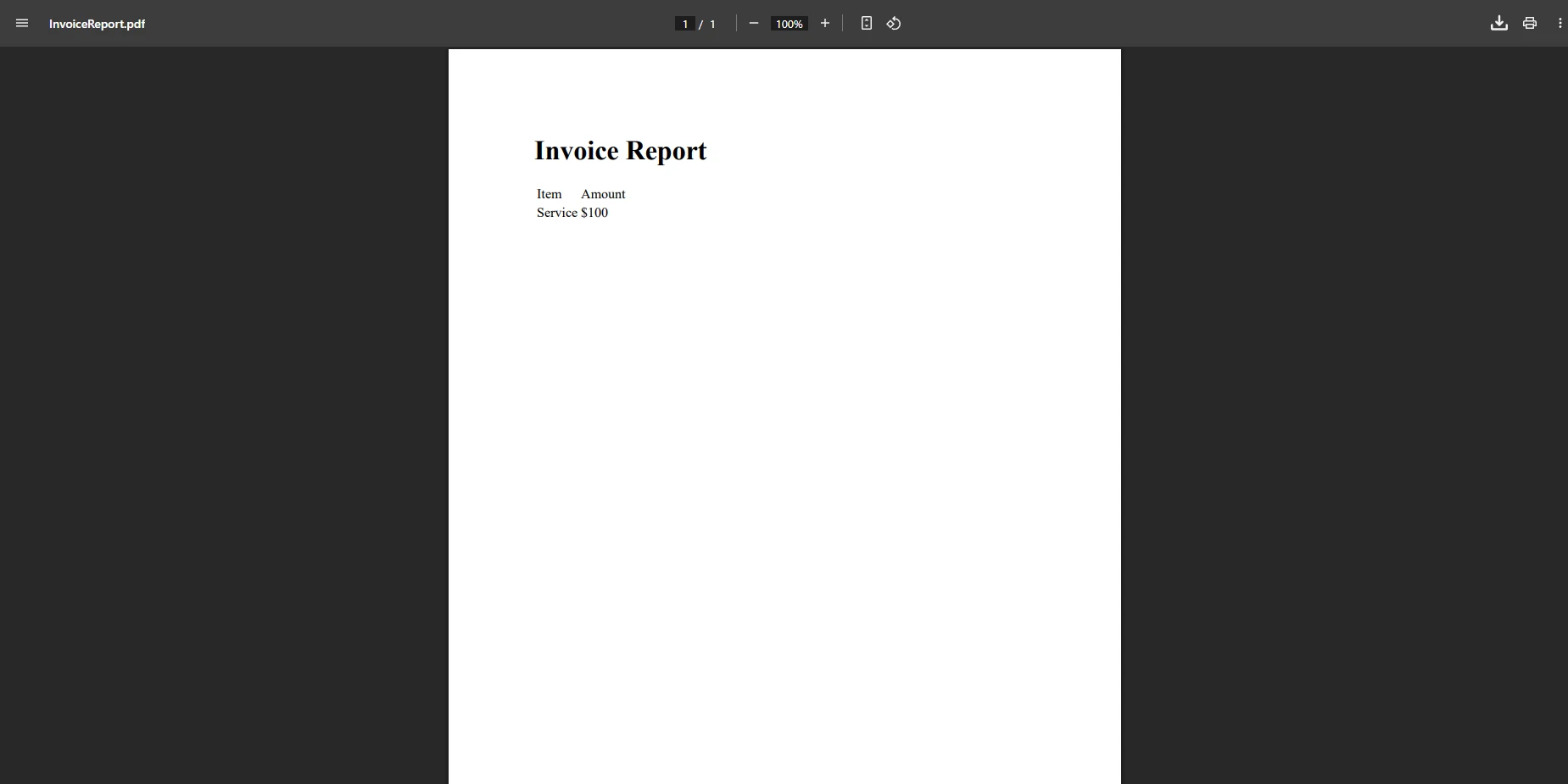
@page "/generate-pdf"@inject ChromePdfRendererRenderer@code { private byte[] pdfData; private async TaskGeneratePDF() { // Create PDF from HTML content var pdf = awaitRenderer.RenderHtmlAsPdfAsync(@" <h1>Invoice Report</h1> <table> <tr><td>Item</td><td>Amount</td></tr> <tr><td>Service</td><td>$100</td></tr> </table>"); // Convert to byte array for Telerik viewer pdfData = pdf.BinaryData; }}
@page "/generate-pdf"
@inject ChromePdfRenderer Renderer
@code {
    private byte[] pdfData;
    private async Task GeneratePDF()
    {
        // Create PDF from HTML content
        var pdf = await Renderer.RenderHtmlAsPdfAsync(@"
            <h1>Invoice Report</h1>
            <table>
                <tr><td>Item</td><td>Amount</td></tr>
                <tr><td>Service</td><td>$100</td></tr>
            </table>");
        // Convert to byte array for Telerik viewer
        pdfData = pdf.BinaryData;
    }
}
ImportsSystem.Threading.TasksImportsMicrosoft.AspNetCore.ComponentsImportsDinkToPdf@page "/generate-pdf"@inject ChromePdfRendererRenderer@code Private pdfData AsByte() PrivateAsync Function GeneratePDF() AsTask ' Create PDF from HTML content Dim pdf = AwaitRenderer.RenderHtmlAsPdfAsync(" <h1>Invoice Report</h1> <table> <tr><td>Item</td><td>Amount</td></tr> <tr><td>Service</td><td>$100</td></tr> </table>") ' Convert to byte array for Telerik viewer pdfData = pdf.BinaryData End FunctionEndCode
Imports System.Threading.Tasks
Imports Microsoft.AspNetCore.Components
Imports DinkToPdf

@page "/generate-pdf"
@inject ChromePdfRenderer Renderer

@code
    Private pdfData As Byte()

    Private Async Function GeneratePDF() As Task
        ' Create PDF from HTML content
        Dim pdf = Await Renderer.RenderHtmlAsPdfAsync("
            <h1>Invoice Report</h1>
            <table>
                <tr><td>Item</td><td>Amount</td></tr>
                <tr><td>Service</td><td>$100</td></tr>
            </table>")
        ' Convert to byte array for Telerik viewer
        pdfData = pdf.BinaryData
    End Function
End Code
Bu kod görüntülemeye hazır bir PDF belgesi üretir. IronPDF'in oluşturma motoru, PDF görüntüleyici bileşeni aracılığıyla kullanıcılar tarafından görüntülendiğinde bütün biçimlendirmeyi koruyarak HTML, CSS ve JavaScript içeriğinizin mükemmel bir şekilde render edilmesini sağlar. Ayrıca PDF'lere görüntüler ekleyebilir, Azure Blob Storage'dan görüntüler gömebilir veya görüntüleri doğrudan PDF'ye dönüştürebilirsiniz. IronPDF özelliklerinin tam yelpazesini keşfedin ve nelerin mümkün olduğunu anlayın.
ChromePdfRenderer sınıfı, kapsamlı özelleştirme seçenekleri sunar. Sayfa boyutunu, kenar boşluklarını, başlıkları, altbilgileri ayarlayabilir ve baskı medyası için özel CSS tanımlayabilir -- bu özellikler Telerik'in görüntüleme kabiliyetlerini tamamlar. İleri seviye senaryolar için, sayfa kırılma kontrolünü, viewport yapılandırmasını veya doğru varlık yüklemesi için temel URL ayarlarını keşfedin.
Oluşturulan PDF Nasıl Görünür?
Oluşturulan PDF şöyle görünecektir:
PDF Oluşturma Ayarlarını Nasıl Özelleştirebilirsiniz?
IronPDF, sayfa yönlendirmesini, boyutlarını, kenar boşluklarını ve JavaScript çalıştırmasını kontrol etmenizi sağlayarak ChromePdfRenderOptions aracılığıyla geniş özelleştirme sunar. Filigran ekleyebilir, başlıklar ve altbilgiler uygulayabilir ve görüntüleyiciye geçmeden önce sayfa numaralarını programlı olarak ekleyebilirsiniz. Belge organizasyonu için, yer imleri eklemeyi veya bir içerik tablosu oluşturmayı düşünün. IronPDF dokümantasyonu mevcut tüm seçenekleri detaylı bir şekilde ele alır.
Telerik'in PDF Görüntüleyici Blazor Bileşenini Nasıl Entegre Edersiniz?
IronPDF ile PDF oluşturduktan sonra, bunu Telerik Blazor PDF görüntüleyici ile görüntülemek basittir:
Bu bileşen yapılandırması, PDF'lerle etkileşim için temel araçlar sağlar. Araç çubuğu, gezinme düğmeleri, yakınlaştırma seviyesi kontrolleri ve arama işlevselliği içerir. Uygulama ihtiyaçlarınıza göre hangi araçların görünmesini istediğinizi özelleştirebilirsiniz. Data özelliği, gösterilecek PDF değerini sağlar. Gelişmiş işlevsellik için, metin çıkarma veya PDF arama yeteneklerini uygulamak isteyebilirsiniz.
Telerik UI for Blazor görüntüleyici, tarayıcı uyumluluğunu otomatik olarak işler ve plugin gerektirmeksizin modern tarayıcılarda çalışır. .NET MAUI kullanan masaüstü uygulamaları için, her iki kütüphane de çapraz platform dağıtımı destekler ve web ve masaüstü platformları arasında tutarlı PDF deneyimleri oluşturmanıza olanak tanır.
Hangi Araç Çubuğu Özelleştirmeleri Mevcuttur?
Telerik'in PDF görüntüleyici araç çubuğu son derece özelleştirilebilir -- araçlar ekleyebilir, çıkarabilir veya sıraya koyabilir, özel düğmeler oluşturabilir ve tamamen özel araç çubukları dahi inşa edebilirsiniz. Yaygın özelleştirmeler, yazdırma düğmeleri ekleme, tam ekran geçişleri veya uygulama özel eylemleri içerir. Ayrıca PDF yazdırma işlevselliğini veya PDF form düzenleme yeteneklerini özel araç çubuğunuza entegre edebilirsiniz. Telerik'in resmi belgeleri tüm özelleştirme seçeneklerinin bir listesini sunar.
Büyük PDF Dosyaları Nasıl Ele Alınır?
Büyük PDF'ler için, ilerleyen yükleme veya PDF bellek akışlarını kullanarak yayın yapma uygulamayı düşünün. Telerik görüntüleyici, performansa yardımcı olabilecek URL'lerden PDF yüklemeyi destekler. Ayrıca, aynı belgelerin yeniden üretilmesini önlemek için oluşturulan PDF'lerin sunucu tarafı önbelleklemesini de uygulayabilirsiniz. Optimizasyon için, PDF birleştirme ve ayırma tekniklerini keşfedin ve dosya boyutunu azaltmak veya belgeleri yönetilebilir parçalara ayırın.
Bu Bileşenler Birlikte Nasıl Çalışır?
Entegrasyon, IronPDF'in PDF oluşturma yükünü üstlenirken, Telerik'in cilalı görüntüleme deneyimini sunduğu etkili bir iş akışı oluşturur. Dinamik içerikle HTML'den PDF oluşturmayı gösteren eksiksiz bir örnek burada:
@page "/document-viewer"@inject ChromePdfRendererRenderer<div class="row"> <div class="col-md-12"> <TelerikButtonOnClick="@LoadDocument">LoadPDFDocument </TelerikButton> @if (documentData != null) { <TelerikPdfViewerData="@documentData"Height="800px"> </TelerikPdfViewer> } </div></div>@code { private byte[] documentData; private async TaskLoadDocument() { // Generate dynamic PDF content var html = awaitGenerateReportHtml(); var pdf = awaitRenderer.RenderHtmlAsPdfAsync(html); documentData = pdf.BinaryData; } private async Task<string> GenerateReportHtml() { // Build HTML dynamically return "<h1>Dynamic Report</h1><p>Report content here</p>"; }}
@page "/document-viewer"@inject ChromePdfRendererRenderer<div class="row"> <div class="col-md-12"> <TelerikButtonOnClick="@LoadDocument">LoadPDFDocument </TelerikButton> @If documentData IsNot Nothing Then <TelerikPdfViewerData="@documentData"Height="800px"> </TelerikPdfViewer> End If </div></div>@code Private documentData AsByte() PrivateAsync Function LoadDocument() AsTask ' Generate dynamic PDF content Dim html = AwaitGenerateReportHtml() Dim pdf = AwaitRenderer.RenderHtmlAsPdfAsync(html) documentData = pdf.BinaryData End Function PrivateAsync Function GenerateReportHtml() AsTask(OfString) ' Build HTML dynamically Return "<h1>Dynamic Report</h1><p>Report content here</p>" End FunctionEndCode
@page "/document-viewer"
@inject ChromePdfRenderer Renderer
<div class="row">
    <div class="col-md-12">
        <TelerikButton OnClick="@LoadDocument">
            Load PDF Document
        </TelerikButton>
        @If documentData IsNot Nothing Then
            <TelerikPdfViewer Data="@documentData"
                              Height="800px">
            </TelerikPdfViewer>
        End If
    </div>
</div>
@code
    Private documentData As Byte()

    Private Async Function LoadDocument() As Task
        ' Generate dynamic PDF content
        Dim html = Await GenerateReportHtml()
        Dim pdf = Await Renderer.RenderHtmlAsPdfAsync(html)
        documentData = pdf.BinaryData
    End Function

    Private Async Function GenerateReportHtml() As Task(Of String)
        ' Build HTML dynamically
        Return "<h1>Dynamic Report</h1><p>Report content here</p>"
    End Function
End Code
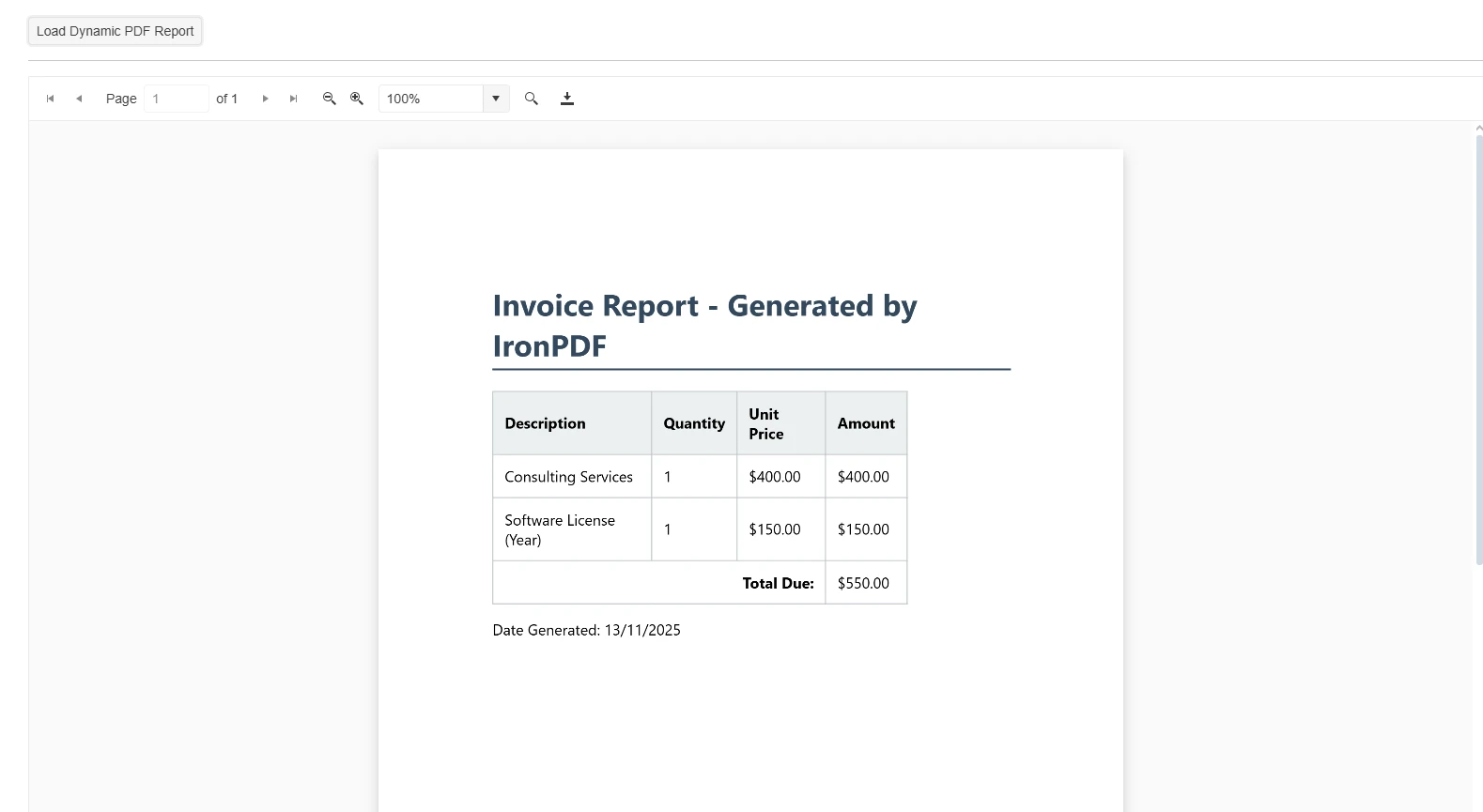
Entegre Çözüm Nasıl Görünür?
Bu desen, talep üzerine PDF oluşturmanıza ve onları anında görüntülemenize olanak tanır. Bileşen, yeni veriler mevcut olduğunda reaktif olarak güncellenir, bu da geleneksel indir-ve-aç iş akışlarına göre kullanıcı deneyimini geliştirir. OnClick olayı, belge yükleme sürecini başlatır. Birden fazla PDF'yi birleştirerek, ekler ekleyerek veya revizyon izlemeyi uygulayarak bunu daha da geliştirebilirsiniz.
Mevcut PDF dosyalarını yüklemeniz gereken senaryolar için, IronPDF görüntüleyiciye geçmeden önce işleyebilir. Bu, görüntülemeden önce içerik çıkarma, sayfa manipülasyonu veya filigran ekleme gibi özellikleri etkinleştirir. İleri düzey kullanıcılar, hassas belgeler için PDF temizleme veya sansürleme de uygulayabilir. PDF formları ile çalışarak, belgeleri son kullanıcılara sunmadan önce form alanlarını önceden doldurabilirsiniz.
Etkileşimli Özellikler Nasıl Eklenebilir?
Temel görüntülemenin ötesinde, form doldurma, dijital imzalar veya açıklamalar gibi özellikleri görüntülemeden önce IronPDF ile PDF işleyerek uygulayabilirsiniz. Bu, Telerik görüntüleyicinin kullanıcı dostu arayüzünü korurken, etkileşimli belge iş akışları oluşturmanıza olanak tanır. PDF'leri programlı olarak imzalayabilir veya e-imza iş akışları için imza alanları ekleyebilirsiniz. Bu yetenekler, sistem şeffaflığı ve belge bütünlüğü gerektiren düzenleyici endüstrilere uygun hale getirir.
Performans Optimizasyonu Ne Durumda?
Karmaşık belgeler için barındırılan hizmetler veya kuyruklar kullanarak arka plan PDF oluşturmayı düşünebilirsiniz. Sıkça erişilen PDF'leri önbelleğe alın ve uygulama yanıt hızını artırmak için PDF verilerini saklarken veya iletirken sıkıştırma kullanın. Yüksek hacimli senaryolar için, async ve çoklu iş parçacığı seçenekleri veya paralel PDF oluşturmayı keşfedin. Ayrıca, JavaScript ağırlıklı içerik için özel render gecikmeleri ile render'ı geliştirebilirsiniz.
Neden Bu Hibrit Yaklaşımı Seçmelisiniz?
Telerik UI for Blazor mükemmel görüntüleme yetenekleri sunarken, IronPDF'in PDF oluşturma gücüne denk değildir. IronPDF'in Chrome tabanlı mootoru, daha basit belge işleme kütüphanelerinin zorlanabileceği karmaşık düzenler, formlar ve stilli içeriği işler. Her ikisini birleştirerek, profesyonel PDF oluşturmanın yanı sıra profesyonel bir görüntüleme arayüzü elde edersiniz.
Bu yaklaşım, farklı görüntüleme seçeneklerini keşfetmesi gereken geliştiricilere esneklik sağlar. Telerik görüntüleyiciyi daha basit bir iframe görünümü ile değiştirebilir veya IronPDF'in oluşturma yeteneklerini korurken özel görüntüleme bileşenleri geliştirebilirsiniz. Çözüm, basit HTML'den PDF'ye dönüşümlerden karmaşık rapor oluşturma senaryolarına iyi ölçeklenir. IronPDF ana sayfası, desteklenen tüm kullanım durumlarının bir özetini sağlar.
Maliyet-Fayda Değerlendirmesi Nedir?
İki ticari kütüphane kullanmak lisans maliyetlerini artırsa da, tasarruf edilen geliştirme süresi ve elde edilen profesyonel sonuçlar genellikle yatırımı haklı çıkarır. PDF oluşturma ve görüntüleme işlevselliğini sıfırdan inşa etme alternatifini düşünün -- birleşik çözüm, derhal, üretime hazır işlevsellik sunar. Her iki kütüphane de mükemmel belgeler sunar, IronPDF ise geliştirmeyi hızlandırmak için kullanıma hazır kılavuzlar ve kod örnekleri sunar. IronPDF lisanslama sayfasını inceleyin ve ekip büyüklüğünüze ve dağıtım ortamınıza uygun bir plan seçin.
Bu Başka Çözümlerle Nasıl Karşılaştırılır?
Yalnızca açık kaynak kütüphaneleri kullanmak gibi alternatif yaklaşımlar genellikle daha fazla gelişim çabası gerektirir ve özelliklerden veya cilalardan yoksun olabilir. Bulut tabanlı PDF hizmetleri gecikme ve veri gizliliği kaygılarını gündeme getirir. Bu hibrit yaklaşım, uygulamanızda her şeyi tutarken lider işlevsellik sağlar. Örneğin, PDF'den resme dönüşümü üzerinde tam kontrol elde edersiniz, verilerinizi dış hizmetler üzerinden yönlendirmeden. Telerik belgelerini ve IronPDF belgelerini yan yana inceleyin ve her kütüphanenin diğerini nasıl tamamladığını anlayın.
Uygulama İçin Gelecek Adımlar Nelerdir?
IronPDF ile bir Telerik Blazor PDF görüntüleyici oluşturmak, iki dünyanın en iyilerini sizlere sunar: etkili PDF oluşturma ve cilalı görüntüleme deneyimleri. Bu kombinasyon, eski web projelerini modernleştirmenize ve modern uygulama gereksinimlerini karşılamanıza yardımcı olur. Windows, Linux veya macOS üzerine dağıtıyor olun, her iki kütüphane de çapraz platform desteği sağlar.
PDF yeteneklerine ihtiyaç duyan belge yönetim sistemleri, raporlama araçları veya herhangi bir Blazor uygulaması geliştiriyorsanız, bu entegrasyon projelerinizin gerektirdiği işlevselliği ve kullanıcı deneyimini sağlar. Basit fatura oluşturmalardan karmaşık rapor üretimine kadar birleşik çözüm, çeşitli gereksinimleri etkili bir şekilde ele alır.
Curtis Chau, Bilgisayar Bilimleri alanında Lisans Derecesine (Carleton Üniversitesi) sahip ve Node.js, TypeScript, JavaScript ve React konularında uzmanlaşmış ön uç geliştirmeyle ilgileniyor. Sezgisel ve estetik açıdan hoş kullanıcı arayüzleri oluşturma tutkunu, Curtis modern çerçevelerle çalışmayı ve iyi yapılandırılmış, görsel olarak çekici kılavuzlar oluşturmayı seviyor.