using IronPdf;

// Disable local disk access or cross-origin requests
Installation.EnableWebSecurity = true;

// Instantiate Renderer
var renderer = new ChromePdfRenderer();

// Create a PDF from a HTML string using C#
var pdf = renderer.RenderHtmlAsPdf("<h1>Hello World</h1>");

// Export to a file or Stream
pdf.SaveAs("output.pdf");

// Advanced Example with HTML Assets
// Load external html assets: Images, CSS and JavaScript.
// An optional BasePath 'C:\site\assets\' is set as the file location to load assets from
var myAdvancedPdf = renderer.RenderHtmlAsPdf("<img src='icons/iron.png'>", @"C:\site\assets\");
myAdvancedPdf.SaveAs("html-with-assets.pdf");
using IronPdf;// Disable local disk access or cross-origin requestsInstallation.EnableWebSecurity = true;// Instantiate Renderervar renderer = new ChromePdfRenderer();// Create a PDF from a HTML string using C#var pdf = renderer.RenderHtmlAsPdf("<h1>Hello World</h1>");// Export to a file or Streampdf.SaveAs("output.pdf");// Advanced Example with HTML Assets// Load external html assets: Images, CSS and JavaScript.// An optional BasePath 'C:\site\assets\' is set as the file location to load assets fromvar myAdvancedPdf = renderer.RenderHtmlAsPdf("<img src='icons/iron.png'>", @"C:\site\assets\");myAdvancedPdf.SaveAs("html-with-assets.pdf");
PM >Install-Package IronPdf
Install-Package IronPdf
IRONPDF NUTZEN
Konvertierung von PDF in Byte-Array in C# mit IronPDF
Kombinieren Sie die elegante PDF-Viewer-Komponente von Telerik UI mit der Chrome-basierten Rendering-Engine von IronPDF, um eine vollständige PDF-Lösung in Blazor zu erstellen. Diese Konfiguration ermöglicht es Ihnen, dynamische PDFs aus HTML zu generieren und bietet Benutzern gleichzeitig Professional Anzeigefunktionen wie Suche, Zoom und Navigationssteuerung.
Bei der Entwicklung moderner Blazor Anwendungen sind zuverlässige PDF-Anzeigefunktionen oft unerlässlich. Während Telerik UI für Blazor eine hervorragende PDF-Viewer-Komponente bietet, stellt die Integration mit der effizienten Generierungs-Engine [von IronPDF](https://ironpdf.com/) eine Komplettlösung für die Handhabung von PDF-Dokumenten in Ihren Anwendungen dar. Diese Integration ermöglicht es Ihnen, PDFs aus HTML zu erstellen, URLs in PDF zu konvertieren und CSHTML-Ansichten als PDFs darzustellen, wobei gleichzeitig Professional Anzeigefunktionen zur Verfügung stehen.
## Warum sollte man Telerik UI mit IronPDF kombinieren?
Der Telerik Blazor PDF-Viewer zeichnet sich durch seine hervorragende Darstellung von PDFs aus und bietet Funktionen wie Textsuche, Zoomsteuerung und eine anpassbare Symbolleiste. Wenn Sie jedoch PDF-Dateien dynamisch aus HTML, URLs oder Razor Ansichten generieren müssen, bietet IronPDF die Chrome-basierte Rendering-Engine, die Telerik UI nicht in seinen Dokumentenverarbeitungsbibliotheken enthält. Die Chrome-Rendering-Engine von IronPDF gewährleistet pixelgenaue Darstellung bei der Konvertierung von Webinhalten in PDF.
Dieser hybride Ansatz ermöglicht es Ihnen, die überlegenen PDF-Erstellungsfunktionen von IronPDF zu nutzen und gleichzeitig die eleganten UI-Komponenten von Telerik für die Anzeige zu verwenden. Es eignet sich besonders gut für die Modernisierung älterer Webprojekte oder die Erstellung neuer Blazor -PDF-Lösungen, die sowohl Generierungs- als auch Anzeigefunktionen erfordern. Sie können außerdem [Kopf- und Fußzeilen hinzufügen](https://ironpdf.com/how-to/headers-and-footers/) , [Wasserzeichen einfügen](https://ironpdf.com/how-to/custom-watermark/) und benutzerdefinierte Ränder für Ihre generierten PDFs festlegen, bevor Sie diese anzeigen.
### Was macht diese Integration wertvoll?
Die Kombination erfüllt die Anforderungen gängiger PDF-Workflows – die dynamische Generierung von Rechnungen, Berichten oder Dokumentationen bei gleichzeitiger Bereitstellung vertrauter PDF-Anzeigefunktionen für die Benutzer. IronPDF bewältigt komplexe Rendering-Szenarien, die einfache HTML-zu-PDF-Konverter nicht abdecken, einschließlich JavaScript Ausführung, CSS3-Unterstützung und Webfont-Rendering, während Telerik die Professional Benutzeroberfläche bietet, die Anwender erwarten.
### Wann sollte man beide Bibliotheken zusammen verwenden?
Dieser Ansatz eignet sich am besten für Anwendungen, die sowohl die PDF-Erstellung als auch die PDF-Anzeige benötigen, wie z. B. Dokumentenmanagementsysteme, Reporting-Dashboards oder Kundenportale. Wenn Sie lediglich vorhandene PDFs anzeigen müssen, genügt Telerik allein; Wenn Sie nur die PDF-Generierung ohne Anzeige benötigen, reicht IronPDF allein vollkommen aus. Für Enterprise , die [digitale Signaturen](https://ironpdf.com/how-to/signing/) , PDF/A-Konformität oder PDF-Sicherheitsfunktionen erfordern, bietet die Kombination eine vollständige Funktionalität.
## Wie installiert und richtet man das Projekt ein?
Um beide Bibliotheken in Ihrem Blazor -Projekt einzurichten, müssen Sie die erforderlichen NuGet Pakete installieren. Sie können entweder die Paket-Manager-Konsole oder die .NET -Befehlszeilenschnittstelle verwenden. IronPDF ist auf [NuGet](https://www.nuget.org/packages/IronPdf/) verfügbar und funktioniert mit .NET 10 und späteren Versionen. Weitere Informationen finden Sie im [IronPDF NuGet-Installationshandbuch](https://ironpdf.com/docs/).
```shell
:ProductInstall
```
Nach der Installation konfigurieren Sie Ihren `Program.cs`, um Dienste hinzuzufügen:
```csharp
builder.Services.AddTelerikBlazor();
builder.Services.AddSingleton<ChromePdfRenderer>();
```
Diese Konfiguration aktiviert sowohl die Telerik UI for Blazor-Komponenten als auch die Rendering-Funktionen von IronPDF in Ihrer Anwendung. `DevCraft` Suite-Nutzer, die bereits mit Telerik vertraut sind, werden diese Integration als unkompliziert empfinden. Für komplexere Szenarien empfiehlt sich die Verwendung von asynchroner PDF-Generierung oder benutzerdefinierten Protokollierungskonfigurationen.
### Welche Konfigurationsoptionen sollten Sie in Betracht ziehen?
Über die grundlegende Einrichtung hinaus möchten Sie möglicherweise die Rendering-Optionen von IronPDF global konfigurieren oder die Abhängigkeitsinjektion für benutzerdefinierte PDF-Generierungsdienste einrichten. Erwägen Sie, Konfigurationen für die PDF-Komprimierung, Rendering-Timeouts oder die Verwaltung benutzerdefinierter Schriftarten hinzuzufügen, je nach den Anforderungen Ihrer Anwendung.
### Wie handhaben Sie die Lizenzierung für beide Produkte?
Für die Nutzung in der Produktion benötigen beide Bibliotheken kommerzielle Lizenzen. IronPDF-Lizenzen basieren auf der Entwickleranzahl und der Bereitstellung, während Telerik UI für Blazor typischerweise als Teil von `DevCraft`-Paketen angeboten wird. Stellen Sie sicher, dass Sie über die entsprechenden Lizenzen für Ihr Einsatzszenario verfügen. Erfahren Sie mehr über [die Lizenzoptionen von IronPDF](https://ironpdf.com/licensing/) und wie Sie Lizenzschlüssel in Ihrer Anwendung anwenden. Sie können auch die [kostenlose Testversion von IronPDF](trial-license) nutzen, um die Integration vor dem Kauf zu testen.
## Wie erstellt man mit IronPDF PDF-Dokumente zur Anzeige?
IronPDF wandelt HTML-Inhalte in PDF-Dateien um, die vom Telerik PDF-Viewer angezeigt werden können. Hier erfahren Sie, wie Sie aus HTML eine PDF-Datei erstellen und diese für die Anzeige vorbereiten. Sie können [HTML-Zeichenketten auch in PDF konvertieren](https://ironpdf.com/how-to/html-string-to-pdf/) oder HTML-Dateien direkt rendern:
```csharp
@page "/generate-pdf"
@inject ChromePdfRenderer Renderer
@code {
    private byte[] pdfData;
    private async Task GeneratePDF()
    {
        // Create PDF from HTML content
        var pdf = await Renderer.RenderHtmlAsPdfAsync(@"
            <h1>Invoice Report</h1>
            <table>
                <tr><td>Item</td><td>Amount</td></tr>
                <tr><td>Service</td><td>$100</td></tr>
            </table>");
        // Convert to byte array for Telerik viewer
        pdfData = pdf.BinaryData;
    }
}
```
Dieser Code generiert ein PDF-Dokument, das zur Anzeige bereit ist. Die Rendering-Engine von IronPDF sorgt dafür, dass Ihre HTML-, CSS- und JavaScript Inhalte perfekt gerendert werden und die gesamte Formatierung erhalten bleibt, wenn Benutzer sie über die PDF-Viewer-Komponente anzeigen. Sie können auch Bilder zu PDFs hinzufügen, Bilder aus Azure Blob Storage einbetten oder Bilder direkt in PDF konvertieren. Erkunden Sie den gesamten Funktionsumfang von [IronPDF](https://ironpdf.com/features/) , um zu verstehen, was alles möglich ist.
Die `ChromePdfRenderer`-Klasse bietet umfangreiche Anpassungsoptionen. Sie können Seitengröße, Ränder, Kopf- und Fußzeilen festlegen und benutzerdefiniertes CSS für Druckmedien definieren – Funktionen, die die Anzeigemöglichkeiten von Telerik ergänzen. Für fortgeschrittene Szenarien sollten Sie die Steuerung von Seitenumbrüchen, die Konfiguration des Anzeigebereichs oder die Einstellungen für die Basis-URL für das korrekte Laden von Assets untersuchen.
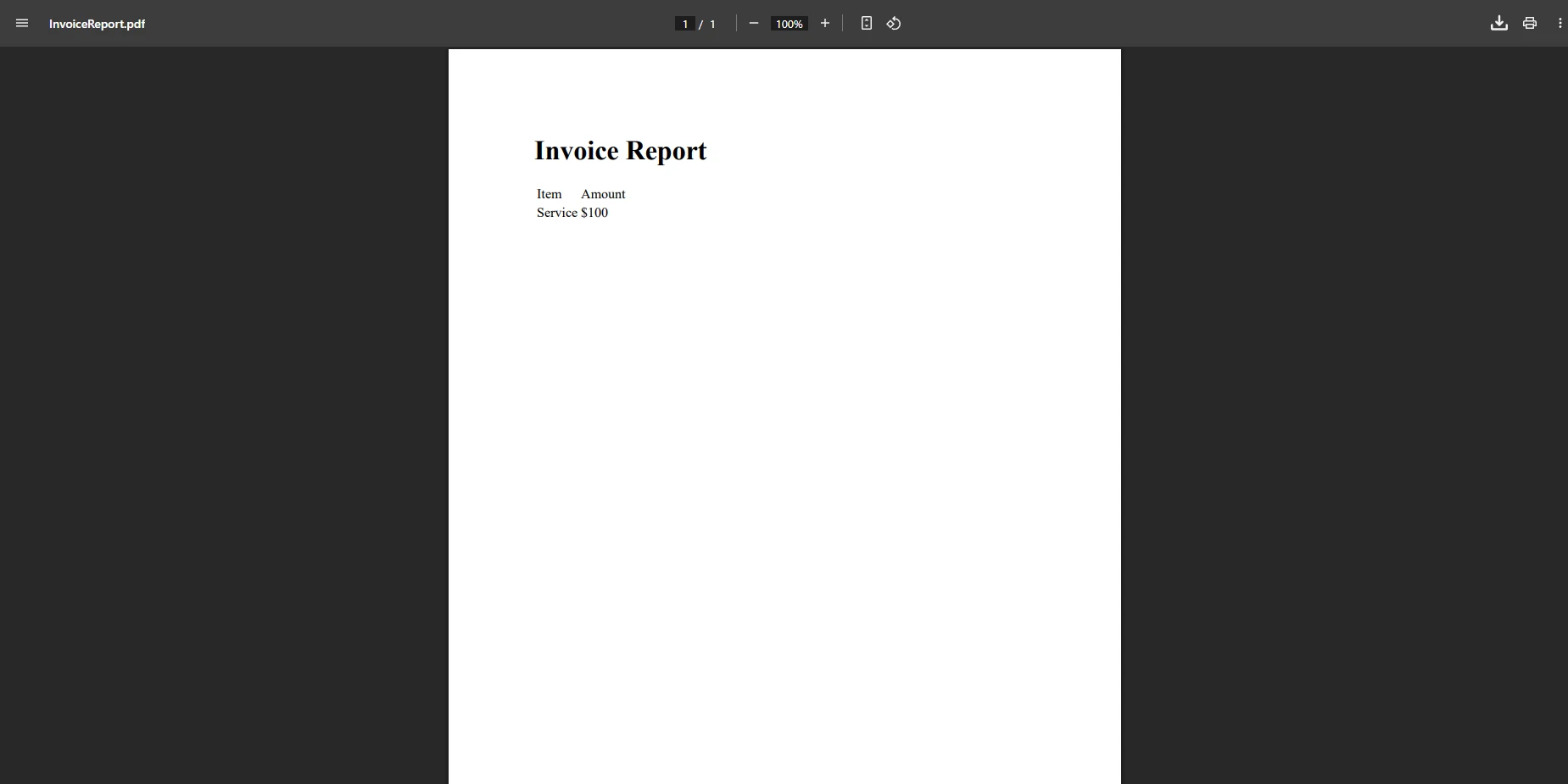
### Wie sieht die generierte PDF-Datei aus?
Die generierte PDF-Datei wird in etwa so aussehen:
### Wie kann ich die Einstellungen für die PDF-Generierung anpassen?
IronPDF bietet umfangreiche Anpassungsmöglichkeiten durch `ChromePdfRenderOptions`, sodass Sie die Seitenorientierung, -größe, -ränder und die Ausführung von JavaScript steuern können. Sie können außerdem [Wasserzeichen hinzufügen](https://ironpdf.com/how-to/custom-watermark/) , Kopf- und Fußzeilen einfügen und Seitenzahlen programmatisch hinzufügen, bevor Sie die PDF-Datei an den Betrachter übergeben. Zur besseren Organisation Ihrer Dokumente empfiehlt es sich, Lesezeichen hinzuzufügen oder ein Inhaltsverzeichnis zu erstellen. Die [IronPDF Dokumentation](https://ironpdf.com/docs/) beschreibt alle verfügbaren Optionen im Detail.
## Wie integriert man die PDF Viewer Blazor Komponente von Telerik?
Sobald Sie Ihr PDF mit IronPDF erstellt haben, ist die Anzeige mit dem Telerik Blazor PDF-Viewer unkompliziert:
```csharp
<TelerikPdfViewer Data="@pdfData"
Height="600px"
Zoom="1.0">
<PdfViewerToolBar>
<PdfViewerToolBarPagerTool />
<PdfViewerToolBarZoomTool />
<PdfViewerToolBarSearchTool />
<PdfViewerToolBarDownloadTool />
</PdfViewerToolBar>
</TelerikPdfViewer>
```
Diese Komponentenkonfiguration bietet wichtige Werkzeuge für die Interaktion mit PDFs. Die Symbolleiste enthält Navigationsschaltflächen, Zoomstufenregler und eine Suchfunktion. Sie können je nach Ihren Anwendungsanforderungen anpassen, welche Werkzeuge angezeigt werden. Das `Data`-Attribut bietet den anzuzeigenden PDF-Wert. Zur Verbesserung der Funktionalität empfiehlt sich die Implementierung [von Textextraktions-](https://ironpdf.com/how-to/extract-text-and-images/) oder PDF-Suchfunktionen.
Der Telerik UI for Blazor Viewer kümmert sich automatisch um die Browserkompatibilität und funktioniert ohne Plugins auf allen modernen Browsern. Für Desktop-Anwendungen, die .NET MAUI verwenden, unterstützen beide Bibliotheken die plattformübergreifende Bereitstellung, sodass Sie konsistente PDF-Erlebnisse auf Web- und Desktop-Plattformen schaffen können.
### Welche Anpassungsmöglichkeiten für die Symbolleiste stehen zur Verfügung?
Die PDF-Viewer-Symbolleiste von Telerik ist hochgradig anpassbar – Sie können Werkzeuge hinzufügen, entfernen oder neu anordnen, benutzerdefinierte Schaltflächen erstellen und sogar komplett eigene Symbolleisten entwickeln. Zu den gängigen Anpassungen gehören das Hinzufügen von Druckschaltflächen, Vollbild-Umschaltern oder anwendungsspezifischen Aktionen. Sie könnten auch Funktionen zum Drucken von PDFs oder zum Bearbeiten von PDF-Formularen in Ihre benutzerdefinierte Symbolleiste integrieren. [Die offizielle Dokumentation](https://docs.telerik.com/blazor-ui/components/pdfviewer/overview) von Telerik enthält eine vollständige Liste der Anpassungsmöglichkeiten.
### Wie geht man mit großen PDF-Dateien um?
Bei großen PDFs empfiehlt sich die Implementierung von progressivem Laden oder Streaming mithilfe von PDF-Speicherströmen. Der Telerik Viewer unterstützt das Laden von PDFs von URLs, was die Leistung verbessern kann. Sie könnten auch serverseitiges Caching der generierten PDFs implementieren, um die Neuerstellung identischer Dokumente zu vermeiden. Zur Optimierung sollten Sie [PDF-Zusammenführungs- und Aufteilungstechniken](https://ironpdf.com/how-to/merge-or-split-pdfs/) untersuchen, um die Dateigröße zu reduzieren oder Dokumente in handhabbare Teile zu unterteilen.
## Wie funktionieren diese Komponenten zusammen?
Durch die Integration entsteht ein effizienter Arbeitsablauf, bei dem IronPDF die aufwendige PDF-Erstellung übernimmt, während Telerik für ein optimales Anzeigeerlebnis sorgt. Hier ist ein vollständiges Beispiel, das die Erstellung von PDFs aus HTML mit dynamischem Inhalt demonstriert:
```csharp
@page "/document-viewer"
@inject ChromePdfRenderer Renderer
<div class="row">
<div class="col-md-12">
<TelerikButton OnClick="@LoadDocument">
Load PDF Document
</TelerikButton>
@if (documentData != null)
{
<TelerikPdfViewer Data="@documentData"
Height="800px">
</TelerikPdfViewer>
}
</div>
</div>
@code {
private byte[] documentData;
private async Task LoadDocument()
{
// Generate dynamic PDF content
var html = await GenerateReportHtml();
var pdf = await Renderer.RenderHtmlAsPdfAsync(html);
documentData = pdf.BinaryData;
}
private async Task<string> GenerateReportHtml()
{
// Build HTML dynamically
return "<h1>Dynamic Report</h1><p>Report content here</p>";
}
}
```
### Wie sieht die integrierte Lösung aus?
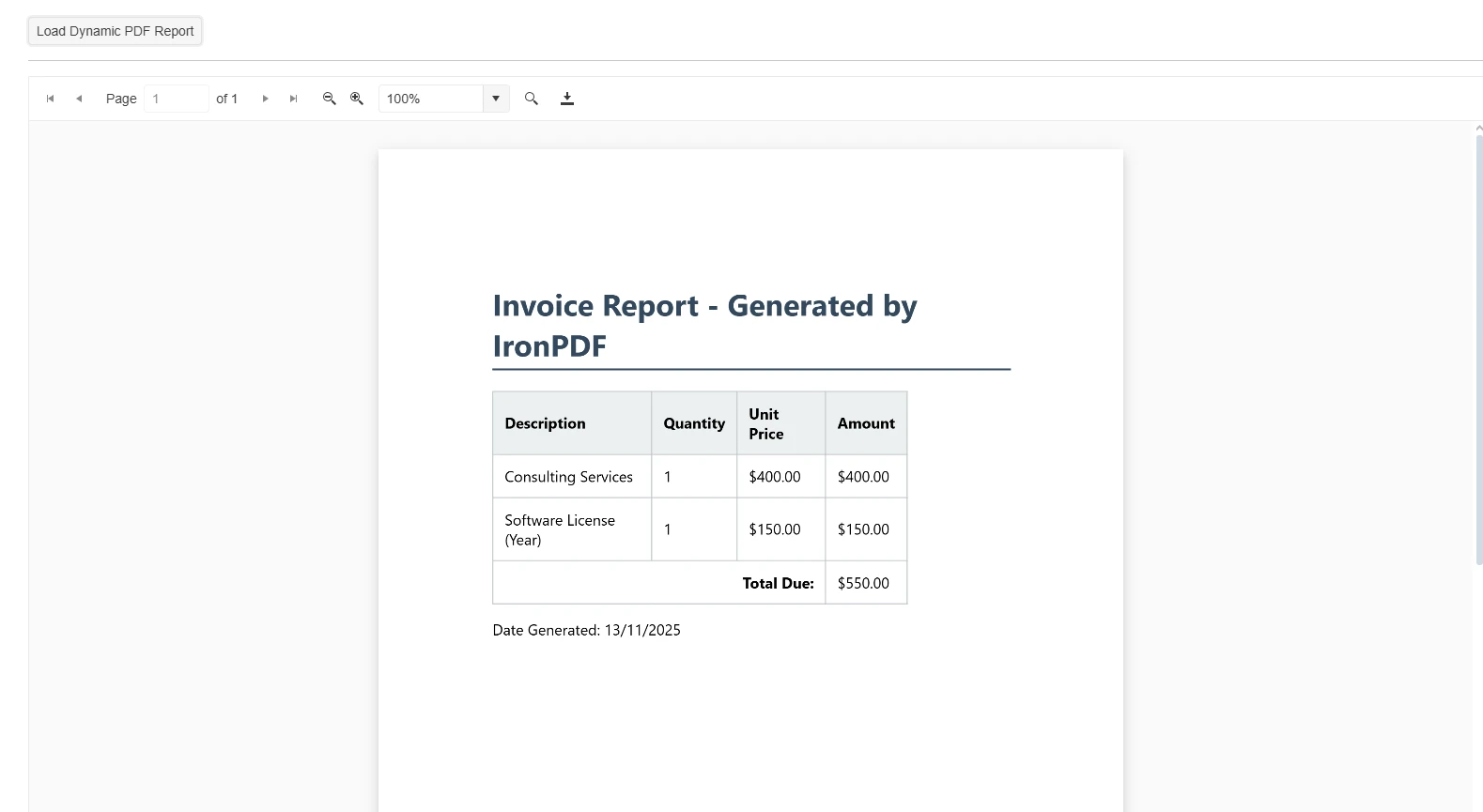
Mit diesem Muster können Sie PDFs bei Bedarf generieren und sofort anzeigen lassen. Die Komponente aktualisiert sich reaktiv, sobald neue Daten verfügbar sind, wodurch die Benutzerfreundlichkeit im Vergleich zu herkömmlichen Download- und Öffnungsabläufen verbessert wird. Das `OnClick`-Ereignis löst den Ladenprozess des Dokuments aus. Sie können dies weiter verbessern, indem [Sie mehrere PDFs zusammenführen](https://ironpdf.com/how-to/merge-or-split-pdfs/) , Anhänge hinzufügen oder eine Revisionsverfolgung implementieren.
Für Szenarien, in denen Sie bereits vorhandene PDF-Dateien laden müssen, kann IronPDF diese verarbeiten, bevor sie an den Viewer weitergeleitet werden. Dies ermöglicht Funktionen wie Wasserzeichen, Seitenmanipulation oder [Inhaltsextraktion](https://ironpdf.com/how-to/extract-text-and-images/) vor der Anzeige. Fortgeschrittene Benutzer können auch PDF-Bereinigungen oder Schwärzungen für sensible Dokumente durchführen. Sie können auch [mit PDF-Formularen arbeiten](https://ironpdf.com/tutorials/pdf-forms-csharp-article/), um Formularfelder vor dem Präsentieren von Dokumenten an Endbenutzer vorauszufüllen.
### Wie lassen sich interaktive Funktionen hinzufügen?
Über die reine Anzeige hinaus können Sie Funktionen wie Formularausfüllung, digitale Signaturen oder Anmerkungen implementieren, indem Sie PDFs vor der Anzeige mit IronPDF verarbeiten. Dies ermöglicht die Erstellung interaktiver Dokumenten-Workflows bei gleichzeitiger Beibehaltung der benutzerfreundlichen Oberfläche des Telerik Viewers. Sie können [PDFs programmatisch signieren](https://ironpdf.com/how-to/signing/) oder Signaturfelder für E-Signatur-Workflows hinzufügen. Aufgrund dieser Eigenschaften eignet sich dieser Ansatz für regulierte Branchen, die Prüfbarkeit und Dokumentenintegrität erfordern.
### Und wie sieht es mit der Leistungsoptimierung aus?
Erwägen Sie die Implementierung der Hintergrund-PDF-Generierung mithilfe von gehosteten Diensten oder Warteschlangen für komplexe Dokumente. Um die Reaktionsfähigkeit der Anwendung zu verbessern, sollten häufig aufgerufene PDFs zwischengespeichert und beim Speichern oder Übertragen von PDF-Daten Komprimierung verwendet werden. Bei Szenarien mit hohem Datenaufkommen sollten Sie asynchrone und Multithreading-Optionen oder die parallele PDF-Generierung in Betracht ziehen. Die Darstellung lässt sich auch durch benutzerdefinierte Renderverzögerungen for JavaScript-lastige Inhalte verbessern.
## Warum dieser Hybridansatz?
Während Telerik UI für Blazor hervorragende Anzeigefunktionen bietet, kann es in puncto PDF-Generierungsleistung nicht mit IronPDF mithalten. Die Chrome-basierte Engine von IronPDF rendert komplexe Layouts, Formulare und formatierte Inhalte, mit denen einfachere Dokumentenverarbeitungsbibliotheken möglicherweise Schwierigkeiten haben. Durch die Kombination beider erhalten Sie eine Professional PDF-Erstellung und gleichzeitig eine Professional Anzeigeoberfläche.
Dieser Ansatz bietet Entwicklern Flexibilität, die verschiedene Anzeigeoptionen ausprobieren möchten. Sie könnten den Telerik-Viewer durch eine einfachere iFrame-Anzeige ersetzen oder benutzerdefinierte Anzeigekomponenten entwickeln und dabei die Generierungsfunktionen von IronPDF beibehalten. Die Lösung eignet sich gut für einfache HTML-zu-PDF-Konvertierungen bis hin zu komplexen Berichtgenerierungsszenarien. Die [IronPDF Homepage](https://ironpdf.com/) bietet eine Übersicht über alle unterstützten Anwendungsfälle.
### Welche Kosten-Nutzen-Überlegungen sind zu berücksichtigen?
Die Verwendung zweier kommerzieller Bibliotheken erhöht zwar die Lizenzkosten, doch die eingesparte Entwicklungszeit und die erzielten Professional Ergebnisse rechtfertigen oft die Investition. Alternativ könnte man die PDF-Generierung und -Anzeige von Grund auf selbst entwickeln – die kombinierte Lösung bietet sofort einsatzbereite Funktionalität. Beide Bibliotheken bieten eine hervorragende Dokumentation. IronPDF stellt vollständige Anleitungen und Codebeispiele bereit, um die Entwicklung zu beschleunigen. Auf der [IronPDF -Lizenzseite](https://ironpdf.com/licensing/) finden Sie die passende Lizenzoption für Ihr Team und Ihre Einsatzumgebung.
### Wie schneidet diese Lösung im Vergleich zu anderen ab?
Alternative Ansätze, wie die ausschließliche Verwendung von Open-Source-Bibliotheken, erfordern oft einen höheren Entwicklungsaufwand und weisen möglicherweise Defizite im Funktionsumfang oder der Benutzerfreundlichkeit auf. Cloudbasierte PDF-Dienste bergen Risiken hinsichtlich Latenz und Datenschutz. Dieser hybride Ansatz bewahrt den Funktionsumfang Ihrer Anwendung und bietet gleichzeitig führende Funktionalität. So erhalten Sie beispielsweise die volle Kontrolle über [die PDF-zu-Bild-Konvertierung,](https://ironpdf.com/how-to/rasterize-pdf-to-images/) ohne die Daten über externe Dienste leiten zu müssen. Vergleichen Sie die [Telerik-Dokumentation](https://docs.telerik.com/blazor-ui/introduction) und [die IronPDF -Dokumentation](https://ironpdf.com/docs/) , um zu verstehen, wie sich die beiden Bibliotheken ergänzen.
## Was sind die nächsten Schritte für die Umsetzung?
Die Entwicklung eines Telerik Blazor PDF-Viewers mit IronPDF bietet Ihnen das Beste aus beiden Welten: effektive PDF-Generierung und ein erstklassiges Anzeigeerlebnis. Diese Kombination hilft Ihnen beim Aufbau kompletter PDF-Lösungen, mit denen Sie ältere Webprojekte modernisieren und gleichzeitig die Anforderungen moderner Anwendungen erfüllen können. Unabhängig davon, ob die Anwendung unter Windows, Linux oder macOS eingesetzt wird, bieten beide Bibliotheken plattformübergreifende Unterstützung.
Egal ob Sie Dokumentenmanagementsysteme, Reporting-Tools oder eine beliebige Blazor Anwendung mit PDF-Funktionalität entwickeln – diese Integration bietet die Funktionalität und Benutzerfreundlichkeit, die Ihre Projekte erfordern. Von der einfachen Rechnungserstellung bis zur komplexen Berichtsproduktion – die kombinierte Lösung bewältigt unterschiedlichste Anforderungen effektiv.
Sind Sie bereit, diese Lösung umzusetzen? [Starten Sie Ihre kostenlose IronPDF Testversion](trial-license) und entdecken Sie, wie es Ihre Telerik UI for Blazor -Projekte verbessert. Für den produktiven Einsatz sollten Sie die [IronPDF -Lizenzoptionen](https://ironpdf.com/licensing/) prüfen, um die passende Lösung für Ihre Bedürfnisse zu finden.
Kombinieren Sie die elegante PDF-Viewer-Komponente von Telerik UI mit der Chrome-basierten Rendering-Engine von IronPDF, um eine vollständige PDF-Lösung in Blazor zu erstellen. Diese Konfiguration ermöglicht es Ihnen, dynamische PDFs aus HTML zu generieren und bietet Benutzern gleichzeitig Professional Anzeigefunktionen wie Suche, Zoom und Navigationssteuerung.
Bei der Entwicklung moderner Blazor Anwendungen sind zuverlässige PDF-Anzeigefunktionen oft unerlässlich. Während Telerik UI für Blazor eine hervorragende PDF-Viewer-Komponente bietet, stellt die Integration mit der effizienten Generierungs-Engine von IronPDF eine Komplettlösung für die Handhabung von PDF-Dokumenten in Ihren Anwendungen dar. Diese Integration ermöglicht es Ihnen, PDFs aus HTML zu erstellen, URLs in PDF zu konvertieren und CSHTML-Ansichten als PDFs darzustellen, wobei gleichzeitig Professional Anzeigefunktionen zur Verfügung stehen.
Warum sollte man Telerik UI mit IronPDF kombinieren?
Der Telerik Blazor PDF-Viewer zeichnet sich durch seine hervorragende Darstellung von PDFs aus und bietet Funktionen wie Textsuche, Zoomsteuerung und eine anpassbare Symbolleiste. Wenn Sie jedoch PDF-Dateien dynamisch aus HTML, URLs oder Razor Ansichten generieren müssen, bietet IronPDF die Chrome-basierte Rendering-Engine, die Telerik UI nicht in seinen Dokumentenverarbeitungsbibliotheken enthält. Die Chrome-Rendering-Engine von IronPDF gewährleistet pixelgenaue Darstellung bei der Konvertierung von Webinhalten in PDF.
Dieser hybride Ansatz ermöglicht es Ihnen, die überlegenen PDF-Erstellungsfunktionen von IronPDF zu nutzen und gleichzeitig die eleganten UI-Komponenten von Telerik für die Anzeige zu verwenden. Es eignet sich besonders gut für die Modernisierung älterer Webprojekte oder die Erstellung neuer Blazor -PDF-Lösungen, die sowohl Generierungs- als auch Anzeigefunktionen erfordern. Sie können außerdem Kopf- und Fußzeilen hinzufügen , Wasserzeichen einfügen und benutzerdefinierte Ränder für Ihre generierten PDFs festlegen, bevor Sie diese anzeigen.
Was macht diese Integration wertvoll?
Die Kombination erfüllt die Anforderungen gängiger PDF-Workflows – die dynamische Generierung von Rechnungen, Berichten oder Dokumentationen bei gleichzeitiger Bereitstellung vertrauter PDF-Anzeigefunktionen für die Benutzer. IronPDF bewältigt komplexe Rendering-Szenarien, die einfache HTML-zu-PDF-Konverter nicht abdecken, einschließlich JavaScript Ausführung, CSS3-Unterstützung und Webfont-Rendering, während Telerik die Professional Benutzeroberfläche bietet, die Anwender erwarten.
Wann sollte man beide Bibliotheken zusammen verwenden?
Dieser Ansatz eignet sich am besten für Anwendungen, die sowohl die PDF-Erstellung als auch die PDF-Anzeige benötigen, wie z. B. Dokumentenmanagementsysteme, Reporting-Dashboards oder Kundenportale. Wenn Sie lediglich vorhandene PDFs anzeigen müssen, genügt Telerik allein; Wenn Sie nur die PDF-Generierung ohne Anzeige benötigen, reicht IronPDF allein vollkommen aus. Für Enterprise , die digitale Signaturen , PDF/A-Konformität oder PDF-Sicherheitsfunktionen erfordern, bietet die Kombination eine vollständige Funktionalität.
Wie installiert und richtet man das Projekt ein?
Um beide Bibliotheken in Ihrem Blazor -Projekt einzurichten, müssen Sie die erforderlichen NuGet Pakete installieren. Sie können entweder die Paket-Manager-Konsole oder die .NET -Befehlszeilenschnittstelle verwenden. IronPDF ist auf NuGet verfügbar und funktioniert mit .NET 10 und späteren Versionen. Weitere Informationen finden Sie im IronPDF NuGet-Installationshandbuch.
PM > Install-Package IronPdf
Install-Package IronPdf
Nach der Installation konfigurieren Sie Ihren Program.cs, um Dienste hinzuzufügen:
Diese Konfiguration aktiviert sowohl die Telerik UI for Blazor-Komponenten als auch die Rendering-Funktionen von IronPDF in Ihrer Anwendung. DevCraft Suite-Nutzer, die bereits mit Telerik vertraut sind, werden diese Integration als unkompliziert empfinden. Für komplexere Szenarien empfiehlt sich die Verwendung von asynchroner PDF-Generierung oder benutzerdefinierten Protokollierungskonfigurationen.
Welche Konfigurationsoptionen sollten Sie in Betracht ziehen?
Über die grundlegende Einrichtung hinaus möchten Sie möglicherweise die Rendering-Optionen von IronPDF global konfigurieren oder die Abhängigkeitsinjektion für benutzerdefinierte PDF-Generierungsdienste einrichten. Erwägen Sie, Konfigurationen für die PDF-Komprimierung, Rendering-Timeouts oder die Verwaltung benutzerdefinierter Schriftarten hinzuzufügen, je nach den Anforderungen Ihrer Anwendung.
Wie handhaben Sie die Lizenzierung für beide Produkte?
Für die Nutzung in der Produktion benötigen beide Bibliotheken kommerzielle Lizenzen. IronPDF-Lizenzen basieren auf der Entwickleranzahl und der Bereitstellung, während Telerik UI für Blazor typischerweise als Teil von DevCraft-Paketen angeboten wird. Stellen Sie sicher, dass Sie über die entsprechenden Lizenzen für Ihr Einsatzszenario verfügen. Erfahren Sie mehr über die Lizenzoptionen von IronPDF und wie Sie Lizenzschlüssel in Ihrer Anwendung anwenden. Sie können auch die kostenlose Testversion von IronPDF nutzen, um die Integration vor dem Kauf zu testen.
Wie erstellt man mit IronPDF PDF-Dokumente zur Anzeige?
IronPDF wandelt HTML-Inhalte in PDF-Dateien um, die vom Telerik PDF-Viewer angezeigt werden können. Hier erfahren Sie, wie Sie aus HTML eine PDF-Datei erstellen und diese für die Anzeige vorbereiten. Sie können HTML-Zeichenketten auch in PDF konvertieren oder HTML-Dateien direkt rendern:
@page "/generate-pdf"@inject ChromePdfRendererRenderer@code { private byte[] pdfData; private async TaskGeneratePDF() { // Create PDF from HTML content var pdf = awaitRenderer.RenderHtmlAsPdfAsync(@" <h1>Invoice Report</h1> <table> <tr><td>Item</td><td>Amount</td></tr> <tr><td>Service</td><td>$100</td></tr> </table>"); // Convert to byte array for Telerik viewer pdfData = pdf.BinaryData; }}
@page "/generate-pdf"
@inject ChromePdfRenderer Renderer
@code {
    private byte[] pdfData;
    private async Task GeneratePDF()
    {
        // Create PDF from HTML content
        var pdf = await Renderer.RenderHtmlAsPdfAsync(@"
            <h1>Invoice Report</h1>
            <table>
                <tr><td>Item</td><td>Amount</td></tr>
                <tr><td>Service</td><td>$100</td></tr>
            </table>");
        // Convert to byte array for Telerik viewer
        pdfData = pdf.BinaryData;
    }
}
ImportsSystem.Threading.TasksImportsMicrosoft.AspNetCore.ComponentsImportsDinkToPdf@page "/generate-pdf"@inject ChromePdfRendererRenderer@code Private pdfData AsByte() PrivateAsync Function GeneratePDF() AsTask ' Create PDF from HTML content Dim pdf = AwaitRenderer.RenderHtmlAsPdfAsync(" <h1>Invoice Report</h1> <table> <tr><td>Item</td><td>Amount</td></tr> <tr><td>Service</td><td>$100</td></tr> </table>") ' Convert to byte array for Telerik viewer pdfData = pdf.BinaryData End FunctionEndCode
Imports System.Threading.Tasks
Imports Microsoft.AspNetCore.Components
Imports DinkToPdf

@page "/generate-pdf"
@inject ChromePdfRenderer Renderer

@code
    Private pdfData As Byte()

    Private Async Function GeneratePDF() As Task
        ' Create PDF from HTML content
        Dim pdf = Await Renderer.RenderHtmlAsPdfAsync("
            <h1>Invoice Report</h1>
            <table>
                <tr><td>Item</td><td>Amount</td></tr>
                <tr><td>Service</td><td>$100</td></tr>
            </table>")
        ' Convert to byte array for Telerik viewer
        pdfData = pdf.BinaryData
    End Function
End Code
Dieser Code generiert ein PDF-Dokument, das zur Anzeige bereit ist. Die Rendering-Engine von IronPDF sorgt dafür, dass Ihre HTML-, CSS- und JavaScript Inhalte perfekt gerendert werden und die gesamte Formatierung erhalten bleibt, wenn Benutzer sie über die PDF-Viewer-Komponente anzeigen. Sie können auch Bilder zu PDFs hinzufügen, Bilder aus Azure Blob Storage einbetten oder Bilder direkt in PDF konvertieren. Erkunden Sie den gesamten Funktionsumfang von IronPDF , um zu verstehen, was alles möglich ist.
Die ChromePdfRenderer-Klasse bietet umfangreiche Anpassungsoptionen. Sie können Seitengröße, Ränder, Kopf- und Fußzeilen festlegen und benutzerdefiniertes CSS für Druckmedien definieren – Funktionen, die die Anzeigemöglichkeiten von Telerik ergänzen. Für fortgeschrittene Szenarien sollten Sie die Steuerung von Seitenumbrüchen, die Konfiguration des Anzeigebereichs oder die Einstellungen für die Basis-URL für das korrekte Laden von Assets untersuchen.
Wie sieht die generierte PDF-Datei aus?
Die generierte PDF-Datei wird in etwa so aussehen:
Wie kann ich die Einstellungen für die PDF-Generierung anpassen?
IronPDF bietet umfangreiche Anpassungsmöglichkeiten durch ChromePdfRenderOptions, sodass Sie die Seitenorientierung, -größe, -ränder und die Ausführung von JavaScript steuern können. Sie können außerdem Wasserzeichen hinzufügen , Kopf- und Fußzeilen einfügen und Seitenzahlen programmatisch hinzufügen, bevor Sie die PDF-Datei an den Betrachter übergeben. Zur besseren Organisation Ihrer Dokumente empfiehlt es sich, Lesezeichen hinzuzufügen oder ein Inhaltsverzeichnis zu erstellen. Die IronPDF Dokumentation beschreibt alle verfügbaren Optionen im Detail.
Wie integriert man die PDF Viewer Blazor Komponente von Telerik?
Sobald Sie Ihr PDF mit IronPDF erstellt haben, ist die Anzeige mit dem Telerik Blazor PDF-Viewer unkompliziert:
Diese Komponentenkonfiguration bietet wichtige Werkzeuge für die Interaktion mit PDFs. Die Symbolleiste enthält Navigationsschaltflächen, Zoomstufenregler und eine Suchfunktion. Sie können je nach Ihren Anwendungsanforderungen anpassen, welche Werkzeuge angezeigt werden. Das Data-Attribut bietet den anzuzeigenden PDF-Wert. Zur Verbesserung der Funktionalität empfiehlt sich die Implementierung von Textextraktions- oder PDF-Suchfunktionen.
Der Telerik UI for Blazor Viewer kümmert sich automatisch um die Browserkompatibilität und funktioniert ohne Plugins auf allen modernen Browsern. Für Desktop-Anwendungen, die .NET MAUI verwenden, unterstützen beide Bibliotheken die plattformübergreifende Bereitstellung, sodass Sie konsistente PDF-Erlebnisse auf Web- und Desktop-Plattformen schaffen können.
Welche Anpassungsmöglichkeiten für die Symbolleiste stehen zur Verfügung?
Die PDF-Viewer-Symbolleiste von Telerik ist hochgradig anpassbar – Sie können Werkzeuge hinzufügen, entfernen oder neu anordnen, benutzerdefinierte Schaltflächen erstellen und sogar komplett eigene Symbolleisten entwickeln. Zu den gängigen Anpassungen gehören das Hinzufügen von Druckschaltflächen, Vollbild-Umschaltern oder anwendungsspezifischen Aktionen. Sie könnten auch Funktionen zum Drucken von PDFs oder zum Bearbeiten von PDF-Formularen in Ihre benutzerdefinierte Symbolleiste integrieren. Die offizielle Dokumentation von Telerik enthält eine vollständige Liste der Anpassungsmöglichkeiten.
Wie geht man mit großen PDF-Dateien um?
Bei großen PDFs empfiehlt sich die Implementierung von progressivem Laden oder Streaming mithilfe von PDF-Speicherströmen. Der Telerik Viewer unterstützt das Laden von PDFs von URLs, was die Leistung verbessern kann. Sie könnten auch serverseitiges Caching der generierten PDFs implementieren, um die Neuerstellung identischer Dokumente zu vermeiden. Zur Optimierung sollten Sie PDF-Zusammenführungs- und Aufteilungstechniken untersuchen, um die Dateigröße zu reduzieren oder Dokumente in handhabbare Teile zu unterteilen.
Wie funktionieren diese Komponenten zusammen?
Durch die Integration entsteht ein effizienter Arbeitsablauf, bei dem IronPDF die aufwendige PDF-Erstellung übernimmt, während Telerik für ein optimales Anzeigeerlebnis sorgt. Hier ist ein vollständiges Beispiel, das die Erstellung von PDFs aus HTML mit dynamischem Inhalt demonstriert:
@page "/document-viewer"@inject ChromePdfRendererRenderer<div class="row"> <div class="col-md-12"> <TelerikButtonOnClick="@LoadDocument">LoadPDFDocument </TelerikButton> @if (documentData != null) { <TelerikPdfViewerData="@documentData"Height="800px"> </TelerikPdfViewer> } </div></div>@code { private byte[] documentData; private async TaskLoadDocument() { // Generate dynamic PDF content var html = awaitGenerateReportHtml(); var pdf = awaitRenderer.RenderHtmlAsPdfAsync(html); documentData = pdf.BinaryData; } private async Task<string> GenerateReportHtml() { // Build HTML dynamically return "<h1>Dynamic Report</h1><p>Report content here</p>"; }}
@page "/document-viewer"@inject ChromePdfRendererRenderer<div class="row"> <div class="col-md-12"> <TelerikButtonOnClick="@LoadDocument">LoadPDFDocument </TelerikButton> @If documentData IsNot Nothing Then <TelerikPdfViewerData="@documentData"Height="800px"> </TelerikPdfViewer> End If </div></div>@code Private documentData AsByte() PrivateAsync Function LoadDocument() AsTask ' Generate dynamic PDF content Dim html = AwaitGenerateReportHtml() Dim pdf = AwaitRenderer.RenderHtmlAsPdfAsync(html) documentData = pdf.BinaryData End Function PrivateAsync Function GenerateReportHtml() AsTask(OfString) ' Build HTML dynamically Return "<h1>Dynamic Report</h1><p>Report content here</p>" End FunctionEndCode
@page "/document-viewer"
@inject ChromePdfRenderer Renderer
<div class="row">
    <div class="col-md-12">
        <TelerikButton OnClick="@LoadDocument">
            Load PDF Document
        </TelerikButton>
        @If documentData IsNot Nothing Then
            <TelerikPdfViewer Data="@documentData"
                              Height="800px">
            </TelerikPdfViewer>
        End If
    </div>
</div>
@code
    Private documentData As Byte()

    Private Async Function LoadDocument() As Task
        ' Generate dynamic PDF content
        Dim html = Await GenerateReportHtml()
        Dim pdf = Await Renderer.RenderHtmlAsPdfAsync(html)
        documentData = pdf.BinaryData
    End Function

    Private Async Function GenerateReportHtml() As Task(Of String)
        ' Build HTML dynamically
        Return "<h1>Dynamic Report</h1><p>Report content here</p>"
    End Function
End Code
Wie sieht die integrierte Lösung aus?
Mit diesem Muster können Sie PDFs bei Bedarf generieren und sofort anzeigen lassen. Die Komponente aktualisiert sich reaktiv, sobald neue Daten verfügbar sind, wodurch die Benutzerfreundlichkeit im Vergleich zu herkömmlichen Download- und Öffnungsabläufen verbessert wird. Das OnClick-Ereignis löst den Ladenprozess des Dokuments aus. Sie können dies weiter verbessern, indem Sie mehrere PDFs zusammenführen , Anhänge hinzufügen oder eine Revisionsverfolgung implementieren.
Für Szenarien, in denen Sie bereits vorhandene PDF-Dateien laden müssen, kann IronPDF diese verarbeiten, bevor sie an den Viewer weitergeleitet werden. Dies ermöglicht Funktionen wie Wasserzeichen, Seitenmanipulation oder Inhaltsextraktion vor der Anzeige. Fortgeschrittene Benutzer können auch PDF-Bereinigungen oder Schwärzungen für sensible Dokumente durchführen. Sie können auch mit PDF-Formularen arbeiten, um Formularfelder vor dem Präsentieren von Dokumenten an Endbenutzer vorauszufüllen.
Wie lassen sich interaktive Funktionen hinzufügen?
Über die reine Anzeige hinaus können Sie Funktionen wie Formularausfüllung, digitale Signaturen oder Anmerkungen implementieren, indem Sie PDFs vor der Anzeige mit IronPDF verarbeiten. Dies ermöglicht die Erstellung interaktiver Dokumenten-Workflows bei gleichzeitiger Beibehaltung der benutzerfreundlichen Oberfläche des Telerik Viewers. Sie können PDFs programmatisch signieren oder Signaturfelder für E-Signatur-Workflows hinzufügen. Aufgrund dieser Eigenschaften eignet sich dieser Ansatz für regulierte Branchen, die Prüfbarkeit und Dokumentenintegrität erfordern.
Und wie sieht es mit der Leistungsoptimierung aus?
Erwägen Sie die Implementierung der Hintergrund-PDF-Generierung mithilfe von gehosteten Diensten oder Warteschlangen für komplexe Dokumente. Um die Reaktionsfähigkeit der Anwendung zu verbessern, sollten häufig aufgerufene PDFs zwischengespeichert und beim Speichern oder Übertragen von PDF-Daten Komprimierung verwendet werden. Bei Szenarien mit hohem Datenaufkommen sollten Sie asynchrone und Multithreading-Optionen oder die parallele PDF-Generierung in Betracht ziehen. Die Darstellung lässt sich auch durch benutzerdefinierte Renderverzögerungen for JavaScript-lastige Inhalte verbessern.
Warum dieser Hybridansatz?
Während Telerik UI für Blazor hervorragende Anzeigefunktionen bietet, kann es in puncto PDF-Generierungsleistung nicht mit IronPDF mithalten. Die Chrome-basierte Engine von IronPDF rendert komplexe Layouts, Formulare und formatierte Inhalte, mit denen einfachere Dokumentenverarbeitungsbibliotheken möglicherweise Schwierigkeiten haben. Durch die Kombination beider erhalten Sie eine Professional PDF-Erstellung und gleichzeitig eine Professional Anzeigeoberfläche.
Dieser Ansatz bietet Entwicklern Flexibilität, die verschiedene Anzeigeoptionen ausprobieren möchten. Sie könnten den Telerik-Viewer durch eine einfachere iFrame-Anzeige ersetzen oder benutzerdefinierte Anzeigekomponenten entwickeln und dabei die Generierungsfunktionen von IronPDF beibehalten. Die Lösung eignet sich gut für einfache HTML-zu-PDF-Konvertierungen bis hin zu komplexen Berichtgenerierungsszenarien. Die IronPDF Homepage bietet eine Übersicht über alle unterstützten Anwendungsfälle.
Welche Kosten-Nutzen-Überlegungen sind zu berücksichtigen?
Die Verwendung zweier kommerzieller Bibliotheken erhöht zwar die Lizenzkosten, doch die eingesparte Entwicklungszeit und die erzielten Professional Ergebnisse rechtfertigen oft die Investition. Alternativ könnte man die PDF-Generierung und -Anzeige von Grund auf selbst entwickeln – die kombinierte Lösung bietet sofort einsatzbereite Funktionalität. Beide Bibliotheken bieten eine hervorragende Dokumentation. IronPDF stellt vollständige Anleitungen und Codebeispiele bereit, um die Entwicklung zu beschleunigen. Auf der IronPDF -Lizenzseite finden Sie die passende Lizenzoption für Ihr Team und Ihre Einsatzumgebung.
Wie schneidet diese Lösung im Vergleich zu anderen ab?
Alternative Ansätze, wie die ausschließliche Verwendung von Open-Source-Bibliotheken, erfordern oft einen höheren Entwicklungsaufwand und weisen möglicherweise Defizite im Funktionsumfang oder der Benutzerfreundlichkeit auf. Cloudbasierte PDF-Dienste bergen Risiken hinsichtlich Latenz und Datenschutz. Dieser hybride Ansatz bewahrt den Funktionsumfang Ihrer Anwendung und bietet gleichzeitig führende Funktionalität. So erhalten Sie beispielsweise die volle Kontrolle über die PDF-zu-Bild-Konvertierung, ohne die Daten über externe Dienste leiten zu müssen. Vergleichen Sie die Telerik-Dokumentation und die IronPDF -Dokumentation , um zu verstehen, wie sich die beiden Bibliotheken ergänzen.
Was sind die nächsten Schritte für die Umsetzung?
Die Entwicklung eines Telerik Blazor PDF-Viewers mit IronPDF bietet Ihnen das Beste aus beiden Welten: effektive PDF-Generierung und ein erstklassiges Anzeigeerlebnis. Diese Kombination hilft Ihnen beim Aufbau kompletter PDF-Lösungen, mit denen Sie ältere Webprojekte modernisieren und gleichzeitig die Anforderungen moderner Anwendungen erfüllen können. Unabhängig davon, ob die Anwendung unter Windows, Linux oder macOS eingesetzt wird, bieten beide Bibliotheken plattformübergreifende Unterstützung.
Egal ob Sie Dokumentenmanagementsysteme, Reporting-Tools oder eine beliebige Blazor Anwendung mit PDF-Funktionalität entwickeln – diese Integration bietet die Funktionalität und Benutzerfreundlichkeit, die Ihre Projekte erfordern. Von der einfachen Rechnungserstellung bis zur komplexen Berichtsproduktion – die kombinierte Lösung bewältigt unterschiedlichste Anforderungen effektiv.
Sind Sie bereit, diese Lösung umzusetzen? Starten Sie Ihre kostenlose IronPDF Testversion und entdecken Sie, wie es Ihre Telerik UI for Blazor -Projekte verbessert. Für den produktiven Einsatz sollten Sie die IronPDF -Lizenzoptionen prüfen, um die passende Lösung für Ihre Bedürfnisse zu finden.
Curtis Chau hat einen Bachelor-Abschluss in Informatik von der Carleton University und ist spezialisiert auf Frontend-Entwicklung mit Expertise in Node.js, TypeScript, JavaScript und React. Leidenschaftlich widmet er sich der Erstellung intuitiver und ästhetisch ansprechender Benutzerschnittstellen und arbeitet gerne mit modernen Frameworks sowie der Erstellung gut strukturierter, optisch ansprechender Handbücher.

























