


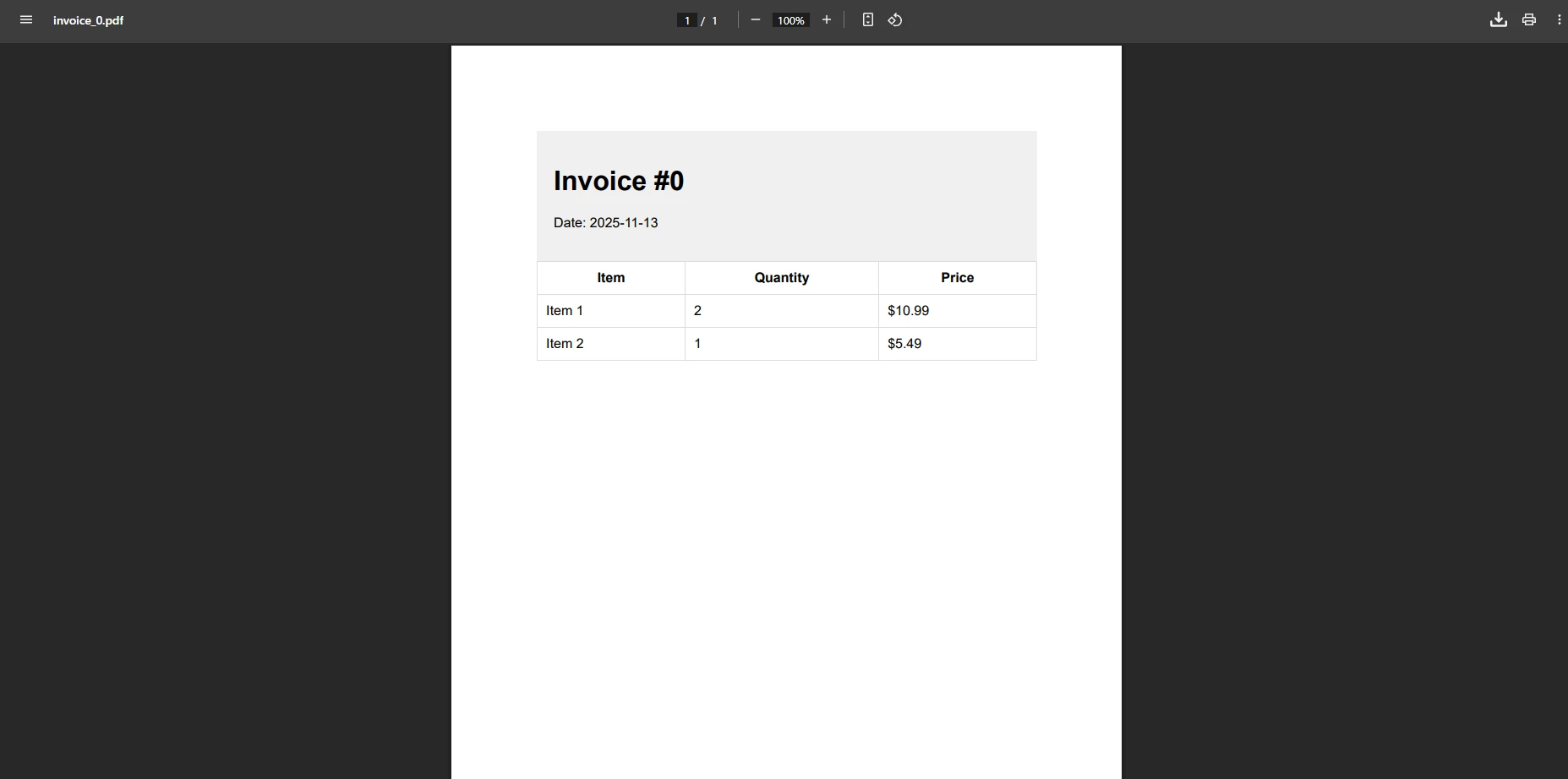
Wie man PDF-Dateien in Dotnet Core generiert: Abbildung 1 - HTML zu PDF Ausgabe-PDF-Datei

Generieren Sie in ASP.NET Core dynamisch Professional PDF-Dokumente, indem Sie HTML-Inhalte in ansprechende PDFs konvertieren und diese direkt an den Browser streamen – kein Speicherplatz auf der Festplatte erforderlich, keine temporären Dateien zu verwalten.
Bei der Entwicklung moderner Webanwendungen mit ASP.NET Core ist die Möglichkeit, PDF-Dokumente bei Bedarf zu erstellen, eine wiederkehrende Anforderung. Rechnungen müssen heruntergeladen werden, sobald eine Zahlung eingegangen ist. Compliance-Berichte müssen sofort erscheinen, wenn ein Prüfer auf "Exportieren" klickt. Zertifikate sollten bereit sein, bevor der Benutzer Zeit hat, sich zu fragen, ob etwas schiefgelaufen ist. IronPDF bewältigt all diese Szenarien mithilfe seiner Chromium-basierten PDF-Bibliothek , die HTML – einschließlich CSS, JavaScript und Webfonts – in pixelgenaue PDF-Ausgabe umwandelt, ohne etwas auf die Festplatte zu schreiben.
Dieser Leitfaden enthält alles, was Sie wissen müssen: Installation der Bibliothek, Generierung von Rechnungen aus HTML-Zeichenfolgen, Streaming von Berichten aus Entity Framework-Daten, Anwendung von Seitenkopfzeilen und Sicherheitseinstellungen sowie die Anwendung bewährter Verfahren, die eine gute Leistung von stark frequentierten ASP.NET -Anwendungen gewährleisten.
Was bedeutet "PDFs spontan erstellen"?
"On the fly" bedeutet, dass das Dokument zum Zeitpunkt der HTTP-Anfrage im Speicher erstellt und direkt an den Aufrufer gesendet wird. Es wird keine PDF-Datei im Dateisystem gespeichert, kein Hintergrundprozess reiht die Arbeit in die Warteschlange ein und kein Cache speichert das Ergebnis zwischen den Anfragen.
Dieser Ansatz ist aus mehreren Gründen wichtig. Erstens laufen Cloud-Bereitstellungsziele – Azure App Service, AWS Lambda, Docker-Container – oft in Umgebungen, in denen das lokale Dateisystem ephemer oder schreibgeschützt ist. Das Generieren einer PDF-Datei in einem temporären Ordner und das anschließende Wiedereinlesen ist in diesen Umgebungen fehleranfällig. Zweitens verringert das Vermeiden von Festplattenschreibvorgängen die Angriffsfläche: Es gibt keine Restdatei, die eine nachfolgende Anfrage versehentlich an den falschen Benutzer ausliefern könnte. Drittens ist die reine Speichergenerierung in der Regel schneller, da sie zwei E/A-Operationen (Schreiben und Lesen) im kritischen Pfad eliminiert.
IronPDFs ChromePdfRenderer stellt eine .BinaryData-Eigenschaft und eine .Stream-Eigenschaft in jedem generierten Dokument bereit. Beide können direkt an einen ASP.NET Core FileResult übergeben werden, was das Streaming in der Praxis zu einer Einzeilerlösung macht.

Wie installiert man IronPDF in einem ASP.NET Core -Projekt?
Fügen Sie das NuGet Paket entweder über die Paket-Manager-Konsole oder die .NET Befehlszeilenschnittstelle hinzu:
:ProductInstall
dotnet add package IronPdf
:ProductInstall
dotnet add package IronPdfSobald das Paket installiert ist, setzen Sie Ihren Lizenzschlüssel beim Start der Anwendung -- typischerweise in Program.cs, bevor der erste Renderer erstellt wird:
using IronPdf;

// Place license activation before any IronPDF call
License.LicenseKey = "YOUR-LICENSE-KEY";

var builder = WebApplication.CreateBuilder(args);
builder.Services.AddControllersWithViews();

// Register ChromePdfRenderer as a singleton so the Chromium engine
// is initialised once and reused across all requests.
builder.Services.AddSingleton<ChromePdfRenderer>();

var app = builder.Build();
app.MapDefaultControllerRoute();
app.Run();
using IronPdf;
// Place license activation before any IronPDF call
License.LicenseKey = "YOUR-LICENSE-KEY";
var builder = WebApplication.CreateBuilder(args);
builder.Services.AddControllersWithViews();
// Register ChromePdfRenderer as a singleton so the Chromium engine
// is initialised once and reused across all requests.
builder.Services.AddSingleton<ChromePdfRenderer>();
var app = builder.Build();
app.MapDefaultControllerRoute();
app.Run();Imports IronPdf
' Place license activation before any IronPDF call
License.LicenseKey = "YOUR-LICENSE-KEY"
Dim builder = WebApplication.CreateBuilder(args)
builder.Services.AddControllersWithViews()
' Register ChromePdfRenderer as a singleton so the Chromium engine
' is initialised once and reused across all requests.
builder.Services.AddSingleton(Of ChromePdfRenderer)()
Dim app = builder.Build()
app.MapDefaultControllerRoute()
app.Run()Es ist wichtig, ChromePdfRenderer als Singleton zu registrieren. Der Renderer startet beim ersten Aufruf einen internen Chromium-Unterprozess. Wenn Sie für jede Anfrage eine neue Instanz erstellen, zahlen Sie diese Anlaufkosten bei jedem Aufruf, was unter Last zu einer zusätzlichen Latenz von Hunderten von Millisekunden führt. Eine Singleton-Instanz ist threadsicher und verarbeitet gleichzeitige Rendering-Anfragen ohne zusätzliche Konfiguration.
Einen umfassenderen Überblick über die Installationsoptionen, einschließlich NuGet.config-Setups für private Feeds, finden Sie in der Installationsübersicht .
Wie generiert man eine PDF-Rechnung aus einem HTML-String?
Der häufigste Anwendungsfall für die Ad-hoc-Erstellung ist die Generierung von Transaktionsdokumenten – Rechnungen, Quittungen, Auftragsbestätigungen –, bei denen sich der Inhalt pro Anfrage ändert, das Layout aber konstant bleibt.
Das Muster ist: Erstellen Sie eine HTML-Zeichenkette mit interpolierten Daten, übergeben Sie sie an RenderHtmlAsPdf und geben Sie das binäre Ergebnis als Dateidownload zurück.
using IronPdf;
using Microsoft.AspNetCore.Mvc;
public class DocumentController : Controller
{
private readonly ChromePdfRenderer _renderer;
public DocumentController(ChromePdfRenderer renderer)
{
_renderer = renderer;
}
[HttpGet("invoice/{orderId:int}")]
public IActionResult GetInvoice(int orderId)
{
// In a real application, fetch this from your database or order service.
var order = GetOrderData(orderId);
string html = $"""
<!DOCTYPE html>
<html lang="en">
<head>
<meta charset="utf-8">
<style>
body {{font-family: Arial, sans-serif; margin: 40px; color: #333;}}
h1 {{color: #1a56db;}}
table {{width: 100%; border-collapse: collapse; margin-top: 24px;}}
th, td {{padding: 10px 14px; border: 1px solid #d1d5db; text-align: left;}}
th {{background: #f3f4f6;}}
tfoot td {{font-weight: bold;}}
</style>
</head>
<body>
<h1>Invoice #{order.InvoiceNumber}</h1>
<p>Date: {DateTime.UtcNow:yyyy-MM-dd} | Customer: {order.CustomerName}</p>
<table>
<thead><tr><th>Item</th><th>Qty</th><th>Unit Price</th><th>Subtotal</th></tr></thead>
<tbody>
{string.Join("", order.Items.Select(i =>
$"<tr><td>{i.Name}</td><td>{i.Quantity}</td>" +
$"<td>${i.UnitPrice:F2}</td><td>${i.Quantity * i.UnitPrice:F2}</td></tr>"))}
</tbody>
<tfoot>
<tr><td colspan="3">Total</td><td>${order.Items.Sum(i => i.Quantity * i.UnitPrice):F2}</td></tr>
</tfoot>
</table>
</body>
</html>
""";
var pdf = _renderer.RenderHtmlAsPdf(html);
return File(pdf.BinaryData, "application/pdf", $"invoice-{orderId}.pdf");
}
}using IronPdf;
using Microsoft.AspNetCore.Mvc;
public class DocumentController : Controller
{
private readonly ChromePdfRenderer _renderer;
public DocumentController(ChromePdfRenderer renderer)
{
_renderer = renderer;
}
[HttpGet("invoice/{orderId:int}")]
public IActionResult GetInvoice(int orderId)
{
// In a real application, fetch this from your database or order service.
var order = GetOrderData(orderId);
string html = $"""
<!DOCTYPE html>
<html lang="en">
<head>
<meta charset="utf-8">
<style>
body {{font-family: Arial, sans-serif; margin: 40px; color: #333;}}
h1 {{color: #1a56db;}}
table {{width: 100%; border-collapse: collapse; margin-top: 24px;}}
th, td {{padding: 10px 14px; border: 1px solid #d1d5db; text-align: left;}}
th {{background: #f3f4f6;}}
tfoot td {{font-weight: bold;}}
</style>
</head>
<body>
<h1>Invoice #{order.InvoiceNumber}</h1>
<p>Date: {DateTime.UtcNow:yyyy-MM-dd} | Customer: {order.CustomerName}</p>
<table>
<thead><tr><th>Item</th><th>Qty</th><th>Unit Price</th><th>Subtotal</th></tr></thead>
<tbody>
{string.Join("", order.Items.Select(i =>
$"<tr><td>{i.Name}</td><td>{i.Quantity}</td>" +
$"<td>${i.UnitPrice:F2}</td><td>${i.Quantity * i.UnitPrice:F2}</td></tr>"))}
</tbody>
<tfoot>
<tr><td colspan="3">Total</td><td>${order.Items.Sum(i => i.Quantity * i.UnitPrice):F2}</td></tr>
</tfoot>
</table>
</body>
</html>
""";
var pdf = _renderer.RenderHtmlAsPdf(html);
return File(pdf.BinaryData, "application/pdf", $"invoice-{orderId}.pdf");
}
}Imports IronPdf
Imports Microsoft.AspNetCore.Mvc
Public Class DocumentController
Inherits Controller
Private ReadOnly _renderer As ChromePdfRenderer
Public Sub New(renderer As ChromePdfRenderer)
_renderer = renderer
End Sub
<HttpGet("invoice/{orderId:int}")>
Public Function GetInvoice(orderId As Integer) As IActionResult
' In a real application, fetch this from your database or order service.
Dim order = GetOrderData(orderId)
Dim html As String = $"
<!DOCTYPE html>
<html lang=""en"">
<head>
<meta charset=""utf-8"">
<style>
body {{font-family: Arial, sans-serif; margin: 40px; color: #333;}}
h1 {{color: #1a56db;}}
table {{width: 100%; border-collapse: collapse; margin-top: 24px;}}
th, td {{padding: 10px 14px; border: 1px solid #d1d5db; text-align: left;}}
th {{background: #f3f4f6;}}
tfoot td {{font-weight: bold;}}
</style>
</head>
<body>
<h1>Invoice #{order.InvoiceNumber}</h1>
<p>Date: {DateTime.UtcNow:yyyy-MM-dd} | Customer: {order.CustomerName}</p>
<table>
<thead><tr><th>Item</th><th>Qty</th><th>Unit Price</th><th>Subtotal</th></tr></thead>
<tbody>
{String.Join("", order.Items.Select(Function(i)
$"<tr><td>{i.Name}</td><td>{i.Quantity}</td>" +
$"<td>${i.UnitPrice:F2}</td><td>${i.Quantity * i.UnitPrice:F2}</td></tr>"))}
</tbody>
<tfoot>
<tr><td colspan=""3"">Total</td><td>${order.Items.Sum(Function(i) i.Quantity * i.UnitPrice):F2}</td></tr>
</tfoot>
</table>
</body>
</html>
"
Dim pdf = _renderer.RenderHtmlAsPdf(html)
Return File(pdf.BinaryData, "application/pdf", $"invoice-{orderId}.pdf")
End Function
End ClassRenderHtmlAsPdf verarbeitet das vollständige HTML-Dokument -- CSS-Grid, Flexbox, Web-Fonts, sogar Inline-SVG -- mit derselben Chromium-Engine, die Google Chrome antreibt. Die zurückgegebene PdfDocument stellt BinaryData (ein/e/n byte[]) und Stream (ein/e/n MemoryStream) bereit. Das Übergeben von BinaryData an File() mit "application/pdf" und einem Dateinamen löst einen Browser-Download aus.
Für Layouts, die pixelgenaue Wiedergabe erfordern, konsultieren Sie den Leitfaden zur HTML-zu-PDF-Konvertierung, der responsives CSS, benutzerdefinierte Schriftarten und JavaScript Rendering behandelt.
Wie sieht die generierte PDF-Rechnung aus?
Wie kann man eine PDF-Datei direkt in den Browser streamen, ohne dass ein Download-Dialog angezeigt wird?
Um ein PDF inline bereitzustellen -- es im integrierten Viewer des Browsers zu öffnen statt es herunterzuladen -- sind zwei kleine Änderungen erforderlich: Setzen Sie Content-Disposition auf inline und lassen Sie den Dateinamen beim File()-Aufruf weg.
[HttpPost("report/preview")]
public async Task<IActionResult> PreviewReport([FromBody] ReportRequest request)
{
    string html = BuildReportHtml(request);

    var pdfDocument = await _renderer.RenderHtmlAsPdfAsync(html);

    // "inline" tells the browser to display rather than download.
    Response.Headers["Content-Disposition"] = "inline; filename=report.pdf";

    return new FileContentResult(pdfDocument.BinaryData, "application/pdf");
}
[HttpPost("report/preview")]
public async Task<IActionResult> PreviewReport([FromBody] ReportRequest request)
{
string html = BuildReportHtml(request);
var pdfDocument = await _renderer.RenderHtmlAsPdfAsync(html);
// "inline" tells the browser to display rather than download.
Response.Headers["Content-Disposition"] = "inline; filename=report.pdf";
return new FileContentResult(pdfDocument.BinaryData, "application/pdf");
}Imports Microsoft.AspNetCore.Mvc
<HttpPost("report/preview")>
Public Async Function PreviewReport(<FromBody> request As ReportRequest) As Task(Of IActionResult)
Dim html As String = BuildReportHtml(request)
Dim pdfDocument = Await _renderer.RenderHtmlAsPdfAsync(html)
' "inline" tells the browser to display rather than download.
Response.Headers("Content-Disposition") = "inline; filename=report.pdf"
Return New FileContentResult(pdfDocument.BinaryData, "application/pdf")
End FunctionDie Verwendung des asynchronen Overloads RenderHtmlAsPdfAsync wird für ASP.NET Core-Controller empfohlen, da es den Thread-Pool-Thread freigibt, während Chromium rendert, und den Server bei gleichzeitiger Last reaktionsfähig hält.
Wie funktioniert die speicherbasierte PDF-Generierung?

Das pdfDocument.BinaryData-Bytearray befindet sich vollständig im verwalteten Speicher. Es wird kein Zwischendateipfad verwendet. Der Content-Disposition-Header steuert, ob das PDF inline angezeigt oder als Download angeboten wird -- ein durch die HTTP-Spezifikation definiertes Browserverhalten. Für einen detaillierteren Einblick in den MemoryStream-Ansatz, einschließlich des Streamings in Azure Blob Storage, besuchen Sie die PDF-Dokumentation zu MemoryStream .
Wie generiert man PDFs aus den Abfrageergebnissen von Entity Framework Core?
Die meisten Geschäftsanwendungen rufen Berichtsdaten aus einer Datenbank ab, anstatt sie beim Aufruf zu erstellen. Das folgende Beispiel fragt Entity Framework Core ab, erstellt eine HTML-Tabelle und gibt ein PDF zurück – alles innerhalb einer einzigen Controller-Aktion.
[HttpGet("report/monthly")]
public async Task<IActionResult> MonthlyReport(int year, int month)
{
    // Pull aggregated transaction data from EF Core.
    var rows = await _dbContext.Transactions
        .Where(t => t.Date.Year == year && t.Date.Month == month)
        .GroupBy(t => t.Category)
        .Select(g => new { Category = g.Key, Count = g.Count(), Total = g.Sum(t => t.Amount) })
        .OrderByDescending(g => g.Total)
        .ToListAsync();

    string tableRows = string.Join("", rows.Select(r =>
        $"<tr><td>{r.Category}</td><td>{r.Count}</td><td>${r.Total:F2}</td></tr>"));

    string html = $"""
        <html><body style="font-family:Arial,sans-serif;padding:32px">
        <h1>Monthly Report -- {month:D2}/{year}</h1>
        <table style="width:100%;border-collapse:collapse">
          <thead>
            <tr style="background:#e5e7eb">
              <th style="padding:8px;border:1px solid #d1d5db">Category</th>
              <th style="padding:8px;border:1px solid #d1d5db">Transactions</th>
              <th style="padding:8px;border:1px solid #d1d5db">Total</th>
            </tr>
          </thead>
          <tbody>{tableRows}</tbody>
        </table>
        </body></html>
        """;

    var pdf = _renderer.RenderHtmlAsPdf(html);
    pdf.MetaData.Title  = $"Monthly Report {month:D2}/{year}";
    pdf.MetaData.Author = "Reporting System";

    return File(pdf.BinaryData, "application/pdf", $"report-{year}-{month:D2}.pdf");
}
[HttpGet("report/monthly")]
public async Task<IActionResult> MonthlyReport(int year, int month)
{
// Pull aggregated transaction data from EF Core.
var rows = await _dbContext.Transactions
.Where(t => t.Date.Year == year && t.Date.Month == month)
.GroupBy(t => t.Category)
.Select(g => new { Category = g.Key, Count = g.Count(), Total = g.Sum(t => t.Amount) })
.OrderByDescending(g => g.Total)
.ToListAsync();
string tableRows = string.Join("", rows.Select(r =>
$"<tr><td>{r.Category}</td><td>{r.Count}</td><td>${r.Total:F2}</td></tr>"));
string html = $"""
<html><body style="font-family:Arial,sans-serif;padding:32px">
<h1>Monthly Report -- {month:D2}/{year}</h1>
<table style="width:100%;border-collapse:collapse">
<thead>
<tr style="background:#e5e7eb">
<th style="padding:8px;border:1px solid #d1d5db">Category</th>
<th style="padding:8px;border:1px solid #d1d5db">Transactions</th>
<th style="padding:8px;border:1px solid #d1d5db">Total</th>
</tr>
</thead>
<tbody>{tableRows}</tbody>
</table>
</body></html>
""";
var pdf = _renderer.RenderHtmlAsPdf(html);
pdf.MetaData.Title = $"Monthly Report {month:D2}/{year}";
pdf.MetaData.Author = "Reporting System";
return File(pdf.BinaryData, "application/pdf", $"report-{year}-{month:D2}.pdf");
}Imports Microsoft.AspNetCore.Mvc
Imports System.Threading.Tasks
Imports System.Linq
<HttpGet("report/monthly")>
Public Async Function MonthlyReport(year As Integer, month As Integer) As Task(Of IActionResult)
' Pull aggregated transaction data from EF Core.
Dim rows = Await _dbContext.Transactions _
.Where(Function(t) t.Date.Year = year AndAlso t.Date.Month = month) _
.GroupBy(Function(t) t.Category) _
.Select(Function(g) New With {Key .Category = g.Key, Key .Count = g.Count(), Key .Total = g.Sum(Function(t) t.Amount)}) _
.OrderByDescending(Function(g) g.Total) _
.ToListAsync()
Dim tableRows As String = String.Join("", rows.Select(Function(r) $"<tr><td>{r.Category}</td><td>{r.Count}</td><td>${r.Total:F2}</td></tr>"))
Dim html As String = $"
<html><body style='font-family:Arial,sans-serif;padding:32px'>
<h1>Monthly Report -- {month:D2}/{year}</h1>
<table style='width:100%;border-collapse:collapse'>
<thead>
<tr style='background:#e5e7eb'>
<th style='padding:8px;border:1px solid #d1d5db'>Category</th>
<th style='padding:8px;border:1px solid #d1d5db'>Transactions</th>
<th style='padding:8px;border:1px solid #d1d5db'>Total</th>
</tr>
</thead>
<tbody>{tableRows}</tbody>
</table>
</body></html>
"
Dim pdf = _renderer.RenderHtmlAsPdf(html)
pdf.MetaData.Title = $"Monthly Report {month:D2}/{year}"
pdf.MetaData.Author = "Reporting System"
Return File(pdf.BinaryData, "application/pdf", $"report-{year}-{month:D2}.pdf")
End FunctionDas Setzen von pdf.MetaData.Title und pdf.MetaData.Author bettet diese Informationen in die Dokumenteigenschaften des PDFs ein, was nützlich für Compliance-Tracking und Dokumentenmanagementsysteme ist. Für anspruchsvollere Berichtslayouts sollten Sie CSS-Druckstile , explizite Seitenumbrüche und eingebettete Diagrammbilder in Betracht ziehen.
Wie wendet man Kopf- und Fußzeilen sowie Sicherheitseinstellungen auf generierte PDFs an?
Produktionsdokumente benötigen häufig Kopfzeilen mit dem Dokumenttitel, Fußzeilen mit Seitenzahlen und Zugriffskontrollen, die unbefugtes Drucken oder Kopieren verhindern. IronPDFs ChromePdfRenderOptions deckt alle diese Anforderungen ab.
[HttpPost("document/secured")]
public async Task<IActionResult> GenerateSecuredDocument([FromBody] SecuredDocRequest request)
{
    var renderOptions = new ChromePdfRenderOptions
    {
        PaperSize       = PdfPaperSize.A4,
        MarginTop       = 45,
        MarginBottom    = 45,
        MarginLeft      = 25,
        MarginRight     = 25,
        EnableJavaScript = true,
        WaitFor         = new WaitFor { RenderDelay = 500 }
    };

    renderOptions.TextHeader = new TextHeaderFooter
    {
        CenterText       = request.DocumentTitle,
        DrawDividerLine  = true,
        FontSize         = 11
    };

    renderOptions.TextFooter = new TextHeaderFooter
    {
        LeftText  = "{date} {time}",
        RightText = "Page {page} of {total-pages}",
        FontSize  = 9
    };

    _renderer.RenderingOptions = renderOptions;

    var pdf = await _renderer.RenderHtmlAsPdfAsync(request.HtmlContent);

    if (request.RequirePassword)
    {
        pdf.SecuritySettings.OwnerPassword         = request.OwnerPassword;
        pdf.SecuritySettings.UserPassword          = request.UserPassword;
        pdf.SecuritySettings.AllowUserPrinting     = PdfPrintSecurity.NoPrint;
        pdf.SecuritySettings.AllowUserCopyPasteContent = false;
    }

    return File(pdf.BinaryData, "application/pdf", $"{request.FileName}.pdf");
}
[HttpPost("document/secured")]
public async Task<IActionResult> GenerateSecuredDocument([FromBody] SecuredDocRequest request)
{
var renderOptions = new ChromePdfRenderOptions
{
PaperSize = PdfPaperSize.A4,
MarginTop = 45,
MarginBottom = 45,
MarginLeft = 25,
MarginRight = 25,
EnableJavaScript = true,
WaitFor = new WaitFor { RenderDelay = 500 }
};
renderOptions.TextHeader = new TextHeaderFooter
{
CenterText = request.DocumentTitle,
DrawDividerLine = true,
FontSize = 11
};
renderOptions.TextFooter = new TextHeaderFooter
{
LeftText = "{date} {time}",
RightText = "Page {page} of {total-pages}",
FontSize = 9
};
_renderer.RenderingOptions = renderOptions;
var pdf = await _renderer.RenderHtmlAsPdfAsync(request.HtmlContent);
if (request.RequirePassword)
{
pdf.SecuritySettings.OwnerPassword = request.OwnerPassword;
pdf.SecuritySettings.UserPassword = request.UserPassword;
pdf.SecuritySettings.AllowUserPrinting = PdfPrintSecurity.NoPrint;
pdf.SecuritySettings.AllowUserCopyPasteContent = false;
}
return File(pdf.BinaryData, "application/pdf", $"{request.FileName}.pdf");
}Imports System.Threading.Tasks
Imports Microsoft.AspNetCore.Mvc
<HttpPost("document/secured")>
Public Async Function GenerateSecuredDocument(<FromBody> request As SecuredDocRequest) As Task(Of IActionResult)
Dim renderOptions As New ChromePdfRenderOptions With {
.PaperSize = PdfPaperSize.A4,
.MarginTop = 45,
.MarginBottom = 45,
.MarginLeft = 25,
.MarginRight = 25,
.EnableJavaScript = True,
.WaitFor = New WaitFor With {.RenderDelay = 500}
}
renderOptions.TextHeader = New TextHeaderFooter With {
.CenterText = request.DocumentTitle,
.DrawDividerLine = True,
.FontSize = 11
}
renderOptions.TextFooter = New TextHeaderFooter With {
.LeftText = "{date} {time}",
.RightText = "Page {page} of {total-pages}",
.FontSize = 9
}
_renderer.RenderingOptions = renderOptions
Dim pdf = Await _renderer.RenderHtmlAsPdfAsync(request.HtmlContent)
If request.RequirePassword Then
pdf.SecuritySettings.OwnerPassword = request.OwnerPassword
pdf.SecuritySettings.UserPassword = request.UserPassword
pdf.SecuritySettings.AllowUserPrinting = PdfPrintSecurity.NoPrint
pdf.SecuritySettings.AllowUserCopyPasteContent = False
End If
Return File(pdf.BinaryData, "application/pdf", $"{request.FileName}.pdf")
End FunctionDie WaitFor.RenderDelay-Einstellung ist besonders nützlich, wenn Ihre HTML-Seiten Charting-Bibliotheken wie Chart.js oder ApexCharts enthalten, die asynchrones Zeichnen abschließen. Durch die Einstellung einer Verzögerung von 300-500 ms wird sichergestellt, dass Chromium den endgültigen gerenderten Zustand erfasst. Für Dokumente, die Archivierungsstandards genügen müssen, kombinieren Sie den oben genannten Ansatz mit PDF/A-Konformität und digitalen Signaturen .
Die {page} und {total-pages}-Tokens im Fußtext werden von IronPDF zur Renderzeit automatisch aufgelöst. Zusätzliche Header- und Fußzeilenoptionen umfassen HTML-basierte Header für Logo-Platzierung und Abschnittsüberschreibungsfunktionen.
Welche Rendering-Optionen stehen zur Verfügung?
Die Tabelle unten fasst die nützlichsten ChromePdfRenderOptions-Eigenschaften für die sofortige Generierung zusammen:
| Eigenschaft | Typ | Zweck |
|---|---|---|
| PaperSize | PdfPaperSize | Legt Seitenabmessungen fest (A4, Letter, Legal, benutzerdefiniert) |
| Rand oben / Rand unten | int (mm) | Steuert den Abstand im druckbaren Bereich |
| EnableJavaScript | bool | Ermöglicht die Ausführung von JavaScript vor der Datenerfassung. |
| WaitFor.RenderDelay | int (ms) | Verzögerungserfassung für asynchrones Rendering |
| Textkopf / Textfuß | TextHeaderFooter | Laufende Seitenkopf- und -fußzeilen |
| HTML-Header / HTML-Footer | HtmlHeaderFooter | HTML-formatierte Kopf- und Fußzeilen mit Bildern |
| Graustufen | bool | Ausgabe: Monochromes PDF |
| An Papierbreite anpassen | bool | Passt breite Inhalte an die Seitengröße an |
Welche Best Practices gibt es für die Leistungsoptimierung bei der Erstellung großer Mengen von PDFs?
Wenn ein einzelner Server Hunderte von gleichzeitigen PDF-Anfragen bearbeiten muss, haben einige wenige architektonische Entscheidungen einen überproportionalen Einfluss auf Durchsatz und Latenz.
Registrierung des Singleton-Renderers. Wie im Installationsabschnitt gezeigt, vermeidet die Registrierung von ChromePdfRenderer als Singleton im DI-Container die Kosten des Starts eines neuen Chromium-Unterprozesses pro Anforderung. Laut Microsofts Performance-Richtlinien für ASP.NET Core sind die Minimierung von Objektzuweisungen und die Wiederverwendung teurer Ressourcen die beiden wirkungsvollsten Optimierungen.
Immer asynchron verwenden. RenderHtmlAsPdfAsync gibt ein Task<PdfDocument> zurück und unterbricht den Controller-Thread, während Chromium arbeitet. Dadurch wird der Thread-Pool freigegeben, um andere eingehende Anfragen parallel zu bearbeiten. Aus diesem Grund empfiehlt die asynchrone Dokumentation diese Überladung für Webhoster. Die synchrone Überladung ist nur für Konsolentools oder Hintergrunddienste geeignet, bei denen die Blockierung von Threads akzeptabel ist.
Direktes Streamen, die Zwischenschicht, wenn möglich, überspringen. Für große PDFs kann .Stream direkt in den Response-Body geschrieben werden, ohne das vollständige Bytearray zu materialisieren:
[HttpGet("document/large")]
public IActionResult StreamLargeDocument(int documentId)
{
    string html = BuildLargeDocumentHtml(documentId);
    var pdf = _renderer.RenderHtmlAsPdf(html);

    // Stream.Position is already at 0; no seek needed.
    return File(pdf.Stream, "application/pdf", $"document-{documentId}.pdf");
}
[HttpGet("document/large")]
public IActionResult StreamLargeDocument(int documentId)
{
string html = BuildLargeDocumentHtml(documentId);
var pdf = _renderer.RenderHtmlAsPdf(html);
// Stream.Position is already at 0; no seek needed.
return File(pdf.Stream, "application/pdf", $"document-{documentId}.pdf");
}Imports Microsoft.AspNetCore.Mvc
<HttpGet("document/large")>
Public Function StreamLargeDocument(documentId As Integer) As IActionResult
Dim html As String = BuildLargeDocumentHtml(documentId)
Dim pdf = _renderer.RenderHtmlAsPdf(html)
' Stream.Position is already at 0; no seek needed.
Return File(pdf.Stream, "application/pdf", $"document-{documentId}.pdf")
End FunctionNach Gebrauch freigeben. PdfDocument implementiert IDisposable. Das Einpacken in eine using-Anweisung gibt den zugrunde liegenden Speicherpuffer umgehend frei, was wichtig ist, wenn viele große PDFs nacheinander generiert werden:
using var pdf = _renderer.RenderHtmlAsPdf(html);
byte[] data = pdf.BinaryData;
// pdf is disposed here; data is safely copied to the local array.
return File(data, "application/pdf", "output.pdf");
using var pdf = _renderer.RenderHtmlAsPdf(html);
byte[] data = pdf.BinaryData;
// pdf is disposed here; data is safely copied to the local array.
return File(data, "application/pdf", "output.pdf");Imports System.IO
Using pdf = _renderer.RenderHtmlAsPdf(html)
Dim data As Byte() = pdf.BinaryData
' pdf is disposed here; data is safely copied to the local array.
Return File(data, "application/pdf", "output.pdf")
End UsingFür Anleitungen zur Cloud-Bereitstellung in Azure- , AWS-, Docker- und Linux-Umgebungen bietet die IronPDF Dokumentation umgebungsspezifische Konfigurationshinweise. Wenn das erste Rendern nach dem Start langsam ist, konsultieren Sie den Aufwärm- und Caching-Leitfaden für Strategien, um den Renderer vor der Ankunft der ersten Benutzeranfrage vorab zu initialisieren.
Wie fügt man einem generierten PDF ein Wasserzeichen hinzu?
Vor dem Streaming kann jeder Seite des generierten Dokuments ein Text- oder Bildwasserzeichen hinzugefügt werden:
[HttpGet("document/draft/{id:int}")]
public IActionResult GetDraftDocument(int id)
{
    string html = BuildDocumentHtml(id);
    var pdf = _renderer.RenderHtmlAsPdf(html);

    // Stamp "DRAFT" diagonally across every page.
    pdf.ApplyWatermark(
        "<h1 style='color:rgba(200,0,0,0.25);transform:rotate(-45deg)'>DRAFT</h1>",
        rotation: 45,
        opacity: 30
    );

    return File(pdf.BinaryData, "application/pdf", $"draft-{id}.pdf");
}
[HttpGet("document/draft/{id:int}")]
public IActionResult GetDraftDocument(int id)
{
string html = BuildDocumentHtml(id);
var pdf = _renderer.RenderHtmlAsPdf(html);
// Stamp "DRAFT" diagonally across every page.
pdf.ApplyWatermark(
"<h1 style='color:rgba(200,0,0,0.25);transform:rotate(-45deg)'>DRAFT</h1>",
rotation: 45,
opacity: 30
);
return File(pdf.BinaryData, "application/pdf", $"draft-{id}.pdf");
}<AttributeUsage(AttributeTargets.Method, Inherited:=True, AllowMultiple:=False)>
Public Class HttpGetAttribute
Inherits Attribute
Public Sub New(route As String)
End Sub
End Class
<HttpGet("document/draft/{id:int}")>
Public Function GetDraftDocument(id As Integer) As IActionResult
Dim html As String = BuildDocumentHtml(id)
Dim pdf = _renderer.RenderHtmlAsPdf(html)
' Stamp "DRAFT" diagonally across every page.
pdf.ApplyWatermark(
"<h1 style='color:rgba(200,0,0,0.25);transform:rotate(-45deg)'>DRAFT</h1>",
rotation:=45,
opacity:=30
)
Return File(pdf.BinaryData, "application/pdf", $"draft-{id}.pdf")
End FunctionDie vollständigen Konfigurationsoptionen für Wasserzeichen, einschließlich Bildwasserzeichen und seitenweiser Steuerung, finden Sie in der Wasserzeichendokumentation .
 Mit NuGet installieren
Was sind Ihre nächsten Schritte?
Die dynamische PDF-Erstellung in ASP.NET Core folgt einem konsistenten Muster: Erstellen Sie Ihr HTML, rufen Sie RenderHtmlAsPdf oder dessen asynchronen Overload auf und geben Sie das Ergebnis über einen FileResult zurück. IronPDF übernimmt alles dazwischen – Chromium-Rendering, CSS-Anwendung, JavaScript -Ausführung – ohne dass zu irgendeinem Zeitpunkt Festplattenzugriffe erforderlich sind.
Von hier aus können Sie je nach Ihren Anwendungsanforderungen verschiedene Wege erkunden. Falls Ihre PDFs mehrere Quelldokumente kombinieren müssen, beschreibt der Leitfaden zum Zusammenführen und Aufteilen das Zusammenfügen bestehender PDFs mit neu gerenderten Seiten. Falls Sie von Ihren Benutzern das Ausfüllen und Absenden von in ein PDF eingebetteten Formularen verlangen, zeigt Ihnen die Dokumentation zu interaktiven Formularen , wie Sie Feldwerte erstellen und auslesen. Für regulierte Branchen gewährleisten die Einhaltung der PDF/A- und PDF/UA-Richtlinien , dass Dokumente den Archivierungs- und Zugänglichkeitsstandards entsprechen.
Wenn Sie IronPDF mit Alternativen vergleichen, bietet Ihnen der Vergleich zwischen iText und IronPDF eine detaillierte technische Aufschlüsselung auf beiden Seiten. Wenn Sie bereit sind, in die Produktion zu gehen, erwerben Sie eine Lizenz , um alle Funktionen freizuschalten und Zugang zu prioritärem technischen Support zu erhalten. Die vollständige API-Referenz dokumentiert jede in diesem Leitfaden besprochene Klasse und Methode.
Bei Fragen oder Problemen während der Implementierung steht Ihnen das technische Supportteam gerne zur Verfügung. Plattformspezifische Hinweise zu Blazor Server oder MAUI sowie die Konfigurationsunterschiede für jedes Hostmodell finden Sie in den entsprechenden Anleitungen.
Häufig gestellte Fragen
Wie kann ich in ASP.NET Core dynamisch PDFs generieren?
Mit IronPDF können Sie in ASP.NET Core dynamisch PDFs generieren, ohne die Dateien auf der Festplatte zu speichern. So können Sie PDFs direkt an Browser streamen.
Welche Vorteile bietet IronPDF für die PDF-Erstellung?
IronPDF bietet eine leistungsstarke Rendering-Engine, die die dynamische PDF-Erstellung direkt in Ihren .NET Core-Projekten ermöglicht und so eine sofortige PDF-Generierung ohne serverseitigen Speicherbedarf gewährleistet.
Kann IronPDF zur Erstellung von Rechnungen und Berichten verwendet werden?
Ja, IronPDF eignet sich zur Erstellung verschiedener Dokumenttypen wie Rechnungen, Berichte und Zertifikate, die alle in ASP.NET Core-Anwendungen dynamisch generiert werden.
Ist serverseitiger Speicher bei der Verwendung von IronPDF erforderlich?
Nein, IronPDF ermöglicht es Ihnen, PDFs direkt an Browser zu generieren und zu streamen, ohne dass serverseitiger Speicher benötigt wird. Dadurch ist es effizient und schnell.
Welche Anwendungen können von der dynamischen PDF-Generierung profitieren?
Moderne Webanwendungen, insbesondere solche, die eine Echtzeit-Dokumenterstellung erfordern, wie z. B. Rechnungssysteme und Reporting-Tools, können von der von IronPDF bereitgestellten PDF-Generierung in Echtzeit stark profitieren.
Unterstützt IronPDF for .NET Core-Projekte?
Ja, IronPDF ist vollständig kompatibel mit .NET Core-Projekten, sodass Entwickler PDF-Generierungsfunktionen nahtlos in ihre Anwendungen integrieren können.










 Kostenlos loslegen
 Kostenlos loslegen
 Kostenlose Live-Demo buchen
















