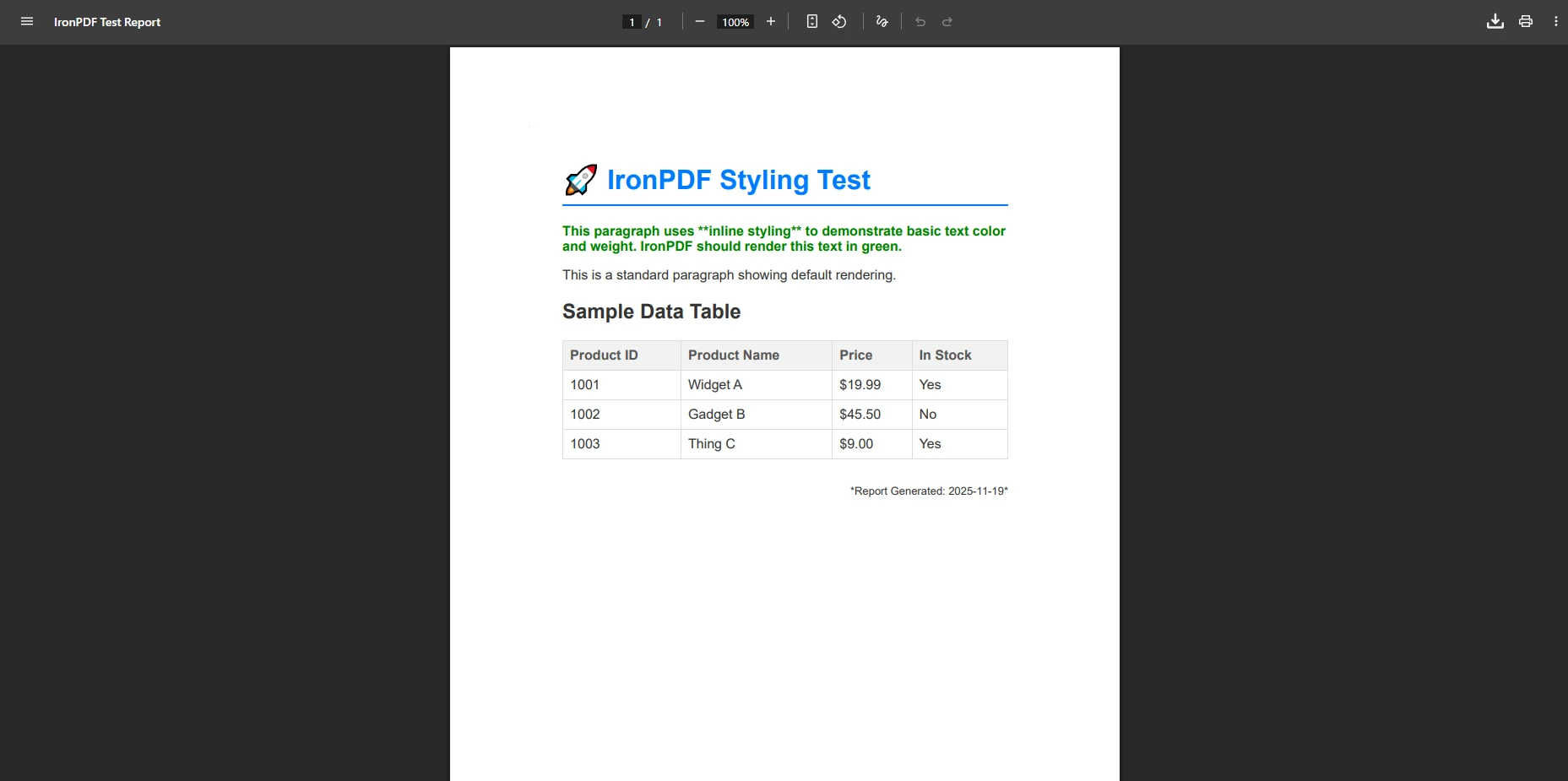
using IronPdf;

// Disable local disk access or cross-origin requests
Installation.EnableWebSecurity = true;

// Instantiate Renderer
var renderer = new ChromePdfRenderer();

// Create a PDF from a HTML string using C#
var pdf = renderer.RenderHtmlAsPdf("<h1>Hello World</h1>");

// Export to a file or Stream
pdf.SaveAs("output.pdf");

// Advanced Example with HTML Assets
// Load external html assets: Images, CSS and JavaScript.
// An optional BasePath 'C:\site\assets\' is set as the file location to load assets from
var myAdvancedPdf = renderer.RenderHtmlAsPdf("<img src='icons/iron.png'>", @"C:\site\assets\");
myAdvancedPdf.SaveAs("html-with-assets.pdf");
using IronPdf;// Disable local disk access or cross-origin requestsInstallation.EnableWebSecurity = true;// Instantiate Renderervar renderer = new ChromePdfRenderer();// Create a PDF from a HTML string using C#var pdf = renderer.RenderHtmlAsPdf("<h1>Hello World</h1>");// Export to a file or Streampdf.SaveAs("output.pdf");// Advanced Example with HTML Assets// Load external html assets: Images, CSS and JavaScript.// An optional BasePath 'C:\site\assets\' is set as the file location to load assets fromvar myAdvancedPdf = renderer.RenderHtmlAsPdf("<img src='icons/iron.png'>", @"C:\site\assets\");myAdvancedPdf.SaveAs("html-with-assets.pdf");
IronPDF konvertiert HTML in PDF in ASP.NET mithilfe einer Chrome-basierten Rendering-Engine, die Ihre HTML-Zeichenketten, Dateien oder URLs mit nur wenigen Zeilen C#-Code in pixelgenaue PDF-Dokumente umwandelt.
Wenn Ihre ASP.NET Anwendung Rechnungen, Berichte oder Compliance-Dokumente auf Abruf generieren muss, kommt es auf die Qualität der PDF-Ausgabe an. Die Endbenutzer erwarten eine formatierte Ausgabe, die exakt wie das ursprüngliche HTML aussieht – inklusive CSS-Styling, benutzerdefinierten Schriftarten und Tabellenlayouts. Die Herausforderung besteht darin, eine Bibliothek zu finden, die diese Konvertierung übernimmt, ohne dass komplexe Workarounds für moderne CSS- oder JavaScript-lastige Inhalte erforderlich sind.
IronPDF ist eine C# PDF-Bibliothek, die speziell für diese Herausforderung entwickelt wurde. Die auf Chrome basierende Rendering-Engine verarbeitet HTML auf die gleiche Weise wie ein echter Browser, was bedeutet, dass Ihre CSS3-Eigenschaften, Media Queries und JavaScript-gerenderten Inhalte im endgültigen Dokument alle korrekt angezeigt werden. In den folgenden Abschnitten werden die Installation, die drei wichtigsten Rendering-Methodeen, die Verarbeitung von Formulardaten, erweiterte Formatierungsfunktionen und die Unterstützung der Authentifizierung erläutert – alles, was Sie benötigen, um die produktionsreife PDF-Generierung in Ihre ASP.NET Core Anwendung zu integrieren.
Wie konvertiert man HTML schnell in PDF in ASP.NET Core?
Für den Einstieg in die HTML-zu-PDF-Konvertierung in ASP.NET Core sind nur wenige Codezeilen erforderlich. Installieren Sie IronPDF zunächst über den NuGet -Paketmanager:
PM > Install-Package IronPdf
Install-Package IronPdf
Nach der Installation ist die ChromePdfRenderer-Klasse der Haupteinstiegspunkt für alle Renderoperationen. Hier ist ein vollständiges Beispiel, das zeigt, wie man eine HTML-Zeichenfolge in einem ASP.NET Core MVC-Controller in eine herunterladbare PDF-Datei konvertiert:
1Install IronPDF with NuGet Package Manager
PM > Install-Package IronPdf
Install-Package IronPdf
2Kopieren Sie diesen Codeausschnitt und führen Sie ihn aus.
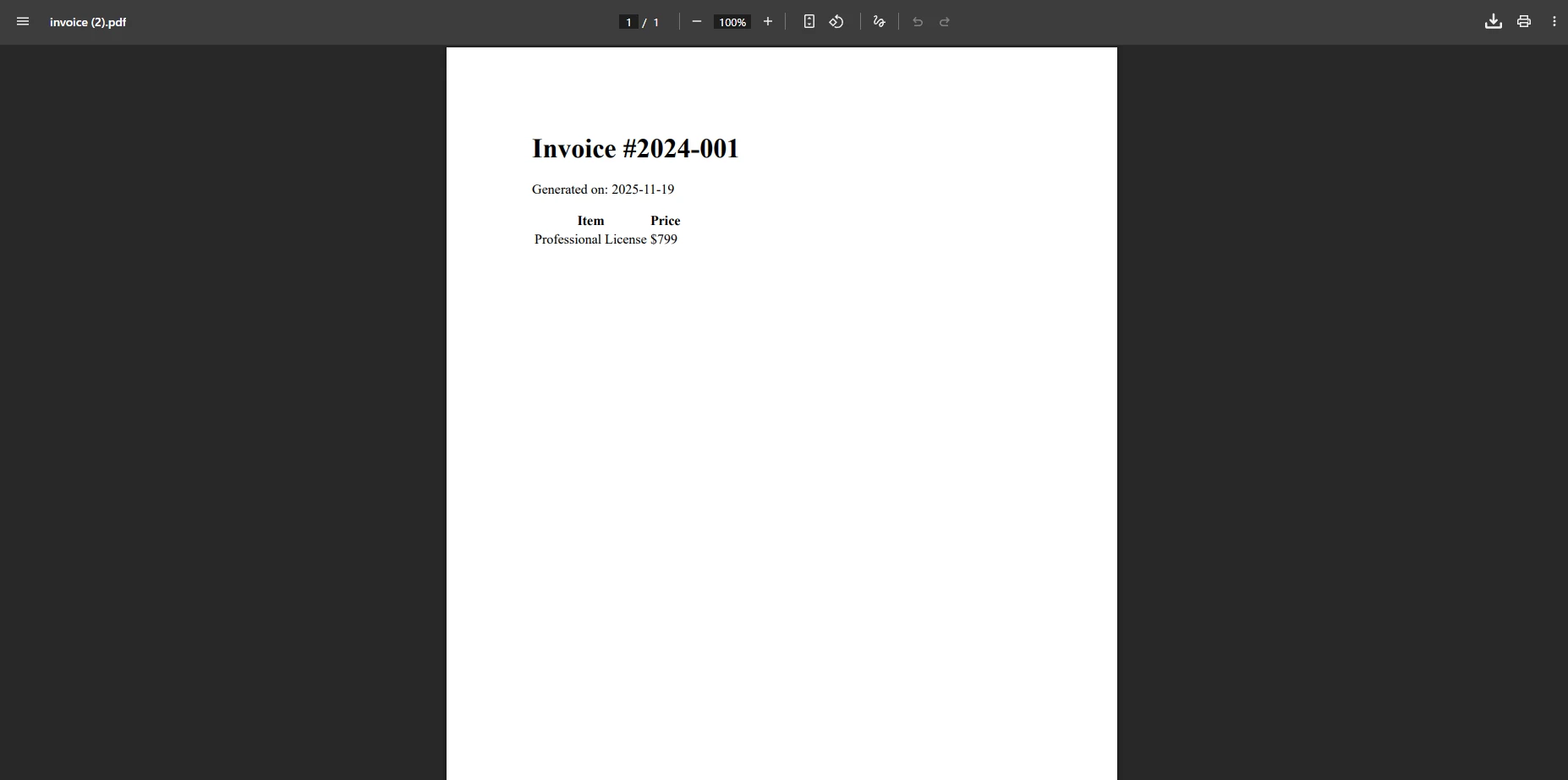
using IronPdf;using Microsoft.AspNetCore.Mvc;// program.csvar builder = WebApplication.CreateBuilder(args);builder.Services.AddControllersWithViews();var app = builder.Build();app.MapControllerRoute( name: "default", pattern: "{controller=Home}/{action=Index}/{id?}");app.Run();// PdfController.cspublic class PdfController : Controller{ public IActionResultGeneratePdf() { var renderer = new ChromePdfRenderer(); string html = @" <h1>Invoice #2024-001</h1> <p>Generated on: " + DateTime.Now.ToString("yyyy-MM-dd") + @"</p> <table> <tr><th>Item</th><th>Price</th></tr> <tr><td>Professional License</td><td>$999</td></tr> </table>"; var pdf = renderer.RenderHtmlAsPdf(html); returnFile(pdf.BinaryData, "application/pdf", "invoice.pdf"); }}
using IronPdf;
using Microsoft.AspNetCore.Mvc;

// program.cs
var builder = WebApplication.CreateBuilder(args);
builder.Services.AddControllersWithViews();
var app = builder.Build();
app.MapControllerRoute(
    name: "default",
    pattern: "{controller=Home}/{action=Index}/{id?}");
app.Run();

// PdfController.cs
public class PdfController : Controller
{
    public IActionResult GeneratePdf()
    {
        var renderer = new ChromePdfRenderer();
        string html = @"
            <h1>Invoice #2024-001</h1>
            <p>Generated on: " + DateTime.Now.ToString("yyyy-MM-dd") + @"</p>
            <table>
                <tr><th>Item</th><th>Price</th></tr>
                <tr><td>Professional License</td><td>$999</td></tr>
            </table>";
        var pdf = renderer.RenderHtmlAsPdf(html);
        return File(pdf.BinaryData, "application/pdf", "invoice.pdf");
    }
}
C#
3Bereitstellen zum Testen in Ihrer Live-Umgebung
Beginnen Sie noch heute, IronPDF in Ihrem Projekt zu verwenden, mit einer kostenlosen Testversion
Wie wählt man die richtige Rendering-Methodee für seine Quelle aus?
IronPDF bietet drei primäre Rendering-Methodeen, die jeweils für eine bestimmte Inhaltsquelle konzipiert sind. Wenn Sie wissen, welche Methodee zu Ihrem Szenario passt, vermeiden Sie unnötige Komplexität und halten Ihren Controller-Code sauber.
Statische Vorlagen im wwwroot-Verzeichnis, von Designagenturen bereitgestellte Layouts
Live-Web-URL
RenderUrlAsPdf
Seiten archivieren, SPAs nach dem JavaScript Rendering erfassen
Wie konvertiert man dynamische HTML-Zeichenketten?
Bei der Arbeit mit dynamischen Inhalten wie datenbankgesteuerten Berichten verwenden Sie RenderHtmlAsPdf, um HTML-Strings direkt zu konvertieren. Diese Methodee akzeptiert beliebiges gültiges HTML-Markup und gibt ein vollständig gerendertes PDF zurück:
var renderer = new ChromePdfRenderer();string htmlContent = BuildDynamicHtml(); // your method to generate HTMLvar pdf = renderer.RenderHtmlAsPdf(htmlContent);pdf.SaveAs("dynamic-report.pdf");
var renderer = new ChromePdfRenderer();
string htmlContent = BuildDynamicHtml(); // your method to generate HTML
var pdf = renderer.RenderHtmlAsPdf(htmlContent);
pdf.SaveAs("dynamic-report.pdf");
Dim renderer As New ChromePdfRenderer()Dim htmlContent AsString = BuildDynamicHtml() ' your method to generate HTMLDim pdf = renderer.RenderHtmlAsPdf(htmlContent)pdf.SaveAs("dynamic-report.pdf")
Dim renderer As New ChromePdfRenderer()
Dim htmlContent As String = BuildDynamicHtml() ' your method to generate HTML
Dim pdf = renderer.RenderHtmlAsPdf(htmlContent)
pdf.SaveAs("dynamic-report.pdf")
Dieser Ansatz eignet sich gut zum Generieren von PDF-Dokumenten aus HTML-Vorlagen, die mit Echtzeitdaten, Formulareingaben oder dynamisch generierten Inhalten gefüllt sind. Die Rendering-Engine behält sämtliche CSS-Formatierungen bei, einschließlich benutzerdefinierter Schriftarten, Farben und Tabellenformatierungen. Wenn Ihr HTML auf externe Stylesheets oder Bilder mit relativen Pfaden verweist, geben Sie ein baseUrl als zweites Argument an, damit der Renderer diese Ressourcen korrekt auflösen kann.
Wie konvertiert man statische HTML-Dateien von der Festplatte?
Für HTML-Vorlagen, die als physische Dateien gespeichert sind, verwenden Sie RenderHtmlFileAsPdf, um sie zu konvertieren, ohne sie zuerst in den Speicher zu laden. Dies ist effizient für große Vorlagen und vermeidet String-Konkatenation:
var renderer = new ChromePdfRenderer();var pdf = renderer.RenderHtmlFileAsPdf("wwwroot/templates/report-template.html");pdf.SaveAs("report.pdf");
var renderer = new ChromePdfRenderer();
var pdf = renderer.RenderHtmlFileAsPdf("wwwroot/templates/report-template.html");
pdf.SaveAs("report.pdf");
Dim renderer As New ChromePdfRenderer()Dim pdf = renderer.RenderHtmlFileAsPdf("wwwroot/templates/report-template.html")pdf.SaveAs("report.pdf")
Dim renderer As New ChromePdfRenderer()
Dim pdf = renderer.RenderHtmlFileAsPdf("wwwroot/templates/report-template.html")
pdf.SaveAs("report.pdf")
Diese Methodee löst automatisch relative Pfade für CSS-Stylesheets, Bilder und andere externe Ressourcen auf, auf die in der Datei verwiesen wird. Sie eignet sich besonders gut, wenn Ihr Designteam separate HTML-Vorlagendateien außerhalb der C#-Codebasis der Anwendung verwaltet. Die Methodee unterstützt CSS-Print-Media-Queries und benutzerdefinierte Schriftarten , sodass für Druckumgebungen erstellte Vorlagen ohne zusätzliche Konfiguration originalgetreu gerendert werden.
Wie wandelt man eine Webseiten-URL in ein PDF um?
Um eine Live-Webseite aufzunehmen oder eine URL-bare Seite als PDF zu rendern, verwenden Sie RenderUrlAsPdf. Diese Methodee startet die Chrome-Engine, navigiert zur URL, wartet, bis die Seite vollständig geladen ist, und erfasst dann die gerenderte Ausgabe:
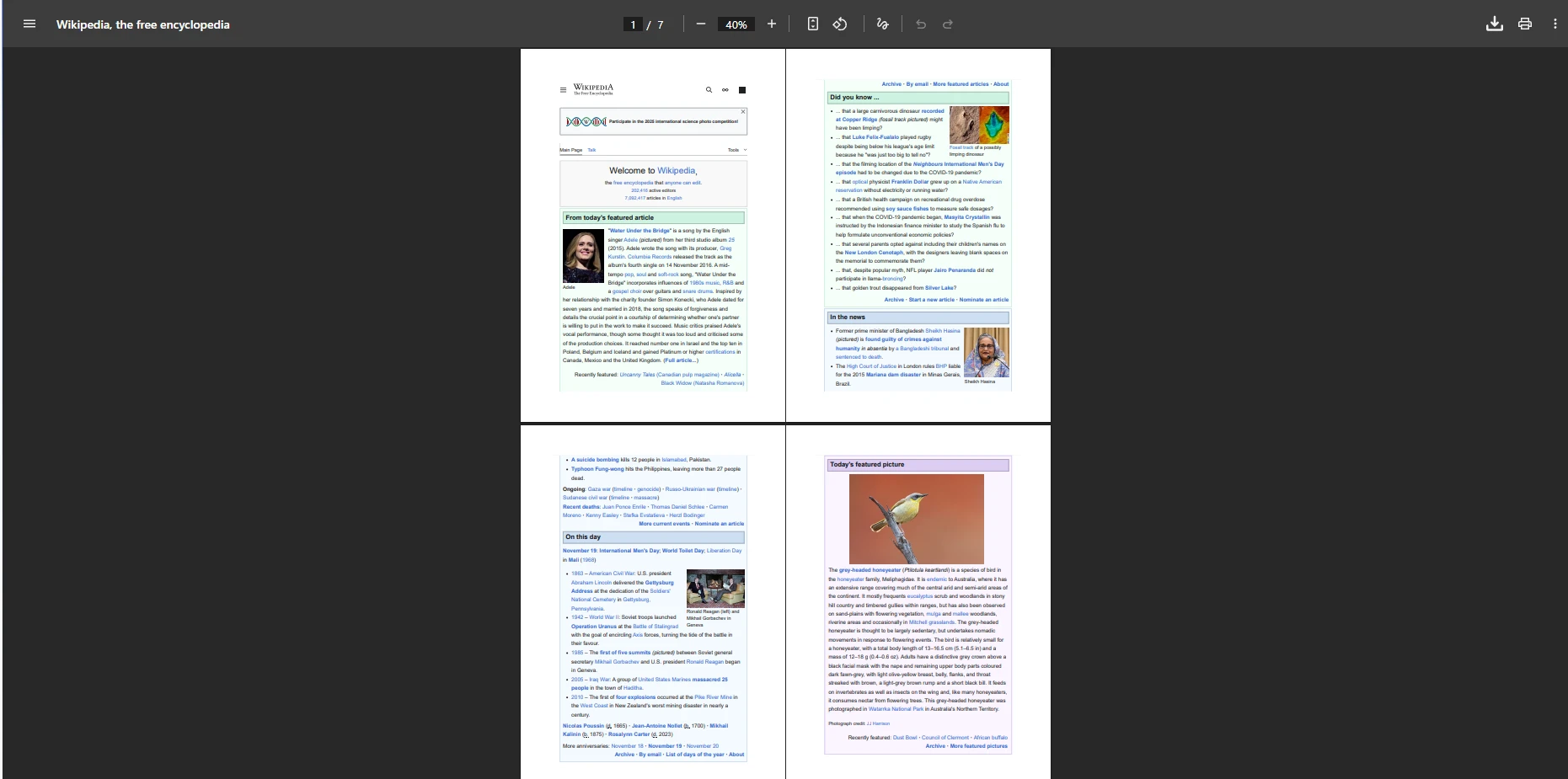
var renderer = new ChromePdfRenderer();renderer.RenderingOptions.EnableJavaScript = true;renderer.RenderingOptions.WaitFor.RenderDelay(1000);renderer.RenderingOptions.CssMediaType = PdfCssMediaType.Screen;var pdf = renderer.RenderUrlAsPdf("https://en.wikipedia.org/wiki/PDF");pdf.SaveAs("webpage.pdf");
var renderer = new ChromePdfRenderer();
renderer.RenderingOptions.EnableJavaScript = true;
renderer.RenderingOptions.WaitFor.RenderDelay(1000);
renderer.RenderingOptions.CssMediaType = PdfCssMediaType.Screen;
var pdf = renderer.RenderUrlAsPdf("https://en.wikipedia.org/wiki/PDF");
pdf.SaveAs("webpage.pdf");
Dim renderer = New ChromePdfRenderer()renderer.RenderingOptions.EnableJavaScript = Truerenderer.RenderingOptions.WaitFor.RenderDelay(1000)renderer.RenderingOptions.CssMediaType = PdfCssMediaType.ScreenDim pdf = renderer.RenderUrlAsPdf("https://en.wikipedia.org/wiki/PDF")pdf.SaveAs("webpage.pdf")
Dim renderer = New ChromePdfRenderer()
renderer.RenderingOptions.EnableJavaScript = True
renderer.RenderingOptions.WaitFor.RenderDelay(1000)
renderer.RenderingOptions.CssMediaType = PdfCssMediaType.Screen
Dim pdf = renderer.RenderUrlAsPdf("https://en.wikipedia.org/wiki/PDF")
pdf.SaveAs("webpage.pdf")
Die WaitFor.RenderDelay-Option teilt dem Renderer mit, nach dem Laden der Seite eine Pause einzulegen, bevor sie aufgenommen wird. Dies ist von Vorteil für Single-Page-Anwendungen, die ihr DOM erst nach dem Eintreffen der ersten HTML-Antwort mittels JavaScript aufbauen. Durch das Setzen von EnableJavaScript = true wird die vollständige Chrome-JavaScript-Engine aktiviert, sodass Diagramme, Datenraster und andere JavaScript-gerenderte Komponenten im PDF genauso erscheinen wie im Browser.
Wie verarbeiten Sie Formulardaten und POST-Anfragen?
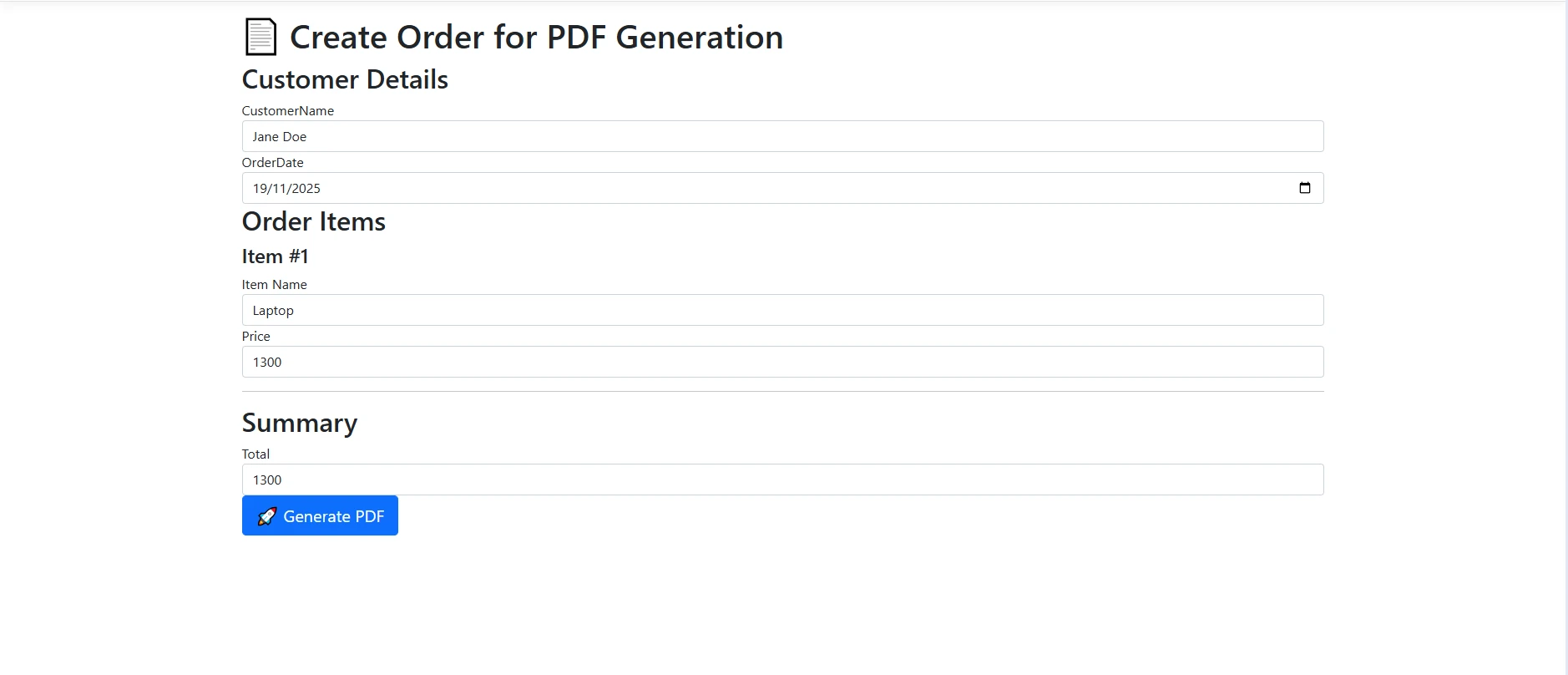
Die Verarbeitung von Formulardaten vor der PDF-Generierung ist ein gängiges Vorgehen in ASP.NET Anwendungen – Bestellbestätigungen, Lieferscheine und Quittungen folgen alle diesem Modell. Der Ansatz besteht darin, die übermittelten Formulardaten an ein Modell zu binden, aus diesem Modell eine HTML-Zeichenkette zu erstellen und diese Zeichenkette dann als PDF zu rendern:
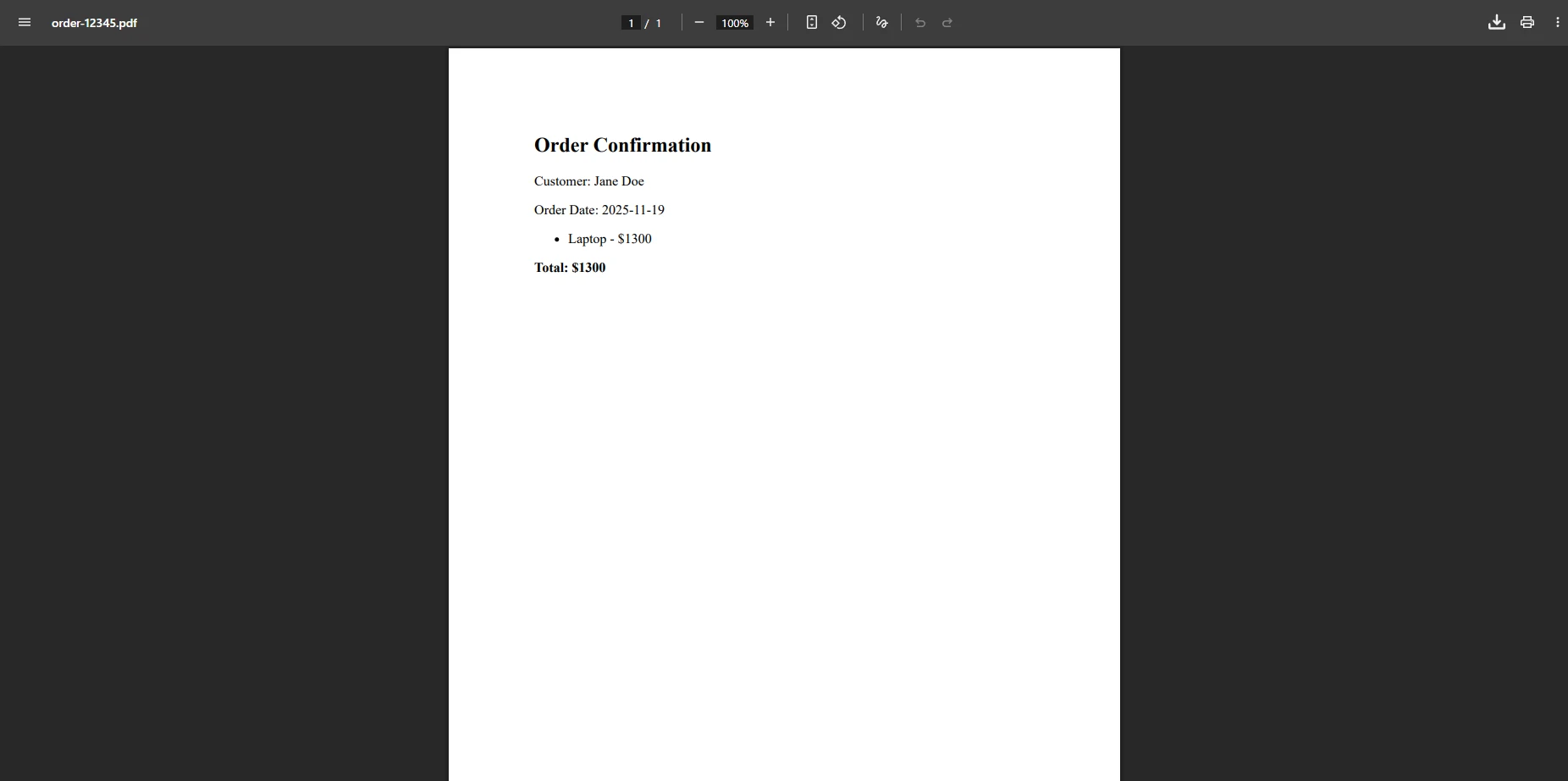
[HttpPost]public IActionResultProcessFormToPdf(OrderModel model){ var renderer = new ChromePdfRenderer(); string html = $@" <h2>Order Confirmation</h2> <p>Customer: {model.CustomerName}</p> <p>Order Date: {model.OrderDate:yyyy-MM-dd}</p> <ul> {string.Join("", model.Items.Select(i => $"<li>{i.Name} -- ${i.Price}</li>"))} </ul> <p><strong>Total: ${model.Total}</strong></p>"; var pdf = renderer.RenderHtmlAsPdf(html); string fileName = $"order-{model.OrderId}.pdf"; returnFile(pdf.BinaryData, "application/pdf", fileName);}
[HttpPost]
public IActionResult ProcessFormToPdf(OrderModel model)
{
    var renderer = new ChromePdfRenderer();
    string html = $@"
        <h2>Order Confirmation</h2>
        <p>Customer: {model.CustomerName}</p>
        <p>Order Date: {model.OrderDate:yyyy-MM-dd}</p>
        <ul>
            {string.Join("", model.Items.Select(i => $"<li>{i.Name} -- ${i.Price}</li>"))}
        </ul>
        <p><strong>Total: ${model.Total}</strong></p>";
    var pdf = renderer.RenderHtmlAsPdf(html);
    string fileName = $"order-{model.OrderId}.pdf";
    return File(pdf.BinaryData, "application/pdf", fileName);
}
ImportsSystemImportsSystem.LinqImportsMicrosoft.AspNetCore.Mvc<HttpPost>Public Function ProcessFormToPdf(model AsOrderModel) AsIActionResult Dim renderer = New ChromePdfRenderer() Dim html AsString = $" <h2>Order Confirmation</h2> <p>Customer: {model.CustomerName}</p> <p>Order Date: {model.OrderDate:yyyy-MM-dd}</p> <ul> {String.Join("", model.Items.Select(Function(i) $"<li>{i.Name} -- ${i.Price}</li>"))} </ul> <p><strong>Total: ${model.Total}</strong></p>" Dim pdf = renderer.RenderHtmlAsPdf(html) Dim fileName AsString = $"order-{model.OrderId}.pdf" ReturnFile(pdf.BinaryData, "application/pdf", fileName)End Function
Imports System
Imports System.Linq
Imports Microsoft.AspNetCore.Mvc

<HttpPost>
Public Function ProcessFormToPdf(model As OrderModel) As IActionResult
    Dim renderer = New ChromePdfRenderer()
    Dim html As String = $"
        <h2>Order Confirmation</h2>
        <p>Customer: {model.CustomerName}</p>
        <p>Order Date: {model.OrderDate:yyyy-MM-dd}</p>
        <ul>
            {String.Join("", model.Items.Select(Function(i) $"<li>{i.Name} -- ${i.Price}</li>"))}
        </ul>
        <p><strong>Total: ${model.Total}</strong></p>"
    Dim pdf = renderer.RenderHtmlAsPdf(html)
    Dim fileName As String = $"order-{model.OrderId}.pdf"
    Return File(pdf.BinaryData, "application/pdf", fileName)
End Function
Wie sieht die Formularoberfläche aus?
Wie werden die Formulardaten im generierten PDF angezeigt?
Für komplexere Dokumentszenarien können Sie PDF-Formulare integrieren oder bestehende PDF-Vorlagen mit vorausgefüllten Feldern bearbeiten. Die Bibliothek unterstützt auch digitale Signaturen für Rechtsdokumente und Verträge, sodass Sie jedem generierten Dokument kryptografisch überprüfbare Signaturen hinzufügen können.
Ein wichtiger Aspekt beim Einbetten von Benutzerdaten in HTML-Strings ist die Datenbereinigung. Um Einschleusungsprobleme zu vermeiden, müssen vom Benutzer eingegebene Zeichenketten vor dem Einfügen in HTML immer maskiert werden. Ein einfacher System.Web.HttpUtility.HtmlEncode(model.CustomerName)-Aufruf für jedes Feld hält die Vorlage sicher, bevor sie an den Renderer übergeben wird.
Wie fügt man Professional Formatierungen, Kopfzeilen und Wasserzeichen hinzu?
Wie konfiguriert man Kopfzeilen, Fußzeilen und Wasserzeichen?
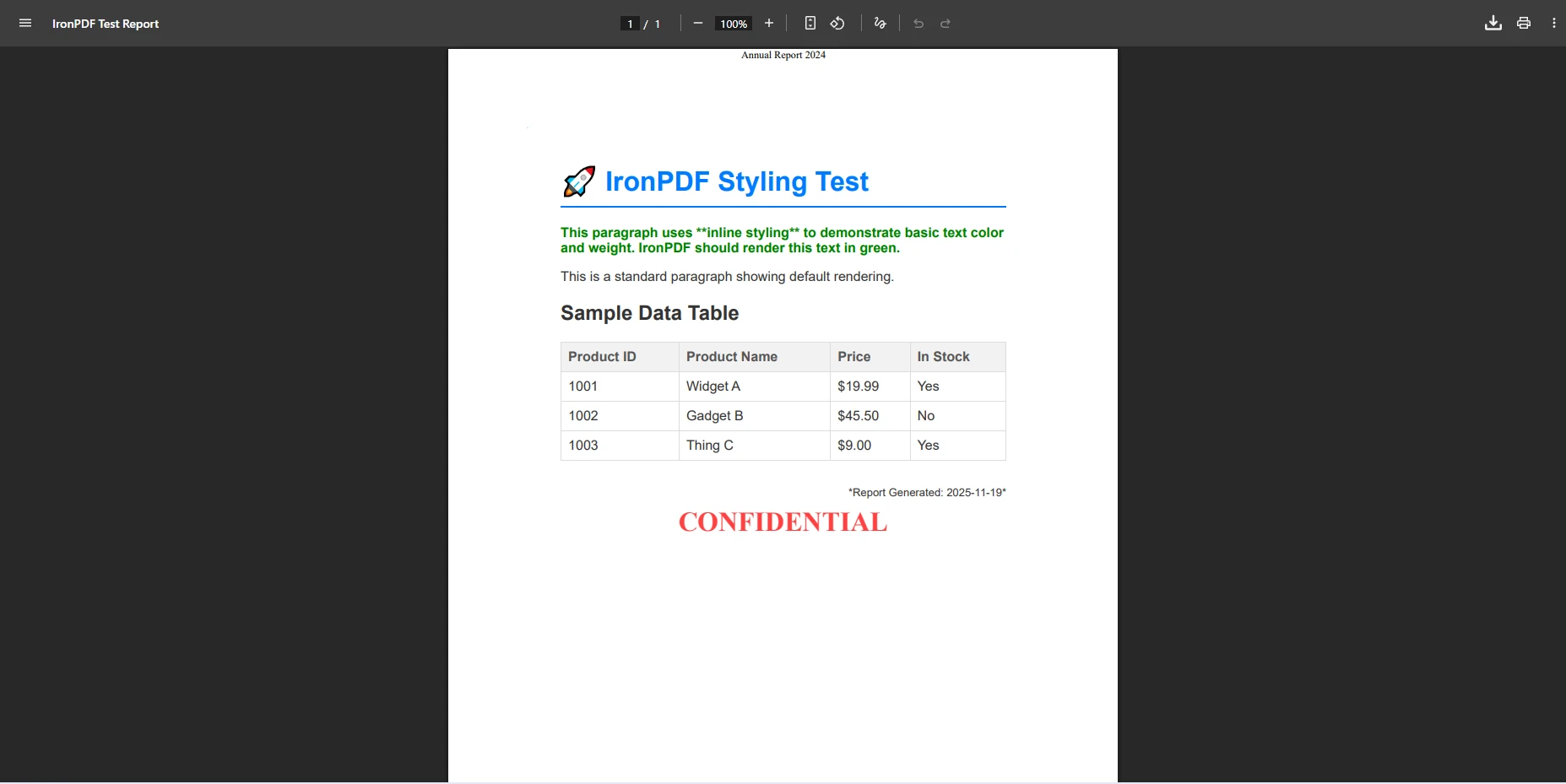
Professional PDF-Dokumente benötigen oft Kopf- und Fußzeilen auf jeder Seite sowie Wasserzeichen für Entwürfe oder vertrauliche Dokumente. IronPDF verarbeitet beides über Eigenschaften des RenderingOptions-Objekts und die ApplyWatermark-Methodee auf dem resultierenden PdfDocument:
var renderer = new ChromePdfRenderer();renderer.RenderingOptions.HtmlHeader = new HtmlHeaderFooter{MaxHeight = 25,HtmlFragment = "<div style='text-align:center'>Annual Report 2024</div>"};renderer.RenderingOptions.HtmlFooter = new HtmlHeaderFooter{MaxHeight = 20,HtmlFragment = "<div style='text-align:center'>Page {page} of {total-pages}</div>"};var pdf = renderer.RenderHtmlAsPdf(htmlContent);pdf.ApplyWatermark("<h2 style='color:red;opacity:0.3'>CONFIDENTIAL</h2>", 30, VerticalAlignment.Middle, HorizontalAlignment.Center);pdf.SaveAs("report-with-watermark.pdf");
var renderer = new ChromePdfRenderer();
renderer.RenderingOptions.HtmlHeader = new HtmlHeaderFooter
{
    MaxHeight = 25,
    HtmlFragment = "<div style='text-align:center'>Annual Report 2024</div>"
};
renderer.RenderingOptions.HtmlFooter = new HtmlHeaderFooter
{
    MaxHeight = 20,
    HtmlFragment = "<div style='text-align:center'>Page {page} of {total-pages}</div>"
};
var pdf = renderer.RenderHtmlAsPdf(htmlContent);
pdf.ApplyWatermark("<h2 style='color:red;opacity:0.3'>CONFIDENTIAL</h2>",
    30, VerticalAlignment.Middle, HorizontalAlignment.Center);
pdf.SaveAs("report-with-watermark.pdf");
ImportsIronPdfDim renderer As New ChromePdfRenderer()renderer.RenderingOptions.HtmlHeader = New HtmlHeaderFooterWith { .MaxHeight = 25, .HtmlFragment = "<div style='text-align:center'>Annual Report 2024</div>"}renderer.RenderingOptions.HtmlFooter = New HtmlHeaderFooterWith { .MaxHeight = 20, .HtmlFragment = "<div style='text-align:center'>Page {page} of {total-pages}</div>"}Dim pdf = renderer.RenderHtmlAsPdf(htmlContent)pdf.ApplyWatermark("<h2 style='color:red;opacity:0.3'>CONFIDENTIAL</h2>", 30, VerticalAlignment.Middle, HorizontalAlignment.Center)pdf.SaveAs("report-with-watermark.pdf")
Imports IronPdf

Dim renderer As New ChromePdfRenderer()
renderer.RenderingOptions.HtmlHeader = New HtmlHeaderFooter With {
    .MaxHeight = 25,
    .HtmlFragment = "<div style='text-align:center'>Annual Report 2024</div>"
}
renderer.RenderingOptions.HtmlFooter = New HtmlHeaderFooter With {
    .MaxHeight = 20,
    .HtmlFragment = "<div style='text-align:center'>Page {page} of {total-pages}</div>"
}
Dim pdf = renderer.RenderHtmlAsPdf(htmlContent)
pdf.ApplyWatermark("<h2 style='color:red;opacity:0.3'>CONFIDENTIAL</h2>", 30, VerticalAlignment.Middle, HorizontalAlignment.Center)
pdf.SaveAs("report-with-watermark.pdf")
Wie verwendet man CSS Print Media zur Steuerung des PDF-Layouts?
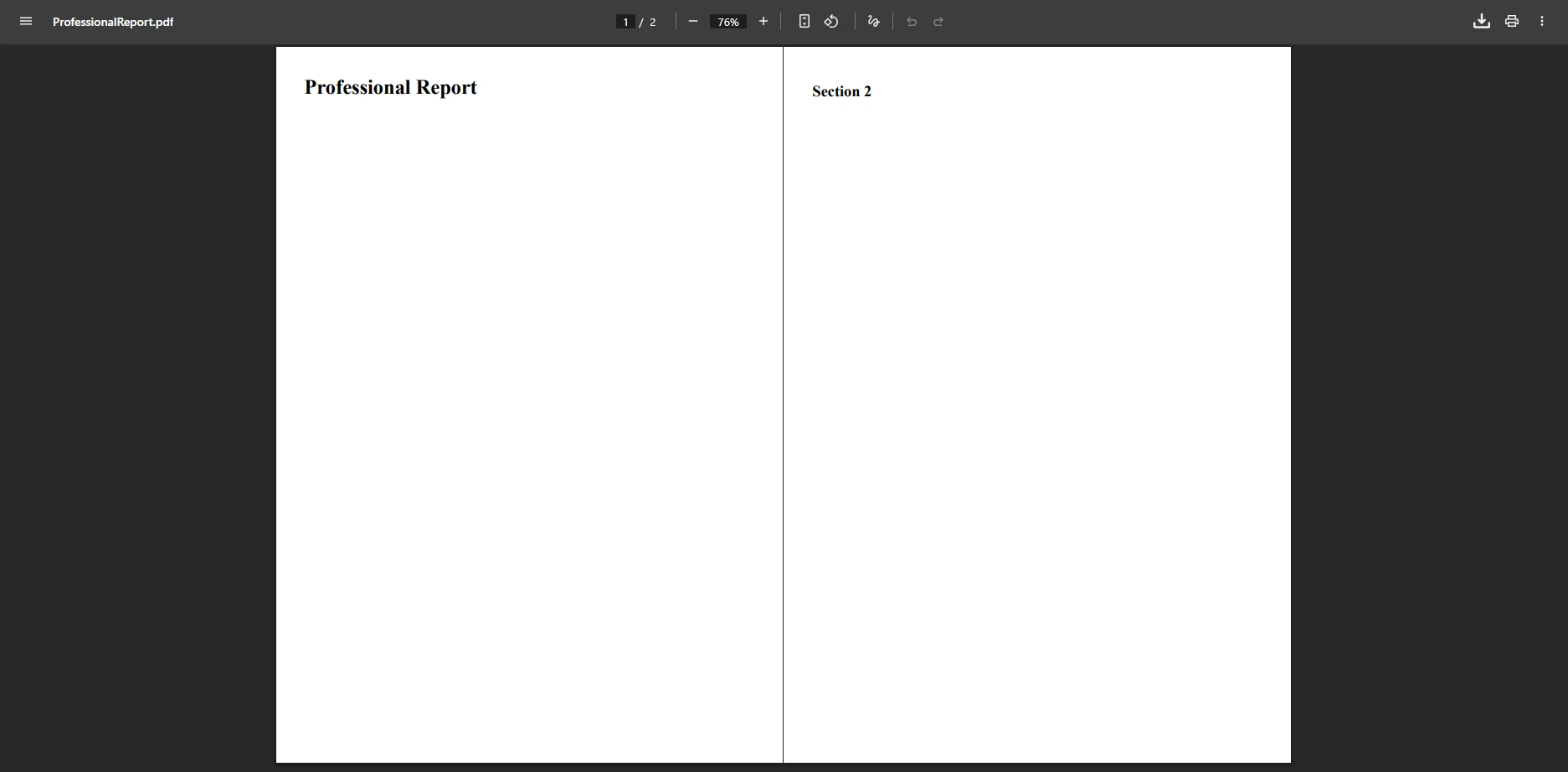
Um sicherzustellen, dass Ihr PDF-Ausgabe den Erwartungen entspricht, verwenden Sie CSS-@media print-Regeln und die PdfCssMediaType.Print-Einstellung. IronPDF unterstützt Seitenumbruchsteuerung und benutzerdefinierte Papierformate vollständig:
Imports IronPdf

Dim renderer As New ChromePdfRenderer()
renderer.RenderingOptions.CssMediaType = PdfCssMediaType.Print
renderer.RenderingOptions.ViewPortWidth = 1024
renderer.RenderingOptions.MarginTop = 10
renderer.RenderingOptions.MarginBottom = 10
renderer.RenderingOptions.MarginLeft = 10
renderer.RenderingOptions.MarginRight = 10

Dim html As String = "
    <style>
        @media print {
            .no-print { display: none; }
            body { font-size: 12pt; }
            .page-break { page-break-after: always; }
        }
        @page {
            size: A4;
            margin: 1cm;
        }
    </style>
    <div class='content'>
        <h1>Professional Report</h1>
        <div class='page-break'></div>
        <h2>Section 2</h2>
    </div>"

Dim pdf = renderer.RenderHtmlAsPdf(html)
Die Verwendung von Print-CSS sorgt dafür, dass Ihre PDF-Dokumente eine professionelle Formatierung erhalten und gleichzeitig unnötige Webelemente wie Navigationsmenüs oder interaktive Schaltflächen ausgeblendet werden. Das Setzen von CssMediaType = PdfCssMediaType.Print teilt dem Renderer mit, dass er Ihre @media print-Regeln anstatt der Bildschirmstile anwenden soll, wodurch typischerweise Hintergrunddekorationen entfernt und die Typografie für den Druckausgang angepasst wird. Sie können außerdem benutzerdefinierte Seitenränder konfigurieren und die Seitenausrichtung und -drehung für Breitformat- oder gedrehte Berichte steuern.
Die W3C CSS Paged Media Spezifikation definiert, wie Eigenschaften wie @page, page-break-before und widows in paginiertem-Ausgang funktionieren sollten. Die Chrome-Engine von IronPDF orientiert sich eng an dieser Spezifikation, sodass nach dem CSS-Standard geschriebene Stile ohne manuelle Anpassungen präzise in das PDF übersetzt werden.
Wie handhaben Sie die Authentifizierung für geschützte Seiten?
Für sichere Anwendungen unterstützt IronPDF verschiedene Authentifizierungsmethoden, darunter Cookies , HTTP-Anforderungsheader und Netzwerk-Anmeldeinformationen . Dies ermöglicht das Rendern von Seiten, die eine angemeldete Sitzung oder eine Basisauthentifizierung erfordern:
var renderer = new ChromePdfRenderer();renderer.RequestContext.Cookies.Add(new Cookie{Name = "SessionId",Value = "your-session-token",Domain = "example.com"});renderer.ChromePdfRenderOptions.HttpLoginCredentials = new HttpLoginCredentials{Username = "user",Password = "password"};var pdf = renderer.RenderUrlAsPdf("https://app.example.com/protected/report");
var renderer = new ChromePdfRenderer();
renderer.RequestContext.Cookies.Add(new Cookie
{
    Name = "SessionId",
    Value = "your-session-token",
    Domain = "example.com"
});
renderer.ChromePdfRenderOptions.HttpLoginCredentials = new HttpLoginCredentials
{
    Username = "user",
    Password = "password"
};
var pdf = renderer.RenderUrlAsPdf("https://app.example.com/protected/report");
Dim renderer = New ChromePdfRenderer()renderer.RequestContext.Cookies.Add(New CookieWith { .Name = "SessionId", .Value = "your-session-token", .Domain = "example.com"})renderer.ChromePdfRenderOptions.HttpLoginCredentials = New HttpLoginCredentialsWith { .Username = "user", .Password = "password"}Dim pdf = renderer.RenderUrlAsPdf("https://app.example.com/protected/report")
Dim renderer = New ChromePdfRenderer()
renderer.RequestContext.Cookies.Add(New Cookie With {
    .Name = "SessionId",
    .Value = "your-session-token",
    .Domain = "example.com"
})
renderer.ChromePdfRenderOptions.HttpLoginCredentials = New HttpLoginCredentials With {
    .Username = "user",
    .Password = "password"
}
Dim pdf = renderer.RenderUrlAsPdf("https://app.example.com/protected/report")
Sie können die resultierende PDF-Datei auch mit einem Besitzerpasswort und einem Benutzerpasswort verschlüsseln , um Aktionen wie Drucken, Kopieren oder Bearbeiten einzuschränken. Durch die Kombination von authentifizierungsbasierter Darstellung mit Berechtigungen auf PDF-Ebene haben Sie die Kontrolle darüber, wer ein Dokument erstellen kann und was die Empfänger damit tun können, sobald sie es erhalten haben.
Für Enterprise empfiehlt sich die Verwendung der asynchronen Rendering-API beim Generieren von PDFs innerhalb von Web-Request-Handlern. Durch asynchrones Rendering bleibt der ASP.NET Threadpool frei, während die Chrome-Engine das Dokument verarbeitet, was den Durchsatz bei gleichzeitiger Last verbessert. Die Bibliothek unterstützt außerdem Multithread-Rendering für Szenarien der Stapelverarbeitung von Dokumenten.
Warum ist die Chrome-Rendering-Engine bei der HTML-zu-PDF-Konvertierung wichtig?
Die meisten PDF-Generierungsbibliotheken arbeiten mit einer eigenen HTML-Engine, die HTML selbst analysiert. Das bedeutet, dass sie nur einen Teil der CSS-Eigenschaften unterstützen, keine JavaScript Ausführung ermöglichen und Probleme mit modernen Layouttechniken wie CSS Grid oder Flexbox haben. IronPDF verfolgt einen anderen Ansatz, indem es die Chrome-Engine einbettet – dieselbe Technologie, die auch den Google Chrome-Browser antreibt.
Das praktische Ergebnis ist, dass jede HTML-Seite, die in Chrome korrekt angezeigt wird, auch mit IronPDF korrekt als PDF gerendert wird. Dadurch wird eine häufig auftretende Fehlerklasse beseitigt, bei der die PDF-Ausgabe vom erwarteten Erscheinungsbild abweicht, weil die Rendering-Engine CSS anders interpretiert als der Browser, den der Entwickler während des Designs verwendet hat.
Sowohl die MDN Web Docs-Referenz für CSS Paged Media als auch die ASP.NET Core -Dokumentation von Microsoft beschreiben Funktionen, die IronPDF dank seiner Chrome-basierten Grundlage unterstützt. Entwickler, die bereits mit Standard-HTML, CSS und JavaScript vertraut sind, können dieses Wissen direkt auf die PDF-Generierung anwenden, ohne eine separate Dokumentlayoutsprache erlernen zu müssen.
Die RenderingOptions von IronPDF bieten Steuerelemente für Papierformat, Ränder, JavaScript Ausführung und Rendering-Verzögerungen. Die Bibliothek verarbeitet UTF-8-Text und internationale Zeichensätze, Webfonts, die über Google Fonts oder lokale Dateien referenziert werden, und kann sogar Markdown-Dokumente in PDF konvertieren. Für Archivierungs- oder Barrierefreiheitsanforderungen unterstützt es die Ausgabeformate PDF/A und PDF/UA . Die Bibliothek läuft unter Windows, Linux und macOS und lässt sich ohne zusätzliche Konfiguration auf Azure und AWS bereitstellen.
Was sind Ihre nächsten Schritte?
Die Konvertierung von HTML zu PDF in ASP.NET C# mit IronPDF bietet Ihrer Anwendung eine zuverlässige und browsergenaue Dokumentengenerierung. Die drei Rendering-Methodeen – HTML-String, HTML-Datei und URL – decken alle in der Praxis vorkommenden Inhaltsquellen ab. Erweiterte Funktionen wie Kopf- und Fußzeilen, Wasserzeichen und Druck-CSS ermöglichen die Erstellung Professional PDFs ohne manuelle Nachbearbeitung.
Im nächsten Schritt installieren Sie das NuGet Paket und führen das Schnellstartbeispiel aus dem ersten Abschnitt dieses Leitfadens aus. Anschließend können Sie sich im vollständigen C#-PDF-Tutorial detaillierter mit der Dokumentstruktur auseinandersetzen oder im PDF-Bearbeitungsleitfaden lernen, wie Sie bestehende PDFs zusammenführen, aufteilen, kommentieren und Inhalte extrahieren.
Wenn Ihr Projekt auf Blazor abzielt, führt Sie das Blazor PDF-Tutorial durch die serverseitige und WebAssembly-Integration. Für MVC-Projekte behandeln der MVC Core PDF-Leitfaden und der Razor Pages-Leitfaden das vorlagenbasierte Rendern mit .cshtml-Ansichten. Zur Fehlersuche und Leistungsoptimierung bietet IronPDF benutzerdefinierte Protokollierungs- und Leistungshinweise , die dabei helfen, Engpässe in Workflows zur Generierung großer Dokumentenmengen zu identifizieren.
Starten Sie eine kostenlose Testphase , um alle Funktionen der Bibliothek in Ihrem eigenen Projekt zu testen, bevor Sie sich für eine Lizenz entscheiden. Für Produktionseinsätze stehen Lizenzierungsoptionen für Einzelentwickler, Teams und Enterprise-Weiterverbreitungsszenarien zur Verfügung.
Curtis Chau hat einen Bachelor-Abschluss in Informatik von der Carleton University und ist spezialisiert auf Frontend-Entwicklung mit Expertise in Node.js, TypeScript, JavaScript und React. Leidenschaftlich widmet er sich der Erstellung intuitiver und ästhetisch ansprechender Benutzerschnittstellen und arbeitet gerne mit modernen Frameworks sowie der Erstellung gut strukturierter, optisch ansprechender Handbücher.






 enthalten.