using IronPdf;

// Disable local disk access or cross-origin requests
Installation.EnableWebSecurity = true;

// Instantiate Renderer
var renderer = new ChromePdfRenderer();

// Create a PDF from a HTML string using C#
var pdf = renderer.RenderHtmlAsPdf("<h1>Hello World</h1>");

// Export to a file or Stream
pdf.SaveAs("output.pdf");

// Advanced Example with HTML Assets
// Load external html assets: Images, CSS and JavaScript.
// An optional BasePath 'C:\site\assets\' is set as the file location to load assets from
var myAdvancedPdf = renderer.RenderHtmlAsPdf("<img src='icons/iron.png'>", @"C:\site\assets\");
myAdvancedPdf.SaveAs("html-with-assets.pdf");
using IronPdf;// Disable local disk access or cross-origin requestsInstallation.EnableWebSecurity = true;// Instantiate Renderervar renderer = new ChromePdfRenderer();// Create a PDF from a HTML string using C#var pdf = renderer.RenderHtmlAsPdf("<h1>Hello World</h1>");// Export to a file or Streampdf.SaveAs("output.pdf");// Advanced Example with HTML Assets// Load external html assets: Images, CSS and JavaScript.// An optional BasePath 'C:\site\assets\' is set as the file location to load assets fromvar myAdvancedPdf = renderer.RenderHtmlAsPdf("<img src='icons/iron.png'>", @"C:\site\assets\");myAdvancedPdf.SaveAs("html-with-assets.pdf");
IronPDF, HTML dizgilerinizi, dosyalarınızı veya URL'lerinizi piksel mükemmelliğinde PDF belgelerine dönüştüren, Chrome tabanlı bir render motoru kullanarak ASP.NET içinde HTML'yi PDF'e dönüştürür ve sadece birkaç satır C# kodu ile.
ASP.NET uygulamanızın talep üzerine faturalar, raporlar veya uyumluluk belgeleri oluşturması gerektiğinde, PDF çıktısının kalitesi önemlidir. Kullanıcılar, CSS stiliniz, özel yazı tipleriniz ve tablo düzenleriniz de dahil olmak üzere orijinal HTML gibi görünen biçimlendirilmiş çıktılar bekler. Zorluk, modern CSS veya JavaScript ağırlıklı içerikler için karmaşık geçici çözümlere ihtiyaç duymadan bu dönüşümü gerçekleştirecek bir kütüphane bulmaktır.
IronPDF, bu zorluk için inşa edilmiş bir C# PDF kütüphanesidir. Chrome tabanlı render motoru, HTML'yi gerçek bir tarayıcı gibi işler ve bu, CSS3 özelliklerinizin, medya sorgularınızın ve JavaScript ile oluşturulan içeriklerinizin nihai belgede doğru bir şekilde görünmesi anlamına gelir. Aşağıdaki bölümler, kurulum, üç ana render yöntemi, form verileri yönetimi, gelişmiş formatlama özellikleri ve kimlik doğrulama desteği de dahil olmak üzere, ASP.NET Core uygulamanıza üretime hazır PDF oluşturma entegre etmek için gereken her adımı ele alır.
ASP.NET Core'da HTML'yi Hızlıca PDF'e Nasıl Dönüştürürsünüz?
HTML'den PDF'e dönüştürmeye başlamanın ASP.NET Core'da sadece birkaç satır kod gerektirir. Öncelikle, NuGet Paket Yöneticisi aracılığıyla IronPDF'i yükleyin:
PM > Install-Package IronPdf
Install-Package IronPdf
Yüklendikten sonra, ChromePdfRenderer sınıfı tüm render işlemleri için ana giriş noktasıdır. İşte, bir HTML dizgisini ASP.NET Core MVC kontrolörü içinde indirilebilir bir PDF'e nasıl dönüştüreceğinizi gösteren tam bir örnek:
1Install IronPDF with NuGet Package Manager
PM > Install-Package IronPdf
Install-Package IronPdf
2Bu kod parçacığını kopyalayın ve çalıştırın.
using IronPdf;using Microsoft.AspNetCore.Mvc;// program.csvar builder = WebApplication.CreateBuilder(args);builder.Services.AddControllersWithViews();var app = builder.Build();app.MapControllerRoute( name: "default", pattern: "{controller=Home}/{action=Index}/{id?}");app.Run();// PdfController.cspublic class PdfController : Controller{ public IActionResultGeneratePdf() { var renderer = new ChromePdfRenderer(); string html = @" <h1>Invoice #2024-001</h1> <p>Generated on: " + DateTime.Now.ToString("yyyy-MM-dd") + @"</p> <table> <tr><th>Item</th><th>Price</th></tr> <tr><td>Professional License</td><td>$999</td></tr> </table>"; var pdf = renderer.RenderHtmlAsPdf(html); returnFile(pdf.BinaryData, "application/pdf", "invoice.pdf"); }}
using IronPdf;
using Microsoft.AspNetCore.Mvc;

// program.cs
var builder = WebApplication.CreateBuilder(args);
builder.Services.AddControllersWithViews();
var app = builder.Build();
app.MapControllerRoute(
    name: "default",
    pattern: "{controller=Home}/{action=Index}/{id?}");
app.Run();

// PdfController.cs
public class PdfController : Controller
{
    public IActionResult GeneratePdf()
    {
        var renderer = new ChromePdfRenderer();
        string html = @"
            <h1>Invoice #2024-001</h1>
            <p>Generated on: " + DateTime.Now.ToString("yyyy-MM-dd") + @"</p>
            <table>
                <tr><th>Item</th><th>Price</th></tr>
                <tr><td>Professional License</td><td>$999</td></tr>
            </table>";
        var pdf = renderer.RenderHtmlAsPdf(html);
        return File(pdf.BinaryData, "application/pdf", "invoice.pdf");
    }
}
C#
3Canlı ortamınızda test için dağıtım yapın
Ücretsiz deneme ile bugün projenizde IronPDF kullanmaya başlayın
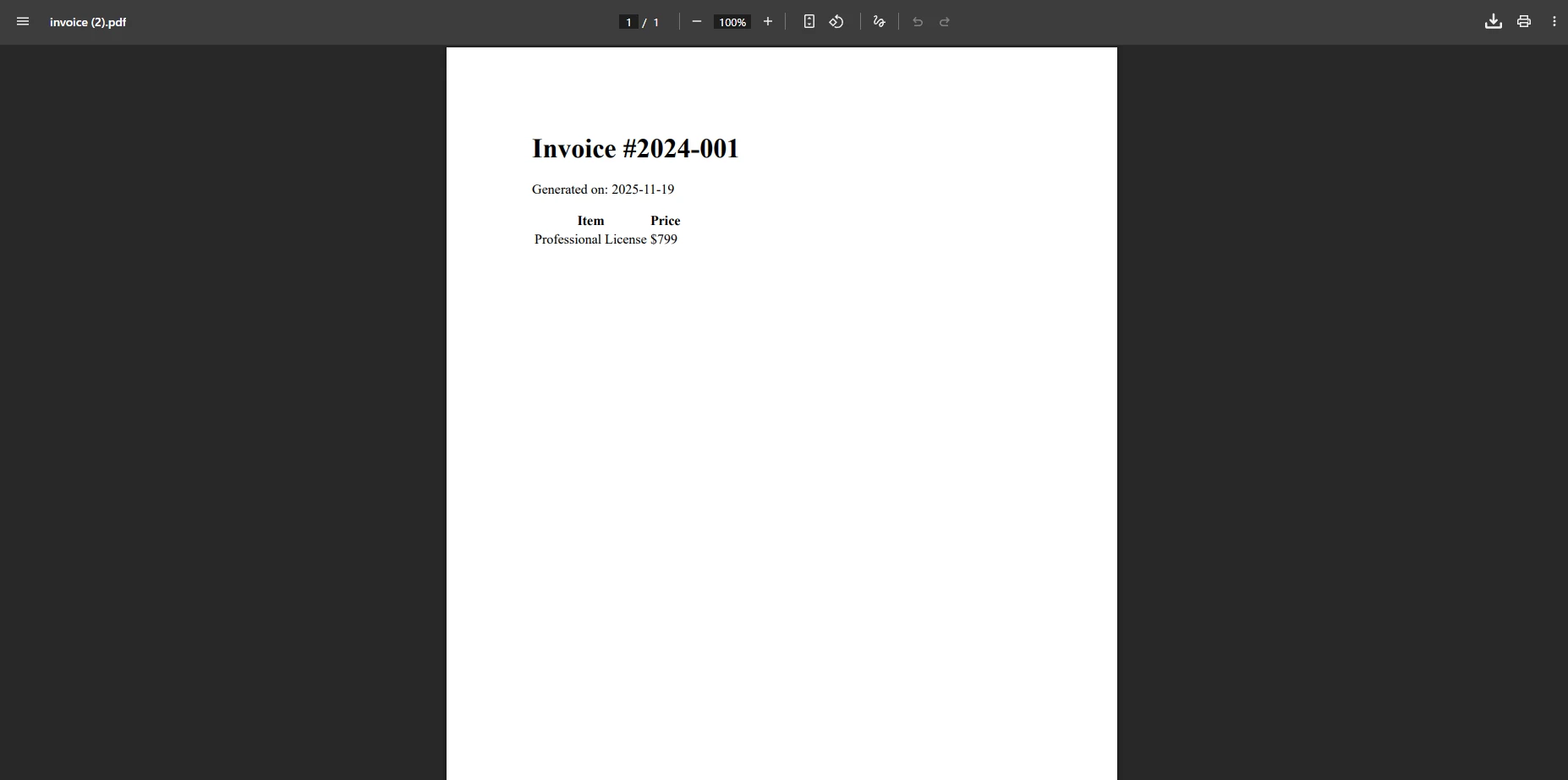
Oluşturulan PDF Nasıl Görünür?
ChromePdfRenderer sınıfı, tüm karmaşık render işlemleri ile ilgilidir ve HTML yapınızın, CSS stillerinizin ve hatta JavaScript'in doğru bir şekilde renderlanmasını sağlar. Dönüş değeri, @ @-- CODE-592--@@ nesnesidir ve bu nesnenin BinaryData özelliği, bir dosya indirimi olarak doğrudan tarayıcıya aktarılabilir.
Kaynağınız İçin Doğru Renderlama Yöntemini Nasıl Seçersiniz?
IronPDF, her biri belirli bir içerik kaynağı için tasarlanmış üç temel renderlama yöntemi sağlar. Hangi yöntemin senaryonuza uyduğunu anlamak, gereksiz karmaşıklıktan kaçınır ve kontrol kodunuzu temiz tutar.
IronPDF içerik kaynağına göre render yöntemleri
Kaynak Türü
Yöntem
En İyi İçin
Bellekte HTML dizgisi
RenderHtmlAsPdf
Veritabanı yönlendirmeli raporlar, şablon faturalar, dinamik içerikler
Diskte HTML dosyası
RenderHtmlFileAsPdf
Wwwroot'ta statik şablonlar, tasarım ajansının sağladığı düzenler
Canlı web URL'si
RenderUrlAsPdf
Sayfaları arşivleme, JavaScript renderlarından sonra SPAs yakalama
Dinamik HTML Dizgilerini Nasıl Dönüştürürsünüz?
Veritabanı kökenli raporlar gibi dinamik içeriklerle çalışırken, HTML dizgilerini doğrudan dönüştürmek için RenderHtmlAsPdf kullanın. Bu yöntem, geçerli olan herhangi bir HTML işaretlemesini kabul eder ve tam olarak renderlanmış bir PDF döndürür:
var renderer = new ChromePdfRenderer();string htmlContent = BuildDynamicHtml(); // your method to generate HTMLvar pdf = renderer.RenderHtmlAsPdf(htmlContent);pdf.SaveAs("dynamic-report.pdf");
var renderer = new ChromePdfRenderer();
string htmlContent = BuildDynamicHtml(); // your method to generate HTML
var pdf = renderer.RenderHtmlAsPdf(htmlContent);
pdf.SaveAs("dynamic-report.pdf");
Dim renderer As New ChromePdfRenderer()Dim htmlContent AsString = BuildDynamicHtml() ' your method to generate HTMLDim pdf = renderer.RenderHtmlAsPdf(htmlContent)pdf.SaveAs("dynamic-report.pdf")
Dim renderer As New ChromePdfRenderer()
Dim htmlContent As String = BuildDynamicHtml() ' your method to generate HTML
Dim pdf = renderer.RenderHtmlAsPdf(htmlContent)
pdf.SaveAs("dynamic-report.pdf")
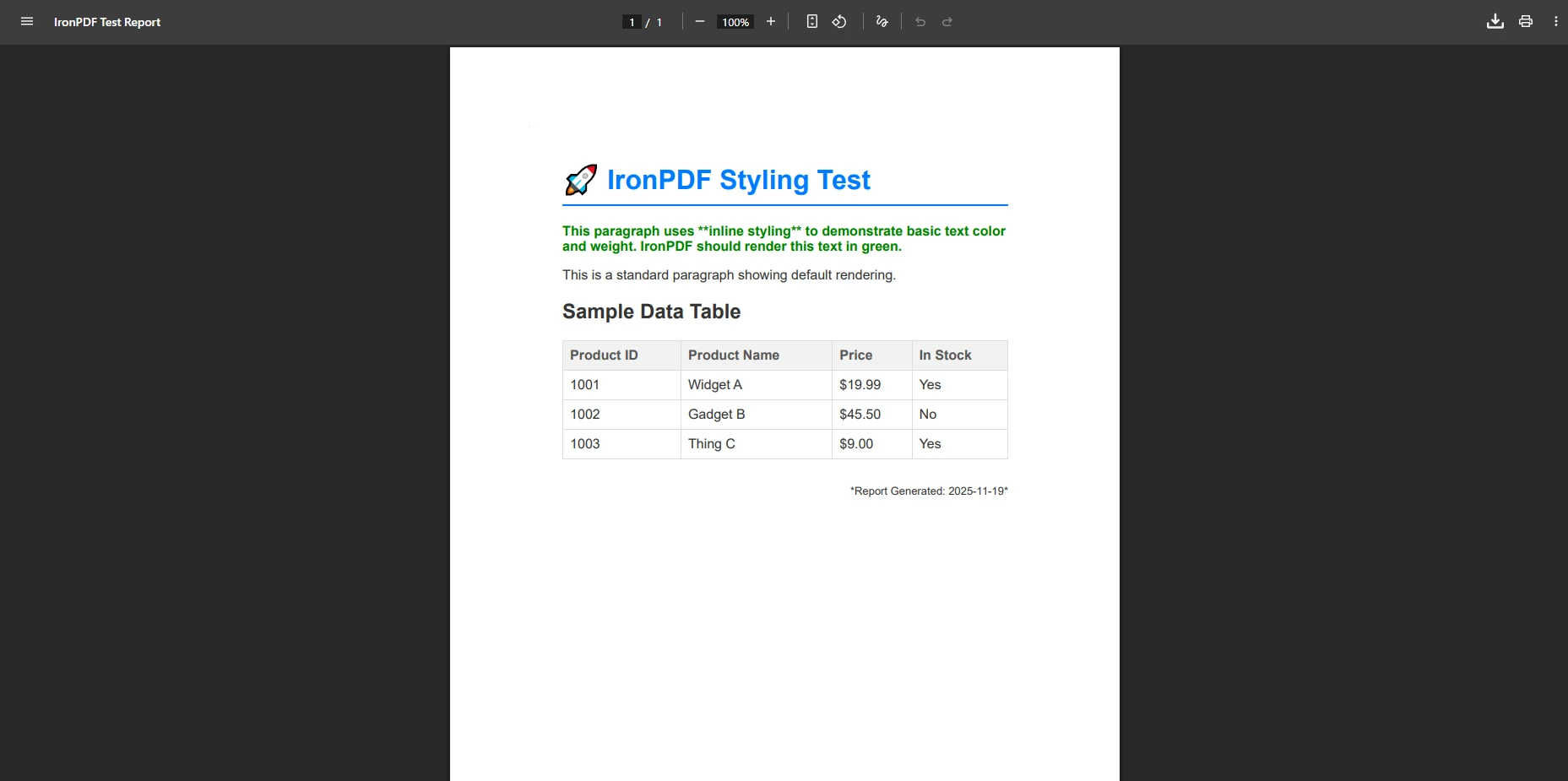
Bu yaklaşım, gerçek zamanlı verilerle doldurulmuş HTML şablonlarından, form gönderimlerinden veya herhangi bir dinamik olarak üretilmiş içerikten PDF belgeleri üretmek için iyi çalışır. Render motoru, özel yazı tipleri, renkler ve tablo düzeni dahil olmak üzere tüm CSS stilini korur. HTML'niz harici stil dosyalarını veya görüntüleri görece yollar kullanarak başvuruyorsa, bu varlıkların doğru çözülmesi için baseUrl'i ikinci argüman olarak iletin.
Diske Kaydedilen Statik HTML Dosyalarını Nasıl Dönüştürürsünüz?
Fiziksel dosyalar olarak depolanan HTML şablonları için, bunları önce belleğe yüklemeden dönüştürmek için RenderHtmlFileAsPdf kullanın. Bu, büyük şablonlar için verimlidir ve dize birleştirmeyi önler.
var renderer = new ChromePdfRenderer();var pdf = renderer.RenderHtmlFileAsPdf("wwwroot/templates/report-template.html");pdf.SaveAs("report.pdf");
var renderer = new ChromePdfRenderer();
var pdf = renderer.RenderHtmlFileAsPdf("wwwroot/templates/report-template.html");
pdf.SaveAs("report.pdf");
Dim renderer As New ChromePdfRenderer()Dim pdf = renderer.RenderHtmlFileAsPdf("wwwroot/templates/report-template.html")pdf.SaveAs("report.pdf")
Dim renderer As New ChromePdfRenderer()
Dim pdf = renderer.RenderHtmlFileAsPdf("wwwroot/templates/report-template.html")
pdf.SaveAs("report.pdf")
Bu yöntem, dosyadaki CSS stil sayfalarına, resimlere ve diğer dış kaynaklara yönelik göreceli yolları otomatik olarak çözer. Tasarım ekibiniz, uygulamanın C# kod tabanı dışında bulunan ayrı HTML şablon dosyalarını bakım ederken iyi çalışır. Bu yöntem CSS baskı medya sorgularını ve özel yazı tiplerini destekler, böylece baskı ortamları için oluşturulmuş şablonlar ek yapılandırma gerektirmeden aslına sadık bir şekilde renderlanır.
Bir Web Sayfası URL'sini PDF'e Nasıl Dönüştürürsünüz?
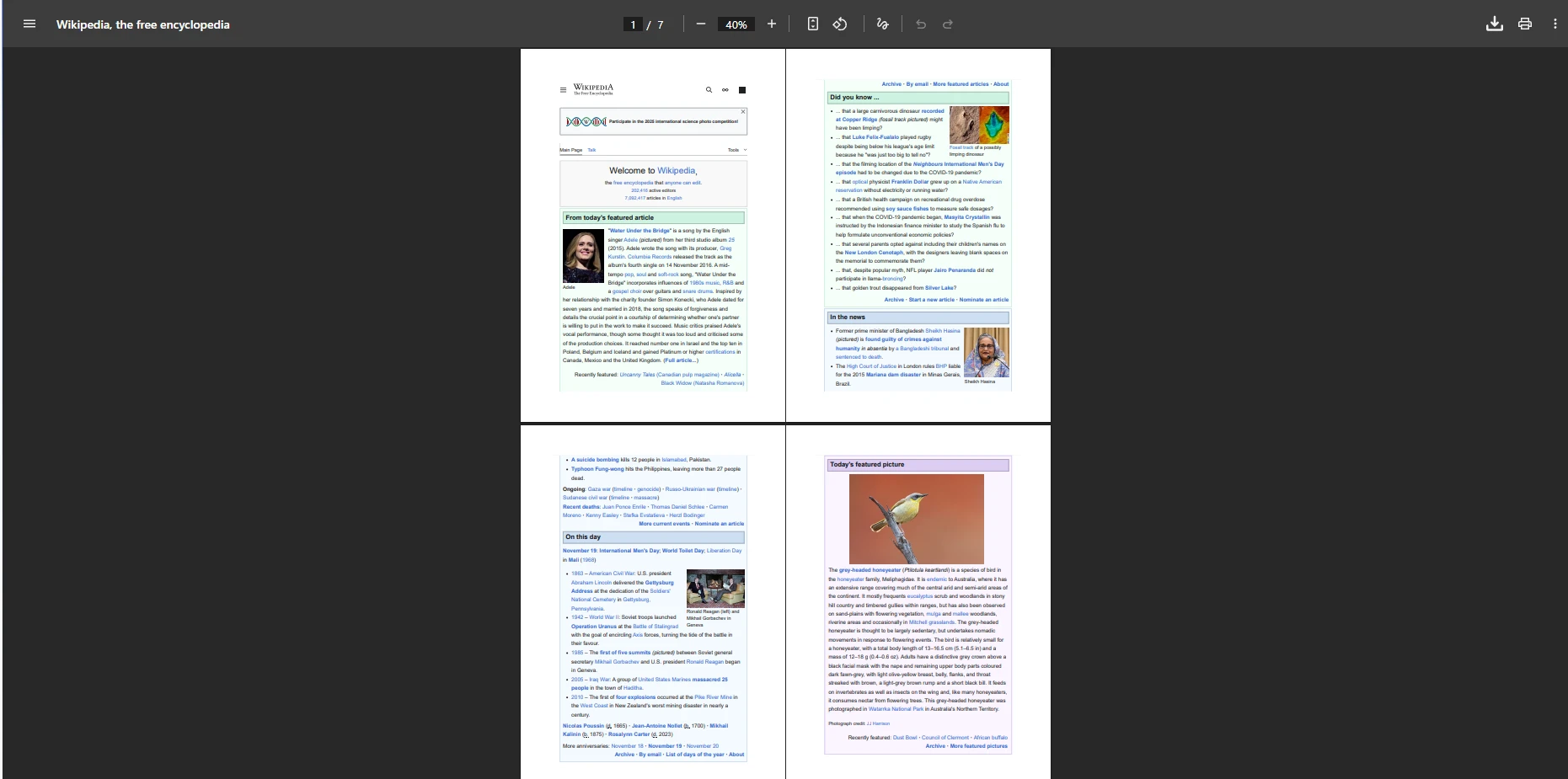
Canlı bir web sayfasını yakalamak veya bir URL erişilebilir sayfasını PDF olarak render etmek için RenderUrlAsPdf kullanın. Bu yöntem, Chrome motorunu başlatarak URL'ye gider, sayfanın tamamen yüklenmesini bekler ve ardından renderlanan çıktıyı yakalar:
var renderer = new ChromePdfRenderer();renderer.RenderingOptions.EnableJavaScript = true;renderer.RenderingOptions.WaitFor.RenderDelay(1000);renderer.RenderingOptions.CssMediaType = PdfCssMediaType.Screen;var pdf = renderer.RenderUrlAsPdf("https://en.wikipedia.org/wiki/PDF");pdf.SaveAs("webpage.pdf");
var renderer = new ChromePdfRenderer();
renderer.RenderingOptions.EnableJavaScript = true;
renderer.RenderingOptions.WaitFor.RenderDelay(1000);
renderer.RenderingOptions.CssMediaType = PdfCssMediaType.Screen;
var pdf = renderer.RenderUrlAsPdf("https://en.wikipedia.org/wiki/PDF");
pdf.SaveAs("webpage.pdf");
Dim renderer = New ChromePdfRenderer()renderer.RenderingOptions.EnableJavaScript = Truerenderer.RenderingOptions.WaitFor.RenderDelay(1000)renderer.RenderingOptions.CssMediaType = PdfCssMediaType.ScreenDim pdf = renderer.RenderUrlAsPdf("https://en.wikipedia.org/wiki/PDF")pdf.SaveAs("webpage.pdf")
Dim renderer = New ChromePdfRenderer()
renderer.RenderingOptions.EnableJavaScript = True
renderer.RenderingOptions.WaitFor.RenderDelay(1000)
renderer.RenderingOptions.CssMediaType = PdfCssMediaType.Screen
Dim pdf = renderer.RenderUrlAsPdf("https://en.wikipedia.org/wiki/PDF")
pdf.SaveAs("webpage.pdf")
WaitFor.RenderDelay seçeneği, yükleme sonrası yakalamadan önce render işlemcisinin durmasını bildirir. Bu, istemci tarafı JavaScript tarafından HTML yanıtı geldikten sonra DOM'u oluşturan tek sayfa uygulamaları için değerlidir. EnableJavaScript = true ayarlanması, tam Chrome JavaScript motorunu etkinleştirir, bu nedenle PDF'de grafikler, veri tabloları ve diğer JavaScript ile oluşturulmuş bileşenler tarayıcıda oldukları gibi görünür.
Form Verilerini ve POST İsteklerini Nasıl Ele Alırsınız?
PDF oluşturma öncesinde form verilerini işleme ASP.NET uygulamalarında yaygın bir desendir - sipariş onayları, teslimat belgeleri ve fişler tümüyle bu modeli takip eder. Yaklaşım, gönderilen form verilerini bir modele bağlamak, bu modelden bir HTML dizgisi oluşturmak ve ardından dizgiyi PDF olarak renderlamak şeklindedir:
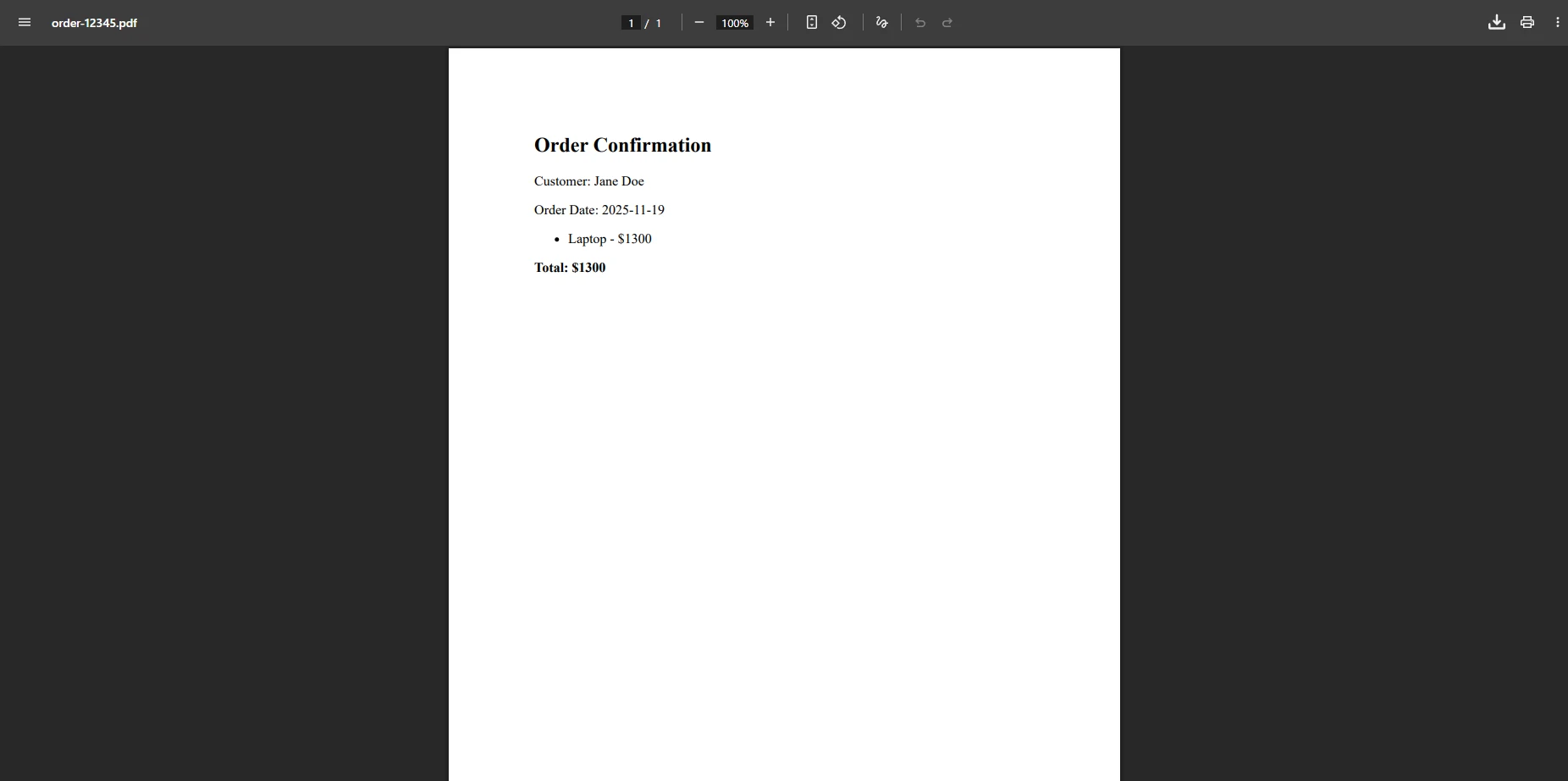
[HttpPost]public IActionResultProcessFormToPdf(OrderModel model){ var renderer = new ChromePdfRenderer(); string html = $@" <h2>Order Confirmation</h2> <p>Customer: {model.CustomerName}</p> <p>Order Date: {model.OrderDate:yyyy-MM-dd}</p> <ul> {string.Join("", model.Items.Select(i => $"<li>{i.Name} -- ${i.Price}</li>"))} </ul> <p><strong>Total: ${model.Total}</strong></p>"; var pdf = renderer.RenderHtmlAsPdf(html); string fileName = $"order-{model.OrderId}.pdf"; returnFile(pdf.BinaryData, "application/pdf", fileName);}
[HttpPost]
public IActionResult ProcessFormToPdf(OrderModel model)
{
    var renderer = new ChromePdfRenderer();
    string html = $@"
        <h2>Order Confirmation</h2>
        <p>Customer: {model.CustomerName}</p>
        <p>Order Date: {model.OrderDate:yyyy-MM-dd}</p>
        <ul>
            {string.Join("", model.Items.Select(i => $"<li>{i.Name} -- ${i.Price}</li>"))}
        </ul>
        <p><strong>Total: ${model.Total}</strong></p>";
    var pdf = renderer.RenderHtmlAsPdf(html);
    string fileName = $"order-{model.OrderId}.pdf";
    return File(pdf.BinaryData, "application/pdf", fileName);
}
ImportsSystemImportsSystem.LinqImportsMicrosoft.AspNetCore.Mvc<HttpPost>Public Function ProcessFormToPdf(model AsOrderModel) AsIActionResult Dim renderer = New ChromePdfRenderer() Dim html AsString = $" <h2>Order Confirmation</h2> <p>Customer: {model.CustomerName}</p> <p>Order Date: {model.OrderDate:yyyy-MM-dd}</p> <ul> {String.Join("", model.Items.Select(Function(i) $"<li>{i.Name} -- ${i.Price}</li>"))} </ul> <p><strong>Total: ${model.Total}</strong></p>" Dim pdf = renderer.RenderHtmlAsPdf(html) Dim fileName AsString = $"order-{model.OrderId}.pdf" ReturnFile(pdf.BinaryData, "application/pdf", fileName)End Function
Imports System
Imports System.Linq
Imports Microsoft.AspNetCore.Mvc

<HttpPost>
Public Function ProcessFormToPdf(model As OrderModel) As IActionResult
    Dim renderer = New ChromePdfRenderer()
    Dim html As String = $"
        <h2>Order Confirmation</h2>
        <p>Customer: {model.CustomerName}</p>
        <p>Order Date: {model.OrderDate:yyyy-MM-dd}</p>
        <ul>
            {String.Join("", model.Items.Select(Function(i) $"<li>{i.Name} -- ${i.Price}</li>"))}
        </ul>
        <p><strong>Total: ${model.Total}</strong></p>"
    Dim pdf = renderer.RenderHtmlAsPdf(html)
    Dim fileName As String = $"order-{model.OrderId}.pdf"
    Return File(pdf.BinaryData, "application/pdf", fileName)
End Function
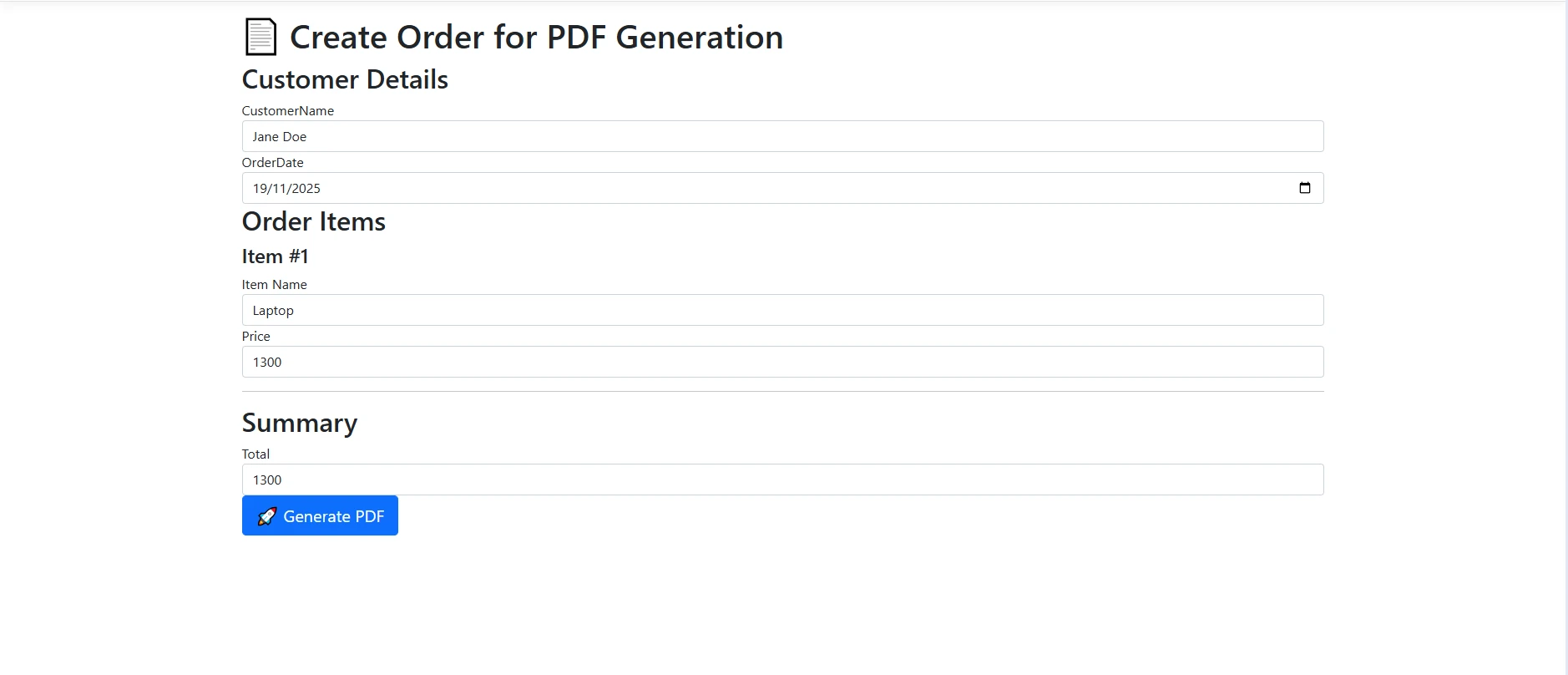
Form Arayüzü Nasıl Görünür?
Form Verileri Oluşturulan PDF'de Nasıl Görünür?
Daha gelişmiş belge senaryoları için, PDF formları entegre edebilir veya önceden doldurulmuş alanlarla mevcut PDF şablonlarını düzenleyebilirsiniz. Kütüphane ayrıca, oluşturulan herhangi bir belgeye kriptografik olarak doğrulanabilir imzalar eklemenize olanak tanıyan yasal belgeler ve sözleşmeler için dijital imzaları destekler.
Kullanıcı verilerini HTML dizgilerine gömerken önemli bir husus, temizlemedir. Herhangi bir enjeksiyon sorununu önlemek için kullanıcı tarafından sağlanan dizgileri HTML'ye eklemeden önce her zaman kaçırın. Her alan üzerinde basit bir System.Web.HttpUtility.HtmlEncode(model.CustomerName) çağrısı, şablonu render işlemcisine iletmeden önce güvende tutar.
Profesyonel Biçimlendirme, Başlıklar ve Filigranlar Nasıl Eklenir?
Başlıklar, Altbilgiler ve Filigranlar Nasıl Yapılandırılır?
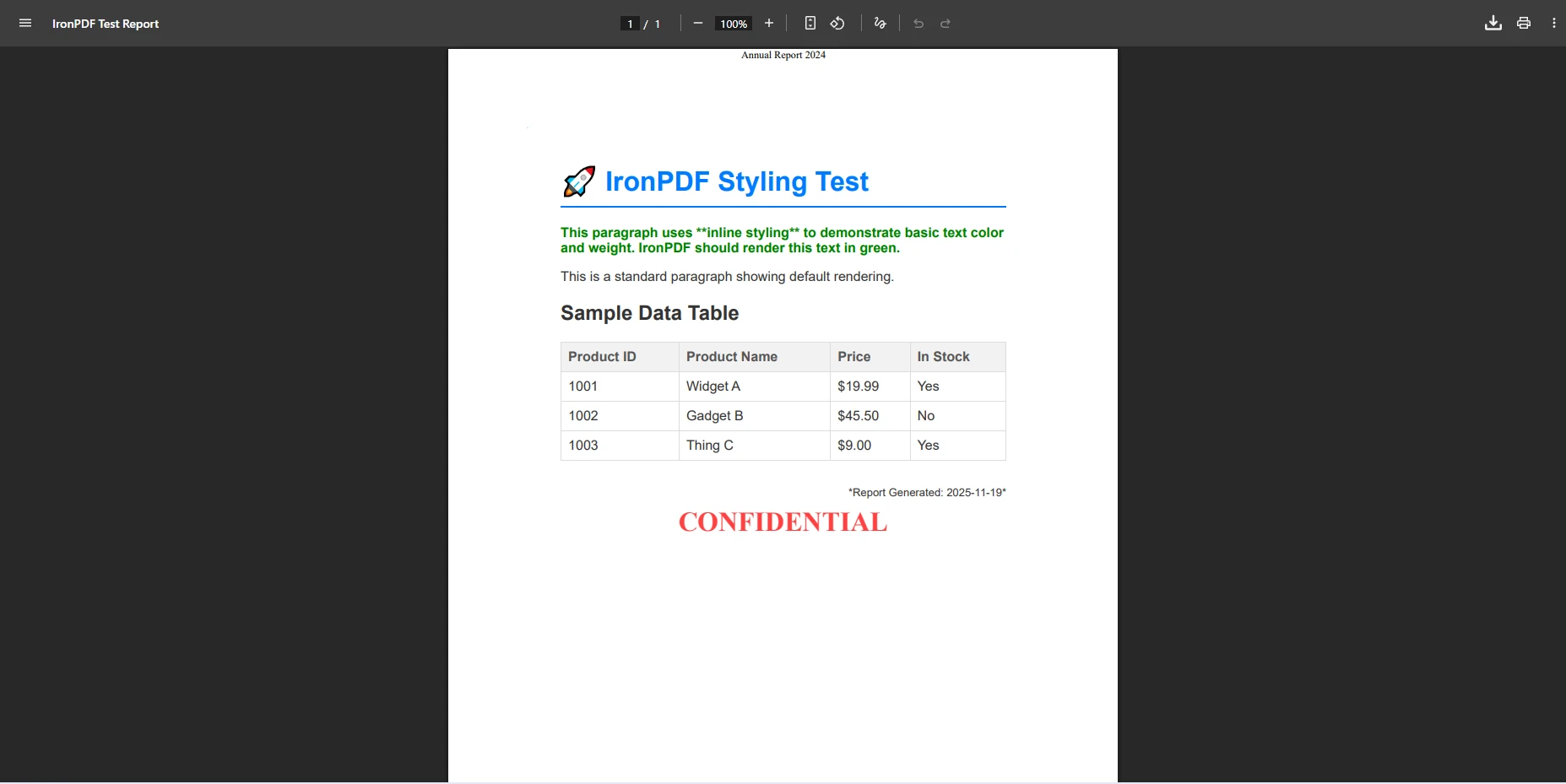
Profesyonel PDF belgeleri genellikle her sayfada başlık ve altbilgiler gerektirir, ayrıca taslak ve gizli belgeler için filigranlar gerektirir. IronPDF, hem RenderingOptions nesnesi üzerindeki özellikler hem de ortaya çıkan PdfDocument üzerindeki @@--CODE-602---@@ yöntemi aracılığıyla her ikisini de ele alır:
var renderer = new ChromePdfRenderer();renderer.RenderingOptions.HtmlHeader = new HtmlHeaderFooter{MaxHeight = 25,HtmlFragment = "<div style='text-align:center'>Annual Report 2024</div>"};renderer.RenderingOptions.HtmlFooter = new HtmlHeaderFooter{MaxHeight = 20,HtmlFragment = "<div style='text-align:center'>Page {page} of {total-pages}</div>"};var pdf = renderer.RenderHtmlAsPdf(htmlContent);pdf.ApplyWatermark("<h2 style='color:red;opacity:0.3'>CONFIDENTIAL</h2>", 30, VerticalAlignment.Middle, HorizontalAlignment.Center);pdf.SaveAs("report-with-watermark.pdf");
var renderer = new ChromePdfRenderer();
renderer.RenderingOptions.HtmlHeader = new HtmlHeaderFooter
{
    MaxHeight = 25,
    HtmlFragment = "<div style='text-align:center'>Annual Report 2024</div>"
};
renderer.RenderingOptions.HtmlFooter = new HtmlHeaderFooter
{
    MaxHeight = 20,
    HtmlFragment = "<div style='text-align:center'>Page {page} of {total-pages}</div>"
};
var pdf = renderer.RenderHtmlAsPdf(htmlContent);
pdf.ApplyWatermark("<h2 style='color:red;opacity:0.3'>CONFIDENTIAL</h2>",
    30, VerticalAlignment.Middle, HorizontalAlignment.Center);
pdf.SaveAs("report-with-watermark.pdf");
ImportsIronPdfDim renderer As New ChromePdfRenderer()renderer.RenderingOptions.HtmlHeader = New HtmlHeaderFooterWith { .MaxHeight = 25, .HtmlFragment = "<div style='text-align:center'>Annual Report 2024</div>"}renderer.RenderingOptions.HtmlFooter = New HtmlHeaderFooterWith { .MaxHeight = 20, .HtmlFragment = "<div style='text-align:center'>Page {page} of {total-pages}</div>"}Dim pdf = renderer.RenderHtmlAsPdf(htmlContent)pdf.ApplyWatermark("<h2 style='color:red;opacity:0.3'>CONFIDENTIAL</h2>", 30, VerticalAlignment.Middle, HorizontalAlignment.Center)pdf.SaveAs("report-with-watermark.pdf")
Imports IronPdf

Dim renderer As New ChromePdfRenderer()
renderer.RenderingOptions.HtmlHeader = New HtmlHeaderFooter With {
    .MaxHeight = 25,
    .HtmlFragment = "<div style='text-align:center'>Annual Report 2024</div>"
}
renderer.RenderingOptions.HtmlFooter = New HtmlHeaderFooter With {
    .MaxHeight = 20,
    .HtmlFragment = "<div style='text-align:center'>Page {page} of {total-pages}</div>"
}
Dim pdf = renderer.RenderHtmlAsPdf(htmlContent)
pdf.ApplyWatermark("<h2 style='color:red;opacity:0.3'>CONFIDENTIAL</h2>", 30, VerticalAlignment.Middle, HorizontalAlignment.Center)
pdf.SaveAs("report-with-watermark.pdf")
PDF Düzeni Kontrolü için CSS Baskı Medyasını Nasıl Kullanırsınız?
PDF çıktınızın beklentilerle uyuşmasını sağlamak için CSS @media print kurallarını ve PdfCssMediaType.Print ayarını kullanın. IronPDF, sayfa kırılma kontrolü ve özel kağıt boyutları tam destek vermektedir:
Imports IronPdf

Dim renderer As New ChromePdfRenderer()
renderer.RenderingOptions.CssMediaType = PdfCssMediaType.Print
renderer.RenderingOptions.ViewPortWidth = 1024
renderer.RenderingOptions.MarginTop = 10
renderer.RenderingOptions.MarginBottom = 10
renderer.RenderingOptions.MarginLeft = 10
renderer.RenderingOptions.MarginRight = 10

Dim html As String = "
    <style>
        @media print {
            .no-print { display: none; }
            body { font-size: 12pt; }
            .page-break { page-break-after: always; }
        }
        @page {
            size: A4;
            margin: 1cm;
        }
    </style>
    <div class='content'>
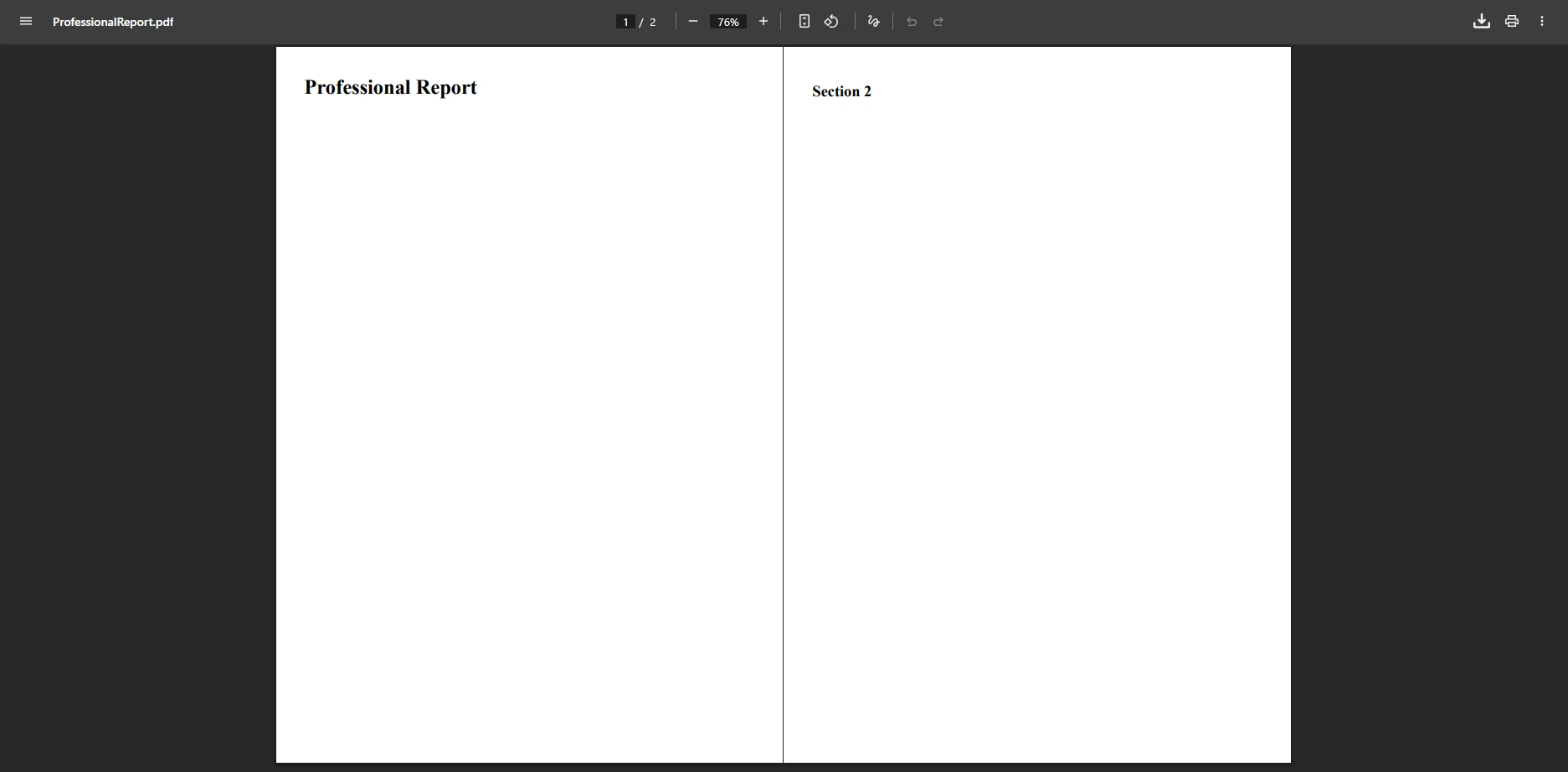
        <h1>Professional Report</h1>
        <div class='page-break'></div>
        <h2>Section 2</h2>
    </div>"

Dim pdf = renderer.RenderHtmlAsPdf(html)
Baskı CSS'i kullanmak, gereksiz web öğelerinin (navigasyon menüleri veya etkileşimli düğmeler gibi) gizlenirken PDF belgelerinizin profesyonel biçimlendirmeyi korumasını sağlar. CssMediaType = PdfCssMediaType.Print ayarı, render işlemcisinden ekran tarzları yerine @media print kurallarınızı uygulamasını ister, bu genellikle arka plan dekorasyonlarını kaldırır ve yazı tiplerini baskı çıktısı için ayarlar. Sayfa başına özel kenar boşlukları yapılandırabilir ve sayfa yönlendirme ve döndürme işlevlerini kontrol edebilirsiniz, geniş format veya döndürülmüş raporlar için.
W3C CSS Paged Media spesifikasyonu, @page, page-break-before ve widows gibi özelliklerin sayfalı çıktıda nasıl davranması gerektiğini tanımlar. IronPDF'in Chrome motoru bu spesifikasyonu yakından takip eder, böylece CSS standardına göre yazılmış stiller, manuel ayarlar gerektirmeden PDF'ye doğru bir şekilde çevrilir.
Korumalı Sayfalar için Kimlik Doğrulama Nasıl Yapılır?
Güvenli uygulamalar için, IronPDF, çerezler, HTTP istek başlıkları ve ağ kimlik bilgileri dahil olmak üzere çeşitli kimlik doğrulama yöntemlerini destekler. Bu, oturum açılmış bir oturum veya temel kimlik doğrulama gerektiren sayfaları renderlemenize olanak tanır:
var renderer = new ChromePdfRenderer();renderer.RequestContext.Cookies.Add(new Cookie{Name = "SessionId",Value = "your-session-token",Domain = "example.com"});renderer.ChromePdfRenderOptions.HttpLoginCredentials = new HttpLoginCredentials{Username = "user",Password = "password"};var pdf = renderer.RenderUrlAsPdf("https://app.example.com/protected/report");
var renderer = new ChromePdfRenderer();
renderer.RequestContext.Cookies.Add(new Cookie
{
    Name = "SessionId",
    Value = "your-session-token",
    Domain = "example.com"
});
renderer.ChromePdfRenderOptions.HttpLoginCredentials = new HttpLoginCredentials
{
    Username = "user",
    Password = "password"
};
var pdf = renderer.RenderUrlAsPdf("https://app.example.com/protected/report");
Dim renderer = New ChromePdfRenderer()renderer.RequestContext.Cookies.Add(New CookieWith { .Name = "SessionId", .Value = "your-session-token", .Domain = "example.com"})renderer.ChromePdfRenderOptions.HttpLoginCredentials = New HttpLoginCredentialsWith { .Username = "user", .Password = "password"}Dim pdf = renderer.RenderUrlAsPdf("https://app.example.com/protected/report")
Dim renderer = New ChromePdfRenderer()
renderer.RequestContext.Cookies.Add(New Cookie With {
    .Name = "SessionId",
    .Value = "your-session-token",
    .Domain = "example.com"
})
renderer.ChromePdfRenderOptions.HttpLoginCredentials = New HttpLoginCredentials With {
    .Username = "user",
    .Password = "password"
}
Dim pdf = renderer.RenderUrlAsPdf("https://app.example.com/protected/report")
Sonuç PDF'ini, yazdırma, kopyalama veya düzenleme gibi eylemleri kısıtlayan bir sahip şifresi ve kullanıcı şifresi ile şifreleyebilirsiniz. Kimlik doğrulama temelli renderlamayı PDF seviyesinde izinler ile birleştirmek, bir belgeyi kimin oluşturabileceğini ve alıcıların belgeyi aldıktan sonra onunla neler yapabileceklerini kontrol etmenizi sağlar.
Kurumsal ortamlar için, web istek işleyicileri içinde PDF oluştururken async renderleme API'sini kullanmayı düşünün. Async render, Chrome motoru belgeyi işlerken, ASP.NET iş parçacığı havuzunu serbest tutar ve bu, eşzamanlı yük altında çıktı artışını iyileştirir. Kütüphane ayrıca, batch belge üretim senaryoları için çoklu iş parçacığı renderlamasını da destekler.
HTML'den PDF'e İçin Neden Chrome Render Motoru Önemli?
Çoğu PDF üretim kütüphanesi, özel bir motor kullanarak HTML'yi kendileri işleyerek çalışır. Bu, sadece sınırlı bir CSS özellikleri seti destekledikleri, JavaScript çalıştırmadıkları ve modern düzen teknikleri ile, CSS Grid veya Flexbox gibi, başa çıkmakta zorlandıkları anlamına gelir. IronPDF, Google Chrome tarayıcısını güçlendiren aynı teknolojiyi - Chrome motorunu - gömerek farklı bir yaklaşım izler.
Pratik sonuç olarak, Chrome'da doğru bir şekilde görüntülenen herhangi bir HTML sayfası, IronPDF aracılığıyla doğru bir şekilde PDF olarak renderlanacaktır. Bu, PDF çıktısının beklenen görünümden farklılaştığı bir sınıf hatayı ortadan kaldırır, çünkü render motoru CSS'yi, geliştiricinin tasarım sırasında kullandığı tarayıcıdan farklı bir şekilde yorumlar.
MDN Web Docs'un CSS Paged Media için referansı ve Microsoft'un ASP.NET Core belgeleri, IronPDF'in Chrome tabanlı temeli üzerinden desteklediği özellikleri her iki kaynakta da tanımlar. Zaten standart HTML, CSS ve JavaScript'e aşina olan geliştiriciler, ayrı bir belge düzenleme dili öğrenmeksizin bu bilgiyi doğrudan PDF üretimine uygulayabilir.
IronPDF'in RenderingOptions, kâğıt boyutu, kenar boşlukları, JavaScript yürütülmesi ve renderlama gecikmeleri için kontroller sunar. Kütüphane, UTF-8 metni ve uluslararası karakter setlerini, Google Fonts veya yerel dosyalar aracılığıyla referans alınan web yazı tiplerini işler ve hatta Markdown belgelerini PDF'e dönüştürebilir. Arşivleme veya erişilebilirlik uyumluluğu gereksinimleri için, PDF/A ve PDF/UA çıktı formatlarını destekler. Bu kütüphane Windows, Linux ve macOS üzerinde çalışır ve Azure ve AWS'ye ek yapılandırma gerektirmeden dağıtılır.
Sonraki Adımlarınız Neler?
ASP.NET C# ile HTML'den PDF'e dönüştürme, uygulamanıza güvenilir, tarayıcı doğruluğunda bir belge üretim boru hattı sağlar. Üç render yöntemi - HTML dizgisi, HTML dosyası ve URL - pratikte karşılaşacağınız içerik kaynaklarının tam aralığını kapsar. Başlıklar, altbilgiler, filigranlar ve baskı CSS'i gibi gelişmiş özellikler, PDF'yi manuel olarak işlemeye gerek kalmadan profesyonel çıktılar sağlamanıza olanak tanır.
Bir sonraki adım, NuGet paketini yüklemek ve bu kılavuzun ilk bölümünden hızlı başlangıç örneğini çalıştırmaktır. Buradan, belge yapısının daha derinlemesine kapsanması için tam C# PDF eğiticiye veya mevcut PDF'lerden içerik birleştirme, ayırma, açıklama ve çıkarma işlemlerini öğrenmek için PDF düzenleme kılavuzunu inceleyin.
Projeniz Blazor'u hedefliyorsa, Blazor PDF eğitici sunucu tarafı ve WebAssembly entegrasyonunu anlatır. MVC projeleri için, MVC Core PDF rehberi ve Razor Pages rehberi, .cshtml görünümleriyle şablon tabanlı render işlemine değinir. Hata ayıklama ve performans ayarlama için IronPDF, yüksek hacimli belge üretim iş akışlarında darboğazları tanımlamaya yardımcı olan özel günlükleme ve performans rehberliği sağlar.
Ücretsiz bir deneme başlatın ve lisansa karar vermeden önce kütüphanenin her özelliğini kendi projenizde test edin. Üretim dağıtımları için, bireysel geliştiriciler, ekipler ve kurumsal yeniden dağıtım senaryoları için lisans seçenekleri mevcuttur.
Curtis Chau, Bilgisayar Bilimleri alanında Lisans Derecesine (Carleton Üniversitesi) sahip ve Node.js, TypeScript, JavaScript ve React konularında uzmanlaşmış ön uç geliştirmeyle ilgileniyor. Sezgisel ve estetik açıdan hoş kullanıcı arayüzleri oluşturma tutkunu, Curtis modern çerçevelerle çalışmayı ve iyi yapılandırılmış, görsel olarak çekici kılavuzlar oluşturmayı seviyor.