




已更新 2026年5月8日
產生每月帳戶報表(PDF 文件)
using IronPDF C# PDF 庫,開發人員可以在 .NET 專案中將 HTML 轉換為可靠的 PDF 文件,而無需依賴外部服務。
閱讀更多

IronPDF使用基於Chrome的渲染引擎在ASP.NET中將HTML轉換為PDF,該引擎能夠將您的HTML字串、文件或URL轉換為像素完美的PDF文件,並且只需幾行C#程式碼。
當您的ASP.NET應用程式需要按需生成發票、報告或合規文件時,PDF輸出的質量非常重要。 終端使用者希望格式化的輸出與原始HTML完全一致,完整地保留CSS樣式、自定義字體和表格佈局。 挑戰在於找到一個能夠處理這種轉換的程式庫,而不需要對現代CSS或JavaScript繁重內容進行複雜的變通處理。
IronPDF是一個為解決此挑戰而建立的C# PDF程式庫。 其基於Chrome的渲染引擎以真實瀏覽器的方式處理HTML,這意味著您的CSS3屬性、媒體查詢和JavaScript渲染的內容都將正確顯示在最終的文件中。 下面的部分將介紹安裝、三個核心渲染方法、表單資料處理、高級格式化功能和認證支援等內容——一切都是整合生產就緒的PDF生成到您的ASP.NET Core應用程式中的必要條件。
在ASP.NET Core中開始進行HTML到PDF轉換只需要幾行程式碼。 首先,通過NuGet包管理器安裝IronPDF:
安裝完成後,ChromePdfRenderer類是所有渲染操作的主要進入點。 這裡是一個完整的例子,展示了如何在ASP.NET Core MVC控制器中將HTML字串轉換為可下載的PDF:
using IronPdf;
using Microsoft.AspNetCore.Mvc;

// program.cs
var builder = WebApplication.CreateBuilder(args);
builder.Services.AddControllersWithViews();
var app = builder.Build();
app.MapControllerRoute(
    name: "default",
    pattern: "{controller=Home}/{action=Index}/{id?}");
app.Run();

// PdfController.cs
public class PdfController : Controller
{
    public IActionResult GeneratePdf()
    {
        var renderer = new ChromePdfRenderer();
        string html = @"
            <h1>Invoice #2024-001</h1>
            <p>Generated on: " + DateTime.Now.ToString("yyyy-MM-dd") + @"</p>
            <table>
                <tr><th>Item</th><th>Price</th></tr>
                <tr><td>Professional License</td><td>$999</td></tr>
            </table>";
        var pdf = renderer.RenderHtmlAsPdf(html);
        return File(pdf.BinaryData, "application/pdf", "invoice.pdf");
    }
}
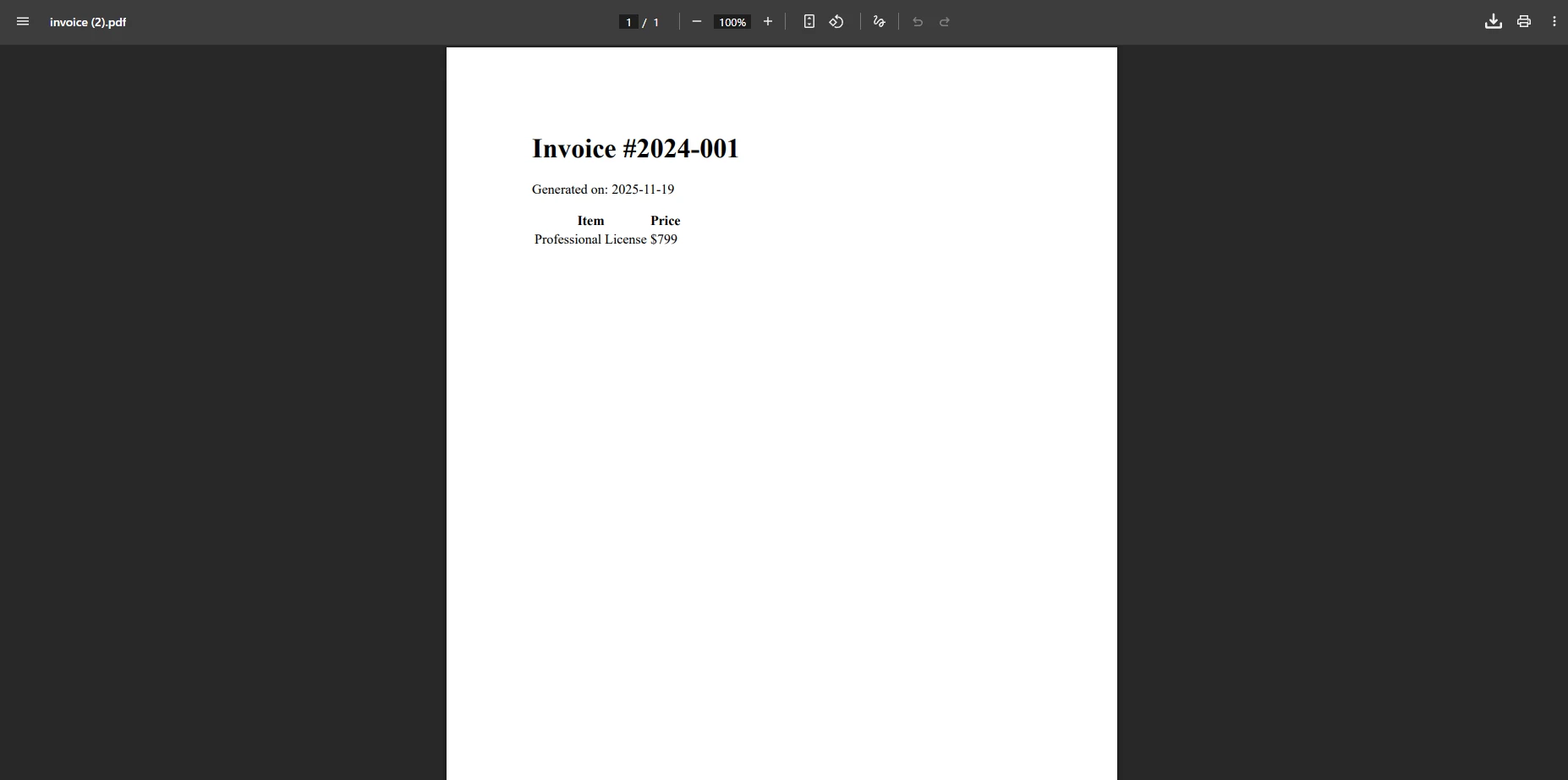
ChromePdfRenderer類處理所有複雜的渲染,確保最終PDF輸出中的HTML結構、CSS樣式甚至JavaScript渲染正確。 返回值是一個BinaryData屬性可以直接流式傳輸到瀏覽器作為文件下載。
IronPDF提供了三種主要的渲染方法,每種方法都是為特定內容來源設計的。 了解哪種方法適合您的情境可以避免不必要的複雜性,並保持控制器程式碼的清潔。
| 來源型別 | 方法 | 最適合 |
|---|---|---|
| 記憶體中的HTML字串 | RenderHtmlAsPdf | 由資料庫驅動的報告、模板化發票、動態內容 |
| 磁盤上的HTML文件 | RenderHtmlFileAsPdf | wwwroot中的靜態模板,設計機構提供的佈局 |
| 即時網頁URL | RenderUrlAsPdf | 存檔頁面,捕獲JavaScript渲染後的SPAs |
在處理如由資料庫驅動的報告等動態內容時,使用RenderHtmlAsPdf來直接轉換HTML字串。 此方法接受任何有效的HTML標記,並返回一個完整渲染的PDF:
var renderer = new ChromePdfRenderer();
string htmlContent = BuildDynamicHtml(); // your method to generate HTML
var pdf = renderer.RenderHtmlAsPdf(htmlContent);
pdf.SaveAs("dynamic-report.pdf");Dim renderer As New ChromePdfRenderer()
Dim htmlContent As String = BuildDynamicHtml() ' your method to generate HTML
Dim pdf = renderer.RenderHtmlAsPdf(htmlContent)
pdf.SaveAs("dynamic-report.pdf")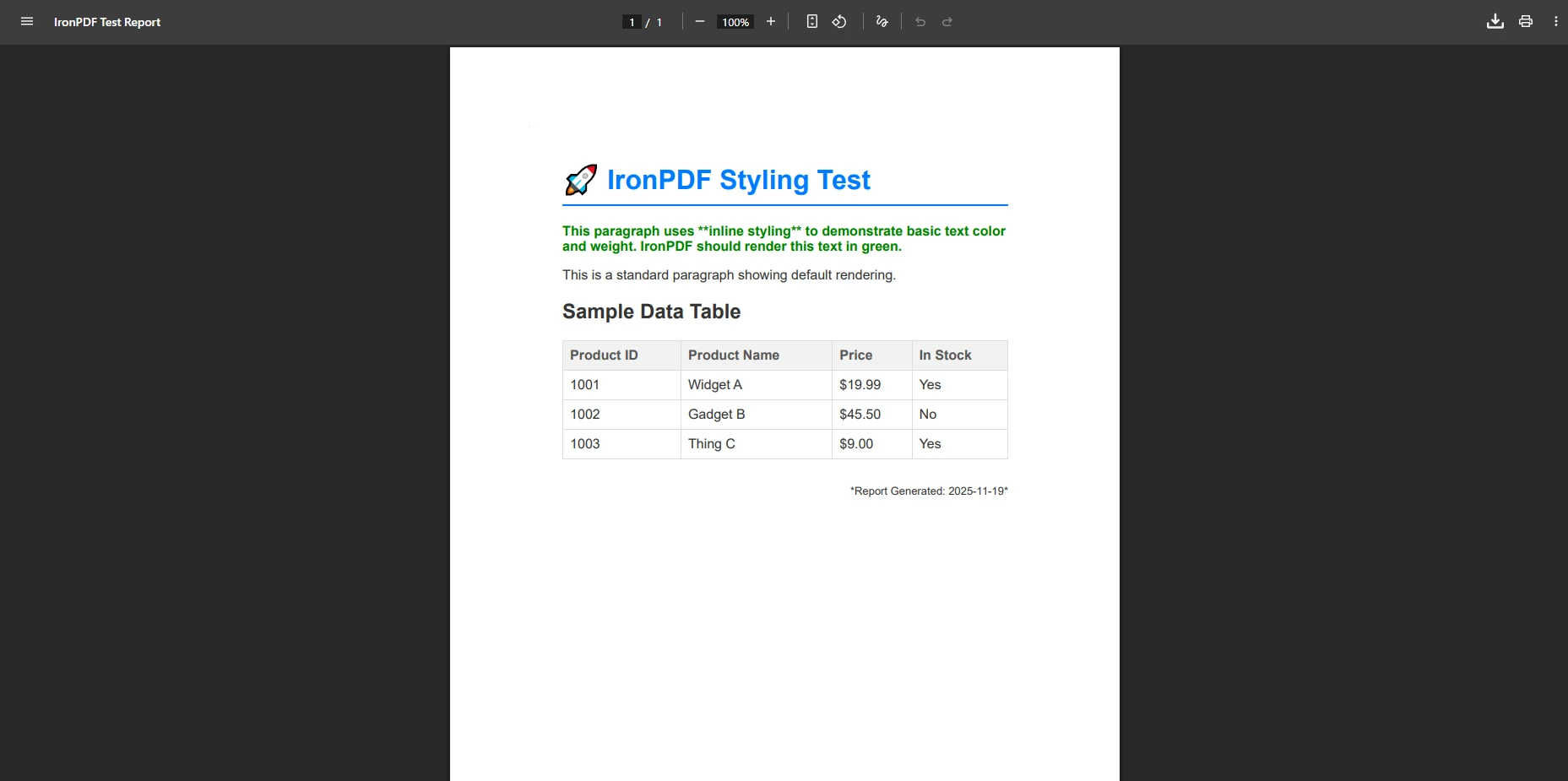
這種方法很適合從包含實時資料的HTML模板、表單提交或任何動態生成的內容生成PDF文件。 渲染引擎保留所有CSS樣式,包括自定義字體、顏色和表格格式。 當您的HTML使用相對路徑引用外部樣式表或圖片時,將baseUrl作為第二個參數傳入,以便渲染器正確解析那些資源。
對於儲存為實體文件的HTML模板,使用RenderHtmlFileAsPdf進行轉換而不必事先載入到記憶體中。這對於大型模板是高效的,並且避免了字串拼接:
var renderer = new ChromePdfRenderer();
var pdf = renderer.RenderHtmlFileAsPdf("wwwroot/templates/report-template.html");
pdf.SaveAs("report.pdf");Dim renderer As New ChromePdfRenderer()
Dim pdf = renderer.RenderHtmlFileAsPdf("wwwroot/templates/report-template.html")
pdf.SaveAs("report.pdf")此方法會自動解析CSS樣式表、圖片和文件中引用的其他外部資源的相對路徑。當您的設計團隊在應用程式的C#程式碼外部維護單獨的HTML模板文件時,該方法運作良好。 該方法支持CSS列印媒體查詢和自定義字體,因此為列印環境構建的模板能夠忠實呈現而無需額外配置。
要捕獲即時網頁或將URL可存取的頁面渲染為PDF,請使用RenderUrlAsPdf。 此方法啟動Chrome引擎,導航到URL,等待頁面完全載入,然後捕捉渲染的輸出:
var renderer = new ChromePdfRenderer();
renderer.RenderingOptions.EnableJavaScript = true;
renderer.RenderingOptions.WaitFor.RenderDelay(1000);
renderer.RenderingOptions.CssMediaType = PdfCssMediaType.Screen;
var pdf = renderer.RenderUrlAsPdf("https://en.wikipedia.org/wiki/PDF");
pdf.SaveAs("webpage.pdf");Dim renderer = New ChromePdfRenderer()
renderer.RenderingOptions.EnableJavaScript = True
renderer.RenderingOptions.WaitFor.RenderDelay(1000)
renderer.RenderingOptions.CssMediaType = PdfCssMediaType.Screen
Dim pdf = renderer.RenderUrlAsPdf("https://en.wikipedia.org/wiki/PDF")
pdf.SaveAs("webpage.pdf")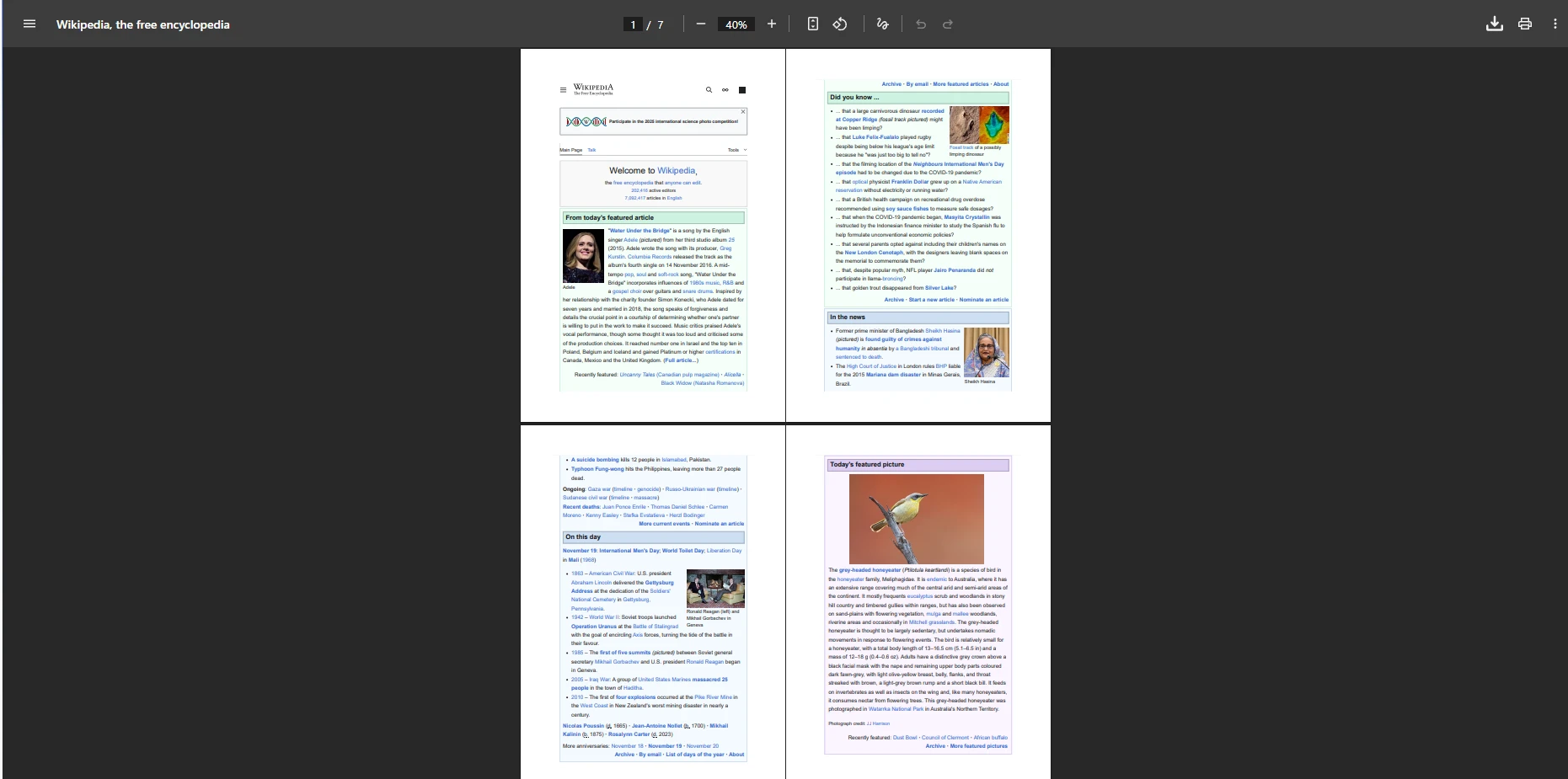
WaitFor.RenderDelay選項指示渲染器在頁面載入後暫停再進行捕捉。 這對於那些通過JavaScript在初始HTML響應到達後建構自己的DOM的單頁應用程式非常有價值。 設置EnableJavaScript = true激活完整的Chrome JavaScript引擎,這樣圖表、資料網格和其他JavaScript渲染的組件能夠在PDF中呈現,就像在瀏覽器中一樣。
在PDF生成前處理表單資料是ASP.NET應用程式中的常見模式——訂單確認、交貨單和收據都遵循此模式。 該方法是將提交的表單資料綁定到一個模型,從該模型構建一個HTML字串,然後將字串渲染為PDF:
[HttpPost]
public IActionResult ProcessFormToPdf(OrderModel model)
{
    var renderer = new ChromePdfRenderer();
    string html = $@"
        <h2>Order Confirmation</h2>
        <p>Customer: {model.CustomerName}</p>
        <p>Order Date: {model.OrderDate:yyyy-MM-dd}</p>
        <ul>
            {string.Join("", model.Items.Select(i => $"<li>{i.Name} -- ${i.Price}</li>"))}
        </ul>
        <p><strong>Total: ${model.Total}</strong></p>";
    var pdf = renderer.RenderHtmlAsPdf(html);
    string fileName = $"order-{model.OrderId}.pdf";
    return File(pdf.BinaryData, "application/pdf", fileName);
}Imports System
Imports System.Linq
Imports Microsoft.AspNetCore.Mvc
<HttpPost>
Public Function ProcessFormToPdf(model As OrderModel) As IActionResult
Dim renderer = New ChromePdfRenderer()
Dim html As String = $"
<h2>Order Confirmation</h2>
<p>Customer: {model.CustomerName}</p>
<p>Order Date: {model.OrderDate:yyyy-MM-dd}</p>
<ul>
{String.Join("", model.Items.Select(Function(i) $"<li>{i.Name} -- ${i.Price}</li>"))}
</ul>
<p><strong>Total: ${model.Total}</strong></p>"
Dim pdf = renderer.RenderHtmlAsPdf(html)
Dim fileName As String = $"order-{model.OrderId}.pdf"
Return File(pdf.BinaryData, "application/pdf", fileName)
End Function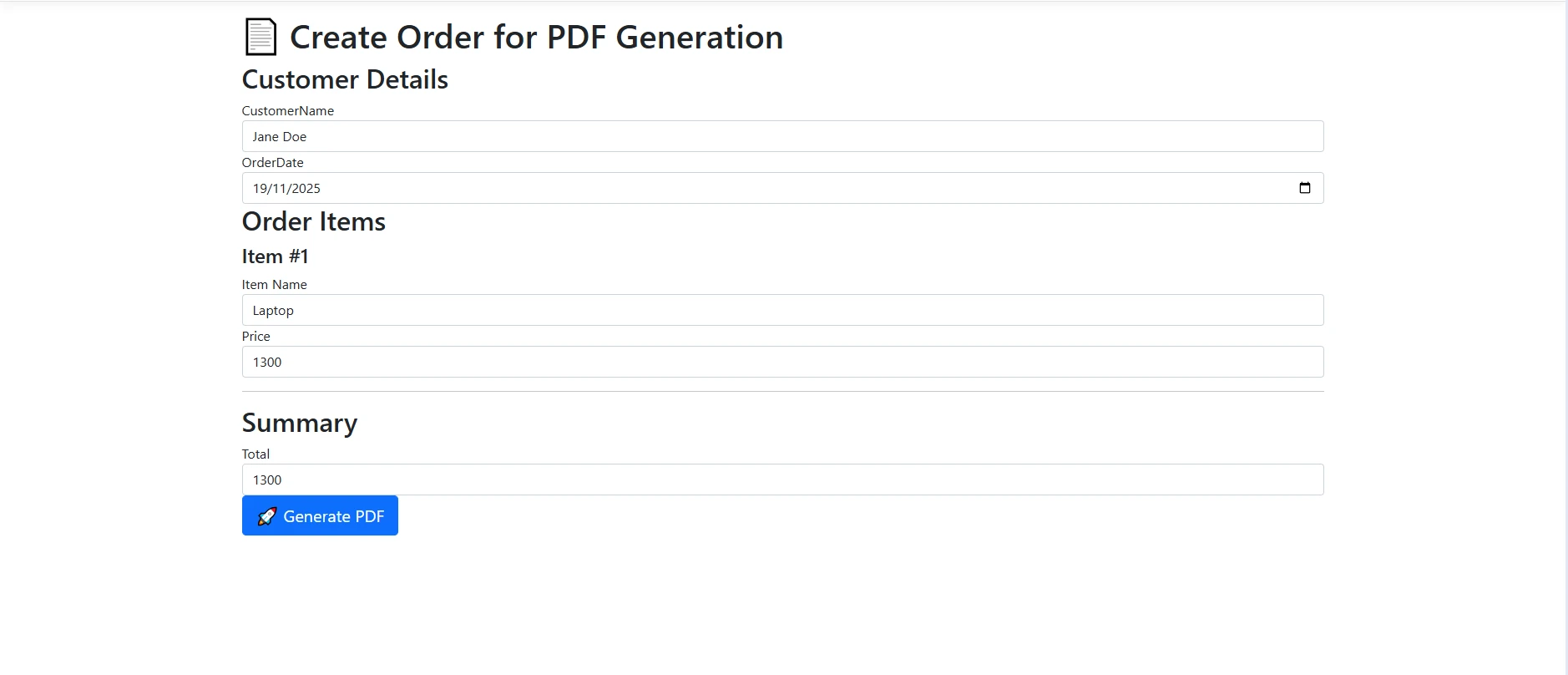
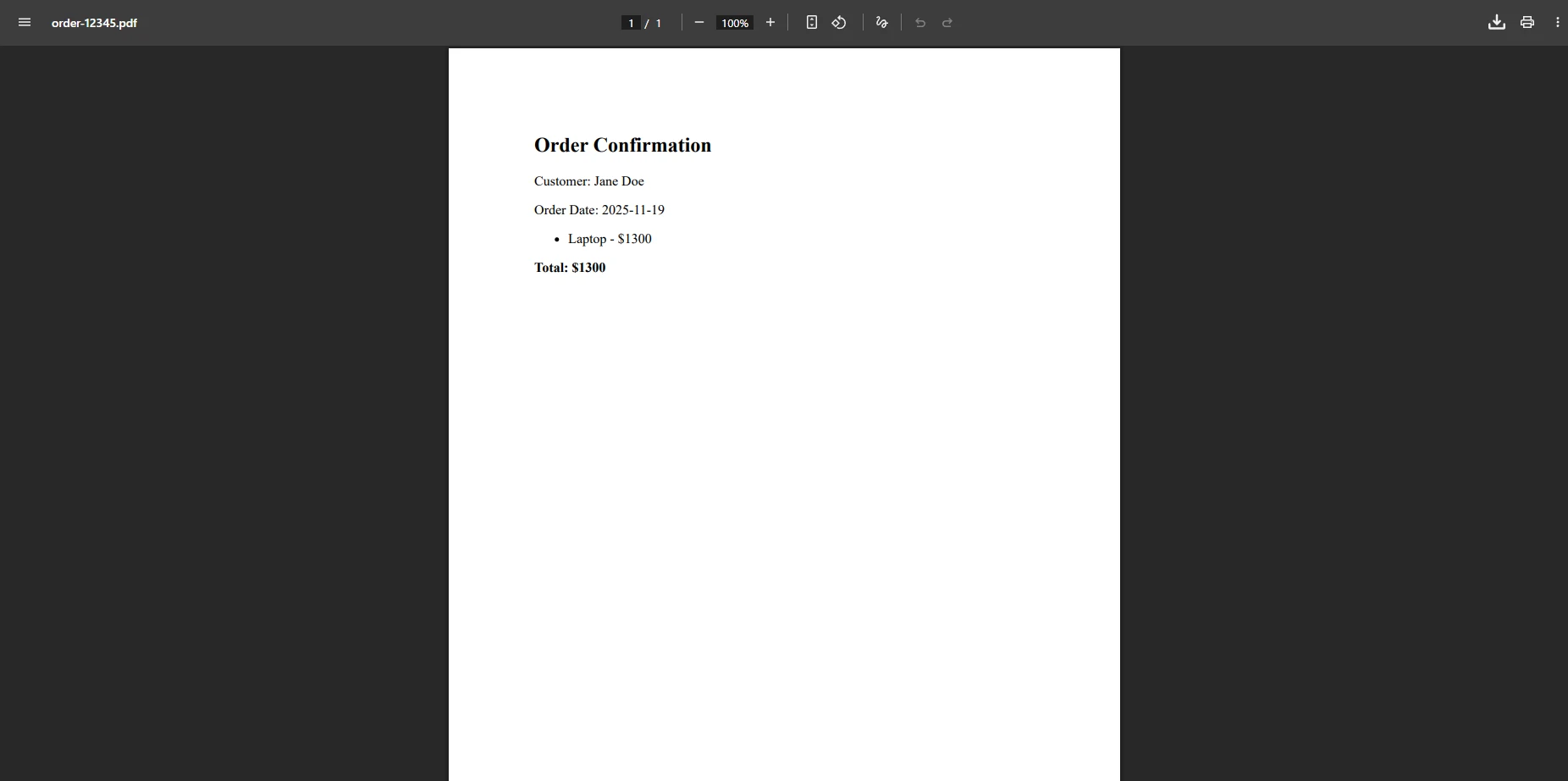
對於更高級的文件情境,您可以整合PDF表單或編輯帶有預填字段的現有PDF模板。 該程式庫還支持數位簽名用於法律文件和合約,允許您在任何生成的文件中新增加密驗證的簽名。
將使用者資料嵌入到HTML字串中時,一個重要的考慮因素是消除威脅。 在將使用者提供的字串插入HTML之前,經常需使用字元轉義以防注入問題。 在每個字段上簡單調用System.Web.HttpUtility.HtmlEncode(model.CustomerName)能夠在將模板傳遞給渲染器之前保持其安全。
專業的PDF檔案常常需要在每一頁上新增標頭和頁腳,以及為草稿或機密文件新增水印。 IronPDF通過ApplyWatermark方式處理這兩者:
var renderer = new ChromePdfRenderer();
renderer.RenderingOptions.HtmlHeader = new HtmlHeaderFooter
{
    MaxHeight = 25,
    HtmlFragment = "<div style='text-align:center'>Annual Report 2024</div>"
};
renderer.RenderingOptions.HtmlFooter = new HtmlHeaderFooter
{
    MaxHeight = 20,
    HtmlFragment = "<div style='text-align:center'>Page {page} of {total-pages}</div>"
};
var pdf = renderer.RenderHtmlAsPdf(htmlContent);
pdf.ApplyWatermark("<h2 style='color:red;opacity:0.3'>CONFIDENTIAL</h2>",
    30, VerticalAlignment.Middle, HorizontalAlignment.Center);
pdf.SaveAs("report-with-watermark.pdf");Imports IronPdf
Dim renderer As New ChromePdfRenderer()
renderer.RenderingOptions.HtmlHeader = New HtmlHeaderFooter With {
.MaxHeight = 25,
.HtmlFragment = "<div style='text-align:center'>Annual Report 2024</div>"
}
renderer.RenderingOptions.HtmlFooter = New HtmlHeaderFooter With {
.MaxHeight = 20,
.HtmlFragment = "<div style='text-align:center'>Page {page} of {total-pages}</div>"
}
Dim pdf = renderer.RenderHtmlAsPdf(htmlContent)
pdf.ApplyWatermark("<h2 style='color:red;opacity:0.3'>CONFIDENTIAL</h2>", 30, VerticalAlignment.Middle, HorizontalAlignment.Center)
pdf.SaveAs("report-with-watermark.pdf")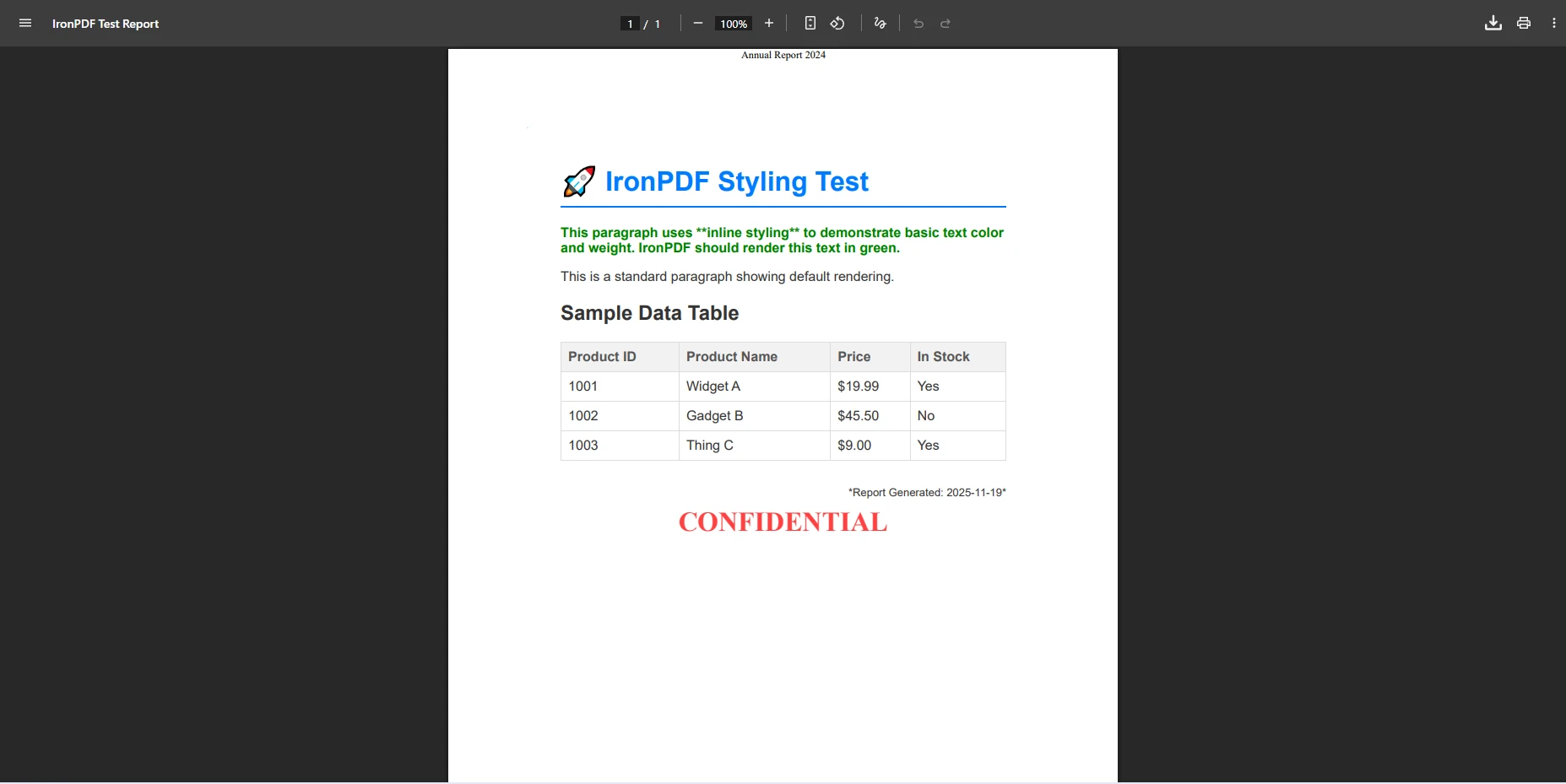
頁腳HTML中的{total-pages}占位符在渲染時自動替換,因此您無需進行後處理即可得到正確的頁碼。 您還可以新增頁碼、背景圖片或前景覆蓋和自定義文字或圖片印章。
為確保您的PDF輸出符合預期,請使用CSS @media print 規則和PdfCssMediaType.Print 設置。 IronPDF完全支持分頁控制和自定義紙張尺寸:
var renderer = new ChromePdfRenderer();
renderer.RenderingOptions.CssMediaType = PdfCssMediaType.Print;
renderer.RenderingOptions.ViewPortWidth = 1024;
renderer.RenderingOptions.MarginTop = 10;
renderer.RenderingOptions.MarginBottom = 10;
renderer.RenderingOptions.MarginLeft = 10;
renderer.RenderingOptions.MarginRight = 10;
string html = @"
    <style>
        @media print {
            .no-print { display: none; }
            body { font-size: 12pt; }
            .page-break { page-break-after: always; }
        }
        @page {
            size: A4;
            margin: 1cm;
        }
    </style>
    <div class='content'>
        <h1>Professional Report</h1>
        <div class='page-break'></div>
        <h2>Section 2</h2>
    </div>";
var pdf = renderer.RenderHtmlAsPdf(html);Imports IronPdf
Dim renderer As New ChromePdfRenderer()
renderer.RenderingOptions.CssMediaType = PdfCssMediaType.Print
renderer.RenderingOptions.ViewPortWidth = 1024
renderer.RenderingOptions.MarginTop = 10
renderer.RenderingOptions.MarginBottom = 10
renderer.RenderingOptions.MarginLeft = 10
renderer.RenderingOptions.MarginRight = 10
Dim html As String = "
<style>
@media print {
.no-print { display: none; }
body { font-size: 12pt; }
.page-break { page-break-after: always; }
}
@page {
size: A4;
margin: 1cm;
}
</style>
<div class='content'>
<h1>Professional Report</h1>
<div class='page-break'></div>
<h2>Section 2</h2>
</div>"
Dim pdf = renderer.RenderHtmlAsPdf(html)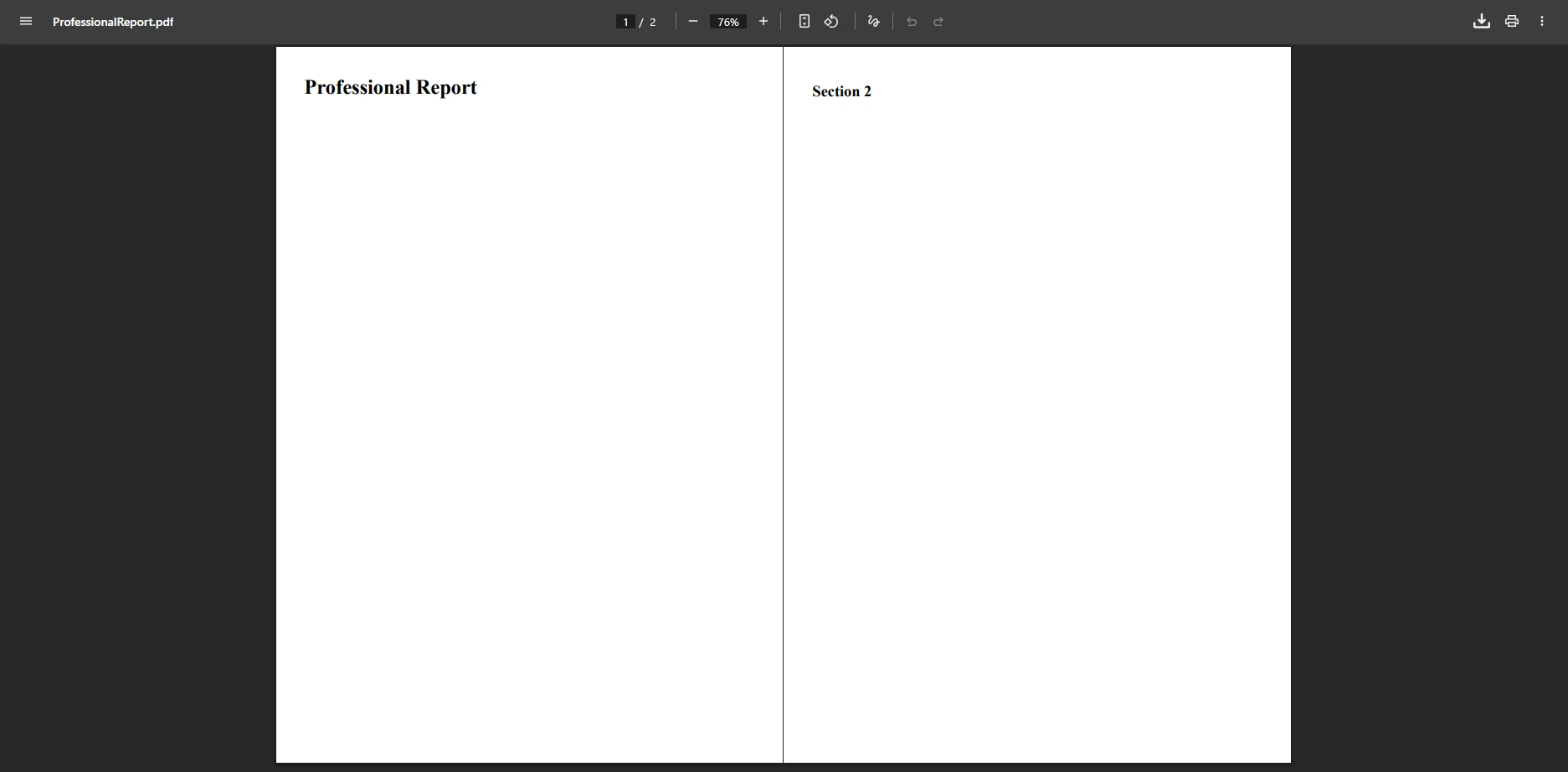
使用列印CSS可確保您的PDF文件保持專業格式化,同時隱藏不必要的網頁元素如導航選單或互動按鈕。 設置@media print 規則而非螢幕樣式,通常會移除背景裝飾並調整列印輸出的排版。 您還可以為每一頁配置自定義邊距,並控制頁面方向和旋轉,以適應寬格式或旋轉報告。
W3C CSS分頁媒體規範定義了widows等屬性在分頁輸出中的行為。 IronPDF的Chrome引擎緊跟該規範,因此按照CSS標準編寫的樣式能夠準確地轉換為PDF,無需手動調整。
對於安全的應用程式,IronPDF支持包括Cookies、HTTP請求標頭和網路憑證在內的多種認證方式。 這允許您渲染需要登錄會話或基本認證的頁面:
var renderer = new ChromePdfRenderer();
renderer.RequestContext.Cookies.Add(new Cookie
{
    Name = "SessionId",
    Value = "your-session-token",
    Domain = "example.com"
});
renderer.ChromePdfRenderOptions.HttpLoginCredentials = new HttpLoginCredentials
{
    Username = "user",
    Password = "password"
};
var pdf = renderer.RenderUrlAsPdf("https://app.example.com/protected/report");Dim renderer = New ChromePdfRenderer()
renderer.RequestContext.Cookies.Add(New Cookie With {
.Name = "SessionId",
.Value = "your-session-token",
.Domain = "example.com"
})
renderer.ChromePdfRenderOptions.HttpLoginCredentials = New HttpLoginCredentials With {
.Username = "user",
.Password = "password"
}
Dim pdf = renderer.RenderUrlAsPdf("https://app.example.com/protected/report")您還可以使用擁有者密碼和使用者密碼加密生成的PDF,以限制諸如列印、複製或編輯之類的操作。 結合基於認證的渲染與PDF級別的權限,您可以控制誰可以生成文件以及獲得文件後接受者可以進行的操作。
對於企業環境,考慮在網頁請求處理程式中生成PDF時使用異步渲染API。 異步渲染保持ASP.NET執行緒池空閒,當Chrome引擎處理文件時,這改善了並發負載下的處理能力。 該程式庫還支持多執行緒渲染,以便於批量文件生成。
大眾PDF生成程式庫工作原理是自行解析HTML,使用定制的引擎。這意味著它們只能支持部分CSS屬性,缺乏JavaScript執行能力,而且難以處理現代佈局技術如CSS Grid或Flexbox。 IronPDF採取了不同的方法,通過嵌入Chrome引擎——它是驅動Google Chrome瀏覽器的技術。
這在實踐中意味著任何在Chrome中正確顯示的HTML頁面都能夠通過IronPDF正確地渲染為PDF。 這消除了常見的一類錯誤,其中PDF輸出與預期外觀相背,因為渲染引擎對CSS的解釋與開發者在設計時使用的瀏覽器不同。
MDN Web Docs對CSS分頁媒體的參考和Microsoft的ASP.NET Core文件皆描述了IronPDF通過其基於Chrome的基礎支援的功能。 已熟悉標準HTML、CSS和JavaScript的開發者可以直接將這些知識應用於PDF生成,而無需學習單獨的文件佈局語言。
IronPDF的RenderingOptions提供紙張大小、邊距、JavaScript執行和渲染延遲的控制項。 該程式庫處理UTF-8文字和國際字元集,通過Google Fonts或本地文件引用網頁字體,甚至可以將Markdown文件轉換為PDF。 對於存檔或可存取性合規要求,支持PDF/A和PDF/UA輸出格式。 該程式庫可以在Windows、Linux 和 macOS上運行,並能部署到Azure和AWS而無需進行額外配置。
使用IronPDF在ASP.NET C#中進行HTML到PDF的轉換,為您的應用程式提供了可靠且瀏覽器準確的文件生成管線。三種渲染方法——HTML字串、HTML文件和URL——涵蓋了實際使用中遇到的所有內容來源。像標頭、頁腳、水印和列印CSS這樣的高級特性讓您能夠輸出專業文件而無需對PDF進行手動後處理。
下一步是安裝NuGet包並從本指南的第一部分運行快速入門範例。從那裏,探索完整的C# PDF教程,深入了解文件結構,或者查看PDF編輯指南以學習如何合併、拆分、註釋和提取現有PDF的內容。
如果您的專案針對Blazor,Blazor PDF教程涵蓋了伺服器端和WebAssembly整合。 對於MVC專案,MVC Core PDF指南和Razor Pages指南涵蓋了基於.cshtml視圖的模板渲染。 為了除錯和性能調整,IronPDF提供自定義日誌和性能指導,幫助識別大容量文件生成工作流中的瓶頸。
開始免費試用以在您自己的項目中測試庫的每個功能,然後再正式購買授權。 對於生產部署,授權選項可供個人開發者、團隊及企業再分發情景使用。

Curtis Chau擁有Carleton大學的電腦科學學士學位,專精於前端開發,擁有Node.js、TypeScript、JavaScript和React的專業知識。Curtis熱衷於建立直觀且美觀的使用者介面,喜愛使用現代框架並建立結構良好、視覺吸引力的手冊。

IronPDF 是 IRONSUITE 的一部分
10 款適用於辦公室文件的 .NET API 產品

當您需要您的PDF看起來像HTML一樣快速。














