using IronPdf;

// Disable local disk access or cross-origin requests
Installation.EnableWebSecurity = true;

// Instantiate Renderer
var renderer = new ChromePdfRenderer();

// Create a PDF from a HTML string using C#
var pdf = renderer.RenderHtmlAsPdf("<h1>Hello World</h1>");

// Export to a file or Stream
pdf.SaveAs("output.pdf");

// Advanced Example with HTML Assets
// Load external html assets: Images, CSS and JavaScript.
// An optional BasePath 'C:\site\assets\' is set as the file location to load assets from
var myAdvancedPdf = renderer.RenderHtmlAsPdf("<img src='icons/iron.png'>", @"C:\site\assets\");
myAdvancedPdf.SaveAs("html-with-assets.pdf");
using IronPdf;// Disable local disk access or cross-origin requestsInstallation.EnableWebSecurity = true;// Instantiate Renderervar renderer = new ChromePdfRenderer();// Create a PDF from a HTML string using C#var pdf = renderer.RenderHtmlAsPdf("<h1>Hello World</h1>");// Export to a file or Streampdf.SaveAs("output.pdf");// Advanced Example with HTML Assets// Load external html assets: Images, CSS and JavaScript.// An optional BasePath 'C:\site\assets\' is set as the file location to load assets fromvar myAdvancedPdf = renderer.RenderHtmlAsPdf("<img src='icons/iron.png'>", @"C:\site\assets\");myAdvancedPdf.SaveAs("html-with-assets.pdf");
PM >Install-Package IronPdf
Install-Package IronPdf
USANDO IRONPDF
Imprimir Formulario a PDF en C# — VeriFactu VERI*FACTU, Facturae y LOPDGDD en España | IronPDF
Combine el componente de visualización de PDF pulido de Telerik UI con el motor de renderizado basado en Chrome de IronPDF para crear una solución PDF completa en Blazor para el mercado español. Esta configuración le permite generar facturas electrónicas conformes con VERI*FACTU y Facturae, informes del SII de la AEAT y documentos con firma digital PAdES bajo eIDAS, al tiempo que ofrece a los usuarios funciones de visualización profesionales como controles de búsqueda, zoom y navegación.
Al crear aplicaciones Blazor modernas, a menudo son necesarias capacidades confiables de visualización de PDF. Si bien Telerik UI para Blazor ofrece un excelente componente de visualización de PDF, integrarlo con el eficaz motor de generación [de IronPDF](https://ironpdf.com/) ofrece una solución completa para manejar documentos PDF en sus aplicaciones. Esta integración le permite crear archivos PDF a partir de HTML, convertir URL a PDF y renderizar vistas CSHTML como PDF al tiempo que proporciona funciones de visualización profesionales.
## ¿Por qué combinar Telerik UI con IronPDF para aplicaciones Blazor en España?
El visor de PDF Telerik Blazor destaca en la visualización de PDF con funciones como la búsqueda de texto, los controles de zoom y una barra de herramientas personalizable. Sin embargo, cuando necesita generar archivos PDF dinámicamente desde HTML, URL o vistas Razor — incluyendo facturas electrónicas Facturae 3.2.2, documentos VERI*FACTU para la AEAT, o PDFs con firma digital PAdES conforme a eIDAS — IronPDF proporciona el motor de renderizado basado en Chrome que Telerik UI no incluye en sus bibliotecas de procesamiento de documentos.
Para empresas españolas, la combinación resulta especialmente relevante: IronPDF genera la representación visual del documento fiscal (con NIF del emisor `B-28.456.789`, CIF del receptor `A-12.345.678`, importes en euros con IVA 21%, referencia VERI*FACTU y código QR AEAT), mientras que Telerik ofrece al usuario final una interfaz de visualización profesional con controles de búsqueda, navegación y descarga. La LOPDGDD y las directrices de la AEPD exigen que los datos personales incluidos en los PDFs estén adecuadamente protegidos; IronPDF permite aplicar cifrado y restricciones de permisos antes de pasar el documento al visor. El motor de renderizado Chrome de IronPDF garantiza una precisión de píxeles perfecta al convertir contenido web a PDF.
Este enfoque híbrido le permite utilizar las capacidades superiores de creación de PDF de IronPDF mientras utiliza los componentes de interfaz de usuario refinados de Telerik para la visualización. Funciona particularmente bien al modernizar proyectos web heredados o crear nuevas soluciones Blazor PDF que requieren funciones de generación y visualización. También puede [agregar encabezados y pies de página](https://ironpdf.com/how-to/headers-and-footers/) , [aplicar marcas de agua](https://ironpdf.com/how-to/custom-watermark/) y establecer márgenes personalizados a los PDF generados antes de mostrarlos.
### ¿Qué hace que esta integración sea valiosa?
La combinación aborda los requisitos comunes del flujo de trabajo de PDF: generar facturas, informes o documentación de forma dinámica y al mismo tiempo brindar a los usuarios controles de visualización de PDF familiares. IronPDF maneja escenarios de renderizado complejos que los convertidores básicos de HTML a PDF no pueden, incluida la ejecución de JavaScript , la compatibilidad con CSS3 y la renderización de fuentes web, mientras que Telerik proporciona la interfaz profesional que los usuarios esperan.
### ¿Cuándo conviene utilizar ambas bibliotecas juntas?
Este enfoque funciona mejor para aplicaciones que necesitan tanto la generación como la visualización de PDF, como sistemas de gestión de documentos, paneles de informes o portales de clientes. Si sólo necesita mostrar archivos PDF existentes, Telerik es suficiente; Si solo necesita generación sin visualización, IronPDF solo funciona perfectamente. Para escenarios empresariales que requieren [firmas digitales](https://ironpdf.com/how-to/signing/) , conformidad con PDF/A o funciones de seguridad PDF, la combinación proporciona una funcionalidad completa.
## ¿Cómo se instala y configura el proyecto?
Para configurar ambas bibliotecas en su proyecto Blazor es necesario instalar los paquetes NuGet necesarios. Puede utilizar la Consola del Administrador de paquetes o la CLI de .NET . IronPDF está disponible en [NuGet.org](https://www.nuget.org/packages/IronPdf/) y funciona con .NET 10 y versiones posteriores. Para obtener más detalles, consulte la [guía de instalación de IronPDF NuGet](https://ironpdf.com/docs/).
```shell
:ProductInstall
```
Tras la instalación, configure su `Program.cs` para añadir servicios:
```csharp
builder.Services.AddTelerikBlazor();
builder.Services.AddSingleton<ChromePdfRenderer>();
```
Esta configuración habilita tanto los componentes de Telerik UI para Blazor como las capacidades de renderizado de IronPDF en su aplicación. los usuarios de la suite `DevCraft` que ya estén familiarizados con Telerik encontrarán esta integración sencilla. Para escenarios más complejos, es posible que desee explorar la generación de PDF asincrónica o configuraciones de registro personalizadas.
### ¿Qué opciones de configuración debería considerar?
Más allá de la configuración básica, es posible que desees configurar las opciones de renderizado de IronPDF de forma global o configurar la inyección de dependencia para servicios de generación de PDF personalizados. Considere agregar configuración para compresión de PDF, tiempos de espera de renderizado o administración de fuentes personalizadas según los requisitos de su aplicación.
### ¿Cómo se gestiona la licencia para ambos productos?
Ambas bibliotecas requieren licencias comerciales para su uso en producción. Las licencias de IronPDF se basan en el número de desarrolladores y en el despliegue, mientras que Telerik UI para Blazor suele formar parte de paquetes `DevCraft`. Asegúrese de tener la licencia adecuada para su escenario de implementación. Obtenga más información sobre [las opciones de licencia de IronPDF](https://ironpdf.com/licensing/) y cómo aplicar claves de licencia en su aplicación. También puede explorar la [prueba gratuita de IronPDF](trial-license) para probar la integración antes de comprar.
## ¿Cómo crear documentos PDF con IronPDF para su visualización en el contexto de la facturación española?
IronPDF transforma el contenido HTML en archivos PDF que el visor de PDF Telerik puede mostrar. Para el mercado español, esto incluye la generación de facturas electrónicas con los campos obligatorios de VERI*FACTU y Facturae, que luego se muestran en el visor Telerik para revisión antes de la transmisión al FACe (Punto General de Entrada de Facturas Electrónicas) o al SII de la AEAT. A continuación se explica cómo generar un PDF a partir de HTML y prepararlo para su visualización. También puede [convertir cadenas HTML a PDF](https://ironpdf.com/how-to/html-string-to-pdf/) o renderizar archivos HTML directamente:
```csharp
@page "/generate-pdf"
@inject ChromePdfRenderer Renderer
@code {
    private byte[] pdfData;
    private async Task GeneratePDF()
    {
        // Create PDF from HTML content - Spain Facturae/VERI*FACTU compatible
        var pdf = await Renderer.RenderHtmlAsPdfAsync(@"
            <h2>FACTURA FAC-2026-00501</h2>
            <p>Emisor: Servicios Web Ibéricos, S.L. | NIF: B-28.456.789</p>
            <p>Receptor: Comercial Norte, S.A. | CIF: A-12.345.678</p>
            <table>
                <tr><th>Concepto</th><th>Base (€)</th><th>IVA 21%</th><th>Total (€)</th></tr>
                <tr><td>Consultoría Blazor</td><td>800,00</td><td>168,00</td><td>968,00</td></tr>
            </table>
            <p>Ref. VERI*FACTU AEAT: FAC-2026-00501-ES | Cert. FNMT-RCM</p>");
        // Convert to byte array for Telerik viewer
        pdfData = pdf.BinaryData;
    }
}
```
Este código genera un documento PDF listo para mostrarse. El motor de renderizado de IronPDF garantiza que su contenido HTML, CSS y JavaScript se represente perfectamente, manteniendo todo el formato cuando los usuarios lo ven a través del componente visor de PDF. También puede agregar imágenes a archivos PDF, incrustar imágenes desde Azure Blob Storage o convertir imágenes a PDF directamente. Explore la gama completa de [funciones de IronPDF](https://ironpdf.com/features/) para comprender lo que es posible.
La clase `ChromePdfRenderer` ofrece amplias opciones de personalización. Puede configurar el tamaño de página, los márgenes, los encabezados, los pies de página y definir CSS personalizado para medios impresos: características que complementan las capacidades de visualización de Telerik. Para escenarios avanzados, explore el control de salto de página, la configuración de la ventana gráfica o la configuración de URL base para una carga adecuada de los activos.
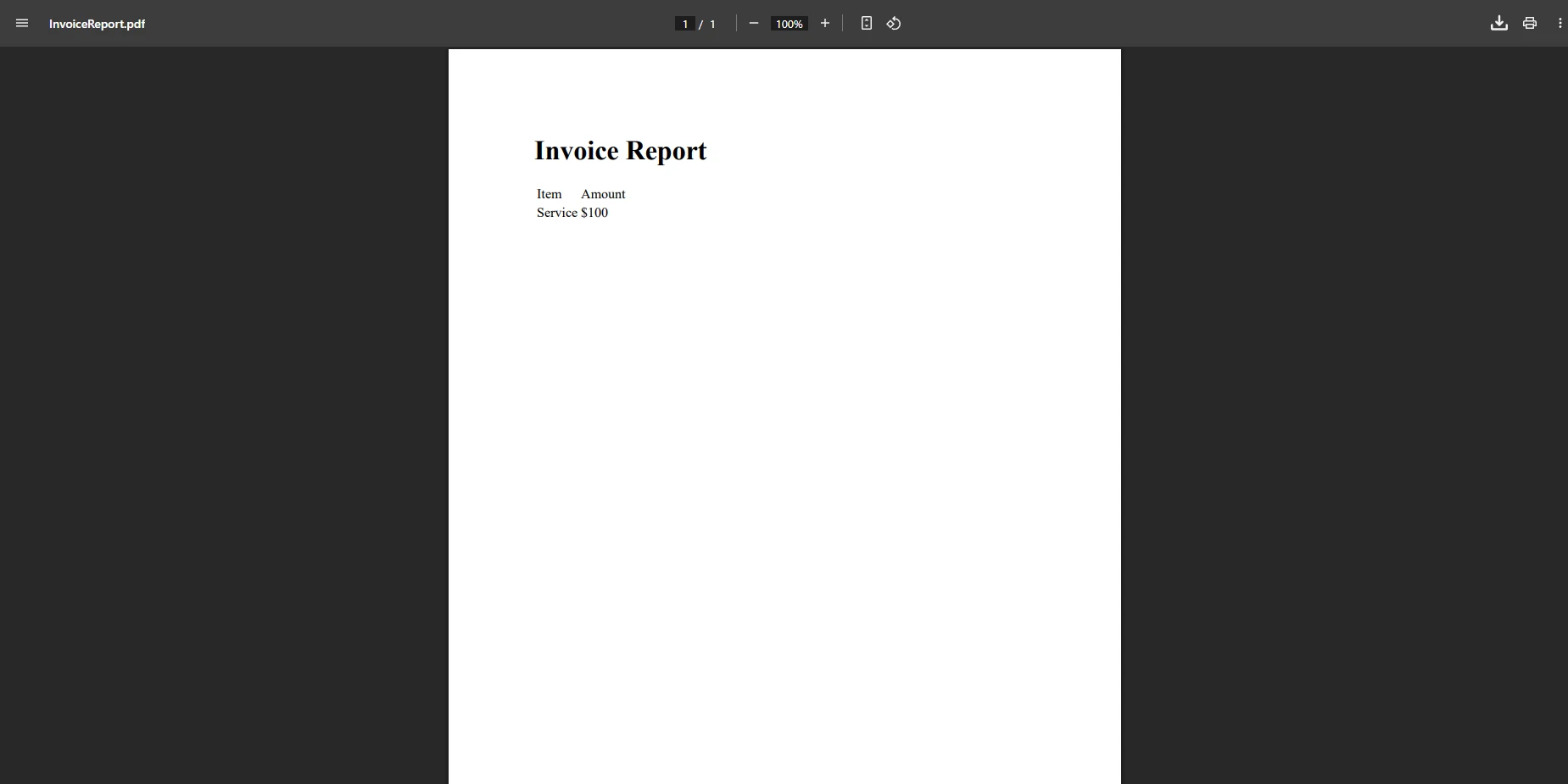
### ¿Qué aspecto tiene el PDF generado?
El PDF generado tendrá un aspecto similar al siguiente:
### ¿Cómo puedes personalizar la configuración de generación de PDF?
IronPDF proporciona una amplia personalización a través de `ChromePdfRenderOptions`, lo que le permite controlar la orientación de la página, el tamaño, los márgenes y la ejecución de JavaScript. También puede [agregar marcas de agua](https://ironpdf.com/how-to/custom-watermark/) , aplicar encabezados y pies de página y agregar números de página mediante programación antes de pasar el PDF al visor. Para organizar los documentos, considere agregar marcadores o crear una tabla de contenido. La [documentación de IronPDF](https://ironpdf.com/docs/) cubre todas las opciones disponibles en detalle.
## ¿Cómo se integra el componente Blazor del visor de PDF de Telerik?
Una vez que haya generado su PDF con IronPDF, mostrarlo con el visor de PDF Telerik Blazor es sencillo:
```csharp
<TelerikPdfViewer Data="@pdfData"
Height="600px"
Zoom="1.0">
<PdfViewerToolBar>
<PdfViewerToolBarPagerTool />
<PdfViewerToolBarZoomTool />
<PdfViewerToolBarSearchTool />
<PdfViewerToolBarDownloadTool />
</PdfViewerToolBar>
</TelerikPdfViewer>
```
Esta configuración de componentes proporciona herramientas esenciales para interactuar con archivos PDF. La barra de herramientas incluye botones de navegación, controles de nivel de zoom y funciones de búsqueda. Puede personalizar qué herramientas aparecen en función de las necesidades de su aplicación. El atributo `Data` proporciona el valor PDF que debe mostrarse. Para mejorar la funcionalidad, es posible que desees implementar capacidades [de extracción de texto](https://ironpdf.com/how-to/extract-text-and-images/) o de búsqueda de PDF.
El visor de Telerik UI para Blazor gestiona automáticamente la compatibilidad con los navegadores y funciona en todos los navegadores modernos sin plugins. Para las aplicaciones de escritorio que utilizan .NET MAUI, ambas bibliotecas admiten la implementación multiplataforma, lo que le permite crear experiencias PDF coherentes en plataformas web y de escritorio.
### ¿Qué personalizaciones de la barra de herramientas están disponibles?
La barra de herramientas del visor de PDF de Telerik es altamente personalizable: puede agregar, eliminar o reordenar herramientas, crear botones personalizados e incluso crear barras de herramientas completamente personalizadas. Las personalizaciones comunes incluyen agregar botones de impresión, alternancias de pantalla completa o acciones específicas de la aplicación. También puede integrar la funcionalidad de impresión PDF o capacidades de edición de formularios PDF en su barra de herramientas personalizada. [La documentación oficial](https://docs.telerik.com/blazor-ui/components/pdfviewer/overview) de Telerik proporciona una lista completa de opciones de personalización.
### ¿Cómo manejar archivos PDF grandes?
Para archivos PDF de gran tamaño, considere implementar la carga progresiva o la transmisión mediante secuencias de memoria PDF. El visor Telerik admite la carga de archivos PDF desde URL, lo que puede ayudar con el rendimiento. También puede implementar el almacenamiento en caché del lado del servidor de los PDF generados para evitar la regeneración de documentos idénticos. Para optimizar, explore [las técnicas de fusión y división de PDF](https://ironpdf.com/how-to/merge-or-split-pdfs/) para reducir el tamaño del archivo o dividir los documentos en fragmentos manejables.
## ¿Cómo funcionan juntos estos componentes?
La integración crea un flujo de trabajo eficaz donde IronPDF se encarga del trabajo pesado de la creación de PDF mientras Telerik proporciona una experiencia de visualización refinada. A continuación se muestra un ejemplo completo que demuestra la creación de archivos PDF a partir de HTML con contenido dinámico:
```csharp
@page "/document-viewer"
@inject ChromePdfRenderer Renderer
<div class="row">
<div class="col-md-12">
<TelerikButton OnClick="@LoadDocument">
Load PDF Document
</TelerikButton>
@if (documentData != null)
{
<TelerikPdfViewer Data="@documentData"
Height="800px">
</TelerikPdfViewer>
}
</div>
</div>
@code {
private byte[] documentData;
private async Task LoadDocument()
{
// Generate dynamic PDF content
var html = await GenerateReportHtml();
var pdf = await Renderer.RenderHtmlAsPdfAsync(html);
documentData = pdf.BinaryData;
}
private async Task<string> GenerateReportHtml()
{
// Build HTML dynamically
return "<h1>Dynamic Report</h1><p>Report content here</p>";
}
}
```
### ¿Cómo es la solución integrada?
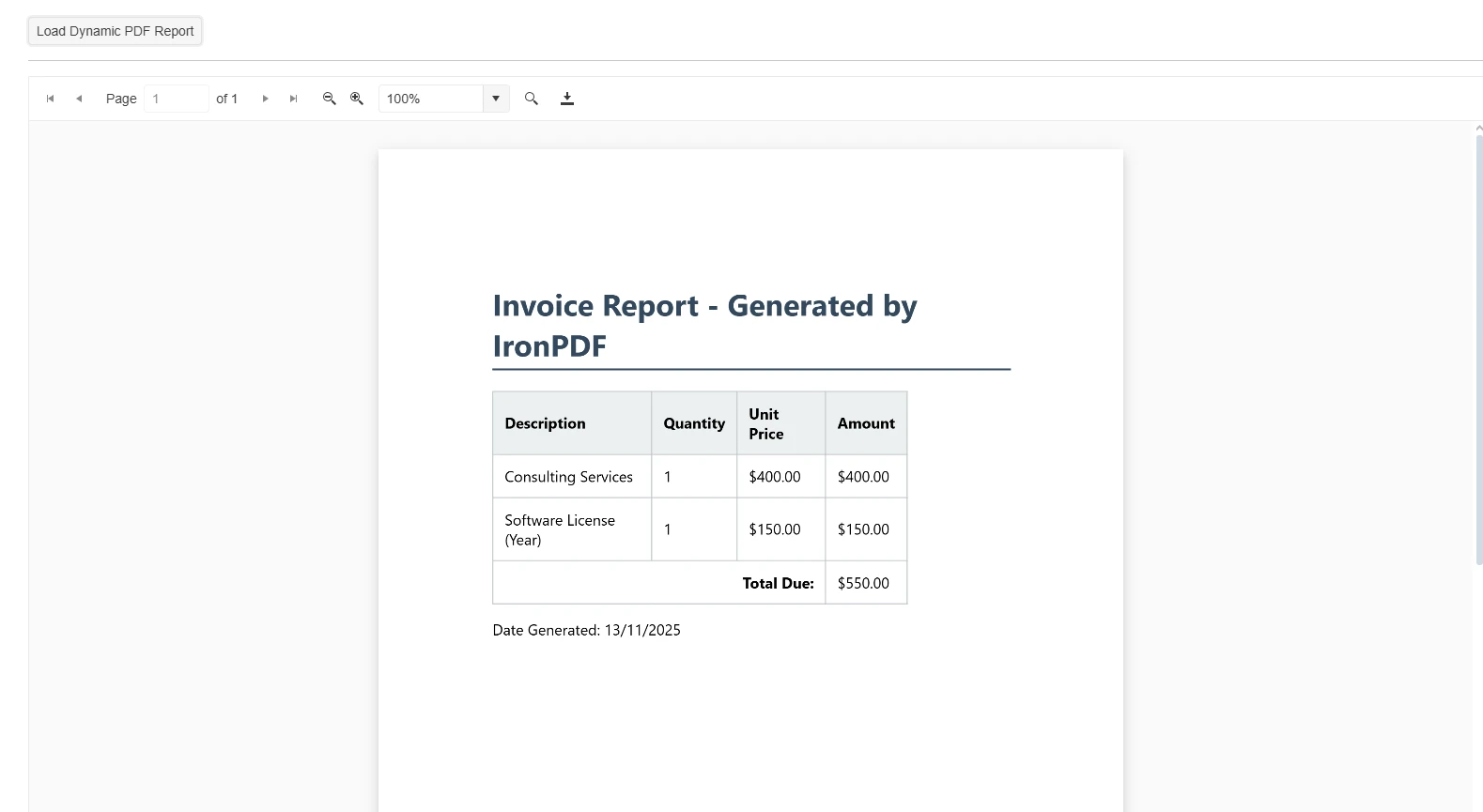
Este patrón permite generar PDF a petición y mostrarlos inmediatamente. El componente se actualiza de forma reactiva cuando hay nuevos datos disponibles, lo que mejora la experiencia del usuario en comparación con los flujos de trabajo tradicionales de descarga y apertura. El evento `OnClick` desencadena el proceso de carga del documento. Puede mejorar esto aún más [fusionando varios PDF](https://ironpdf.com/how-to/merge-or-split-pdfs/) , agregando archivos adjuntos o implementando el seguimiento de revisiones.
Para aquellos escenarios en los que necesita cargar archivos PDF existentes, IronPDF puede procesarlos antes de pasarlos al visor. Esto permite funciones como marcas de agua, manipulación de páginas o [extracción de contenido](https://ironpdf.com/how-to/extract-text-and-images/) antes de la visualización. Los usuarios avanzados también pueden implementar la desinfección o redacción de PDF para documentos confidenciales. También puede [trabajar con formularios PDF](https://ironpdf.com/tutorials/pdf-forms-csharp-article/) para completar previamente los campos del formulario antes de presentar los documentos a los usuarios finales.
### ¿Cómo puedes agregar funciones interactivas?
Más allá de la visualización básica, puede implementar funciones como completar formularios, firmas digitales o anotaciones procesando archivos PDF con IronPDF antes de mostrarlos. Esto le permite crear flujos de trabajo de documentos interactivos manteniendo la interfaz fácil de usar del visor Telerik. Puede [firmar archivos PDF mediante programación](https://ironpdf.com/how-to/signing/) o agregar campos de firma para flujos de trabajo de firma electrónica. Estas capacidades hacen que este enfoque sea adecuado para industrias reguladas que requieren auditabilidad e integridad de los documentos.
### ¿Qué pasa con la optimización del rendimiento?
Considere implementar la generación de PDF en segundo plano utilizando servicios alojados o colas para documentos complejos. Almacene en caché los PDF a los que se accede con frecuencia y utilice compresión al almacenar o transmitir datos PDF para mejorar la capacidad de respuesta de la aplicación. Para escenarios de gran volumen, explore las opciones asincrónicas y de subprocesos múltiples o la generación de PDF en paralelo. También puedes mejorar la representación con retrasos de representación personalizados para contenido con mucho uso de JavaScript.
## ¿Por qué elegir este enfoque híbrido para proyectos de facturación electrónica en España?
Si bien Telerik UI para Blazor ofrece excelentes capacidades de visualización, no iguala la potencia de generación de PDF de IronPDF para el entorno normativo español. El sistema VERI*FACTU de la AEAT, el esquema Facturae para el FACe, los sistemas TicketBAI en los territorios forales del País Vasco (Bizkaia, Gipuzkoa, Araba) y NaTicket en Navarra, y los requisitos de firma PAdES bajo eIDAS con certificados FNMT-RCM exigen un motor de renderizado PDF capaz de manejar HTML complejo con campos específicos de facturación española. El motor basado en Chrome de IronPDF genera diseños, formularios y contenido con estilos complejos con los que las bibliotecas de procesamiento de documentos más simples pueden tener dificultades. Al combinar ambos, obtendrá una generación de PDF profesional junto con una interfaz de visualización profesional.
Este enfoque proporciona flexibilidad a los desarrolladores que necesitan explorar diferentes opciones de visualización. Se podría sustituir el visor de Telerik por un visor iframe más sencillo o desarrollar componentes de visualización personalizados manteniendo las capacidades de generación de IronPDF. La solución se adapta bien a conversiones simples de HTML a PDF y escenarios de generación de informes complejos. La [página de inicio de IronPDF](https://ironpdf.com/) proporciona una descripción general de todos los casos de uso admitidos.
### ¿Cuáles son las consideraciones costo-beneficio?
Si bien el uso de dos bibliotecas comerciales aumenta los costos de licencia, el tiempo de desarrollo ahorrado y los resultados profesionales obtenidos a menudo justifican la inversión. Considere la alternativa de crear la generación y visualización de PDF desde cero: la solución combinada proporciona una funcionalidad inmediata y lista para producción. Ambas bibliotecas ofrecen una excelente documentación y IronPDF proporciona guías prácticas completas y ejemplos de código para acelerar el desarrollo. Revise la [página de licencias de IronPDF](https://ironpdf.com/licensing/) para elegir un plan que se adapte al tamaño de su equipo y al entorno de implementación.
### ¿Cómo se compara esto con otras soluciones para el mercado español?
Los enfoques alternativos, como usar solo bibliotecas de código libre (FOSS), a menudo requieren un mayor esfuerzo de desarrollo y pueden carecer de características o mejoras. Las bibliotecas como iText se distribuyen bajo AGPL, obligando a los ISV españoles a publicar el código fuente completo de sus soluciones Blazor si integran iText y distribuyen el software — lo que incluye la lógica de generación de facturas VERI*FACTU, Facturae o TicketBAI. IronPDF ofrece una licencia comercial sin restricciones copyleft, lo que protege la propiedad intelectual de las soluciones propietarias de facturación electrónica en España. Para el tratamiento de datos personales de ciudadanos españoles incluidos en los PDFs generados (NIF, CIF, datos de contacto), la LOPDGDD y la AEPD exigen medidas técnicas de seguridad adicionales. Los servicios de PDF basados en la nube plantean problemas de latencia y privacidad de datos. Este enfoque híbrido mantiene todo en su aplicación y al mismo tiempo proporciona una funcionalidad líder. Por ejemplo, obtienes control total sobre [la conversión de PDF a imagen](https://ironpdf.com/how-to/rasterize-pdf-to-images/) sin enrutar datos a través de servicios externos. Consulte la [documentación de Telerik](https://docs.telerik.com/blazor-ui/introduction) y [la documentación de IronPDF](https://ironpdf.com/docs/) una al lado de la otra para comprender cómo cada biblioteca complementa a la otra.
## Flujo de trabajo Blazor para facturación electrónica española con Telerik y IronPDF
La combinación Telerik UI + IronPDF resulta especialmente efectiva para construir aplicaciones Blazor de facturación electrónica en España. El flujo de trabajo típico es el siguiente:
1. **El usuario introduce los datos de la factura** en un formulario Blazor con Telerik UI: NIF del emisor (`B-28.456.789`), CIF del receptor (`A-12.345.678`), líneas de detalle con base imponible e IVA al 21%.
2. **IronPDF genera el PDF de la factura** en el servidor, incluyendo el código QR VERI*FACTU de la AEAT y la referencia al certificado FNMT-RCM para la firma digital PAdES. Para TicketBAI (Bizkaia, Gipuzkoa, Araba) y NaTicket (Navarra), el HTML incluye el código QR TBai y la cadena de identificación única.
3. **El visor TelerikPdfViewer muestra el PDF** para que el usuario lo revise antes de emitir. Puede usar los controles de búsqueda para localizar campos como el NIF o el número de factura, y los controles de zoom para verificar la legibilidad del código QR.
4. **El usuario confirma y la aplicación transmite** el XML Facturae 3.2.2 firmado (XAdES-BES) al FACe, o el registro VERI*FACTU a la AEAT por API REST. Para documentos que contienen datos personales (nombre del receptor, dirección, datos bancarios), el sistema aplica el cifrado y las restricciones de IronPDF conforme a la LOPDGDD y las directrices de la AEPD.
Este flujo puede extenderse para gestionar el SII (Suministro Inmediato de Información), que obliga a las grandes empresas a transmitir los registros de facturación a la AEAT dentro de los cuatro días hábiles siguientes a la emisión. La generación asíncrona de PDF con IronPDF permite procesar lotes de facturas en paralelo sin bloquear la interfaz Blazor.
## ¿Cuáles son los próximos pasos para la implementación?
Crear un visor de PDF de Telerik Blazor con IronPDF le ofrece lo mejor de ambos mundos: generación de PDF efectiva y experiencias de visualización pulidas. Esta combinación le ayuda a crear soluciones PDF completas que pueden modernizar proyectos web heredados y cumplir con los requisitos de las aplicaciones modernas. Ya sea que se implementen en Windows, Linux o macOS, ambas bibliotecas brindan soporte multiplataforma.
Ya sea que esté creando sistemas de gestión de documentos, herramientas de informes o cualquier aplicación Blazor que necesite capacidades PDF, esta integración proporciona la funcionalidad y la experiencia de usuario que sus proyectos exigen. Desde la simple generación de facturas hasta la producción de informes complejos, la solución combinada gestiona diversos requisitos de manera eficaz.
¿Listo para implementar esta solución? [Comience su prueba gratuita de IronPDF](trial-license) para explorar cómo mejora su interfaz de usuario de Telerik para proyectos Blazor . Para uso en producción, consulte las [opciones de licencia de IronPDF](https://ironpdf.com/licensing/) para encontrar la que mejor se adapte a sus necesidades.
Combine el componente de visualización de PDF pulido de Telerik UI con el motor de renderizado basado en Chrome de IronPDF para crear una solución PDF completa en Blazor para el mercado español. Esta configuración le permite generar facturas electrónicas conformes con VERI*FACTU y Facturae, informes del SII de la AEAT y documentos con firma digital PAdES bajo eIDAS, al tiempo que ofrece a los usuarios funciones de visualización profesionales como controles de búsqueda, zoom y navegación.
Al crear aplicaciones Blazor modernas, a menudo son necesarias capacidades confiables de visualización de PDF. Si bien Telerik UI para Blazor ofrece un excelente componente de visualización de PDF, integrarlo con el eficaz motor de generación de IronPDF ofrece una solución completa para manejar documentos PDF en sus aplicaciones. Esta integración le permite crear archivos PDF a partir de HTML, convertir URL a PDF y renderizar vistas CSHTML como PDF al tiempo que proporciona funciones de visualización profesionales.
¿Por qué combinar Telerik UI con IronPDF para aplicaciones Blazor en España?
El visor de PDF Telerik Blazor destaca en la visualización de PDF con funciones como la búsqueda de texto, los controles de zoom y una barra de herramientas personalizable. Sin embargo, cuando necesita generar archivos PDF dinámicamente desde HTML, URL o vistas Razor — incluyendo facturas electrónicas Facturae 3.2.2, documentos VERI*FACTU para la AEAT, o PDFs con firma digital PAdES conforme a eIDAS — IronPDF proporciona el motor de renderizado basado en Chrome que Telerik UI no incluye en sus bibliotecas de procesamiento de documentos.
Para empresas españolas, la combinación resulta especialmente relevante: IronPDF genera la representación visual del documento fiscal (con NIF del emisor B-28.456.789, CIF del receptor A-12.345.678, importes en euros con IVA 21%, referencia VERI*FACTU y código QR AEAT), mientras que Telerik ofrece al usuario final una interfaz de visualización profesional con controles de búsqueda, navegación y descarga. La LOPDGDD y las directrices de la AEPD exigen que los datos personales incluidos en los PDFs estén adecuadamente protegidos; IronPDF permite aplicar cifrado y restricciones de permisos antes de pasar el documento al visor. El motor de renderizado Chrome de IronPDF garantiza una precisión de píxeles perfecta al convertir contenido web a PDF.
Este enfoque híbrido le permite utilizar las capacidades superiores de creación de PDF de IronPDF mientras utiliza los componentes de interfaz de usuario refinados de Telerik para la visualización. Funciona particularmente bien al modernizar proyectos web heredados o crear nuevas soluciones Blazor PDF que requieren funciones de generación y visualización. También puede agregar encabezados y pies de página , aplicar marcas de agua y establecer márgenes personalizados a los PDF generados antes de mostrarlos.
¿Qué hace que esta integración sea valiosa?
La combinación aborda los requisitos comunes del flujo de trabajo de PDF: generar facturas, informes o documentación de forma dinámica y al mismo tiempo brindar a los usuarios controles de visualización de PDF familiares. IronPDF maneja escenarios de renderizado complejos que los convertidores básicos de HTML a PDF no pueden, incluida la ejecución de JavaScript , la compatibilidad con CSS3 y la renderización de fuentes web, mientras que Telerik proporciona la interfaz profesional que los usuarios esperan.
Este enfoque funciona mejor para aplicaciones que necesitan tanto la generación como la visualización de PDF, como sistemas de gestión de documentos, paneles de informes o portales de clientes. Si sólo necesita mostrar archivos PDF existentes, Telerik es suficiente; Si solo necesita generación sin visualización, IronPDF solo funciona perfectamente. Para escenarios empresariales que requieren firmas digitales , conformidad con PDF/A o funciones de seguridad PDF, la combinación proporciona una funcionalidad completa.
¿Cómo se instala y configura el proyecto?
Para configurar ambas bibliotecas en su proyecto Blazor es necesario instalar los paquetes NuGet necesarios. Puede utilizar la Consola del Administrador de paquetes o la CLI de .NET . IronPDF está disponible en NuGet.org y funciona con .NET 10 y versiones posteriores. Para obtener más detalles, consulte la guía de instalación de IronPDF NuGet.
PM > Install-Package IronPdf
Install-Package IronPdf
Tras la instalación, configure su Program.cs para añadir servicios:
Esta configuración habilita tanto los componentes de Telerik UI para Blazor como las capacidades de renderizado de IronPDF en su aplicación. los usuarios de la suite DevCraft que ya estén familiarizados con Telerik encontrarán esta integración sencilla. Para escenarios más complejos, es posible que desee explorar la generación de PDF asincrónica o configuraciones de registro personalizadas.
¿Qué opciones de configuración debería considerar?
Más allá de la configuración básica, es posible que desees configurar las opciones de renderizado de IronPDF de forma global o configurar la inyección de dependencia para servicios de generación de PDF personalizados. Considere agregar configuración para compresión de PDF, tiempos de espera de renderizado o administración de fuentes personalizadas según los requisitos de su aplicación.
¿Cómo se gestiona la licencia para ambos productos?
Ambas bibliotecas requieren licencias comerciales para su uso en producción. Las licencias de IronPDF se basan en el número de desarrolladores y en el despliegue, mientras que Telerik UI para Blazor suele formar parte de paquetes DevCraft. Asegúrese de tener la licencia adecuada para su escenario de implementación. Obtenga más información sobre las opciones de licencia de IronPDF y cómo aplicar claves de licencia en su aplicación. También puede explorar la prueba gratuita de IronPDF para probar la integración antes de comprar.
¿Cómo crear documentos PDF con IronPDF para su visualización en el contexto de la facturación española?
IronPDF transforma el contenido HTML en archivos PDF que el visor de PDF Telerik puede mostrar. Para el mercado español, esto incluye la generación de facturas electrónicas con los campos obligatorios de VERI*FACTU y Facturae, que luego se muestran en el visor Telerik para revisión antes de la transmisión al FACe (Punto General de Entrada de Facturas Electrónicas) o al SII de la AEAT. A continuación se explica cómo generar un PDF a partir de HTML y prepararlo para su visualización. También puede convertir cadenas HTML a PDF o renderizar archivos HTML directamente:
@page "/generate-pdf"@inject ChromePdfRendererRenderer@code { private byte[] pdfData; private async TaskGeneratePDF() { // Create PDF from HTML content - Spain Facturae/VERI*FACTU compatible var pdf = awaitRenderer.RenderHtmlAsPdfAsync(@" <h2>FACTURA FAC-2026-00501</h2> <p>Emisor: Servicios Web Ibéricos, S.L. | NIF: B-28.456.789</p> <p>Receptor: Comercial Norte, S.A. | CIF: A-12.345.678</p> <table> <tr><th>Concepto</th><th>Base (€)</th><th>IVA 21%</th><th>Total (€)</th></tr> <tr><td>Consultoría Blazor</td><td>800,00</td><td>168,00</td><td>968,00</td></tr> </table> <p>Ref. VERI*FACTU AEAT: FAC-2026-00501-ES | Cert. FNMT-RCM</p>"); // Convert to byte array for Telerik viewer pdfData = pdf.BinaryData; }}
@page "/generate-pdf"
@inject ChromePdfRenderer Renderer
@code {
    private byte[] pdfData;
    private async Task GeneratePDF()
    {
        // Create PDF from HTML content - Spain Facturae/VERI*FACTU compatible
        var pdf = await Renderer.RenderHtmlAsPdfAsync(@"
            <h2>FACTURA FAC-2026-00501</h2>
            <p>Emisor: Servicios Web Ibéricos, S.L. | NIF: B-28.456.789</p>
            <p>Receptor: Comercial Norte, S.A. | CIF: A-12.345.678</p>
            <table>
                <tr><th>Concepto</th><th>Base (€)</th><th>IVA 21%</th><th>Total (€)</th></tr>
                <tr><td>Consultoría Blazor</td><td>800,00</td><td>168,00</td><td>968,00</td></tr>
            </table>
            <p>Ref. VERI*FACTU AEAT: FAC-2026-00501-ES | Cert. FNMT-RCM</p>");
        // Convert to byte array for Telerik viewer
        pdfData = pdf.BinaryData;
    }
}
net
net
Este código genera un documento PDF listo para mostrarse. El motor de renderizado de IronPDF garantiza que su contenido HTML, CSS y JavaScript se represente perfectamente, manteniendo todo el formato cuando los usuarios lo ven a través del componente visor de PDF. También puede agregar imágenes a archivos PDF, incrustar imágenes desde Azure Blob Storage o convertir imágenes a PDF directamente. Explore la gama completa de funciones de IronPDF para comprender lo que es posible.
La clase ChromePdfRenderer ofrece amplias opciones de personalización. Puede configurar el tamaño de página, los márgenes, los encabezados, los pies de página y definir CSS personalizado para medios impresos: características que complementan las capacidades de visualización de Telerik. Para escenarios avanzados, explore el control de salto de página, la configuración de la ventana gráfica o la configuración de URL base para una carga adecuada de los activos.
¿Qué aspecto tiene el PDF generado?
El PDF generado tendrá un aspecto similar al siguiente:
¿Cómo puedes personalizar la configuración de generación de PDF?
IronPDF proporciona una amplia personalización a través de ChromePdfRenderOptions, lo que le permite controlar la orientación de la página, el tamaño, los márgenes y la ejecución de JavaScript. También puede agregar marcas de agua , aplicar encabezados y pies de página y agregar números de página mediante programación antes de pasar el PDF al visor. Para organizar los documentos, considere agregar marcadores o crear una tabla de contenido. La documentación de IronPDF cubre todas las opciones disponibles en detalle.
¿Cómo se integra el componente Blazor del visor de PDF de Telerik?
Una vez que haya generado su PDF con IronPDF, mostrarlo con el visor de PDF Telerik Blazor es sencillo:
Esta configuración de componentes proporciona herramientas esenciales para interactuar con archivos PDF. La barra de herramientas incluye botones de navegación, controles de nivel de zoom y funciones de búsqueda. Puede personalizar qué herramientas aparecen en función de las necesidades de su aplicación. El atributo Data proporciona el valor PDF que debe mostrarse. Para mejorar la funcionalidad, es posible que desees implementar capacidades de extracción de texto o de búsqueda de PDF.
El visor de Telerik UI para Blazor gestiona automáticamente la compatibilidad con los navegadores y funciona en todos los navegadores modernos sin plugins. Para las aplicaciones de escritorio que utilizan .NET MAUI, ambas bibliotecas admiten la implementación multiplataforma, lo que le permite crear experiencias PDF coherentes en plataformas web y de escritorio.
¿Qué personalizaciones de la barra de herramientas están disponibles?
La barra de herramientas del visor de PDF de Telerik es altamente personalizable: puede agregar, eliminar o reordenar herramientas, crear botones personalizados e incluso crear barras de herramientas completamente personalizadas. Las personalizaciones comunes incluyen agregar botones de impresión, alternancias de pantalla completa o acciones específicas de la aplicación. También puede integrar la funcionalidad de impresión PDF o capacidades de edición de formularios PDF en su barra de herramientas personalizada. La documentación oficial de Telerik proporciona una lista completa de opciones de personalización.
¿Cómo manejar archivos PDF grandes?
Para archivos PDF de gran tamaño, considere implementar la carga progresiva o la transmisión mediante secuencias de memoria PDF. El visor Telerik admite la carga de archivos PDF desde URL, lo que puede ayudar con el rendimiento. También puede implementar el almacenamiento en caché del lado del servidor de los PDF generados para evitar la regeneración de documentos idénticos. Para optimizar, explore las técnicas de fusión y división de PDF para reducir el tamaño del archivo o dividir los documentos en fragmentos manejables.
¿Cómo funcionan juntos estos componentes?
La integración crea un flujo de trabajo eficaz donde IronPDF se encarga del trabajo pesado de la creación de PDF mientras Telerik proporciona una experiencia de visualización refinada. A continuación se muestra un ejemplo completo que demuestra la creación de archivos PDF a partir de HTML con contenido dinámico:
@page "/document-viewer"@inject ChromePdfRendererRenderer<div class="row"> <div class="col-md-12"> <TelerikButtonOnClick="@LoadDocument">LoadPDFDocument </TelerikButton> @if (documentData != null) { <TelerikPdfViewerData="@documentData"Height="800px"> </TelerikPdfViewer> } </div></div>@code { private byte[] documentData; private async TaskLoadDocument() { // Generate dynamic PDF content var html = awaitGenerateReportHtml(); var pdf = awaitRenderer.RenderHtmlAsPdfAsync(html); documentData = pdf.BinaryData; } private async Task<string> GenerateReportHtml() { // Build HTML dynamically return "<h1>Dynamic Report</h1><p>Report content here</p>"; }}
@page "/document-viewer"@inject ChromePdfRendererRenderer<div class="row"> <div class="col-md-12"> <TelerikButtonOnClick="@LoadDocument">LoadPDFDocument </TelerikButton> @If documentData IsNot Nothing Then <TelerikPdfViewerData="@documentData"Height="800px"> </TelerikPdfViewer> End If </div></div>@code Private documentData AsByte() PrivateAsync Function LoadDocument() AsTask ' Generate dynamic PDF content Dim html = AwaitGenerateReportHtml() Dim pdf = AwaitRenderer.RenderHtmlAsPdfAsync(html) documentData = pdf.BinaryData End Function PrivateAsync Function GenerateReportHtml() AsTask(OfString) ' Build HTML dynamically Return "<h1>Dynamic Report</h1><p>Report content here</p>" End FunctionEndCode
@page "/document-viewer"
@inject ChromePdfRenderer Renderer
<div class="row">
    <div class="col-md-12">
        <TelerikButton OnClick="@LoadDocument">
            Load PDF Document
        </TelerikButton>
        @If documentData IsNot Nothing Then
            <TelerikPdfViewer Data="@documentData"
                              Height="800px">
            </TelerikPdfViewer>
        End If
    </div>
</div>
@code
    Private documentData As Byte()

    Private Async Function LoadDocument() As Task
        ' Generate dynamic PDF content
        Dim html = Await GenerateReportHtml()
        Dim pdf = Await Renderer.RenderHtmlAsPdfAsync(html)
        documentData = pdf.BinaryData
    End Function

    Private Async Function GenerateReportHtml() As Task(Of String)
        ' Build HTML dynamically
        Return "<h1>Dynamic Report</h1><p>Report content here</p>"
    End Function
End Code
¿Cómo es la solución integrada?
Este patrón permite generar PDF a petición y mostrarlos inmediatamente. El componente se actualiza de forma reactiva cuando hay nuevos datos disponibles, lo que mejora la experiencia del usuario en comparación con los flujos de trabajo tradicionales de descarga y apertura. El evento OnClick desencadena el proceso de carga del documento. Puede mejorar esto aún más fusionando varios PDF , agregando archivos adjuntos o implementando el seguimiento de revisiones.
Para aquellos escenarios en los que necesita cargar archivos PDF existentes, IronPDF puede procesarlos antes de pasarlos al visor. Esto permite funciones como marcas de agua, manipulación de páginas o extracción de contenido antes de la visualización. Los usuarios avanzados también pueden implementar la desinfección o redacción de PDF para documentos confidenciales. También puede trabajar con formularios PDF para completar previamente los campos del formulario antes de presentar los documentos a los usuarios finales.
¿Cómo puedes agregar funciones interactivas?
Más allá de la visualización básica, puede implementar funciones como completar formularios, firmas digitales o anotaciones procesando archivos PDF con IronPDF antes de mostrarlos. Esto le permite crear flujos de trabajo de documentos interactivos manteniendo la interfaz fácil de usar del visor Telerik. Puede firmar archivos PDF mediante programación o agregar campos de firma para flujos de trabajo de firma electrónica. Estas capacidades hacen que este enfoque sea adecuado para industrias reguladas que requieren auditabilidad e integridad de los documentos.
¿Qué pasa con la optimización del rendimiento?
Considere implementar la generación de PDF en segundo plano utilizando servicios alojados o colas para documentos complejos. Almacene en caché los PDF a los que se accede con frecuencia y utilice compresión al almacenar o transmitir datos PDF para mejorar la capacidad de respuesta de la aplicación. Para escenarios de gran volumen, explore las opciones asincrónicas y de subprocesos múltiples o la generación de PDF en paralelo. También puedes mejorar la representación con retrasos de representación personalizados para contenido con mucho uso de JavaScript.
¿Por qué elegir este enfoque híbrido para proyectos de facturación electrónica en España?
Si bien Telerik UI para Blazor ofrece excelentes capacidades de visualización, no iguala la potencia de generación de PDF de IronPDF para el entorno normativo español. El sistema VERI*FACTU de la AEAT, el esquema Facturae para el FACe, los sistemas TicketBAI en los territorios forales del País Vasco (Bizkaia, Gipuzkoa, Araba) y NaTicket en Navarra, y los requisitos de firma PAdES bajo eIDAS con certificados FNMT-RCM exigen un motor de renderizado PDF capaz de manejar HTML complejo con campos específicos de facturación española. El motor basado en Chrome de IronPDF genera diseños, formularios y contenido con estilos complejos con los que las bibliotecas de procesamiento de documentos más simples pueden tener dificultades. Al combinar ambos, obtendrá una generación de PDF profesional junto con una interfaz de visualización profesional.
Este enfoque proporciona flexibilidad a los desarrolladores que necesitan explorar diferentes opciones de visualización. Se podría sustituir el visor de Telerik por un visor iframe más sencillo o desarrollar componentes de visualización personalizados manteniendo las capacidades de generación de IronPDF. La solución se adapta bien a conversiones simples de HTML a PDF y escenarios de generación de informes complejos. La página de inicio de IronPDF proporciona una descripción general de todos los casos de uso admitidos.
¿Cuáles son las consideraciones costo-beneficio?
Si bien el uso de dos bibliotecas comerciales aumenta los costos de licencia, el tiempo de desarrollo ahorrado y los resultados profesionales obtenidos a menudo justifican la inversión. Considere la alternativa de crear la generación y visualización de PDF desde cero: la solución combinada proporciona una funcionalidad inmediata y lista para producción. Ambas bibliotecas ofrecen una excelente documentación y IronPDF proporciona guías prácticas completas y ejemplos de código para acelerar el desarrollo. Revise la página de licencias de IronPDF para elegir un plan que se adapte al tamaño de su equipo y al entorno de implementación.
¿Cómo se compara esto con otras soluciones para el mercado español?
Los enfoques alternativos, como usar solo bibliotecas de código libre (FOSS), a menudo requieren un mayor esfuerzo de desarrollo y pueden carecer de características o mejoras. Las bibliotecas como iText se distribuyen bajo AGPL, obligando a los ISV españoles a publicar el código fuente completo de sus soluciones Blazor si integran iText y distribuyen el software — lo que incluye la lógica de generación de facturas VERI*FACTU, Facturae o TicketBAI. IronPDF ofrece una licencia comercial sin restricciones copyleft, lo que protege la propiedad intelectual de las soluciones propietarias de facturación electrónica en España. Para el tratamiento de datos personales de ciudadanos españoles incluidos en los PDFs generados (NIF, CIF, datos de contacto), la LOPDGDD y la AEPD exigen medidas técnicas de seguridad adicionales. Los servicios de PDF basados en la nube plantean problemas de latencia y privacidad de datos. Este enfoque híbrido mantiene todo en su aplicación y al mismo tiempo proporciona una funcionalidad líder. Por ejemplo, obtienes control total sobre la conversión de PDF a imagen sin enrutar datos a través de servicios externos. Consulte la documentación de Telerik y la documentación de IronPDF una al lado de la otra para comprender cómo cada biblioteca complementa a la otra.
Flujo de trabajo Blazor para facturación electrónica española con Telerik y IronPDF
La combinación Telerik UI + IronPDF resulta especialmente efectiva para construir aplicaciones Blazor de facturación electrónica en España. El flujo de trabajo típico es el siguiente:
El usuario introduce los datos de la factura en un formulario Blazor con Telerik UI: NIF del emisor (B-28.456.789), CIF del receptor (A-12.345.678), líneas de detalle con base imponible e IVA al 21%.
IronPDF genera el PDF de la factura en el servidor, incluyendo el código QR VERI*FACTU de la AEAT y la referencia al certificado FNMT-RCM para la firma digital PAdES. Para TicketBAI (Bizkaia, Gipuzkoa, Araba) y NaTicket (Navarra), el HTML incluye el código QR TBai y la cadena de identificación única.
El visor TelerikPdfViewer muestra el PDF para que el usuario lo revise antes de emitir. Puede usar los controles de búsqueda para localizar campos como el NIF o el número de factura, y los controles de zoom para verificar la legibilidad del código QR.
El usuario confirma y la aplicación transmite el XML Facturae 3.2.2 firmado (XAdES-BES) al FACe, o el registro VERI*FACTU a la AEAT por API REST. Para documentos que contienen datos personales (nombre del receptor, dirección, datos bancarios), el sistema aplica el cifrado y las restricciones de IronPDF conforme a la LOPDGDD y las directrices de la AEPD.
Este flujo puede extenderse para gestionar el SII (Suministro Inmediato de Información), que obliga a las grandes empresas a transmitir los registros de facturación a la AEAT dentro de los cuatro días hábiles siguientes a la emisión. La generación asíncrona de PDF con IronPDF permite procesar lotes de facturas en paralelo sin bloquear la interfaz Blazor.
¿Cuáles son los próximos pasos para la implementación?
Crear un visor de PDF de Telerik Blazor con IronPDF le ofrece lo mejor de ambos mundos: generación de PDF efectiva y experiencias de visualización pulidas. Esta combinación le ayuda a crear soluciones PDF completas que pueden modernizar proyectos web heredados y cumplir con los requisitos de las aplicaciones modernas. Ya sea que se implementen en Windows, Linux o macOS, ambas bibliotecas brindan soporte multiplataforma.
Ya sea que esté creando sistemas de gestión de documentos, herramientas de informes o cualquier aplicación Blazor que necesite capacidades PDF, esta integración proporciona la funcionalidad y la experiencia de usuario que sus proyectos exigen. Desde la simple generación de facturas hasta la producción de informes complejos, la solución combinada gestiona diversos requisitos de manera eficaz.
¿Listo para implementar esta solución? Comience su prueba gratuita de IronPDF para explorar cómo mejora su interfaz de usuario de Telerik para proyectos Blazor . Para uso en producción, consulte las opciones de licencia de IronPDF para encontrar la que mejor se adapte a sus necesidades.
Curtis Chau tiene una licenciatura en Ciencias de la Computación (Carleton University) y se especializa en el desarrollo front-end con experiencia en Node.js, TypeScript, JavaScript y React. Apasionado por crear interfaces de usuario intuitivas y estéticamente agradables, disfruta trabajando con frameworks modernos y creando manuales bien estructurados y visualmente atractivos.

























