using IronPdf;

// Disable local disk access or cross-origin requests
Installation.EnableWebSecurity = true;

// Instantiate Renderer
var renderer = new ChromePdfRenderer();

// Create a PDF from a HTML string using C#
var pdf = renderer.RenderHtmlAsPdf("<h1>Hello World</h1>");

// Export to a file or Stream
pdf.SaveAs("output.pdf");

// Advanced Example with HTML Assets
// Load external html assets: Images, CSS and JavaScript.
// An optional BasePath 'C:\site\assets\' is set as the file location to load assets from
var myAdvancedPdf = renderer.RenderHtmlAsPdf("<img src='icons/iron.png'>", @"C:\site\assets\");
myAdvancedPdf.SaveAs("html-with-assets.pdf");
using IronPdf;// Disable local disk access or cross-origin requestsInstallation.EnableWebSecurity = true;// Instantiate Renderervar renderer = new ChromePdfRenderer();// Create a PDF from a HTML string using C#var pdf = renderer.RenderHtmlAsPdf("<h1>Hello World</h1>");// Export to a file or Streampdf.SaveAs("output.pdf");// Advanced Example with HTML Assets// Load external html assets: Images, CSS and JavaScript.// An optional BasePath 'C:\site\assets\' is set as the file location to load assets fromvar myAdvancedPdf = renderer.RenderHtmlAsPdf("<img src='icons/iron.png'>", @"C:\site\assets\");myAdvancedPdf.SaveAs("html-with-assets.pdf");
IronPDF, CSS stilini ve JavaScript işlevini koruyan, Chrome tabanlı bir görüntüleme motoru kullanarak ASP.NET HTML'yi PDF'ye dönüştürür. Bu kılavuz, ASP.NET Core uygulamalarında profesyonel PDF belgelerine HTML dizelerini, görünümleri ve URL'leri dönüştürmek için etkili yöntemleri gösterir.
Dinamik ASP.NET HTML'yi PDF belgelere dönüştürmek, modern web uygulamalarında temel bir gerekliliktir. İster faturalar oluşturuyor, ister raporlar hazırlıyor, ister indirilebilir PDF dosyaları üretiyor olun, HTML içeriğini profesyonel PDF belgelerine dönüştürmek, cilalı kullanıcı deneyimleri sunmak için gereklidir.
IronPDF, HTML formatlamanızı, CSS stilinizi ve JavaScript işlevinizi koruyan güvenilir, Chrome tabanlı bir görüntüleme motoru sağlayarak bu ASP HTML'den PDF'ye dönüştürme sürecini basitleştirir. Bu kılavuz, IronPDF kütüphanesi'ni kullanarak ASP.NET Core uygulamalarında HTML'yi PDF'ye dönüştürmek için etkili yöntemleri adım adım gösterir, piksel mükemmel sonuçlar için Chrome görüntüleme motorunu dahil eder.
Geliştiriciler Neden HTML'den PDF'ye Dönüştürmeye İhtiyaç Duyuyor?
ASP.NET Core uygulamaları genellikle kullanıcıların PDF dosyaları olarak indirmesi, paylaşması veya arşivlemesi gereken dinamik HTML içeriği oluşturur. HTML'yi PDF'ye dönüştürmek, sadece web sayfalarını kaydetmek veya ekran görüntüleri almaktan çeşitli önemli avantajlar sağlar.
PDF belgeleri tüm cihazlar ve platformlar arasında tutarlı bir biçimlendirme sağlar, böylece faturalarınızın Windows, Mac veya mobil cihazlarda görüntülenip görüntülenmediğine bakılmaksızın aynı göründüğünü garanti eder. Dijital imza gerektiren, güvenlik kısıtlamaları olan veya profesyonel baskı gerektiren belgeler için idealdirler. Sunucu tarafı PDF dönüşümü, kullanıcıların belirli yazılımları kurmalarına gerek kalmadan nihai çıktı üzerinde daha iyi kontrol sağlar.
Yaygın kullanım senaryoları, pano verilerinden finansal raporların üretilmesini, sipariş bilgilerinden indirilebilir faturaların oluşturulmasını, QR kodları ile bilet ve geçişlerin üretilmesini ve form gönderimlerinin kalıcı kayıtlara dönüştürülmesini içerir. Sunucu tarafında ASP HTML'yi PDF'ye dönüştürerek kullanıcının tarayıcı veya cihaz yeteneklerinden bağımsız olarak tutarlı sonuçlar sağlarsınız. IronPDF, karmaşık düzenleri renderlemede ustadır ve JavaScript ağırlıklı içeriği sorunsuz bir şekilde işler. Bu işlemi destekleyen PDF spesifikasyonuISO standartları kuruluşu tarafından korunur, bu da PDF'yi çapraz platform dağıtımı için mevcut en taşınabilir belge formatı yapar.
IronPDF'yi Bir ASP.NET Projesine Nasıl Yüklersiniz?
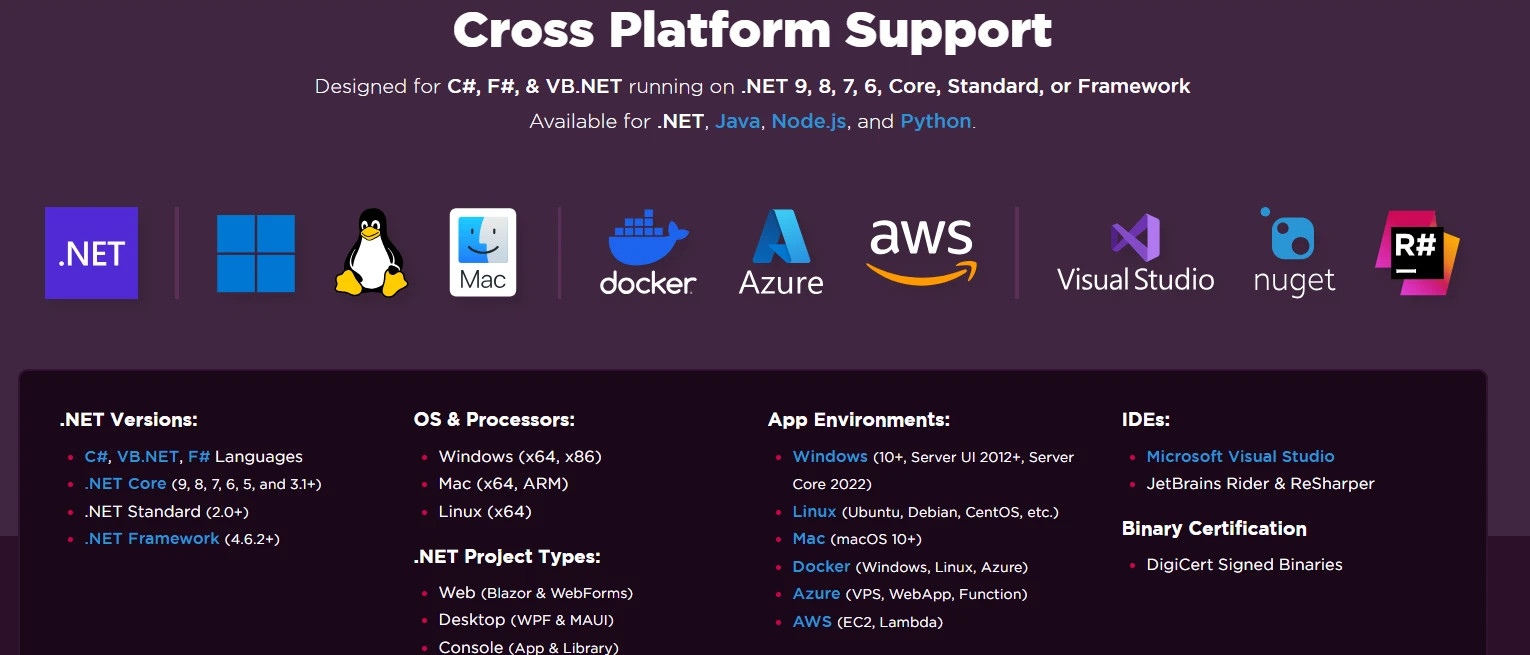
ASP.NET Core projenize IronPDF ile başlamak kolaydır. Kütüphane, tüm modern ASP.NET Core uygulamaları ile uyumlu hale gelerek .NET 6, 8 ve 10'u destekler. Belirli platform gereksinimleri için Windows uyumluluk kılavuzunu veya Linux kurulum talimatlarını kontrol edin.
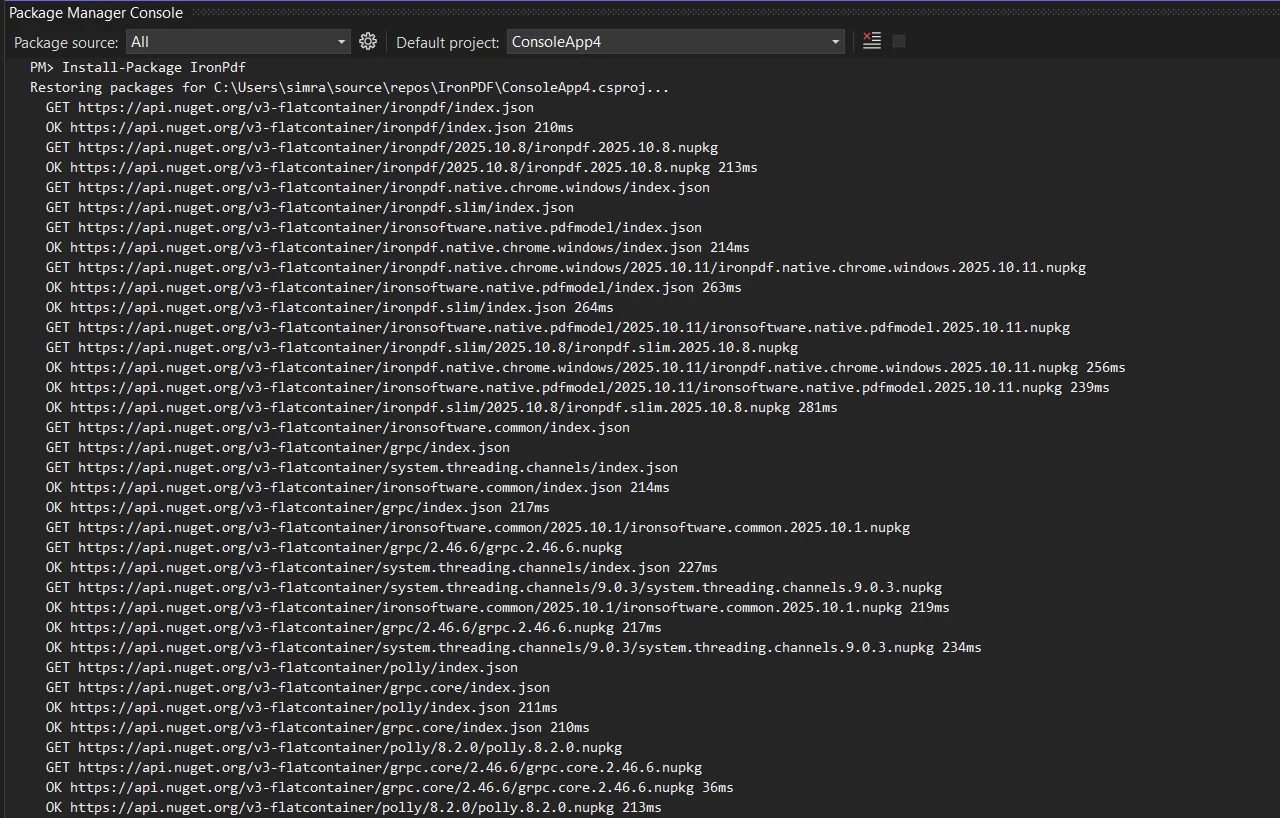
Projenize IronPDF'yi eklemenin en hızlı yolu NuGet Paket Yöneticisi aracılığıyladır. Solution Explorer'da projenize sağ tıklayın, "NuGet Paketlerini Yönet" seçeneğini belirleyin ve IronPDF'i arayın. Son sürüm için Yükle'ye tıklayın. Ayrıntılı talimatlar için IronPDF kurulum kılavuzunu inceleyin.
Paket Yöneticisi Konsolu kullanarak yükleyin:
PM > Install-Package IronPdf
Install-Package IronPdf
.NET CLI kullanarak:
> dotnet add package IronPdf
dotnet add package IronPdf
Kurulumdan Sonra IronPDF'yi Nasıl Yapılandırırsınız?
Kurulduktan sonra, PDF oluşturmada çalışacağınız herhangi bir C# dosyasına using IronPdf; direktifini ekleyin. Bu import, ChromePdfRenderer sınıfına ve tüm render konfigürasyon seçeneklerine erişim sağlar.
Çoğu ASP.NET Core uygulaması için IronPDF yüklemeden sonra hemen çalışır. Ancak, Windows, Linux, Docker veya bulut gibi belirli barındırma ortamınız için davranışı ince ayar yapmak amacıyla Program.cs dosyanızda küresel seçenekler ayarlayabilirsiniz.
using IronPdf;// Optional global configuration (place in Program.cs)Installation.TempFolderPath = @"C:\Temp\IronPdf\";Installation.LinuxAndDockerDependenciesAutoConfig = true;// Enable logging for debugging PDF rendering issuesInstallation.LoggingMode = IronPdf.Logging.LoggingMode.All;Installation.LogFilePath = "IronPdfLog.log";// Required for Azure App Service deploymentsInstallation.AzureQuickDeployment = true;
using IronPdf;

// Optional global configuration (place in Program.cs)
Installation.TempFolderPath = @"C:\Temp\IronPdf\";
Installation.LinuxAndDockerDependenciesAutoConfig = true;

// Enable logging for debugging PDF rendering issues
Installation.LoggingMode = IronPdf.Logging.LoggingMode.All;
Installation.LogFilePath = "IronPdfLog.log";

// Required for Azure App Service deployments
Installation.AzureQuickDeployment = true;
ImportsIronPdf' Optional global configurationInstallation.TempFolderPath = "C:\Temp\IronPdf\"Installation.LinuxAndDockerDependenciesAutoConfig = True' Enable logging for debugging PDF rendering issuesInstallation.LoggingMode = IronPdf.Logging.LoggingMode.AllInstallation.LogFilePath = "IronPdfLog.log"' Required for Azure App Service deploymentsInstallation.AzureQuickDeployment = True
Imports IronPdf

' Optional global configuration
Installation.TempFolderPath = "C:\Temp\IronPdf\"
Installation.LinuxAndDockerDependenciesAutoConfig = True

' Enable logging for debugging PDF rendering issues
Installation.LoggingMode = IronPdf.Logging.LoggingMode.All
Installation.LogFilePath = "IronPdfLog.log"

' Required for Azure App Service deployments
Installation.AzureQuickDeployment = True
Azure dağıtımları için, en iyi performans için AzureQuickDeployment etkinleştirin. Üretim ortamları için, PDF üretim işlemlerini izlemek ve renderleme hatalarını erken yakalamak için özel günlükleme uygulayın.
HTML Dizelerini PDF'ye Nasıl Dönüştürürsünüz?
IronPDF'de en temel işlem, HTML dizelerini doğrudan PDF belgelerine dönüştürmektir. Bu yaklaşım, ASP.NET uygulamanızda HTML içeriğini dinamik olarak oluşturduğunuzda veya HTML şablonları ile çalışırken idealdir. RenderHtmlAsPdf metodu, değişkenlerden, string builder'lardan veya şablon motorlarından HTML dönüştürmek için esneklik sağlar.
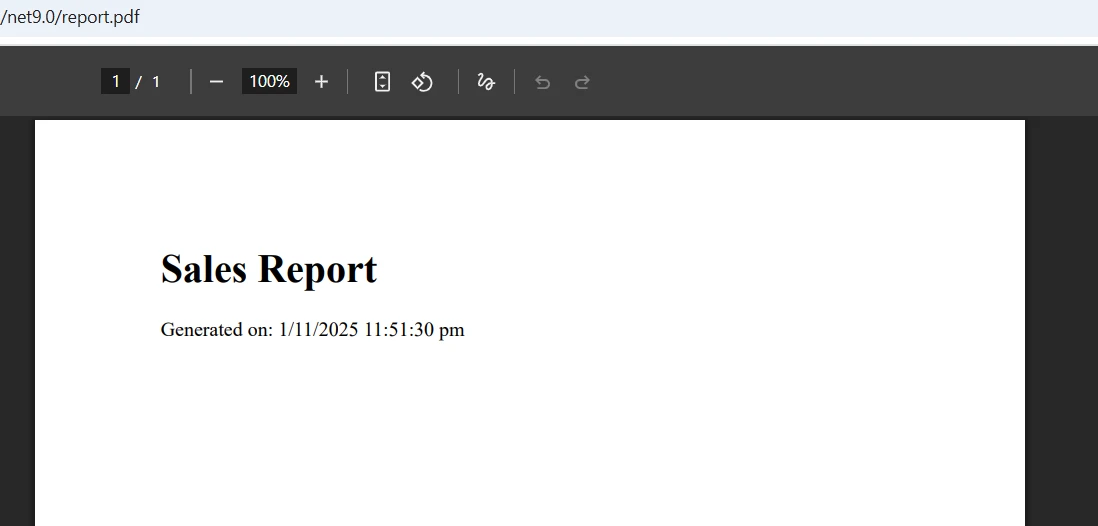
// Create a PDF renderer instancevar renderer = new ChromePdfRenderer();// Configure rendering options for print-quality outputrenderer.RenderingOptions.CssMediaType = PdfCssMediaType.Print;renderer.RenderingOptions.RenderDelay = 500; // milliseconds to wait before capture// Convert an HTML string to a PDF documentvar pdf = renderer.RenderHtmlAsPdf("<h1>Sales Report</h1><p>Generated on: " + DateTime.Now + "</p>");// Save the PDF to diskpdf.SaveAs("report.pdf");// Or get binary data to return as a file downloadvar pdfBytes = pdf.BinaryData;
// Create a PDF renderer instance
var renderer = new ChromePdfRenderer();

// Configure rendering options for print-quality output
renderer.RenderingOptions.CssMediaType = PdfCssMediaType.Print;
renderer.RenderingOptions.RenderDelay = 500; // milliseconds to wait before capture

// Convert an HTML string to a PDF document
var pdf = renderer.RenderHtmlAsPdf("<h1>Sales Report</h1><p>Generated on: " + DateTime.Now + "</p>");

// Save the PDF to disk
pdf.SaveAs("report.pdf");

// Or get binary data to return as a file download
var pdfBytes = pdf.BinaryData;
' Create a PDF renderer instanceDim renderer = New ChromePdfRenderer()' Configure rendering options for print-quality outputrenderer.RenderingOptions.CssMediaType = PdfCssMediaType.Printrenderer.RenderingOptions.RenderDelay = 500 ' milliseconds to wait before capture' Convert an HTML string to a PDF documentDim pdf = renderer.RenderHtmlAsPdf("<h1>Sales Report</h1><p>Generated on: " & DateTime.Now & "</p>")' Save the PDF to diskpdf.SaveAs("report.pdf")' Or get binary data to return as a file downloadDim pdfBytes = pdf.BinaryData
' Create a PDF renderer instance
Dim renderer = New ChromePdfRenderer()

' Configure rendering options for print-quality output
renderer.RenderingOptions.CssMediaType = PdfCssMediaType.Print
renderer.RenderingOptions.RenderDelay = 500 ' milliseconds to wait before capture

' Convert an HTML string to a PDF document
Dim pdf = renderer.RenderHtmlAsPdf("<h1>Sales Report</h1><p>Generated on: " & DateTime.Now & "</p>")

' Save the PDF to disk
pdf.SaveAs("report.pdf")

' Or get binary data to return as a file download
Dim pdfBytes = pdf.BinaryData
Bu kod, HTML'nizi render etmek için Chromium motorunu kullanan bir ChromePdfRenderer örneği oluşturur. RenderHtmlAsPdf metodu, herhangi bir geçerli HTML dizesini kabul eder ve diske kaydedebileceğiniz veya tarayıcıya akış sağlayabileceğiniz bir PdfDocument nesnesi döndürür. Async PDF oluşturma için, istek thread'lerini engellemekten kaçınmak amacıyla çağrıyı Task.Run içine sarın.
PDF Çıkışı Nasıl Görünür?
CSS Stili ve Görüntüleri Nasıl Dahil Edersiniz?
IronPDF, HTML'den PDF'ye dönüştürürken CSS stilini ve çeşitli kaynaklardan gömülü görüntüleri tamamen destekler. Tarayıcı, satır içi stilleri, harici stil dosyalarını, web yazı tiplerini, SVG grafikleri ve base64 kodlanmış görüntüleri işler:
var html = @" <style> body { font-family: Arial, sans-serif; margin: 40px; } h1 { color: #2c3e50; border-bottom: 2px solid #3498db; } .highlight { background-color: #f1c40f; padding: 5px; } .data-table { width: 100%; border-collapse: collapse; } .data-table td { border: 1px solid #ddd; padding: 8px; } </style> <h1>Monthly Report</h1> <p>This document includes <span class='highlight'>highlighted text</span> and table data.</p> <table class='data-table'> <tr><td>Product</td><td>Sales</td></tr> <tr><td>Widget A</td><td>$1,234</td></tr> </table>";var renderer = new ChromePdfRenderer();// Set base URL so relative resource paths resolve correctlyrenderer.RenderingOptions.BaseUrl = new Uri("https://yourdomain.com/");renderer.RenderingOptions.EnableJavaScript = true;var pdf = renderer.RenderHtmlAsPdf(html);pdf.SaveAs("styled-report.pdf");
var html = @"
    <style>
        body { font-family: Arial, sans-serif; margin: 40px; }
        h1 { color: #2c3e50; border-bottom: 2px solid #3498db; }
        .highlight { background-color: #f1c40f; padding: 5px; }
        .data-table { width: 100%; border-collapse: collapse; }
        .data-table td { border: 1px solid #ddd; padding: 8px; }
    </style>
    <h1>Monthly Report</h1>
    <p>This document includes <span class='highlight'>highlighted text</span> and table data.</p>
    <table class='data-table'>
        <tr><td>Product</td><td>Sales</td></tr>
        <tr><td>Widget A</td><td>$1,234</td></tr>
    </table>";

var renderer = new ChromePdfRenderer();

// Set base URL so relative resource paths resolve correctly
renderer.RenderingOptions.BaseUrl = new Uri("https://yourdomain.com/");
renderer.RenderingOptions.EnableJavaScript = true;

var pdf = renderer.RenderHtmlAsPdf(html);
pdf.SaveAs("styled-report.pdf");
Dim html AsString = " <style> body { font-family: Arial, sans-serif; margin: 40px; } h1 { color: #2c3e50; border-bottom: 2px solid #3498db; } .highlight { background-color: #f1c40f; padding: 5px; } .data-table { width: 100%; border-collapse: collapse; } .data-table td { border: 1px solid #ddd; padding: 8px; } </style> <h1>Monthly Report</h1> <p>This document includes <span class='highlight'>highlighted text</span> and table data.</p> <table class='data-table'> <tr><td>Product</td><td>Sales</td></tr> <tr><td>Widget A</td><td>$1,234</td></tr> </table>"Dim renderer As New ChromePdfRenderer()' Set base URL so relative resource paths resolve correctlyrenderer.RenderingOptions.BaseUrl = New Uri("https://yourdomain.com/")renderer.RenderingOptions.EnableJavaScript = TrueDim pdf = renderer.RenderHtmlAsPdf(html)pdf.SaveAs("styled-report.pdf")
Dim html As String = "
    <style>
        body { font-family: Arial, sans-serif; margin: 40px; }
        h1 { color: #2c3e50; border-bottom: 2px solid #3498db; }
        .highlight { background-color: #f1c40f; padding: 5px; }
        .data-table { width: 100%; border-collapse: collapse; }
        .data-table td { border: 1px solid #ddd; padding: 8px; }
    </style>
    <h1>Monthly Report</h1>
    <p>This document includes <span class='highlight'>highlighted text</span> and table data.</p>
    <table class='data-table'>
        <tr><td>Product</td><td>Sales</td></tr>
        <tr><td>Widget A</td><td>$1,234</td></tr>
    </table>"

Dim renderer As New ChromePdfRenderer()

' Set base URL so relative resource paths resolve correctly
renderer.RenderingOptions.BaseUrl = New Uri("https://yourdomain.com/")
renderer.RenderingOptions.EnableJavaScript = True

Dim pdf = renderer.RenderHtmlAsPdf(html)
pdf.SaveAs("styled-report.pdf")
Tarayıcı, flexbox ve grid yerleşimleri dahil CSS3 özelliklerini tam sadakatle işler. Karmaşık düzenler için, Bootstrap uyumluluğu kılavuzunu kullanın veya CSS page-break-before kurallarını kullanarak özel sayfa kesmeleri uygulayın.
ASP.NET Core Görünümlerini PDF'ye Nasıl Dönüştürürsünüz?
Denetleyicinizde bir görünümü HTML dizinine renderlayın, ardından IronPDF'ye gönderin. Bu yaklaşım hem MVC Core hem de MVC Framework uygulamaları ile çalışır:
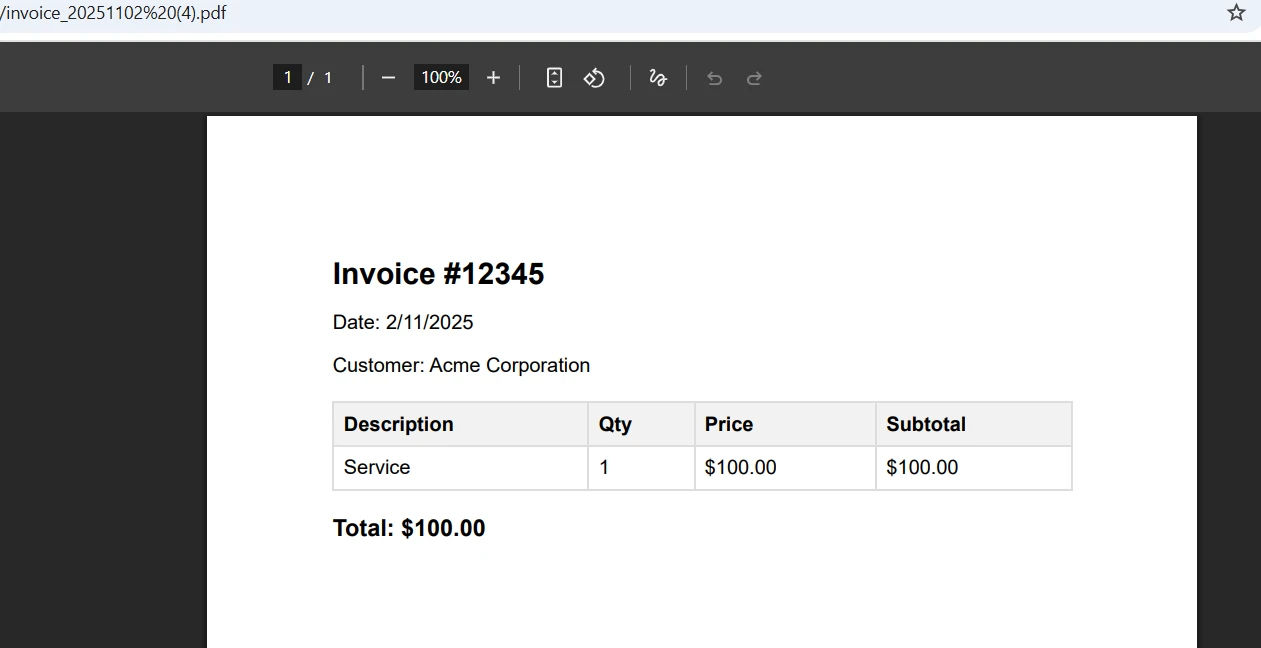
[HttpGet]public async Task<IActionResult> DownloadPdf(){ var invoiceModel = new InvoiceModel {InvoiceNumber = 12345,Date = DateTime.Now,CustomerName = "Acme Corporation",Items = new List<InvoiceItem> { new InvoiceItem { Description = "Service", Quantity = 1, Price = 100.0 }, new InvoiceItem { Description = "Support", Quantity = 2, Price = 50.0 } },Total = 200.0 }; // Render the Razor view to an HTML string first var htmlContent = awaitRenderViewToString("Invoice", invoiceModel); var renderer = new ChromePdfRenderer(); renderer.RenderingOptions.PaperSize = PdfPaperSize.Letter; renderer.RenderingOptions.PrintHtmlBackgrounds = true; // Add a text header with the invoice number renderer.RenderingOptions.TextHeader.CenterText = "Invoice #" + invoiceModel.InvoiceNumber; renderer.RenderingOptions.TextHeader.DrawDividerLine = true; var pdf = renderer.RenderHtmlAsPdf(htmlContent); // Restrict copying while allowing printing pdf.SecuritySettings.AllowUserPrinting = true; pdf.SecuritySettings.AllowUserCopyPasteContent = false; var fileName = $"invoice_{invoiceModel.InvoiceNumber}_{DateTime.Now:yyyyMMdd}.pdf"; returnFile(pdf.BinaryData, "application/pdf", fileName);}
[HttpGet]
public async Task<IActionResult> DownloadPdf()
{
    var invoiceModel = new InvoiceModel
    {
        InvoiceNumber = 12345,
        Date = DateTime.Now,
        CustomerName = "Acme Corporation",
        Items = new List<InvoiceItem>
        {
            new InvoiceItem { Description = "Service", Quantity = 1, Price = 100.0 },
            new InvoiceItem { Description = "Support", Quantity = 2, Price = 50.0 }
        },
        Total = 200.0
    };

    // Render the Razor view to an HTML string first
    var htmlContent = await RenderViewToString("Invoice", invoiceModel);

    var renderer = new ChromePdfRenderer();
    renderer.RenderingOptions.PaperSize = PdfPaperSize.Letter;
    renderer.RenderingOptions.PrintHtmlBackgrounds = true;

    // Add a text header with the invoice number
    renderer.RenderingOptions.TextHeader.CenterText = "Invoice #" + invoiceModel.InvoiceNumber;
    renderer.RenderingOptions.TextHeader.DrawDividerLine = true;

    var pdf = renderer.RenderHtmlAsPdf(htmlContent);

    // Restrict copying while allowing printing
    pdf.SecuritySettings.AllowUserPrinting = true;
    pdf.SecuritySettings.AllowUserCopyPasteContent = false;

    var fileName = $"invoice_{invoiceModel.InvoiceNumber}_{DateTime.Now:yyyyMMdd}.pdf";
    return File(pdf.BinaryData, "application/pdf", fileName);
}
ImportsSystemImportsSystem.Collections.GenericImportsSystem.Threading.TasksImportsMicrosoft.AspNetCore.Mvc<HttpGet>PublicAsync Function DownloadPdf() AsTask(OfIActionResult) Dim invoiceModel = New InvoiceModelWith { .InvoiceNumber = 12345, .Date = DateTime.Now, .CustomerName = "Acme Corporation", .Items = New List(OfInvoiceItem) From { New InvoiceItemWith {.Description = "Service", .Quantity = 1, .Price = 100.0}, New InvoiceItemWith {.Description = "Support", .Quantity = 2, .Price = 50.0} }, .Total = 200.0 } ' Render the Razor view to an HTML string first Dim htmlContent = AwaitRenderViewToString("Invoice", invoiceModel) Dim renderer = New ChromePdfRenderer() renderer.RenderingOptions.PaperSize = PdfPaperSize.Letter renderer.RenderingOptions.PrintHtmlBackgrounds = True ' Add a text header with the invoice number renderer.RenderingOptions.TextHeader.CenterText = "Invoice #" & invoiceModel.InvoiceNumber renderer.RenderingOptions.TextHeader.DrawDividerLine = True Dim pdf = renderer.RenderHtmlAsPdf(htmlContent) ' Restrict copying while allowing printing pdf.SecuritySettings.AllowUserPrinting = True pdf.SecuritySettings.AllowUserCopyPasteContent = False Dim fileName = $"invoice_{invoiceModel.InvoiceNumber}_{DateTime.Now:yyyyMMdd}.pdf" ReturnFile(pdf.BinaryData, "application/pdf", fileName)End Function
Imports System
Imports System.Collections.Generic
Imports System.Threading.Tasks
Imports Microsoft.AspNetCore.Mvc

<HttpGet>
Public Async Function DownloadPdf() As Task(Of IActionResult)
    Dim invoiceModel = New InvoiceModel With {
        .InvoiceNumber = 12345,
        .Date = DateTime.Now,
        .CustomerName = "Acme Corporation",
        .Items = New List(Of InvoiceItem) From {
            New InvoiceItem With {.Description = "Service", .Quantity = 1, .Price = 100.0},
            New InvoiceItem With {.Description = "Support", .Quantity = 2, .Price = 50.0}
        },
        .Total = 200.0
    }

    ' Render the Razor view to an HTML string first
    Dim htmlContent = Await RenderViewToString("Invoice", invoiceModel)

    Dim renderer = New ChromePdfRenderer()
    renderer.RenderingOptions.PaperSize = PdfPaperSize.Letter
    renderer.RenderingOptions.PrintHtmlBackgrounds = True

    ' Add a text header with the invoice number
    renderer.RenderingOptions.TextHeader.CenterText = "Invoice #" & invoiceModel.InvoiceNumber
    renderer.RenderingOptions.TextHeader.DrawDividerLine = True

    Dim pdf = renderer.RenderHtmlAsPdf(htmlContent)

    ' Restrict copying while allowing printing
    pdf.SecuritySettings.AllowUserPrinting = True
    pdf.SecuritySettings.AllowUserCopyPasteContent = False

    Dim fileName = $"invoice_{invoiceModel.InvoiceNumber}_{DateTime.Now:yyyyMMdd}.pdf"
    Return File(pdf.BinaryData, "application/pdf", fileName)
End Function
Bu yaklaşım, Razor görünümünüzü önce HTML'ye renderlar, ardından PDF'ye dönüştürür ve dosyayı tarayıcıya geri döndürür. Tam bir ASP.NET boru hattı olmadan başsız dönüşüm senaryoları için Razor.Templating.Core kullanmayı düşünün.
Oluşturulan PDF Nasıl Görünür?
Bir URL'yi PDF'ye Nasıl Dönüştürürsünüz?
Mevcut web sayfaları için, IronPDF herhangi bir URL'yi doğrudan bir PDF dosyasına dönüştürebilir. Bu yöntem, kimliği doğrulanmış istekler için çerezler ve özel HTTP başlıkları desteğini sağlar:
[HttpGet]public IActionResultGeneratePdfFromUrl(){ var renderer = new ChromePdfRenderer(); // Allow time for dynamic content to load before capture renderer.RenderingOptions.WaitFor.RenderDelay = 2000; renderer.RenderingOptions.ViewportWidth = 1920; // Pass authorization headers if the page requires authentication renderer.RenderingOptions.HttpHeaders.Add("Authorization", "Bearer your-token"); var pdf = renderer.RenderUrlAsPdf("https://yourwebsite.com/report"); // Compress embedded images to reduce file size pdf.CompressImages(90); returnFile(pdf.BinaryData, "application/pdf", "webpage.pdf");}
[HttpGet]
public IActionResult GeneratePdfFromUrl()
{
    var renderer = new ChromePdfRenderer();

    // Allow time for dynamic content to load before capture
    renderer.RenderingOptions.WaitFor.RenderDelay = 2000;
    renderer.RenderingOptions.ViewportWidth = 1920;

    // Pass authorization headers if the page requires authentication
    renderer.RenderingOptions.HttpHeaders.Add("Authorization", "Bearer your-token");

    var pdf = renderer.RenderUrlAsPdf("https://yourwebsite.com/report");

    // Compress embedded images to reduce file size
    pdf.CompressImages(90);

    return File(pdf.BinaryData, "application/pdf", "webpage.pdf");
}
ImportsMicrosoft.AspNetCore.Mvc<HttpGet>Public Function GeneratePdfFromUrl() AsIActionResult Dim renderer = New ChromePdfRenderer() ' Allow time for dynamic content to load before capture renderer.RenderingOptions.WaitFor.RenderDelay = 2000 renderer.RenderingOptions.ViewportWidth = 1920 ' Pass authorization headers if the page requires authentication renderer.RenderingOptions.HttpHeaders.Add("Authorization", "Bearer your-token") Dim pdf = renderer.RenderUrlAsPdf("https://yourwebsite.com/report") ' Compress embedded images to reduce file size pdf.CompressImages(90) ReturnFile(pdf.BinaryData, "application/pdf", "webpage.pdf")End Function
Imports Microsoft.AspNetCore.Mvc

<HttpGet>
Public Function GeneratePdfFromUrl() As IActionResult
    Dim renderer = New ChromePdfRenderer()

    ' Allow time for dynamic content to load before capture
    renderer.RenderingOptions.WaitFor.RenderDelay = 2000
    renderer.RenderingOptions.ViewportWidth = 1920

    ' Pass authorization headers if the page requires authentication
    renderer.RenderingOptions.HttpHeaders.Add("Authorization", "Bearer your-token")

    Dim pdf = renderer.RenderUrlAsPdf("https://yourwebsite.com/report")

    ' Compress embedded images to reduce file size
    pdf.CompressImages(90)

    Return File(pdf.BinaryData, "application/pdf", "webpage.pdf")
End Function
Bu yöntem, stil dosyaları, betikler ve görüntüler dahil tüm dış kaynakları işler. JavaScript ağırlıklı siteler için, render gecikmesi ayarlayın veya belirli DOM olayları tetiklendikten sonra yakalamayı sağlamak için Bekle koşulları kullanın.
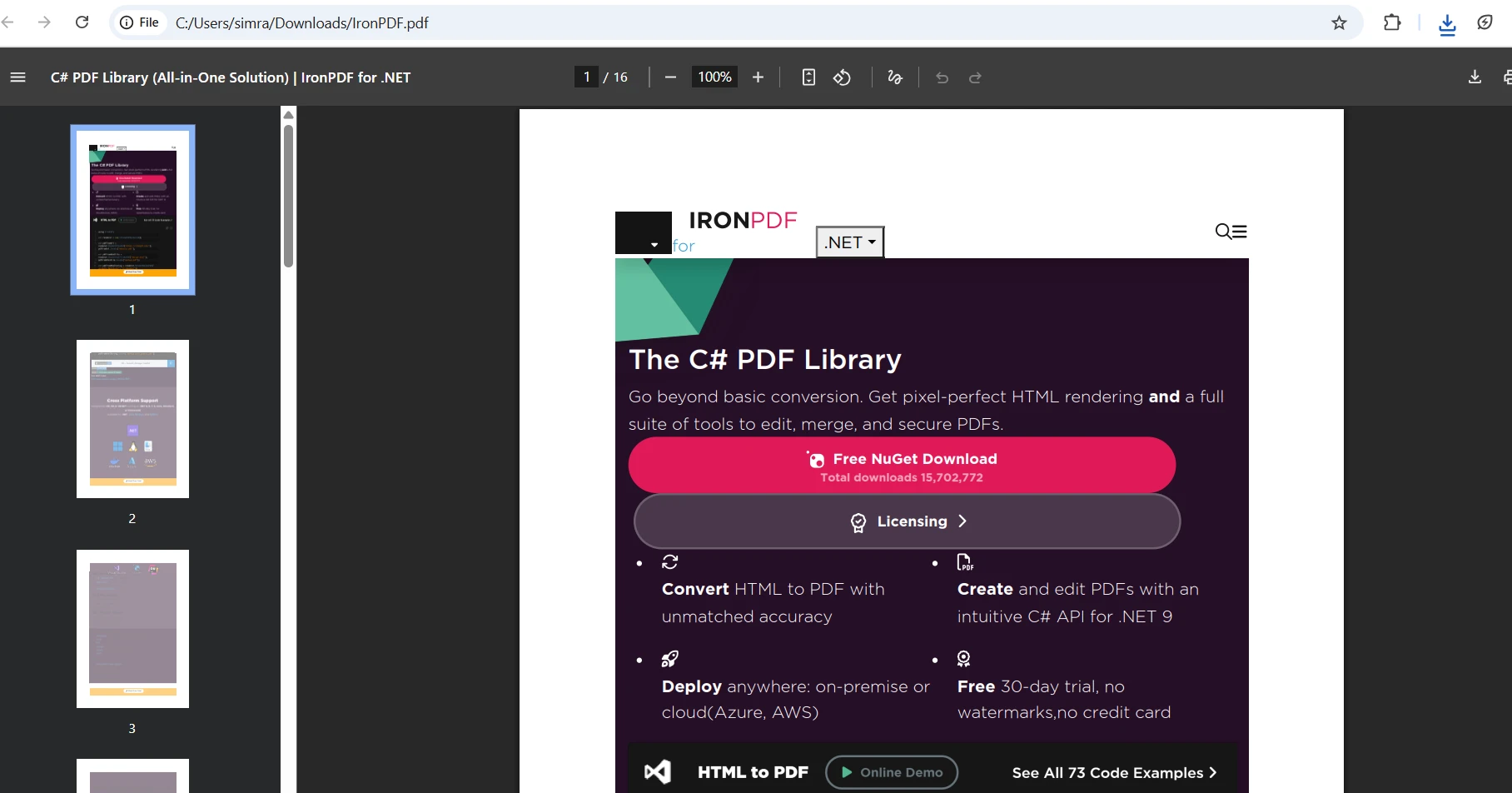
URL Dönüşümünün Sonucu Nedir?
PDF Çıkışını Nasıl Özelleştirirsiniz?
IronPDF, HTML'den oluşturulan PDF belgelerinizi nasıl üreteceğinizi kontrol etmek için geniş özelleştirme seçenekleri sunar. Bu ayarlar, belirli sayfa düzeni ve biçimlendirme gereksinimleriyle uyumlu profesyonel dosyalar oluşturmanıza yardımcı olur. Mevcut render seçeneklerini keşfedin.
Sayfa Boyutu ve Kenar Boşluklarını Nasıl Ayarlarsınız?
var renderer = new ChromePdfRenderer();// Set standard paper size and orientationrenderer.RenderingOptions.PaperSize = PdfPaperSize.A4;renderer.RenderingOptions.PaperOrientation = PdfPaperOrientation.Portrait;// Set page margins in millimetersrenderer.RenderingOptions.MarginTop = 25;renderer.RenderingOptions.MarginBottom = 25;renderer.RenderingOptions.MarginLeft = 20;renderer.RenderingOptions.MarginRight = 20;// Define a custom paper size in inches when neededrenderer.RenderingOptions.SetCustomPaperSizeInInches(8.5, 11);// Use print CSS media type for print-optimized outputrenderer.RenderingOptions.CssMediaType = PdfCssMediaType.Print;renderer.RenderingOptions.PrintHtmlBackgrounds = true;
var renderer = new ChromePdfRenderer();

// Set standard paper size and orientation
renderer.RenderingOptions.PaperSize = PdfPaperSize.A4;
renderer.RenderingOptions.PaperOrientation = PdfPaperOrientation.Portrait;

// Set page margins in millimeters
renderer.RenderingOptions.MarginTop = 25;
renderer.RenderingOptions.MarginBottom = 25;
renderer.RenderingOptions.MarginLeft = 20;
renderer.RenderingOptions.MarginRight = 20;

// Define a custom paper size in inches when needed
renderer.RenderingOptions.SetCustomPaperSizeInInches(8.5, 11);

// Use print CSS media type for print-optimized output
renderer.RenderingOptions.CssMediaType = PdfCssMediaType.Print;
renderer.RenderingOptions.PrintHtmlBackgrounds = true;
Dim renderer = New ChromePdfRenderer()' Set standard paper size and orientationrenderer.RenderingOptions.PaperSize = PdfPaperSize.A4renderer.RenderingOptions.PaperOrientation = PdfPaperOrientation.Portrait' Set page margins in millimetersrenderer.RenderingOptions.MarginTop = 25renderer.RenderingOptions.MarginBottom = 25renderer.RenderingOptions.MarginLeft = 20renderer.RenderingOptions.MarginRight = 20' Define a custom paper size in inches when neededrenderer.RenderingOptions.SetCustomPaperSizeInInches(8.5, 11)' Use print CSS media type for print-optimized outputrenderer.RenderingOptions.CssMediaType = PdfCssMediaType.Printrenderer.RenderingOptions.PrintHtmlBackgrounds = True
Dim renderer = New ChromePdfRenderer()

' Set standard paper size and orientation
renderer.RenderingOptions.PaperSize = PdfPaperSize.A4
renderer.RenderingOptions.PaperOrientation = PdfPaperOrientation.Portrait

' Set page margins in millimeters
renderer.RenderingOptions.MarginTop = 25
renderer.RenderingOptions.MarginBottom = 25
renderer.RenderingOptions.MarginLeft = 20
renderer.RenderingOptions.MarginRight = 20

' Define a custom paper size in inches when needed
renderer.RenderingOptions.SetCustomPaperSizeInInches(8.5, 11)

' Use print CSS media type for print-optimized output
renderer.RenderingOptions.CssMediaType = PdfCssMediaType.Print
renderer.RenderingOptions.PrintHtmlBackgrounds = True
Standart kağıt boyutlarından seçim yapabilir veya özel boyutlar tanımlayabilir, portre veya manzara yönelimi ayarlayabilir ve tasarım gereksinimlerinize uyması için kenar boşluklarını ayarlayabilirsiniz. Yönelim ihtiyaçları için, sayfa dönüş seçeneklerini keşfedin.
Başlıklar ve Altbilgiler Nasıl Eklenir?
Tutarlı başlık ve altbilgiler eklemek, PDF belgelerinizin profesyonel görünümünü geliştirir. IronPDF, hem düz metin başlıklarını hem de gömülü görüntüler ve CSS ile tam HTML başlıklarını destekler:
Başlıklar ve altbilgiler, sayfa numaraları, tarih ve dinamik içerik için özel yer tutucuları destekler. Daha ayrıntılı kontrol için belirli sayfalara farklı başlıklar da uygulayabilirsiniz.
ASP.NET PDF Dönüşümü İçin En İyi Uygulamalar Nelerdir?
HTML'yi PDF'ye dönüştürürken optimum performansı ve kaliteyi sağlamak için bu kanıtlanmış uygulamaları izleyin. Büyük ölçekte dağıtımlar için performans optimizasyonu stratejileri uygulayın.
PDF oluşturmadan önce tarayıcıda HTML renderlemenizi her zaman test edin ve stil ve düzeni doğrulayın. Dış kaynaklar için temel URL'ler kullanın, çünkü göreceli yollar dönüşüm sırasında çözülme hatalarına neden olabilir. JavaScript ağırlıklı sayfalar için, tam yüklenmeyi sağlamak için render gecikmeleri ekleyin.
Aşağıdaki örnek, yapılandırmayı merkezileştiren ve asenkron üretimi yöneten yeniden kullanılabilir bir PDF hizmetini gösterir:
public class PdfService{ private readonly ChromePdfRenderer _renderer; publicPdfService() { _renderer = new ChromePdfRenderer(); _renderer.RenderingOptions.RenderDelay = 100; _renderer.RenderingOptions.Timeout = 60000; _renderer.RenderingOptions.EnableJavaScript = true; _renderer.RenderingOptions.CssMediaType = PdfCssMediaType.Print; } public async Task<byte[]> GeneratePdfAsync(string html, bool compressImages = false) { var pdf = awaitTask.Run(() => _renderer.RenderHtmlAsPdf(html)); if (compressImages) { pdf.CompressImages(90); } return pdf.BinaryData; }}
public class PdfService
{
    private readonly ChromePdfRenderer _renderer;

    public PdfService()
    {
        _renderer = new ChromePdfRenderer();
        _renderer.RenderingOptions.RenderDelay = 100;
        _renderer.RenderingOptions.Timeout = 60000;
        _renderer.RenderingOptions.EnableJavaScript = true;
        _renderer.RenderingOptions.CssMediaType = PdfCssMediaType.Print;
    }

    public async Task<byte[]> GeneratePdfAsync(string html, bool compressImages = false)
    {
        var pdf = await Task.Run(() => _renderer.RenderHtmlAsPdf(html));

        if (compressImages)
        {
            pdf.CompressImages(90);
        }

        return pdf.BinaryData;
    }
}
Public Class PdfService PrivateReadOnly _renderer AsChromePdfRenderer Public Sub New() _renderer = New ChromePdfRenderer() _renderer.RenderingOptions.RenderDelay = 100 _renderer.RenderingOptions.Timeout = 60000 _renderer.RenderingOptions.EnableJavaScript = True _renderer.RenderingOptions.CssMediaType = PdfCssMediaType.Print End Sub PublicAsync Function GeneratePdfAsync(html AsString, Optional compressImages AsBoolean = False) AsTask(OfByte()) Dim pdf = AwaitTask.Run(Function() _renderer.RenderHtmlAsPdf(html)) If compressImages Then pdf.CompressImages(90) End If Return pdf.BinaryData End FunctionEnd Class
Public Class PdfService
    Private ReadOnly _renderer As ChromePdfRenderer

    Public Sub New()
        _renderer = New ChromePdfRenderer()
        _renderer.RenderingOptions.RenderDelay = 100
        _renderer.RenderingOptions.Timeout = 60000
        _renderer.RenderingOptions.EnableJavaScript = True
        _renderer.RenderingOptions.CssMediaType = PdfCssMediaType.Print
    End Sub

    Public Async Function GeneratePdfAsync(html As String, Optional compressImages As Boolean = False) As Task(Of Byte())
        Dim pdf = Await Task.Run(Function() _renderer.RenderHtmlAsPdf(html))

        If compressImages Then
            pdf.CompressImages(90)
        End If

        Return pdf.BinaryData
    End Function
End Class
Yüksek sayıda belgenin oluşturulduğu senaryolarda sunucu yükünü azaltmak için önbelleğe alma işlemini düşünün. Web uygulamalarında daha iyi ölçeklenebilirlik için asenkron yöntemler kullanın. Yüksek hacimli senaryolar için, paralel işlemeyi veya IronPDF'yi bir mikro hizmet olarak dağıtmayı düşünün.
Üretime dağıtırken, uygun geçici klasör yollarını yapılandırın ve özellikle Linux dağıtımları için barındırma ortamınızda gerekli bağımlılıkların yüklü olduğundan emin olun. Microsoft'un .NET kılavuzundan IDisposable modeli kullanarak bellek kullanımını izleyin ve uygun imha modellerini uygulayın. Büyük HTML belgeleriyle çalışırken, bellek üzerindeki yükü en aza indirmek için akış yaklaşımları kullanın.
Aşağıdaki tablo, üç birincil dönüşüm yöntemini ve her birinin ne zaman kullanılacağını özetler:
IronPDF ASP.NET Dönüşüm Yöntemleri Karşılaştırması
Yöntem
En İyi İçin
Anahtar API
Kimlik Doğrulama Desteği
HTML Dizesi
Kod içinde oluşturulan dinamik içerik
RenderHtmlAsPdf()
Uygulanamaz
Razor Görünüm
Mevcut MVC görünümleri ve şablonları
RenderHtmlAsPdf()
Oturum konteksi
URL
Herkese açık veya kimliği doğrulanmış web sayfaları
RenderUrlAsPdf()
Çerezler, başlıklar, kimlik bilgileri
PDF Üretim Sürecinizde Sırada Ne Var?
ASP.NET Core uygulamalarında ASP HTML'yi PDF'ye dönüştürmek IronPDF ile basitleşir. Kütüphanenin Chrome tabanlı renderlemesi, doğru dönüştürmeyi sağlarken profesyonel belge oluşturma için kapsamlı özelleştirme seçenekleri sunar. PDF/A uyumluluğu, dijital imzalar ve form oluşturma gibi gelişmiş özellikleri keşfedin.
HTML dizeleri, URL'ler veya tam Razor görünümleri ile çalışırken, IronPDF tam biçimlendirme, CSS stilini ve JavaScript davranışını korur. PDF sıkıştırma, filigran ekleme ve meta veri yönetimi keşfederek tam belge kontrolü için seçenekler düşünün.
Curtis Chau, Bilgisayar Bilimleri alanında Lisans Derecesine (Carleton Üniversitesi) sahip ve Node.js, TypeScript, JavaScript ve React konularında uzmanlaşmış ön uç geliştirmeyle ilgileniyor. Sezgisel ve estetik açıdan hoş kullanıcı arayüzleri oluşturma tutkunu, Curtis modern çerçevelerle çalışmayı ve iyi yapılandırılmış, görsel olarak çekici kılavuzlar oluşturmayı seviyor.