


如何在 C# 中将 PDF 转换为字节数组

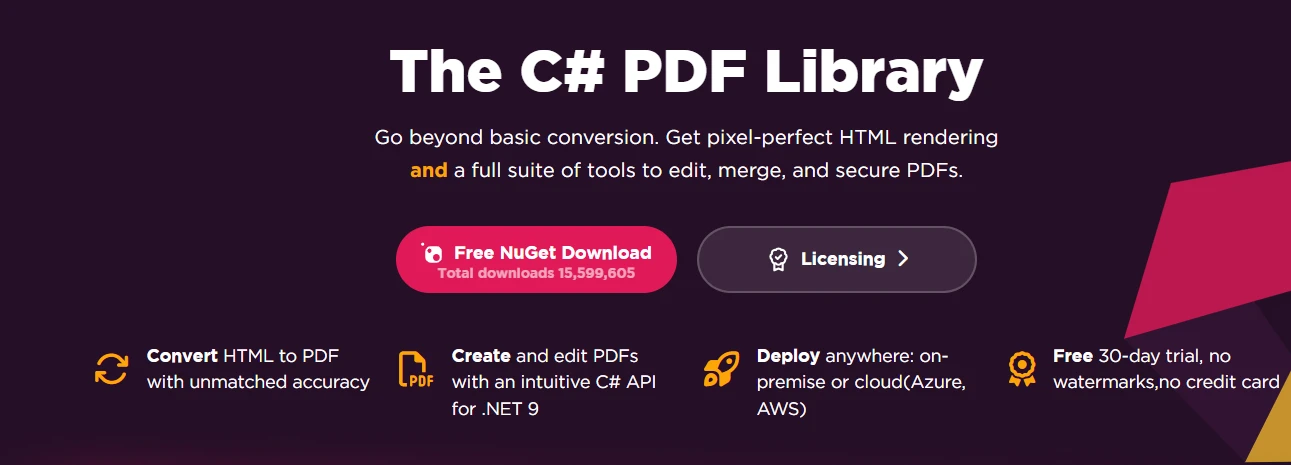
IronPDF 使用基于 Chrome 的渲染引擎将 ASP.NET HTML 转换为 PDF,同时保留 CSS 样式和 JavaScript 功能。 本教程演示了在 ASP.NET Core 应用程序中将 HTML 字符串、视图和 网址 转换为专业 PDF 文档的有效方法。
将动态 ASP.NET HTML 转换为 PDF 文档是现代 Web 应用程序的基本要求。 无论您是生成发票、创建报告还是生成可下载的 PDF 文件,将 HTML 内容转换为专业的 PDF 文档对于提供完善的用户体验至关重要。
IronPDF 通过提供可靠的基于 Chrome 的渲染引擎,简化了 ASP HTML 到 PDF 的转换过程,该引擎可在生成的 PDF 文档中保留 HTML 格式、CSS 样式和 JavaScript 功能。 本教程将引导您了解使用IronPDF 库在 ASP.NET Core 应用程序中将 HTML 转换为 PDF 的有效方法,包括其 Chrome 渲染引擎,以实现像素级完美的效果。
为什么开发人员需要进行HTML到PDF的转换?
ASP.NET Core应用程序通常生成动态的HTML内容,用户需要将其作为PDF文件下载、共享或存档。 与简单地保存网页或进行截图相比,HTML到PDF的转换提供了几个关键优势。
PDF文档在所有设备和平台上保持一致的格式,无论是在Windows、Mac还是移动设备上查看,确保您的发票外观相同。 它们非常适合需要数字签名、安全限制或专业打印的文件。 服务器端 PDF 转换无需用户安装特定软件,并能更好地控制最终输出。
常见的用例包括从仪表板数据生成财务报告,从订单信息创建可下载的发票,用QR码生成票证和通行证,以及将表单提交转换为永久记录。 通过在服务器端处理 ASP HTML 到 PDF 的转换,您可以确保无论用户的浏览器或设备功能如何,都能获得一致的结果。 IronPDF 擅长渲染复杂的布局,并且能够流畅地处理包含大量 JavaScript 的内容。 支撑这一过程的PDF 规范由ISO 标准组织维护,这使得 PDF 成为最便于跨平台分发的文档格式。
如何在 ASP.NET 项目中安装 IronPDF?
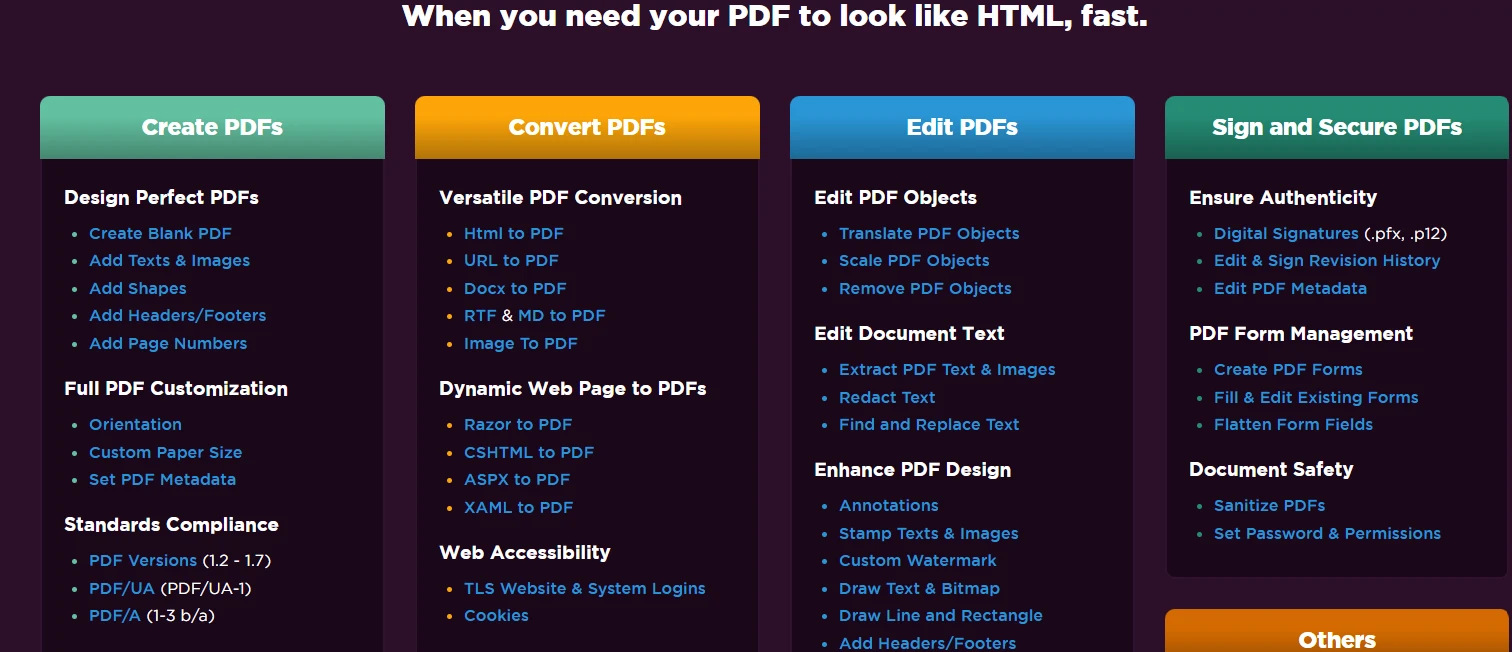
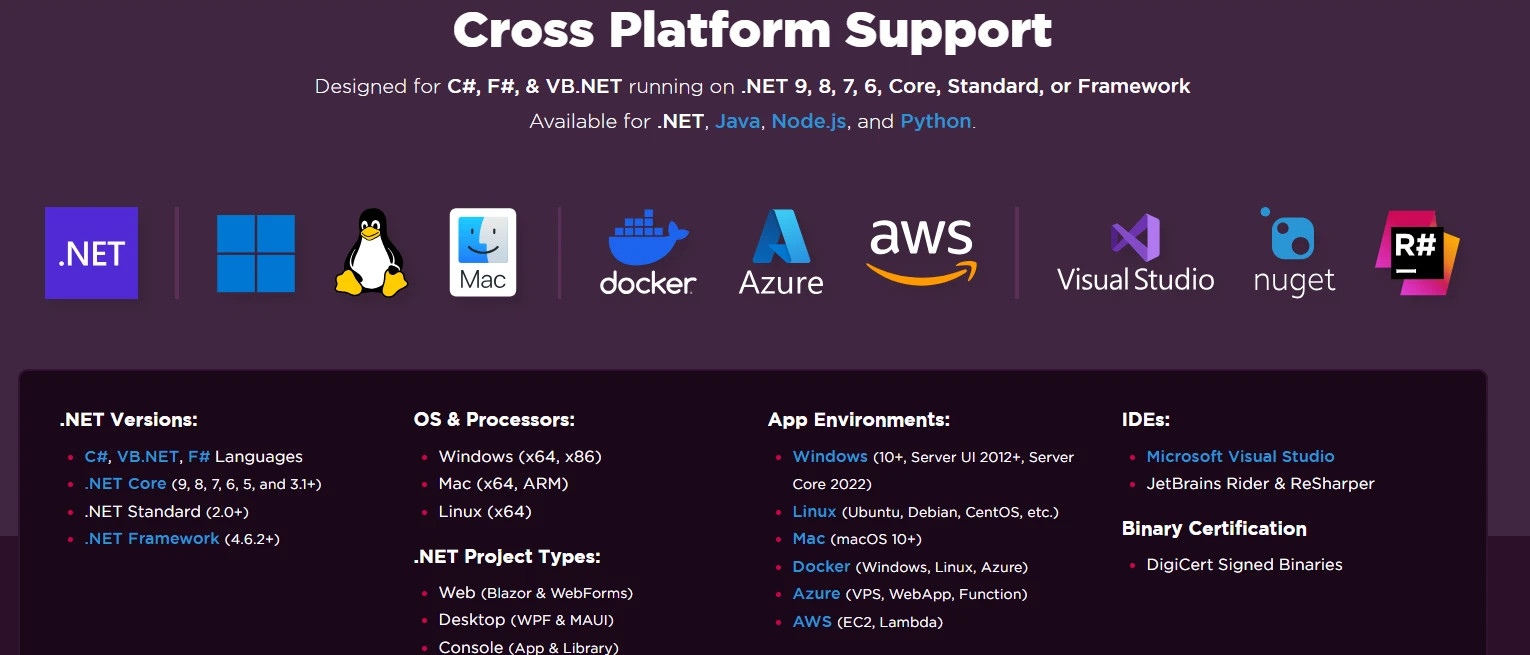
在ASP.NET Core项目中开始使用IronPDF非常简单。 该库支持 .NET 6、8 和 10,因此与所有现代 ASP.NET Core 应用程序兼容。 有关具体平台要求,请查看Windows 兼容性指南或Linux 安装说明。
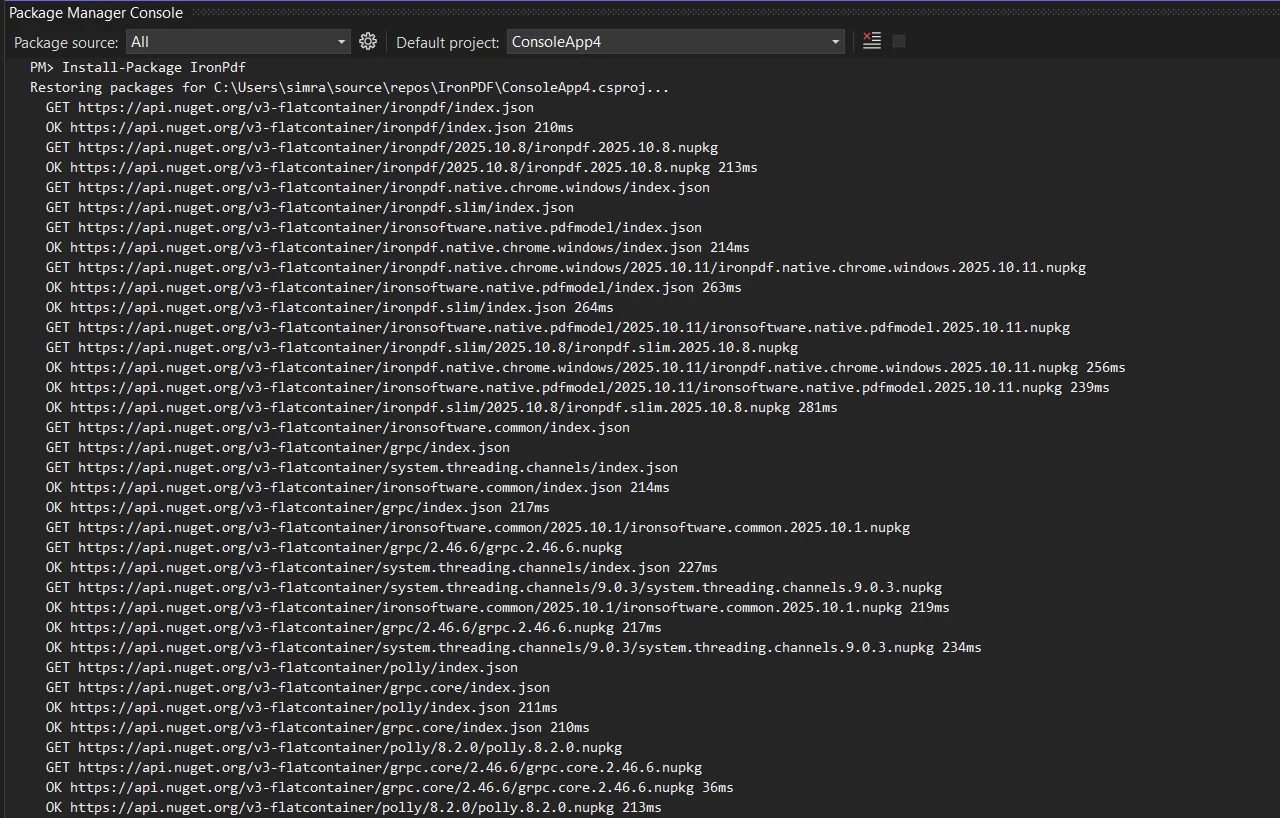
将 IronPDF 添加到项目中的最快方法是通过 NuGet 包管理器。 在解决方案资源管理器中右键点击您的项目,选择"管理NuGet包",然后搜索IronPDF。 点击安装最新版本。 有关详细说明,请参阅IronPDF 安装指南。
使用软件包管理器控制台进行安装:
Install-Package IronPdf
或使用.NET CLI:
dotnet add package IronPdf
安装后如何配置 IronPDF?
安装后,在您将处理PDF生成的C#文件中添加using IronPdf;指令。 此导入为您提供对ChromePdfRenderer类和所有渲染配置选项的访问。
对于大多数 ASP.NET Core 应用程序,IronPDF 安装后即可立即运行。 但是,您可以在Program.cs文件中设置全局选项,以针对特定托管环境(如Windows、Linux、Docker或云)微调行为:
using IronPdf;

// Optional global configuration (place in Program.cs)
Installation.TempFolderPath = @"C:\Temp\IronPdf\";
Installation.LinuxAndDockerDependenciesAutoConfig = true;

// Enable logging for debugging PDF rendering issues
Installation.LoggingMode = IronPdf.Logging.LoggingMode.All;
Installation.LogFilePath = "IronPdfLog.log";

// Required for Azure App Service deployments
Installation.AzureQuickDeployment = true;
using IronPdf;
// Optional global configuration (place in Program.cs)
Installation.TempFolderPath = @"C:\Temp\IronPdf\";
Installation.LinuxAndDockerDependenciesAutoConfig = true;
// Enable logging for debugging PDF rendering issues
Installation.LoggingMode = IronPdf.Logging.LoggingMode.All;
Installation.LogFilePath = "IronPdfLog.log";
// Required for Azure App Service deployments
Installation.AzureQuickDeployment = true;Imports IronPdf
' Optional global configuration
Installation.TempFolderPath = "C:\Temp\IronPdf\"
Installation.LinuxAndDockerDependenciesAutoConfig = True
' Enable logging for debugging PDF rendering issues
Installation.LoggingMode = IronPdf.Logging.LoggingMode.All
Installation.LogFilePath = "IronPdfLog.log"
' Required for Azure App Service deployments
Installation.AzureQuickDeployment = True对于Azure部署,启用AzureQuickDeployment以获得最佳性能。 对于生产环境,应实施自定义日志记录,以监控 PDF 生成操作并及早发现渲染失败。
如何将 HTML 字符串转换为 PDF?
IronPDF中最基本的操作是将HTML字符串直接转换为PDF文档。 当您在 ASP.NET 应用程序中动态构建 HTML 内容或使用 HTML 模板时,这种方法非常理想。 RenderHtmlAsPdf方法提供了灵活性,可以从变量、字符串构建器或模板引擎转换HTML。
// Create a PDF renderer instance
var renderer = new ChromePdfRenderer();

// Configure rendering options for print-quality output
renderer.RenderingOptions.CssMediaType = PdfCssMediaType.Print;
renderer.RenderingOptions.RenderDelay = 500; // milliseconds to wait before capture

// Convert an HTML string to a PDF document
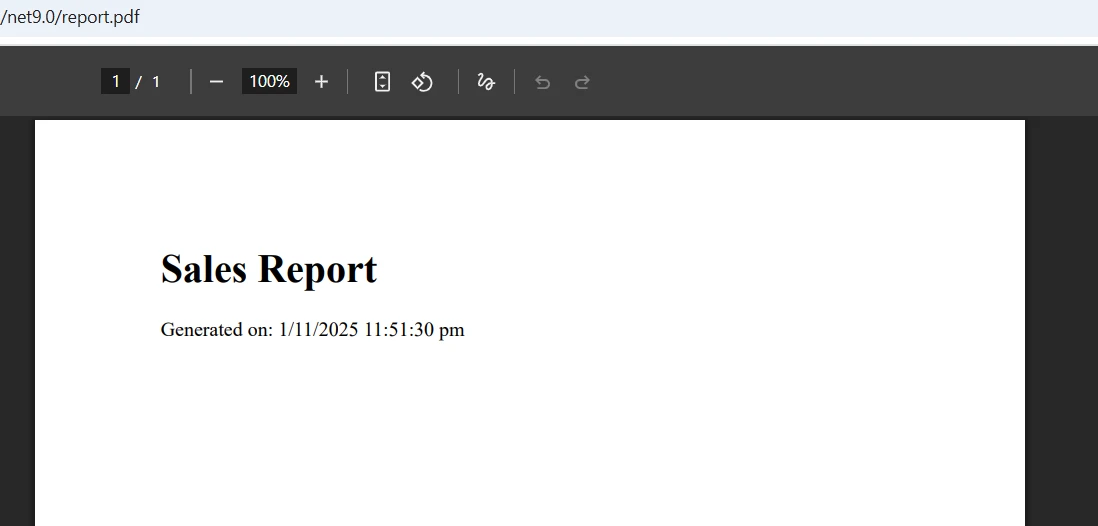
var pdf = renderer.RenderHtmlAsPdf("<h1>Sales Report</h1><p>Generated on: " + DateTime.Now + "</p>");

// Save the PDF to disk
pdf.SaveAs("report.pdf");

// Or get binary data to return as a file download
var pdfBytes = pdf.BinaryData;
// Create a PDF renderer instance
var renderer = new ChromePdfRenderer();
// Configure rendering options for print-quality output
renderer.RenderingOptions.CssMediaType = PdfCssMediaType.Print;
renderer.RenderingOptions.RenderDelay = 500; // milliseconds to wait before capture
// Convert an HTML string to a PDF document
var pdf = renderer.RenderHtmlAsPdf("<h1>Sales Report</h1><p>Generated on: " + DateTime.Now + "</p>");
// Save the PDF to disk
pdf.SaveAs("report.pdf");
// Or get binary data to return as a file download
var pdfBytes = pdf.BinaryData;' Create a PDF renderer instance
Dim renderer = New ChromePdfRenderer()
' Configure rendering options for print-quality output
renderer.RenderingOptions.CssMediaType = PdfCssMediaType.Print
renderer.RenderingOptions.RenderDelay = 500 ' milliseconds to wait before capture
' Convert an HTML string to a PDF document
Dim pdf = renderer.RenderHtmlAsPdf("<h1>Sales Report</h1><p>Generated on: " & DateTime.Now & "</p>")
' Save the PDF to disk
pdf.SaveAs("report.pdf")
' Or get binary data to return as a file download
Dim pdfBytes = pdf.BinaryData此代码片段创建了一个ChromePdfRenderer实例,它使用Chromium引擎渲染您的HTML。 PdfDocument对象,您可以将其保存到磁盘或流式传输到浏览器。 对于异步PDF生成,将调用包裹在Task.Run中,以避免阻塞请求线程。
PDF输出文件是什么样的?
如何将 CSS 样式和图片融合在一起?
IronPDF 完全支持 CSS 样式,并且在将 HTML 转换为 PDF 时可以嵌入来自各种来源的图像。 渲染器可以处理内联样式、外部样式表、Web字体、SVG图形和base64编码的图像:
var html = @"
    <style>
        body { font-family: Arial, sans-serif; margin: 40px; }
        h1 { color: #2c3e50; border-bottom: 2px solid #3498db; }
        .highlight { background-color: #f1c40f; padding: 5px; }
        .data-table { width: 100%; border-collapse: collapse; }
        .data-table td { border: 1px solid #ddd; padding: 8px; }
    </style>
    <h1>Monthly Report</h1>
    <p>This document includes <span class='highlight'>highlighted text</span> and table data.</p>
    <table class='data-table'>
        <tr><td>Product</td><td>Sales</td></tr>
        <tr><td>Widget A</td><td>$1,234</td></tr>
    </table>";

var renderer = new ChromePdfRenderer();

// Set base 网址 so relative resource paths resolve correctly
renderer.RenderingOptions.BaseUrl = new Uri("https://yourdomain.com/");
renderer.RenderingOptions.EnableJavaScript = true;

var pdf = renderer.RenderHtmlAsPdf(html);
pdf.SaveAs("styled-report.pdf");
var html = @"
<style>
body { font-family: Arial, sans-serif; margin: 40px; }
h1 { color: #2c3e50; border-bottom: 2px solid #3498db; }
.highlight { background-color: #f1c40f; padding: 5px; }
.data-table { width: 100%; border-collapse: collapse; }
.data-table td { border: 1px solid #ddd; padding: 8px; }
</style>
<h1>Monthly Report</h1>
<p>This document includes <span class='highlight'>highlighted text</span> and table data.</p>
<table class='data-table'>
<tr><td>Product</td><td>Sales</td></tr>
<tr><td>Widget A</td><td>$1,234</td></tr>
</table>";
var renderer = new ChromePdfRenderer();
// Set base 网址 so relative resource paths resolve correctly
renderer.RenderingOptions.BaseUrl = new Uri("https://yourdomain.com/");
renderer.RenderingOptions.EnableJavaScript = true;
var pdf = renderer.RenderHtmlAsPdf(html);
pdf.SaveAs("styled-report.pdf");Dim html As String = "
<style>
body { font-family: Arial, sans-serif; margin: 40px; }
h1 { color: #2c3e50; border-bottom: 2px solid #3498db; }
.highlight { background-color: #f1c40f; padding: 5px; }
.data-table { width: 100%; border-collapse: collapse; }
.data-table td { border: 1px solid #ddd; padding: 8px; }
</style>
<h1>Monthly Report</h1>
<p>This document includes <span class='highlight'>highlighted text</span> and table data.</p>
<table class='data-table'>
<tr><td>Product</td><td>Sales</td></tr>
<tr><td>Widget A</td><td>$1,234</td></tr>
</table>"
Dim renderer As New ChromePdfRenderer()
' Set base URL so relative resource paths resolve correctly
renderer.RenderingOptions.BaseUrl = New Uri("https://yourdomain.com/")
renderer.RenderingOptions.EnableJavaScript = True
Dim pdf = renderer.RenderHtmlAsPdf(html)
pdf.SaveAs("styled-report.pdf")渲染器能够完全保真地处理 CSS3 特性,包括 flexbox 和网格布局。 对于复杂布局,请使用Bootstrap兼容性指南或使用CSS page-break-before规则实现自定义分页符。
如何将 ASP.NET Core 视图转换为 PDF?
将整个 ASP.NET Core 视图转换为 PDF 是基于现有模板生成报告的常见需求。 IronPDF 支持Razor 视图、 ASPX 页面,甚至Blazor 组件。
如何转换控制器视图?
在控制器中将视图渲染为 HTML 字符串,然后将其传递给 IronPDF。 这种方法适用于 MVC Core 和 MVC Framework 应用程序:
[HttpGet]
public async Task<IActionResult> DownloadPdf()
{
    var invoiceModel = new InvoiceModel
    {
        InvoiceNumber = 12345,
        Date = DateTime.Now,
        CustomerName = "Acme Corporation",
        Items = new List<InvoiceItem>
        {
            new InvoiceItem { Description = "Service", Quantity = 1, Price = 100.0 },
            new InvoiceItem { Description = "Support", Quantity = 2, Price = 50.0 }
        },
        Total = 200.0
    };

    // Render the Razor view to an HTML string first
    var htmlContent = await RenderViewToString("Invoice", invoiceModel);

    var renderer = new ChromePdfRenderer();
    renderer.RenderingOptions.PaperSize = PdfPaperSize.Letter;
    renderer.RenderingOptions.PrintHtmlBackgrounds = true;

    // Add a text header with the invoice number
    renderer.RenderingOptions.TextHeader.CenterText = "Invoice #" + invoiceModel.InvoiceNumber;
    renderer.RenderingOptions.TextHeader.DrawDividerLine = true;

    var pdf = renderer.RenderHtmlAsPdf(htmlContent);

    // Restrict copying while allowing printing
    pdf.SecuritySettings.AllowUserPrinting = true;
    pdf.SecuritySettings.AllowUserCopyPasteContent = false;

    var fileName = $"invoice_{invoiceModel.InvoiceNumber}_{DateTime.Now:yyyyMMdd}.pdf";
    return File(pdf.BinaryData, "application/pdf", fileName);
}
[HttpGet]
public async Task<IActionResult> DownloadPdf()
{
var invoiceModel = new InvoiceModel
{
InvoiceNumber = 12345,
Date = DateTime.Now,
CustomerName = "Acme Corporation",
Items = new List<InvoiceItem>
{
new InvoiceItem { Description = "Service", Quantity = 1, Price = 100.0 },
new InvoiceItem { Description = "Support", Quantity = 2, Price = 50.0 }
},
Total = 200.0
};
// Render the Razor view to an HTML string first
var htmlContent = await RenderViewToString("Invoice", invoiceModel);
var renderer = new ChromePdfRenderer();
renderer.RenderingOptions.PaperSize = PdfPaperSize.Letter;
renderer.RenderingOptions.PrintHtmlBackgrounds = true;
// Add a text header with the invoice number
renderer.RenderingOptions.TextHeader.CenterText = "Invoice #" + invoiceModel.InvoiceNumber;
renderer.RenderingOptions.TextHeader.DrawDividerLine = true;
var pdf = renderer.RenderHtmlAsPdf(htmlContent);
// Restrict copying while allowing printing
pdf.SecuritySettings.AllowUserPrinting = true;
pdf.SecuritySettings.AllowUserCopyPasteContent = false;
var fileName = $"invoice_{invoiceModel.InvoiceNumber}_{DateTime.Now:yyyyMMdd}.pdf";
return File(pdf.BinaryData, "application/pdf", fileName);
}Imports System
Imports System.Collections.Generic
Imports System.Threading.Tasks
Imports Microsoft.AspNetCore.Mvc
<HttpGet>
Public Async Function DownloadPdf() As Task(Of IActionResult)
Dim invoiceModel = New InvoiceModel With {
.InvoiceNumber = 12345,
.Date = DateTime.Now,
.CustomerName = "Acme Corporation",
.Items = New List(Of InvoiceItem) From {
New InvoiceItem With {.Description = "Service", .Quantity = 1, .Price = 100.0},
New InvoiceItem With {.Description = "Support", .Quantity = 2, .Price = 50.0}
},
.Total = 200.0
}
' Render the Razor view to an HTML string first
Dim htmlContent = Await RenderViewToString("Invoice", invoiceModel)
Dim renderer = New ChromePdfRenderer()
renderer.RenderingOptions.PaperSize = PdfPaperSize.Letter
renderer.RenderingOptions.PrintHtmlBackgrounds = True
' Add a text header with the invoice number
renderer.RenderingOptions.TextHeader.CenterText = "Invoice #" & invoiceModel.InvoiceNumber
renderer.RenderingOptions.TextHeader.DrawDividerLine = True
Dim pdf = renderer.RenderHtmlAsPdf(htmlContent)
' Restrict copying while allowing printing
pdf.SecuritySettings.AllowUserPrinting = True
pdf.SecuritySettings.AllowUserCopyPasteContent = False
Dim fileName = $"invoice_{invoiceModel.InvoiceNumber}_{DateTime.Now:yyyyMMdd}.pdf"
Return File(pdf.BinaryData, "application/pdf", fileName)
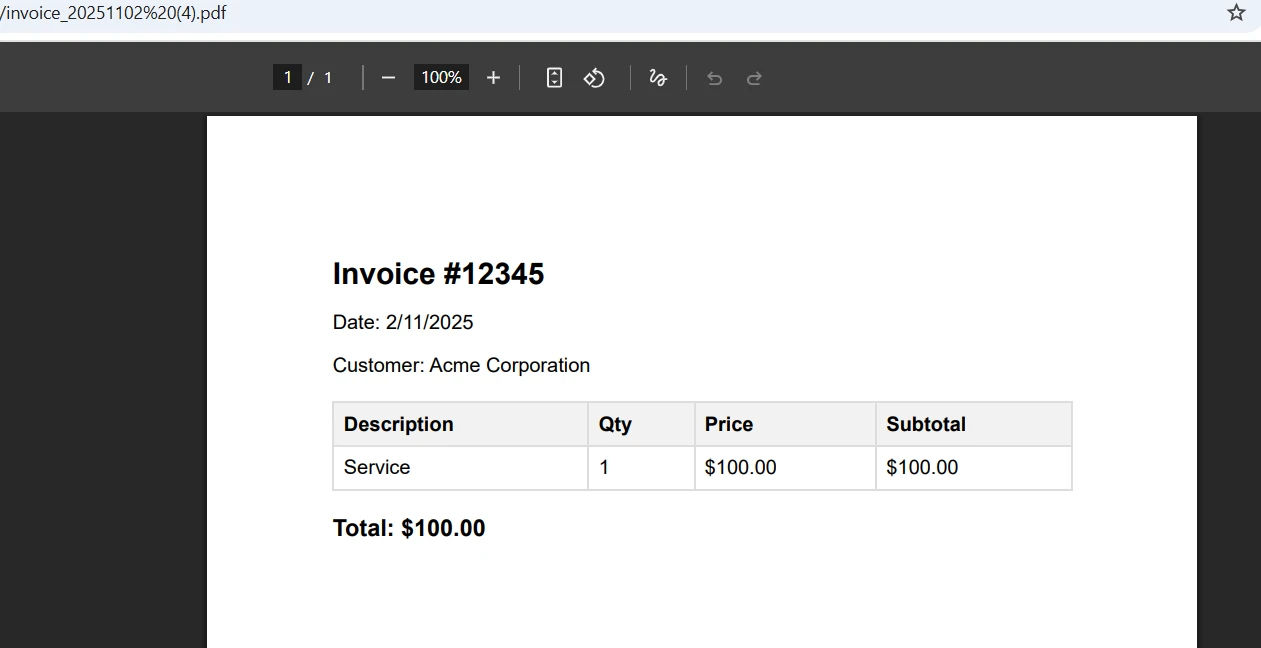
End Function这种方法首先将 Razor 视图渲染为 HTML,然后将其转换为 PDF 并将文件返回给浏览器。 对于没有完整 ASP.NET 管道的无头转换场景,请考虑使用 Razor.Templating.Core。
生成的 PDF 看起来像什么?
如何将网址转换为PDF?
对于现有网页,IronPDF 可以直接将任何 网址 转换为 PDF 文件。此方法支持cookie和自定义 HTTP 标头,用于已认证的请求:
[HttpGet]
public IActionResult GeneratePdfFromUrl()
{
    var renderer = new ChromePdfRenderer();

    // Allow time for dynamic content to load before capture
    renderer.RenderingOptions.WaitFor.RenderDelay = 2000;
    renderer.RenderingOptions.ViewportWidth = 1920;

    // Pass authorization headers if the page requires authentication
    renderer.RenderingOptions.HttpHeaders.Add("Authorization", "Bearer your-token");

    var pdf = renderer.RenderUrlAsPdf("https://yourwebsite.com/report");

    // Compress embedded images to reduce file size
    pdf.CompressImages(90);

    return File(pdf.BinaryData, "application/pdf", "webpage.pdf");
}
[HttpGet]
public IActionResult GeneratePdfFromUrl()
{
var renderer = new ChromePdfRenderer();
// Allow time for dynamic content to load before capture
renderer.RenderingOptions.WaitFor.RenderDelay = 2000;
renderer.RenderingOptions.ViewportWidth = 1920;
// Pass authorization headers if the page requires authentication
renderer.RenderingOptions.HttpHeaders.Add("Authorization", "Bearer your-token");
var pdf = renderer.RenderUrlAsPdf("https://yourwebsite.com/report");
// Compress embedded images to reduce file size
pdf.CompressImages(90);
return File(pdf.BinaryData, "application/pdf", "webpage.pdf");
}Imports Microsoft.AspNetCore.Mvc
<HttpGet>
Public Function GeneratePdfFromUrl() As IActionResult
Dim renderer = New ChromePdfRenderer()
' Allow time for dynamic content to load before capture
renderer.RenderingOptions.WaitFor.RenderDelay = 2000
renderer.RenderingOptions.ViewportWidth = 1920
' Pass authorization headers if the page requires authentication
renderer.RenderingOptions.HttpHeaders.Add("Authorization", "Bearer your-token")
Dim pdf = renderer.RenderUrlAsPdf("https://yourwebsite.com/report")
' Compress embedded images to reduce file size
pdf.CompressImages(90)
Return File(pdf.BinaryData, "application/pdf", "webpage.pdf")
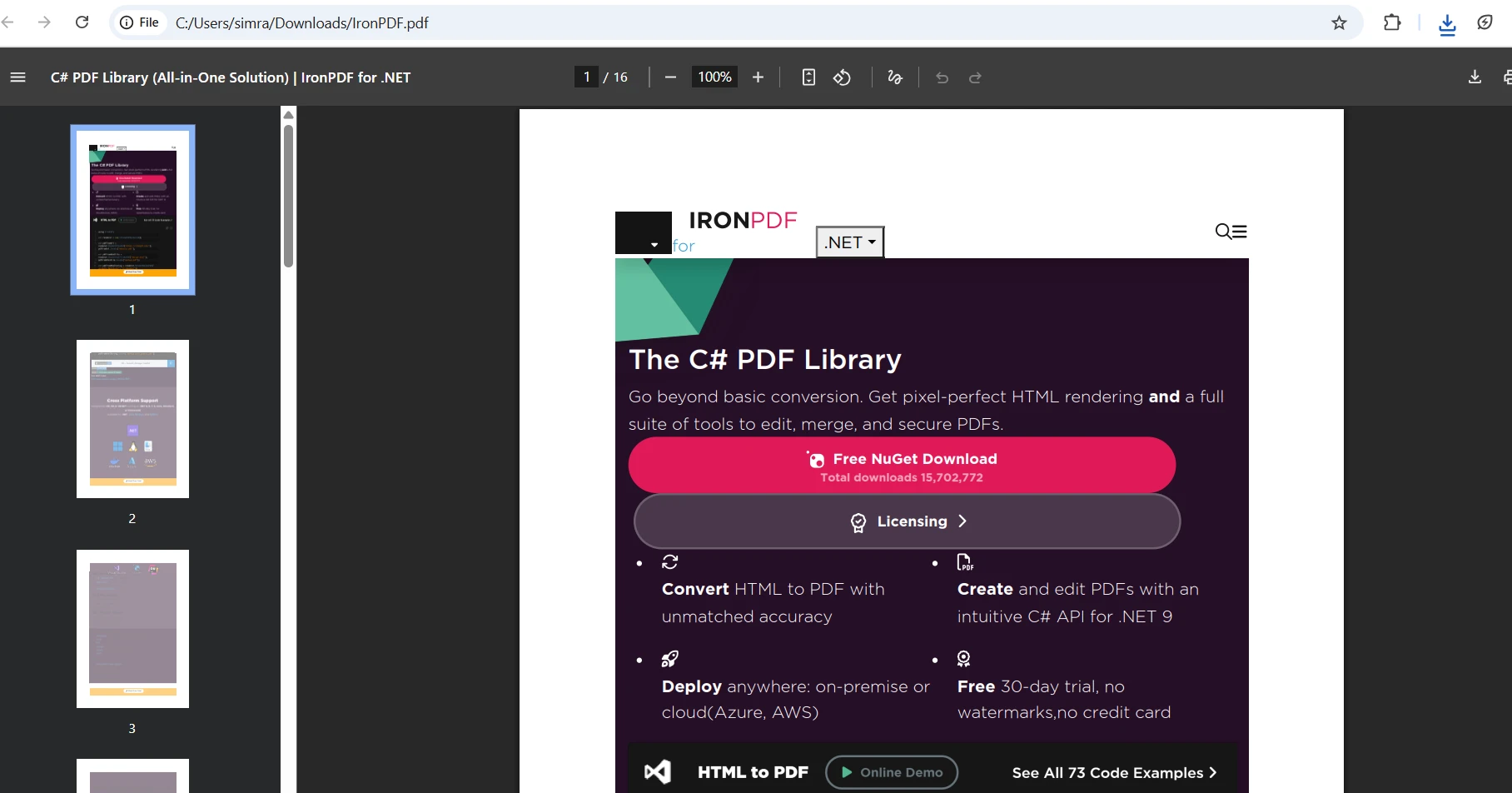
End Function该方法处理所有外部资源,包括样式表、脚本和图像。 对于大量使用 JavaScript 的网站,请调整渲染延迟或使用WaitFor 条件,以便在特定 DOM 事件触发后才触发捕获。
网址转化结果是什么?
如何自定义 PDF 输出?
IronPDF 提供丰富的自定义选项,可控制如何从 HTML 生成 PDF 文档。 这些设置可帮助您创建符合特定页面布局和格式要求的专业文件。 探索所有可用的渲染选项。
如何设置页面大小和边距?
var renderer = new ChromePdfRenderer();

// Set standard paper size and orientation
renderer.RenderingOptions.PaperSize = PdfPaperSize.A4;
renderer.RenderingOptions.PaperOrientation = PdfPaperOrientation.Portrait;

// Set page margins in millimeters
renderer.RenderingOptions.MarginTop = 25;
renderer.RenderingOptions.MarginBottom = 25;
renderer.RenderingOptions.MarginLeft = 20;
renderer.RenderingOptions.MarginRight = 20;

// Define a custom paper size in inches when needed
renderer.RenderingOptions.SetCustomPaperSizeInInches(8.5, 11);

// Use print CSS media type for print-optimized output
renderer.RenderingOptions.CssMediaType = PdfCssMediaType.Print;
renderer.RenderingOptions.PrintHtmlBackgrounds = true;
var renderer = new ChromePdfRenderer();
// Set standard paper size and orientation
renderer.RenderingOptions.PaperSize = PdfPaperSize.A4;
renderer.RenderingOptions.PaperOrientation = PdfPaperOrientation.Portrait;
// Set page margins in millimeters
renderer.RenderingOptions.MarginTop = 25;
renderer.RenderingOptions.MarginBottom = 25;
renderer.RenderingOptions.MarginLeft = 20;
renderer.RenderingOptions.MarginRight = 20;
// Define a custom paper size in inches when needed
renderer.RenderingOptions.SetCustomPaperSizeInInches(8.5, 11);
// Use print CSS media type for print-optimized output
renderer.RenderingOptions.CssMediaType = PdfCssMediaType.Print;
renderer.RenderingOptions.PrintHtmlBackgrounds = true;Dim renderer = New ChromePdfRenderer()
' Set standard paper size and orientation
renderer.RenderingOptions.PaperSize = PdfPaperSize.A4
renderer.RenderingOptions.PaperOrientation = PdfPaperOrientation.Portrait
' Set page margins in millimeters
renderer.RenderingOptions.MarginTop = 25
renderer.RenderingOptions.MarginBottom = 25
renderer.RenderingOptions.MarginLeft = 20
renderer.RenderingOptions.MarginRight = 20
' Define a custom paper size in inches when needed
renderer.RenderingOptions.SetCustomPaperSizeInInches(8.5, 11)
' Use print CSS media type for print-optimized output
renderer.RenderingOptions.CssMediaType = PdfCssMediaType.Print
renderer.RenderingOptions.PrintHtmlBackgrounds = True您可以选择标准纸张尺寸或自定义尺寸,设置纵向或横向方向,并调整页边距以满足您的设计要求。 如需调整页面方向,请探索页面旋转选项。
如何添加页眉和页脚?
添加统一的页眉和页脚可以提升 PDF 文档的专业外观。 IronPDF 同时支持纯文本标题和包含嵌入式图像和 CSS 的完整 HTML 标题:
// Simple text header and footer with dynamic placeholders
renderer.RenderingOptions.TextHeader = new TextHeaderFooter()
{
    CenterText = "Company Report",
    LeftText = "{date}",
    RightText = "Confidential",
    FontSize = 12,
    FontFamily = "Arial",
    DrawDividerLine = true
};

renderer.RenderingOptions.TextFooter = new TextHeaderFooter()
{
    CenterText = "Page {page} of {total-pages}",
    LeftText = "© 2025 Company Name",
    DrawDividerLine = true
};

// For complex branded headers, use an HTML fragment instead
renderer.RenderingOptions.HtmlHeader = new HtmlHeaderFooter()
{
    HtmlFragment = @"
        <div style='display: flex; justify-content: space-between; align-items: center;'>
            <img src='logo.png' height='30' />
            <h2>Monthly Report</h2>
            <span>{date}</span>
        </div>",
    MaxHeight = 50,
    DrawDividerLine = true
};
// Simple text header and footer with dynamic placeholders
renderer.RenderingOptions.TextHeader = new TextHeaderFooter()
{
CenterText = "Company Report",
LeftText = "{date}",
RightText = "Confidential",
FontSize = 12,
FontFamily = "Arial",
DrawDividerLine = true
};
renderer.RenderingOptions.TextFooter = new TextHeaderFooter()
{
CenterText = "Page {page} of {total-pages}",
LeftText = "© 2025 Company Name",
DrawDividerLine = true
};
// For complex branded headers, use an HTML fragment instead
renderer.RenderingOptions.HtmlHeader = new HtmlHeaderFooter()
{
HtmlFragment = @"
<div style='display: flex; justify-content: space-between; align-items: center;'>
<img src='logo.png' height='30' />
<h2>Monthly Report</h2>
<span>{date}</span>
</div>",
MaxHeight = 50,
DrawDividerLine = true
};' Simple text header and footer with dynamic placeholders
renderer.RenderingOptions.TextHeader = New TextHeaderFooter() With {
.CenterText = "Company Report",
.LeftText = "{date}",
.RightText = "Confidential",
.FontSize = 12,
.FontFamily = "Arial",
.DrawDividerLine = True
}
renderer.RenderingOptions.TextFooter = New TextHeaderFooter() With {
.CenterText = "Page {page} of {total-pages}",
.LeftText = "© 2025 Company Name",
.DrawDividerLine = True
}
' For complex branded headers, use an HTML fragment instead
renderer.RenderingOptions.HtmlHeader = New HtmlHeaderFooter() With {
.HtmlFragment = "
<div style='display: flex; justify-content: space-between; align-items: center;'>
<img src='logo.png' height='30' />
<h2>Monthly Report</h2>
<span>{date}</span>
</div>",
.MaxHeight = 50,
.DrawDividerLine = True
}ASP.NET PDF 转换的最佳实践是什么?
为确保将 HTML 转换为 PDF 时获得最佳性能和质量,请遵循以下经过验证的实践方法。 针对大规模部署实施性能优化策略。
在生成 PDF 之前,请务必先在浏览器中测试 HTML 渲染效果,以验证样式和布局。 对于外部资源,请使用基本 网址,因为相对路径在转换过程中可能会导致解析失败。 对于 JavaScript 代码较多的页面,请添加渲染延迟以确保在捕获之前页面完全加载。
以下示例展示了一个可重用的 PDF 服务,该服务集中管理配置并处理异步生成:
public class PdfService
{
    private readonly ChromePdfRenderer _renderer;

    public PdfService()
    {
        _renderer = new ChromePdfRenderer();
        _renderer.RenderingOptions.RenderDelay = 100;
        _renderer.RenderingOptions.Timeout = 60000;
        _renderer.RenderingOptions.EnableJavaScript = true;
        _renderer.RenderingOptions.CssMediaType = PdfCssMediaType.Print;
    }

    public async Task<byte[]> GeneratePdfAsync(string html, bool compressImages = false)
    {
        var pdf = await Task.Run(() => _renderer.RenderHtmlAsPdf(html));

        if (compressImages)
        {
            pdf.CompressImages(90);
        }

        return pdf.BinaryData;
    }
}
public class PdfService
{
private readonly ChromePdfRenderer _renderer;
public PdfService()
{
_renderer = new ChromePdfRenderer();
_renderer.RenderingOptions.RenderDelay = 100;
_renderer.RenderingOptions.Timeout = 60000;
_renderer.RenderingOptions.EnableJavaScript = true;
_renderer.RenderingOptions.CssMediaType = PdfCssMediaType.Print;
}
public async Task<byte[]> GeneratePdfAsync(string html, bool compressImages = false)
{
var pdf = await Task.Run(() => _renderer.RenderHtmlAsPdf(html));
if (compressImages)
{
pdf.CompressImages(90);
}
return pdf.BinaryData;
}
}Public Class PdfService
Private ReadOnly _renderer As ChromePdfRenderer
Public Sub New()
_renderer = New ChromePdfRenderer()
_renderer.RenderingOptions.RenderDelay = 100
_renderer.RenderingOptions.Timeout = 60000
_renderer.RenderingOptions.EnableJavaScript = True
_renderer.RenderingOptions.CssMediaType = PdfCssMediaType.Print
End Sub
Public Async Function GeneratePdfAsync(html As String, Optional compressImages As Boolean = False) As Task(Of Byte())
Dim pdf = Await Task.Run(Function() _renderer.RenderHtmlAsPdf(html))
If compressImages Then
pdf.CompressImages(90)
End If
Return pdf.BinaryData
End Function
End Class建议为频繁生成的文档实施缓存机制,以减轻服务器负载。 在Web应用程序中使用异步方法可以提高可扩展性。 对于高容量场景,请考虑并行处理或将IronPDF 部署为微服务。
部署到生产环境时,请配置适当的临时文件夹路径,并确保您的托管环境已安装必要的依赖项,特别是对于Linux 部署。 监控内存使用情况,并根据微软 .NET 指南中的IDisposable 模式实现适当的内存释放模式。 处理大型 HTML 文档时,使用流式处理方法来最大限度地减少内存开销。
下表总结了三种主要的转换方法以及每种方法的适用场景:
| 方法 | 最适合 | 关键 API | 身份验证支持 |
|---|---|---|---|
| HTML字符串 | 内置动态内容代码 | RenderHtmlAsPdf() |
不适用 |
| Razor视图 | 现有的 MVC 视图和模板 | RenderHtmlAsPdf() |
会话上下文 |
| 网址 | 公共或经过认证的网页 | RenderUrlAsPdf() |
Cookie、标头、凭据 |
PDF生成流程的下一步是什么?
在ASP.NET Core应用程序中将ASP HTML转换为PDF变得简单得多使用IronPDF。 该库的基于Chrome的渲染确保准确的转换,同时提供了广泛的自定义选项以用于专业文档的生成。 探索高级功能,例如PDF/A 合规性、数字签名和表单创建。
无论是处理 HTML 字符串、网址 还是完整的 Razor 视图,IronPDF 都能保留精确的格式、CSS 样式和 JavaScript 行为。 考虑探索PDF 压缩、水印和元数据管理,以实现完整的文档控制。
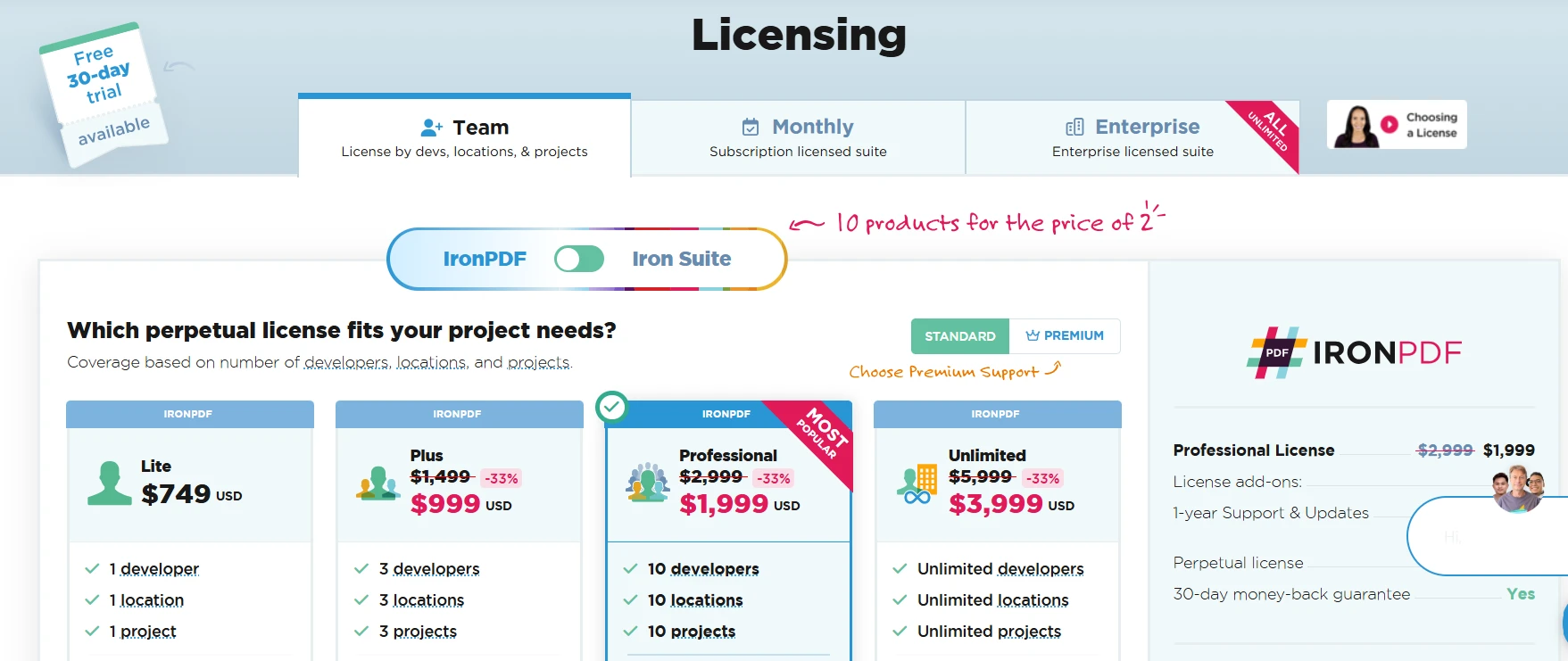
立即开始您的免费30天试用,在您的ASP.NET Core应用程序中实现专业PDF生成。 需要帮助选择? 查看许可选项或预约团队演示。
常见问题解答
在 ASP.NET Core 中,将 HTML 转换为 PDF 的最佳方法是什么?
在 ASP.NET Core 中,将 HTML 转换为 PDF 的最佳方法是使用 IronPDF。它提供了一种无缝的 HTML 内容转换解决方案,确保生成高质量的 PDF 文件。
我为什么要使用 IronPDF 将 HTML 转换为 PDF?
IronPDF 提供强大的功能,例如精确渲染、支持 CSS 和 JavaScript,以及处理复杂 HTML 文档的能力。这使其成为从 ASP.NET 应用程序生成专业级 PDF 的理想选择。
IronPDF能否处理ASP.NET应用程序中的动态内容?
是的,IronPDF 可以有效地处理 ASP.NET 应用程序中的动态内容。它可以处理动态 HTML 内容并将其转换为 PDF,非常适合创建发票、报告和其他文档。
是否可以使用 IronPDF 将 CSS 样式添加到生成的 PDF 中?
当然,IronPDF 支持 CSS 样式。您可以应用现有的 CSS 样式表,以确保 PDF 输出与 HTML 内容的布局和设计保持一致。
IronPDF 如何在 HTML 转 PDF 过程中支持 JavaScript?
IronPDF 完全支持 JavaScript,允许您在 HTML 中包含动态元素和交互式内容,这些内容将在生成的 PDF 中准确呈现。
在 ASP.NET 中,将 HTML 转换为 PDF 有哪些常见用例?
常见用例包括生成发票、创建详细报告、生成证书,以及直接从 ASP.NET 应用程序提供可下载内容,如电子书和宣传册。
IronPDF 如何保证 PDF 输出的质量?
IronPDF 通过精确渲染 HTML 内容(包括字体、图像、表格和其他元素),确保高质量的 PDF 输出,并保持原始设计的完整性。
我可以使用 IronPDF 自动完成 HTML 到 PDF 的转换过程吗?
是的,IronPDF 可以集成到 ASP.NET 应用程序的自动化工作流程中,使您可以将 HTML 转换为 PDF 作为应用程序流程的一部分自动执行。










 免费开始
免费开始 免费开始
免费开始 预定免费现场演示
















