using IronPdf;

// Disable local disk access or cross-origin requests
Installation.EnableWebSecurity = true;

// Instantiate Renderer
var renderer = new ChromePdfRenderer();

// Create a PDF from a HTML string using C#
var pdf = renderer.RenderHtmlAsPdf("<h1>Hello World</h1>");

// Export to a file or Stream
pdf.SaveAs("output.pdf");

// Advanced Example with HTML Assets
// Load external html assets: Images, CSS and JavaScript.
// An optional BasePath 'C:\site\assets\' is set as the file location to load assets from
var myAdvancedPdf = renderer.RenderHtmlAsPdf("<img src='icons/iron.png'>", @"C:\site\assets\");
myAdvancedPdf.SaveAs("html-with-assets.pdf");
using IronPdf;// Disable local disk access or cross-origin requestsInstallation.EnableWebSecurity = true;// Instantiate Renderervar renderer = new ChromePdfRenderer();// Create a PDF from a HTML string using C#var pdf = renderer.RenderHtmlAsPdf("<h1>Hello World</h1>");// Export to a file or Streampdf.SaveAs("output.pdf");// Advanced Example with HTML Assets// Load external html assets: Images, CSS and JavaScript.// An optional BasePath 'C:\site\assets\' is set as the file location to load assets fromvar myAdvancedPdf = renderer.RenderHtmlAsPdf("<img src='icons/iron.png'>", @"C:\site\assets\");myAdvancedPdf.SaveAs("html-with-assets.pdf");
IronPDF umożliwia aplikacjom Classic ASP tworzenie plików PDF z treści HTML przy użyciu interoperacyjności COM. Zapewnia nowoczesne renderowanie oparte na silniku Chromium, które dokładnie konwertuje HTML5, CSS3 i JavaScript na profesjonalne dokumenty PDF bez konieczności przepisywania aplikacji lub skomplikowanej integracji z platformą .NET.
Generowanie plików PDF z treści HTML jest niezbędne dla wielu aplikacji Classic ASP, które są nadal w użyciu. Podczas gdy starsze systemy często mają trudności z nowoczesnymi wymaganiami dotyczącymi generowania dokumentów PDF, [IronPDF](https://ironpdf.com/) oferuje skuteczne rozwiązanie, które wypełnia lukę między klasycznym ASP a nowoczesnymi możliwościami renderowania plików PDF. Ten samouczek pokazuje, jak konwertować pliki HTML i generować dokumenty PDF przy użyciu zaawansowanych [funkcji konwersji HTML na PDF](https://ironpdf.com/tutorials/html-to-pdf/) biblioteki IronPDF bezpośrednio z witryny Classic ASP za pomocą interoperacyjności COM. Biblioteka obsługuje różne formaty wejściowe, w tym ciągi znaków HTML, pliki i adresy URL, dzięki czemu jest wszechstronna w różnych scenariuszach generowania plików PDF.
## Jak działa konwersja HTML do PDF w Classic ASP?
IronPDF działa jako biblioteka .NET, która udostępnia swoje funkcje poprzez interoperacyjność COM, dzięki czemu jest dostępna dla witryn Classic ASP korzystających z VBScript. W przeciwieństwie do tradycyjnych rozwiązań PDF opartych na Classic ASP, które wykorzystują przestarzałe silniki renderujące lub oferują ograniczoną obsługę stron HTML, IronPDF wykorzystuje [silnik](https://ironpdf.com/how-to/ironpdf-2021-chrome-rendering-engine-eap/) [oparty na Chromium](https://ironpdf.com/how-to/ironpdf-2021-chrome-rendering-engine-eap/), który podczas konwersji HTML do PDF dokładnie renderuje nowoczesny HTML5, style CSS i zawartość JavaScript. Silnik renderujący zapewnia dokładność co do piksela, porównywalną z nowoczesnymi przeglądarkami.
### Dlaczego COM Interop jest najlepszym rozwiązaniem?
Podejście oparte na interoperacyjności COM oznacza, że aplikacja Classic ASP wywołuje IronPDF za pośrednictwem interfejsu COM systemu Windows. Platforma .NET Framework przejmuje ciężar renderowania dokumentów HTML i generowania plików PDF, podczas gdy kod VBScript zachowuje prostą i przejrzystą składnię. Architektura ta zapewnia aplikacjom Classic ASP profesjonalne możliwości konwersji do formatu PDF, eliminując konieczność całkowitego przepisywania aplikacji lub skomplikowanej integracji z projektami .NET. Biblioteka obsługuje niestandardowe rozmiary papieru, orientację stron, nagłówki i stopki oraz zaawansowane opcje renderowania, umożliwiające profesjonalne tworzenie dokumentów.
### Czym IronPDF różni się od starszych rozwiązań?
Starsze narzędzia do obsługi plików PDF dla Classic ASP zazwyczaj opierają się na przestarzałych silnikach renderujących, które mają trudności z obsługą nowoczesnych standardów HTML5 i CSS3. Te starsze narzędzia często nie radzą sobie poprawnie z obsługą JavaScript, układów responsywnych lub czcionek internetowych. IronPDF korzysta z tego samego silnika Chromium, co przeglądarka Chrome, dzięki czemu plik PDF jest identyczny z tym, co użytkownicy widzą w przeglądarce - bez zmian w układzie, brakujących czcionek czy uszkodzonych obrazów. To sprawia, że jest to najbardziej niezawodna opcja dla każdego projektu Classic ASP, który wymaga tworzenia wysokiej jakości dokumentów PDF na podstawie istniejącej treści HTML.

## Jak skonfigurować bibliotekę PDF dla Classic ASP?
Konfiguracja IronPDF dla Classic ASP wymaga zainstalowania biblioteki i zarejestrowania jej w celu współpracy z COM. Proces ten obejmuje kilka prostych kroków, które przygotowują środowisko serwera do generowania plików PDF. IronPDF zapewnia [kompletną dokumentację instalacyjną](https://ironpdf.com/docs/) obejmującą różne scenariusze wdrożenia, w tym środowiska Windows, Linux i chmurowe.
### Jakie są wymagania wstępne?
Przed instalacją upewnij się, że Twój serwer posiada:
* Windows Server z zainstalowanym IIS i włączoną obsługą Classic ASP
* [.NET Framework 4.6.2](https://dotnet.microsoft.com/download/dotnet-framework/net462) lub nowszy
* Uprawnienia administracyjne do rejestracji COM
* Prawidłowo skonfigurowany IIS
* Uwaga: narzędzia PDF nie są wymagane
W przypadku wdrożeń produkcyjnych zapoznaj się z [przewodnikiem po optymalizacji wydajności IronPDF](https://ironpdf.com/troubleshooting/ironpdf-performance-assistance/), aby zapewnić optymalną szybkość generowania plików PDF.
### Jak zainstalować IronPDF za pomocą NuGet?
Pobierz i zainstaluj najnowszą wersję IronPDF na swoim serwerze. Bibliotekę można pobrać z oficjalnej strony internetowej IronPDF lub za pośrednictwem NuGet, jeśli na serwerze zainstalowano Visual Studio. Zainstaluj za pomocą interfejsu CLI NuGet:
```bash
NuGet install IronPDF -OutputDirectory C:\IronPDF
```
Lub uruchom to polecenie w konsoli menedżera pakietów:
```bash
:ProductInstall
```
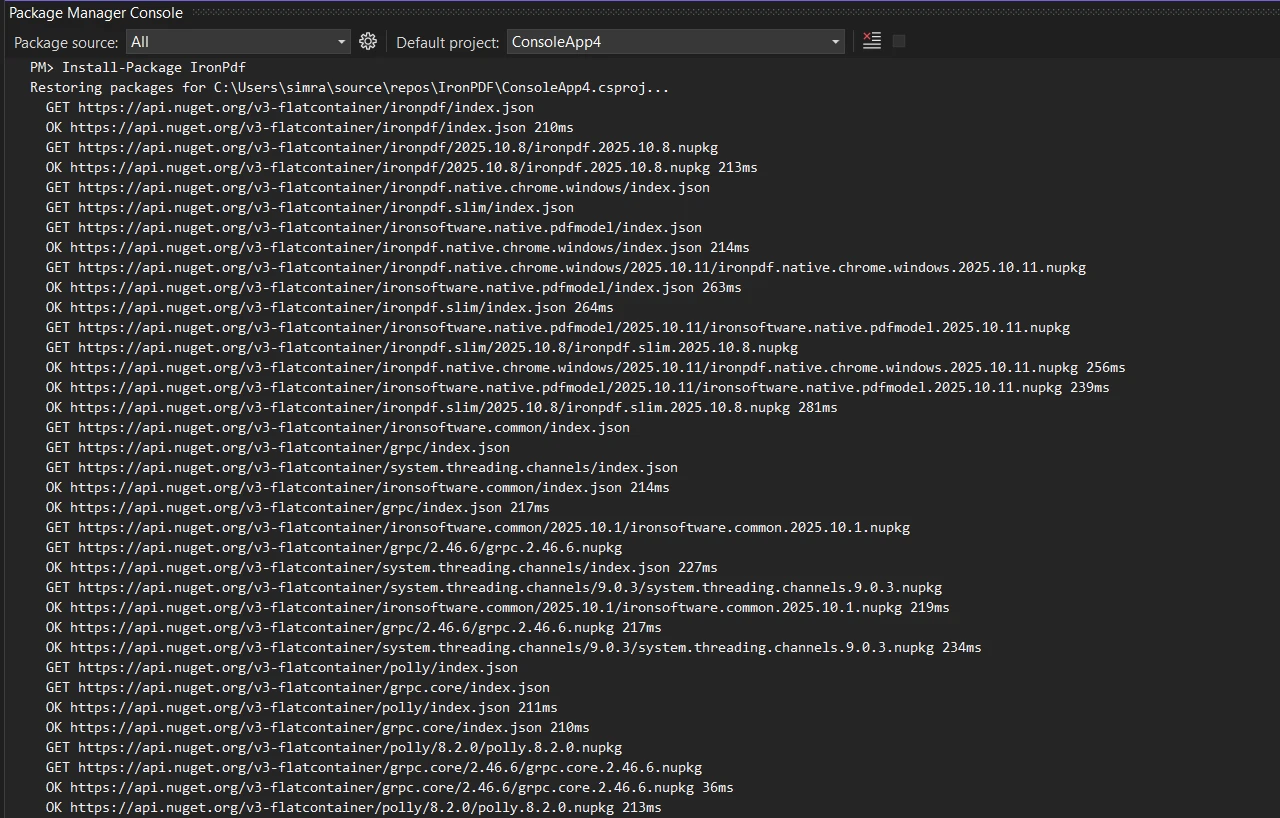
W przypadku [zaawansowanych scenariuszy instalacji](https://ironpdf.com/get-started/advanced-installation-nuget/), w tym wdrożeń w Dockerze lub instalacji AWS Lambda, należy zapoznać się ze specjalistycznymi przewodnikami w dokumentacji IronPDF.
### Jak zarejestrować IronPDF dla COM?
Po instalacji zarejestruj IronPDF dla współdziałania COM za pomocą narzędzia `RegAsm.exe`. Proces ten jest zgodny z [wytycznymi Microsoftu](https://learn.microsoft.com/en-us/dotnet/framework/interop/exposing-dotnet-components-to-com) dotyczącymi [interoperacyjności COM](https://learn.microsoft.com/en-us/dotnet/framework/interop/exposing-dotnet-components-to-com) w zakresie udostępniania komponentów .NET dla Classic ASP. Uruchom następujące polecenie jako administrator:
```bash
:: For 32-bit applications
C:\Windows\Microsoft.NET\Framework\v4.0.30319\RegAsm.exe "C:\IronPDF\IronPdf.dll" /codebase
:: For 64-bit applications
C:\Windows\Microsoft.NET\Framework64\v4.0.30319\RegAsm.exe "C:\IronPDF\IronPdf.dll" /codebase
```
Parametr `/codebase` zapewnia rejestrację lokalizacji zestawu w rejestrze, umożliwiając Classic ASP odnalezienie pliku DLL. Po pomyślnej rejestracji pojawi się komunikat potwierdzający, że typy zostały pomyślnie zarejestrowane. Jeśli napotkasz problemy z rejestracją, [przewodnik rozwiązywania problemów IronPDF](https://ironpdf.com/troubleshooting/quick-ironpdf-troubleshooting/) zawiera rozwiązania typowych problemów.
### Jakie ustawienia IIS wymagają konfiguracji?
Skonfiguruj pulę aplikacji IIS, aby włączyć aplikacje 32-bitowe, jeśli zarejestrowałeś wersję 32-bitową:
1. Otwórz Menedżera IIS
2. Wybierz pulę aplikacji
3. Kliknij "Ustawienia zaawansowane"
4. Ustaw opcję "Włącz aplikacje 32-bitowe" na wartość True
5. Uruchom ponownie pulę aplikacji
Twoja aplikacja Classic ASP może teraz uzyskać dostęp do IronPDF poprzez interoperacyjność COM. [Przewodnik dotyczący rozwiązywania problemów z](https://ironpdf.com/troubleshooting/ironpdf-and-iis/) [IIS](https://ironpdf.com/troubleshooting/ironpdf-and-iis/) obejmuje typowe problemy konfiguracyjne i ich rozwiązania.
## Jak wygenerować pliki PDF z ciągu znaków HTML?
Tworzenie plików PDF z treści HTML w Classic ASP za pomocą IronPDF wymaga zaledwie kilku wierszy kodu VBScript. Ten fragment kodu ilustruje proces konwersji pliku PDF w celu przekształcenia [ciągu](https://ironpdf.com/how-to/html-string-to-pdf/) znaków [HTML w dokument PDF](https://ironpdf.com/how-to/html-string-to-pdf/). Biblioteka obsługuje zaawansowane opcje renderowania, w tym niestandardowe marginesy, rozmiary papieru i orientację strony:
```vbnet
<%
' Create IronPDF COM object
Dim renderer
Set renderer = Server.CreateObject("IronPdf.ChromePdfRenderer")
' Define HTML content
Dim htmlContent
htmlContent = "<h1>Invoice #12345</h1>" & _
"<p>Date: " & Date() & "</p>" & _
"<table border='1'>" & _
"<tr><th>Item</th><th>Price</th></tr>" & _
"<tr><td>Product A</td><td>$50.00</td></tr>" & _
"<tr><td>Product B</td><td>$75.00</td></tr>" & _
"<tr><td><strong>Total</strong></td><td><strong>$125.00</strong></td></tr>" & _
"</table>"
' Convert HTML to PDF
Dim PDF
Set PDF = renderer.RenderHtmlAsPdf(htmlContent)
' Save PDF to server
Dim filePath
filePath = Server.MapPath("/pdfs/invoice_" & Year(Date()) & Month(Date()) & Day(Date()) & ".pdf")
pdf.SaveAs(filePath)
' Clean up objects
Set PDF = Nothing
Set renderer = Nothing
Response.Write "PDF generated successfully at: " & filePath
%>
```
### Dlaczego używać obiektu `ChromePdfRenderer`?
Kod tworzy obiekt COM `ChromePdfRenderer`, który służy jako główny interfejs do konwersji HTML na PDF w Classic ASP. Metoda `RenderHtmlAsPdf` przyjmuje ciąg HTML i zwraca obiekt dokumentu PDF. Treść HTML może zawierać standardowe atrybuty, style CSS wbudowane w kod oraz podstawowe formatowanie, które zazwyczaj stosuje się na stronach internetowych w celu wygenerowania pliku PDF. W bardziej złożonych scenariuszach można użyć [wykonywania kodu JavaScript](https://ironpdf.com/examples/execute-custom-javascript/) i niestandardowych opóźnień renderowania, aby zapewnić prawidłowe renderowanie treści dynamicznych.
### Jak zapisywać i porządkować zasoby?
Metoda `SaveAs` zapisuje plik PDF na dysku w określonej lokalizacji. Użycie `Server.MapPath` zapewnia, że plik zapisuje się we właściwej ścieżce fizycznej na serwerze. Po zapisaniu zawsze zwalniaj obiekty COM, ustawiając je na Nothing, aby zapobiec wyciekom pamięci w witrynie Classic ASP. W przypadku aplikacji o dużym natężeniu ruchu rozważ wdrożenie [asynchronicznych](https://ironpdf.com/how-to/async/) wzorców [generowania plików PDF](https://ironpdf.com/how-to/async/) lub użycie strumieni pamięci zamiast pamięci dyskowej.
### Jak wygląda wynik?
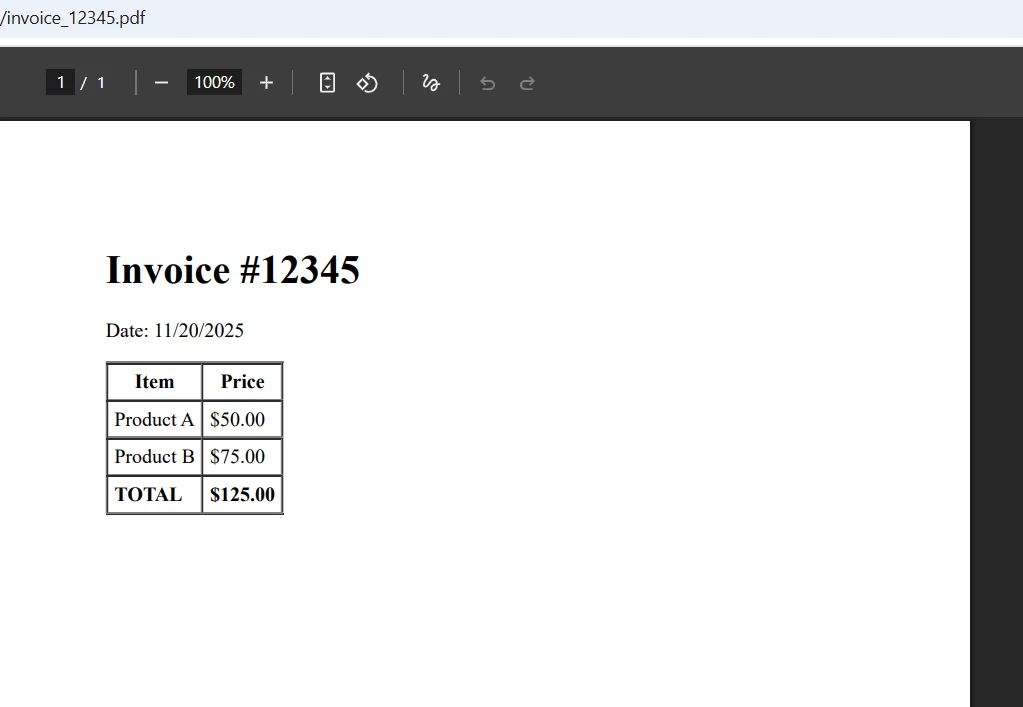
W przypadku bardziej złożonych scenariuszy obejmujących strony HTML z obrazami, hiperłączami i zaawansowanym formatowaniem, zapoznaj się z [dokumentacją API IronPDF](https://ironpdf.com/object-reference/api/), która szczegółowo opisuje wszystkie dostępne metody dla Classic ASP służące do generowania dokumentów PDF bezpośrednio z treści HTML.
## Jak przekonwertować plik HTML na dokument PDF?
W praktyce często trzeba konwertować istniejące pliki HTML lub złożoną zawartość HTML z zasobami zewnętrznymi, takimi jak obrazy i style CSS. IronPDF skutecznie radzi sobie z tymi scenariuszami, umożliwiając [ładowanie dokumentów HTML](https://ironpdf.com/how-to/html-file-to-pdf/) i konwertowanie ich bezpośrednio do plików PDF. Biblioteka obsługuje adresy URL bazowe w celu prawidłowego rozpoznawania zasobów i może zarządzać plikami ZIP zawierającymi kod HTML w przypadku bardziej złożonych projektów.
### Jak przekonwertować istniejące pliki HTML?
Aby przekonwertować istniejący plik HTML zamiast ciągu znaków HTML, użyj poniższego przykładu kodu:
```vbnet
<%
' Create renderer
Dim renderer
Set renderer = Server.CreateObject("IronPdf.ChromePdfRenderer")
' Convert HTML file to PDF
Dim htmlPath, pdfPath
htmlPath = Server.MapPath("/templates/report_template.html")
pdfPath = Server.MapPath("/pdfs/report_output.pdf")
' Render the HTML file
Dim PDF
Set PDF = renderer.RenderHtmlFileAsPdf(htmlPath)
pdf.SaveAs(pdfPath)
' Clean up
Set PDF = Nothing
Set renderer = Nothing
Response.Write "PDF created from HTML file"
%>
```
Metoda `RenderHtmlFileAsPdf` odczytuje plik HTML z dysku i konwertuje go na PDF. Takie podejście sprawdza się dobrze w przypadku generowania plików PDF na podstawie szablonów, gdzie dysponuje się gotowymi stronami HTML zapisanymi jako pliki. Przekonwertowany dokument PDF zachowuje całe formatowanie, kolor tła i standardowe właściwości z oryginalnego pliku HTML.
### Jak działa stylizacja CSS w plikach PDF?
IronPDF w pełni obsługuje style CSS, w tym zewnętrzne arkusze stylów. Ta funkcja umożliwia generowanie plików PDF ze stron HTML o bogatym formatowaniu. Proces renderowania zachowuje wszystkie style CSS podczas konwersji treści HTML do dokumentów PDF. Zaawansowane funkcje CSS, takie jak [Bootstrap](https://ironpdf.com/troubleshooting/bootstrap-flex-css/), responsywny projekt i niestandardowe czcionki internetowe, są w pełni obsługiwane:
```vbnet
<%
Dim renderer, PDF
Set renderer = Server.CreateObject("IronPdf.ChromePdfRenderer")
' HTML with CSS styling
Dim styledHtml
styledHtml = "<!DOCTYPE html>" & _
"<html><head>" & _
"<style>" & _
"body { font-family: Arial, sans-serif; margin: 40px; }" & _
".header { color: #2c3e50; border-bottom: 2px solid #3498db; }" & _
".content { margin-top: 20px; line-height: 1.6; }" & _
"</style></head>" & _
"<body>" & _
"<h1 class='header'>Styled Document</h1>" & _
"<div class='content'>This PDF preserves all CSS styling.</div>" & _
"</body></html>"
Set PDF = renderer.RenderHtmlAsPdf(styledHtml)
pdf.SaveAs(Server.MapPath("/pdfs/styled_document.pdf"))
Set PDF = Nothing
Set renderer = Nothing
%>
```
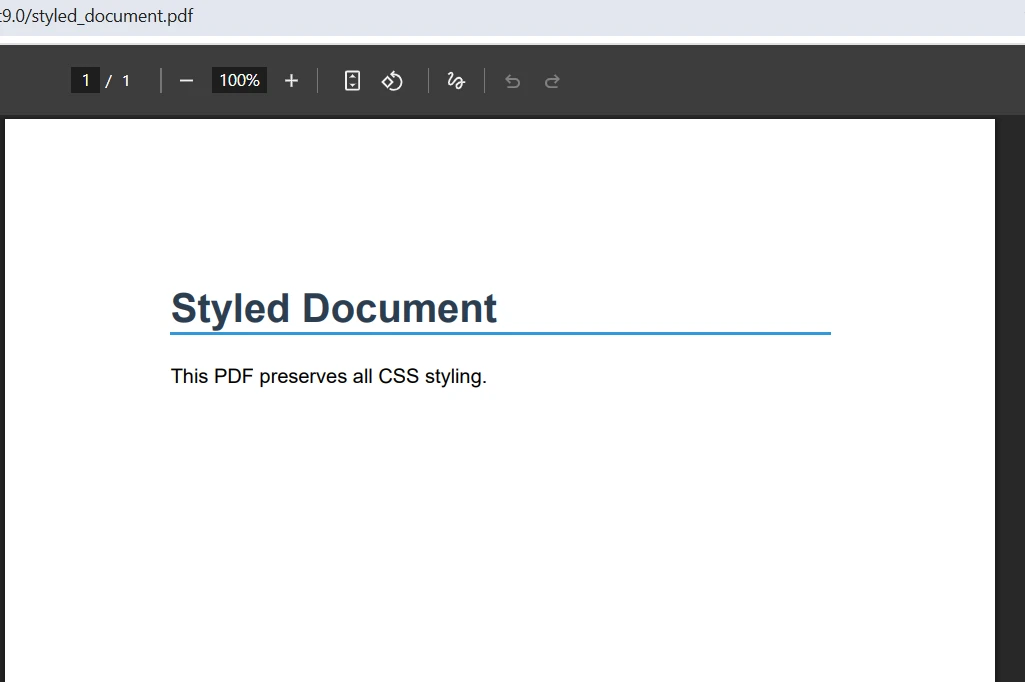
Style CSS są zachowane w pliku PDF dokładnie tak, jak wyglądają w przeglądarce internetowej. Silnik Chromium firmy IronPDF zapewnia dokładne renderowanie nowoczesnych właściwości CSS, w tym flexbox, układów siatki i efektów CSS3. To sprawia, że jest to idealne rozwiązanie do konwersji stron HTML o złożonym formatowaniu na profesjonalne dokumenty PDF. Wygenerowane pliki PDF zachowują taką samą wierność wizualną jak oryginalny dokument HTML wyświetlany w przeglądarce Chrome.
### Jak wygląda sformatowany wynik?
### Jak dołączyć obrazy podczas generowania plików PDF?
Osadzanie obrazów w plikach PDF wymaga określenia ścieżki bazowej do rozpoznawania zasobów. Jest to częste wyzwanie omawiane na [forach Classic ASP na Stack Overflow,](https://stackoverflow.com/questions/tagged/classic-asp+pdf) gdzie programiści szukają rozwiązań do konwersji stron HTML zawierających obrazy. Poniższy kod pokazuje, jak obsługiwać obrazy podczas konwersji treści HTML do dokumentów PDF:
```vbnet
<%
Dim renderer, PDF
Set renderer = Server.CreateObject("IronPdf.ChromePdfRenderer")
' Set the base path for images
renderer.RenderingOptions.BaseUrl = "http://" & Request.ServerVariables("SERVER_NAME")
' HTML with image reference
Dim htmlWithImage
htmlWithImage = "<html><body>" & _
"<h1>Product Catalog</h1>" & _
"<img src='/images/product1.jpg' width='200' />" & _
"<p>Premium Product Description</p>" & _
"</body></html>"
Set PDF = renderer.RenderHtmlAsPdf(htmlWithImage)
pdf.SaveAs(Server.MapPath("/pdfs/catalog.pdf"))
Set PDF = Nothing
Set renderer = Nothing
%>
```
Ustawienie właściwości `BaseUrl` informuje IronPDF, gdzie znaleźć względne ścieżki obrazów i ładować zasoby przez HTTP lub HTTPS. Dzięki temu obrazy będą się ładować poprawnie, niezależnie od tego, czy są przechowywane lokalnie na serwerze internetowym, czy w sieci CDN. Renderer obsługuje różne formaty obrazów, w tym JPEG, PNG, GIF i SVG podczas konwersji HTML do PDF.
## A co z obsługą błędów i najlepszymi praktykami w zakresie generowania plików PDF?
Niezawodna obsługa błędów gwarantuje, że proces generowania plików PDF w Classic ASP nie spowoduje awarii Twojej strony internetowej ani aplikacji. Podczas konwersji dokumentów HTML do formatu PDF niezbędne jest właściwe zarządzanie błędami. [Przewodnik pomocy technicznej IronPDF](https://ironpdf.com/troubleshooting/engineering-support-for-ironpdf/) zawiera szczegółowe instrukcje dotyczące rozwiązywania problemów. W środowiskach produkcyjnych należy wdrożyć niestandardowe logowanie w celu śledzenia problemów związanych z generowaniem plików PDF. Oto jak zaimplementować obsługę błędów podczas konwersji HTML do PDF w języku VBScript:
```vbnet
<%
On Error Resume Next
Dim renderer, pdf, errorMessage
Set renderer = Server.CreateObject("IronPdf.ChromePdfRenderer")
If Err.Number <> 0 Then
errorMessage = "Failed to create PDF renderer: " & Err.Description
Response.Write errorMessage
Err.Clear
Else
' Proceed with PDF generation
Set PDF = renderer.RenderHtmlAsPdf("<h1>Test Document</h1>")
If Err.Number <> 0 Then
errorMessage = "PDF generation failed: " & Err.Description
Response.Write errorMessage
Err.Clear
Else
pdf.SaveAs(Server.MapPath("/pdfs/test.pdf"))
Response.Write "PDF generated successfully"
End If
' Always clean up objects
If Not PDF Is Nothing Then
Set PDF = Nothing
End If
End If
If Not renderer Is Nothing Then
Set renderer = Nothing
End If
On Error GoTo 0
%>
```
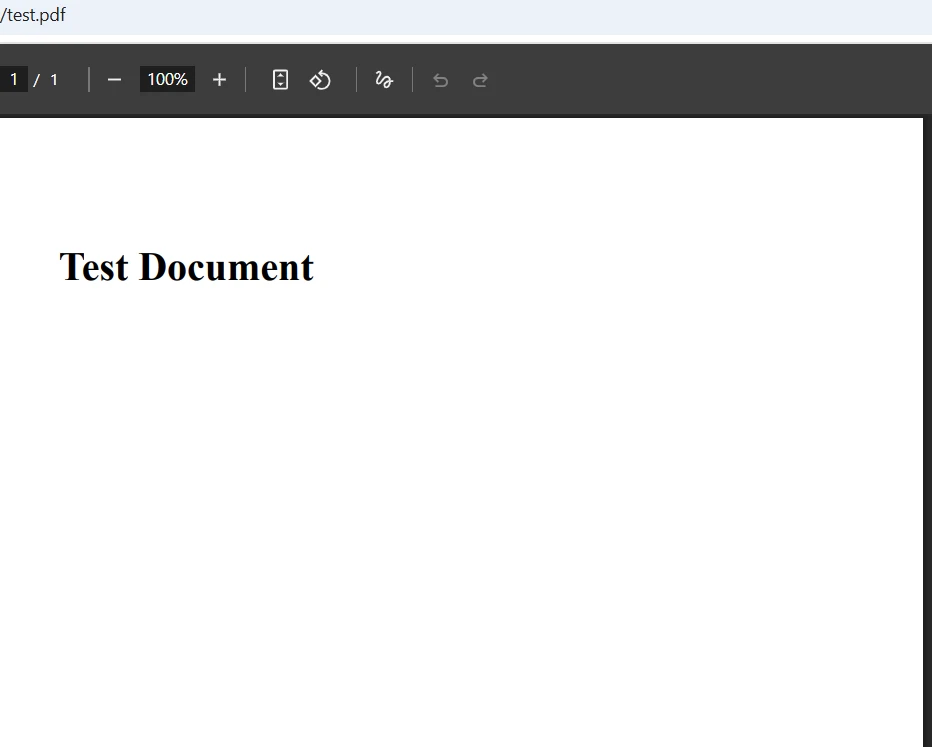
### Co dzieje się podczas obsługi błędów?
### Jak efektywnie zarządzać pamięcią?
Obiekty COM muszą być prawidłowo zwolnione, aby zapobiec wyciekom pamięci podczas generowania plików PDF. Zawsze należy ustawiać obiekty na Nothing po użyciu, zwłaszcza w pętlach lub witrynach Classic ASP o dużym natężeniu ruchu. Rozważ wdrożenie funkcji opakowującej do generowania plików PDF, która automatycznie obsługuje cykl życia obiektów. Takie podejście gwarantuje stabilność procesu konwersji do formatu PDF nawet podczas przetwarzania wielu dokumentów HTML lub gdy użytkownicy pobierają jednocześnie wiele plików PDF. [Przewodnik dotyczący](https://ironpdf.com/troubleshooting/ironpdf-performance-assistance/) [wydajności](https://ironpdf.com/troubleshooting/ironpdf-performance-assistance/) zawiera wskazówki dotyczące optymalizacji w scenariuszach o dużej objętości.
Częstym błędem popełnianym przez programistów jest tworzenie nowego obiektu renderera dla każdego żądania PDF. Zamiast tego warto rozważyć ponowne wykorzystanie jednej instancji renderera dla wielu żądań (z odpowiednią synchronizacją) lub tworzenie puli obiektów renderera, aby uniknąć obciążenia związanego z powtarzającą się inicjalizacją COM. W przypadku generowania plików PDF w trybie wsadowym zapoznaj się z [przykładami](https://ironpdf.com/examples/threading/) [wielowątkowości](https://ironpdf.com/examples/threading/), aby przetwarzać wiele dokumentów równolegle bez wyczerpywania pamięci.
## Jak przetwarzasz dane z formularzy i generujesz pliki PDF?
Oto praktyczny przykład pokazujący, jak przetwarzać dane z formularzy i tworzyć dokumenty PDF w Classic ASP. Ten wzorzec jest przydatny do generowania [raportów PDF](https://ironpdf.com/how-to/csharp-pdf-reports/), faktur lub potwierdzeń. Biblioteka obsługuje edycję formularzy, manipulację polami tekstowymi oraz obsługę pól wyboru w dokumentach interaktywnych:
```vbnet
<%
' Process form data from POST request
Dim customerName, orderNumber
customerName = Request.Form("customer")
orderNumber = Request.Form("order")
' Create renderer and set default properties
Dim renderer, PDF
Set renderer = Server.CreateObject("IronPdf.ChromePdfRenderer")
' Build HTML string with form data
Dim htmlContent
htmlContent = "<!DOCTYPE html>" & _
"<html><head>" & _
"<style>body { font-family: Arial; } " & _
".header { background-color: #f0f0f0; padding: 20px; }</style>" & _
"</head><body>" & _
"<div class='header'><h1>Order Confirmation</h1></div>" & _
"<p>Customer: " & customerName & "</p>" & _
"<p>Order #: " & orderNumber & "</p>" & _
"<p>Date: " & Date() & "</p>" & _
"</body></html>"
' Convert HTML string to PDF document
Set PDF = renderer.RenderHtmlAsPdf(htmlContent)
' Save the generated PDF file
Dim outputPath
outputPath = Server.MapPath("/pdfs/order_" & orderNumber & ".pdf")
pdf.SaveAs(outputPath)
' Clean up
Set PDF = Nothing
Set renderer = Nothing
' Redirect user to download link
Response.Redirect "/pdfs/order_" & orderNumber & ".pdf"
%>
```
Ten fragment kodu przedstawia kompletny przebieg procesu konwersji formularzy HTML na pliki PDF. Proces obejmuje obsługę danych POST, tworzenie dynamicznej treści HTML przy użyciu stylów CSS, konwersję ciągu HTML do dokumentu PDF oraz udostępnienie użytkownikowi linku do pobrania. Podejście to jest szeroko stosowane w witrynach Classic ASP do generowania faktur, raportów i innych dokumentów, które użytkownicy mogą pobrać i zapisać.
Aby zwiększyć bezpieczeństwo, warto rozważyć dodanie [ochrony hasłem](https://ironpdf.com/how-to/pdf-permissions-passwords/) lub szyfrowania do wrażliwych dokumentów. Można również zastosować znaki wodne w celach brandingowych oraz dodać [podpisy cyfrowe](https://ironpdf.com/how-to/signing/) w celu uwierzytelnienia.
### Jak porównać opcje IronPDF dla Classic ASP?
Poniższa tabela zawiera podsumowanie różnych metod wprowadzania danych HTML dostępnych poprzez interoperacyjność COM oraz zalecane przypadki ich zastosowania:
<table class="content__data-table" data-content-table>
<caption>Metody wprowadzania danych HTML w IronPDF dla klasycznego ASP poprzez COM Interop</caption>
<thead>
<tr>
<th>Metoda</th>
<th>Wywołanie COM</th>
<th>Najlepsze dla</th>
<th>Obsługa obrazów</th>
</tr>
</thead>
<tbody>
<tr>
<td>Ciąg znaków HTML</td>
<td>RenderHtmlAsPdf()</td>
<td>Treści dynamiczne, dane formularzy</td>
<td>Wymagany adres BaseUrl</td>
</tr>
<tr>
<td>Plik HTML</td>
<td>RenderHtmlFileAsPdf()</td>
<td>Gotowe szablony</td>
<td>Automatyczne (lokalne)</td>
</tr>
<tr>
<td>URL</td>
<td>RenderUrlAsPdf()</td>
<td>Aktywne strony internetowe</td>
<td>Automatyczne (zdalne)</td>
</tr>
</tbody>
</table>
## Jakie są Twoje kolejne kroki?
IronPDF zapewnia nowoczesne możliwości generowania plików PDF dla witryn Classic ASP dzięki płynnej integracji COM Interop. Jego silnik renderujący oparty na Chromium zapewnia dokładną konwersję HTML do PDF, zachowując jednocześnie prostotę, której oczekują programiści Classic ASP. Niezależnie od tego, czy zajmujesz się utrzymaniem starszych systemów, czy tworzysz nowe funkcje dla istniejących aplikacji, IronPDF zapewnia narzędzia potrzebne do profesjonalnego generowania plików PDF z dokumentów HTML, ciągów znaków HTML oraz stron HTML w Classic ASP.
Połączenie znanej składni VBScript z Classic ASP oraz wydajnego silnika renderującego IronPDF stanowi idealne rozwiązanie dla organizacji utrzymujących starsze systemy, a jednocześnie spełniających współczesne wymagania dotyczące generowania dokumentów. Dzięki obsłudze stylów CSS, renderowania JavaScript, obrazów, hiperłączy i opcji wdrażania na wielu platformach, IronPDF zabezpiecza Twoją inwestycję w Classic ASP na przyszłość.
W przeciwieństwie do rozwiązań wymagających produktów Adobe lub przestarzałych komponentów, IronPDF wykorzystuje najnowszą wersję Chromium, aby zapewnić, że przekonwertowane dokumenty PDF będą wyświetlane dokładnie tak, jak w nowoczesnej przeglądarce. To sprawia, że jest to idealne rozwiązanie dla programistów, którzy muszą konwertować pliki HTML do formatu PDF w projektach .NET, jednocześnie obsługując Classic ASP poprzez interoperacyjność COM. [Bogaty zestaw funkcji](https://ironpdf.com/features/) biblioteki obejmuje edycję plików PDF, wypełnianie formularzy, manipulowanie stronami oraz zarządzanie metadanymi, co znacznie wykracza poza zwykłą konwersję HTML.
Gotowi, aby rozpocząć? Oto zalecane kolejne kroki:
- [Pobierz IronPDF i rozpocznij bezpłatny okres próbny](trial-license) - bez żadnych zobowiązań
- Zapoznaj się z [kompletnymi samouczkami dotyczącymi konwersji HTML do PDF,](https://ironpdf.com/tutorials/html-to-pdf/) aby uzyskać szczegółowe wskazówki
- Zapoznaj się z [przykładami kodu](https://ironpdf.com/examples/using-html-to-create-a-pdf/) przedstawiającymi rzeczywiste wzorce implementacji
- Sprawdź [opcje licencyjne](https://ironpdf.com/licensing/) przeznaczone do wdrożeń produkcyjnych w przedsiębiorstwach Enterprise
- Zapoznaj się z [Dokumentacją API,](https://ironpdf.com/object-reference/api/) aby uzyskać pełną dokumentację metod
- Porównaj IronPDF z [innymi bibliotekami PDF,](https://ironpdf.com/competitors/aspose-vs-ironpdf/) aby upewnić się, że odpowiada Twoim potrzebom
- W przypadku pytań technicznych prosimy o kontakt z [zespołem wsparcia technicznego](https://ironpdf.com/troubleshooting/engineering-request-pdf/)
IronPDF umożliwia aplikacjom Classic ASP tworzenie plików PDF z treści HTML przy użyciu interoperacyjności COM. Zapewnia nowoczesne renderowanie oparte na silniku Chromium, które dokładnie konwertuje HTML5, CSS3 i JavaScript na profesjonalne dokumenty PDF bez konieczności przepisywania aplikacji lub skomplikowanej integracji z platformą .NET.
Generowanie plików PDF z treści HTML jest niezbędne dla wielu aplikacji Classic ASP, które są nadal w użyciu. Podczas gdy starsze systemy często mają trudności z nowoczesnymi wymaganiami dotyczącymi generowania dokumentów PDF, IronPDF oferuje skuteczne rozwiązanie, które wypełnia lukę między klasycznym ASP a nowoczesnymi możliwościami renderowania plików PDF. Ten samouczek pokazuje, jak konwertować pliki HTML i generować dokumenty PDF przy użyciu zaawansowanych funkcji konwersji HTML na PDF biblioteki IronPDF bezpośrednio z witryny Classic ASP za pomocą interoperacyjności COM. Biblioteka obsługuje różne formaty wejściowe, w tym ciągi znaków HTML, pliki i adresy URL, dzięki czemu jest wszechstronna w różnych scenariuszach generowania plików PDF.
Jak działa konwersja HTML do PDF w Classic ASP?
IronPDF działa jako biblioteka .NET, która udostępnia swoje funkcje poprzez interoperacyjność COM, dzięki czemu jest dostępna dla witryn Classic ASP korzystających z VBScript. W przeciwieństwie do tradycyjnych rozwiązań PDF opartych na Classic ASP, które wykorzystują przestarzałe silniki renderujące lub oferują ograniczoną obsługę stron HTML, IronPDF wykorzystuje silnikoparty na Chromium, który podczas konwersji HTML do PDF dokładnie renderuje nowoczesny HTML5, style CSS i zawartość JavaScript. Silnik renderujący zapewnia dokładność co do piksela, porównywalną z nowoczesnymi przeglądarkami.
Dlaczego COM Interop jest najlepszym rozwiązaniem?
Podejście oparte na interoperacyjności COM oznacza, że aplikacja Classic ASP wywołuje IronPDF za pośrednictwem interfejsu COM systemu Windows. Platforma .NET Framework przejmuje ciężar renderowania dokumentów HTML i generowania plików PDF, podczas gdy kod VBScript zachowuje prostą i przejrzystą składnię. Architektura ta zapewnia aplikacjom Classic ASP profesjonalne możliwości konwersji do formatu PDF, eliminując konieczność całkowitego przepisywania aplikacji lub skomplikowanej integracji z projektami .NET. Biblioteka obsługuje niestandardowe rozmiary papieru, orientację stron, nagłówki i stopki oraz zaawansowane opcje renderowania, umożliwiające profesjonalne tworzenie dokumentów.
Czym IronPDF różni się od starszych rozwiązań?
Starsze narzędzia do obsługi plików PDF dla Classic ASP zazwyczaj opierają się na przestarzałych silnikach renderujących, które mają trudności z obsługą nowoczesnych standardów HTML5 i CSS3. Te starsze narzędzia często nie radzą sobie poprawnie z obsługą JavaScript, układów responsywnych lub czcionek internetowych. IronPDF korzysta z tego samego silnika Chromium, co przeglądarka Chrome, dzięki czemu plik PDF jest identyczny z tym, co użytkownicy widzą w przeglądarce - bez zmian w układzie, brakujących czcionek czy uszkodzonych obrazów. To sprawia, że jest to najbardziej niezawodna opcja dla każdego projektu Classic ASP, który wymaga tworzenia wysokiej jakości dokumentów PDF na podstawie istniejącej treści HTML.
Jak skonfigurować bibliotekę PDF dla Classic ASP?
Konfiguracja IronPDF dla Classic ASP wymaga zainstalowania biblioteki i zarejestrowania jej w celu współpracy z COM. Proces ten obejmuje kilka prostych kroków, które przygotowują środowisko serwera do generowania plików PDF. IronPDF zapewnia kompletną dokumentację instalacyjną obejmującą różne scenariusze wdrożenia, w tym środowiska Windows, Linux i chmurowe.
Jakie są wymagania wstępne?
Przed instalacją upewnij się, że Twój serwer posiada:
Windows Server z zainstalowanym IIS i włączoną obsługą Classic ASP
Pobierz i zainstaluj najnowszą wersję IronPDF na swoim serwerze. Bibliotekę można pobrać z oficjalnej strony internetowej IronPDF lub za pośrednictwem NuGet, jeśli na serwerze zainstalowano Visual Studio. Zainstaluj za pomocą interfejsu CLI NuGet:
NuGet install IronPDF -OutputDirectory C:\IronPDF
NuGet install IronPDF -OutputDirectory C:\IronPDF
SHELL
Lub uruchom to polecenie w konsoli menedżera pakietów:
PM > Install-Package IronPdf
Install-Package IronPdf
W przypadku zaawansowanych scenariuszy instalacji, w tym wdrożeń w Dockerze lub instalacji AWS Lambda, należy zapoznać się ze specjalistycznymi przewodnikami w dokumentacji IronPDF.
Jak zarejestrować IronPDF dla COM?
Po instalacji zarejestruj IronPDF dla współdziałania COM za pomocą narzędzia RegAsm.exe. Proces ten jest zgodny z wytycznymi Microsoftu dotyczącymi interoperacyjności COM w zakresie udostępniania komponentów .NET dla Classic ASP. Uruchom następujące polecenie jako administrator:
:: For 32-bit applicationsC:\Windows\Microsoft.NET\Framework\v4.0.30319\RegAsm.exe "C:\IronPDF\IronPdf.dll" /codebase:: For 64-bit applicationsC:\Windows\Microsoft.NET\Framework64\v4.0.30319\RegAsm.exe "C:\IronPDF\IronPdf.dll" /codebase
:: For 32-bit applications
C:\Windows\Microsoft.NET\Framework\v4.0.30319\RegAsm.exe "C:\IronPDF\IronPdf.dll" /codebase
:: For 64-bit applications
C:\Windows\Microsoft.NET\Framework64\v4.0.30319\RegAsm.exe "C:\IronPDF\IronPdf.dll" /codebase
SHELL
Parametr /codebase zapewnia rejestrację lokalizacji zestawu w rejestrze, umożliwiając Classic ASP odnalezienie pliku DLL. Po pomyślnej rejestracji pojawi się komunikat potwierdzający, że typy zostały pomyślnie zarejestrowane. Jeśli napotkasz problemy z rejestracją, przewodnik rozwiązywania problemów IronPDF zawiera rozwiązania typowych problemów.
Jakie ustawienia IIS wymagają konfiguracji?
Skonfiguruj pulę aplikacji IIS, aby włączyć aplikacje 32-bitowe, jeśli zarejestrowałeś wersję 32-bitową:
Otwórz Menedżera IIS
Wybierz pulę aplikacji
Kliknij "Ustawienia zaawansowane"
Ustaw opcję "Włącz aplikacje 32-bitowe" na wartość True
Uruchom ponownie pulę aplikacji
Twoja aplikacja Classic ASP może teraz uzyskać dostęp do IronPDF poprzez interoperacyjność COM. Przewodnik dotyczący rozwiązywania problemów zIIS obejmuje typowe problemy konfiguracyjne i ich rozwiązania.
Jak wygenerować pliki PDF z ciągu znaków HTML?
Tworzenie plików PDF z treści HTML w Classic ASP za pomocą IronPDF wymaga zaledwie kilku wierszy kodu VBScript. Ten fragment kodu ilustruje proces konwersji pliku PDF w celu przekształcenia ciągu znaków HTML w dokument PDF. Biblioteka obsługuje zaawansowane opcje renderowania, w tym niestandardowe marginesy, rozmiary papieru i orientację strony:
<%' Create IronPDF COM objectDim rendererSet renderer = Server.CreateObject("IronPdf.ChromePdfRenderer")' Define HTML contentDim htmlContenthtmlContent = "<h1>Invoice #12345</h1>" & _ "<p>Date: " & Date() & "</p>" & _ "<table border='1'>" & _ "<tr><th>Item</th><th>Price</th></tr>" & _ "<tr><td>Product A</td><td>$50.00</td></tr>" & _ "<tr><td>Product B</td><td>$75.00</td></tr>" & _ "<tr><td><strong>Total</strong></td><td><strong>$125.00</strong></td></tr>" & _ "</table>"' Convert HTML to PDFDimPDFSet PDF = renderer.RenderHtmlAsPdf(htmlContent)' Save PDF to serverDim filePathfilePath = Server.MapPath("/pdfs/invoice_" & Year(Date()) & Month(Date()) & Day(Date()) & ".pdf")pdf.SaveAs(filePath)' Clean up objectsSet PDF = NothingSet renderer = NothingResponse.Write"PDF generated successfully at: " & filePath%>
<%
' Create IronPDF COM object
Dim renderer
Set renderer = Server.CreateObject("IronPdf.ChromePdfRenderer")
' Define HTML content
Dim htmlContent
htmlContent = "<h1>Invoice #12345</h1>" & _
              "<p>Date: " & Date() & "</p>" & _
              "<table border='1'>" & _
              "<tr><th>Item</th><th>Price</th></tr>" & _
              "<tr><td>Product A</td><td>$50.00</td></tr>" & _
              "<tr><td>Product B</td><td>$75.00</td></tr>" & _
              "<tr><td><strong>Total</strong></td><td><strong>$125.00</strong></td></tr>" & _
              "</table>"
' Convert HTML to PDF
Dim PDF
Set PDF = renderer.RenderHtmlAsPdf(htmlContent)
' Save PDF to server
Dim filePath
filePath = Server.MapPath("/pdfs/invoice_" & Year(Date()) & Month(Date()) & Day(Date()) & ".pdf")
pdf.SaveAs(filePath)
' Clean up objects
Set PDF = Nothing
Set renderer = Nothing
Response.Write "PDF generated successfully at: " & filePath
%>
VB .NET
Dlaczego używać obiektu ChromePdfRenderer?
Kod tworzy obiekt COM ChromePdfRenderer, który służy jako główny interfejs do konwersji HTML na PDF w Classic ASP. Metoda RenderHtmlAsPdf przyjmuje ciąg HTML i zwraca obiekt dokumentu PDF. Treść HTML może zawierać standardowe atrybuty, style CSS wbudowane w kod oraz podstawowe formatowanie, które zazwyczaj stosuje się na stronach internetowych w celu wygenerowania pliku PDF. W bardziej złożonych scenariuszach można użyć wykonywania kodu JavaScript i niestandardowych opóźnień renderowania, aby zapewnić prawidłowe renderowanie treści dynamicznych.
Jak zapisywać i porządkować zasoby?
Metoda SaveAs zapisuje plik PDF na dysku w określonej lokalizacji. Użycie Server.MapPath zapewnia, że plik zapisuje się we właściwej ścieżce fizycznej na serwerze. Po zapisaniu zawsze zwalniaj obiekty COM, ustawiając je na Nothing, aby zapobiec wyciekom pamięci w witrynie Classic ASP. W przypadku aplikacji o dużym natężeniu ruchu rozważ wdrożenie asynchronicznych wzorców generowania plików PDF lub użycie strumieni pamięci zamiast pamięci dyskowej.
Jak wygląda wynik?
W przypadku bardziej złożonych scenariuszy obejmujących strony HTML z obrazami, hiperłączami i zaawansowanym formatowaniem, zapoznaj się z dokumentacją API IronPDF, która szczegółowo opisuje wszystkie dostępne metody dla Classic ASP służące do generowania dokumentów PDF bezpośrednio z treści HTML.
Jak przekonwertować plik HTML na dokument PDF?
W praktyce często trzeba konwertować istniejące pliki HTML lub złożoną zawartość HTML z zasobami zewnętrznymi, takimi jak obrazy i style CSS. IronPDF skutecznie radzi sobie z tymi scenariuszami, umożliwiając ładowanie dokumentów HTML i konwertowanie ich bezpośrednio do plików PDF. Biblioteka obsługuje adresy URL bazowe w celu prawidłowego rozpoznawania zasobów i może zarządzać plikami ZIP zawierającymi kod HTML w przypadku bardziej złożonych projektów.
Jak przekonwertować istniejące pliki HTML?
Aby przekonwertować istniejący plik HTML zamiast ciągu znaków HTML, użyj poniższego przykładu kodu:
<%' Create rendererDim rendererSet renderer = Server.CreateObject("IronPdf.ChromePdfRenderer")' Convert HTML file to PDFDim htmlPath, pdfPathhtmlPath = Server.MapPath("/templates/report_template.html")pdfPath = Server.MapPath("/pdfs/report_output.pdf")' Render the HTML fileDimPDFSet PDF = renderer.RenderHtmlFileAsPdf(htmlPath)pdf.SaveAs(pdfPath)' Clean upSet PDF = NothingSet renderer = NothingResponse.Write"PDF created from HTML file"%>
<%
' Create renderer
Dim renderer
Set renderer = Server.CreateObject("IronPdf.ChromePdfRenderer")
' Convert HTML file to PDF
Dim htmlPath, pdfPath
htmlPath = Server.MapPath("/templates/report_template.html")
pdfPath = Server.MapPath("/pdfs/report_output.pdf")
' Render the HTML file
Dim PDF
Set PDF = renderer.RenderHtmlFileAsPdf(htmlPath)
pdf.SaveAs(pdfPath)
' Clean up
Set PDF = Nothing
Set renderer = Nothing
Response.Write "PDF created from HTML file"
%>
VB .NET
Metoda RenderHtmlFileAsPdf odczytuje plik HTML z dysku i konwertuje go na PDF. Takie podejście sprawdza się dobrze w przypadku generowania plików PDF na podstawie szablonów, gdzie dysponuje się gotowymi stronami HTML zapisanymi jako pliki. Przekonwertowany dokument PDF zachowuje całe formatowanie, kolor tła i standardowe właściwości z oryginalnego pliku HTML.
Jak działa stylizacja CSS w plikach PDF?
IronPDF w pełni obsługuje style CSS, w tym zewnętrzne arkusze stylów. Ta funkcja umożliwia generowanie plików PDF ze stron HTML o bogatym formatowaniu. Proces renderowania zachowuje wszystkie style CSS podczas konwersji treści HTML do dokumentów PDF. Zaawansowane funkcje CSS, takie jak Bootstrap, responsywny projekt i niestandardowe czcionki internetowe, są w pełni obsługiwane:
<%
Dim renderer, PDF
Set renderer = Server.CreateObject("IronPdf.ChromePdfRenderer")
' HTML with CSS styling
Dim styledHtml
styledHtml = "<!DOCTYPE html>" & _
             "<html><head>" & _
             "<style>" & _
             "body { font-family: Arial, sans-serif; margin: 40px; }" & _
             ".header { color: #2c3e50; border-bottom: 2px solid #3498db; }" & _
             ".content { margin-top: 20px; line-height: 1.6; }" & _
             "</style></head>" & _
             "<body>" & _
             "<h1 class='header'>Styled Document</h1>" & _
             "<div class='content'>This PDF preserves all CSS styling.</div>" & _
             "</body></html>"
Set PDF = renderer.RenderHtmlAsPdf(styledHtml)
pdf.SaveAs(Server.MapPath("/pdfs/styled_document.pdf"))
Set PDF = Nothing
Set renderer = Nothing
%>
VB .NET
Style CSS są zachowane w pliku PDF dokładnie tak, jak wyglądają w przeglądarce internetowej. Silnik Chromium firmy IronPDF zapewnia dokładne renderowanie nowoczesnych właściwości CSS, w tym flexbox, układów siatki i efektów CSS3. To sprawia, że jest to idealne rozwiązanie do konwersji stron HTML o złożonym formatowaniu na profesjonalne dokumenty PDF. Wygenerowane pliki PDF zachowują taką samą wierność wizualną jak oryginalny dokument HTML wyświetlany w przeglądarce Chrome.
Jak wygląda sformatowany wynik?
Jak dołączyć obrazy podczas generowania plików PDF?
Osadzanie obrazów w plikach PDF wymaga określenia ścieżki bazowej do rozpoznawania zasobów. Jest to częste wyzwanie omawiane na forach Classic ASP na Stack Overflow, gdzie programiści szukają rozwiązań do konwersji stron HTML zawierających obrazy. Poniższy kod pokazuje, jak obsługiwać obrazy podczas konwersji treści HTML do dokumentów PDF:
<%Dim renderer, PDFSet renderer = Server.CreateObject("IronPdf.ChromePdfRenderer")' Set the base path for imagesrenderer.RenderingOptions.BaseUrl = "http://" & Request.ServerVariables("SERVER_NAME")' HTML with image referenceDim htmlWithImagehtmlWithImage = "<html><body>" & _ "<h1>Product Catalog</h1>" & _ "<img src='/images/product1.jpg' width='200' />" & _ "<p>Premium Product Description</p>" & _ "</body></html>"Set PDF = renderer.RenderHtmlAsPdf(htmlWithImage)pdf.SaveAs(Server.MapPath("/pdfs/catalog.pdf"))Set PDF = NothingSet renderer = Nothing%>
<%
Dim renderer, PDF
Set renderer = Server.CreateObject("IronPdf.ChromePdfRenderer")
' Set the base path for images
renderer.RenderingOptions.BaseUrl = "http://" & Request.ServerVariables("SERVER_NAME")
' HTML with image reference
Dim htmlWithImage
htmlWithImage = "<html><body>" & _
                "<h1>Product Catalog</h1>" & _
                "<img src='/images/product1.jpg' width='200' />" & _
                "<p>Premium Product Description</p>" & _
                "</body></html>"
Set PDF = renderer.RenderHtmlAsPdf(htmlWithImage)
pdf.SaveAs(Server.MapPath("/pdfs/catalog.pdf"))
Set PDF = Nothing
Set renderer = Nothing
%>
VB .NET
Ustawienie właściwości BaseUrl informuje IronPDF, gdzie znaleźć względne ścieżki obrazów i ładować zasoby przez HTTP lub HTTPS. Dzięki temu obrazy będą się ładować poprawnie, niezależnie od tego, czy są przechowywane lokalnie na serwerze internetowym, czy w sieci CDN. Renderer obsługuje różne formaty obrazów, w tym JPEG, PNG, GIF i SVG podczas konwersji HTML do PDF.
A co z obsługą błędów i najlepszymi praktykami w zakresie generowania plików PDF?
Niezawodna obsługa błędów gwarantuje, że proces generowania plików PDF w Classic ASP nie spowoduje awarii Twojej strony internetowej ani aplikacji. Podczas konwersji dokumentów HTML do formatu PDF niezbędne jest właściwe zarządzanie błędami. Przewodnik pomocy technicznej IronPDF zawiera szczegółowe instrukcje dotyczące rozwiązywania problemów. W środowiskach produkcyjnych należy wdrożyć niestandardowe logowanie w celu śledzenia problemów związanych z generowaniem plików PDF. Oto jak zaimplementować obsługę błędów podczas konwersji HTML do PDF w języku VBScript:
<%On Error Resume NextDim renderer, pdf, errorMessageSet renderer = Server.CreateObject("IronPdf.ChromePdfRenderer")IfErr.Number <> 0 Then errorMessage = "Failed to create PDF renderer: " & Err.Description Response.Write errorMessageErr.ClearElse ' Proceed with PDF generation Set PDF = renderer.RenderHtmlAsPdf("<h1>Test Document</h1>") IfErr.Number <> 0 Then errorMessage = "PDF generation failed: " & Err.Description Response.Write errorMessageErr.Clear Else pdf.SaveAs(Server.MapPath("/pdfs/test.pdf")) Response.Write"PDF generated successfully" End If ' Always clean up objects IfNotPDFIs Nothing Then Set PDF = Nothing End IfEnd IfIfNot renderer Is Nothing Then Set renderer = NothingEnd IfOn Error GoTo 0%>
<%
On Error Resume Next
Dim renderer, pdf, errorMessage
Set renderer = Server.CreateObject("IronPdf.ChromePdfRenderer")
If Err.Number <> 0 Then
    errorMessage = "Failed to create PDF renderer: " & Err.Description
    Response.Write errorMessage
    Err.Clear
Else
    ' Proceed with PDF generation
    Set PDF = renderer.RenderHtmlAsPdf("<h1>Test Document</h1>")
    If Err.Number <> 0 Then
        errorMessage = "PDF generation failed: " & Err.Description
        Response.Write errorMessage
        Err.Clear
    Else
        pdf.SaveAs(Server.MapPath("/pdfs/test.pdf"))
        Response.Write "PDF generated successfully"
    End If
    ' Always clean up objects
    If Not PDF Is Nothing Then
        Set PDF = Nothing
    End If
End If
If Not renderer Is Nothing Then
    Set renderer = Nothing
End If
On Error GoTo 0
%>
VB .NET
Co dzieje się podczas obsługi błędów?
Jak efektywnie zarządzać pamięcią?
Obiekty COM muszą być prawidłowo zwolnione, aby zapobiec wyciekom pamięci podczas generowania plików PDF. Zawsze należy ustawiać obiekty na Nothing po użyciu, zwłaszcza w pętlach lub witrynach Classic ASP o dużym natężeniu ruchu. Rozważ wdrożenie funkcji opakowującej do generowania plików PDF, która automatycznie obsługuje cykl życia obiektów. Takie podejście gwarantuje stabilność procesu konwersji do formatu PDF nawet podczas przetwarzania wielu dokumentów HTML lub gdy użytkownicy pobierają jednocześnie wiele plików PDF. Przewodnik dotyczącywydajności zawiera wskazówki dotyczące optymalizacji w scenariuszach o dużej objętości.
Częstym błędem popełnianym przez programistów jest tworzenie nowego obiektu renderera dla każdego żądania PDF. Zamiast tego warto rozważyć ponowne wykorzystanie jednej instancji renderera dla wielu żądań (z odpowiednią synchronizacją) lub tworzenie puli obiektów renderera, aby uniknąć obciążenia związanego z powtarzającą się inicjalizacją COM. W przypadku generowania plików PDF w trybie wsadowym zapoznaj się z przykładamiwielowątkowości, aby przetwarzać wiele dokumentów równolegle bez wyczerpywania pamięci.
Jak przetwarzasz dane z formularzy i generujesz pliki PDF?
Oto praktyczny przykład pokazujący, jak przetwarzać dane z formularzy i tworzyć dokumenty PDF w Classic ASP. Ten wzorzec jest przydatny do generowania raportów PDF, faktur lub potwierdzeń. Biblioteka obsługuje edycję formularzy, manipulację polami tekstowymi oraz obsługę pól wyboru w dokumentach interaktywnych:
<%' Process form data from POST requestDim customerName, orderNumbercustomerName = Request.Form("customer")orderNumber = Request.Form("order")' Create renderer and set default propertiesDim renderer, PDFSet renderer = Server.CreateObject("IronPdf.ChromePdfRenderer")' Build HTML string with form dataDim htmlContenthtmlContent = "<!DOCTYPE html>" & _ "<html><head>" & _ "<style>body { font-family: Arial; } " & _ ".header { background-color: #f0f0f0; padding: 20px; }</style>" & _ "</head><body>" & _ "<div class='header'><h1>Order Confirmation</h1></div>" & _ "<p>Customer: " & customerName & "</p>" & _ "<p>Order #: " & orderNumber & "</p>" & _ "<p>Date: " & Date() & "</p>" & _ "</body></html>"' Convert HTML string to PDF documentSet PDF = renderer.RenderHtmlAsPdf(htmlContent)' Save the generated PDF fileDim outputPathoutputPath = Server.MapPath("/pdfs/order_" & orderNumber & ".pdf")pdf.SaveAs(outputPath)' Clean upSet PDF = NothingSet renderer = Nothing' Redirect user to download linkResponse.Redirect"/pdfs/order_" & orderNumber & ".pdf"%>
<%
' Process form data from POST request
Dim customerName, orderNumber
customerName = Request.Form("customer")
orderNumber = Request.Form("order")
' Create renderer and set default properties
Dim renderer, PDF
Set renderer = Server.CreateObject("IronPdf.ChromePdfRenderer")
' Build HTML string with form data
Dim htmlContent
htmlContent = "<!DOCTYPE html>" & _
              "<html><head>" & _
              "<style>body { font-family: Arial; } " & _
              ".header { background-color: #f0f0f0; padding: 20px; }</style>" & _
              "</head><body>" & _
              "<div class='header'><h1>Order Confirmation</h1></div>" & _
              "<p>Customer: " & customerName & "</p>" & _
              "<p>Order #: " & orderNumber & "</p>" & _
              "<p>Date: " & Date() & "</p>" & _
              "</body></html>"
' Convert HTML string to PDF document
Set PDF = renderer.RenderHtmlAsPdf(htmlContent)
' Save the generated PDF file
Dim outputPath
outputPath = Server.MapPath("/pdfs/order_" & orderNumber & ".pdf")
pdf.SaveAs(outputPath)
' Clean up
Set PDF = Nothing
Set renderer = Nothing
' Redirect user to download link
Response.Redirect "/pdfs/order_" & orderNumber & ".pdf"
%>
VB .NET
Ten fragment kodu przedstawia kompletny przebieg procesu konwersji formularzy HTML na pliki PDF. Proces obejmuje obsługę danych POST, tworzenie dynamicznej treści HTML przy użyciu stylów CSS, konwersję ciągu HTML do dokumentu PDF oraz udostępnienie użytkownikowi linku do pobrania. Podejście to jest szeroko stosowane w witrynach Classic ASP do generowania faktur, raportów i innych dokumentów, które użytkownicy mogą pobrać i zapisać.
Aby zwiększyć bezpieczeństwo, warto rozważyć dodanie ochrony hasłem lub szyfrowania do wrażliwych dokumentów. Można również zastosować znaki wodne w celach brandingowych oraz dodać podpisy cyfrowe w celu uwierzytelnienia.
Jak porównać opcje IronPDF dla Classic ASP?
Poniższa tabela zawiera podsumowanie różnych metod wprowadzania danych HTML dostępnych poprzez interoperacyjność COM oraz zalecane przypadki ich zastosowania:
Metody wprowadzania danych HTML w IronPDF dla klasycznego ASP poprzez COM Interop
Metoda
Wywołanie COM
Najlepsze dla
Obsługa obrazów
Ciąg znaków HTML
RenderHtmlAsPdf()
Treści dynamiczne, dane formularzy
Wymagany adres BaseUrl
Plik HTML
RenderHtmlFileAsPdf()
Gotowe szablony
Automatyczne (lokalne)
URL
RenderUrlAsPdf()
Aktywne strony internetowe
Automatyczne (zdalne)
Jakie są Twoje kolejne kroki?
IronPDF zapewnia nowoczesne możliwości generowania plików PDF dla witryn Classic ASP dzięki płynnej integracji COM Interop. Jego silnik renderujący oparty na Chromium zapewnia dokładną konwersję HTML do PDF, zachowując jednocześnie prostotę, której oczekują programiści Classic ASP. Niezależnie od tego, czy zajmujesz się utrzymaniem starszych systemów, czy tworzysz nowe funkcje dla istniejących aplikacji, IronPDF zapewnia narzędzia potrzebne do profesjonalnego generowania plików PDF z dokumentów HTML, ciągów znaków HTML oraz stron HTML w Classic ASP.
Połączenie znanej składni VBScript z Classic ASP oraz wydajnego silnika renderującego IronPDF stanowi idealne rozwiązanie dla organizacji utrzymujących starsze systemy, a jednocześnie spełniających współczesne wymagania dotyczące generowania dokumentów. Dzięki obsłudze stylów CSS, renderowania JavaScript, obrazów, hiperłączy i opcji wdrażania na wielu platformach, IronPDF zabezpiecza Twoją inwestycję w Classic ASP na przyszłość.
W przeciwieństwie do rozwiązań wymagających produktów Adobe lub przestarzałych komponentów, IronPDF wykorzystuje najnowszą wersję Chromium, aby zapewnić, że przekonwertowane dokumenty PDF będą wyświetlane dokładnie tak, jak w nowoczesnej przeglądarce. To sprawia, że jest to idealne rozwiązanie dla programistów, którzy muszą konwertować pliki HTML do formatu PDF w projektach .NET, jednocześnie obsługując Classic ASP poprzez interoperacyjność COM. Bogaty zestaw funkcji biblioteki obejmuje edycję plików PDF, wypełnianie formularzy, manipulowanie stronami oraz zarządzanie metadanymi, co znacznie wykracza poza zwykłą konwersję HTML.
Gotowi, aby rozpocząć? Oto zalecane kolejne kroki:
Curtis Chau posiada tytuł licencjata z informatyki (Uniwersytet Carleton) i specjalizuje się w front-endowym rozwoju, z ekspertką w Node.js, TypeScript, JavaScript i React. Pasjonuje się tworzeniem intuicyjnych i estetycznie przyjemnych interfejsów użytkownika, Curtis cieszy się pracą z nowoczesnymi frameworkami i tworzeniem dobrze zorganizowanych, atrakcyjnych wizualnie podręczników.





















