


.NET Core에서 PDF 파일을 생성하는 방법

IronPDF는 Classic ASP 애플리케이션이 COM 자동화를 사용하여 HTML 콘텐츠로부터 PDF 파일을 생성할 수 있게 해줍니다. 이는 최신 Chromium 기반 렌더링을 제공하여 HTML5, CSS3, JavaScript를 정확하게 전문적인 PDF 문서로 변환하며 애플리케이션 재작성이나 복잡한 .NET 통합 없이 가능하게 합니다.
HTML 콘텐츠로부터 PDF 파일을 생성하는 것은 여전히 사용 중인 여러 Classic ASP 애플리케이션에 필수적입니다. 구식 시스템이 현대적인 PDF 문서 생성 요구를 충족하는 데 종종 어려움을 겪는 반면, IronPDF는 Classic ASP와 현대적인 PDF 렌더링 기능 간의 격차를 메우는 효과적인 솔루션을 제공합니다. 이 튜토리얼은 COM 자동화를 사용하여 Classic ASP 사이트에서 IronPDF의 고급 HTML-to-PDF 변환 기능을 사용하여 HTML 파일을 변환하고 PDF 문서를 생성하는 방법을 보여줍니다. 라이브러리는 HTML 문자열, 파일, URL을 포함한 다양한 입력 형식을 지원하여 다양한 PDF 생성 시나리오에 적합합니다.
Classic ASP에서 HTML-to-PDF 변환은 어떻게 작동하나요?
IronPDF는 VBScript를 실행하는 Classic ASP 사이트가 액세스할 수 있도록 하는 COM 상호 운용성을 통해 기능을 노출하는 .NET 라이브러리로 작동합니다. 구식 렌더링 엔진이나 제한된 HTML 페이지 지원에 의존하는 전통적인 Classic ASP PDF 솔루션과 달리, IronPDF는 HTML을 PDF로 변환할 때 최신 HTML5, CSS 스타일 및 JavaScript 콘텐츠를 정확하게 렌더링하는 크로뮴 기반 엔진을 사용합니다. 렌더링 엔진은 최신 브라우저와 비슷한 픽셀 완벽한 정확성을 보장합니다.
왜 COM 상호 운영이 가장 좋은 방법인가요?
COM 상호 작용 방식을 사용하면 Classic ASP 애플리케이션이 Windows COM 인터페이스를 통해 IronPDF를 호출한다는 의미입니다. .NET Framework는 HTML 문서 렌더링 및 PDF 파일 생성의 무거운 작업을 처리하며, VBScript 코드는 간단하고 직관적인 구문을 유지합니다. 이 아키텍처는 Classic ASP 애플리케이션에 전문적인 PDF 변환 기능을 제공하여 전체 애플리케이션의 재작업이나 복잡한 .NET 프로젝트 통합이 필요 없습니다. 라이브러리는 사용자 지정 용지 크기, 페이지 방향, 머리글 및 바닥글, 전문 문서 생성을 위한 고급 렌더링 옵션을 지원합니다.
IronPDF는 구식 솔루션과 어떻게 다른가요?
Classic ASP용 구식 PDF 도구는 일반적으로 최신 HTML5 및 CSS3를 처리하기 힘들어하는 오래된 렌더링 엔진에 의존합니다. 이러한 오래된 도구들은 종종 JavaScript, 반응형 레이아웃 또는 웹 폰트를 제대로 처리하지 못합니다. IronPDF는 Chrome 브라우저와 동일한 크로뮴 엔진을 사용하므로 PDF 출력은 사용자가 브라우저에서 보는 것과 일치합니다 -- 레이아웃 변동 없음, 폰트 누락 없음, 이미지가 깨지지 않음. 이것은 기존 HTML 콘텐츠에서 고품질 PDF 문서를 생성해야 하는 모든 Classic ASP 프로젝트에 가장 신뢰할 수 있는 옵션이 됩니다.

Classic ASP용 PDF 라이브러리를 어떻게 설정하나요?
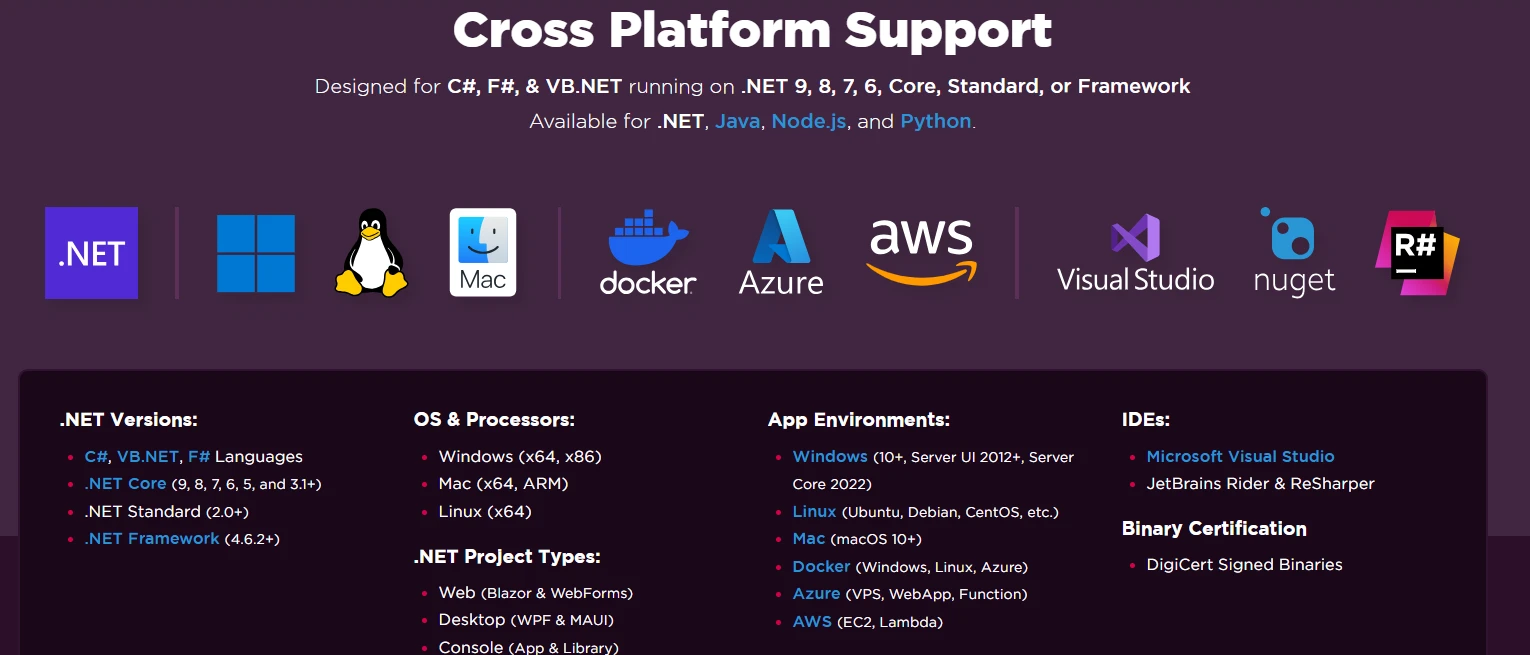
Classic ASP용 IronPDF를 설정하려면 라이브러리를 설치하고 COM 상호 작용을 위해 등록해야 합니다. 이 과정은 서버 환경을 PDF 생성에 대비하기 위한 몇 가지 간단한 단계로 구성되어 있습니다. IronPDF는 Windows, Linux 및 클라우드 환경을 포함한 다양한 배포 시나리오를 다루는 완전한 설치 문서를 제공합니다.
필요한 사전 준비 사항은 무엇인가요?
설치 전에 서버에 다음이 있는지 확인하십시오:
- IIS가 설치된 Windows Server 및 Classic ASP 활성화
- .NET Framework 4.6.2 이상
- COM 등록을 위한 관리자 액세스 권한
- 올바르게 구성된 IIS
- 참고: Adobe PDF 도구는 필요하지 않음
프로덕션 배포를 위해서는 최적의 PDF 생성 속도를 보장하기 위해 IronPDF 성능 최적화 가이드를 검토하십시오.
NuGet을 사용하여 IronPDF를 어떻게 설치하나요?
IronPDF의 최신 버전을 서버에 다운로드하여 설치합니다. 공식 IronPDF 웹사이트에서 라이브러리를 얻거나 Visual Studio가 서버에 설치되어 있는 경우 NuGet을 통해 얻을 수 있습니다. NuGet CLI를 사용하여 설치하십시오:
NuGet install IronPDF -OutputDirectory C:\IronPDFNuGet install IronPDF -OutputDirectory C:\IronPDF또는 패키지 관리자 콘솔에서 이 명령을 실행하십시오:
Install-Package IronPdf
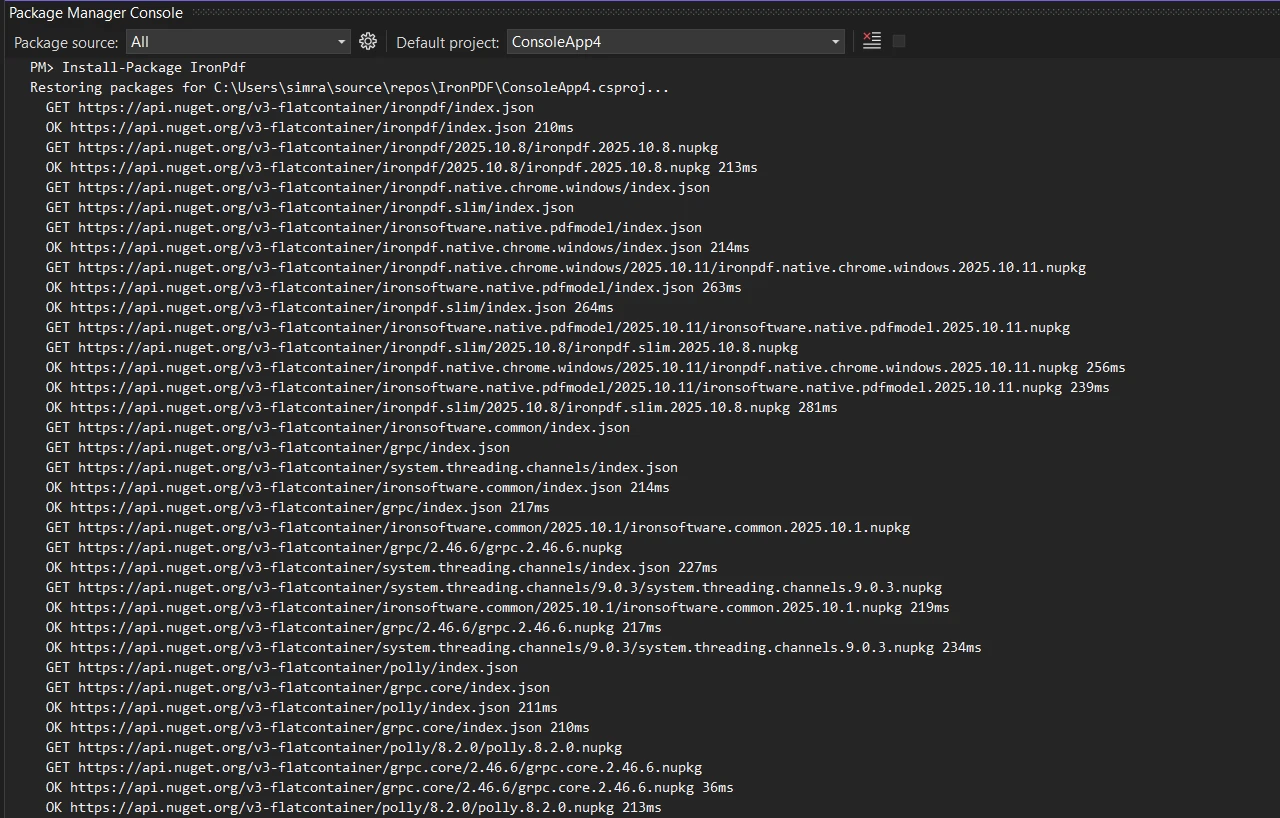
Docker 배포 또는 AWS Lambda 설치 등의 고급 설치 시나리오에 대해서는 IronPDF 문서의 전문 가이드를 참조하십시오.
IronPDF를 COM으로 어떻게 등록하나요?
설치 후, RegAsm.exe 도구를 사용하여 IronPDF를 COM 인터럽으로 등록합니다. 이 과정은 Classic ASP에 .NET 구성 요소를 노출시키기 위한 Microsoft의 COM 상호 작용 지침을 따릅니다. 관리자 권한으로 다음 명령을 실행하십시오:
:: For 32-bit applications
C:\Windows\Microsoft.NET\Framework\v4.0.30319\RegAsm.exe "C:\IronPDF\IronPdf.dll" /codebase
:: For 64-bit applications
C:\Windows\Microsoft.NET\Framework64\v4.0.30319\RegAsm.exe "C:\IronPDF\IronPdf.dll" /codebase
:: For 32-bit applications
C:\Windows\Microsoft.NET\Framework\v4.0.30319\RegAsm.exe "C:\IronPDF\IronPdf.dll" /codebase
:: For 64-bit applications
C:\Windows\Microsoft.NET\Framework64\v4.0.30319\RegAsm.exe "C:\IronPDF\IronPdf.dll" /codebase/codebase 매개변수는 어셈블리 위치가 레지스트리에 등록되어 Classic ASP가 DLL을 찾을 수 있도록 보장합니다. 성공적으로 등록되면 유형이 성공적으로 등록되었다는 확인 메시지가 표시됩니다. 등록 문제 발생 시 IronPDF 문제 해결 가이드에서는 일반적인 문제에 대한 해결책을 제공합니다.
어떤 IIS 설정이 구성되어야 하나요?
32비트 버전을 등록했다면 32비트 애플리케이션을 활성화하려면 IIS 애플리케이션 풀을 구성하십시오:
- IIS 관리자를 엽니다
- 애플리케이션 풀을 선택합니다
- '고급 설정'을 클릭합니다
- 'Enable 32-Bit Applications'를 True로 설정합니다
- 애플리케이션 풀을 재시작합니다
이제 Classic ASP 애플리케이션에서 COM 상호 작용을 통해 IronPDF에 액세스할 수 있습니다. IIS 문제 해결 가이드에서는 일반적인 구성 문제와 그 해결책을 다룹니다.
HTML 문자열에서 PDF 파일을 어떻게 생성하나요?
Classic ASP에서 IronPDF를 사용하여 HTML 콘텐츠로 PDF 파일을 생성하는 데는 단 몇 줄의 VBScript 코드만 필요합니다. 이 코드 조각은 HTML 문자열을 PDF 문서로 변환하는 PDF 변환 과정을 보여줍니다. 이 라이브러리는 사용자 정의 여백, 용지 크기, 페이지 방향을 포함한 고급 렌더링 옵션을 지원합니다.
<%
' Create IronPDF COM object
Dim renderer
Set renderer = Server.CreateObject("IronPdf.ChromePdfRenderer")
' Define HTML content
Dim htmlContent
htmlContent = "<h1>Invoice #12345</h1>" & _
              "<p>Date: " & Date() & "</p>" & _
              "<table border='1'>" & _
              "<tr><th>Item</th><th>Price</th></tr>" & _
              "<tr><td>Product A</td><td>$50.00</td></tr>" & _
              "<tr><td>Product B</td><td>$75.00</td></tr>" & _
              "<tr><td><strong>Total</strong></td><td><strong>$125.00</strong></td></tr>" & _
              "</table>"
' Convert HTML to PDF
Dim PDF
Set PDF = renderer.RenderHtmlAsPdf(htmlContent)
' Save PDF to server
Dim filePath
filePath = Server.MapPath("/pdfs/invoice_" & Year(Date()) & Month(Date()) & Day(Date()) & ".pdf")
pdf.SaveAs(filePath)
' Clean up objects
Set PDF = Nothing
Set renderer = Nothing
Response.Write "PDF generated successfully at: " & filePath
%>
<%
' Create IronPDF COM object
Dim renderer
Set renderer = Server.CreateObject("IronPdf.ChromePdfRenderer")
' Define HTML content
Dim htmlContent
htmlContent = "<h1>Invoice #12345</h1>" & _
"<p>Date: " & Date() & "</p>" & _
"<table border='1'>" & _
"<tr><th>Item</th><th>Price</th></tr>" & _
"<tr><td>Product A</td><td>$50.00</td></tr>" & _
"<tr><td>Product B</td><td>$75.00</td></tr>" & _
"<tr><td><strong>Total</strong></td><td><strong>$125.00</strong></td></tr>" & _
"</table>"
' Convert HTML to PDF
Dim PDF
Set PDF = renderer.RenderHtmlAsPdf(htmlContent)
' Save PDF to server
Dim filePath
filePath = Server.MapPath("/pdfs/invoice_" & Year(Date()) & Month(Date()) & Day(Date()) & ".pdf")
pdf.SaveAs(filePath)
' Clean up objects
Set PDF = Nothing
Set renderer = Nothing
Response.Write "PDF generated successfully at: " & filePath
%>ChromePdfRenderer 객체를 사용하는 이유는?
이 코드는 Classic ASP에서 HTML을 PDF로 변환하는 주 인터페이스로 작동하는 ChromePdfRenderer COM 객체를 생성합니다. RenderHtmlAsPdf 메서드는 HTML 문자열을 받아 PDF 문서 객체를 반환합니다. HTML 내용은 표준 속성, 인라인 CSS 스타일 및 웹 페이지에서 일반적으로 사용하는 기본 포맷을 포함하여 PDF 출력을 생성할 수 있습니다. 좀 더 복잡한 시나리오의 경우, JavaScript 실행 및 사용자 지정 렌더링 지연을 사용하여 동적 콘텐츠가 제대로 렌더링되도록 할 수 있습니다.
자원을 저장하고 정리하는 방법은 무엇인가요?
SaveAs 메서드는 지정된 위치에 PDF 파일을 디스크에 씁니다. Server.MapPath를 사용하면 파일이 서버의 올바른 물리적 경로에 저장됩니다. 저장 후에는 항상 COM 객체를 Nothing으로 설정하여 클래식 ASP 사이트에서 메모리 누수를 방지합니다. 고트래픽 애플리케이션의 경우, 비동기 PDF 생성 패턴을 구현하거나 디스크 기반 스토리지 대신 메모리 스트림을 사용하는 것을 고려하십시오.
출력 결과는 어떻게 나타나나요?
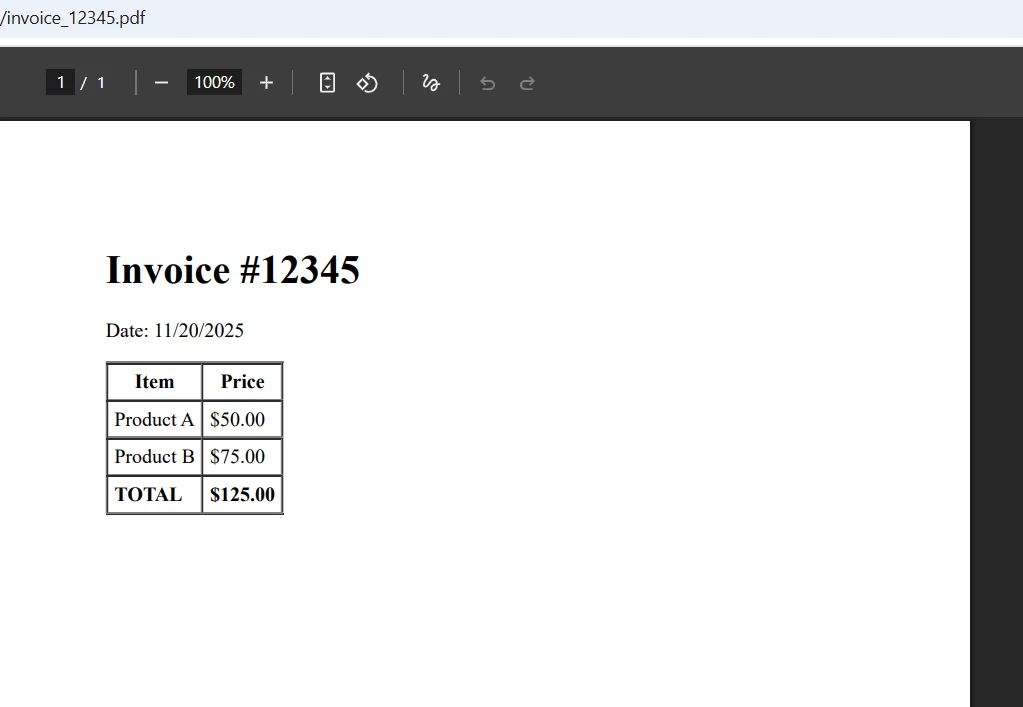
이미지, 하이퍼링크 및 고급 서식이 포함된 HTML 페이지와 관련된 더 복잡한 시나리오의 경우, HTML 콘텐츠에서 직접 PDF 문서를 생성하기 위한 모든 사용 가능한 메서드를 설명하는 IronPDF API 문서를 탐색하십시오.
HTML 파일을 PDF 문서로 변환하는 방법은 무엇인가요?
실제 어플리케이션은 흔히 기존 HTML 파일이나 이미지 및 CSS 스타일과 같은 외부 리소스가 포함된 복잡한 HTML 콘텐츠를 변환하는 것이 필요합니다. IronPDF는 이러한 시나리오를 효율적으로 처리하여 HTML 문서를 로드하고 직접 PDF 파일로 변환할 수 있게 합니다. 라이브러리는 적절한 자산 해상도를 위한 기본 URL을 지원하고, 보다 복잡한 프로젝트를 위한 HTML을 포함하는 ZIP 파일을 관리할 수 있습니다.
기존 HTML 파일을 어떻게 변환하나요?
HTML 문자열 대신 기존 HTML 파일을 변환하려면 다음 코드 예제를 사용하십시오:
<%
' Create renderer
Dim renderer
Set renderer = Server.CreateObject("IronPdf.ChromePdfRenderer")
' Convert HTML file to PDF
Dim htmlPath, pdfPath
htmlPath = Server.MapPath("/templates/report_template.html")
pdfPath = Server.MapPath("/pdfs/report_output.pdf")
' Render the HTML file
Dim PDF
Set PDF = renderer.RenderHtmlFileAsPdf(htmlPath)
pdf.SaveAs(pdfPath)
' Clean up
Set PDF = Nothing
Set renderer = Nothing
Response.Write "PDF created from HTML file"
%>
<%
' Create renderer
Dim renderer
Set renderer = Server.CreateObject("IronPdf.ChromePdfRenderer")
' Convert HTML file to PDF
Dim htmlPath, pdfPath
htmlPath = Server.MapPath("/templates/report_template.html")
pdfPath = Server.MapPath("/pdfs/report_output.pdf")
' Render the HTML file
Dim PDF
Set PDF = renderer.RenderHtmlFileAsPdf(htmlPath)
pdf.SaveAs(pdfPath)
' Clean up
Set PDF = Nothing
Set renderer = Nothing
Response.Write "PDF created from HTML file"
%>RenderHtmlFileAsPdf 메서드는 디스크에서 HTML 파일을 읽고 이를 PDF로 변환합니다. 이 접근 방식은 미리 설계된 HTML 페이지가 파일로 저장되어 있는 템플릿 기반 PDF 생성에 적합합니다. 변환된 PDF 문서는 모든 포맷, 배경색 및 원본 HTML 파일의 표준 속성을 그대로 유지합니다.
PDF에서 CSS 스타일링은 어떻게 작동하나요?
IronPDF는 외부 스타일 시트를 포함하여 CSS 스타일을 완벽하게 지원합니다. 이 기능은 리치 포맷이 된 HTML 페이지에서 PDF 파일을 생성할 수 있습니다. 렌더링 프로세스는 HTML 콘텐츠를 PDF 문서로 변환할 때 모든 CSS 스타일을 유지합니다. Bootstrap, 응답형 디자인 및 사용자 지정 웹 글꼴과 같은 고급 CSS 기능을 완벽하게 지원합니다:
<%
Dim renderer, PDF
Set renderer = Server.CreateObject("IronPdf.ChromePdfRenderer")
' HTML with CSS styling
Dim styledHtml
styledHtml = "<!DOCTYPE html>" & _
             "<html><head>" & _
             "<style>" & _
             "body { font-family: Arial, sans-serif; margin: 40px; }" & _
             ".header { color: #2c3e50; border-bottom: 2px solid #3498db; }" & _
             ".content { margin-top: 20px; line-height: 1.6; }" & _
             "</style></head>" & _
             "<body>" & _
             "<h1 class='header'>Styled Document</h1>" & _
             "<div class='content'>This PDF preserves all CSS styling.</div>" & _
             "</body></html>"
Set PDF = renderer.RenderHtmlAsPdf(styledHtml)
pdf.SaveAs(Server.MapPath("/pdfs/styled_document.pdf"))
Set PDF = Nothing
Set renderer = Nothing
%>
<%
Dim renderer, PDF
Set renderer = Server.CreateObject("IronPdf.ChromePdfRenderer")
' HTML with CSS styling
Dim styledHtml
styledHtml = "<!DOCTYPE html>" & _
"<html><head>" & _
"<style>" & _
"body { font-family: Arial, sans-serif; margin: 40px; }" & _
".header { color: #2c3e50; border-bottom: 2px solid #3498db; }" & _
".content { margin-top: 20px; line-height: 1.6; }" & _
"</style></head>" & _
"<body>" & _
"<h1 class='header'>Styled Document</h1>" & _
"<div class='content'>This PDF preserves all CSS styling.</div>" & _
"</body></html>"
Set PDF = renderer.RenderHtmlAsPdf(styledHtml)
pdf.SaveAs(Server.MapPath("/pdfs/styled_document.pdf"))
Set PDF = Nothing
Set renderer = Nothing
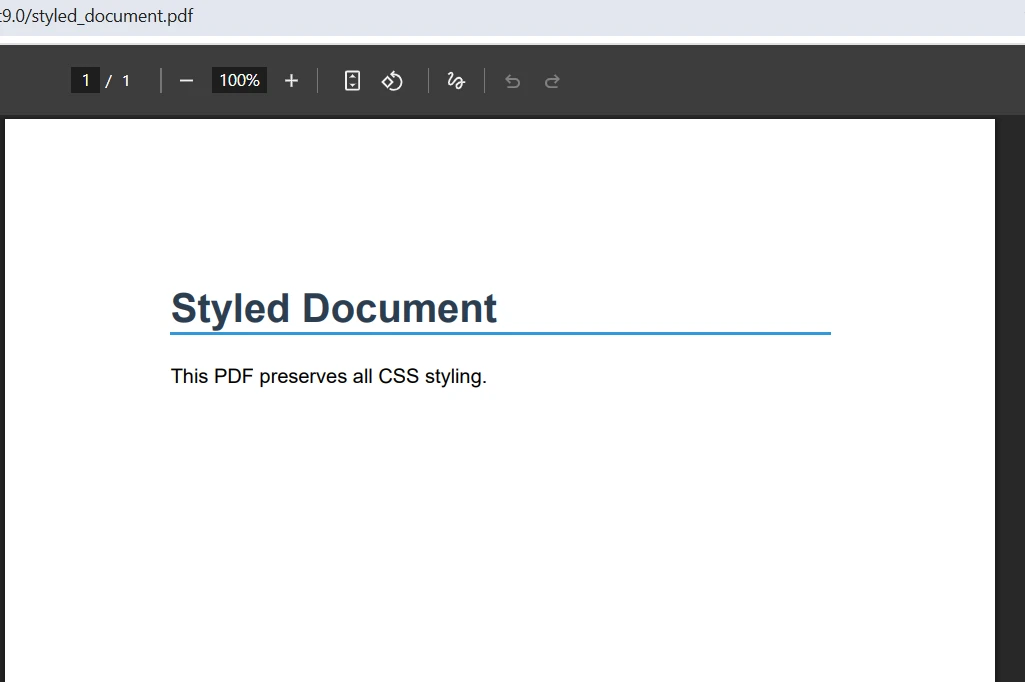
%>CSS 스타일은 웹 브라우저에 나타나는 그대로 PDF 출력에서도 유지됩니다. IronPDF의 Chromium 엔진은 플렉스박스, 그리드 레이아웃 및 CSS3 효과를 포함한 모던 CSS 속성의 정확한 렌더링을 보장합니다. 이것이 복잡한 포맷의 HTML 페이지를 전문적인 PDF 문서로 변환하기 위한 최상의 솔루션입니다. 생성된 PDF 파일은 Chrome에서 본 원본 HTML 문서와 동일한 시각적 충실도를 유지합니다.
서식이 있는 출력은 어떻게 보이나요?
PDF 생성 시 이미지를 어떻게 포함하나요?
PDF 파일에 이미지를 포함시키려면 리소스 해상을 위한 기본 경로를 지정해야 합니다. 이는 개발자가 이미지가 있는 HTML 페이지를 변환하기 위한 솔루션을 찾는 Stack Overflow의 Classic ASP 포럼에서 논의된 일반적인 문제입니다. 다음 코드는 HTML 콘텐츠를 PDF 문서로 변환할 때 이미지를 처리하는 방법을 보여줍니다:
<%
Dim renderer, PDF
Set renderer = Server.CreateObject("IronPdf.ChromePdfRenderer")
' Set the base path for images
renderer.RenderingOptions.BaseUrl = "http://" & Request.ServerVariables("SERVER_NAME")
' HTML with image reference
Dim htmlWithImage
htmlWithImage = "<html><body>" & _
                "<h1>Product Catalog</h1>" & _
                "<img src='/images/product1.jpg' width='200' />" & _
                "<p>Premium Product Description</p>" & _
                "</body></html>"
Set PDF = renderer.RenderHtmlAsPdf(htmlWithImage)
pdf.SaveAs(Server.MapPath("/pdfs/catalog.pdf"))
Set PDF = Nothing
Set renderer = Nothing
%>
<%
Dim renderer, PDF
Set renderer = Server.CreateObject("IronPdf.ChromePdfRenderer")
' Set the base path for images
renderer.RenderingOptions.BaseUrl = "http://" & Request.ServerVariables("SERVER_NAME")
' HTML with image reference
Dim htmlWithImage
htmlWithImage = "<html><body>" & _
"<h1>Product Catalog</h1>" & _
"<img src='/images/product1.jpg' width='200' />" & _
"<p>Premium Product Description</p>" & _
"</body></html>"
Set PDF = renderer.RenderHtmlAsPdf(htmlWithImage)
pdf.SaveAs(Server.MapPath("/pdfs/catalog.pdf"))
Set PDF = Nothing
Set renderer = Nothing
%>BaseUrl 속성을 설정하면 IronPDF가 상대 이미지 경로를 찾고 HTTP 또는 HTTPS를 통해 리소스를 로드하는 위치를 지정합니다. 이는 이미지가 로컬 웹 서버에 있든 CDN에 있든 상관없이 제대로 로드됨을 보장합니다. 렌더링기는 HTML을 PDF로 변환할 때 JPEG, PNG, GIF 및 SVG를 포함한 다양한 이미지 형식을 처리합니다.
오류 처리 및 PDF 생성 모범 사례는 무엇인가요?
신뢰할 수 있는 오류 처리는 클래식 ASP PDF 생성 프로세스가 웹 사이트나 애플리케이션을 중단시키지 않도록 보장합니다. HTML을 PDF 문서로 변환할 때 적절한 오류 관리는 필수적입니다. IronPDF 엔지니어링 지원 가이드는 상세한 문제 해결 단계를 제공합니다. 프로덕션 환경에서는 PDF 생성 문제를 추적하기 위한 사용자 지정 로깅을 구현하십시오. VBScript에서 HTML을 PDF로 변환하기 위한 오류 처리 구현 방법은 다음과 같습니다:
<%
On Error Resume Next
Dim renderer, pdf, errorMessage
Set renderer = Server.CreateObject("IronPdf.ChromePdfRenderer")
If Err.Number <> 0 Then
    errorMessage = "Failed to create PDF renderer: " & Err.Description
    Response.Write errorMessage
    Err.Clear
Else
    ' Proceed with PDF generation
    Set PDF = renderer.RenderHtmlAsPdf("<h1>Test Document</h1>")
    If Err.Number <> 0 Then
        errorMessage = "PDF generation failed: " & Err.Description
        Response.Write errorMessage
        Err.Clear
    Else
        pdf.SaveAs(Server.MapPath("/pdfs/test.pdf"))
        Response.Write "PDF generated successfully"
    End If
    ' Always clean up objects
    If Not PDF Is Nothing Then
        Set PDF = Nothing
    End If
End If
If Not renderer Is Nothing Then
    Set renderer = Nothing
End If
On Error GoTo 0
%>
<%
On Error Resume Next
Dim renderer, pdf, errorMessage
Set renderer = Server.CreateObject("IronPdf.ChromePdfRenderer")
If Err.Number <> 0 Then
errorMessage = "Failed to create PDF renderer: " & Err.Description
Response.Write errorMessage
Err.Clear
Else
' Proceed with PDF generation
Set PDF = renderer.RenderHtmlAsPdf("<h1>Test Document</h1>")
If Err.Number <> 0 Then
errorMessage = "PDF generation failed: " & Err.Description
Response.Write errorMessage
Err.Clear
Else
pdf.SaveAs(Server.MapPath("/pdfs/test.pdf"))
Response.Write "PDF generated successfully"
End If
' Always clean up objects
If Not PDF Is Nothing Then
Set PDF = Nothing
End If
End If
If Not renderer Is Nothing Then
Set renderer = Nothing
End If
On Error GoTo 0
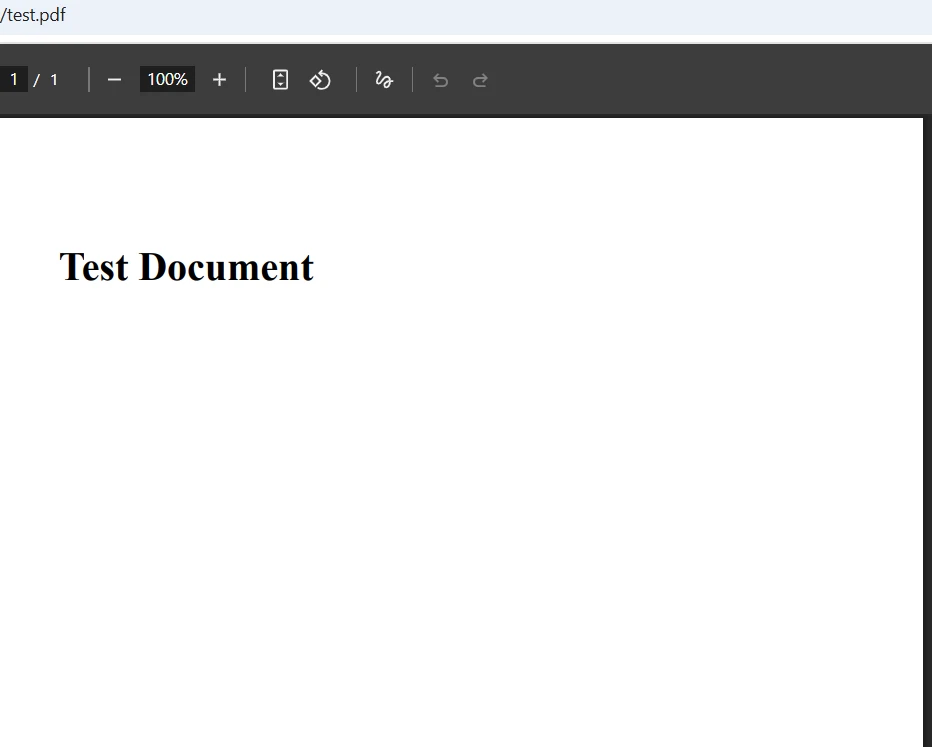
%>오류 발생 시 어떻게 되나요?
메모리를 효율적으로 관리하는 방법은 무엇인가요?
PDF 파일을 생성할 때 메모리 누수를 방지하기 위해 COM 객체를 제대로 해제해야 합니다. 특히 루프나 고트래픽 클래식 ASP 사이트에서 사용 후 항상 객체를 Nothing으로 설정하십시오. 객체 라이프사이클을 자동으로 처리하는 PDF 생성 래퍼 함수를 구현할 것을 고려하십시오. 이 접근 방식은 여러 HTML 문서를 처리하거나 사용자가 여러 PDF 파일을 동시에 다운로드할 때 PDF 변환 프로세스가 안정적으로 유지되도록 보장합니다. 성능 지원 가이드는 대량 처리 시나리오에 대한 최적화 팁을 제공합니다.
개발자들이 흔히 저지르는 실수 중 하나는 PDF 요청마다 새로운 렌더러 객체를 생성하는 것입니다. 대신 하나의 렌더러 인스턴스를 요청 간에 재사용하는 것(적절한 동기화가 있는 경우)을 고려하거나 렌더러 객체를 풀링하여 반복적인 COM 초기화의 오버헤드를 피하세요. 일괄 PDF 생성을 위해 메모리 부족 없이 동시에 여러 문서를 처리할 수 있는 멀티스레딩 예제를 살펴보세요.
양식 데이터를 처리하고 PDF를 생성하는 방법은?
양식 데이터를 처리하고 Classic ASP에서 PDF 문서를 생성하는 방법을 보여주는 실용적인 예제가 여기에 있습니다. 이 패턴은 PDF 보고서, 인보이스, 확인서를 생성하는 데 유용합니다. 이 라이브러리는 대화형 문서에 대한 양식 편집, 텍스트 필드 조작, 체크박스 처리를 지원합니다:
<%
' Process form data from POST request
Dim customerName, orderNumber
customerName = Request.Form("customer")
orderNumber = Request.Form("order")
' Create renderer and set default properties
Dim renderer, PDF
Set renderer = Server.CreateObject("IronPdf.ChromePdfRenderer")
' Build HTML string with form data
Dim htmlContent
htmlContent = "<!DOCTYPE html>" & _
              "<html><head>" & _
              "<style>body { font-family: Arial; } " & _
              ".header { background-color: #f0f0f0; padding: 20px; }</style>" & _
              "</head><body>" & _
              "<div class='header'><h1>Order Confirmation</h1></div>" & _
              "<p>Customer: " & customerName & "</p>" & _
              "<p>Order #: " & orderNumber & "</p>" & _
              "<p>Date: " & Date() & "</p>" & _
              "</body></html>"
' Convert HTML string to PDF document
Set PDF = renderer.RenderHtmlAsPdf(htmlContent)
' Save the generated PDF file
Dim outputPath
outputPath = Server.MapPath("/pdfs/order_" & orderNumber & ".pdf")
pdf.SaveAs(outputPath)
' Clean up
Set PDF = Nothing
Set renderer = Nothing
' Redirect user to download link
Response.Redirect "/pdfs/order_" & orderNumber & ".pdf"
%>
<%
' Process form data from POST request
Dim customerName, orderNumber
customerName = Request.Form("customer")
orderNumber = Request.Form("order")
' Create renderer and set default properties
Dim renderer, PDF
Set renderer = Server.CreateObject("IronPdf.ChromePdfRenderer")
' Build HTML string with form data
Dim htmlContent
htmlContent = "<!DOCTYPE html>" & _
"<html><head>" & _
"<style>body { font-family: Arial; } " & _
".header { background-color: #f0f0f0; padding: 20px; }</style>" & _
"</head><body>" & _
"<div class='header'><h1>Order Confirmation</h1></div>" & _
"<p>Customer: " & customerName & "</p>" & _
"<p>Order #: " & orderNumber & "</p>" & _
"<p>Date: " & Date() & "</p>" & _
"</body></html>"
' Convert HTML string to PDF document
Set PDF = renderer.RenderHtmlAsPdf(htmlContent)
' Save the generated PDF file
Dim outputPath
outputPath = Server.MapPath("/pdfs/order_" & orderNumber & ".pdf")
pdf.SaveAs(outputPath)
' Clean up
Set PDF = Nothing
Set renderer = Nothing
' Redirect user to download link
Response.Redirect "/pdfs/order_" & orderNumber & ".pdf"
%>이 코드 조각은 HTML 양식 제출을 PDF 파일로 변환하는 전체 워크플로우를 보여줍니다. 이 과정에는 POST 데이터 처리, CSS 스타일로 동적 HTML 콘텐츠 빌드, HTML 문자열을 PDF 문서로 변환, 사용자를 위한 다운로드 링크 제공이 포함됩니다. 이 접근 방식은 Classic ASP 사이트에서 인보이스, 보고서 및 사용자가 다운로드하고 저장할 수 있는 기타 문서를 생성하는 데 널리 사용됩니다.
보안 향상을 위해 중요한 문서에 암호 보호 또는 암호화를 추가하는 것을 고려하세요. 브랜드 목적을 위한 워터마크를 구현하고 인증을 위한 디지털 서명을 추가할 수 있습니다.
Classic ASP용 IronPDF 옵션을 비교하는 방법은?
다음 표는 COM 상호 운용을 통해 사용할 수 있는 다양한 HTML 입력 방법과 권장 사용 사례를 요약한 것입니다:
| 메서드 | COM 호출 | 최적의 용도 | 이미지 지원 |
|---|---|---|---|
| HTML 문자열 | RenderHtmlAsPdf() | 동적 콘텐츠, 양식 데이터 | BaseUrl 필요 |
| HTML 파일 | RenderHtmlFileAsPdf() | 미리 준비된 템플릿 | 자동 (로컬) |
| URL | RenderUrlAsPdf() | 실시간 웹 페이지 | 자동 (원격) |
다음 단계는 무엇입니까?
IronPDF는 원활한 COM 상호 운용 통합을 통해 Classic ASP 사이트에 최신 PDF 생성 기능을 가져옵니다. Chromium 기반 렌더링 엔진은 Classic ASP 개발자가 기대하는 간단함을 유지하면서 정확한 HTML을 PDF로 변환하도록 보장합니다. 기존 시스템을 유지 관리하거나 기존 애플리케이션에 새로운 기능을 구축하든, IronPDF는 Classic ASP에서 HTML 문서, HTML 문자열 및 HTML 페이지에서 전문적으로 PDF 파일을 생성하는 데 필요한 도구를 제공합니다.
Classic ASP의 친숙한 VBScript 구문과 IronPDF의 효과적인 렌더링 엔진의 조합은 기존 시스템을 유지 관리하면서 현대적인 문서 생성 요구 사항을 충족시켜야 하는 조직에 이상적인 솔루션을 제공합니다. CSS 스타일, JavaScript 렌더링, 이미지, 하이퍼링크, 크로스 플랫폼 배포 옵션에 대한 지원으로 IronPDF는 Classic ASP 투자를 미래지향적으로 만듭니다.
Adobe 제품이나 구식 구성 요소가 필요한 솔루션과 달리 IronPDF는 최신 Chromium 버전을 사용하여 변환된 PDF 문서가 최신 브라우저에서 정확하게 렌더링되도록 보장합니다. 이는 .NET 프로젝트에서 HTML 파일을 PDF 형식으로 변환해야 하고 Classic ASP를 통해 COM 상호 운용을 지원해야 하는 개발자에게 완벽한 솔루션입니다. 이 라이브러리의 광범위한 기능 세트에는 PDF 편집, 양식 채우기, 페이지 조작 및 메타데이터 관리 기능이 포함되어 있으며 단순 HTML 변환을 넘어섭니다.
시작할 준비 되셨나요? 추천되는 다음 단계는 다음과 같습니다:
- IronPDF를 다운로드하고 무료 체험을 시작하세요 -- 약정 필요 없음
- 단계별 안내를 위한 완전한 HTML-to-PDF 튜토리얼을 검토하세요
- 실제 구현 패턴을 위한 코드 예제를 탐색하세요
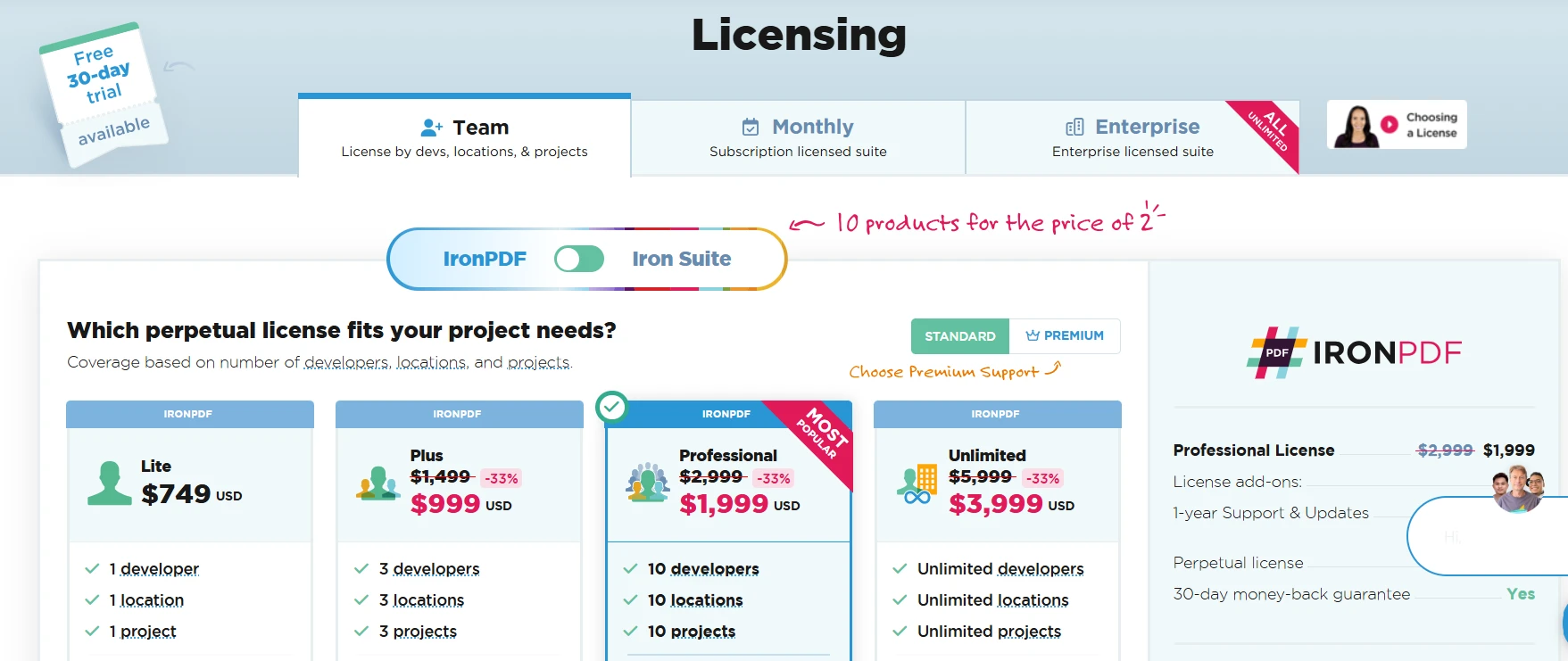
- 기업 생산 배포를 위한 라이센스 옵션을 확인하세요
- 전체 메서드 문서화를 위한 API 참조를 읽어보세요
- 다른 PDF 라이브러리와 IronPDF를 비교하여 필요에 맞는지 확인하세요
- 기술 질문을 위한 엔지니어링 지원 팀에 문의하세요
자주 묻는 질문
Classic ASP에서 HTML로부터 PDF를 생성하는 최고의 방법은 무엇입니까?
Classic ASP에서 HTML로부터 PDF를 생성하는 최고의 방법은 IronPDF를 사용하는 것입니다. 이는 COM 인터롭을 통해 Classic ASP 응용 프로그램과 매끄럽게 작동하는 고급 HTML-to-PDF 변환 기능을 제공합니다.
왜 Classic ASP에서 PDF 생성을 위해 IronPDF를 사용해야 하나요?
IronPDF는 Classic ASP에서 PDF 생성을 위한 이상적인 도구로, 고전적인 시스템과 현대적 PDF 렌더링 기능 간의 간격을 연결하여 효율적이고 신뢰할 수 있는 PDF 문서 생성을 가능하게 합니다.
IronPDF가 PDF 생성에서 레거시 시스템에 어떻게 도움을 주나요?
IronPDF는 고전적인 시스템을 위한 현대적 PDF 렌더링 기능과 Classic ASP를 통합하는 강력한 솔루션을 제공하여 기존 응용 프로그램을 위한 매끄러운 HTML에서 PDF 변환을 보장합니다.
IronPDF가 복잡한 HTML 콘텐츠를 PDF 생성 시 처리할 수 있나요?
네, IronPDF는 복잡한 HTML 콘텐츠를 효과적으로 처리하여 PDF를 생성할 수 있으며, 이는 복잡한 HTML-to-PDF 변환 기술 덕분입니다.
IronPDF를 Classic ASP와 통합하는 것이 어렵나요?
IronPDF를 Classic ASP와 통합하는 것은 간단합니다. 제공된 단계별 가이드는 개발자가 COM 인터롭을 사용하여 IronPDF의 기능을 쉽게 구현할 수 있도록 돕습니다.
Classic ASP에서 IronPDF와 COM 인터롭을 사용하는 것의 이점은 무엇인가요?
Classic ASP에서 IronPDF와 COM 인터롭을 사용함으로써 개발자는 기존 응용 프로그램을 다시 작성하지 않고도 IronPDF의 고급 기능을 활용할 수 있으며, 이는 매끄러운 통합과 향상된 기능성을 제공합니다.
IronPDF가 Classic ASP를 위한 현대적 PDF 기능을 지원하나요?
IronPDF는 고급 렌더링, 스타일링 및 포매팅과 같은 현대적 PDF 기능을 지원하여 최신 PDF 문서 기능이 필요한 Classic ASP 응용 프로그램에 적합합니다.







 무료로 시작하세요
 무료로 시작하세요
 무료 라이브 데모 예약하기





 신용카드나 계정 생성은 필요하지 않습니다.










