




更新日 2026年9月4日
月次口座明細書をPDF文書として生成する
IronPDF C# PDFライブラリを使用することで、開発者は外部サービスに依存することなく、.NETプロジェクト内でHTMLを信頼性の高いPDFファイルに変換することができます。
詳しく読む

IronPDFは、Classic ASPアプリケーションでCOM相互運用性を利用してHTMLコンテンツからPDFファイルを作成できるようにします。最新のChromiumベースのレンダリング機能により、アプリケーションの書き換えや複雑な.NET統合を必要とせずに、HTML5、CSS3、 JavaScriptをプロフェッショナルなPDFドキュメントに正確に変換できます。
HTML コンテンツから PDF ファイルを生成することは、現在も使用されている多くの Classic ASP アプリケーションにとって不可欠です。 従来のシステムでは最新の PDF ドキュメント生成のニーズに対応できないことがよくありますが、 IronPDF は、クラシック ASP と最新の PDF レンダリング機能のギャップを埋める効果的なソリューションを提供します。 このチュートリアルでは、COM相互運用機能を使用してClassic ASPサイトからIronPDFの高度なHTML-PDF変換機能を使用してHTMLファイルを変換し、PDFドキュメントを生成する方法を説明します。このライブラリは、HTML文字列、ファイル、URLなど、様々な入力形式をサポートしているため、様々なPDF生成シナリオに柔軟に対応できます。
IronPDFは.NETライブラリとして動作し、COMインターオプを通じてその機能を公開し、VBScriptを実行するクラシックASPサイトからアクセスできるようにします。 従来のクラシック ASP PDF ソリューションは古いレンダリング エンジンや制限された HTML ページ サポートに依存していましたが、 IronPDF はHTML を PDF に変換するときに、最新の HTML5、CSS スタイル、 JavaScriptコンテンツを正確にレンダリングするChromium ベースのエンジンを使用します。 レンダリング エンジンは、最新のブラウザに匹敵するピクセル単位の精度を保証します。
COM 相互運用アプローチとは、Classic ASP アプリケーションが Windows COM インターフェイスを介してIronPDFを呼び出すことを意味します。 .NETフレームワークは、HTMLドキュメントのレンダリングとPDFファイルの生成という重労働を処理し、VBScriptコードはシンプルでわかりやすい構文を維持します。 このアーキテクチャにより、Classic ASP アプリケーションにプロフェッショナルな PDF 変換機能が提供され、アプリケーションを完全に書き直したり、複雑な.NETプロジェクトを統合したりする必要がなくなります。 ライブラリは、カスタム用紙サイズ、ページの向き、ヘッダーとフッター、プロフェッショナルなドキュメント生成のための高度なレンダリング オプションをサポートしています。
Classic ASP向けの旧式のPDFツールは、通常、最新のHTML5やCSS3に対応できない古いレンダリングエンジンに依存しています。これらの古いツールは、 JavaScript、レスポンシブレイアウト、ウェブフォントを正しく処理できないことがよくあります。 IronPDF はChrome ブラウザと同じ Chromium エンジンを使用しているため、PDF 出力はユーザーがブラウザで見るものと一致します。レイアウトのずれやフォントの欠落、画像の破損はありません。 これにより、既存の HTML コンテンツから高品質の PDF ドキュメントを作成する必要がある Classic ASP プロジェクトにとって、最も信頼性の高いオプションになります。

IronPDF for Classic ASPのセットアップには、ライブラリのインストールとCOM相互接続のための登録が必要です。このプロセスには、PDF生成のためのサーバー環境を準備するいくつかの簡単なステップが含まれます。 IronPDF は、Windows、Linux、クラウド環境などのさまざまな展開シナリオを網羅した完全なインストール ドキュメントを提供します。
インストールする前に、サーバーに
実稼働環境での展開では、 IronPDFパフォーマンス最適化ガイドを確認して、最適な PDF 生成速度を確保してください。
サーバーにIronPDFの最新バージョンをダウンロードしてインストールします。 ライブラリは、 IronPDF の公式 Web サイトから取得することも、サーバー上に Visual Studio がインストールされている場合はNuGetから取得することもできます。 NuGet CLI を使用してインストールします。
NuGet install IronPDF -OutputDirectory C:\IronPDFまたは、パッケージ マネージャー コンソールで次のコマンドを実行します。
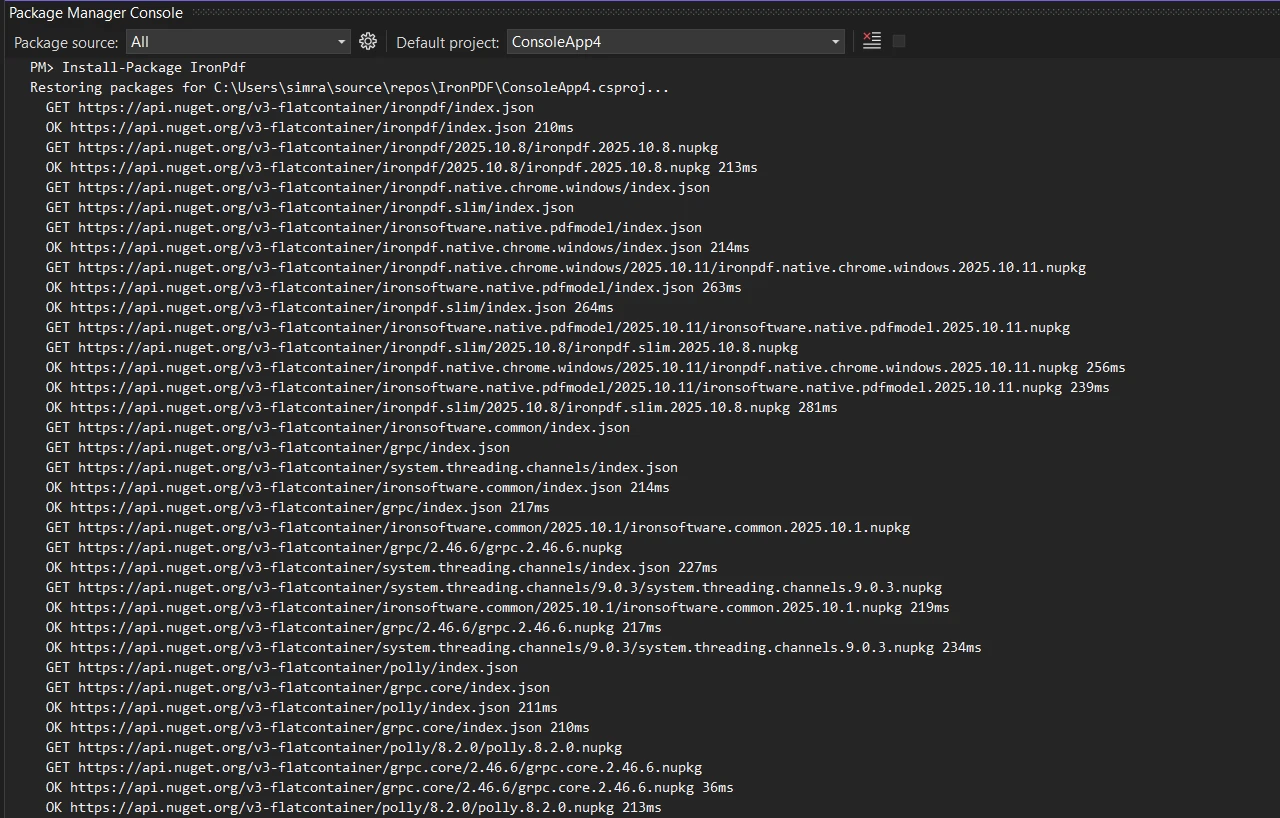
Docker デプロイメントや AWS Lambda インストールなどの高度なインストール シナリオについては、 IronPDFドキュメントの専門ガイドを参照してください。
インストール後、RegAsm.exeツールを使用してIronPDFをCOM相互運用用に登録してください。 このプロセスは、 .NETコンポーネントをClassic ASPに公開するためのMicrosoftのCOM相互運用ガイドラインに準拠しています。管理者として次のコマンドを実行してください。
:: For 32-bit applications
C:\Windows\Microsoft.NET\Framework\v4.0.30319\RegAsm.exe "C:\IronPDF\IronPdf.dll" /codebase
:: For 64-bit applications
C:\Windows\Microsoft.NET\Framework64\v4.0.30319\RegAsm.exe "C:\IronPDF\IronPdf.dll" /codebase/codebaseパラメーターは、クラシックASPがDLLを見つけることができるように、アセンブリの場所をレジストリに登録することを保証します。 登録に成功すると、型が正常に登録されたことを示す確認メッセージが表示されます。 登録の問題が発生した場合は、 IronPDFトラブルシューティング ガイドに一般的な問題の解決策が記載されています。
32ビット版を登録した場合は、32ビットアプリケーションを有効にするようにIISアプリケーションプールを構成します:
1.オープンIISマネージャ 2.アプリケーションプールを選択 3."詳細設定 "をクリック 4.32ビットアプリケーションを有効にする "をTrueに設定します。 5.アプリケーションプールの再起動
Classic ASPアプリケーションはCOM相互運用機能を介してIronPDFにアクセスできるようになりました。IISトラブルシューティングガイドでは、一般的な構成の問題とその解決策について説明しています。
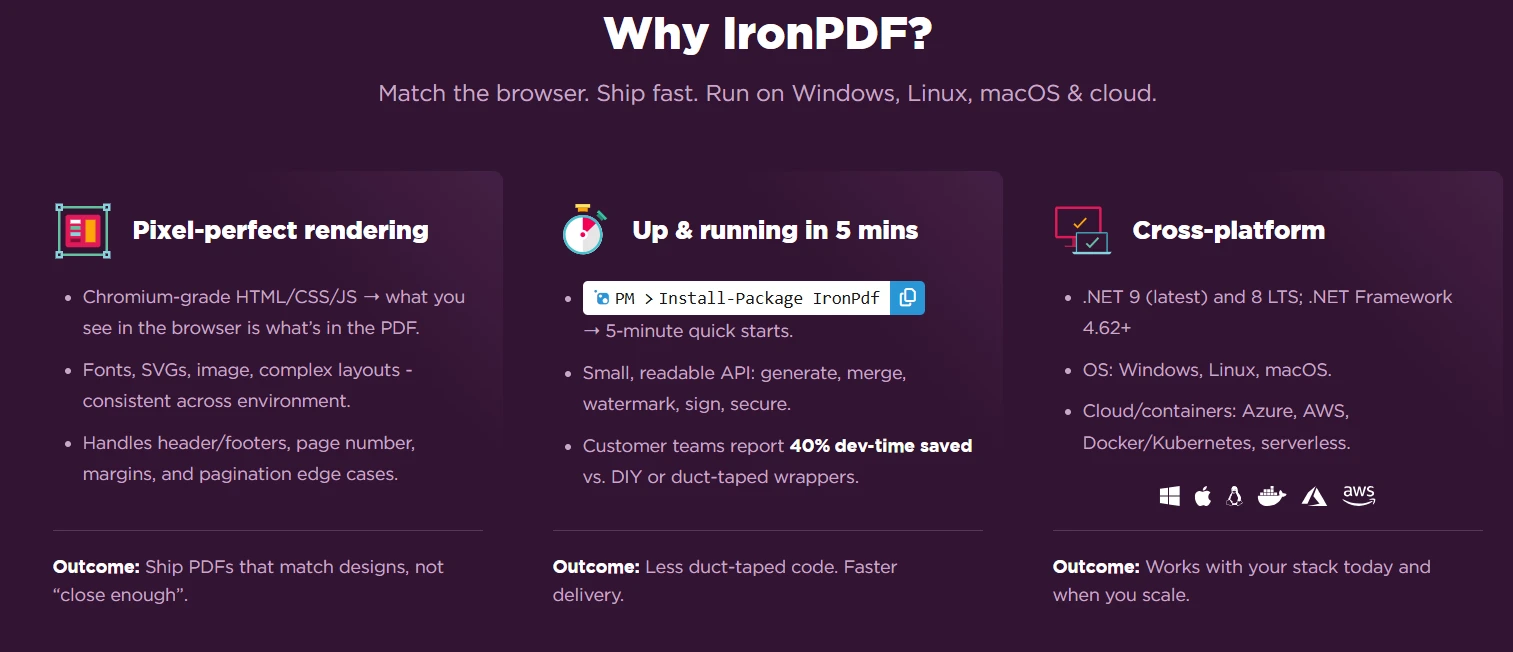
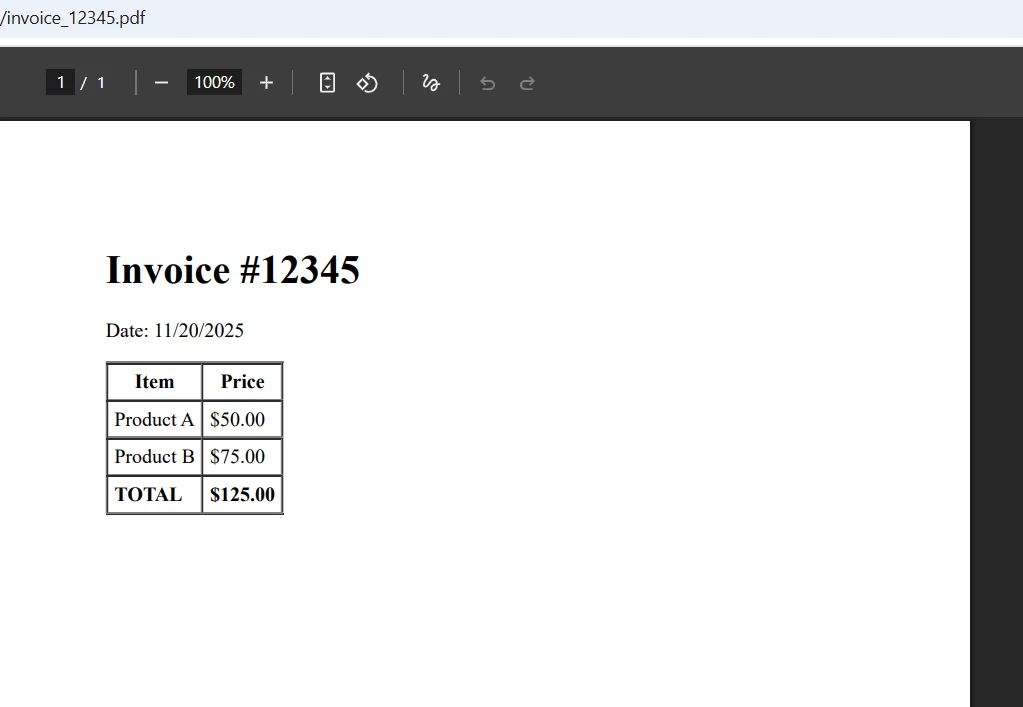
IronPDFを使ってクラシックASPでHTMLコンテンツからPDFファイルを作成するには、数行のVBScriptコードが必要です。 このコード スニペットは、HTML 文字列を PDF ドキュメントに変換する PDF 変換プロセスを示しています。 ライブラリは、カスタム マージン、用紙サイズ、ページの向きなどの高度なレンダリング オプションをサポートしています。
<%
' Create IronPDF COM object
Dim renderer
Set renderer = Server.CreateObject("IronPdf.ChromePdfRenderer")
' Define HTML content
Dim htmlContent
htmlContent = "<h1>Invoice #12345</h1>" & _
              "<p>Date: " & Date() & "</p>" & _
              "<table border='1'>" & _
              "<tr><th>Item</th><th>Price</th></tr>" & _
              "<tr><td>Product A</td><td>$50.00</td></tr>" & _
              "<tr><td>Product B</td><td>$75.00</td></tr>" & _
              "<tr><td><strong>Total</strong></td><td><strong>$125.00</strong></td></tr>" & _
              "</table>"
' Convert HTML to PDF
Dim PDF
Set PDF = renderer.RenderHtmlAsPdf(htmlContent)
' Save PDF to server
Dim filePath
filePath = Server.MapPath("/pdfs/invoice_" & Year(Date()) & Month(Date()) & Day(Date()) & ".pdf")
pdf.SaveAs(filePath)
' Clean up objects
Set PDF = Nothing
Set renderer = Nothing
Response.Write "PDF generated successfully at: " & filePath
%>ChromePdfRendererオブジェクトを使用する理由は?そのコードはRenderHtmlAsPdfメソッドはHTML文字列を受け取り、PDFドキュメントオブジェクトを返します。 HTMLコンテンツには、標準プロパティ、インラインCSSスタイル、およびPDF出力を生成するためにWebページで通常使用する基本的な書式設定を含めることができます。 より複雑なシナリオでは、 JavaScript実行とカスタム レンダリング遅延を使用して、動的コンテンツが適切にレンダリングされるようにすることができます。
SaveAsメソッドは、指定された場所にPDFファイルをディスクに書き込みます。 Server.MapPathを使用すると、ファイルがサーバー上の正しい物理パスに保存されることが保証されます。 保存後は、Classic ASPサイトでのメモリリークを防ぐため、COMオブジェクトを必ずNothingに設定して解放してください。トラフィック量の多いアプリケーションでは、非同期PDF生成パターンを実装するか、ディスクベースのストレージではなくメモリストリームを使用することを検討してください。
画像、ハイパーリンク、高度な書式設定を含む HTML ページが関係するより複雑なシナリオについては、 IronPDF API ドキュメントを参照してください。このドキュメントには、Classic ASP が HTML コンテンツから直接 PDF ドキュメントを生成するために使用できるすべてのメソッドが詳細に説明されています。
実際のアプリケーションでは、既存の HTML ファイルや複雑な HTML コンテンツを、画像や CSS スタイルなどの外部リソースを使用して変換する必要があることがよくあります。 IronPDF はこれらのシナリオを効率的に処理し、 HTML ドキュメントを読み込んで直接 PDF ファイルに変換できるようにします。 ライブラリは、適切なアセット解決のためのベース URL をサポートし、より複雑なプロジェクトの HTML を含む ZIP ファイルを管理できます。
HTML文字列の代わりに既存のHTMLファイルを変換するには、次のコード例を使用してください:
<%
' Create renderer
Dim renderer
Set renderer = Server.CreateObject("IronPdf.ChromePdfRenderer")
' Convert HTML file to PDF
Dim htmlPath, pdfPath
htmlPath = Server.MapPath("/templates/report_template.html")
pdfPath = Server.MapPath("/pdfs/report_output.pdf")
' Render the HTML file
Dim PDF
Set PDF = renderer.RenderHtmlFileAsPdf(htmlPath)
pdf.SaveAs(pdfPath)
' Clean up
Set PDF = Nothing
Set renderer = Nothing
Response.Write "PDF created from HTML file"
%>RenderHtmlFileAsPdfメソッドは、ディスクからHTMLファイルを読み取り、PDFに変換します。 このアプローチは、あらかじめデザインされたHTMLページがファイルとして保存されているテンプレートベースのPDF生成に適しています。 変換された PDF ドキュメントでは、元の HTML ファイルのすべての書式、背景色、標準プロパティが保持されます。
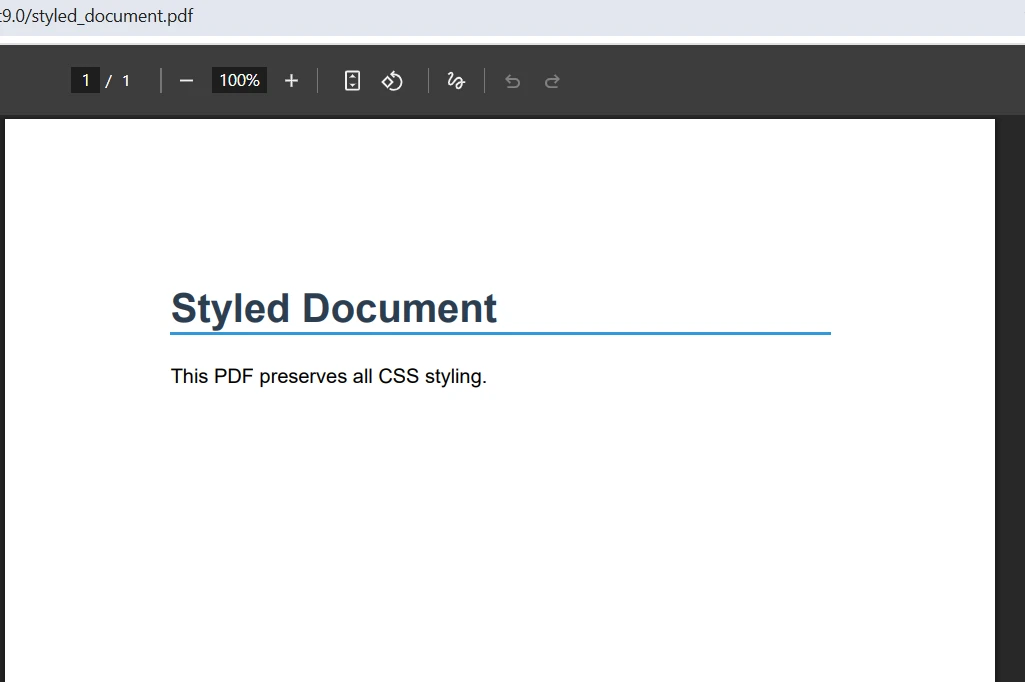
IronPDF は、外部スタイルシートを含む CSS スタイルを完全にサポートします。 この機能により、豊富な書式設定を持つ HTML ページから PDF ファイルを生成できます。 レンダリング プロセスでは、HTML コンテンツを PDF ドキュメントに変換するときに、すべての CSS スタイルが保持されます。 Bootstrap 、レスポンシブ デザイン、カスタム Web フォントなどの高度な CSS 機能が完全にサポートされています。
<%
Dim renderer, PDF
Set renderer = Server.CreateObject("IronPdf.ChromePdfRenderer")
' HTML with CSS styling
Dim styledHtml
styledHtml = "<!DOCTYPE html>" & _
             "<html><head>" & _
             "<style>" & _
             "body { font-family: Arial, sans-serif; margin: 40px; }" & _
             ".header { color: #2c3e50; border-bottom: 2px solid #3498db; }" & _
             ".content { margin-top: 20px; line-height: 1.6; }" & _
             "</style></head>" & _
             "<body>" & _
             "<h1 class='header'>Styled Document</h1>" & _
             "<div class='content'>This PDF preserves all CSS styling.</div>" & _
             "</body></html>"
Set PDF = renderer.RenderHtmlAsPdf(styledHtml)
pdf.SaveAs(Server.MapPath("/pdfs/styled_document.pdf"))
Set PDF = Nothing
Set renderer = Nothing
%>CSSスタイルは、ウェブブラウザで表示されるのとまったく同じようにPDF出力に保持されます。 IronPDFのChromiumエンジンはフレックスボックス、グリッドレイアウト、CSS3エフェクトを含む最新のCSSプロパティの正確なレンダリングを保証します。 そのため、複雑な書式のHTMLページをProfessionalなPDFドキュメントに変換するのに理想的なソリューションです。 生成された PDF ファイルは、Chrome で表示される元の HTML ドキュメントと同じ視覚的な忠実度を維持します。
PDFファイルに画像を埋め込むには、リソースの解像度のベースパスを指定する必要があります。 これは、開発者が画像を含む HTML ページを変換するためのソリューションを探しているStack Overflow の Classic ASP フォーラムで議論されている一般的な課題です。 次のコードは、HTMLコンテンツをPDFドキュメントに変換する際の画像の扱い方を示しています:
<%
Dim renderer, PDF
Set renderer = Server.CreateObject("IronPdf.ChromePdfRenderer")
' Set the base path for images
renderer.RenderingOptions.BaseUrl = "http://" & Request.ServerVariables("SERVER_NAME")
' HTML with image reference
Dim htmlWithImage
htmlWithImage = "<html><body>" & _
                "<h1>Product Catalog</h1>" & _
                "<img src='/images/product1.jpg' width='200' />" & _
                "<p>Premium Product Description</p>" & _
                "</body></html>"
Set PDF = renderer.RenderHtmlAsPdf(htmlWithImage)
pdf.SaveAs(Server.MapPath("/pdfs/catalog.pdf"))
Set PDF = Nothing
Set renderer = Nothing
%>BaseUrlプロパティを設定することで、IronPDFに相対画像パスを見つけ、HTTPまたはHTTPSを介してリソースをロードする場所を指示します。 これにより、Web サーバー上にローカルに保存されているか、CDN 上に保存されているかに関係なく、画像が正しく読み込まれるようになります。 レンダラーは、HTMLをPDFに変換する際に、JPEG、PNG、GIF、SVGなど、さまざまな画像フォーマットを扱います。
信頼性の高いエラー処理により、Classic ASP PDF 生成プロセスによって Web サイトやアプリケーションがクラッシュすることがなくなります。 HTMLをPDF文書に変換する場合、適切なエラー管理が不可欠です。 IronPDFエンジニアリング サポート ガイドには、詳細なトラブルシューティング手順が記載されています。 運用環境では、PDF 生成の問題を追跡するためのカスタム ログを実装します。 ここでは、VBScriptでHTMLからPDFへの変換のエラー処理を実装する方法を説明します:
<%
On Error Resume Next
Dim renderer, pdf, errorMessage
Set renderer = Server.CreateObject("IronPdf.ChromePdfRenderer")
If Err.Number <> 0 Then
    errorMessage = "Failed to create PDF renderer: " & Err.Description
    Response.Write errorMessage
    Err.Clear
Else
    ' Proceed with PDF generation
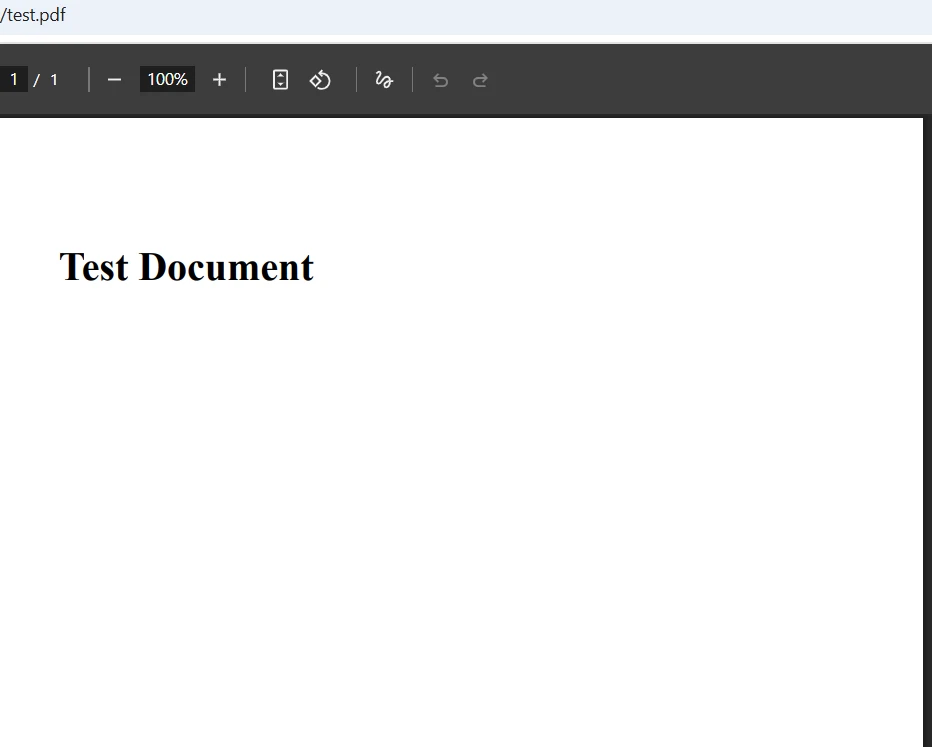
    Set PDF = renderer.RenderHtmlAsPdf("<h1>Test Document</h1>")
    If Err.Number <> 0 Then
        errorMessage = "PDF generation failed: " & Err.Description
        Response.Write errorMessage
        Err.Clear
    Else
        pdf.SaveAs(Server.MapPath("/pdfs/test.pdf"))
        Response.Write "PDF generated successfully"
    End If
    ' Always clean up objects
    If Not PDF Is Nothing Then
        Set PDF = Nothing
    End If
End If
If Not renderer Is Nothing Then
    Set renderer = Nothing
End If
On Error GoTo 0
%>
PDFファイルを生成する際には、メモリリークを防ぐためにCOMオブジェクトを適切に解放する必要があります。 特にループやトラフィックの多いクラシックASPサイトでは、使用後は常にオブジェクトをNothingに設定してください。 オブジェクトのライフサイクルを自動的に処理するPDF生成用のラッパー関数の実装を検討してください。 このアプローチにより、複数のHTML文書を処理する場合や、ユーザーが同時に多数のPDFファイルをダウンロードする場合でも、PDF変換プロセスが安定したままであることが保証されます。 パフォーマンス アシスタンス ガイドでは、大量のシナリオの最適化のヒントが提供されます。
開発者が陥りがちなミスとして、PDFリクエストごとに新しいレンダラーオブジェクトを作成してしまうことが挙げられます。代わりに、複数のリクエストにわたって単一のレンダラーインスタンスを再利用すること(適切な同期処理が必要)や、レンダラーオブジェクトをプールしてCOM初期化の繰り返しによるオーバーヘッドを回避することを検討してください。 バッチ PDF 生成の場合は、メモリ不足に陥ることなく複数のドキュメントを並列処理するためのマルチスレッドの例を参照してください。
Classic ASPでフォームデータを処理してPDFドキュメントを作成する実用的な例をご紹介します。このパターンは、 PDFレポート、請求書、確認書などを作成する際に役立ちます。 ライブラリは、インタラクティブ ドキュメントのフォーム編集、テキスト フィールドの操作、チェックボックスの処理をサポートしています。
<%
' Process form data from POST request
Dim customerName, orderNumber
customerName = Request.Form("customer")
orderNumber = Request.Form("order")
' Create renderer and set default properties
Dim renderer, PDF
Set renderer = Server.CreateObject("IronPdf.ChromePdfRenderer")
' Build HTML string with form data
Dim htmlContent
htmlContent = "<!DOCTYPE html>" & _
              "<html><head>" & _
              "<style>body { font-family: Arial; } " & _
              ".header { background-color: #f0f0f0; padding: 20px; }</style>" & _
              "</head><body>" & _
              "<div class='header'><h1>Order Confirmation</h1></div>" & _
              "<p>Customer: " & customerName & "</p>" & _
              "<p>Order #: " & orderNumber & "</p>" & _
              "<p>Date: " & Date() & "</p>" & _
              "</body></html>"
' Convert HTML string to PDF document
Set PDF = renderer.RenderHtmlAsPdf(htmlContent)
' Save the generated PDF file
Dim outputPath
outputPath = Server.MapPath("/pdfs/order_" & orderNumber & ".pdf")
pdf.SaveAs(outputPath)
' Clean up
Set PDF = Nothing
Set renderer = Nothing
' Redirect user to download link
Response.Redirect "/pdfs/order_" & orderNumber & ".pdf"
%>このコード・スニペットは、HTMLフォーム送信をPDFファイルに変換するための完全なワークフローを示しています。 プロセスには、POSTデータの処理、CSSスタイルによる動的なHTMLコンテンツの構築、HTML文字列のPDF文書への変換、ユーザーへのダウンロードリンクの提供などが含まれます。 このアプローチは、ユーザーがダウンロードして保存できる請求書、レポート、その他のドキュメントを生成するために、Classic ASP サイトで広く使用されています。
セキュリティを強化するには、機密文書にパスワード保護または暗号化を追加することを検討してください。 ブランド化のために透かしを実装したり、認証のためにデジタル署名を追加したりすることもできます。
次の表は、COM 相互運用性を通じて使用できるさまざまな HTML 入力方法と、推奨される使用例をまとめたものです。
| 方法 | COMコール | 最適な用途 | 画像サポート |
|---|---|---|---|
| HTML文字列 | RenderHtmlAsPdf() | 動的コンテンツ、フォームデータ | BaseUrlが必要です |
| HTMLファイル | RenderHtmlFileAsPdf() | あらかじめ構築されたテンプレート | 自動(ローカル) |
| URL | RenderUrlAsPdf() | ライブウェブページ | 自動(リモート) |
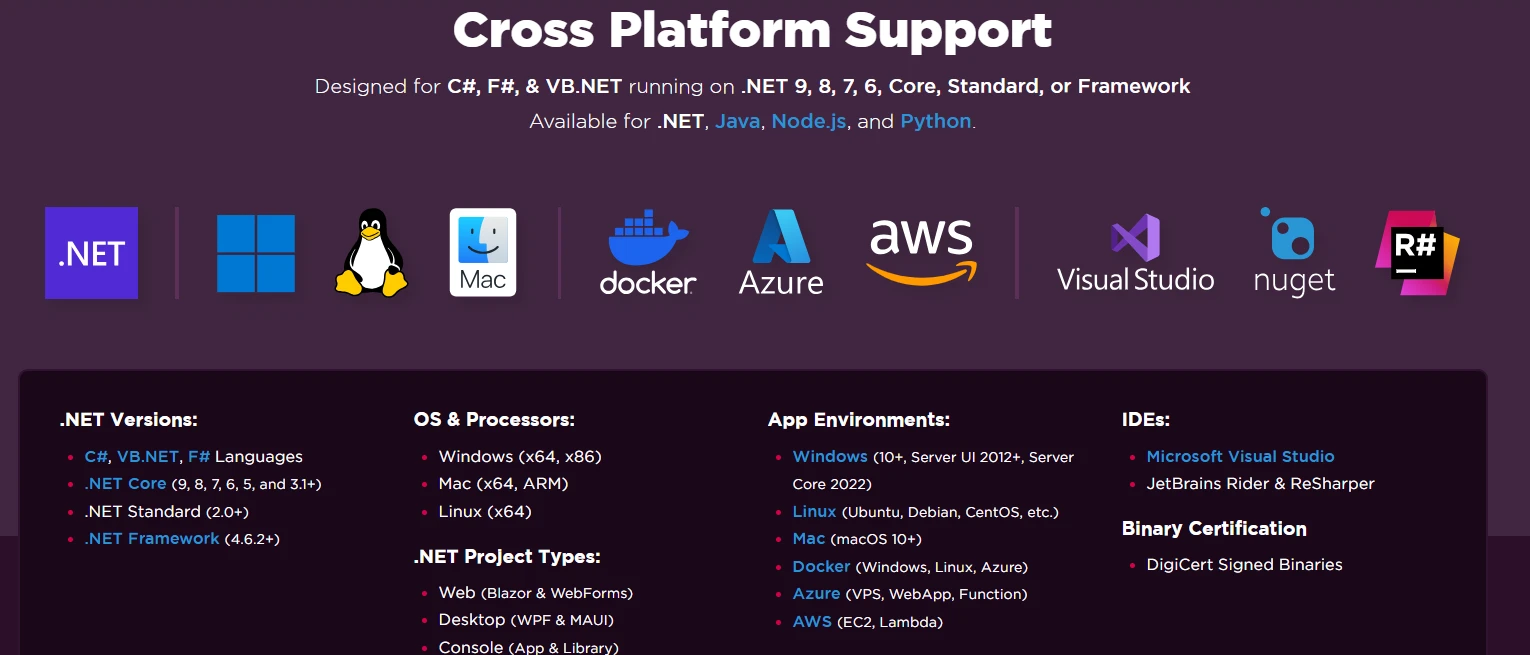
IronPDF は、スムーズな COM 相互運用性統合を通じて、Classic ASP サイトに最新の PDF 生成機能を提供します。 そのChromiumベースのレンダリングエンジンは、クラシックASPの開発者が期待するシンプルさを維持しながら、正確なHTMLからPDFへの変換を保証します。 レガシー システムを保守する場合でも、既存のアプリケーションに新しい機能を構築する場合でも、 IronPDF は、Classic ASP の HTML ドキュメント、HTML 文字列、HTML ページから PDF ファイルを専門的に生成するために必要なツールを提供します。
Classic ASP の使い慣れた VBScript 構文と IronPDF の効果的なレンダリング エンジンの組み合わせは、レガシー システムを維持しながら最新のドキュメント生成要件を満たす組織にとって理想的なソリューションを提供します。 CSSスタイル、JavaScriptレンダリング、画像、ハイパーリンク、クロスプラットフォーム展開オプションのサポートにより、IronPDFはClassic ASPへの投資を将来にわたって保護します。
Adobe 製品や古いコンポーネントを必要とするソリューションとは異なり、 IronPDF は最新バージョンの Chromium を使用して、変換された PDF ドキュメントが最新のブラウザーとまったく同じようにレンダリングされることを保証します。 そのため、COM相互運用性を通じてClassic ASPをサポートしながら、 .NETプロジェクトでHTMLファイルをPDF形式に変換する必要がある開発者にとって、このライブラリは最適なソリューションとなります。このライブラリの豊富な機能セットには、PDF編集、フォーム入力、ページ操作、メタデータ管理などが含まれており、単純なHTML変換をはるかに超える機能を提供します。
始める準備はできましたか? 推奨される次の手順は次のとおりです。

Curtis Chauは、カールトン大学でコンピュータサイエンスの学士号を取得し、Node.js、TypeScript、JavaScript、およびReactに精通したフロントエンド開発を専門としています。直感的で美しいユーザーインターフェースを作成することに情熱を持ち、Curtisは現代のフレームワークを用いた開発や、構造の良い視覚的に魅力的なマニュアルの作成を楽しんでいます。

IronPDF はIRONSUITEの一部です
オフィス文書向けの.NET API製品10個

PDFがHTMLのように見える必要があるとき、迅速に。




